⭐ 如果这个项目对你有帮助,请给我们一个Star!⭐
您的支持是我们持续改进的动力
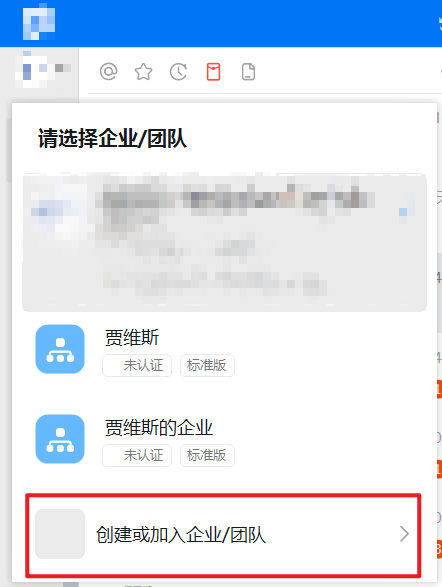 2. 选择「企业」
3. 选择「创建企业/团队」
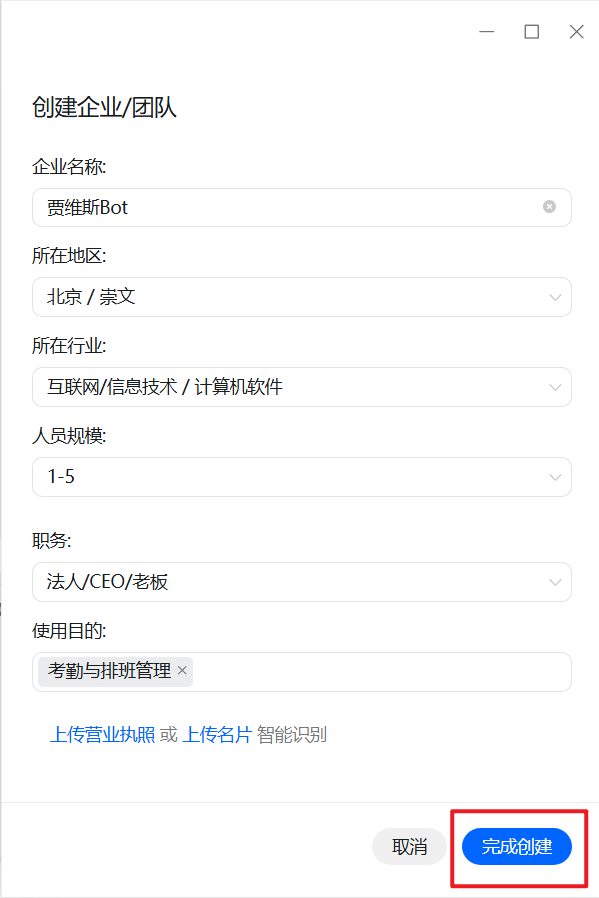
4. 填写企业信息
2. 选择「企业」
3. 选择「创建企业/团队」
4. 填写企业信息
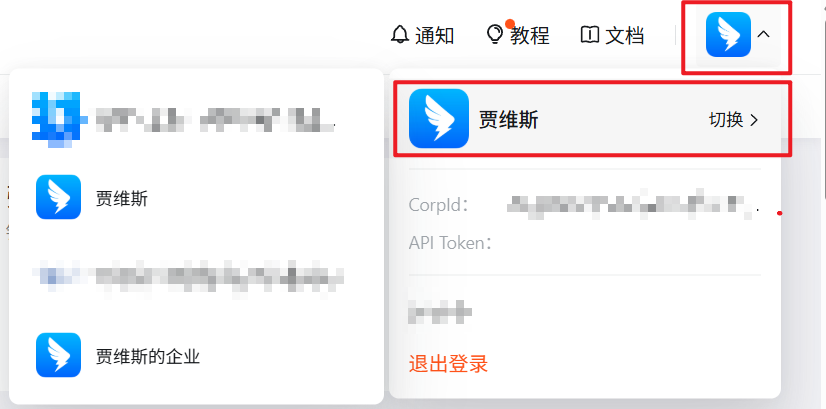
 ### 2. 登录开发者平台
访问 [钉钉开放平台](https://open-dev.dingtalk.com/),点击右上角头像切换到刚创建的企业。
### 2. 登录开发者平台
访问 [钉钉开放平台](https://open-dev.dingtalk.com/),点击右上角头像切换到刚创建的企业。
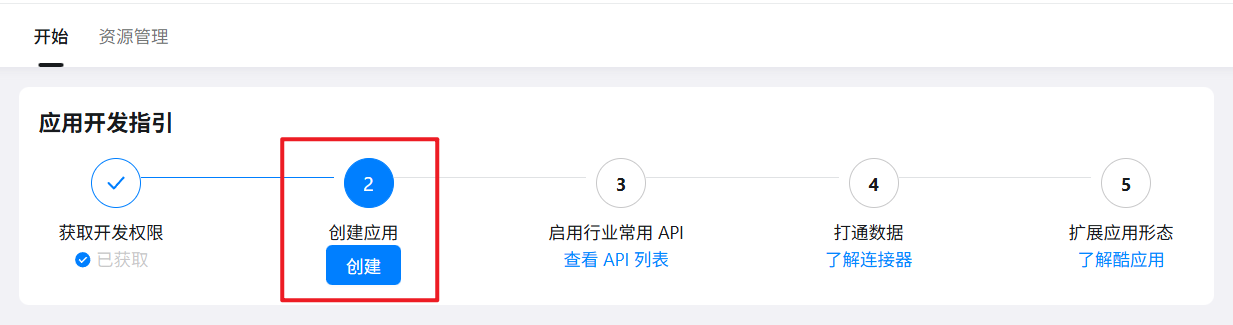
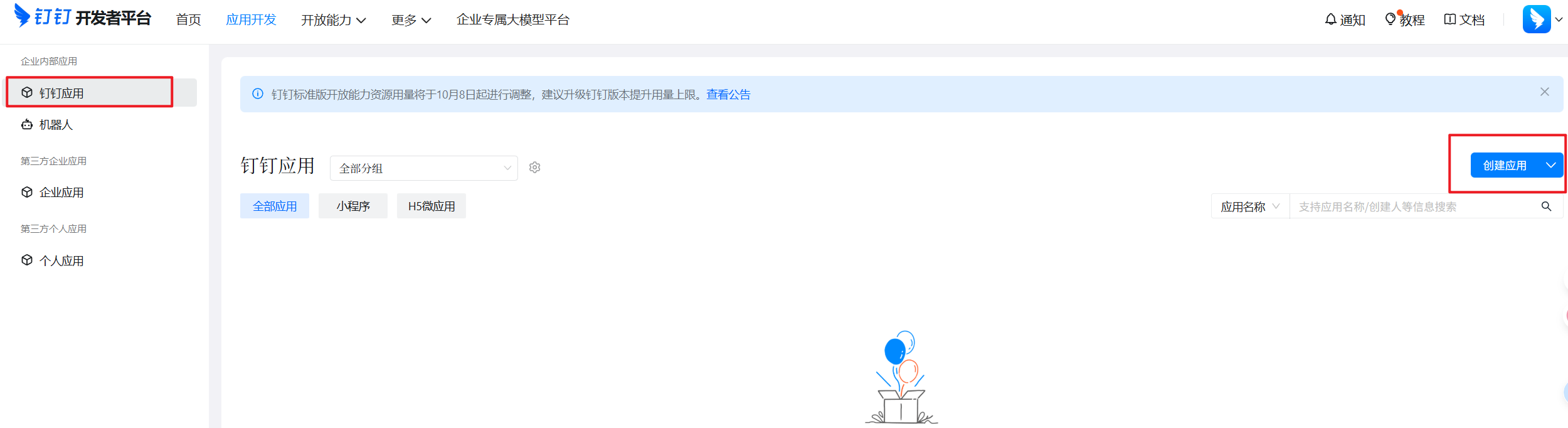
 ### 3. 创建应用
点击主页的「创建应用」:
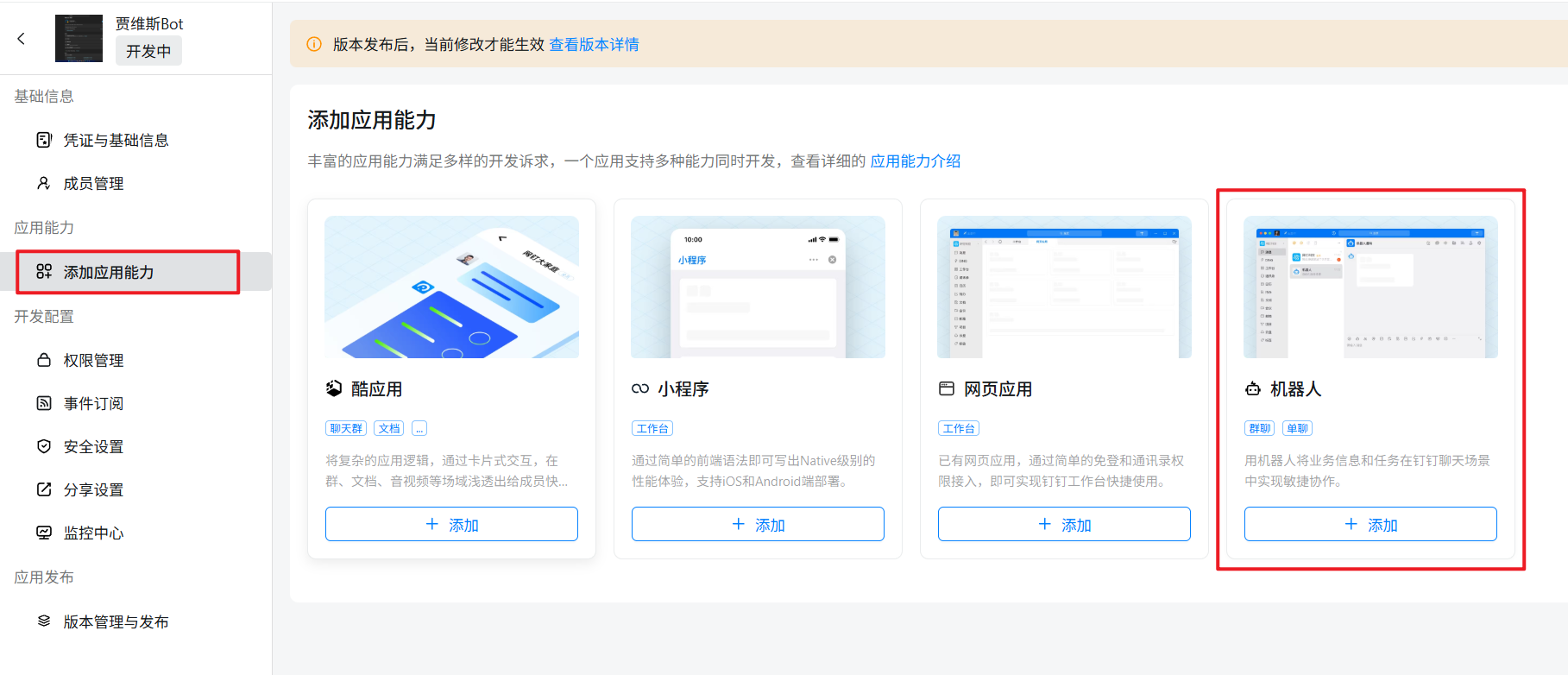
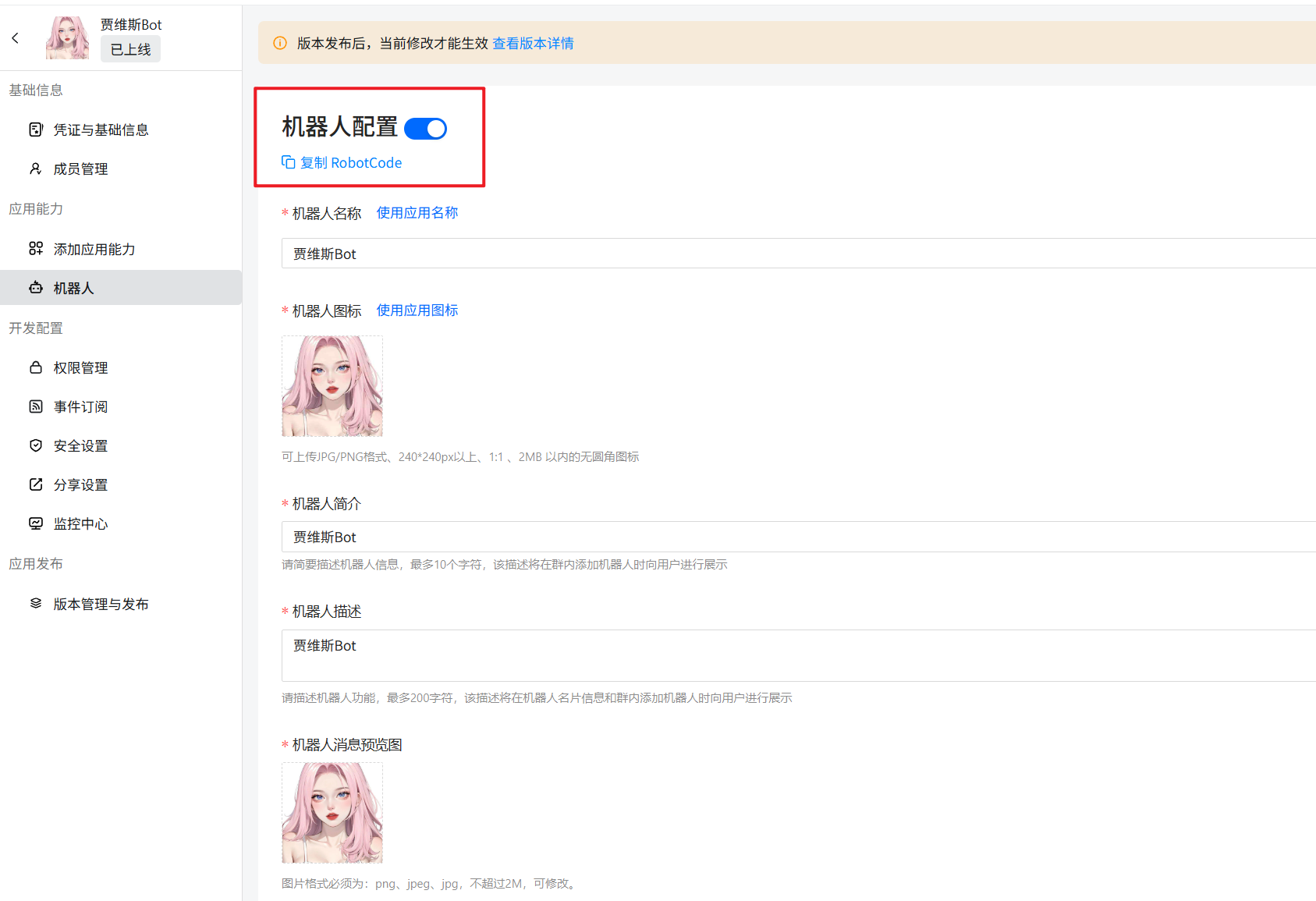
填写应用信息后点击发布:
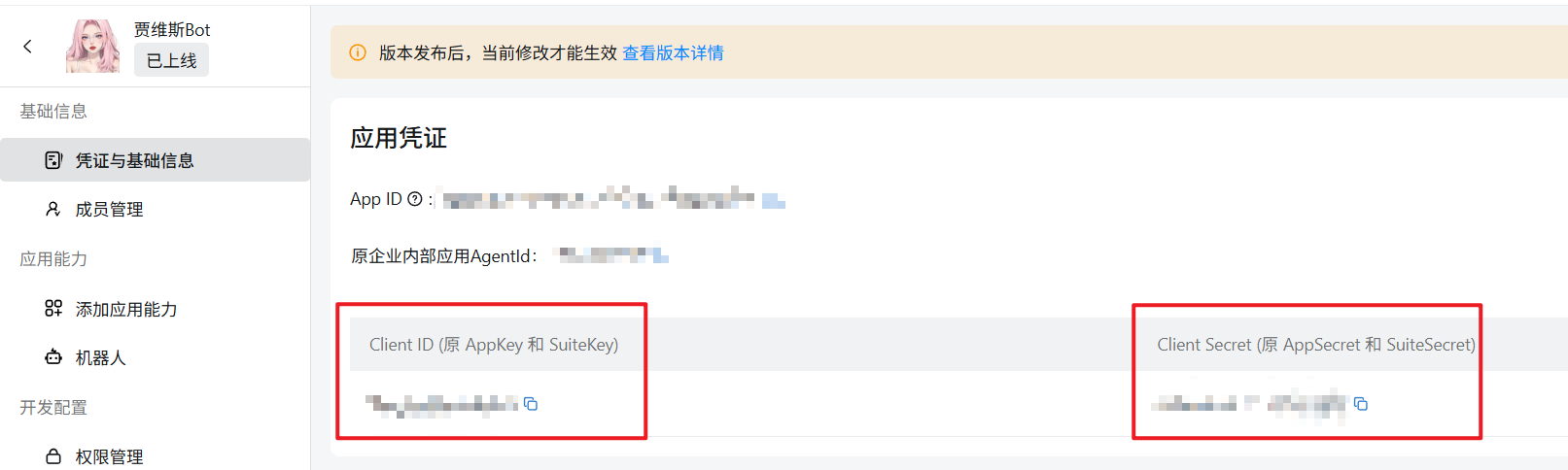
### 4. 获取 clientId / clientSecret
在应用详情页获取凭证:
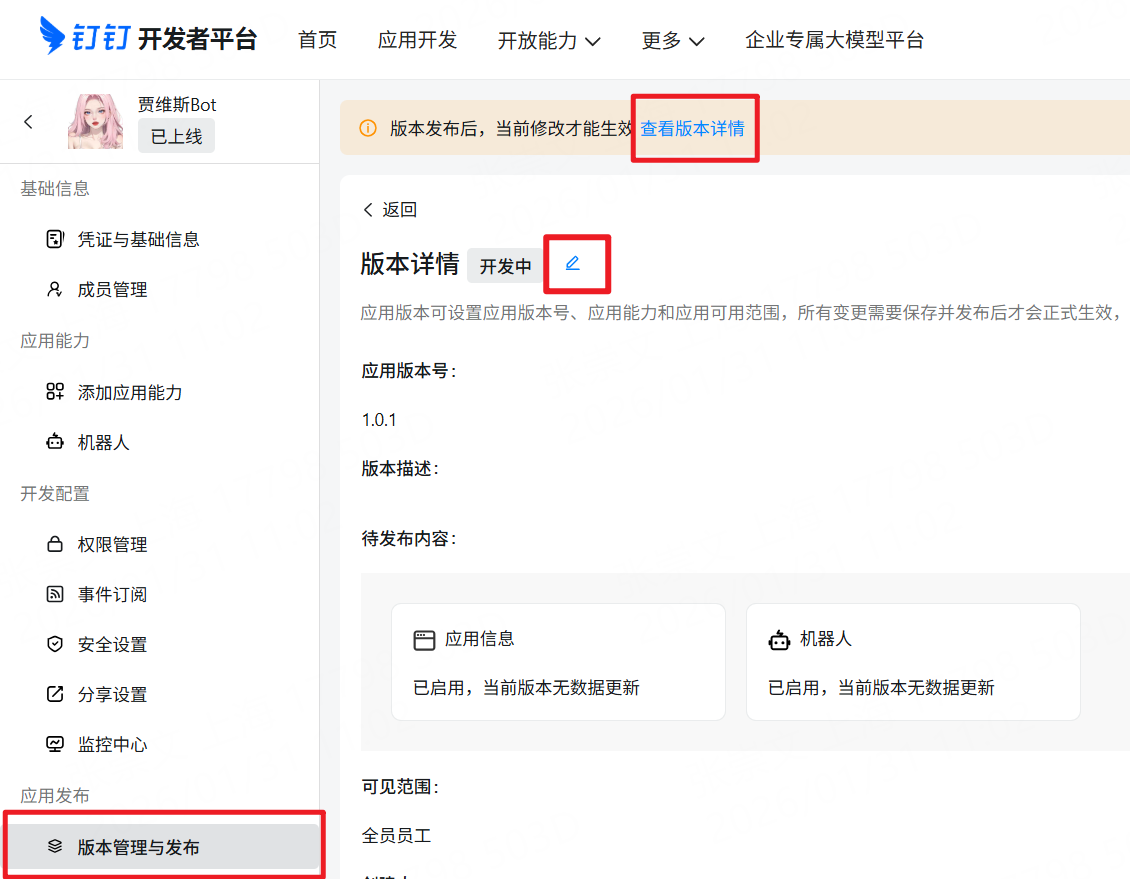
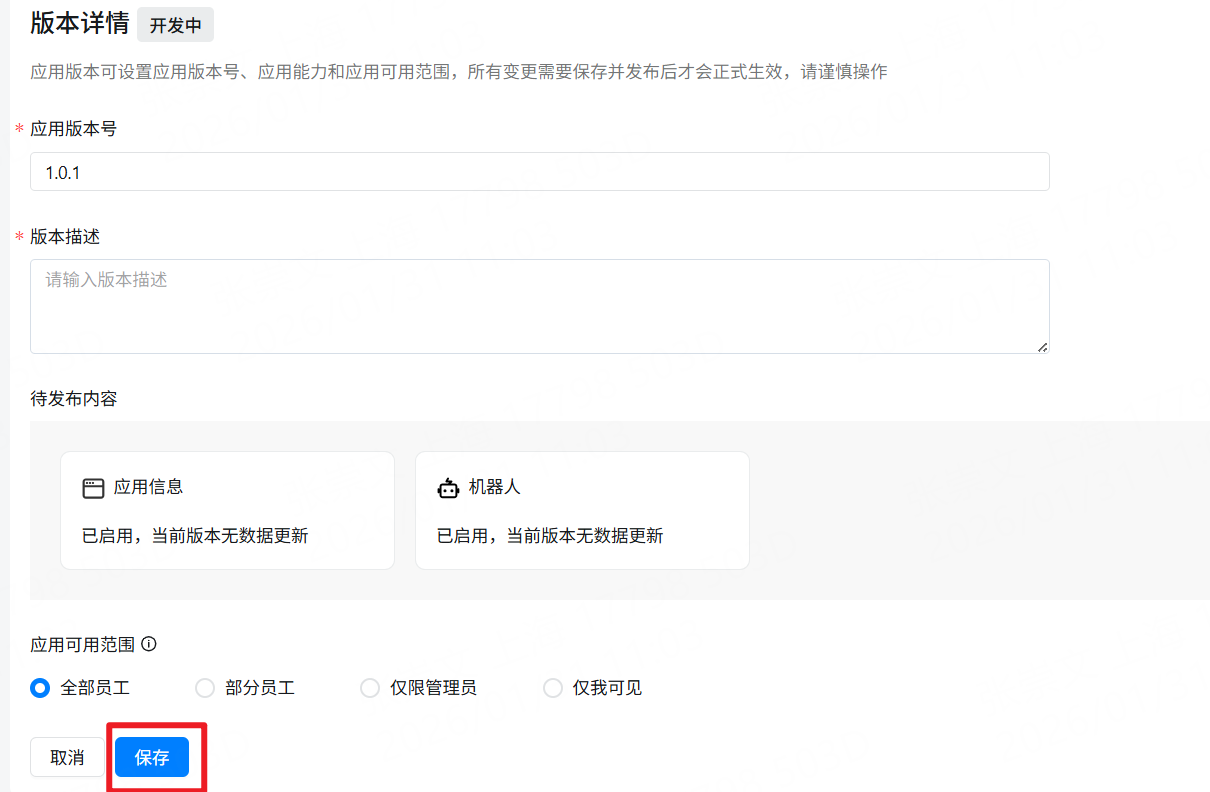
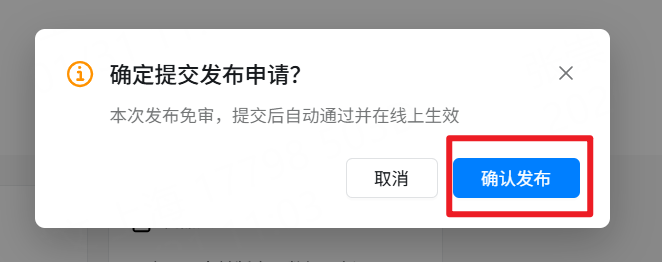
### 5. 发布版本
> 只有发布版本后,才能在钉钉中搜索到机器人。
### 6. 启用 AI Card 流式输出(可选)
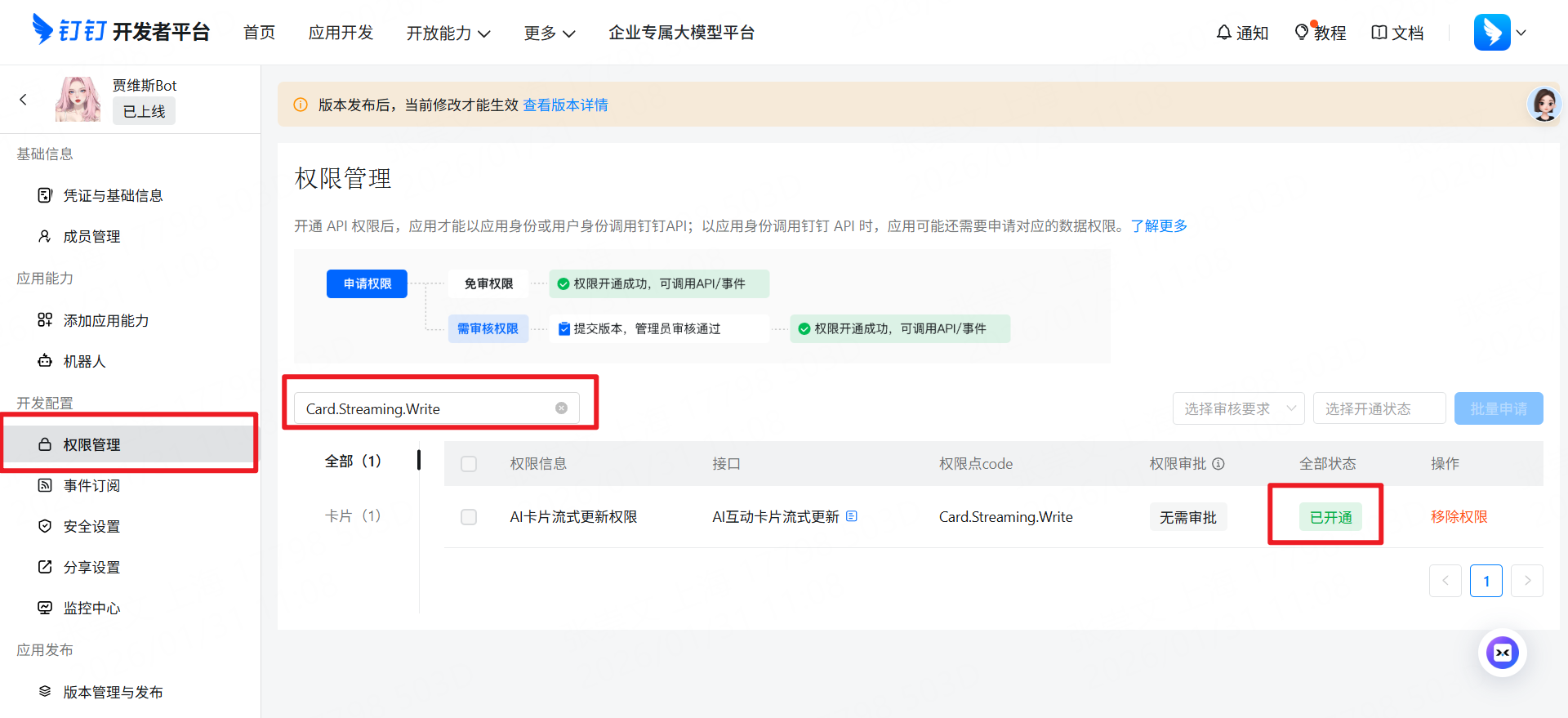
如需使用 AI Card 流式输出,需要在钉钉应用权限中开通:
- `Card.Instance.Write`
- `Card.Streaming.Write`
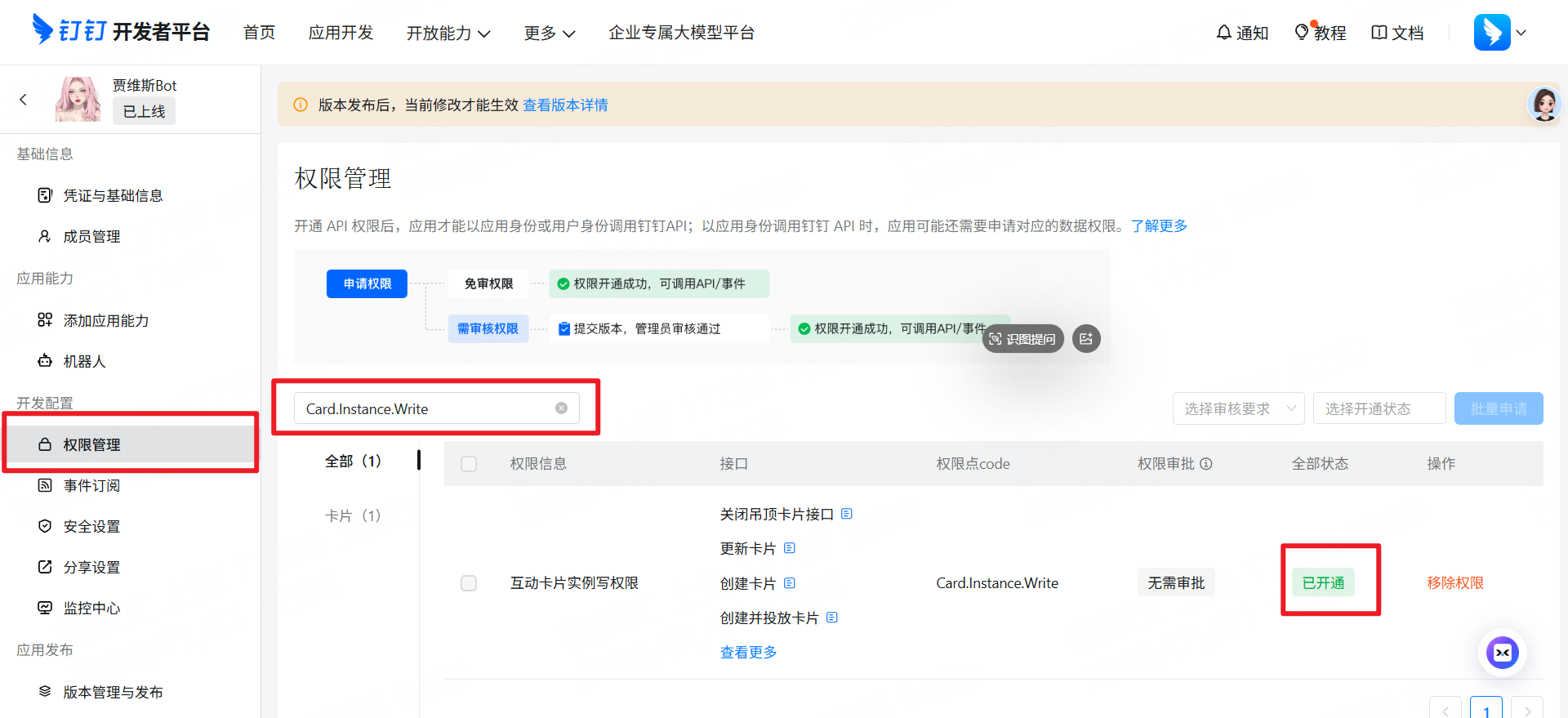
> 如果未开启权限或不启用 AI Card,也不影响正常对话;系统会回退到普通消息,并在日志中给出权限申请指引链接。
>
> 如果要启用流式输出,DingTalk 插件还需要能够访问 OpenClaw Gateway 的认证 token。将 OpenClaw 全局配置中的 `gateway.auth.token`;放入 `channels.dingtalk.gatewayToken` 中。
---
## 二、安装 OpenClaw
### 1. 安装 OpenClaw
```bash
npm install -g openclaw@latest
```
### 2. 安装钉钉插件
```bash
openclaw plugins install @openclaw-china/channels
openclaw china setup
```
---
## 三、配置与启动
### 1. 配置钉钉渠道
> 推荐使用「配置向导」:`openclaw china setup`
```bash
openclaw config set channels.dingtalk '{
"enabled": true,
"clientId": "dingxxxxxx",
"clientSecret": "your-app-secret",
"gatewayToken": "your-openclaw-gateway-token",
"longTaskNoticeDelayMs": 30000,
"enableAICard": true,
"maxFileSizeMB": 100,
"inboundMedia": {
"dir": "~/.openclaw/media/dingtalk/inbound",
"keepDays": 7
}
}' --json
```
配置项说明:
| 配置项 | 类型 | 默认值 | 说明 |
|--------|------|--------|------|
| enabled | boolean | true | 是否启用钉钉渠道 |
| defaultAccount | string | `"default"` / 首个账号 | 默认账户 ID |
| clientId | string | - | 钉钉应用 AppKey |
| clientSecret | string | - | 钉钉应用 AppSecret |
| gatewayToken | string | 继承 `gateway.auth.token` | OpenClaw Gateway Bearer Token。仅在启用流式输出时需要 |
| dmPolicy | string | "open" | 单聊策略: open/pairing/allowlist |
| groupPolicy | string | "open" | 群聊策略: open/allowlist/disabled |
| longTaskNoticeDelayMs | number | 30000 | 非流式普通消息模式下,首条正式回复超过该时长仍未发送时,自动补发“任务处理时间较长,请稍等,我还在继续处理。”;设为 `0` 可关闭 |
| enableAICard | boolean | true | 是否启用 AI Card 流式响应 |
| maxFileSizeMB | number | 100 | 媒体文件大小限制 (MB) |
| inboundMedia.dir | string | `~/.openclaw/media/dingtalk/inbound` | 入站媒体归档根目录 |
| inboundMedia.keepDays | number | 7 | 入站媒体保留天数(按过期清理) |
流式输出认证说明:
- 当 `enableAICard = true`,插件会通过 OpenClaw Gateway 的 `/v1/chat/completions` 获取流式结果。
- 此时需要可用的 Gateway 凭证。推荐直接配置 `channels.dingtalk.gatewayToken`。
- 如果未单独配置,插件会回退读取 OpenClaw 全局配置 `gateway.auth.token`。但有时会不行
入站媒体保留策略(dingtalk):
- 先下载到临时目录,再归档到 `inboundMedia.dir/YYYY-MM-DD/`
- 每次消息处理结束后,按 `keepDays` 清理过期文件(不递归删子目录,不强删目录)
### 2. 多账户配置
如需配置多个钉钉机器人,可以使用 `accounts` 对象(键为账户 ID):
```json
{
"channels": {
"dingtalk": {
"enabled": true,
"defaultAccount": "bot1",
"groupPolicy": "open",
"accounts": {
"bot1": {
"name": "主机器人",
"clientId": "ding-main-app-key",
"clientSecret": "ding-main-app-secret",
"gatewayToken": "your-openclaw-gateway-token",
"enableAICard": true
},
"bot2": {
"name": "备用机器人",
"clientId": "ding-backup-app-key",
"clientSecret": "ding-backup-app-secret",
"enableAICard": false
}
}
}
}
}
```
说明:
- 顶层配置作为默认值,账户内同名字段会覆盖顶层配置。
- `defaultAccount` 未设置时,优先使用 `default`,否则取排序后的首个账户。
- 多 agent 分流时,可按 `channel = "dingtalk"` + `accountId` 编写 `bindings`。
### 3. OpenClaw初始化
```
openclaw onboard --install-daemon
```
如果已经执行了3.1,那么可以在channel时选忽略。
### 4. 启动服务
**调试模式**(推荐先用这个,方便查看日志):
```bash
openclaw gateway --port 18789 --verbose
```
**后台运行**(调试成功后):
```bash
openclaw daemon start
```
### 3. 创建应用
点击主页的「创建应用」:



填写应用信息后点击发布:

### 4. 获取 clientId / clientSecret
在应用详情页获取凭证:

### 5. 发布版本
> 只有发布版本后,才能在钉钉中搜索到机器人。



### 6. 启用 AI Card 流式输出(可选)
如需使用 AI Card 流式输出,需要在钉钉应用权限中开通:
- `Card.Instance.Write`
- `Card.Streaming.Write`


> 如果未开启权限或不启用 AI Card,也不影响正常对话;系统会回退到普通消息,并在日志中给出权限申请指引链接。
>
> 如果要启用流式输出,DingTalk 插件还需要能够访问 OpenClaw Gateway 的认证 token。将 OpenClaw 全局配置中的 `gateway.auth.token`;放入 `channels.dingtalk.gatewayToken` 中。
---
## 二、安装 OpenClaw
### 1. 安装 OpenClaw
```bash
npm install -g openclaw@latest
```
### 2. 安装钉钉插件
```bash
openclaw plugins install @openclaw-china/channels
openclaw china setup
```
---
## 三、配置与启动
### 1. 配置钉钉渠道
> 推荐使用「配置向导」:`openclaw china setup`
```bash
openclaw config set channels.dingtalk '{
"enabled": true,
"clientId": "dingxxxxxx",
"clientSecret": "your-app-secret",
"gatewayToken": "your-openclaw-gateway-token",
"longTaskNoticeDelayMs": 30000,
"enableAICard": true,
"maxFileSizeMB": 100,
"inboundMedia": {
"dir": "~/.openclaw/media/dingtalk/inbound",
"keepDays": 7
}
}' --json
```
配置项说明:
| 配置项 | 类型 | 默认值 | 说明 |
|--------|------|--------|------|
| enabled | boolean | true | 是否启用钉钉渠道 |
| defaultAccount | string | `"default"` / 首个账号 | 默认账户 ID |
| clientId | string | - | 钉钉应用 AppKey |
| clientSecret | string | - | 钉钉应用 AppSecret |
| gatewayToken | string | 继承 `gateway.auth.token` | OpenClaw Gateway Bearer Token。仅在启用流式输出时需要 |
| dmPolicy | string | "open" | 单聊策略: open/pairing/allowlist |
| groupPolicy | string | "open" | 群聊策略: open/allowlist/disabled |
| longTaskNoticeDelayMs | number | 30000 | 非流式普通消息模式下,首条正式回复超过该时长仍未发送时,自动补发“任务处理时间较长,请稍等,我还在继续处理。”;设为 `0` 可关闭 |
| enableAICard | boolean | true | 是否启用 AI Card 流式响应 |
| maxFileSizeMB | number | 100 | 媒体文件大小限制 (MB) |
| inboundMedia.dir | string | `~/.openclaw/media/dingtalk/inbound` | 入站媒体归档根目录 |
| inboundMedia.keepDays | number | 7 | 入站媒体保留天数(按过期清理) |
流式输出认证说明:
- 当 `enableAICard = true`,插件会通过 OpenClaw Gateway 的 `/v1/chat/completions` 获取流式结果。
- 此时需要可用的 Gateway 凭证。推荐直接配置 `channels.dingtalk.gatewayToken`。
- 如果未单独配置,插件会回退读取 OpenClaw 全局配置 `gateway.auth.token`。但有时会不行
入站媒体保留策略(dingtalk):
- 先下载到临时目录,再归档到 `inboundMedia.dir/YYYY-MM-DD/`
- 每次消息处理结束后,按 `keepDays` 清理过期文件(不递归删子目录,不强删目录)
### 2. 多账户配置
如需配置多个钉钉机器人,可以使用 `accounts` 对象(键为账户 ID):
```json
{
"channels": {
"dingtalk": {
"enabled": true,
"defaultAccount": "bot1",
"groupPolicy": "open",
"accounts": {
"bot1": {
"name": "主机器人",
"clientId": "ding-main-app-key",
"clientSecret": "ding-main-app-secret",
"gatewayToken": "your-openclaw-gateway-token",
"enableAICard": true
},
"bot2": {
"name": "备用机器人",
"clientId": "ding-backup-app-key",
"clientSecret": "ding-backup-app-secret",
"enableAICard": false
}
}
}
}
}
```
说明:
- 顶层配置作为默认值,账户内同名字段会覆盖顶层配置。
- `defaultAccount` 未设置时,优先使用 `default`,否则取排序后的首个账户。
- 多 agent 分流时,可按 `channel = "dingtalk"` + `accountId` 编写 `bindings`。
### 3. OpenClaw初始化
```
openclaw onboard --install-daemon
```
如果已经执行了3.1,那么可以在channel时选忽略。
### 4. 启动服务
**调试模式**(推荐先用这个,方便查看日志):
```bash
openclaw gateway --port 18789 --verbose
```
**后台运行**(调试成功后):
```bash
openclaw daemon start
```