# 即时查找
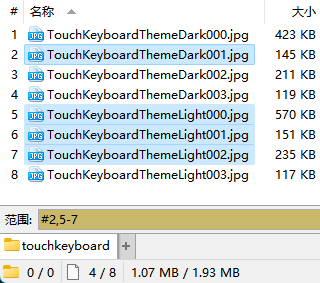
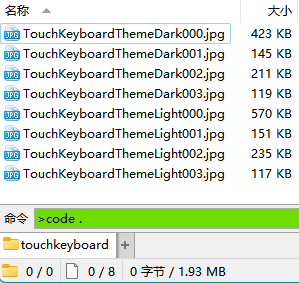
**即时查找**功能可以实现即时查找或过滤文件;通过通配符或范围选择文件;跳转到其它路径或文件夹标签;以及执行 CLI 命令(> 内置命令、? cmd 及 | WSL)。如图所示:
查找 | [过滤](#过滤--过滤器栏) | 选择 | 范围
--- | --- | --- | ---
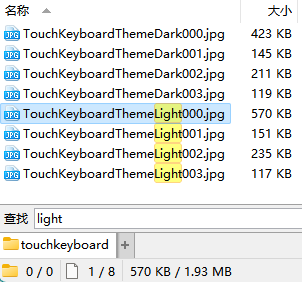 | 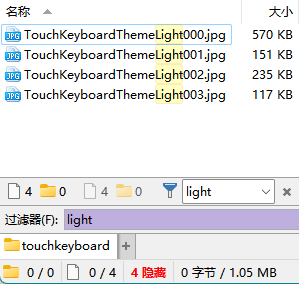 | 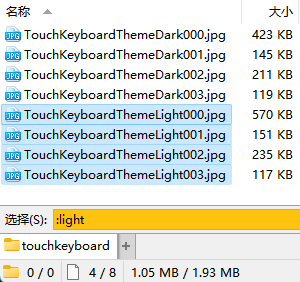 | 
搜索 | 跳转 | 标签页 | 命令
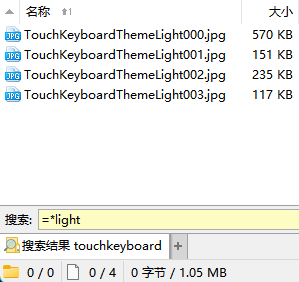 | 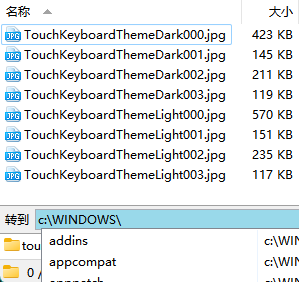 | 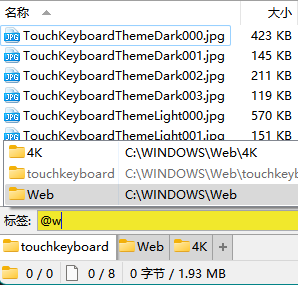 | 
即时查找各个模式的激活键和颜色可以在 配置/过滤和排序/快捷键 页面中进行自定义:
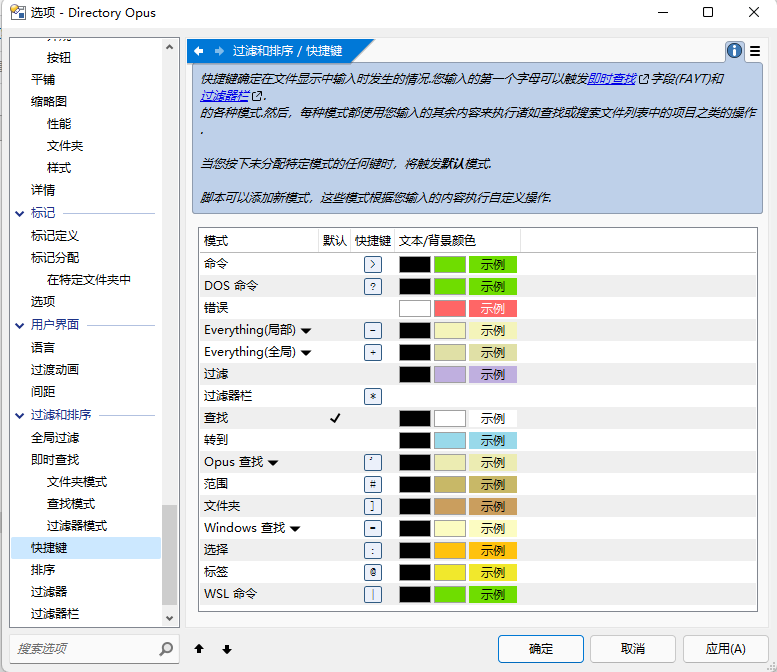
即时查找的默认模式为查找。推荐改为[过滤](#过滤--过滤器栏)来只显示匹配的文件,更适合快速查找。
## 过滤 & 过滤器栏

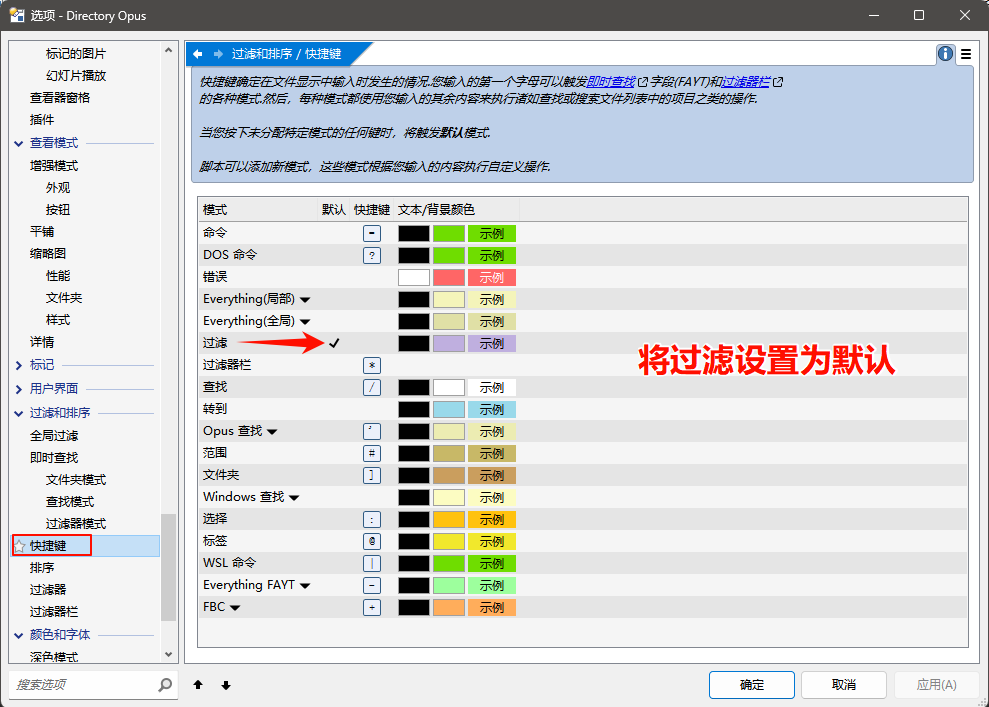
上图中,上栏是过滤器栏,下栏是过滤模式。过滤和过滤器栏是两种不同的模式,不过两者功能有部分重叠,过滤模式默认也会联动过滤器栏。
过滤模式没有默认热键,过滤器栏默认热键为 `*`。可将默认模式改为过滤来使用过滤模式(或者分配其它热键):
在过滤模式下,回车键默认只会选中文件,不会打开对应文件。推荐开启 `允许 Enter 键打开所选项目` 和 `选中第一个匹配项目`,匹配后按回车即可打开文件:
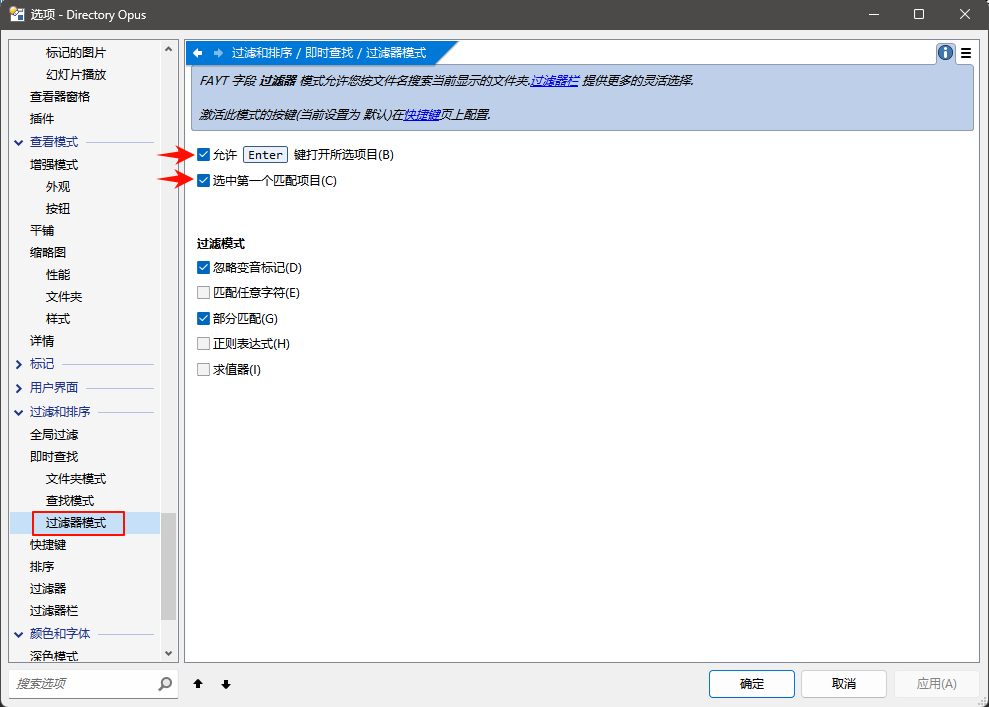
过滤器栏模式不支持该设置,只能先按回车完成编辑,选中文件,再按回车打开文件。
按 Esc 可退出过滤/过滤器栏模式,显示所有文件。
### 过滤器栏
可根据需要调整过滤器栏的设置:
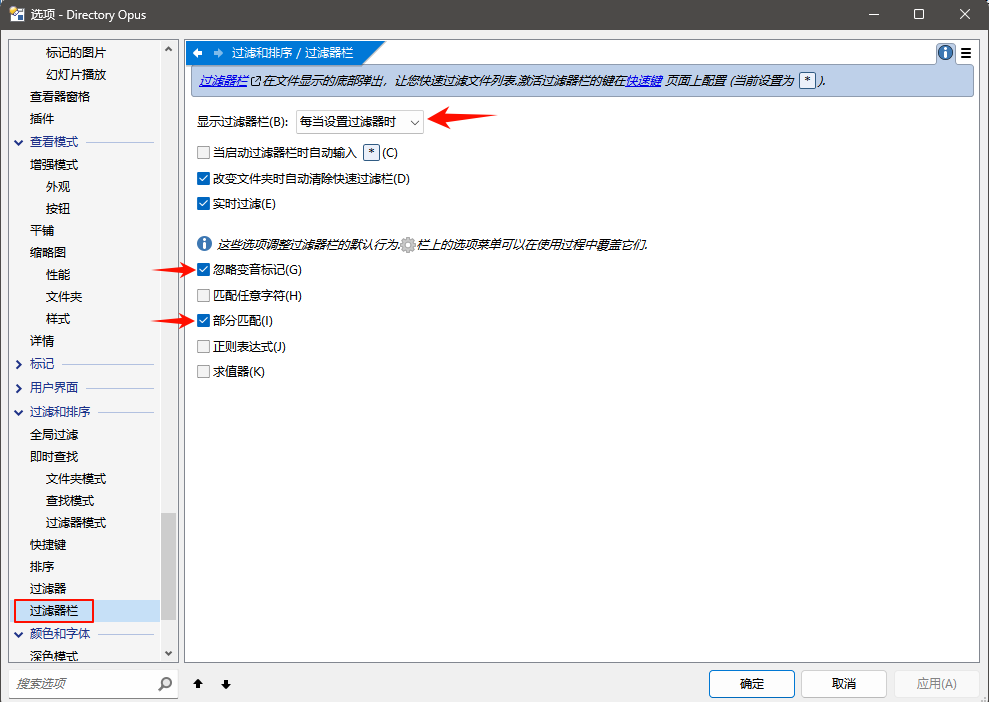
- 显示过滤器栏 有三种选项:
- 总是:不论是否激活过滤/过滤器栏模式,一直在文件列表底部显示过滤器栏
- 每当设置过滤器时:激活过滤/过滤器栏模式时显示过滤器栏(默认)
- 仅在编辑过滤器时:仅在激活过滤器栏模式时显示过滤器栏
- 忽略变音标记:默认关闭,可根据需要开启。
- 部分匹配:允许文件名只匹配输入的一部分。默认开启。