# EffectMidi
简体中文 | [English](./README_EN.md)
## 说明
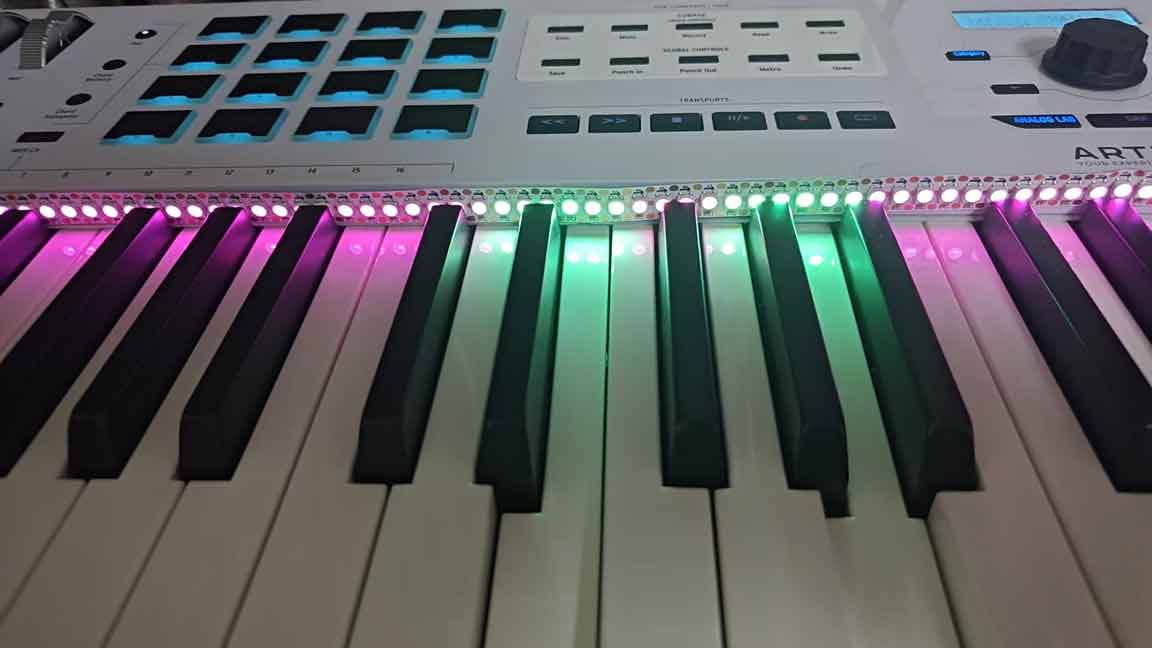
本项目受[Effect_Piano_light_controller](https://github.com/esun-z/Effect_Piano_light_controller)启发,通过桌面端控制 MIDI 键盘的外置灯光效果,通过读取 MIDI 键盘输入,控制灯带的效果。
### 特性
所有配置均会保存到用户 `home` 目录的 `.effect-midi` 目录下,比如一个最常见的路径为 `C:/Users/Administrator/.effect-midi`,或者将其中的 `Administrator` 替换为你的用户名。
而 `effect-midi.db` 数据库文件会保存在其中,便携版、安装版均从中读取配置,它是一个明文的 SQLite 数据库文件,你可以使用任何数据库管理工具打开它,查看其中的配置。
本程序提供以下功能:
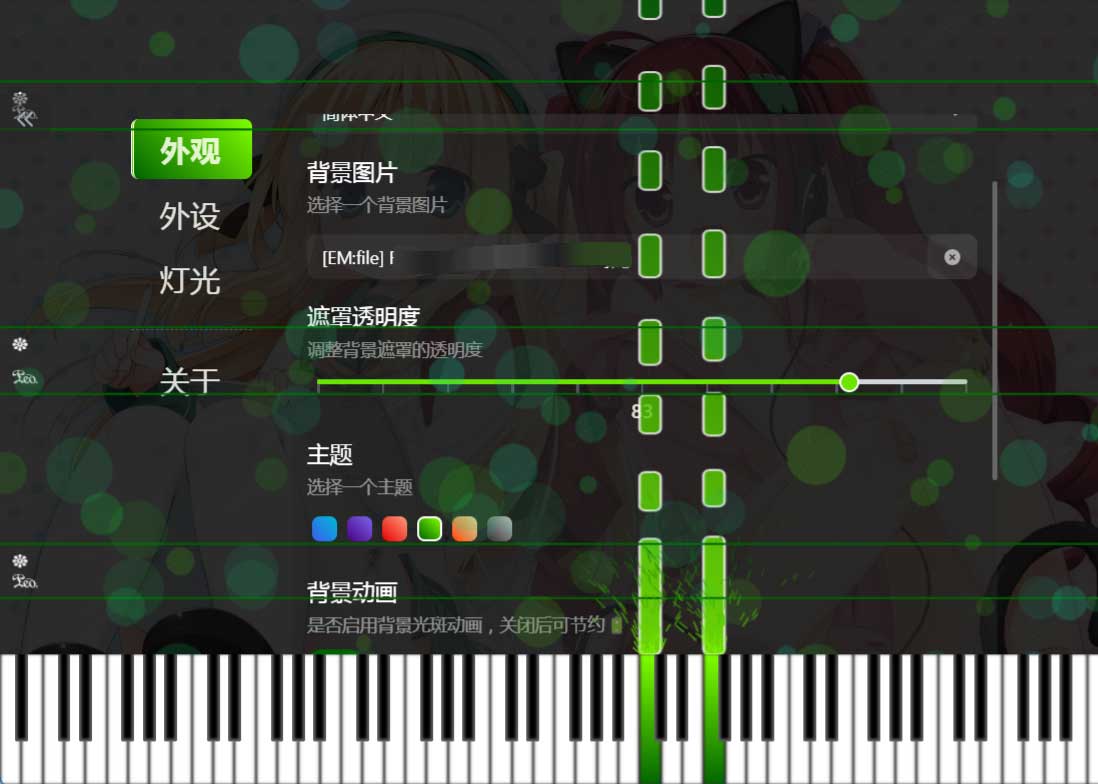
+ **✨界面外观设置**:(控制端)背景图、颜色主题、背景动画、点击动画、音符瀑布、语言切换(目前支持中文、英文)
+ **⚙️设备连接**:支持选择生效的 MIDI 设备和串口设备(串口选择后需要手动启用)
+ **🌈效果设置**:支持设置灯带背景色、前景色、端点灯颜色、扩散宽度、延迟时间
控制端除底部键盘组件外,其他组件均可折叠(左上角折叠按钮),折叠后可以更好的展示键盘音符瀑布。
[更多功能介绍、项目概览](https://mori.plus/archives/effect-midi-01)
[使用本项目制作的视频效果](https://www.bilibili.com/video/BV1D4ZFYqEaF/?share_source=copy_web&vd_source=a5261a3226919a8b0f0b47bb707e4e71)
[也可以使用绿幕图片用于后期剪辑](https://www.bilibili.com/video/BV17ATEzUEAj/?share_source=copy_web&vd_source=a5261a3226919a8b0f0b47bb707e4e71)
## 使用方法
### 硬件清单
- **开发板**:
- RP Pico/RP2040 系列:性价比高,测试通过,可以使用当前项目完整功能
- Arduino Uno R3:不支持 USB HID,需使用 `deprecated_serial` 分支代码获取基于串口通信的历史兼容,实际测试使用体验较差,因串口数据概率性丢失问题,导致频繁出现延迟、丢失等问题
- Arduino Mega 2560:待测试
- ESP32:待测试,已确认 USB HID 受支持,预计可以使用当前项目完整功能
- STM32:待测试
- **WS2812B 灯带**:程序兼容的规格为144灯/m(一个键对应两个灯),共需要178个灯珠(2端点灯+88×2),通常需要购买两米的灯带后剪掉多余的灯珠
- **MIDI 键盘**:88键 MIDI 键盘,可以是电子琴、MIDI 键盘等(目前少于88键的键盘需修改代码调整键位映射)
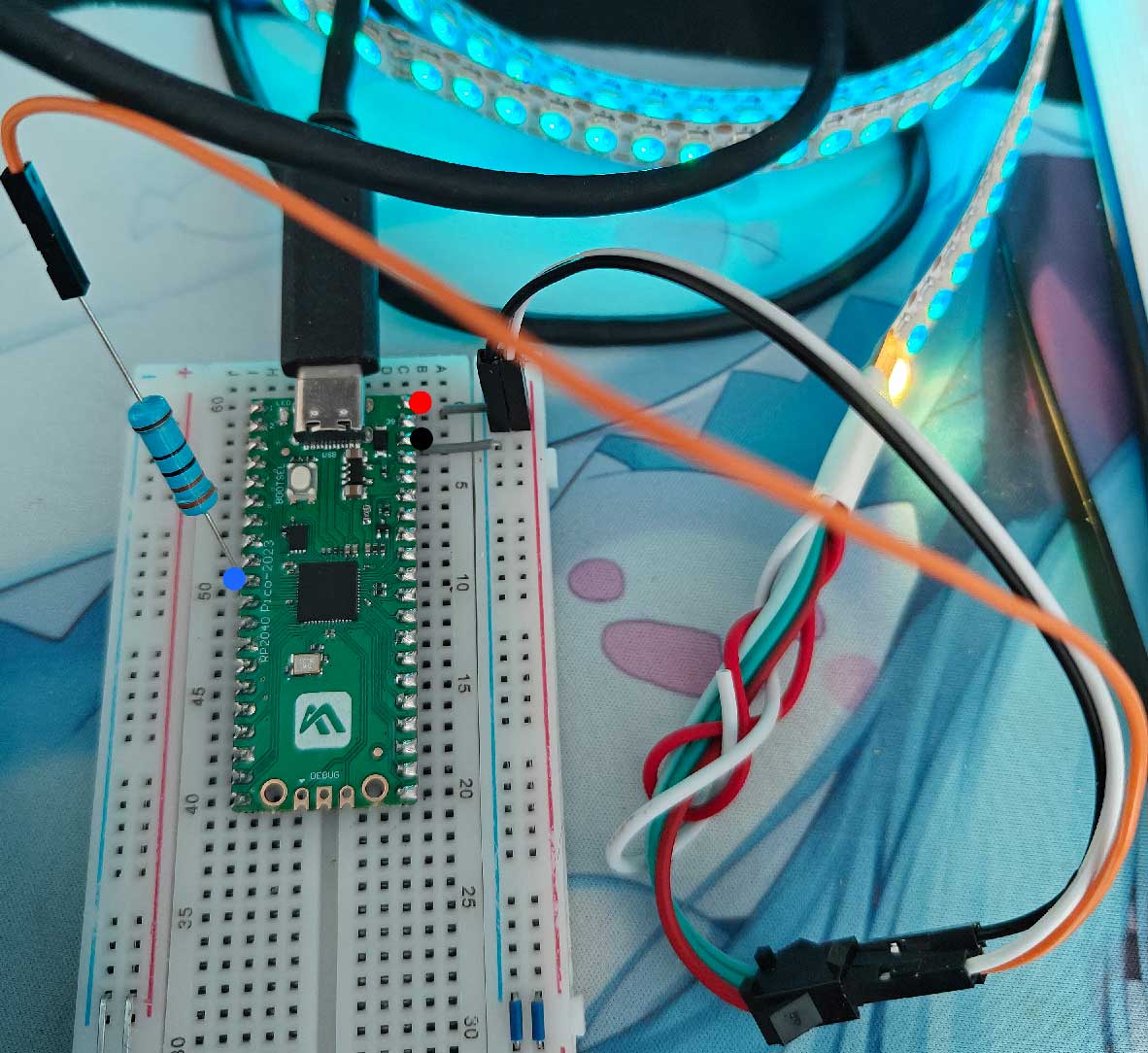
- **导线**:最简方案需要 2 根公对公杜邦线,1 根公对母杜邦线
- **330Ω 电阻**:建议范围(220Ω-470Ω)有助于保护元件、增加信号稳定性;如实在没有不使用也可以,但不推荐
### 连线方案
RP2040 系列,此外提供了 Fritzing 项目文件(`doc/effect-midi.rp2040.fzz`):
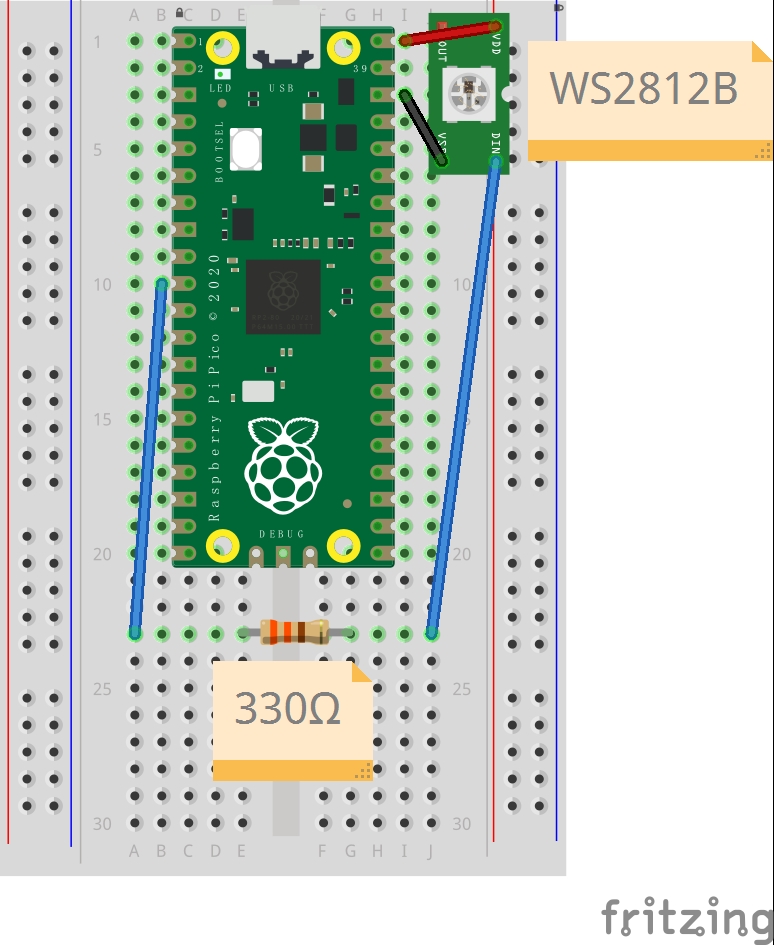
因为本项目的方案下,开发板直连电 PC,通常不需要外接电源
如果 PC 供电不足也可以使用 5V 直流电源进行供电
### 程序烧录
1. 下载本项目的代码,[Releases](https://github.com/ChiruMori/EffectMidi/releases) 中提供 Arduino 项目代码,解压后可以使用
2. 使用 Arduino IDE 打开解压后的 `EffectMidi/EffectMidi.ino`,注意,项目代码非单文件,如果拷贝到其他目录,需要保持目录结构(`EffectMidi` 目录下文件完整)
3. 安装对应开发板管理器(RP2040):打开 Arduino IDE -> `文件` -> `首选项` -> `其他开发板管理器网址`,添加以下网址:`https://github.com/earlephilhower/arduino-pico/releases/download/global/package_rp2040_index.json`
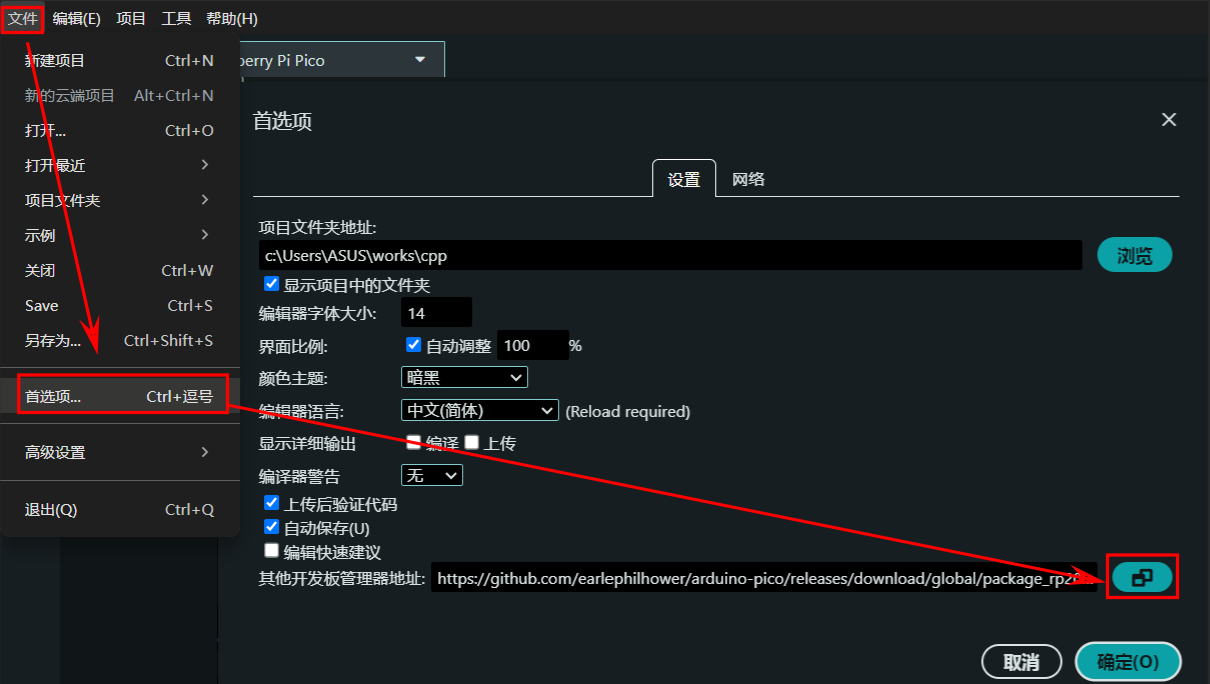
4. 点击确定,等待下载完毕
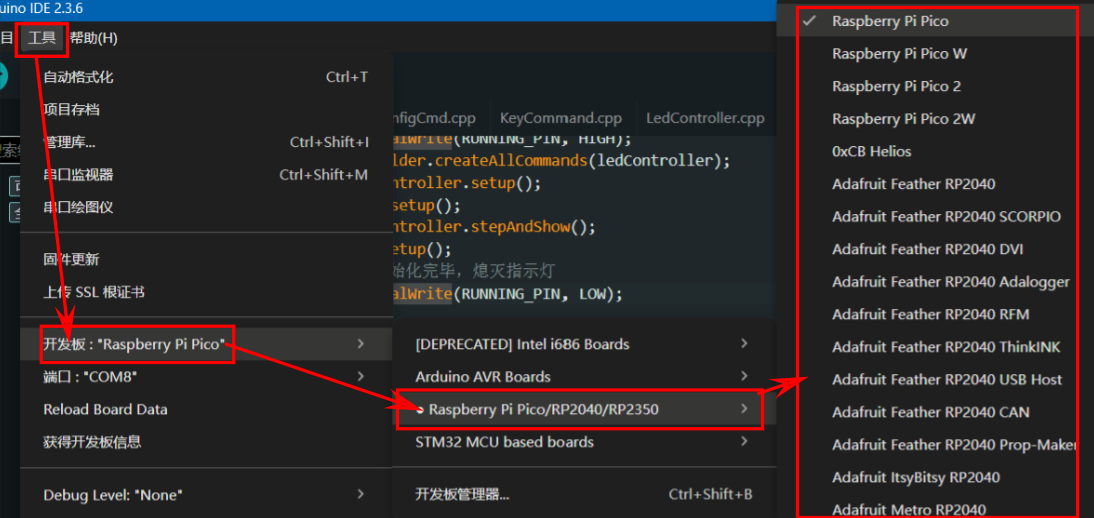
5. 选择开发板:`工具` -> `开发板` -> 选择 `Raspberry Pi Pico` -> 对应型号的开发板
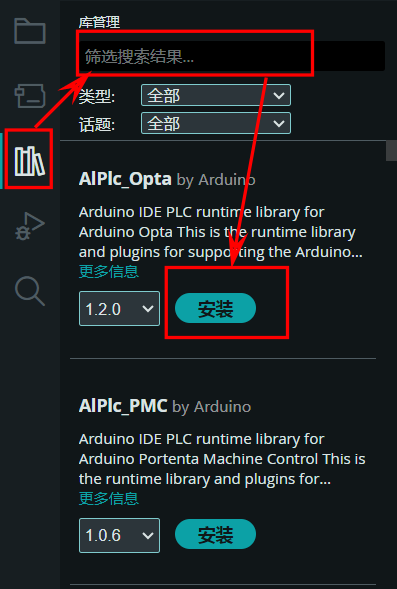
6. 安装依赖库:`工具` -> `管理库` -> 搜索 `FastLED` 和 `Adafruit TinyUSB Library` -> 安装,如果需要 OLED 显示(需修改代码,仅测试使用,无实际功能),搜索 `Adafruit SSD1306` 和 `Adafruit GFX Library` 进行安装
7. 选择 USB 方案:`工具` -> `USB Stack` -> 选择 `Adafruit TinyUSB`
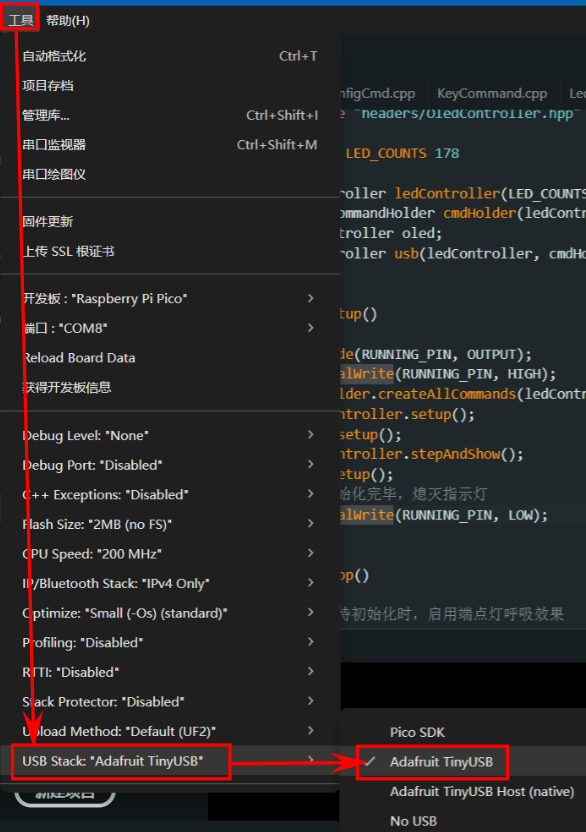
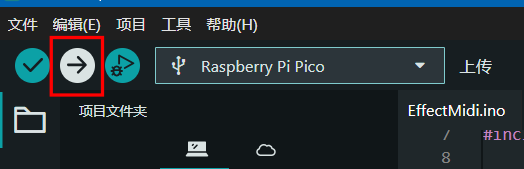
8. 编译并上传:点击左上角的 `上传`,注意,如果使用 RP2040,则烧录时需要在开发板通电前按住 `BOOTSEL` 按钮,使开发板以写入模式启动
9. 烧录完成,开发板端程序重启,端点灯缓慢闪烁,表示程序正常启动,等待控制端连接
### 控制端程序
访问本项目的 [Releases](https://github.com/ChiruMori/EffectMidi/releases) 页面下载合适的版本,解压后运行 `EffectMidi.exe` 按照提示使用即可。
## 工作原理
### EffectMidi 主程序
1. Windows 控制端读取 MIDI 输入设备的 MIDI 信号
2. Windows 控制端通过 USB 串口发送指定的信号到嵌入式端
3. 嵌入式端接受控制信号后控制 LED 的效果
## 开发环境
### 硬件设备
参考[硬件清单](#硬件清单)
### PC 控制端
项目使用 [electron-vite](https://electron-vite.org/config/) 构建,推荐使用 [Visual Studio Code](https://code.visualstudio.com/) 编辑器(并建议安装 `Tailwind CSS IntelliSense`, `Prettier - Code formatter`, `EditorConfig for VS Code`, `stylus`)。
开发环境下,启动后可以通过 `F12` 打开开发者工具。
- `pnpm install` 安装依赖,期间如果出现奇怪的报错,可以尝试 pnpm 8.x.x 版本
- `pnpm dev` 启动开发环境
- `pnpm build:win` 打包 Windows 版本
- `pnpm build:mac` 打包 macOS 版本
- `pnpm build:linux` 打包 Linux 版本
### 开发板端
推荐使用 [Arduino IDE](https://www.arduino.cc/en/software),或者您习惯使用的具备开发板烧录功能的 IDE。
依赖下列库:
- [FastLED](https://fastled.io/) - 必须,用于控制灯带
- [Adafruit_TinyUSB](https://github.com/adafruit/Adafruit_TinyUSB_Arduino) - 必须,用于USB通信,如果不需要此部分功能,可能需要手动删除相关代码,安装后,需要手动在 `Arduino IDE` -> `工具` -> `USB Stack` 中选择 `Adafruit TinyUSB`
- - -
开发环境下,可以通过启用 `#define USE_OLED` 激活调试信息展示,也可以从源码里彻底删除有关代码来释放一部分性能,连接方式:
+ `SDA` -> `SDA`(GP4)
+ `SCL` -> `SCL`(GP5)
+ `GND` -> `GND`
+ `VCC` -> `5V`
> 注意,如果使用的开发板内存较小(如 Arduino Uno R3),OLED 可能不工作。
依赖的库:
- [Adafruit_GFX](https://github.com/adafruit/Adafruit-GFX-Library)
- [Adafruit_SSD1306](https://github.com/adafruit/Adafruit_SSD1306)
## 开源声明
本项目采用 **[GNU GPL v3](LICENSE) 协议**,沿用原项目的开源协议,保留更换权利
本项目继承自 [Effect_Piano_light_controller](https://github.com/esun-z/Effect_Piano_light_controller) 的代码仅存在于 `effect_piano_refactor` 分支,主分支代码为全新实现。
- - -
本项目使用以下 USB 标识符:
> 如果与其他设备使用了相同的标识符,则该设备也会出现在本程序的设备列表中。
- **VID**: `0x1209` ([PID.org](https://pid.codes/1209/)分配的开源标识)
- **PID**: `0x0666` (项目自定义标识)



