Elements 面板主要用于对页面 HTML 和 CSS 的检查以及可视化编辑。
这是我的 Github 首页的 Elements 面板:
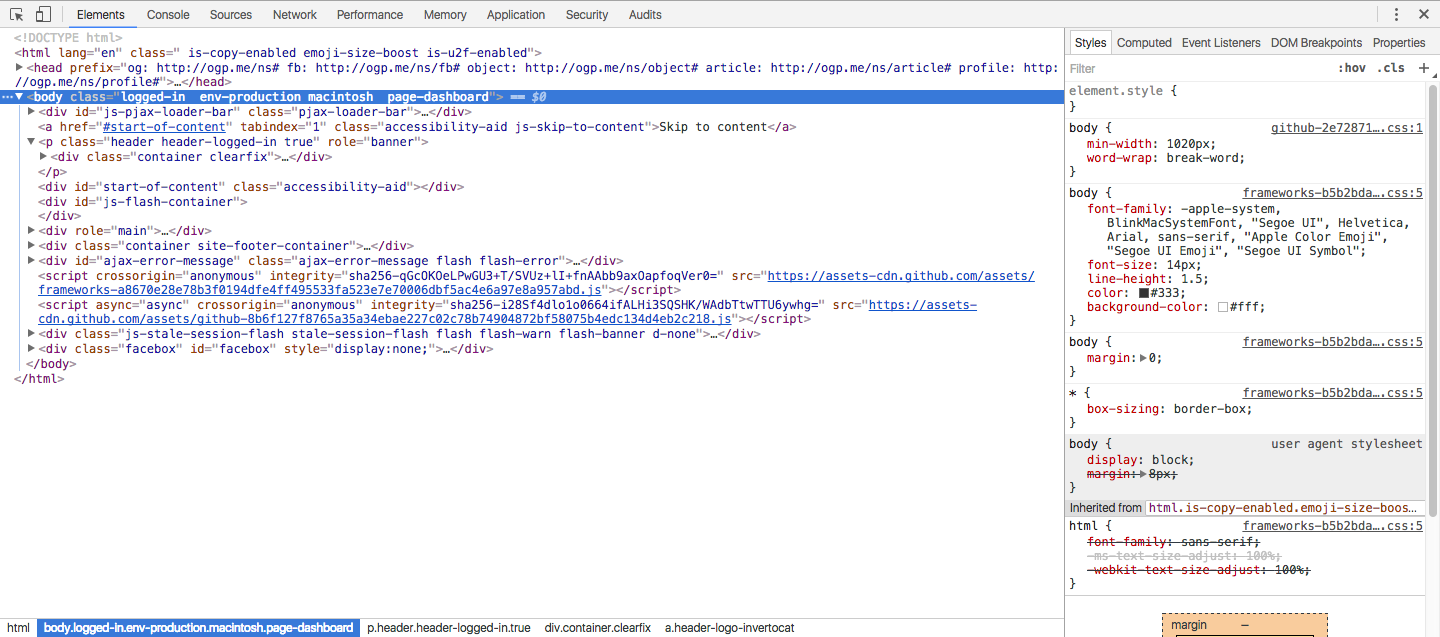
可以看到整个面板被分成 3 个部分,左上是一棵 DOM 树,左下是选中元素的所有父节点,右边是选中元素的样式。左下的部分比较简单,不做详细说明。
## DOM 树
### 检查页面元素
- 右击页面任意一处,选择检查 / 审查元素,查看选中页面对应的 DOM 元素
- 点击 ,当图标显示为蓝色时,鼠标点击页面任意一处,可以查看选中页面对应的 DOM 元素
- 鼠标悬停 DOM 树上的任意一个节点,页面会用淡蓝色的蒙板在页面上标记 DOM 节点对应的页面
- 按键盘的向上向下键可以在展开的节点之间进行切换,向左向右键可以收缩和展开节点
### 编辑 DOM
你可以任意修改 DOM 树上的任意信息,比如修改节点的类型、属性,或者改变 DOM 节点的所属关系等等。不过需要注意的是,这些修改都是临时的,不会得到保存,当刷新页面时所有修改都将重置。
- 双击元素标签,修改 DOM 节点类型,比如将 div 改成 ul
- 双击元素属性,修改 DOM 节点属性,比如修改节点的 id
- 选择一个 DOM 节点,按 enter 键,然后按 tab 键选择想修改的属性或标签
- 选择一个 DOM 节点,并将其拖到目标位置,可以改变页面元素的结构
- 选择一个 DOM 节点,按 delete 键删除
- Ctrl + Z / Cmd + Z,撤回操作
这 6 个是比较常见的操作,操作起来也是直截了当,更多的操作可以通过选中一个 DOM 节点,再右击进行查看: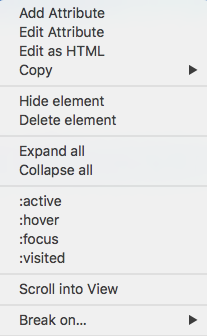
- Add Attribute:为选中节点添加一个属性
- Edit Attribute:修改选中节点中选中属性
- Edit as HTML:将选中节点当做 HTML 进行编辑
- 复制选中的节点,可以复制选中节点的选择器、XPath、元素本身、outerHTML 等,也能剪切、粘贴节点,我们一般选择复制节点的选择器
- Hide element:隐藏节点
- Delete element:删除节点
- Expand all:展开所选节点下的所有子节点
- Collapse all:收缩所选节点下的所有子节点,包括自己
- 4 个伪类:选中则表示所选节点处于相应的状态,比如选中 `:hover` 则表示所选节点当前正处于鼠标悬停的状态
- Scroll into View:如果所选的 DOM 节点对应的页面元素不在可视区域内的话,点击这个选项则会将页面滚动到可以显示对应的页面元素的位置
- Break on:给 DOM 节点设置断点,主要用来调试 JavaScript 代码,这段代码的作用是用来修改所加断点的 DOM 节点,这一般用在比较复杂的网页应用当中。可以给所选的 DOM 节点添加 3 种类型的断点:
- subtree modifications:所选节点的子节点被添加、删除、移动的话,则会触发
- attribute modifications:所选节点的属性被修改的话,则会触发
- node removal:所选节点被删除的话,则会触发
这 3 种断点可以同时作用在一个节点上。为了便于大家理解,我们举个例子。拿 jQuery 官网举例(主要在 Console 里可以使用 jQuery):
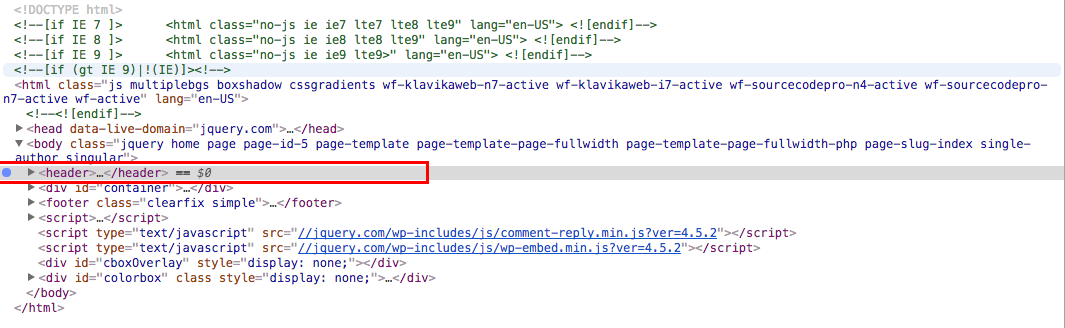
我给 header 节点加一个 "attribute modifications" 的断点,如下图所示:
我在 Console 中输入这一句代码并回车:
```javascript
$("header").attr("id", "my-header")
```
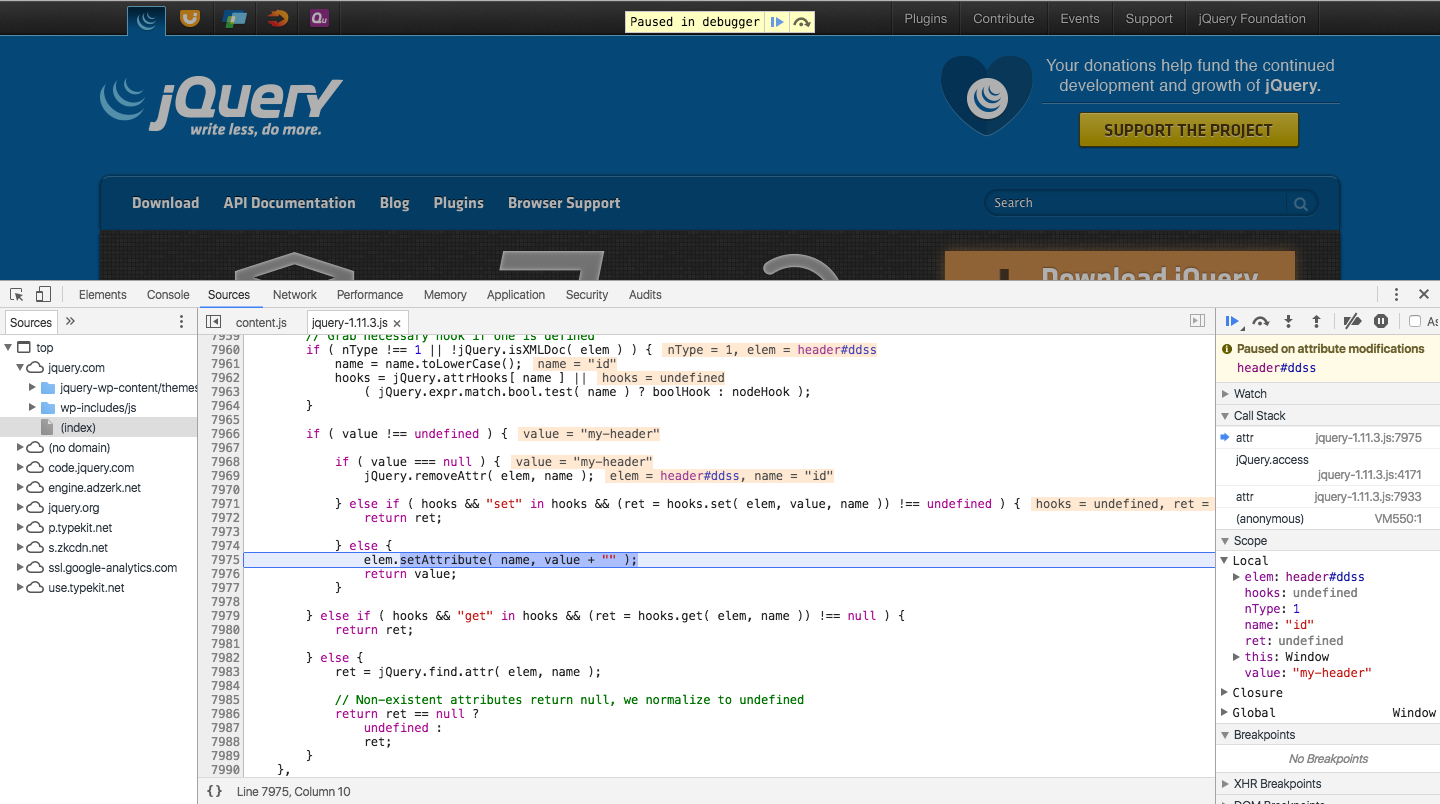
你会发现页面处于 debug 模式,并且代码会跳转到修改选中节点属性的 JavaScript 代码那里:
## 样式
其实把右边的那一块统称为样式有点不恰当,因为这一块主要由 5 个小的面板组成:

分别是:
- Style:实时编辑与所选元素相关的样式
- Computed:检查编辑所选元素的盒模型
- Event Listeners:查看与所选元素相关的 JS 事件监听
- DOM Breakpoints: DOM 断点
- Properties:所选节点对应的对象及父类们
### Styles
Styles 面板可以允许你通过各种方式来修改元素的样式,并且会想方设法使得你调试时简单方便。
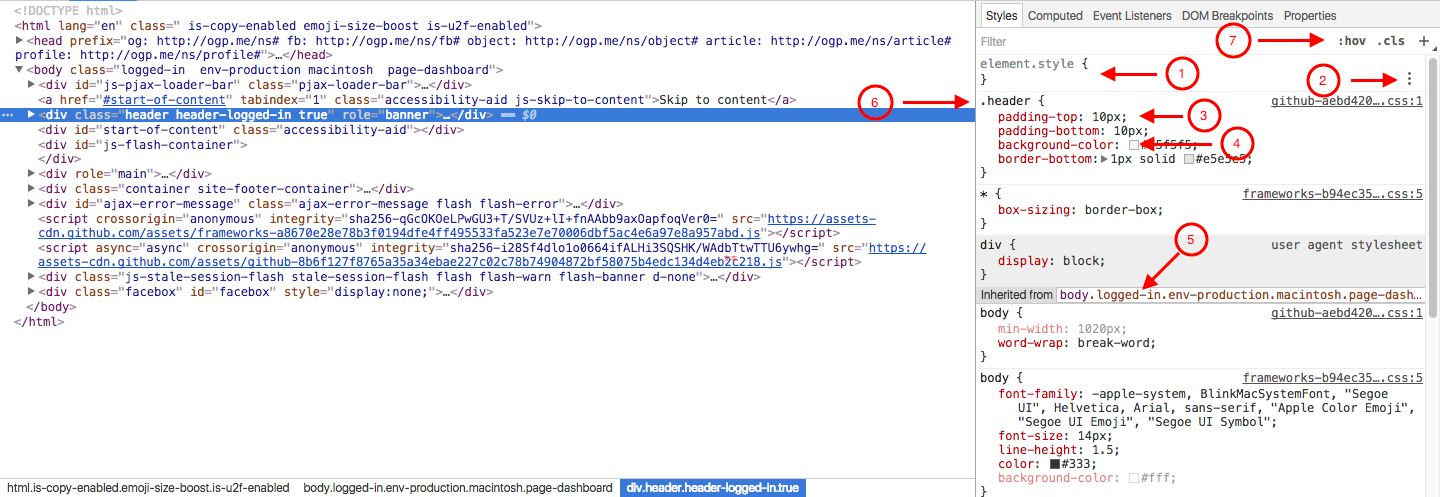
按照上图标注的序号进行描述:
1. element.style:代表所选元素的内联样式。比如我选择的是 Github 的 header 块,如果我直接修改其 HTML 为 ``,那么 element.style 中就会出现 `background: red;`,相反,如果我在 element.style 块中点击任意空白处,添加 CSS 样式,那么你会在对应的元素节点上看到 style 属性,值就是你写在 element.style 内的内容
2. 鼠标悬浮在  上会出现 ,可以帮助你通过可视化界面的形式调试 text-shadow、 box-shadow、 color、 background。另外,最后一个 "+" 的符号代表可以添加新的 CSS 规则(在 element.style 中没有)
3. 单击属性或者属性值,进行修改,按 tab 键修改下一个属性或值,按 tab + shift 修改上一个属性或值。当值是数字类型时,按上下键可以以 1 为单位递增或递减,按 alt + 上下键以 0.1 为单位递增或递减,shift + 上下键以 10 为单位递增或递减,记不得这些快捷键就老老实实手动输入吧;点击空白处,添加新的样式
4. Style 面板对 color 非常友好,点击色块可以打开取色器(color picker,取色器功能非常强大,大家自行感受),然后对颜色进行可视化编辑。同样的,shadow 属性也能如此
5. 以 "Inherited from ..." 为分界,上面的样式都是作用于元素本身的,下面的都是其继承而来的,继承的对象一般不止一个,可能是父元素,父元素的父元素...
6. 将鼠标悬停在一个选择器上时,可以看到这个选择器所影响的所有页面元素(不包括可视区域外的元素)
7. 这边有 3 个选项
- 点击 ":hov",出现 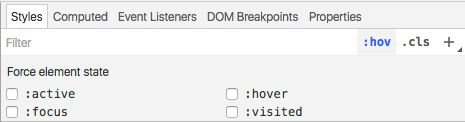,可以强制所选元素处于某个状态,这个也能通过右击元素,选择一个状态来实现
- 点击 ".cls",出现 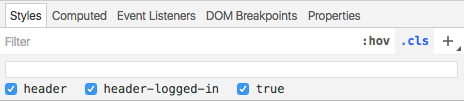,查看所有与当前元素直接相关的样式规则,你可以禁止/允许某个类作用于所选元素,也可以添加新的类
- 点击 "+",新建一个样式规则
对样式进行了修改之后,如果你想保存这些修改,你可以参考[这篇文档](https://developers.google.com/web/tools/setup/setup-workflow)。现在的 CSS 文件基本上都是编译后的结果,而保存的文件一般也是编译后的 CSS 文件,所以这么做的作用不大(如果有可以直接保存原始样式文件的方法,大家可以留言)。所以我们一般将 Styles 面板当做一个所见即所得的调试工具。
### Computed
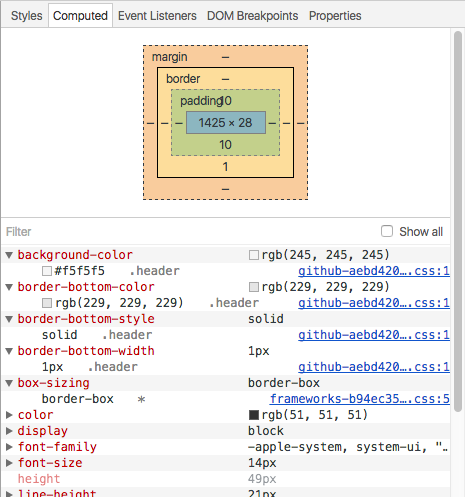
Computed 面板显示了如下内容:
- 所选元素的盒模型
- 所选元素的 CSS 样式以及值,不仅显示最终所采用的值,也显示被覆盖了的值
- 每个属性值所在的文件
鼠标悬停在盒模型上的 margin、border、padding 以及内容区域,可以在网页中看到与之相对应的区域。你还可以双击盒模型上的数字来修改它。如果所选元素的 position 属性的值为 absolute 或者 fixed 的话,还可以在 margin 的外围设置 position。
### Event Listeners
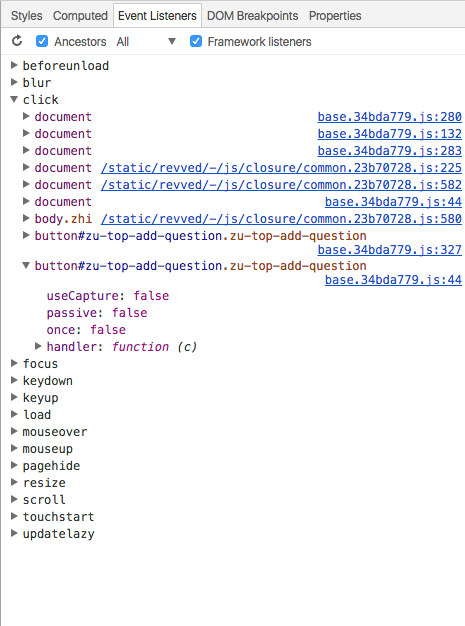
上图截取的是知乎首页顶部的“提问”按钮对应的 ``。Event Listeners 面板显示了这个节点注册的所有事件类型,展开一个事件类型(这里是 click),可以看到这个类型下的所有处理函数。
在面板的顶部有一排选项: 。
- Ancestors:禁止则只显示直接定义在所选元素上的事件监听,在我这个例子中结果如图: ,这表明直接定在提问按钮上的事件只有 click,且定义的事件处理函数只有两个
- 监听器类型:Passive / Blocking / All:Passive Event Listener 是从 Chrome 51 开始添加的一个新特性,主要用来让页面滑动更加流畅,详细信息请查看另一篇博客:[Passive Event Listener](../../js/event/Passive Event Listener.md)
- Framework listeners:很多框架、类库都封装了原生的事件,禁止 Framework listeners 可以查看事件在框架或类库的代码下的实现,而允许 Framework listeners 则可以深入框架或类库内部查看事件定义的代码
### DOM Breakpoints
我给 Github 的表示 head 的块添加了 3 个 DOM 断点:
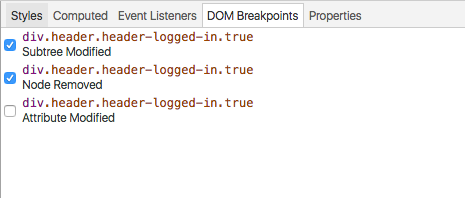
当把鼠标悬停在节点标识符上时可以在网页相应区域显示对应的页面元素,勾选前面的复选框代表断点有效,不勾选代表断点虽然存在,但无法使用。
### Properties
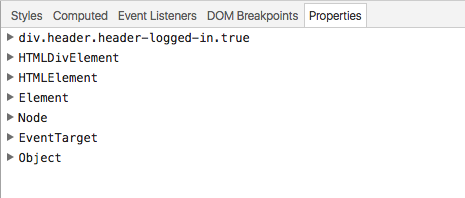
这是所选 DOM 节点对应的对象以及这个对象的父类、父类的父类...的集合。
说到这个,给大家看个好玩的:
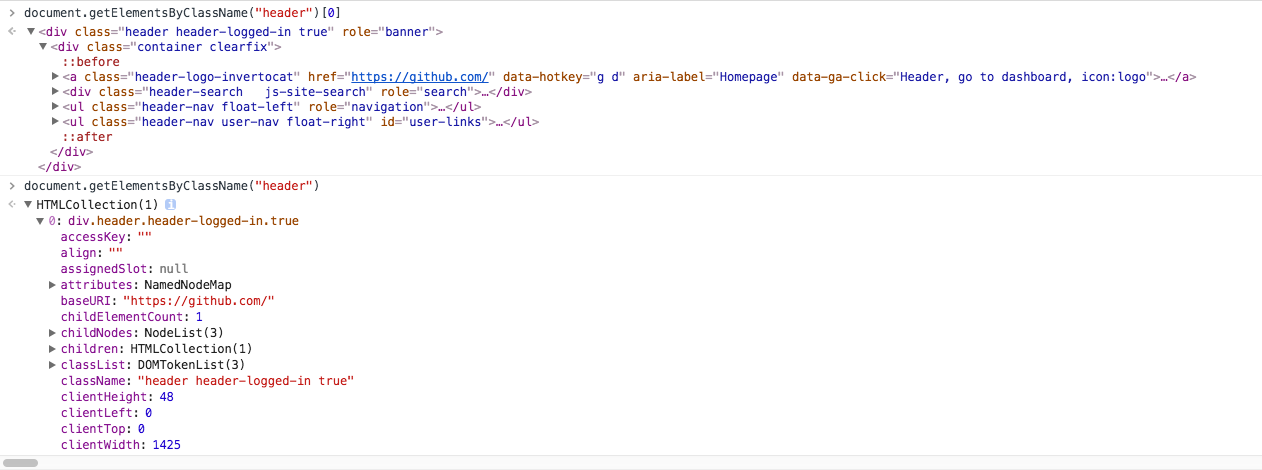
我在 Console 中获取的是同样的一个元素,为什么一个展开是个 HTML 的结构,而下面展开的是个对象的形式呢?而且你们用 jQuery 甚至原生 JS 写了那么多操作文档的代码,有没有想过 HTML 跟 DOM 到底什么关系?感觉又可以写一篇文章了。