GPT Image Playground # GPT Image Playground [![GitHub Repo stars](https://img.shields.io/github/stars/CookSleep/gpt_image_playground?style=flat-square&color=eab308)](https://github.com/CookSleep/gpt_image_playground/stargazers) [![GitHub forks](https://img.shields.io/github/forks/CookSleep/gpt_image_playground?style=flat-square&color=3b82f6)](https://github.com/CookSleep/gpt_image_playground/network/members) [![License](https://img.shields.io/badge/license-MIT-10b981?style=flat-square)](https://github.com/CookSleep/gpt_image_playground/blob/main/LICENSE) [![React](https://img.shields.io/badge/React-19-20232A?style=flat-square&logo=react&logoColor=61DAFB)](https://react.dev/) [![TypeScript](https://img.shields.io/badge/TypeScript-3178C6?style=flat-square&logo=typescript&logoColor=white)](https://www.typescriptlang.org/) **基于 OpenAI gpt-image-2.5 API 的图片生成与编辑工具** 提供简洁精美的 Web UI,支持 OpenAI / OpenAI 兼容接口、sub2api(异步)、fal.ai 与可导入的自定义 HTTP 供应商。
支持文本生图、参考图、画板标注与遮罩编辑,数据纯本地化存储,带来流畅的历史记录与参数管理体验。
[![Vercel 在线体验](https://img.shields.io/badge/Vercel-%E5%9C%A8%E7%BA%BF%E4%BD%93%E9%AA%8C-black?style=for-the-badge&logo=vercel&logoColor=white)](https://gpt-image-playground.cooksleep.dev)     [![GitHub Pages 在线体验](https://img.shields.io/badge/GitHub%20Pages-%E5%9C%A8%E7%BA%BF%E4%BD%93%E9%AA%8C-222222?style=for-the-badge&logo=github&logoColor=white)](https://cooksleep.github.io/gpt_image_playground)


> 💡 **提示**:Vercel 体验版使用 `.dev` 域名,受安全策略限制通常只能调用 HTTPS 接口。需要调用内网或本地 HTTP API 时,请使用 GitHub Pages 版本或自行部署。 --- ## ❤️ 赞助商
摸鱼 AI 摸鱼 AI ,让 AI API 接入更简单。明码标价,充值 1:1,支持 GPT、Claude、Gemini 等主流模型,重新定义「便宜 · 稳定 · 高速」
JuCodex JuCodex 为企业级用户打造的高可用、低延迟、极致性价比的中转站,提供 Codex、Claude Code、Grok 等主流大模型中转服务,新用户注册送 3 元(QQ 邮箱),永久承诺 0 水 0 替、模型 100% 保真。生图工作台
APIMart APIMart 是专注 AI 图片/视频生成的低价 API 平台,GPT-Image-2 低至 $0.006/张,1 美元可出图 160+ 张。图片、视频一套异步 API 通吃,提交任务拿 ID、回调取结果,跑批万张不超时、换模型不改代码。按量付费、无月费,通过此注册链接注册即可开用。
MaruCode MaruCode 是一家偶尔做做慈善的小破站 API,自营号池,主要提供 OpenAI、Anthropic、GPT Image 等主流模型,支持 Websocket 协议,明码标价(OAI 0.3x, A÷ 1.7x),透明汇率(1:1),新用户注册送 1 刀。生图工作台🖼️
Sublyx Sublyx 是一家稳定高效的 AI API 聚合网关,支持 OpenAI、Claude、Grok、Codex、gpt-image-2 等主流模型,兼容 OpenAI SDK、Claude Code、Codex、Cherry Studio 等常用工具。通过链接注册并使用优惠码 IMG2,可额外领取 10 刀额度。生图工作台
--- ## 📸 界面预览
点击展开截图展示
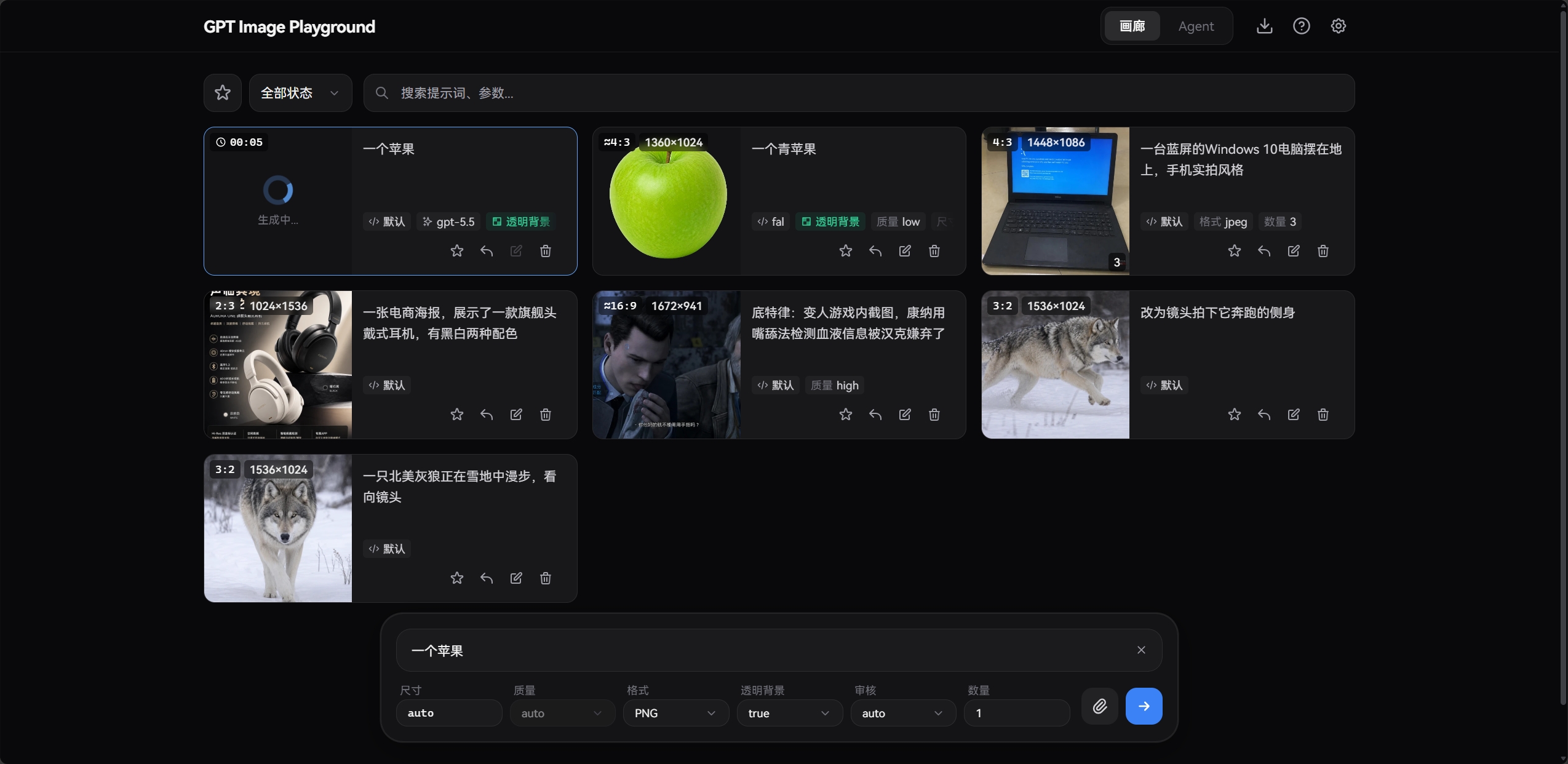
桌面端主界面
桌面端主界面

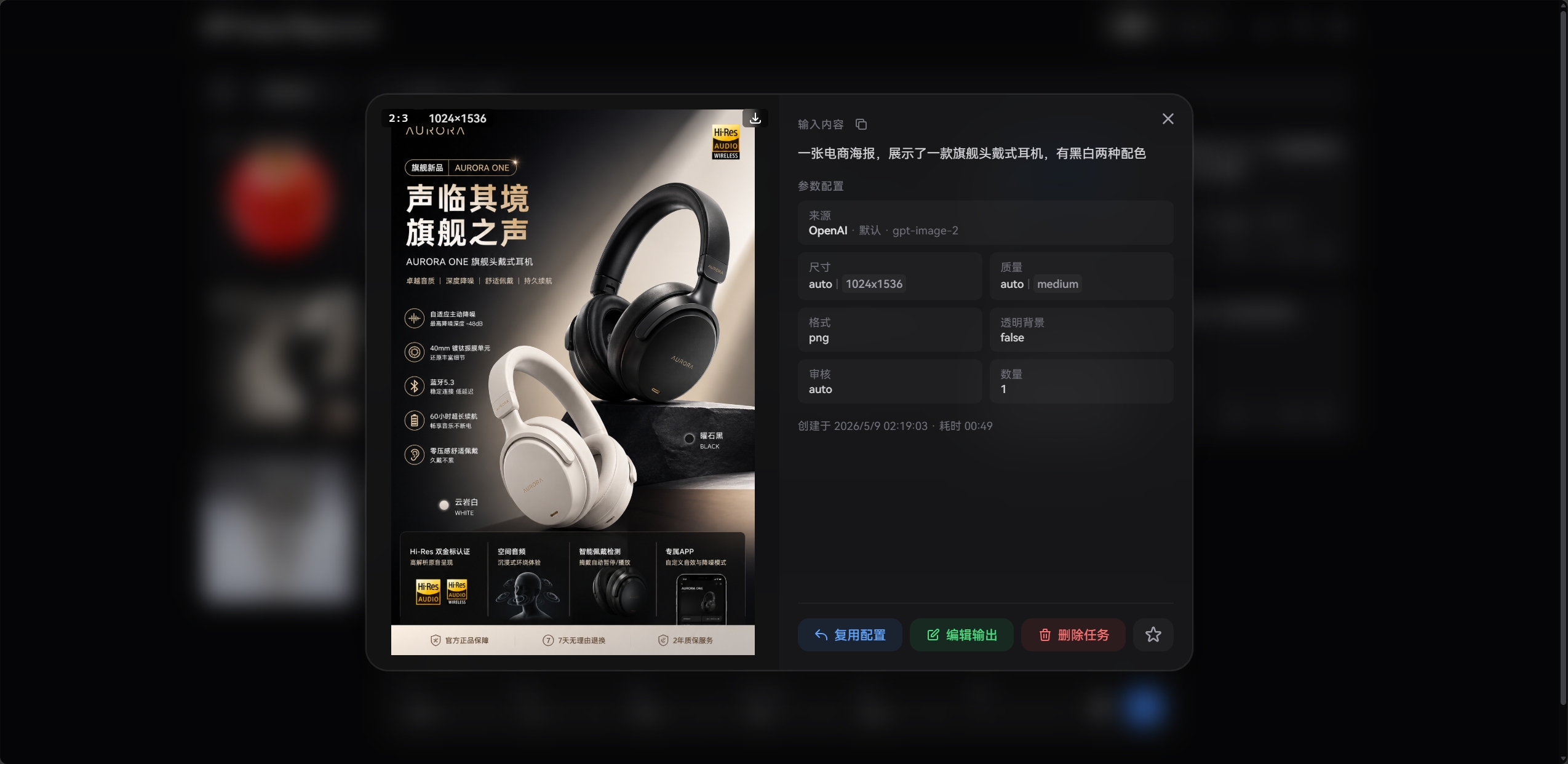
任务详情与实际参数
任务详情与实际参数

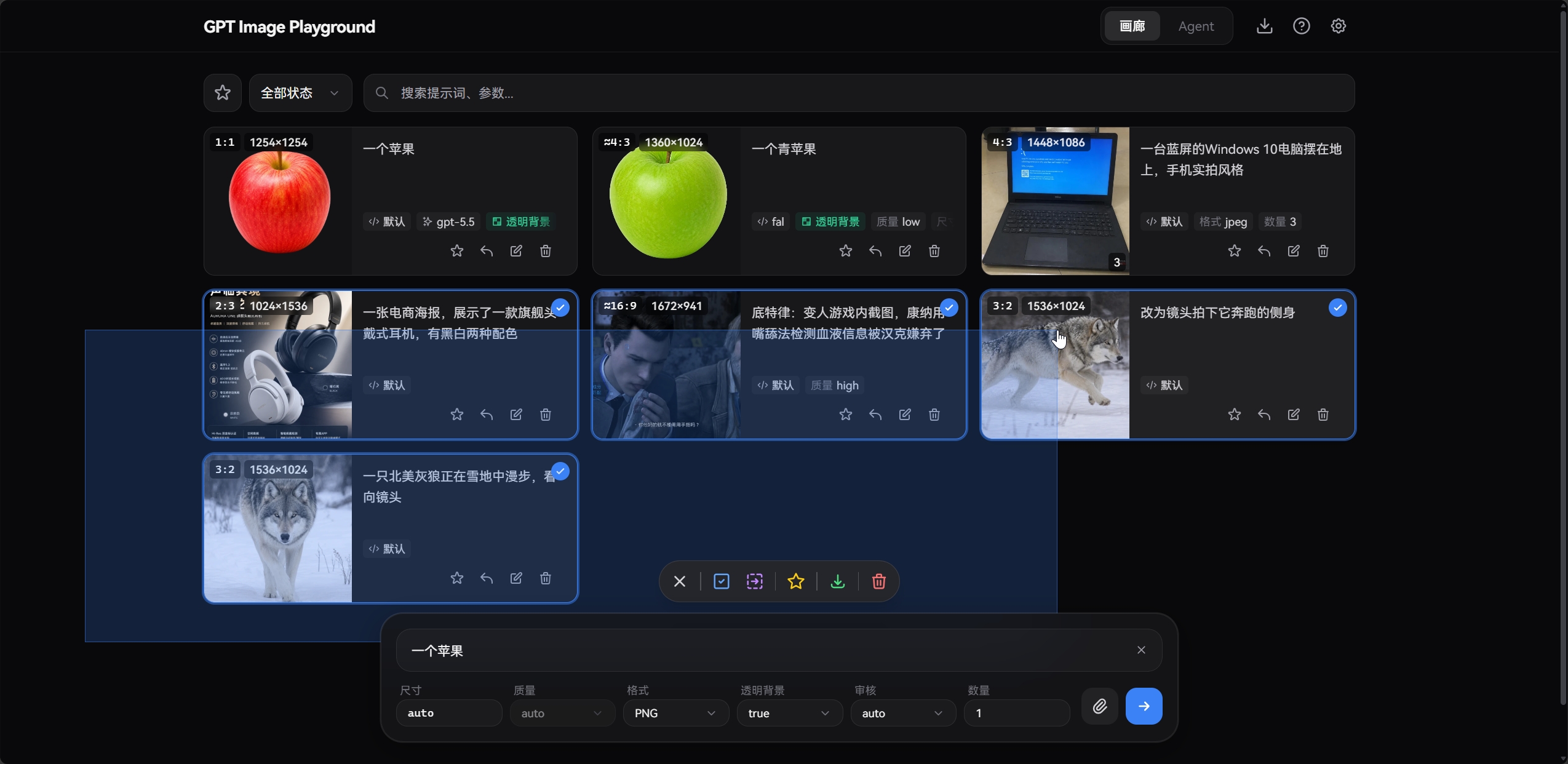
桌面端批量选择
桌面端批量选择

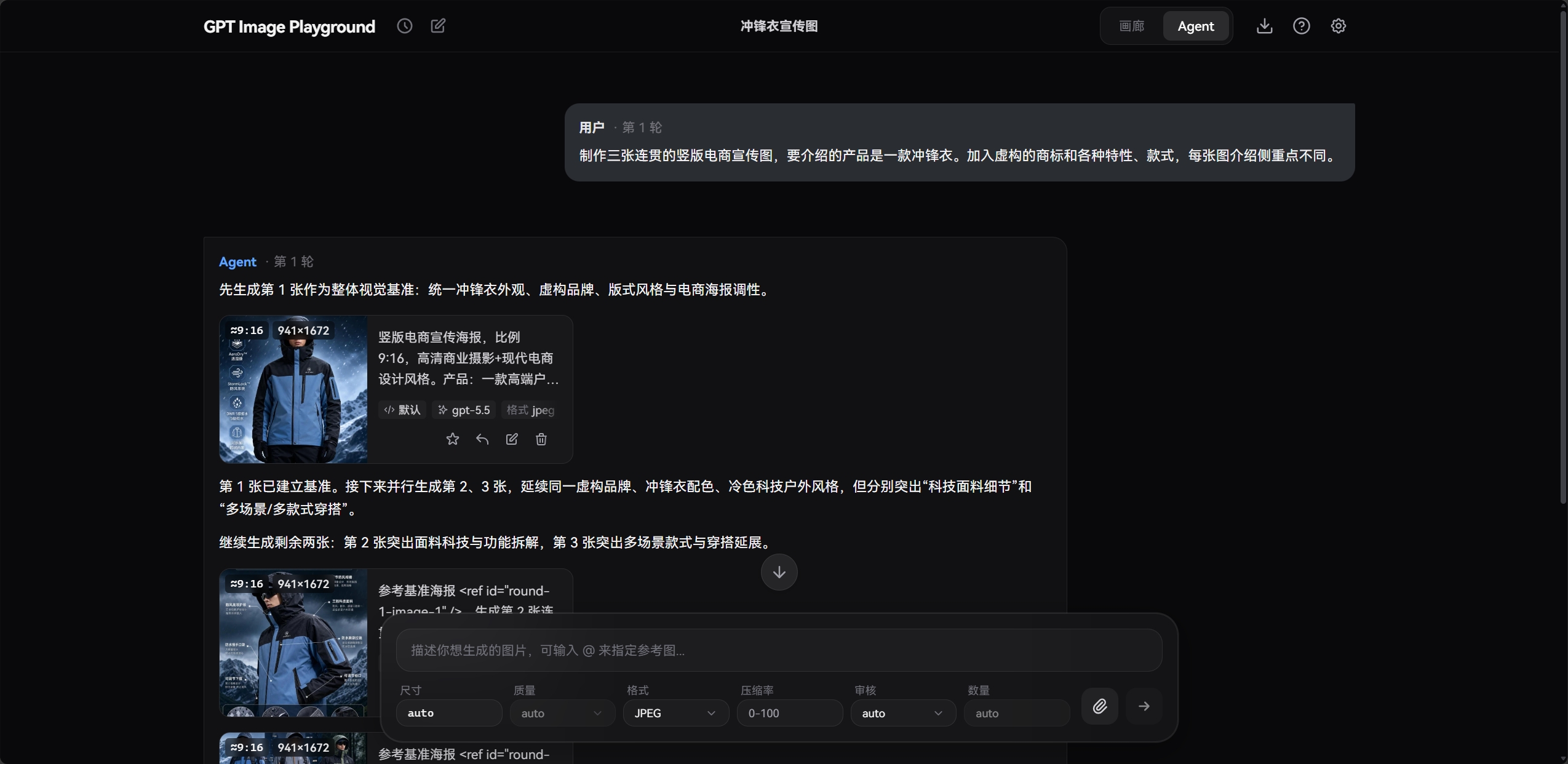
桌面端 Agent 模式
桌面端 Agent 模式

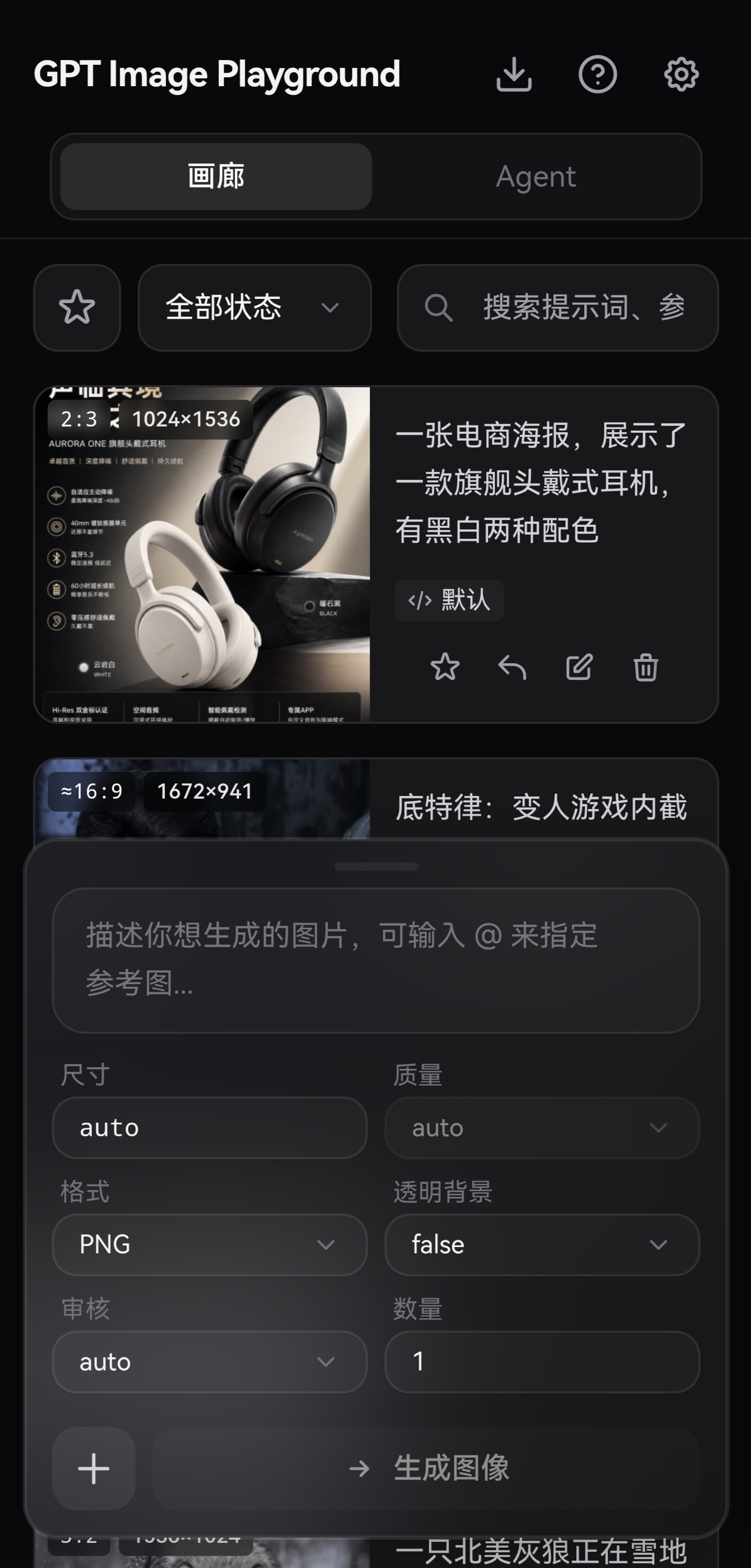
移动端主界面
移动端主界面

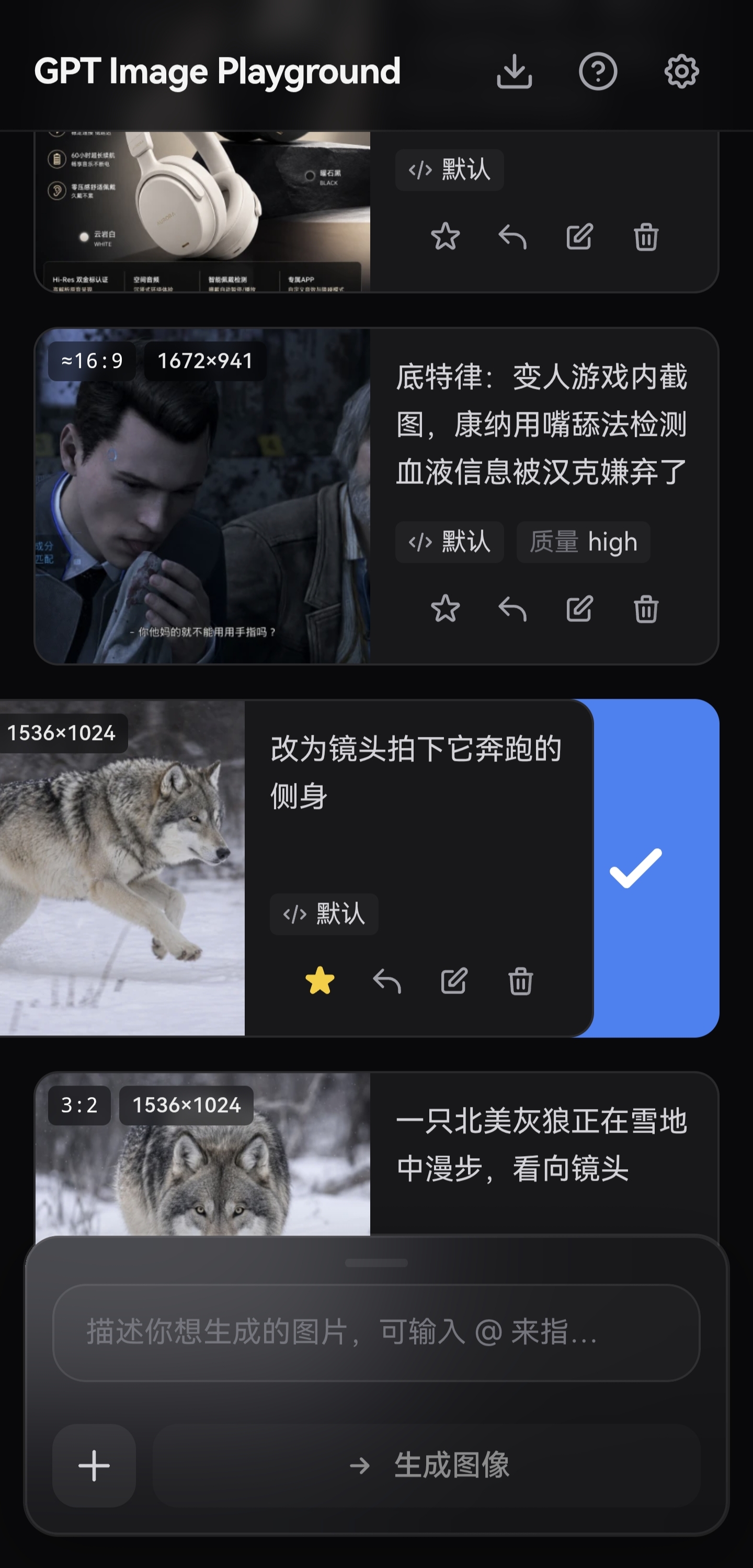
移动端侧滑多选
移动端侧滑多选
--- ## ✨ 核心特性 ### 🎨 强大的图像生成与编辑 - **参考图与遮罩**:最多 16 张参考图(支持剪贴板、拖拽和图片链接),内置遮罩编辑器,自动预处理以符合官方分辨率限制。 - **画板标注**:在空白画布或参考图上用画笔、文字、图形和像素橡皮擦标注修改意图,完成后作为参考图;画板与遮罩编辑器可缩放平移(Alt / Ctrl + 滚轮、Alt + 拖动、双指捏合)。 - **评论标注**:在画板中用评论工具点击图片添加评论,以“@图N 评论”插入提示词,发送时附上评论在图中的位置(如 `(X=52%, Y=41%)`),复用任务时可恢复。 - **批量与迭代**:支持单次多图生成;一键将满意结果转为参考图,无缝开启下一轮修改。 - **多提示词批量提交**:在习惯配置中开启后,可一次粘贴多条提示词(以两个空行分隔),共用参考图和参数;支持排队或并发(默认上限 10),可随时查看进度或停止。 - **流式生成预览**:`Images API` 与 `Responses API` 模式均支持流式接收中间步骤图像,缓解连接超时问题。 - **透明背景**:画廊模式下选择 PNG 或 WebP 后可开启,可在 API 配置页为每个配置分别选择 API 原生或本地后处理。 > - **API 原生**:直接请求模型返回透明通道,需接口和模型支持。接口返回“不支持透明背景”类错误时,应用会提示切换为本地后处理。 > - **本地后处理**:要求模型使用纯绿或纯洋红背景,结果返回后在浏览器中去除背景色,按所选格式保存。适合图标、贴纸、单主体素材;主体有复杂发丝、半透明材质、强反光或颜色接近背景色时,边缘可能残留或误抠。 ### 🤖 Agent 多轮对话模式 - **多轮对话与上下文记忆**:基于 Responses API,Agent 理解上下文并按需调用图像工具;可用 `@` 引用参考图或之前生成的图片,也会自动识别上下文中的图片。 - **并发批量生成**:`generate_image_batch` 在一轮中并发生成多张关联图像,`continue_generation` 自动追加新一轮以处理依赖关系。 - **分支与重新生成**:编辑重发或重新生成某轮消息会产生可切换的分支,图片引用只在当前分支内解析。 - **画廊同步与隔离删除**:Agent 生成的图片同步到画廊;删除对话默认保留画廊记录,删除画廊任务时自动清理对话中的图片引用。 - **可选 Web 搜索**:可开启 `web_search` 工具,Agent 会在需要时搜索网络信息并附带引用链接。 ### ⚙️ 精细化参数追踪 - **智能尺寸控制**:提供 1K/2K/4K 预设,自定义宽高时自动规整到模型安全范围(16 的倍数、总像素校验等)。 - **实际参数对比**:提取 API 响应中实际生效的尺寸、质量、耗时和**模型改写后的提示词**,与请求参数高亮对比。 ### 📁 高效历史管理 (纯本地) - **瀑布流与画廊**:历史任务自动保存,支持按状态过滤、全屏大图预览与快捷下载。 - **多收藏夹管理**:同一任务可归入多个收藏夹;概览页显示封面和任务数,进入后可叠加搜索与状态筛选;支持拖拽排序、重命名、设为默认和按收藏夹打包下载 ZIP。 - **失败任务重试**:重试方式可选新建任务或覆盖原任务(不限失败任务);覆盖时保留创建时间和收藏,耗时重新计算。 - **快捷批量操作**:桌面端支持拖拽框选、Ctrl/⌘ 连选,移动端支持侧滑多选,便于批量收藏与清理。 - **图片查看与下载**:大图预览支持左右滑动切换,移动端可长按弹出操作菜单,支持快捷下载与批量下载。 - **性能与隐私**:记录和图片只保存在本地(网页版为 IndexedDB,客户端为本机数据目录),SHA-256 去重压缩,不经过第三方服务器;可打包导出 ZIP 备份。 ### 🔌 多配置与供应商增强 - **多配置管理**:保存多个 API 配置(供应商、API Key、模型等)并快速切换;可一键复制当前配置到列表底部,配置和供应商列表均可拖拽排序。 - **多模型切换**:模型 ID 可用逗号分隔填写多个(如 `gpt-image-2.5-sunburst, gpt-image-2`),在首页切换,按配置分别记住;预置配置、URL 传参与导入导出均支持此写法。 - **多供应商接入**:内置 OpenAI 兼容接口(`Images API` / `Responses API`)、sub2api(异步)、fal.ai(队列),并可通过 JSON 导入自定义 HTTP 供应商(同步/异步任务)。 - **Agent 模式独立 API 配置**:Agent 可使用原生(Responses API)或混合(Responses API + Images API)的独立配置,适配不支持 `image_generation` 工具的供应商或模型。 - **API 代理**:OpenAI 兼容接口与 fal.ai 均可配置自定义代理;OpenAI 兼容接口还可走同源 `/api-proxy/`,由 Docker 或本地开发服务器转发,绕开浏览器 CORS 限制。 - **Codex CLI 兼容模式**:上游为 Codex CLI 时,按其实际支持的参数发送请求,并把多图生成拆成并发单图。 - **提示词防改写**:Responses API 始终在请求前加入防改写指令;开启 Codex CLI 模式后,Images API 也会加入。 - **智能诊断提示**:检测到接口异常改写或缺少常规参数时,提示开启相应的兼容模式。 - **外观配置**:颜色模式(跟随系统、浅色、深色)、界面字体与代码字体。 - **习惯配置**:提交后清空输入、重启后保留输入、临时复用历史任务的 API 配置、重试方式、关闭提示词防改写、系统通知、自动检查更新、隐私模式快捷键等。 - **版本更新**:启动时检查新版本并展示更新说明;客户端可直接下载并安装更新。 - **CLI 与 Skill**:Claude Code、Codex 等本机 AI 工具可通过客户端的 CLI 生图、读取历史和修改设置,见 [Windows 桌面客户端](#desktop-client)。 --- ## 🚀 部署与使用 Windows 用户可以直接安装桌面客户端;网页版可以部署到 Vercel、GitHub Pages、Cloudflare Workers、Docker 或任意静态文件服务器。 部署时可以通过环境变量 `VITE_DEFAULT_API_URL` 提供**预置配置**:部署端预先加入用户配置列表的 API 配置,格式与用户自建的配置相同,用户打开页面通常只需补充 API Key。 完整写法见 [预置配置](#preset-config),其余变量见 [环境变量](#env-vars)。 仓库中的 GitHub Actions 工作流分别负责客户端、Vercel、GitHub Pages 和 Docker 镜像,不需要的可在 **Actions** 中选中对应工作流后停用(**Disable workflow**)。
🖥️ 方式一:Windows 桌面客户端 客户端的数据保存在本机,不受浏览器存储配额和跨域限制影响,可直连任意中转 API。 **安装** - 在 [Releases](https://github.com/CookSleep/gpt_image_playground/releases/latest) 中下载以 `_x64-setup.exe` 结尾的安装包。 - 安装包没有代码签名,遇到 SmartScreen 提示时点击“更多信息 → 仍要运行”。 - 安装到普通文件夹(如 `D:\Apps\GPT Image Playground`)。装到 `C:\Program Files` 等需要管理员权限写入的位置会导致无法保存数据。 - 数据默认保存在 `<安装目录>\data` 中,可在“设置 → 数据管理”中更改。 **CLI 与 Skill** Claude Code、Codex 等本机 AI 工具可以通过 CLI `gpt-image-playground` 调用客户端:生成和编辑图片、读取历史记录、查看和修改全部设置(API Key 只能写入)。 - 安装时勾选“添加到 PATH”即可直接运行;使用时客户端需要保持打开,用法见 `gpt-image-playground --help`。 - 在“设置 → Skill”中安装随附的 Skill,AI 工具就知道何时、如何调用它。 **自行构建** 需要 Rust 和 Tauri 的 Windows 构建环境,见 [Tauri 前置条件](https://v2.tauri.app/start/prerequisites/)。 ```bash npm install npm run tauri:dev npm run tauri:build ``` - 客户端构建读取 [`src-tauri/.env`](src-tauri/.env),不读取根目录的 `.env`;可在 `src-tauri/.env.local` 中覆盖。 - 客户端专用变量 `VITE_WEB_APP_URL`:复制导入链接时使用的网页版地址,未设置时改用 `gpt-image-playground://` 链接。 - `tauri:build` 需设置 `TAURI_SIGNING_PRIVATE_KEY`(私钥内容或路径)和 `TAURI_SIGNING_PRIVATE_KEY_PASSWORD`,用于给更新包签名。 - 自行分发时,用 `npx tauri signer generate` 生成自己的密钥,并替换 `src-tauri/tauri.conf.json` 中的 `plugins.updater.pubkey` 和更新地址。 - 推送 `v*` tag 时,若仓库 Secrets 配置了 `TAURI_SIGNING_PRIVATE_KEY`(及其密码),会先构建客户端并上传到 Release,成功后再部署网页版和 Docker 镜像;未配置则跳过客户端,直接部署。
▲ 方式二:Vercel 一键部署(网页版推荐) **初始部署** [![Deploy with Vercel](https://vercel.com/button)](https://vercel.com/new/clone?repository-url=https%3A%2F%2Fgithub.com%2FCookSleep%2Fgpt_image_playground&project-name=gpt-image-playground&repository-name=gpt-image-playground) 点击按钮导入仓库,Vercel 会自动构建并部署。 **环境变量(可选)** 在 Vercel 项目的 **Settings → Environment Variables** 中添加,添加或修改后需要重新部署: ```dotenv VITE_DEFAULT_API_URL=https://api.openai.com/v1 ``` **绑定自定义域名(国内直连)** Vercel 分配的 `.vercel.app` 域名在国内通常无法直接访问,可在 **Settings → Domains** 中绑定自己的域名。 **更新方式** `vercel.json` 关闭了默认的自动部署。Fork 本仓库后,建议配置 Deploy Hook: 1. 在 Vercel 项目的 **Settings → Git → Deploy Hooks** 中创建名为 `Release` 的 Hook(Branch 填 `main`),复制生成的 URL。 2. 在 Fork 仓库的 **Settings → Secrets and variables → Actions** 中新建 Secret `VERCEL_DEPLOY_HOOK`,填入该 URL。 配置完成后: - **自动更新**:本仓库发布正式版本(版本号变动)后,在 Fork 页面点击 **Sync fork** 会触发 Vercel 部署;普通提交不会触发。 - **手动触发**:在 **Actions** 中选择 **Deploy to Vercel**,对 `main` 分支执行 **Run workflow**,可立即部署最新代码(包括未发布的提交)。
🌐 方式三:GitHub Pages 部署 通过 GitHub Actions 工作流构建并发布到 GitHub Pages。 **环境变量(可选)** 在仓库 **Settings → Secrets and variables → Actions** 中,将 `VITE_DEFAULT_API_URL` 添加到 **Secrets**: ```dotenv VITE_DEFAULT_API_URL=https://api.openai.com/v1 ``` 其他变量添加到 **Variables**,变量名与 [环境变量](#env-vars) 表一致。 **初始部署** 1. 在仓库 **Settings → Pages** 中,将 **Build and deployment → Source** 设为 **GitHub Actions**。 2. 在 **Actions** 中选择 **Deploy to GitHub Pages**,对 `main` 分支执行 **Run workflow**,完成首次部署。 **更新方式** - **自动更新**:本仓库发布正式版本(版本号变动)后,在 Fork 页面点击 **Sync fork** 会自动构建并部署;普通提交不会触发。 - **手动触发**:同样执行 **Deploy to GitHub Pages** 工作流,可立即部署最新代码(包括未发布的提交)。
☁️ 方式四:Cloudflare Workers 部署 通过内置的 Wrangler 配置,将构建产物作为静态资源部署到 Cloudflare Workers。 **环境变量(可选)** Cloudflare Workers 不会在部署后改写静态文件,变量必须在构建前设置(如写入项目根目录的 `.env.local`): ```dotenv VITE_DEFAULT_API_URL=https://api.openai.com/v1 ``` **部署** ```bash npx wrangler login npm run deploy:cf ``` `deploy:cf` 会先执行 `npm run build`,再通过 `wrangler deploy` 上传 `dist/` 目录。
🐳 方式五:Docker 部署 使用官方镜像在服务器或本地容器环境中运行。 **Docker CLI** ```bash docker run -d -p 8080:80 \ -e DEFAULT_API_URL=https://api.openai.com/v1 \ ghcr.io/cooksleep/gpt_image_playground:latest ``` 使用 host 网络时加 `--network host`,修改监听端口用 `-e PORT=28080`。 **Docker Compose** ```yaml services: gpt-image-playground: image: ghcr.io/cooksleep/gpt_image_playground:latest environment: - DEFAULT_API_URL=https://api.openai.com/v1 ports: - "8080:80" restart: unless-stopped ``` **挂载配置文件** `DEFAULT_API_URL` 指向容器内路径时,宿主机上的 JSON 配置文件需通过 volume 挂载: ```bash docker run -d -p 8080:80 \ -v ./gpt-image-config.json:/config/gpt-image-config.json:ro \ -e DEFAULT_API_URL=/config/gpt-image-config.json \ ghcr.io/cooksleep/gpt_image_playground:latest ``` **Docker 专属变量** | 变量 | 说明 | |------|------| | `ENABLE_API_PROXY=true` | 开启 Nginx 同源代理,请求发往 `/api-proxy/{路径}` 再转发到 `API_PROXY_URL` | | `API_PROXY_URL` | 代理转发的完整 API 基础地址(不自动补 `/v1`) | | `LOCK_API_PROXY=true` | 强制开启代理,用户无法关闭;需同时设置 `ENABLE_API_PROXY=true` | | `HOST` / `PORT` | Nginx 监听地址和端口,默认 `0.0.0.0:80` | > 开启 API 代理后,任何人都能将你的服务器作为代理来请求目标 API。建议仅在有访问控制(如 IP 白名单)或本地网络中开启。 > 旧版 `API_URL` 已拆分为 `DEFAULT_API_URL` 和 `API_PROXY_URL`,容器启动时自动兼容,无需立即修改。 **隐藏真实 API 地址** 同时开启 `ENABLE_API_PROXY` 和 `LOCK_API_PROXY`,真实地址只写在 `API_PROXY_URL` 中: - OpenAI 兼容接口:`DEFAULT_API_URL` 留空或填占位地址(如 `https://proxy`)。 - 自定义供应商:预置 JSON 中的 `baseUrl` 留空并设置 `apiProxy: true`(仅支持同步配置)。 ```bash docker run -d -p 8080:80 \ -e DEFAULT_API_URL= \ -e API_PROXY_URL=https://real-api.example.com/v1 \ -e ENABLE_API_PROXY=true \ -e LOCK_API_PROXY=true \ ghcr.io/cooksleep/gpt_image_playground:latest ``` **更新方式** 使用 `latest` 标签时,重新拉取镜像并重启即可(如 `docker compose pull && docker compose up -d`)。需要固定版本时使用版本号标签(如 `0.2.x`)。
💻 方式六:本地开发与静态构建 **1. 环境变量(可选)** 在项目根目录新建 `.env.local`: ```dotenv VITE_DEFAULT_API_URL=https://api.openai.com/v1 ``` **2. 安装依赖并启动** ```bash npm install npm run dev ``` **3. 本地开发跨域代理(可选)** 本地开发遇到浏览器 CORS 限制时,可开启开发服务器代理: ```bash cp dev-proxy.config.example.json dev-proxy.config.json ``` - 将 `dev-proxy.config.json` 中的 `target` 设为完整的 API 基础地址。代理不会自动补 `/v1`,OpenAI 兼容接口通常要写到版本前缀,如 `https://api.example.com/v1`。 - 重启开发服务器,在设置中开启 **API 代理**,请求会按 `http://localhost:5173/api-proxy/... -> target/...` 转发。 - 仅在 `npm run dev` 时生效,不影响构建产物。 **4. 本地故障模拟 API(可选)** 复现图片 URL 跨域、接口返回结构异常、原始响应查看等问题时,可启动内置模拟服务: ```powershell npm run mock:api ``` 用法见 [本地故障模拟 API](docs/mock-image-api.md)。 **5. 构建静态产物** ```bash npm run build ``` 产物位于 `dist/`,可部署到任意静态文件服务器(如 Nginx、Netlify)。
--- ## ⚙️ 环境变量 以下变量适用于所有部署方式。使用时注意: - 构建时变量需在构建前设置。 - Docker 使用去掉 `VITE_` 前缀的同名变量,在容器启动时读取。 - Docker 和客户端的专用变量见各自的部署方式。 | 构建时变量 | Docker 变量 | 说明 | |------|------|------| | `VITE_DEFAULT_API_URL` | `DEFAULT_API_URL` | 预置配置,见下文 | | `VITE_LOCK_PRESET_CONFIG_PARAMS=true` | `LOCK_PRESET_CONFIG_PARAMS=true` | 锁定预置配置中除 API Key 外的参数,禁止编辑随预置引入的自定义供应商;当前锁定配置引用的供应商解除引用后才能删除 | | `VITE_PREVENT_PRESET_CONFIG_DELETION=true` | `PREVENT_PRESET_CONFIG_DELETION=true` | 禁止删除预置配置及随预置引入的自定义供应商,不锁定参数,普通配置不受影响 | | `VITE_SHOW_PRESET_CONFIG_ONLY=true` | `SHOW_PRESET_CONFIG_ONLY=true` | 只允许使用当前预置配置,禁止创建、复制、删除、拖动配置,禁止切换供应商和管理自定义供应商;未开启锁定时参数仍可编辑,API Key 始终可编辑 | | `VITE_DEFAULT_UI_FONT` | `DEFAULT_UI_FONT` | 默认界面字体:`builtin`(内置,默认)、`system`(系统字体)或本机已安装的字体名称 | | `VITE_DEFAULT_MONO_FONT` | `DEFAULT_MONO_FONT` | 默认代码字体,取值规则同 `VITE_DEFAULT_UI_FONT` | | `VITE_BUILTIN_FONT_SOURCE` | `BUILTIN_FONT_SOURCE` | 内置字体来源:`cdn`(默认,公共 CDN)或 `local`([`fonts/`](fonts) 目录中的文件) | > 旧变量 `VITE_SHOW_DEFAULT_CONFIG_ONLY`/`SHOW_DEFAULT_CONFIG_ONLY` 仍可使用,等同于对应的 `SHOW_PRESET_CONFIG_ONLY`。 --- ## 📋 预置配置 `VITE_DEFAULT_API_URL` 支持三种写法。 **1. API 地址** ```dotenv VITE_DEFAULT_API_URL=https://api.openai.com/v1 ``` 适合只提供一个配置的部署: - 自动创建 ID 为 `default-openai` 的 OpenAI 兼容预置配置,模型、超时等使用应用默认值。 - 地址末尾带 `/` 时直接拼接接口,不补 `/v1`。 - 之后改用 JSON 或导入链接时,把 `id` 设为 `default-openai` 即可继续更新这个配置。 **2. API 地址 + 查询参数** ```dotenv VITE_DEFAULT_API_URL=https://api.openai.com/v1?model=gpt-image-2.5-sunburst&apiMode=images ``` 在地址后追加参数,预填 Key、模型等字段。可用参数与下文 [URL 传参快速填充](#url-quick-fill) 相同(`profileId` 除外)。 **3. 完整 JSON** 需要预置多个配置、自定义供应商或 Agent 时,按下文 JSON 格式编写,再用以下任一方式提供: - **仓库内或本地文件(推荐)**:填写相对项目根目录的路径,如 `./gpt-image-config.example.json`。Docker 中填写容器内路径,宿主机文件需挂载到容器内。 - **远程文件**:填写以 `.json` 结尾的 HTTP/HTTPS 地址,只需部署服务器能访问(可位于内网),用户浏览器不必能访问。 - **导入链接**:在 [Vercel 在线体验](https://gpt-image-playground.cooksleep.dev) 或 [GitHub Pages 在线体验](https://cooksleep.github.io/gpt_image_playground) 中配置好后,复制配置的导入链接(含 `?settings=` 参数,不勾选“New API 变量配置”)。链接只包含当前选中的配置及其关联的自定义供应商。 ```dotenv VITE_DEFAULT_API_URL=./gpt-image-config.example.json VITE_DEFAULT_API_URL=https://example.com/gpt-image-config.json VITE_DEFAULT_API_URL=https://你的域名?settings=%7B%22profiles%22%3A%5B...%5D%7D ``` 文件路径和远程地址会在构建、开发服务器启动或容器启动时读取,并内嵌到页面中。 **重新部署时** - **参数更新**:API 地址、模型、超时等与上次部署快照比较。部署值变化时覆盖一次本地值,之后保留用户修改,直到部署值再次变化。 - **API Key**:始终由用户在本地管理,重新部署不覆盖。 - **排序与删除**:预置配置可拖动;预置配置和预置供应商均可删除,删除后重新部署不会恢复。需要锁定参数或禁止删除时,使用上文的限制变量。 - **下线预置清理**:部署端移除某个预置后,若用户未修改过且无历史任务引用,自动从本地删除;否则转为普通配置保留。 - **失效供应商清理**:随预置引入的自定义供应商不再被任何配置使用、且从未被用户修改时,自动清理。 ### JSON 格式 顶层字段: - **`profiles`**(数组):预置的 API 配置列表,每项对应用户配置列表中的一个配置。 - **`customProviders`**(可选数组):自定义供应商定义,见下文 [自定义供应商](#custom-provider-config)。只使用内置供应商(OpenAI 兼容、sub2api(异步)、fal.ai)时可省略。 - **`agent`**(可选对象):Agent 的独立 API 模式及文本、图像配置选择,见下方示例。 `profiles` 中每项的字段: | 字段 | 必填 | 说明 | |------|------|------| | `id` | 定向更新时填写 | 配置标识,见表下说明。 | | `name` | 是 | 配置名称。 | | `description` | 否 | 配置说明,支持 Markdown,显示在“当前配置”下方的说明卡片中。 | | `provider` | 是 | `"openai"`(OpenAI 兼容)、`"sb2api-async"`(sub2api 异步)、`"fal"`(fal.ai),或 `customProviders` 中的供应商 ID。 | | `baseUrl` | 是 | API 基础地址,末尾 `/` 的规则见表下说明;fal.ai 可留空。 | | `apiKey` | 否 | API Key。建议省略,由用户自行填写。 | | `model` | 是 | 模型 ID。多个模型以逗号分隔,默认使用第一个,用户可在首页切换。 | | `imageGenerationModel` | 否 | Responses API 的 `image_generation` 工具模型,默认 `gpt-image-2.5-sunburst`,也可用 `gpt-image-2.5-flare`;留空时不发送,使用 API 默认值。 | | `apiMode` | 否 | `"images"` 或 `"responses"`,默认 `"images"`。 | | `isDefault` | 否 | 有多个配置时为默认项设置 `true`(只能有一个),首次使用时自动选中;只有一个配置时不填。 | | `timeout` | 否 | 请求超时秒数,默认 600。 | | `apiProxy` | 否 | 是否走部署端 API 代理,默认 `false`。 | | `transparentBackgroundMethod` | 否 | 透明背景实现方式:`"api"`(API 原生)或 `"local"`(本地后处理),默认值见表下说明。 | 补充说明: - **`id`**:之后的链接(查询参数 `profileId`、`settings` 链接)或预置 JSON 携带相同 ID 时,直接更新该配置而非新建。应用内普通分享链接会省略此字段。 - **`baseUrl`**:未以 `/` 结尾时按 OpenAI 规则补齐 `/v1`;以 `/` 结尾时直接基于该地址请求。 - **`transparentBackgroundMethod` 默认值**:OpenAI 兼容和 fal.ai 为 `"api"`;自定义供应商的生成和编辑请求都映射了 `$params.background` 时为 `"api"`,否则为 `"local"`。 ### 示例:仅 OpenAI 兼容 ```json { "profiles": [ { "id": "my-openai", "name": "我的 OpenAI 配置", "description": "使用前请阅读 [接口说明](https://example.com/docs)。", "provider": "openai", "baseUrl": "https://api.openai.com/v1", "model": "gpt-image-2.5-sunburst" } ] } ``` ### 示例:OpenAI 兼容 + sub2api + fal.ai 多配置 ```json { "profiles": [ { "id": "openai-main", "name": "OpenAI", "provider": "openai", "baseUrl": "https://api.openai.com/v1", "model": "gpt-image-2.5-sunburst", "isDefault": true }, { "id": "sub2api-profile", "name": "sub2api 异步", "provider": "sb2api-async", "baseUrl": "https://api.example.com/v1", "model": "gpt-image-2.5-sunburst" }, { "id": "fal-profile", "name": "fal.ai", "provider": "fal", "baseUrl": "", "model": "openai/gpt-image-2" } ] } ``` ### 示例:预置 Agent 配置 `agent.apiConfigMode` 决定 Agent 是否使用独立的 API 配置: - **`off`**:沿用当前 API 配置。 - **`native`**:文本模型通过 Responses API 调用 `image_generation` 工具生成图片。 - **`hybrid`**:文本模型调用自定义工具,再由图像模型生成图片,适用于文本模型不支持原生图像工具的情况。 ```json { "profiles": [ { "id": "default-openai", "name": "图像配置", "provider": "openai", "baseUrl": "https://api.example.com/v1", "model": "image-model", "apiMode": "images", "isDefault": true }, { "id": "default-openai-agent", "name": "文本配置", "provider": "openai", "baseUrl": "https://api.example.com/v1", "model": "text-model", "apiMode": "responses" } ], "agent": { "apiConfigMode": "hybrid", "textProfileId": "default-openai-agent", "imageProfileId": "default-openai" } } ``` - `textProfileId` 和 `imageProfileId` 引用 `profiles` 中的 ID。 - 文本配置须使用 OpenAI 兼容的 Responses API;图像配置可使用任意支持的供应商。 - `agent` 及其三个字段都可省略,随部署更新和锁定的规则与预置配置相同。 完整示例见 [`gpt-image-config.agent.example.json`](gpt-image-config.agent.example.json)。 --- ## 🔌 自定义供应商 API 不是标准 OpenAI 格式时,在预置 JSON 的 `customProviders` 中定义请求和响应结构。每个供应商需有唯一的 `id`,由 `profiles` 中的 `provider` 字段引用。 接口不在 `/v1` 路径下时,将 `baseUrl` 设为以 `/` 结尾。例如 `baseUrl` 为 `https://api.example.com/`、`submit.path` 为 `api/image-tasks` 时,实际请求地址为 `https://api.example.com/api/image-tasks`。 **获取供应商定义** - **AI 生成**:在 [Vercel 在线体验](https://gpt-image-playground.cooksleep.dev) 或 [GitHub Pages 在线体验](https://cooksleep.github.io/gpt_image_playground) 的 **设置 → API 配置 → 供应商类型 → 创建自定义供应商 → AI 一键生成与导入** 中粘贴第三方 API 文档生成配置,再复制该配置的导入链接作为预置值。 - **手动生成**:将 [自定义供应商 LLM 提示词](docs/custom-provider-llm-prompt.md) 和第三方 API 文档发给任意 LLM,获取完整 JSON。 **完整 JSON 示例(异步任务供应商)** ```json { "customProviders": [ { "id": "custom-example-task", "name": "示例异步任务供应商", "submit": { "path": "images/generations", "method": "POST", "contentType": "json", "body": { "model": "$profile.model", "prompt": "$prompt", "size": "$params.size", "quality": "$params.quality", "output_format": "$params.output_format", "output_compression": "$params.output_compression", "n": "$params.n", "image_urls": "$inputImages.dataUrls" }, "taskIdPath": "data.0.task_id" }, "poll": { "path": "tasks/{task_id}", "method": "GET", "intervalSeconds": 5, "statusPath": "data.status", "successValues": ["completed"], "failureValues": ["failed", "cancelled"], "errorPath": "data.error.message", "result": { "imageUrlPaths": ["data.result.images.*.url.*"], "b64JsonPaths": [] } } } ], "profiles": [ { "id": "example-profile", "name": "示例异步任务供应商", "provider": "custom-example-task", "baseUrl": "https://api.example.com/v1", "model": "gpt-image-2.5-sunburst", "apiMode": "images" } ] } ``` --- ## 🛠️ URL 传参快速填充 通过 URL 查询参数快速填入 OpenAI 兼容配置,适合创建书签或集成分享。 | 参数 | 说明 | 示例 | |------|------|------| | `apiUrl` | API Base URL | `?apiUrl=https://api.example.com/v1` | | `apiKey` | API Key | `?apiKey=sk-xxxx` | | `model` | 模型 ID,多个模型以逗号分隔,可在首页切换 | `?model=gpt-image-2.5-sunburst,gpt-image-2` | | `imageGenerationModel` | Responses API 的图像生成工具模型,留空使用 API 默认值 | `?imageGenerationModel=gpt-image-2.5-sunburst` | | `apiMode` | `images` 或 `responses`,默认 `images` | `?apiMode=responses` | | `profileName` | 配置名称,默认“URL 参数配置” | `?profileName=我的配置` | | `reasoningEffort` | Responses API 推理强度 | `?reasoningEffort=high` | | `codexCli` | Codex CLI 兼容模式 | `?codexCli=true` | | `streamImages` | 流式传输 | `?streamImages=true` | | `streamPartialImages` | 中间步骤图像数(需配合 streamImages) | `?streamPartialImages=2` | | `profileId` | 目标配置 ID;匹配到同 ID 配置时直接更新 | `?profileId=my-service` | | `transparentBackgroundMethod` | 透明背景实现方式:`api`(原生)或 `local`(本地后处理) | `?transparentBackgroundMethod=local` | 在客户端中,复制带 `apiUrl` 或 `settings` 参数的导入链接后切回客户端,即会提示导入。 集成示例(New API 聊天系统): ```text https://gpt-image-playground.cooksleep.dev?apiUrl={address}&apiKey={key}&model={model} ``` ```text https://cooksleep.github.io/gpt_image_playground?apiUrl={address}&apiKey={key}&model={model} ``` --- ## 📢 公告卡片 [`public/announcements.json`](public/announcements.json) 定义启动时显示的公告卡片,随应用一起打包。 - **添加公告**:在数组中追加一个对象,媒体文件放在 `public/announcements/` 中。 - **关闭公告**:自行部署时把该文件改为 `[]`。 | 字段 | 说明 | |------|------| | `id` | 必填,唯一标识;已读记录按 id 保存,换 id 才会再次提示 | | `title` | 必填,标题 | | `content` | 必填,Markdown 正文 | | `note` | 可选,正文下方的次要说明(纯文本) | | `when` | 可选,显示条件,缺省时总是显示 | | `action` | 可选,主按钮 `{ "label": "下载客户端", "url": "https://..." }` | | `media` | 可选,卡片顶部的媒体 `{ "type": "html" \| "image", "src": "announcements/xxx.html", "aspectRatio": "16/9" }` | `media.src` 为不以 `/` 开头的相对路径;`html` 页面需引用同目录下的外部 `.css`、`.js` 文件。 `when` 是一个对象,每个键都要满足: - 值可以是字面量(等于)、数组(等于其中之一)或运算对象 `{ "eq" | "ne" | "gt" | "gte" | "lt" | "lte" | "in": 值 }`。 - 可用 `all`、`any`、`not` 组合条件。 - 条件写错时该条公告不显示,并在控制台提示。 | 变量 | 取值 | |------|------| | `platform` | `"web"` 或 `"client"` | | `os` | `"windows"`、`"macos"`、`"linux"`、`"android"`、`"ios"` 或 `"other"` | | `language` | 浏览器语言,如 `"zh-CN"` | | `version` | 当前应用版本,如 `{ "gte": "0.8.0" }` | | `imageCount` | 画廊中成功生成的图片数 | | `taskCount` | 画廊任务数 | | `standalone` | 网页版是否以 PWA 方式运行 | | `now` | 当前时间,写带时区的 ISO 时间,如 `{ "lt": "2026-12-01T00:00:00+08:00" }` | 示例: ```json [ { "id": "web-windows", "title": "网页版 Windows 用户", "content": "……", "when": { "platform": "web", "os": "windows" } }, { "id": "power-user", "title": "已生成超过 100 张图片", "content": "……", "when": { "imageCount": { "gt": 100 } } } ] ``` --- ## 💻 技术栈
React 19 TypeScript Vite Tailwind CSS 3 Zustand

## 🔤 字体许可 本项目内置以下两款字体,由 `VITE_BUILTIN_FONT_SOURCE` 决定从公共 CDN 加载还是使用 [`fonts/`](fonts) 目录中的字体文件。完整许可文本位于 [`third-party-licenses/`](third-party-licenses),也可在应用的“设置 → 关于 → 第三方许可”中查看。 | 字体 | 版权方 | 许可 | 项目地址 | 许可文件 | |------|------|------|------|------| | HarmonyOS Sans SC | Huawei Device Co., Ltd. | HarmonyOS Sans Fonts License Agreement | [HarmonyOS 设计资源](https://developer.huawei.com/consumer/cn/design/resource/),[许可证(License)](https://github.com/openharmony/resources/blob/master/LICENSE_Fonts) | [`third-party-licenses/HarmonyOS-Sans-LICENSE.txt`](third-party-licenses/HarmonyOS-Sans-LICENSE.txt) | | Maple Mono NF CN | The Maple Mono Project Authors | SIL Open Font License 1.1 | [subframe7536/maple-font](https://github.com/subframe7536/maple-font) | [`third-party-licenses/MapleMono-LICENSE.txt`](third-party-licenses/MapleMono-LICENSE.txt) | - HarmonyOS Sans SC 为官方未经修改的 TTF 文件(Regular、Medium、Bold)。 - Maple Mono NF CN 取自官方 v7.9 Release 的 Regular 字重,按 OFL 转换为 woff2 格式,未改动字形和名称。 ## 📄 许可证 & 致谢 本项目基于 [MIT License](LICENSE) 开源。 特别致谢:[LINUX DO](https://linux.do) ## 💜 赞助支持
如果这个项目对你有帮助,欢迎通过爱发电赞助支持,你的每一份鼓励都是持续更新的动力!

爱发电赞助

## ⭐ Star History
Star History Chart