


Author: @Ugokashiya
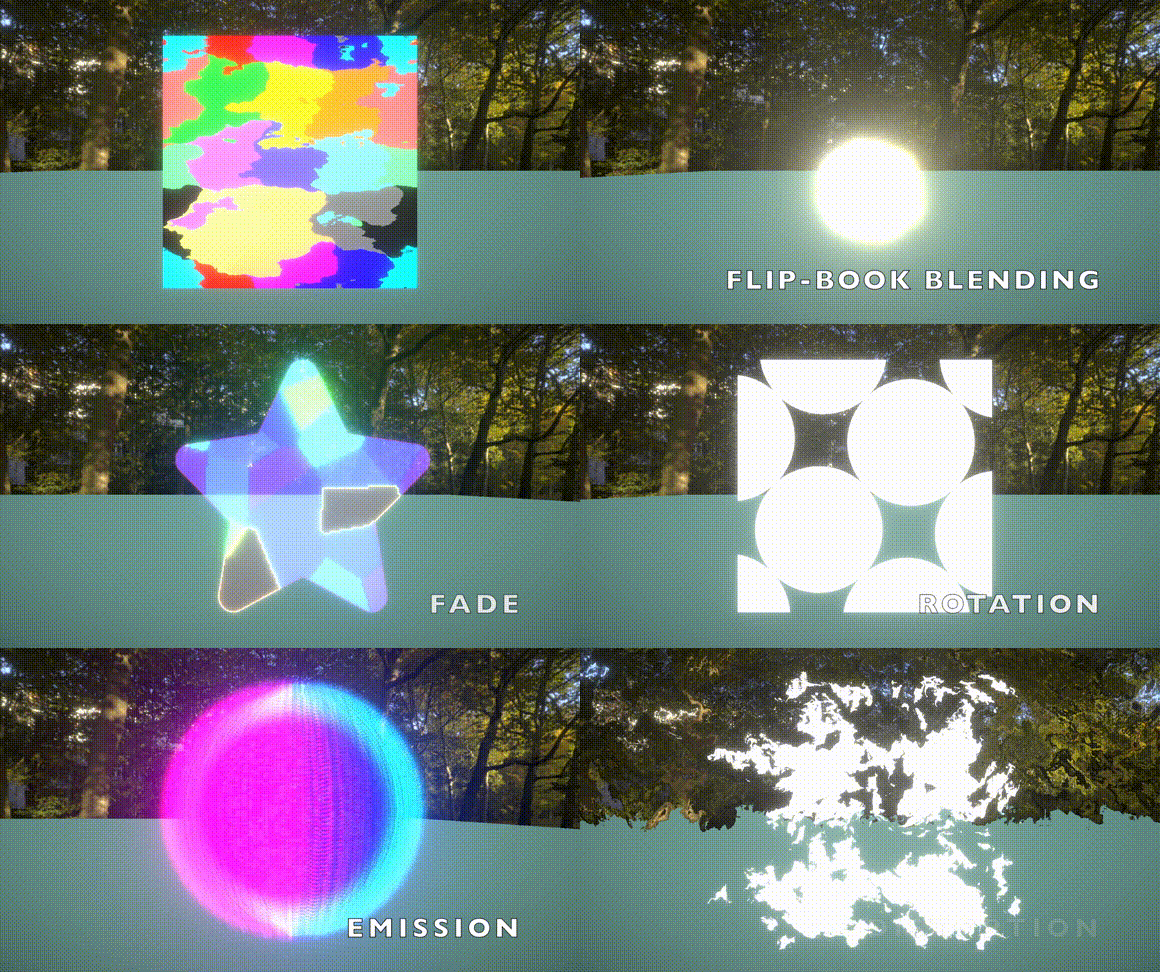
特徴的な機能


Add Screen Space Distortion

Screen Space Distortion

Depth Texture

Material

Particle
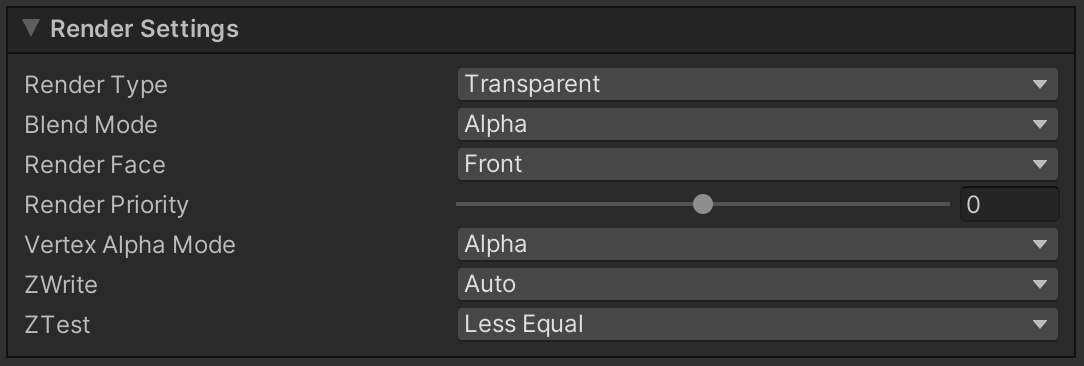
Render Settings
| プロパティ名 | 説明 | ||
| Render Type |
描画方法を以下の選択肢から指定できます。
Cutoutを選択した場合には、CutOffプロパティが表示されます。 | ||
| CutOff |
Render TypeをCutoutに設定した時のみ表示されます。
半透明部分を切り取る際の閾値を制御します。 | ||
| Blend Mode |
Render TypeをTransparentに設定した時のみ表示されます。 色の合成方法を以下の選択肢から指定できます。
| ||
| Render Face |
描画する面を以下の選択肢から指定できます。
| ||
| Render Priority |
描画の優先度を指定できます。 | ||
| Vertex Alpha Mode |
頂点カラーのアルファ値の用途を以下の選択肢から指定できます。
| ||
| ZWrite |
ZWriteを設定できます。
| ||
| ZTest |
ZTestを設定できます。
| ||
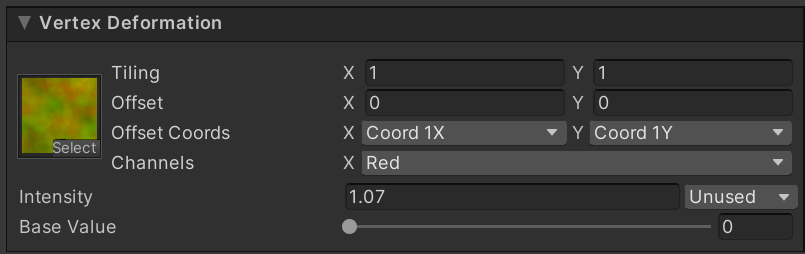
Vertex Deformation
| プロパティ名 | 説明 | ||
| Texture |
頂点変形マップを設定します。頂点変形マップの仕様は以下の通りです。
| ||
| Intensity |
頂点変形を適用する際の強度を設定します。 | ||
| Base Value |
テクスチャの値に対してのオフセットです。 | ||
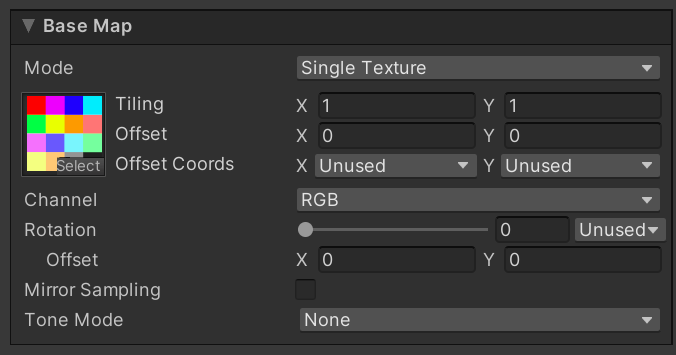
Base Map
| プロパティ名 | 説明 | ||
| Mode |
ベースマップのモードを以下の選択肢から指定できます。
選択したモードによってテクスチャの型が変わります。 | ||
| Texture |
ベースマップを設定します。
ModeにFlip Bookを指定した場合には、Texture2DArrayを設定する必要があります。 | ||
| Channel |
Base Mapのどの色チャンネルを描画に使用するかを選択します。単一チャンネル(Red/Green/Blue)が選択された場合、選択されたチャンネル値がRGB成分に適用され、元のアルファチャンネルは保持されます。利用可能なオプション:
| ||
| Rotation |
ベースマップの回転度合いを設定します。 | ||
| Offset |
ベースマップを回転する際の中心座標のオフセットです。 | ||
| Mirror Sampling |
チェックをつけるとテクスチャがミラーサンプリングされます。 | ||
| Flip-Book Progress |
ModeをFlip BookあるいはFlip Book Blendingに設定した時のみ表示されます。 Flip-BookあるいはFlip-Book Blendingの進行度を設定します。 | ||
| Random Row Selection |
ModeをFlip BookあるいはFlip Book Blendingに設定した時のみ表示されます。 UnityのTexture Sheet AnimationのRow Mode > Random機能と同等の機能です。有効にすると、各パーティクルがライフタイム中にランダムに1つの行を選択・維持してアニメーションを再生します。 ランダム値の入力にUnity Particle SystemのCustom Coordを使用します。まずRow Countをテクスチャシートの行数に合わせて設定し、その後任意のCustom Coordチャンネルを「Random Between Two Constants」モード(範囲:0からRow Count)で設定し割り当てます。 | ||
| Row Count |
Random Row Selectionが有効な時のみ表示されます。 テクスチャシートの行数を設定します(例:4×4のテクスチャシートの場合、Row Countを4に設定)。 | ||
| Random Coord |
Random Row Selectionが有効な時のみ表示されます。 ランダム値の入力に使用するCustom Coordチャンネルを選択します。Unity Particle SystemのCustom Dataで「Random Between Two Constants」モードに設定したチャンネルと対応させます。 | ||
| Tone Mode |
輝度値に基づく色調調整のためのトーンマッピングを制御します。以下のオプションから選択します:
境界値によって領域の閾値が決定され、設定された色にマッピングします。 各境界間の色は線形補間され、滑らかなトーンマッピングが適用されます。 なお、この線形補間はシェーダーで行われるため、プロジェクトの色空間を考慮してパラメータ設定を行う必要があることに注意してください。 | ||
| Tone Channel |
Tone ModeがNoneでない場合に表示されます。 トーンマッピングの輝度計算に使用するカラーチャンネルを選択します。Red、Green、Blue、Alpha(デフォルト)から選択可能です。 | ||
| Highlights Color |
Tone ModeがTritoneまたはPentoneの時に表示されます。 ハイライト領域に適用される色を設定します。 | ||
| Brights Color |
Tone ModeがPentoneの時のみ表示されます。 Brights領域(HighlightsとMidtonesの間)に適用される色を設定します。 | ||
| Midtones Color |
Tone ModeがTritoneまたはPentoneの時に表示されます。 ミッドトーン領域に適用される色を設定します。 | ||
| Darktones Color |
Tone ModeがPentoneの時のみ表示されます。 Darktones領域(MidtonesとShadowsの間)に適用される色を設定します。 | ||
| Shadows Color |
Tone ModeがTritoneまたはPentoneの時に表示されます。 シャドウ領域に適用される色を設定します。 | ||
| Highlights |
Tone ModeがTritoneまたはPentoneの時に表示されます。 ハイライトの輝度境界値を設定します。 | ||
| Brights |
Tone ModeがPentoneの時のみ表示されます。 MidtonesとHighlights間のBrights境界位置を制御します。 | ||
| Midtones |
Tone ModeがTritoneまたはPentoneの時に表示されます。 ShadowsとHighlights間の中間点位置を決定することで、トーン領域間のバランスを制御します。 | ||
| Darktones |
Tone ModeがPentoneの時のみ表示されます。 ShadowsとMidtones間のDarktones境界位置を制御します。 | ||
| Shadows |
Tone ModeがTritoneまたはPentoneの時に表示されます。 シャドウの輝度境界値を設定します。 | ||
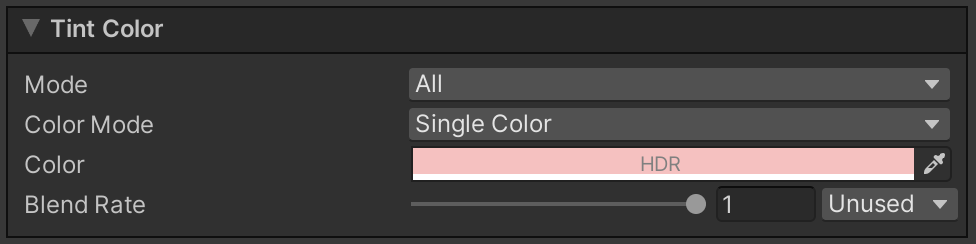
Tint Color
| プロパティ名 | 説明 | ||
| Mode |
乗算色の適用範囲を以下の選択肢から指定できます。
| ||
| Progress |
ModeをRimに設定した時のみ表示されます。
リムの範囲を設定します。 | ||
| Sharpness |
ModeをRimに設定した時のみ表示されます。 この値が大きいほどリムのエッジが鋭くなります。 | ||
| Inverse |
ModeをRimに設定した時のみ表示されます。 リムの範囲を逆転させます。 | ||
| Color Mode |
乗算色の指定方法を以下の選択肢から指定できます。
選択したモードによって必要なテクスチャタイプが変わります。 | ||
| Color |
Color ModeをSingle Colorに設定した時のみ表示されます。 乗算色を指定します。 | ||
| Texture |
Color ModeをSingle Texture、Flip Book、あるいはFlip Book Blendingに設定した時のみ表示されます。 乗算色を表すテクスチャを設定します。 Color ModeをFlip Bookに設定した場合はTexture2DArrayを設定する必要があります。 Flip Book Blendingに設定した場合はTexture3Dを設定する必要があります。 | ||
| Rotation |
Color ModeをSingle Texture、Flip Book、あるいはFlip Book Blendingに設定した時のみ表示されます。 ティントマップの回転度合いを設定します。 | ||
| Offset |
ティントマップを回転する際の中心座標のオフセットです。 | ||
| Flip-Book Progress |
Color ModeをFlip BookあるいはFlip Book Blendingに設定した時のみ表示されます。 フリップブックまたはフリップブックブレンディングの進行度合いです。 | ||
| Blend Rate |
乗算色の適用率です。 | ||
| Random Row Selection |
Color ModeをFlip BookあるいはFlip Book Blendingに設定した時のみ表示されます。 UnityのTexture Sheet AnimationのRow Mode > Random機能と同等の機能です。有効にすると、各パーティクルがライフタイム中にランダムに1つの行を選択・維持してアニメーションを再生します。 ランダム値の入力にUnity Particle SystemのCustom Coordを使用します。まずRow Countをテクスチャシートの行数に合わせて設定し、その後任意のCustom Coordチャンネルを「Random Between Two Constants」モード(範囲:0からRow Count)で設定し割り当てます。 | ||
| Row Count |
Random Row Selectionが有効な時のみ表示されます。 テクスチャシートの行数を設定します(例:4×4のテクスチャシートの場合、Row Countを4に設定)。 | ||
| Random Coord |
Random Row Selectionが有効な時のみ表示されます。 ランダム値の入力に使用するCustom Coordチャンネルを選択します。Unity Particle SystemのCustom Dataで「Random Between Two Constants」モードに設定したチャンネルと対応させます。 | ||
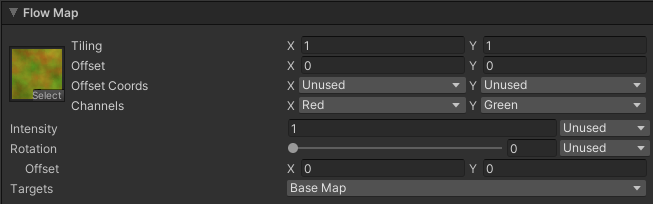
Flow Map
| プロパティ名 | 説明 | ||
| Texture |
フローマップを設定します。フローマップの仕様は以下の通りです。
| ||
| Rotation |
フローマップの回転度合いを設定します。 | ||
| Offset |
フローマップを回転する際の中心座標のオフセットです。 | ||
| Intensity |
フローマップを適用する際の強度を設定します。 | ||
| Targets |
フローマップを適用する対象を設定します(複数選択可能)。 * Base Map * Tint Map * Alpha Transition Map * Emission Map | ||

Parallax Map
| プロパティ名 | 説明 | ||
| Mode |
視差マップのモードを以下の選択肢から指定できます。
選択したモードによってテクスチャの型が変わります。 | ||
| Texture |
視差マップを設定します。
ModeにFlip Bookを指定した場合には、Texture2DArrayを設定する必要があります。
| ||
| Flip-Book Progress |
ModeをFlip BookあるいはFlip Book Blendingに設定した時のみ表示されます。 フリップブックまたはフリップブックブレンディングの進行度合いです。 | ||
| Random Row Selection |
ModeをFlip BookあるいはFlip Book Blendingに設定した時のみ表示されます。 UnityのTexture Sheet AnimationのRow Mode > Random機能と同等の機能です。有効にすると、各パーティクルがライフタイム中にランダムに1つの行を選択・維持してアニメーションを再生します。 ランダム値の入力にUnity Particle SystemのCustom Coordを使用します。まずRow Countをテクスチャシートの行数に合わせて設定し、その後任意のCustom Coordチャンネルを「Random Between Two Constants」モード(範囲:0からRow Count)で設定し割り当てます。 | ||
| Row Count |
Random Row Selectionが有効な時のみ表示されます。 テクスチャシートの行数を設定します(例:4×4のテクスチャシートの場合、Row Countを4に設定)。 | ||
| Random Coord |
Random Row Selectionが有効な時のみ表示されます。 ランダム値の入力に使用するCustom Coordチャンネルを選択します。Unity Particle SystemのCustom Dataで「Random Between Two Constants」モードに設定したチャンネルと対応させます。 | ||
| Strength |
視差マップを適用する際の強度を設定します。 | ||
| Targets |
視差マップを適用する対象を設定します(複数選択可能)。 * Base Map * Tint Map * Emission Map | ||

Color Correction
| プロパティ名 | 説明 | ||
| Mode |
色調補正のモードを以下の選択肢から指定できます。
| ||
| Texture |
ModeをGradient Mapに設定した時のみ表示されます。 グラデーションマップを設定します。グラデーションマップの仕様は以下の通りです。
| ||
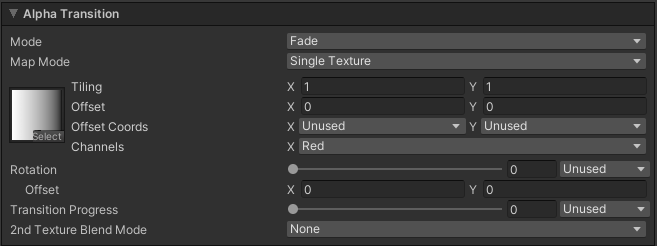
Alpha Transition
| プロパティ名 | 説明 | ||
| Mode |
アルファトランジションのモードを以下の選択肢から指定できます。
| Map Mode |
アルファトランジションマップのモードを以下の選択肢から指定できます。
選択したモードによってテクスチャの型が変わります。 |
| Texture |
アルファトランジションマップを設定します。アルファトランジションマップの仕様は以下の通りです。
ModeにFlip Bookを指定した場合には、Texture2DArrayを設定する必要があります。 また色ではなく値としてテクスチャを使うので、テクスチャ設定のsRGB Colorのチェックを外す必要がある点に注意してください。 | ||
| Rotation |
アルファトランジションマップの回転度合いを設定します。 | ||
| Offset |
アルファトランジションマップを回転する際の中心座標のオフセットです。 | ||
| Flip-Book Progress |
Map ModeをFlip BookあるいはFlip Book Blendingに設定した時のみ表示されます。 Flip-BookあるいはFlip-Book Blendingの進行度を設定します。 | ||
| Random Row Selection |
Map ModeをFlip BookあるいはFlip Book Blendingに設定した時のみ表示されます。 UnityのTexture Sheet AnimationのRow Mode > Random機能と同等の機能です。有効にすると、各パーティクルがライフタイム中にランダムに1つの行を選択・維持してアニメーションを再生します。 ランダム値の入力にUnity Particle SystemのCustom Coordを使用します。まずRow Countをテクスチャシートの行数に合わせて設定し、その後任意のCustom Coordチャンネルを「Random Between Two Constants」モード(範囲:0からRow Count)で設定し割り当てます。 | ||
| Row Count |
Random Row Selectionが有効な時のみ表示されます。 テクスチャシートの行数を設定します(例:4×4のテクスチャシートの場合、Row Countを4に設定)。 | ||
| Random Coord |
Random Row Selectionが有効な時のみ表示されます。 ランダム値の入力に使用するCustom Coordチャンネルを選択します。Unity Particle SystemのCustom Dataで「Random Between Two Constants」モードに設定したチャンネルと対応させます。 | ||
| Transition Progress |
トランジションの進行度を設定します。 | ||
| 2nd Texture Blend Mode |
2枚目のテクスチャの合成方法を以下の選択肢から指定できます。
| ||
| 2nd Texture Map Mode |
2nd Texture Blend ModeをAverageあるいはMultiplyに設定した時のみ表示されます。 2枚目のアルファトランジションマップのMap Modeを1枚目のテクスチャとは独立して指定できます。以下の選択肢から指定できます。
選択したモードによってテクスチャの型が変わります。 | ||
| 2nd Texture Rotation |
2nd Texture Blend ModeをAverageあるいはMultiplyに設定した時のみ表示されます。 2枚目のアルファトランジションマップの回転度合いを設定します。 | ||
| Offset |
2枚目のアルファトランジションマップを回転する際の中心座標のオフセットです。 | ||
| Edge Sharpness |
ModeをDissolveに設定した時のみ表示されます。 エッジの鋭さを設定します。 | ||
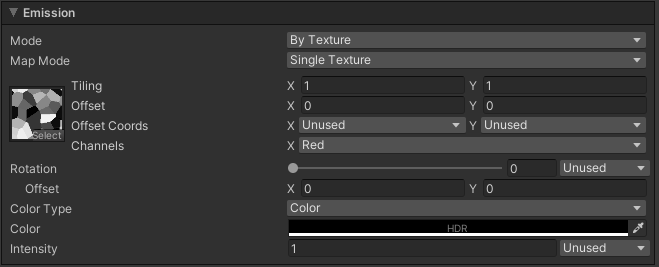
Emission
| プロパティ名 | 説明 | ||
| Mode |
エミッションのモードを以下の選択肢から指定できます。
| Map Mode |
ModeをBy Textureに設定した時のみ表示されます。 エミッションマップのモードを以下の選択肢から指定できます。
選択したモードによってテクスチャの型が変わります。 |
| Texture |
ModeをBy Textureに設定した時のみ表示されます。 エミッションマップを設定します。エミッションマップの仕様は以下の通りです。
ModeにFlip Bookを指定した場合には、Texture2DArrayを設定する必要があります。 また色ではなく値としてテクスチャを使うので、テクスチャ設定のsRGB Colorのチェックを外す必要がある点に注意してください。 | ||
| Rotation |
ModeをBy Textureに設定した時のみ表示されます。 エミッションマップの回転度合いを設定します。 | ||
| Offset |
エミッションマップを回転する際の中心座標のオフセットです。 | ||
| Flip-Book Progress |
ModeをBy Textureに設定し、Map ModeをFlip BookあるいはFlip Book Blendingに設定した時のみ表示されます。 Flip-BookあるいはFlip-Book Blendingの進行度を設定します。 | ||
| Random Row Selection |
ModeをBy Textureに設定し、Map ModeをFlip BookあるいはFlip Book Blendingに設定した時のみ表示されます。 UnityのTexture Sheet AnimationのRow Mode > Random機能と同等の機能です。有効にすると、各パーティクルがライフタイム中にランダムに1つの行を選択・維持してアニメーションを再生します。 ランダム値の入力にUnity Particle SystemのCustom Coordを使用します。まずRow Countをテクスチャシートの行数に合わせて設定し、その後任意のCustom Coordチャンネルを「Random Between Two Constants」モード(範囲:0からRow Count)で設定し割り当てます。 | ||
| Row Count |
Random Row Selectionが有効な時のみ表示されます。 テクスチャシートの行数を設定します(例:4×4のテクスチャシートの場合、Row Countを4に設定)。 | ||
| Random Coord |
Random Row Selectionが有効な時のみ表示されます。 ランダム値の入力に使用するCustom Coordチャンネルを選択します。Unity Particle SystemのCustom Dataで「Random Between Two Constants」モードに設定したチャンネルと対応させます。 | ||
| Color Type |
エミッションの色を以下の選択肢から指定できます。
| ||
| Color |
Color TypeをColorに設定した時のみ表示されます。 エミッションの色をHDRカラーで指定します。 | ||
| Keep Edge Transparency |
ModeをEdgeに設定した時のみ表示されます。 チェックをつけると、エッジが透過しなくなります。 | ||
| Gradient Map |
Color TypeをGradient Mapに設定した時のみ表示されます。 グラデーションマップを設定します。グラデーションマップの仕様は以下の通りです。
| ||
| Intensity |
エミッションの強さを設定します。 | ||

Transparency
| プロパティ名 | 説明 | ||
| Rim |
チェックをつけるとリムを透過できます。 | ||
| Progress |
透過の進行度合いを設定します。 | ||
| Sharpness |
この値が大きいほど透過領域のエッジが鋭くなります。 | ||
| Inverse |
透過範囲を逆転させます。 | ||
| Luminance |
チェックをつけると輝度が小さい部分を透過させます。 | ||
| Progress |
透過の進行度合いを設定します。 | ||
| Sharpness |
この値が大きいほど透過領域のエッジが鋭くなります。 | ||
| Inverse |
透過範囲を逆転させます。 | ||
| Sort Particles |
チェックをつけるとソフトパーティクルを有効にします。 | ||
| Intensity |
この値が大きいほど、透過する範囲が大きくなります。 | ||
| Depth Fade |
カメラに近い部分と遠い部分を透過させます。 | ||
| Distance |
透過する範囲を設定します。 | ||
| Width |
透過し始めてから完全に透過するまでの距離です。 | ||
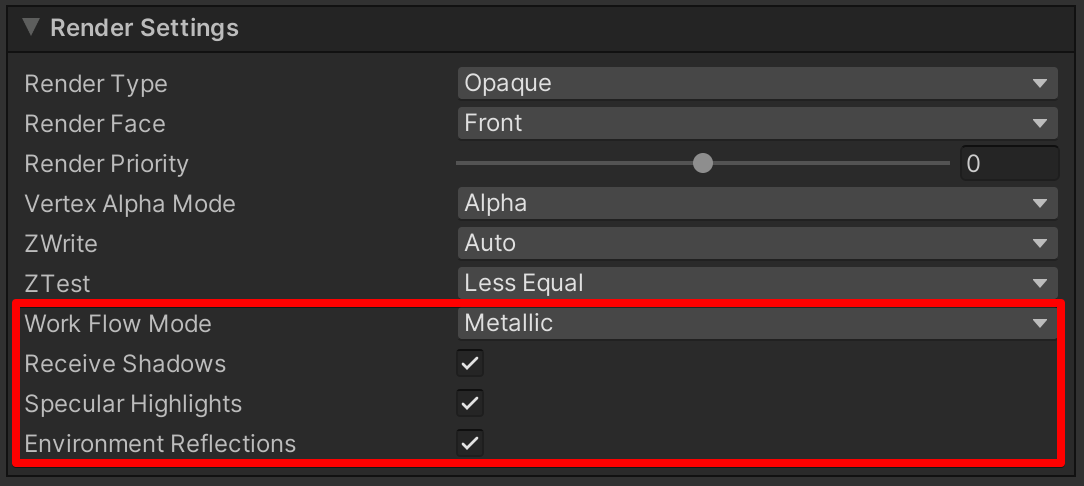
Render Settings
| プロパティ名 | 説明 | ||
| Work Flow Mode |
PBRライティングのワークフローを指定できます。
| ||
| Receive Shadows |
チェックをつけるとディレクショナルライトによる影を落とすことができます。 | ||
| Specular Highlights |
チェックをつけるとスペキュラハイライトが有効になります。 | ||
| Environment Reflections |
チェックをつけるとReflection ProbeやSkyboxによる環境光の影響を受けるようになります。 | ||

Surface Maps
| プロパティ名 | 説明 | ||
| Normal Map |
法線マップを設定します。法線マップの仕様は以下の通りです。
https://docs.unity3d.com/ja/2021.3/Manual/StandardShaderMaterialParameterNormalMap.html | ||
| Metallic Map |
Work Flow ModeにMetallicを設定すると表示されます。
メタリックマップを設定します。メタリックマップの仕様は以下の通りです。
https://docs.unity3d.com/ja/2018.4/Manual/StandardShaderMaterialParameterMetallic.html | ||
| Specular Map |
Work Flow ModeにSpecularを設定すると表示されます。
スペキュラマップを設定します。スペキュラマップの仕様は以下の通りです。
https://docs.unity3d.com/ja/2018.4/Manual/StandardShaderMaterialParameterSpecular.html | ||
| Smoothness Map |
スムースネスマップを設定します。スムースネスマップの仕様は以下の通りです。
| ||

Render Settings
| プロパティ名 | 説明 | ||
| Render Face |
描画する面を以下の選択肢から指定できます。
| ||
| ZTest |
ZTestを設定できます。
| ||
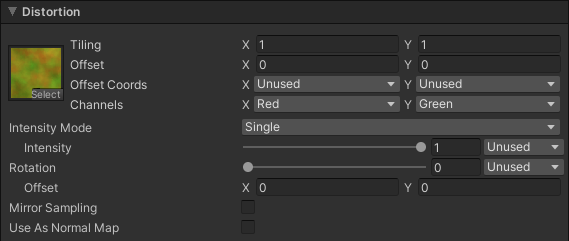
Distortion
| プロパティ名 | 説明 | ||
| Texture |
ディストーションマップを設定します。ディストーションマップの仕様は以下の通りです。
| ||
| Intensity Mode |
歪み強度の制御方法を指定します。
| ||
| Intensity |
Intensity Mode が Single の場合にのみ表示されます。 歪みの強さを設定します。 | ||
| Intensity X / Intensity Y |
Intensity Mode が XY の場合にのみ表示されます。 各軸の歪み強度を個別に設定します。 | ||
| Rotation |
ディストーションマップの回転度合いを設定します。 | ||
| Offset |
ディストーションマップを回転する際の中心座標のオフセットです。 | ||
| Mirror Sampling |
チェックをつけるとテクスチャがミラーサンプリングされます。 | ||
| Use As Normal Map |
チェックをつけるとTexture TypeをNormal Mapとみなし、Unpackしてサンプリングされます。 | ||
Flow Map
| プロパティ名 | 説明 | ||
| Texture |
フローマップを設定します。フローマップの仕様は以下の通りです。
| ||
| Rotation |
フローマップの回転度合いを設定します。 | ||
| Offset |
フローマップを回転する際の中心座標のオフセットです。 | ||
| Intensity |
フローマップを適用する際の強度を設定します。 | ||
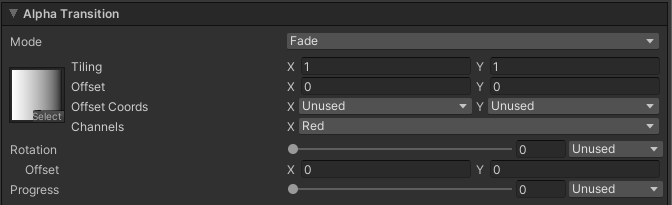
Alpha Transition
| プロパティ名 | 説明 | ||
| Mode |
アルファトランジションのモードを以下の選択肢から指定できます。
| ||
| Texture |
アルファトランジションマップを設定します。アルファトランジションマップの仕様は以下の通りです。
色ではなく値としてテクスチャを使うので、テクスチャ設定のsRGB Colorのチェックを外す必要がある点に注意してください。 | ||
| Rotation |
アルファトランジションマップの回転度合いを設定します。 | ||
| Offset |
アルファトランジションマップを回転する際の中心座標のオフセットです。 | ||
| Progress |
トランジションの進行度を設定します。 | ||
| Edge Sharpness |
ModeをDissolveに設定した時のみ表示されます。 エッジの鋭さを設定します。 | ||
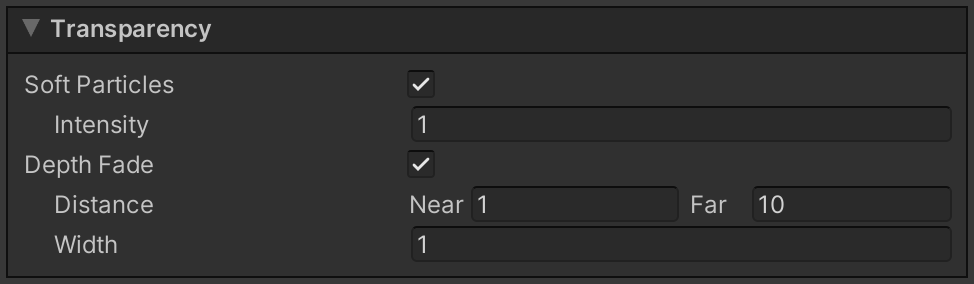
Transparency
| プロパティ名 | 説明 | ||
| Rim |
チェックをつけるとリムを透過できます。 | ||
| Progress |
透過の進行度合いを設定します。 | ||
| Sharpness |
この値が大きいほど透過領域のエッジが鋭くなります。 | ||
| Inverse |
透過範囲を逆転させます。 | ||
| Luminance |
チェックをつけると輝度が小さい部分を透過させます。 | ||
| Progress |
透過の進行度合いを設定します。 | ||
| Sharpness |
この値が大きいほど透過領域のエッジが鋭くなります。 | ||
| Inverse |
透過範囲を逆転させます。 | ||
| Sort Particles |
チェックをつけるとソフトパーティクルを有効にします。 | ||
| Intensity |
この値が大きいほど、透過する範囲が大きくなります。 | ||
| Depth Fade |
カメラに近い部分と遠い部分を透過させます。 | ||
| Distance |
透過する範囲を設定します。 | ||
| Width |
透過し始めてから完全に透過するまでの距離です。 | ||
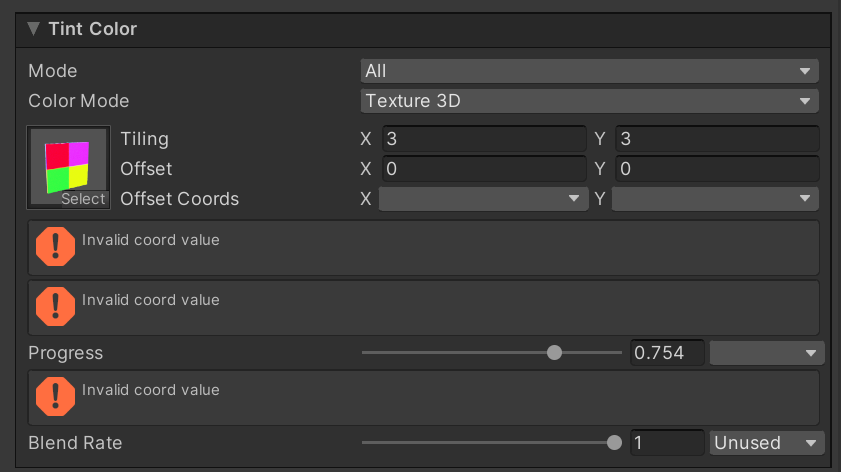
Custom Vertex Error

Additional Shader Channels
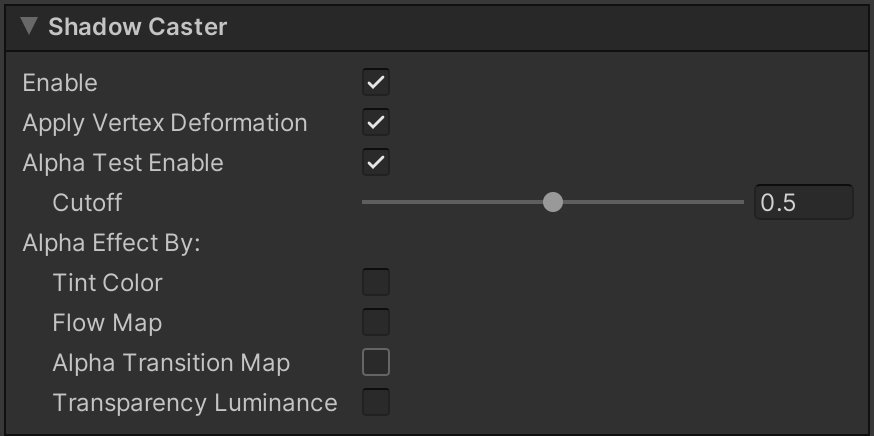
Shadow Caster
| プロパティ名 | 説明 | ||
| Enable |
チェックをつけるとShadowCasterPassが有効になります | ||
| Apply Vertex Deformation |
チェックをつけると影投射の計算にVertex Deformationが反映されます。 | ||
| Alpha Test Enable |
チェックをつけると影投射の計算にAlpha Testが有効になり、通らないところは影を落とさなくなります | ||
| Cutoff |
Alpha値がCutoff値以下の部分は影を落とさなくなります(描画処理のCutoffと別の値になります) | ||
| Alpha Affected By |
影投射計算中Alpha値に反映する項目 | ||
| Tint Color |
チェックをつけると、Tint ColorがAlpha値に反映されます | ||
| FlowMap |
チェックをつけると、Flow MapがAlpha値に反映されます | ||
| Alpha Transition Map |
チェックをつけると、Alpha Transition MapがAlpha値に反映されます | ||
| Transparency Luminance |
チェックをつけると、Transparency LuminanceがAlpha値に反映されます | ||
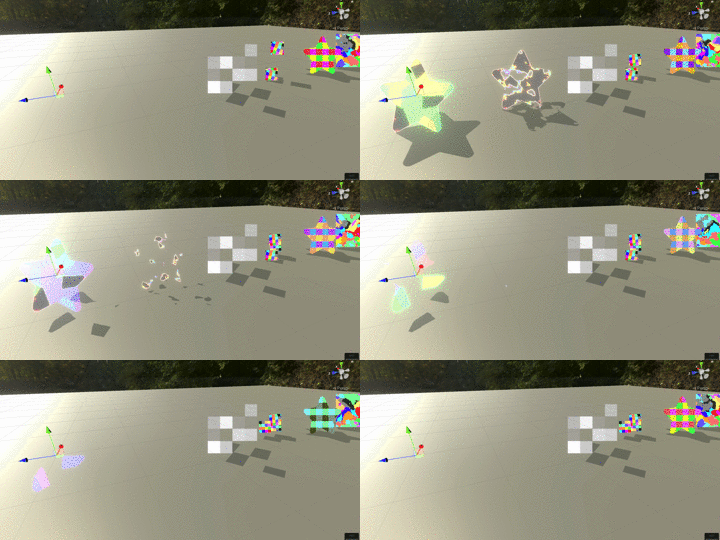
Shadow Caster Demo
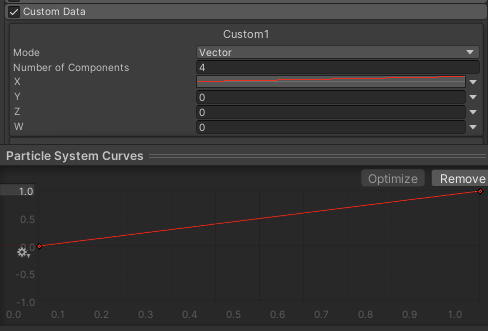
Custom Data

Custom Vertex Streams

Coord

Rotation

Enable Mesh GPU Instancing

Custom Vertex Streams

Fix Now
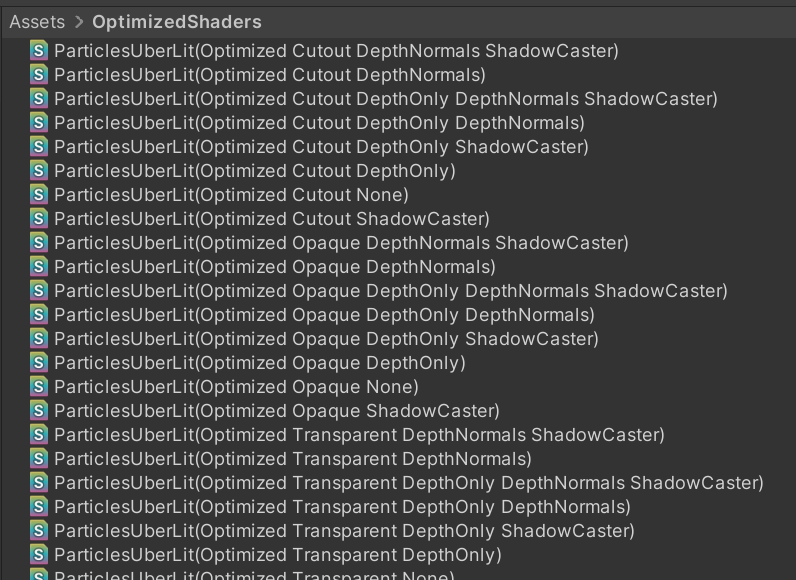
最適化シェーダー