# WinRemap
[](https://github.com/DaikiSuganuma/winremap/actions/workflows/ci.yml)
Rust 製の Windows 用アプリ別キーリマッパー —
[xremap](https://github.com/xremap/xremap)(Linux)と
[Keyhac](https://github.com/crftwr/keyhac-win) に着想を得ています。
> WinRemap は Keyhac の再実装・フォークではなく、影響を受けた独立プロジェクトです。xremap とも無関係です(Inspired by xremap; not affiliated)。
English: [README.md](README.md)
📖 **ヘルプページ:** [daikisuganuma.github.io/winremap/ja/](https://daikisuganuma.github.io/winremap/ja/)
([English](https://daikisuganuma.github.io/winremap/))
## 動作のしくみ
WinRemap がやるのはあくまで**キーストロークの置き換えだけ**で、アプリの機能を直接呼び出すことはありません。低レベルキーボードフックが物理キーイベントを抑止し、`SendInput` で置き換え先のキーを注入します。アプリは注入されたキーを「ユーザーが打ったキー」として受け取り、アプリ自身のネイティブな意味で解釈します。たとえば `A-a` を `C-a` にリマップすれば、アプリの Ctrl+A の動作(通常は全選択)がそのまま動きます。注入イベントはフックを素通しする(再変換しない)ため、ルール同士が連鎖したりループしたりすることはありません。
```mermaid
flowchart TD
K["物理キー入力
(例: Alt+A)"] --> H{"WinRemap
低レベルフック"}
H -->|"ルールに一致"| S["元のイベントを抑止"]
S --> I["SendInput で置き換え先のキーを注入
(例: Ctrl+A)"]
I -.->|"注入マーク付き(LLKHF_INJECTED)で
再びフックを通る"| H
H -->|"注入イベント / ルールなし"| P["素通し(変換しない)"]
P --> A["アプリがキーをネイティブに解釈
(Ctrl+A → 全選択)"]
```
## 機能(v0.7)
- **アプリ別リマップ**: 指定した exe(`notepad.exe`、`chrome.exe` 等)にだけルールを適用。`*` によるグローバル適用と `exclude`(除外リスト)も可
- **宣言的な TOML 設定**。キー記法(`C-h`、`A-f`、`Back` 等)は Keyhac / fakeymacs ユーザーに馴染む形式
- **記号キーは刻印どおりに書けます**(`C-;`、`C-/`)。それがどの物理キーかはキーボードによって違うので、WinRemap は決め打ちせず Windows に問い合わせます — **キーを見れば何を書けばよいか分かります**
- **2 ストロークシーケンス**(`"A-x h"`、Emacs 風プレフィックスキー)と**マクロ出力**(`"C-t" = ["C-Right", "C-Left", "C-S-Right"]`)
- **マクロ記憶**: 記憶キーを押して普段どおり操作し、もう一度押して終了。再生キーで同じ操作を繰り返せます。記憶内容はメモリ上だけに置かれ、ディスクには一切書かれません(WinRemap を終了すると消えます)
- **タスクトレイ常駐**: 有効/無効トグル、設定のホットリロード、終了。起動時にコンソールウィンドウが一瞬も表示されません
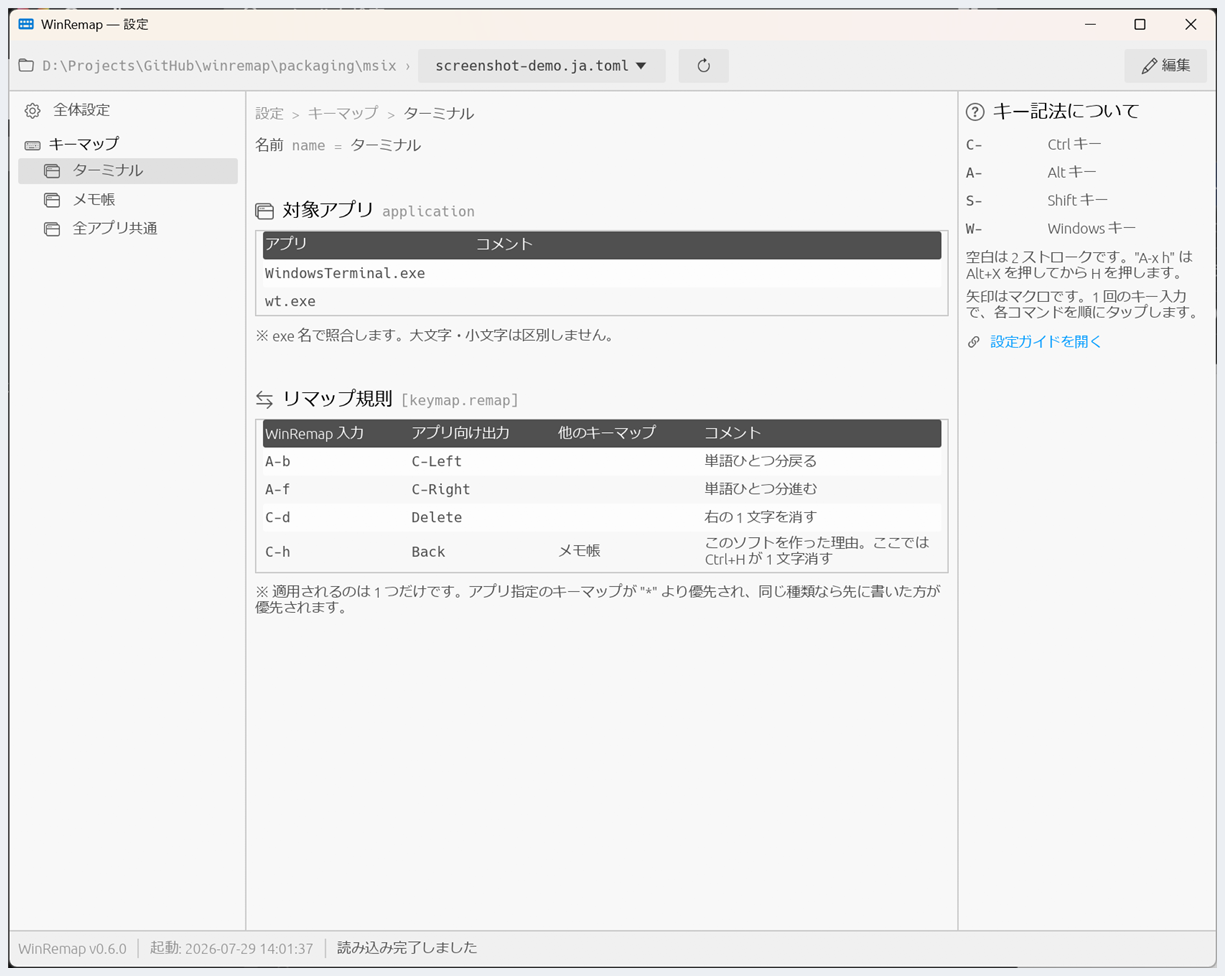
- **設定ウィンドウ**: 今まさに効いている設定を確認でき、**その場で編集**できます。キーマップごとの対象アプリ・除外アプリ・リマップ規則を、設定ファイルに書いたコメント付きで表示し、キー記法の凡例も併記します。入力中に記法を検証し、保存前に設定全体を検証し、**触っていない箇所(コメント・空行・並び順・綴り)はそのまま残ります**
- **ログウィンドウ**: ターミナルから起動しなくても、キーごとの処理内容をその場で確認できます。キー 1 つにつき 1 行の簡易表示と、流れた入力をすべて出す詳細表示を切り替えられ、制御コードを持つキーはそれも表示します(`C-h (BS 0x08)`)。ログはディスクに保存されません
- **IME 状態インジケーター**(opt-in): IME がオンになった瞬間、アクティブウィンドウ中央に半透明の「あ」パネルを一瞬表示し、現在の入力モードを見失わないようにします。パネルが消えたあとに確かめたいとき用に、マウスカーソルの色で示すこともできます。表示のみで、WinRemap が IME を切り替えることはありません
- **UI は日本語・英語対応**。システム言語から自動選択(`--lang en|ja` で上書き可)
- **単一バイナリ・依存なし**
- フックコールバックはヒープ確保・ロック・I/O のない純 Rust。スクリプト駆動のリマッパーと比べ、最悪レイテンシと安定性(GC 停止によるフック切り離しが起きない)が改善します。平均のタイピングレイテンシは同程度です
## クイックスタート
1. インストールします。**公式の入手経路は 2 つ**あり、中身は同じビルドです
([SECURITY.md](SECURITY.md))。**おすすめは Store 版**です。
**Microsoft Store** — Microsoft が署名するため SmartScreen の警告が出ず、
更新も自動で届きます:
> [apps.microsoft.com/detail/9N6TQDXRX5WV](https://apps.microsoft.com/detail/9N6TQDXRX5WV)
**GitHub Releases** — [Releases](https://github.com/DaikiSuganuma/winremap/releases)
から `winremap-setup.exe` をダウンロードして実行します。インストーラーは
管理者権限不要のユーザー単位インストールで、スタートメニューへの登録と
サインイン時の自動起動(任意)に対応します。こちらのバイナリは
コード署名していないため、**「Windows によって PC が保護されました」**
が出ることがあります。信じて実行する代わりに検証する手順(2 コマンド)を
[SECURITY.md](SECURITY.md) に用意してあります。
winget からも入れられます(マニフェストはリリースごとに提出するため、
最新版に数日遅れることがあります。
[Releases](https://github.com/DaikiSuganuma/winremap/releases)
からのダウンロードは常に即利用可能です):
```powershell
winget install DaikiSuganuma.WinRemap
```
GitHub Releases の同じ公式バイナリを入れます。マニフェストは
[`packaging/`](packaging/) を参照してください。**ID を省略しないでください** —
`winremap` という名前は Microsoft Store の掲載にも一致するため、winget が
「複数のパッケージが一致しました」として実行を断ります。Store 版を入れる
場合は `winget install 9N6TQDXRX5WV` です。
ポータブル運用にしたい場合は単体の `winremap.exe` をダウンロードするか、
ソースからビルドしてください:
```powershell
cargo build --release # -> target\release\winremap.exe
```
どの経路で入れた場合も、**設定ファイルが無ければ初回起動時に作成します**。
既にある設定ファイルを上書きすることはありません。
2. `%APPDATA%\winremap\config.toml` を編集します(例からのコピーでも可):
```toml
# メモ帳でのみ Ctrl+H を素の Backspace にする
[[keymap]]
name = "notepad"
application = ["notepad.exe"]
[keymap.remap]
"C-h" = "Back"
```
3. `winremap.exe` を実行するとトレイアイコンが現れ、リマップが有効になります。
```powershell
winremap.exe # %APPDATA%\winremap\config.toml を使用
winremap.exe --config my.toml # パスを明示
```
> **Store 版の設定ファイルはどこにあるか。** Windows はパッケージアプリに
> `%APPDATA%` の専用コピーを与えるため、Store から新規に入れた場合の設定は
> `%LOCALAPPDATA%\Packages\SUGANUMADaiki.WinRemap_pktmgf1zdhxe0\LocalCache\Roaming\winremap\`
> に置かれます。これを覚えておく必要はありません。設定ウィンドウが**実際に
> 使っているフォルダーを表示し**、エクスプローラーで開くこともできます。
> インストーラー版で作った `%APPDATA%\winremap\config.toml` が既にある場合、
> Store 版はそちらを引き続き使うので、**経路を乗り換えても設定は失われません**。
完全な例は [`examples/minimal.toml`](examples/minimal.toml)、
[`examples/emacs.toml`](examples/emacs.toml)(fakeymacs 風 Emacs キーバインド)、
[`examples/personal-ja.toml`](examples/personal-ja.toml)(除外リスト・マクロ・プレフィックスシーケンスを使った実運用例)を参照してください。
## 設定
- `application` — 適用先の exe 名(大文字小文字不問)。`["*"]` で全アプリ適用となり、その場合のみ `exclude` で除外 exe を指定可。アプリ別ルールは常に `*` ルールより優先
- キー記法 — 修飾キー `C-`(Ctrl)、`A-`(Alt)、`S-`(Shift)、`W-`(Win)+ キー名: `a`-`z`、`0`-`9`、`F1`-`F24`、`Back`、`Enter`、`Esc`、`Tab`、`Space`、`Delete`、`Home`、`End`、`PageUp`、`PageDown`、矢印キー、`CapsLock`、出力用の左右指定修飾キー(`LCtrl` 等)
- 記号キーは**そのキーに刻印されている文字**で書きます(`"C-;"`、`"C-/"`、`"C--"`)。どのキーがそれかはキーボードによって違うため、WinRemap は決め打ちせず Windows に問い合わせます。同じ設定ファイルが US 配列と日本語配列で別の物理キーを指しますが、**どちらもそのキーボードの刻印どおり**になります。`Oem1`〜`Oem8`・`Oem102`・`OemPlus`・`OemComma`・`OemMinus`・`OemPeriod` は、どの配列でも同じキーを指す別名です(設定を別のマシンへ持って行きたい場合に使います)
> Shift が要る文字は Shift ごと書きます。US 配列の `@` は `Shift`+`2` なので、規則は `"C-@"` ではなく `"C-S-2"` です。WinRemap は黙って Shift を補わず、**書くべき綴りを添えて**エラーにします。
> キーボードを差し替えたら、トレイメニューの[設定を再読み込み]を選んでください。
- 修飾キー付きルール(`"C-h" = "Back"`)はそのコマンド(修飾キー+キーの同時押し。英語ドキュメントでは chord)に完全一致し、修飾状態ごと置き換えます(アプリには素の Backspace が届く)。単キールール(`"CapsLock" = "LCtrl"`)は修飾キーの状態に関係なくキーだけを差し替えます
- LHS を 2 ストローク(`"A-x h" = ...`)にすると Emacs 風プレフィックスキーになります(1 打鍵目は抑止され、次の打鍵で確定)。RHS を配列(`["C-Home", "C-S-End"]`、最大 8)にすると各コマンドを順にタップするマクロになります
- `[macro]` セクションの `delay_ms = 8`(0-15)で、マクロの各ストローク間に待ち時間を入れられます。一括注入を取りこぼすアプリ(WinUI 版メモ帳等)向けの設定で、CLI の `--macro-delay` は実験用にこれを上書きします。v0.1 のトップレベル `macro_delay_ms` も引き続き有効です(ADR 0039)
- 設定エラーは行番号付きで全件まとめて報告。壊れた設定をトレイからリロードした場合は直前の設定を維持します
- マクロ記憶のキーも同じ `[macro]` セクションで設定します(下記)
### マクロ記憶(任意)
`[macro]` にキーを書くと、操作を記憶して再生できるようになります。書かない限り機能は動きません。
```toml
[macro]
record_start = "S-F10" # 記憶開始
# record_stop = "S-F11" # 省略すると開始キーが終了キーも兼ねます
record_play = "F10" # 再生
```
`Shift+F10` を押して操作し、もう一度 `Shift+F10` で終了。あとは `F10` で何度でも再生できます。記憶中は、**今入力しているアプリがあるディスプレイ**の下部にバナーが出続けます。
```
マクロ記憶中 3/20 notepad.exe で記憶中 — S-F10 で終了 / F10 で再生
```
アプリやディスプレイを切り替えるとバナーも追従し、打鍵が入っているアプリ名と、記憶を終了するキー・再生するキーを常に表示します。**気づかないうちに記録が走ることはなく**、終了キーを設定ファイルに確認しに行く必要もありません。再生中も同じバナーに、送出しているコマンドが表示されます。
使う前に知っておくとよいこと:
- **記憶できるのは 20 コマンド**です。1 コマンドは 1 つのキーコンビネーションで、`C-a` は 1 コマンド、`A-x h` の 2 ストロークは 2 コマンドと数えます。21 コマンド目で記憶を打ち切り、その旨を表示します(黙って切り捨てることはありません)
- **ディスクには書きません。** 記憶内容はメモリ上だけにあり、WinRemap を終了すると消えます。設定ファイルにも保存されません。繰り返し使いたい操作は `[keymap.remap]` にマクロとして書いてください
- **記憶されるのは「押したキー」ではなく「WinRemap が出力した内容」**です。`C-h` を `Back` にリマップしていれば、記憶されるのは `Back` です。そのため、後でルールの適用範囲が変わっても再生結果は変わりません
- **記録するのは順序であって、タイミングではありません。** 各コマンドを順に 1 回ずつ叩きます。キーを押していた長さや、押しっぱなしにしながら別のキーを押したことは再現しません(Emacs のキーボードマクロと同じ性質です)
- 記憶は 1 本だけ保持します(記憶し直すと上書き)。再生中に再生キーを押しても二重には走りません。また、WinRemap を無効にしたり設定をリロードしたりすると記憶中の内容は破棄されます(記憶終了キー自体が設定ファイルから来るためです)
- 再生の間隔には `delay_ms` がそのまま使われます
### IME 状態インジケーター(任意)
リマップとは独立した opt-in 機能です。IME がオンになった瞬間、またはIME オンのウィンドウにフォーカスが移った瞬間に、アクティブウィンドウの中央へ半透明の「あ」パネルを一瞬表示します。
```toml
[ime_indicator]
enabled = true # 既定: false
# trigger_keys = ["C-Space"] # Ctrl+Space で IME を切り替えている場合
# change_cursor_color = true # IME がオンの間、マウスカーソルに色を付ける
# cursor_color = "#0078d4" # その色。既定は WinRemap の青
```
変換/無変換・半角/全角・かな・IME On/Off などの標準 IME キーは設定なしで検知されます。Windows 11 IME の「Ctrl + Space で IME をオン/オフ」のようなユーザー割り当てキーを使っている場合は `trigger_keys`(キー記法)で追加してください。`duration_ms`(100-5000、既定 800)、`size`(32-256、既定 96)、`opacity`(0-255、既定 200)で表示を調整でき、`show_app_name = true` でパネル下に対象アプリの exe 名を表示できます(ウィンドウタイトルは表示しません)。パネルはフォーカスや入力を一切奪わず、タスクバー・デスクトップのクリックでは表示されず、インジケーター側の問題がリマップ動作に影響することはありません。
`change_cursor_color = true` にすると、一瞬のパネルとは別に、**いつでも確かめられる**表示が加わります。IME がオンの間、矢印カーソルと文字入力の I ビームが `cursor_color` の色と白い縁で描かれます。`enabled` とは独立しているのでパネルを出さずにカーソルだけ使えます。管理者権限のウィンドウの上だけは追随しません(制限事項をご覧ください)。既定は無効です — **WinRemap の中だけでなくセッション全体のカーソルを変える**設定だからで、そこから 1 つ知っておいていただきたいことがあります。
> **カーソルに色が付いたままで、トレイに WinRemap が居ない場合、それは WinRemap が強制終了させられたということです。** 色が付くのは IME がオンのときだけなので、残った色を通常の状態と見間違えることはありません。直す操作は要りません — WinRemap をもう一度起動すれば元に戻り、サインアウトして入り直しても戻ります。トレイからの終了、WinRemap 自身が気づける異常終了、`--debug` のウィンドウを閉じた場合は、いずれも終了時に元へ戻します。
全項目の説明・キー記法の一覧・記述例は[設定ガイド](https://daikisuganuma.github.io/winremap/ja/config.html)にあります。開発者向けの仕様書は [docs/v0.1/02_config-spec.md](docs/v0.1/02_config-spec.md) です。
### 今効いている設定を確認する
トレイアイコンを右クリックして「設定」を選ぶと、WinRemap が現在参照している設定が表示されます。キーマップごとの対象アプリ・除外アプリ・リマップ規則が、設定ファイルの同じ行に書いたコメント付きで並びます。同じ入力を複数のキーマップが束縛している場合は、相手のキーマップ名を示す列が出ます(実際に効くのは 1 つだけのためです)。キー記法の凡例も横のペインに表示されます。`[macro]` セクションには記憶キーと、今記憶しているマクロの内容が並びます(後者は設定ファイルには無い内容なので、その旨を添えてあります)。
上部のアドレスバーには設定ファイルのあるフォルダーと、その中の `.toml` の一覧が出ます。別のファイルを選べばそちらへ切り替わります。ファイル名の横の ● は「読み込んだ後にディスク上で変わった」印で、↻ で読み直せます。同じプルダウンから、使い慣れたエディタでファイルを開くこともできます。
### 設定を編集する
[✎ 編集]を押すと、同じウィンドウがそのファイルのエディタになります。名前・対象アプリ・除外アプリ・規則が入力欄になり、キーマップはツリーから追加・削除・並べ替えができ、全体設定はスライダーとチェックボックスで変更できます。
- キー記法の欄は**打ちながら解釈を表示**します(`A-x u` なら「Alt+x に続けて u」)。解釈できない場合はその旨と、既知のキー名に近ければ候補を出します
- [💾 保存]は**コマンドラインと同じ検証器**で設定全体を検証します。問題があれば何も書かず、行番号付きで下部に一覧します
- 検証を通れば原子的に書き込んで再読み込みするので、閲覧モードに戻った時点で新しい規則が効いています
- **編集していない箇所は 1 バイトも変わりません。** コメント・空行・規則の並び順・書いた綴り・改行コードがそのまま残ります。規則を削除したときに消えるのはその行と行末コメントだけで、上に書いたコメントは次の規則へ引き継がれます
- 編集中に WinRemap の外でファイルが変更された場合、保存は黙って上書きせず確認します。未保存のまま閉じようとしたときも同様で、保存に失敗しても(読み取り専用・空き容量不足など)編集内容は失われません
[⊕ 今の前面アプリから取得]は対象アプリの記入を代行します。押してから 3 秒以内に目的のアプリを前面にすると、その exe 名が一覧に入ります。
ウィンドウを開いている間も、保存の瞬間も、**リマップは止まりません**(規則の差し替えは 1 手で行われます)。
### 何をしているかを見る
トレイアイコンを右クリックして「ログを表示」を選んでください。ウィンドウは読み込み中の設定ファイルを名乗り、そこから先の WinRemap の動きを追います。各行にはミリ秒までの時刻と、どの流れの行かを示すタグが付きます。
```
18:01:51.471 [前面] application 指定値: "notepad.exe" — 適用されるキーマップ: emacs-keys
18:01:51.517 [判定] C-h (BS 0x08) → Back (BS 0x08) に置換
```
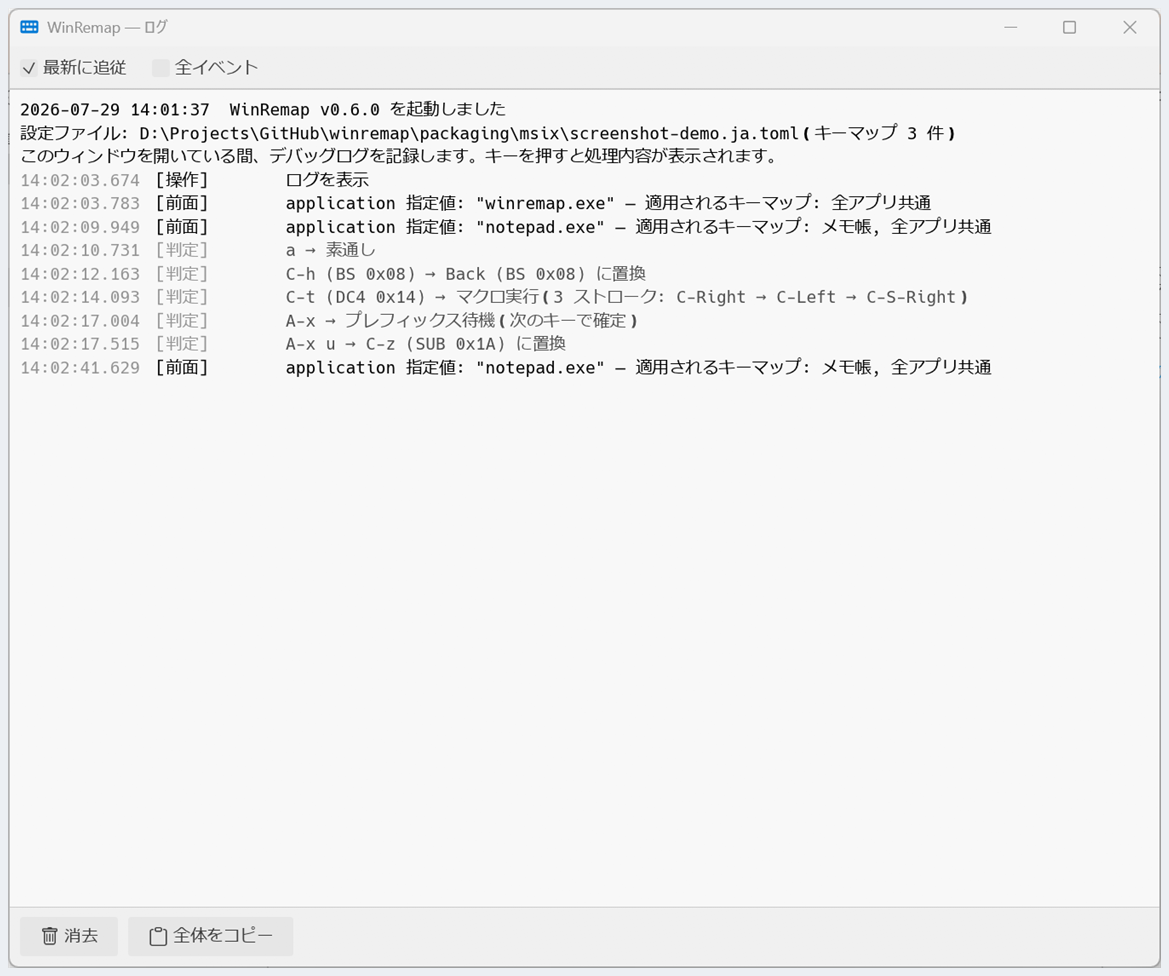
`[前面]` は「ルールが効かなくなった」ときと、`application` に何を書けばよいか分からないときに読む行です。対象のアプリに切り替えると、**指定すべき値そのもの**と、適用されるキーマップが出ます。`[判定]` はキー 1 つにつき 1 行で、WinRemap がそのキーをどうしたかを言います。
[全イベント]にチェックを入れると、流れた入力をすべて出します。物理キーの押下・解放(`[入力]`)と、それに対して WinRemap が送出したイベント(`[注入]`)です。**リマップは 2 つの時刻に分かれて起きます** — 置換先はキーを押した時に押され、離した時に離されます。時刻の列はそれを見分けるためのものです。記録はチェックの有無にかかわらず取っているので、**チェックを入れると、入れる前に押したキーの詳細も見えます**。
キー名は、あなたのキーボードに合わせて出ます。記号キーはその配列が刻んでいる文字で出るので(`/`)、**そのまま設定ファイルにコピーできます**。規則に書けないキーは括弧付きで生のコードが残り(`Num1 (0x61)`)、それが「まだ書けない」という印です。ASCII 制御コードを持つキー・コマンドは、それも表示します(`C-h (BS 0x08)`、`Enter (CR 0x0D)`、`C-[ (ESC 0x1B)`)。**英数字にはコードを付けません** — WinRemap が記録するのはキーであって、打った内容ではないからです。ディスクにも書きません。
> **Ctrl+H と Backspace、そして端末について** — このプロジェクトの発端になった組み合わせです。端末は **Backspace キー**に対して DEL `0x7f` を、**Ctrl+H** に対して BS `0x08` を送り、アプリはその 2 つに別の動作を割り当てていることがあります(Claude Code は `0x08` で単語削除、`0x7f` で 1 文字削除)。`C-h` を `Back` にリマップすると、端末はどちらでも `0x7f` を送るようになります。ログでは**両側とも `BS 0x08`** と出ますが、これは **Windows が Backspace キーに与えているコード**であり、WinRemap が確かに Backspace キーを届けていることの確認になります。`0x7f` はその先で端末が行う読み替えで、WinRemap からは見えません。
ターミナルから `winremap.exe --debug` で起動すると、同じ内容が時刻・タグ付きでそちらに出ます。**このオプションを付けない場合は何も出力しません** — シェルから起動しても、エクスプローラーから起動したときと同じように静かです。
## 制限事項
- **管理者権限で動作するウィンドウ**には通常権限のフックが効きません(UIPI: User Interface Privilege Isolation)。IME インジケーターとカーソルの色も同じ理由で届きません — IME の状態は相手ウィンドウへのメッセージ送信で読み取るため、これも UIPI に遮断されます。管理者権限のウィンドウが前面のあいだは、パネルも色も出ません。必要な場合のみ WinRemap を管理者権限で起動してください
- **tap/hold・マークモード**は未対応です。シーケンスは 2 ストロークまでです
- **Alt / Win を含むコマンド**は、マスクキーの注入によりメニューバー/スタートメニューの誤発動を防いでいます。特定のアプリで問題が残る場合は報告してください
- アンチチート付きゲームや一部の仮想化ソフトは注入入力を無視することがあります
- 他のキーフック常駐ソフト(Keyhac、AutoHotkey 等)と同じキーを対象にした併用はしないでください(多重フックの順序は不定です)
- `--debug` は専用のコンソールウィンドウを開き、WinRemap の終了後もそのまま残します(起動時と終了時のログを両方読めるようにするためです)。**このウィンドウを閉じると WinRemap も終了します。** 起動元のターミナルのほうは閉じても構いません。`--debug` を付けない場合は何も出力せず、起動完了時にコンソールを切り離すため、ターミナルを閉じても動き続けます。`--help` と `--version` は従来どおり起動元のターミナルへ出力するため、シェルのプロンプトと重なって見えることがあります
- `--debug` の出力をリダイレクトした場合はウィンドウを開かず、そのリダイレクト先へ書き出します。ただし **どちらのシェルの `>` でも受け取れません**。PowerShell は GUI サブシステムのプロセスを待たないため、WinRemap が常駐に入った時点でパイプを閉じてしまいます。cmd のほうは `>` を自分の標準ハンドルの差し替えで実装していて `STARTF_USESTDHANDLES` を渡さず、Windows は GUI サブシステムの子プロセスにその経路で標準ハンドルを渡さないため、WinRemap には届きません(ウィンドウが開き、ファイルは空になります)。`Start-Process winremap.exe -ArgumentList '--debug' -RedirectStandardOutput log.txt` をお使いください(Git Bash の `>` でも受け取れます)
- 子プロセスを Job オブジェクト(終了時に道連れにする設定)へ入れるランチャーから起動した場合は、オプションに関わらずランチャーの終了とともに終了します(一部の IDE の統合ターミナルが該当し得ます)
- IME の**制御**は設計上スコープ外です(任意機能のインジケーターは状態の**表示**のみ)。切り替えには Windows 11 の IME 設定をご利用ください
- IME インジケーターはレガシーな IMM32 インターフェースで状態を読み取ります。Windows 11 のモダン Microsoft IME で動作確認済みですが、他社製 IME や将来の IME 変更では照会に応答しない環境があり得ます(その場合は何も表示されません)。管理者権限ウィンドウの状態は取得できず(UIPI)、排他フルスクリーンのアプリでは最前面パネルが表示されないことがあります
## AI エージェントによる開発
WinRemap は主に AI エージェント(Claude Code)が開発し、人間のオーナーがすべての変更をレビュー・承認しています。エージェントに必要な文脈 — [AGENTS.md](AGENTS.md)(規約と不変条件)、[docs/](docs/)(プロジェクトブリーフ・仕様・計画)、バージョン別の `docs//decisions/`(設計判断の理由を記録した ADR)— がリポジトリに揃っているため、`git clone` して AI エージェントに指示を出すだけで、機能追加も容易です。
## セキュリティ
- WinRemap は**キー入力の記録・保存を行わず**、**ネットワーク通信のコードを含みません**(テレメトリ・自動アップデートなし)。この方針はコードベースの規約として強制されています([AGENTS.md](AGENTS.md))
- 公式の配布経路は **2 つ**です。[Microsoft Store](https://apps.microsoft.com/detail/9N6TQDXRX5WV)(Microsoft が署名)と [GitHub Releases](https://github.com/DaikiSuganuma/winremap/releases)(未署名。チェックサムとビルド来歴を検証できます)。他サイトで配布されているバイナリは非公式です。詳細は [SECURITY.md](SECURITY.md) を参照してください
## 謝辞
- [Keyhac](https://sites.google.com/site/craftware/keyhac-ja)(craftware 氏)— 長年の利用を通じて本プロジェクトの出発点となったツール(MIT)
- [fakeymacs](https://github.com/smzht/fakeymacs)(smzht 氏)— Keyhac 用の Emacs 風キーバインド設定集(MIT)
- [xremap](https://github.com/xremap/xremap) — Linux におけるアプリ別リマップのアーキテクチャ参考(MIT)
- [Bootstrap Icons](https://icons.getbootstrap.com/) — トレイメニューのアイコン(MIT)。`assets/icons/` の SVG をビルド時にラスタライズして使用
## ライセンス
[MIT](LICENSE) — Copyright (c) 2026 Daiki Suganuma
Bootstrap Icons も MIT ライセンスです。ラスタライズした画素が `winremap.exe` に
埋め込まれるため、著作権表示とライセンス文を配布物に同梱しています
([THIRD-PARTY-NOTICES.md](THIRD-PARTY-NOTICES.md))。