# 🎨 PhotoGIMP
 [](https://github.com/Diolinux/PhotoGIMP)
[](https://www.gnu.org/licenses/gpl-3.0)
[](https://github.com/Diolinux/PhotoGIMP/releases/latest)
**PhotoGIMP** è una patch gratuita, sviluppata dalla community, che trasforma [GIMP](https://www.gimp.org/) (GNU Image Manipulation Program) in un'interfaccia familiare per gli utenti di **Adobe Photoshop**. Se stai passando da Photoshop a GIMP e vuoi sentirti subito a casa, PhotoGIMP fa al caso tuo.
> **Nuovo su GIMP?** GIMP è un editor di immagini gratuito e open source disponibile per Linux, macOS e Windows. Può fare gran parte di ciò che fa Photoshop: fotoritocco, composizione di immagini, grafica e molto altro, tutto gratis. PhotoGIMP lo rende solo *più simile a Photoshop* nell'aspetto e nell'esperienza d'uso.
---
## ✨ Funzionalità
- **Layout strumenti in stile Photoshop** — Gli strumenti sono riorganizzati per imitare le posizioni a cui sei abituato in Adobe Photoshop.
- **Schermata di avvio personalizzata** — Una splash screen esclusiva di PhotoGIMP ti accoglie all'avvio.
- **Area di lavoro massimizzata** — Le impostazioni predefinite sono ottimizzate per offrirti il maggior spazio di lavoro possibile.
- **Scorciatoie da tastiera in stile Photoshop** — Le scorciatoie seguono la [documentazione ufficiale Adobe](https://helpx.adobe.com/photoshop/using/default-keyboard-shortcuts.html) per la versione Windows.
- **Icona e nome personalizzati** — Un file `.desktop` dedicato assegna a PhotoGIMP un'icona e un nome propri nel menu di sistema.
---
## 📷 Screenshot
[](https://github.com/Diolinux/PhotoGIMP)
[](https://www.gnu.org/licenses/gpl-3.0)
[](https://github.com/Diolinux/PhotoGIMP/releases/latest)
**PhotoGIMP** è una patch gratuita, sviluppata dalla community, che trasforma [GIMP](https://www.gimp.org/) (GNU Image Manipulation Program) in un'interfaccia familiare per gli utenti di **Adobe Photoshop**. Se stai passando da Photoshop a GIMP e vuoi sentirti subito a casa, PhotoGIMP fa al caso tuo.
> **Nuovo su GIMP?** GIMP è un editor di immagini gratuito e open source disponibile per Linux, macOS e Windows. Può fare gran parte di ciò che fa Photoshop: fotoritocco, composizione di immagini, grafica e molto altro, tutto gratis. PhotoGIMP lo rende solo *più simile a Photoshop* nell'aspetto e nell'esperienza d'uso.
---
## ✨ Funzionalità
- **Layout strumenti in stile Photoshop** — Gli strumenti sono riorganizzati per imitare le posizioni a cui sei abituato in Adobe Photoshop.
- **Schermata di avvio personalizzata** — Una splash screen esclusiva di PhotoGIMP ti accoglie all'avvio.
- **Area di lavoro massimizzata** — Le impostazioni predefinite sono ottimizzate per offrirti il maggior spazio di lavoro possibile.
- **Scorciatoie da tastiera in stile Photoshop** — Le scorciatoie seguono la [documentazione ufficiale Adobe](https://helpx.adobe.com/photoshop/using/default-keyboard-shortcuts.html) per la versione Windows.
- **Icona e nome personalizzati** — Un file `.desktop` dedicato assegna a PhotoGIMP un'icona e un nome propri nel menu di sistema.
---
## 📷 Screenshot
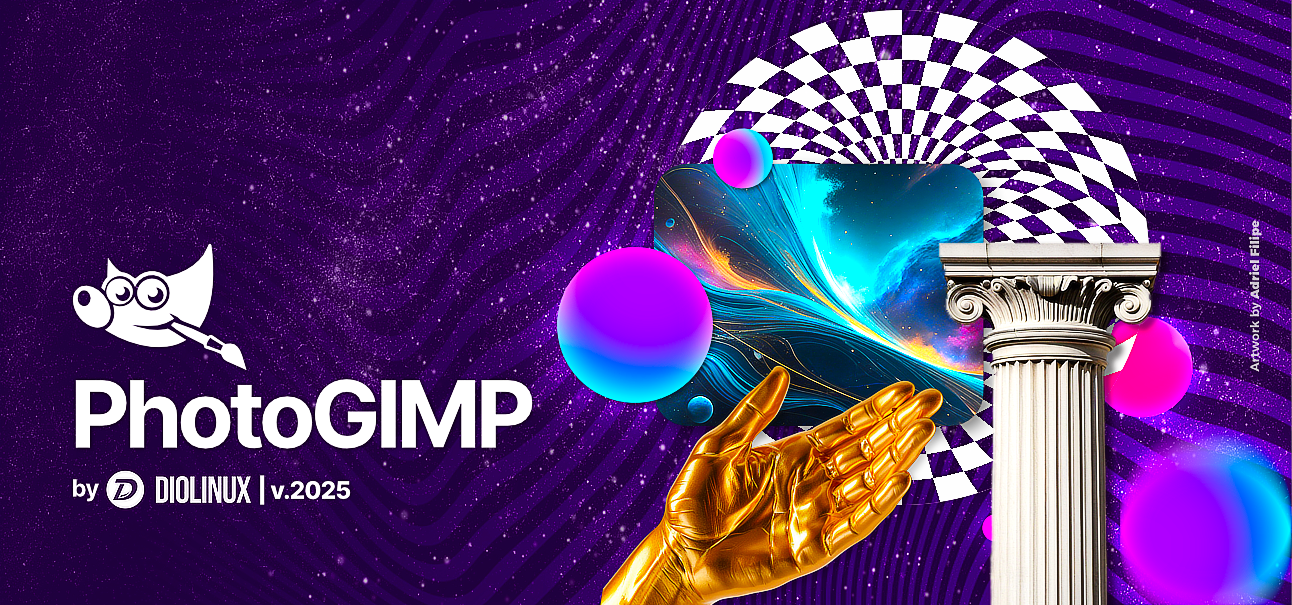 PhotoGIMP Diolinux Splash Art
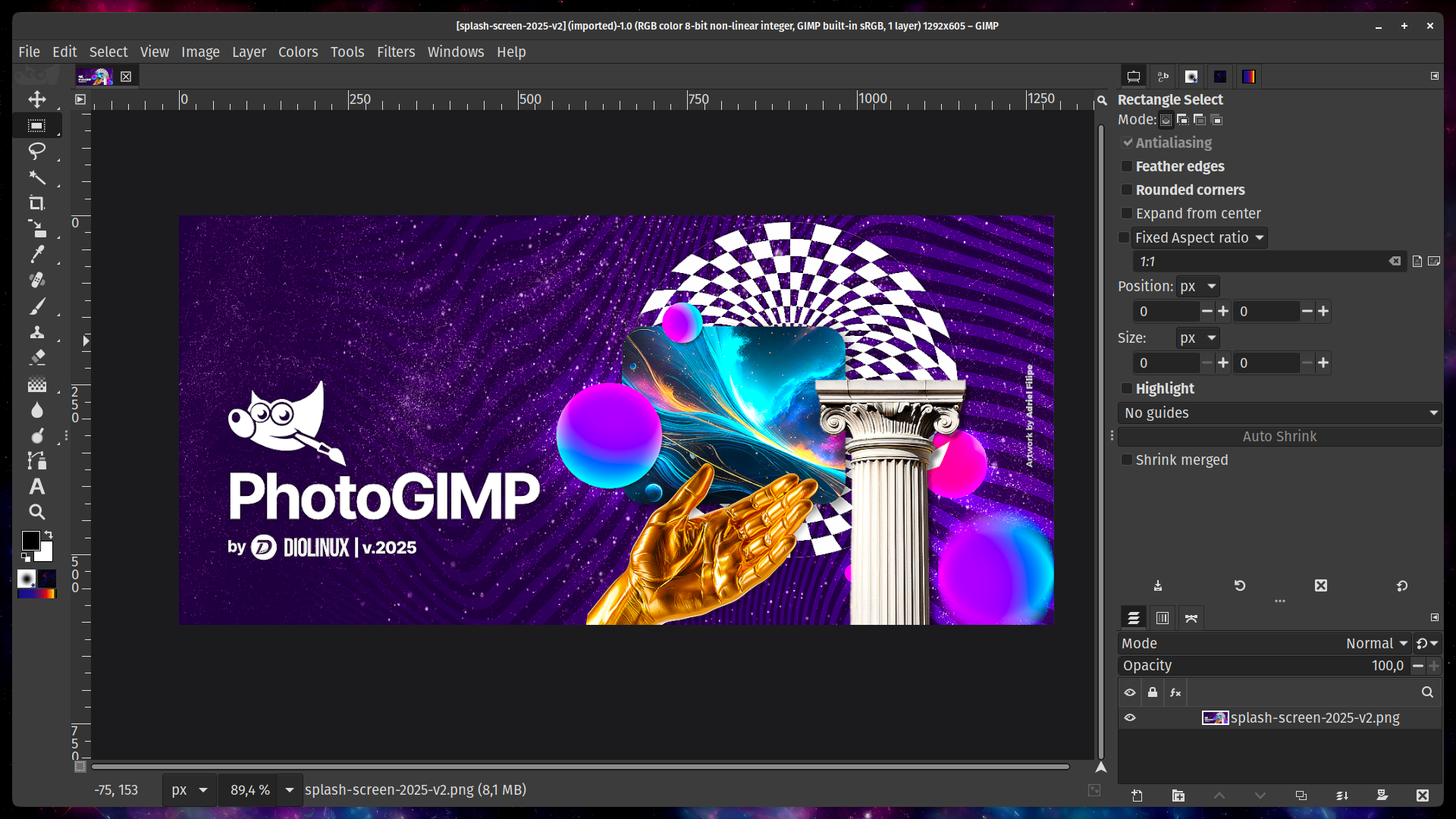 GIMP 3.0 con la patch PhotoGIMP applicata
---
## 📋 Requisiti
Prima di installare PhotoGIMP, assicurati di avere:
| Requisito | Dettagli |
|---|---|
| **GIMP 3.0 o successivo** | Scaricalo da: [gimp.org](https://www.gimp.org/downloads/) o [Flathub](https://flathub.org/apps/org.gimp.GIMP) (Linux) |
| **Avvia GIMP almeno una volta** | GIMP deve generare i file di configurazione prima che PhotoGIMP possa sovrascriverli. **Installa GIMP → aprilo → chiudilo → poi installa PhotoGIMP.** |
---
## ⚙ Come Installare
> [!WARNING]
> **Fai un backup delle impostazioni attuali di GIMP prima di installare!** PhotoGIMP sovrascrive i file di configurazione di GIMP. Se hai impostazioni personalizzate che vuoi conservare, salva prima una copia di backup. Vedi le istruzioni di backup in ciascuna sezione qui sotto.
---
### 🐧 Flatpak (Linux)
 #### Backup (opzionale)
Se vuoi mantenere le impostazioni attuali di GIMP, esegui prima un backup:
```bash
cp -r ~/.config/GIMP/3.0 ~/GIMP-3.0-backup
```
#### Installazione
1. Assicurati di avere già GIMP installato [da Flathub](https://flathub.org/apps/org.gimp.GIMP).
2. **Apri GIMP una volta e poi chiudilo**: questo crea le cartelle di configurazione necessarie a PhotoGIMP.
3. Scarica l'ultima release:
👉 **[Scarica PhotoGIMP per Linux (.zip)](https://github.com/Diolinux/PhotoGIMP/releases/download/3.0/PhotoGIMP-linux.zip)**
4. Estrai il file `.zip` **nella tua cartella home** (`~`).
- In questo modo i file verranno copiati in `~/.config` e `~/.local`, che sono cartelle nascoste.
- Per vedere le cartelle nascoste nel file manager, premi Ctrl + H.
- Quando richiesto sui file esistenti, scegli **"Sostituisci"** o **"Sovrascrivi"**.
5. Apri GIMP: dovresti vedere il nuovo layout di PhotoGIMP. 🎉
#### Backup (opzionale)
Se vuoi mantenere le impostazioni attuali di GIMP, esegui prima un backup:
```bash
cp -r ~/.config/GIMP/3.0 ~/GIMP-3.0-backup
```
#### Installazione
1. Assicurati di avere già GIMP installato [da Flathub](https://flathub.org/apps/org.gimp.GIMP).
2. **Apri GIMP una volta e poi chiudilo**: questo crea le cartelle di configurazione necessarie a PhotoGIMP.
3. Scarica l'ultima release:
👉 **[Scarica PhotoGIMP per Linux (.zip)](https://github.com/Diolinux/PhotoGIMP/releases/download/3.0/PhotoGIMP-linux.zip)**
4. Estrai il file `.zip` **nella tua cartella home** (`~`).
- In questo modo i file verranno copiati in `~/.config` e `~/.local`, che sono cartelle nascoste.
- Per vedere le cartelle nascoste nel file manager, premi Ctrl + H.
- Quando richiesto sui file esistenti, scegli **"Sostituisci"** o **"Sovrascrivi"**.
5. Apri GIMP: dovresti vedere il nuovo layout di PhotoGIMP. 🎉
💡 Usi GIMP non installato da Flatpak?
Se hai installato GIMP dal package manager della tua distribuzione (apt, dnf, pacman, ecc.) invece di Flatpak, la cartella di configurazione è nello stesso percorso (`~/.config/GIMP/3.0`), quindi i passaggi sopra funzionano ugualmente. Assicurati solo di usare GIMP 3.0 o successivo.
---
### 🪟 Windows
 #### Backup (opzionale)
Se vuoi mantenere le impostazioni attuali di GIMP, esegui prima un backup:
1. Premi Windows + R per aprire la finestra Esegui.
2. Digita `%APPDATA%\GIMP` e premi Invio.
3. Copia l'intera cartella `3.0` in una posizione sicura (per esempio il Desktop).
#### Installazione
1. Assicurati di avere [GIMP installato dal sito ufficiale](https://www.gimp.org/downloads/).
2. **Apri GIMP una volta e poi chiudilo**: questo crea le cartelle di configurazione necessarie a PhotoGIMP.
3. Scarica l'ultima release:
👉 **[Scarica PhotoGIMP per Windows (.zip)](https://github.com/Diolinux/PhotoGIMP/releases/download/3.0/PhotoGIMP.zip)**
4. Estrai il contenuto di `PhotoGIMP.zip` in una cartella qualsiasi (per esempio il Desktop).
5. Apri la cartella estratta e **copia la cartella `3.0`**.
6. Premi Windows + R per aprire la finestra Esegui.
7. Digita `%APPDATA%\GIMP` e premi Invio: si aprirà la cartella impostazioni di GIMP.
8. **Incolla** qui la cartella `3.0`.
9. Quando richiesto sui file esistenti, seleziona **"Sostituisci i file nella destinazione"**.
10. Apri GIMP: dovresti vedere il nuovo layout di PhotoGIMP. 🎉
#### Backup (opzionale)
Se vuoi mantenere le impostazioni attuali di GIMP, esegui prima un backup:
1. Premi Windows + R per aprire la finestra Esegui.
2. Digita `%APPDATA%\GIMP` e premi Invio.
3. Copia l'intera cartella `3.0` in una posizione sicura (per esempio il Desktop).
#### Installazione
1. Assicurati di avere [GIMP installato dal sito ufficiale](https://www.gimp.org/downloads/).
2. **Apri GIMP una volta e poi chiudilo**: questo crea le cartelle di configurazione necessarie a PhotoGIMP.
3. Scarica l'ultima release:
👉 **[Scarica PhotoGIMP per Windows (.zip)](https://github.com/Diolinux/PhotoGIMP/releases/download/3.0/PhotoGIMP.zip)**
4. Estrai il contenuto di `PhotoGIMP.zip` in una cartella qualsiasi (per esempio il Desktop).
5. Apri la cartella estratta e **copia la cartella `3.0`**.
6. Premi Windows + R per aprire la finestra Esegui.
7. Digita `%APPDATA%\GIMP` e premi Invio: si aprirà la cartella impostazioni di GIMP.
8. **Incolla** qui la cartella `3.0`.
9. Quando richiesto sui file esistenti, seleziona **"Sostituisci i file nella destinazione"**.
10. Apri GIMP: dovresti vedere il nuovo layout di PhotoGIMP. 🎉
💡 Opzionale: cambia l'icona del collegamento di GIMP
Puoi anche scaricare [photogimp.ico](https://github.com/Diolinux/PhotoGIMP/releases/download/3.0/photogimp.ico) e aggiornare l'icona del collegamento di GIMP che si trova in:
```
%appdata%\Microsoft\Windows\Start Menu\Programs\GIMP 3.0.0
```
Clic destro sul collegamento → **Proprietà** → **Cambia icona** → seleziona il file `.ico` scaricato.
🍫 Installa tramite Chocolatey (alternativa)
Se usi [Chocolatey](https://chocolatey.org/), puoi installare PhotoGIMP con un solo comando:
```powershell
choco install photogimp
```
Mantenuto da: [André Augusto](https://github.com/AndreAugustoDev)
---
### 🍎 macOS
 #### Backup (opzionale)
Se vuoi mantenere le impostazioni attuali di GIMP, esegui prima un backup:
1. Apri Finder.
2. Premi Cmd + Shift + G e vai in `~/Library/Application Support/GIMP`.
3. Copia l'intera cartella `GIMP` in una posizione sicura (per esempio il Desktop).
#### Installazione
1. Assicurati di avere [GIMP installato dal sito ufficiale](https://www.gimp.org/downloads/).
2. **Apri GIMP una volta e poi chiudilo**: questo crea le cartelle di configurazione necessarie a PhotoGIMP.
3. Scarica l'ultima release:
👉 **[Scarica PhotoGIMP per macOS (.zip)](https://github.com/Diolinux/PhotoGIMP/releases/download/3.0/PhotoGIMP.zip)**
4. Estrai il contenuto di `PhotoGIMP.zip` in una cartella qualsiasi (per esempio il Desktop).
5. Apri la cartella estratta e **copia la cartella `3.0`**.
6. Apri Finder, premi Cmd + Shift + G per aprire "Vai alla cartella".
7. Digita `~/Library/Application Support/GIMP` e premi Invio.
8. Se vedi una cartella `2.10` da una precedente installazione, **eliminala** per evitare conflitti.
9. **Incolla** la cartella `3.0` dentro la cartella di GIMP.
10. Quando richiesto sui file esistenti, seleziona **"Sostituisci"** o **"Unisci"**.
11. Apri GIMP: dovresti vedere il nuovo layout di PhotoGIMP. 🎉
---
## 📦 Cosa Contiene la Patch
PhotoGIMP sostituisce o aggiunge i seguenti file nella directory di configurazione di GIMP:
| File / Cartella | Cosa fa |
|---|---|
| `shortcutsrc` | Scorciatoie da tastiera mappate per assomigliare a Photoshop |
| `toolrc` | Configurazione e ordinamento degli strumenti |
| `sessionrc` | Layout delle finestre e posizione dei pannelli |
| `dockrc` | Configurazione dei dock / pannelli |
| `gimprc` | Preferenze generali di GIMP (canvas, griglia, ecc.) |
| `contextrc` | Impostazioni del contesto attivo (strumento/colore) |
| `splashes/` | Splash screen personalizzate PhotoGIMP |
| `theme.css` | Piccole regolazioni al tema dell'interfaccia |
| `templaterc` | Modelli di canvas predefiniti |
Su Linux, la patch installa anche:
- Un file `.desktop` personalizzato (launcher con nome e icona PhotoGIMP)
- Un'icona applicazione personalizzata in `~/.local/share/icons/`
---
## 🗑 Come Disinstallare
Per rimuovere PhotoGIMP e ripristinare GIMP allo stato predefinito, elimina semplicemente la cartella di configurazione di GIMP e riaprilo: verranno rigenerate le impostazioni di default.
### Linux
```bash
rm -rf ~/.config/GIMP/3.0
```
Poi apri di nuovo GIMP: verrà creata una nuova configurazione predefinita.
Se avevi fatto un backup in precedenza, ripristinalo:
```bash
cp -r ~/GIMP-3.0-backup ~/.config/GIMP/3.0
```
### Windows
1. Premi Windows + R, digita `%APPDATA%\GIMP` e premi Invio.
2. Elimina la cartella `3.0`.
3. Apri GIMP: verranno ricreate le impostazioni predefinite.
Oppure ripristina il backup incollando nuovamente la cartella `3.0` salvata.
### macOS
1. Apri Finder, premi Cmd + Shift + G.
2. Vai in `~/Library/Application Support/GIMP`.
3. Elimina la cartella `3.0`.
4. Apri GIMP: verranno ricreate le impostazioni predefinite.
Oppure ripristina il backup incollando di nuovo la cartella salvata.
---
## ❓ Risoluzione dei Problemi / FAQ
> [!CAUTION]
> **PhotoGIMP non ha un sito web ufficiale.** L'unica fonte ufficiale del progetto è il repository GitHub: https://github.com/Diolinux/PhotoGIMP/
#### Backup (opzionale)
Se vuoi mantenere le impostazioni attuali di GIMP, esegui prima un backup:
1. Apri Finder.
2. Premi Cmd + Shift + G e vai in `~/Library/Application Support/GIMP`.
3. Copia l'intera cartella `GIMP` in una posizione sicura (per esempio il Desktop).
#### Installazione
1. Assicurati di avere [GIMP installato dal sito ufficiale](https://www.gimp.org/downloads/).
2. **Apri GIMP una volta e poi chiudilo**: questo crea le cartelle di configurazione necessarie a PhotoGIMP.
3. Scarica l'ultima release:
👉 **[Scarica PhotoGIMP per macOS (.zip)](https://github.com/Diolinux/PhotoGIMP/releases/download/3.0/PhotoGIMP.zip)**
4. Estrai il contenuto di `PhotoGIMP.zip` in una cartella qualsiasi (per esempio il Desktop).
5. Apri la cartella estratta e **copia la cartella `3.0`**.
6. Apri Finder, premi Cmd + Shift + G per aprire "Vai alla cartella".
7. Digita `~/Library/Application Support/GIMP` e premi Invio.
8. Se vedi una cartella `2.10` da una precedente installazione, **eliminala** per evitare conflitti.
9. **Incolla** la cartella `3.0` dentro la cartella di GIMP.
10. Quando richiesto sui file esistenti, seleziona **"Sostituisci"** o **"Unisci"**.
11. Apri GIMP: dovresti vedere il nuovo layout di PhotoGIMP. 🎉
---
## 📦 Cosa Contiene la Patch
PhotoGIMP sostituisce o aggiunge i seguenti file nella directory di configurazione di GIMP:
| File / Cartella | Cosa fa |
|---|---|
| `shortcutsrc` | Scorciatoie da tastiera mappate per assomigliare a Photoshop |
| `toolrc` | Configurazione e ordinamento degli strumenti |
| `sessionrc` | Layout delle finestre e posizione dei pannelli |
| `dockrc` | Configurazione dei dock / pannelli |
| `gimprc` | Preferenze generali di GIMP (canvas, griglia, ecc.) |
| `contextrc` | Impostazioni del contesto attivo (strumento/colore) |
| `splashes/` | Splash screen personalizzate PhotoGIMP |
| `theme.css` | Piccole regolazioni al tema dell'interfaccia |
| `templaterc` | Modelli di canvas predefiniti |
Su Linux, la patch installa anche:
- Un file `.desktop` personalizzato (launcher con nome e icona PhotoGIMP)
- Un'icona applicazione personalizzata in `~/.local/share/icons/`
---
## 🗑 Come Disinstallare
Per rimuovere PhotoGIMP e ripristinare GIMP allo stato predefinito, elimina semplicemente la cartella di configurazione di GIMP e riaprilo: verranno rigenerate le impostazioni di default.
### Linux
```bash
rm -rf ~/.config/GIMP/3.0
```
Poi apri di nuovo GIMP: verrà creata una nuova configurazione predefinita.
Se avevi fatto un backup in precedenza, ripristinalo:
```bash
cp -r ~/GIMP-3.0-backup ~/.config/GIMP/3.0
```
### Windows
1. Premi Windows + R, digita `%APPDATA%\GIMP` e premi Invio.
2. Elimina la cartella `3.0`.
3. Apri GIMP: verranno ricreate le impostazioni predefinite.
Oppure ripristina il backup incollando nuovamente la cartella `3.0` salvata.
### macOS
1. Apri Finder, premi Cmd + Shift + G.
2. Vai in `~/Library/Application Support/GIMP`.
3. Elimina la cartella `3.0`.
4. Apri GIMP: verranno ricreate le impostazioni predefinite.
Oppure ripristina il backup incollando di nuovo la cartella salvata.
---
## ❓ Risoluzione dei Problemi / FAQ
> [!CAUTION]
> **PhotoGIMP non ha un sito web ufficiale.** L'unica fonte ufficiale del progetto è il repository GitHub: https://github.com/Diolinux/PhotoGIMP/
PhotoGIMP non ha cambiato nulla: GIMP è uguale a prima
- Assicurati di aver estratto i file nella **posizione corretta**. L'errore più comune è estrarre nella cartella sbagliata.
- **Linux**: le cartelle `.config` e `.local` devono trovarsi nella tua home (`~`). Sono nascoste: premi Ctrl + H nel file manager per visualizzarle.
- **Windows**: la cartella `3.0` deve trovarsi dentro `%APPDATA%\GIMP`, non accanto.
- **macOS**: la cartella `3.0` deve trovarsi dentro `~/Library/Application Support/GIMP`.
- Hai **chiuso GIMP** prima di incollare i file? In uscita, GIMP può sovrascrivere le impostazioni appena copiate.
Ricevo un errore quando apro GIMP dopo aver installato PhotoGIMP
- Di solito significa che la versione di GIMP non è compatibile. PhotoGIMP è pensato per **GIMP 3.0+**. Se stai usando GIMP 2.x, non funzionerà.
- Prova a eliminare la cartella di configurazione e reinstallare: vedi la sezione [Come Disinstallare](#-come-disinstallare).
Posso usare PhotoGIMP con GIMP 2.10?
No. Questa versione di PhotoGIMP è progettata esclusivamente per **GIMP 3.0 e versioni successive**. Il formato di configurazione è cambiato in modo significativo tra GIMP 2.x e 3.x.
PhotoGIMP eliminerà pennelli, font o plug-in personalizzati?
No. PhotoGIMP sostituisce solo i file di configurazione (scorciatoie, layout, preferenze). I tuoi pennelli, font, gradienti e plug-in personali non vengono toccati.
Posso personalizzare le scorciatoie dopo l'installazione di PhotoGIMP?
Assolutamente sì. PhotoGIMP imposta solo un punto di partenza. Puoi modificare qualsiasi scorciatoia in GIMP da **Modifica → Scorciatoie da Tastiera**.
Come aggiorno PhotoGIMP a una nuova versione?
Scarica semplicemente l'ultima release e segui di nuovo i passaggi di installazione: la configurazione precedente di PhotoGIMP verrà sovrascritta.
---
## 🤝 Contribuire
Hai trovato un bug? Hai un suggerimento? Il tuo aiuto è benvenuto.
- **Segnala un problema**: [Apri una issue](https://github.com/Diolinux/PhotoGIMP/issues)
- **Invia una correzione**: [Crea una pull request](https://github.com/Diolinux/PhotoGIMP/pulls)
- **Traduci**: Aiutaci a tradurre il README in altre lingue! Vedi la sezione [Traduzioni](#-traduzioni).
---
## 🌍 Traduzioni
This README is available in other languages:
- 🇬🇧 [English](../README.md)
- 🇵🇱 [Polski (Polish)](./README_pl.md)
- 🇧🇷 [Português (Brazilian Portuguese)](./README_pt.md)
- 🇷🇺 [Русский (Russian)](./README_ru.md)
Vuoi aggiungere la tua lingua? Fai un fork del repository, crea un file `docs/README_xx.md` e invia una pull request.
---
## 🏆 Crediti
- Questo progetto non sarebbe possibile senza il fantastico team di [GIMP](https://www.gimp.org/).
- Un GRANDE grazie a tutti i sostenitori di Diolinux su [YouTube](https://youtube.com/Diolinux).
- Splash screen e icone di [Adriel Filipe Design](https://bento.me/adrielfilipedesign).
---
## 👥 Contributori
 ---
## 📄 Licenza
PhotoGIMP è distribuito sotto licenza [GNU General Public License v3.0](../LICENSE).
---
## 📄 Licenza
PhotoGIMP è distribuito sotto licenza [GNU General Public License v3.0](../LICENSE).