# DSH to Figma
**把 Figma 画布能力接入 DeepSeek Harness。**
原生 DSH 插件搭配自动配对的 Figma 插件,直接读取、编辑画布并获取截图。首次导入一次,以后启动即连接。
[](https://github.com/Duoasa/DSH-to-Figma/actions/workflows/ci.yml)
[](LICENSE)
[](https://github.com/deepseek-ai/deepseek-harness)
[](docs/verification.md)
[English](README.md) · **简体中文**
[快速开始](#快速开始) · [工具列表](#工具列表) · [配置](#配置) · [验证记录](docs/verification.md)
## 为什么使用 DSH to Figma
- **原生 DSH 插件。** 工具、设计 Skill 和图像附件均使用宿主扩展机制,无需修改 Agent 主循环;支持 **0.2.0-rc.2** 与 **0.2.1-rc.2** 版 DSH 内核。
- **默认支持画布编辑(`local`)。** 配套 Figma 插件在选定文档中执行公开 Plugin API,创建和修改 Frame、文字、自动布局、组件、变体、样式与变量。
- **从设计到代码。** 读取图层结构、布局、CSS 与素材,让宿主 Agent 在当前工作区中实现界面。
- **视觉反馈。** 画布截图通过 DSH 原生图像附件机制传递。模型不支持图像时明确报告限制,不会假装完成视觉检查。
- **推荐流程无需复制密钥。** DSH 自动生成本机专用的已配对 Figma 插件,运行后自动连接;只有一个连接文件时自动选用。官方桌面 MCP 保留为可选的读取与截图模式。
> **0.2.1 已在 Figma 设计模式实测:** 自动配对、单文件绑定、原生画板与文字创建、独立读回修改、截图及 PNG 导出均通过已安装 DSH 的真实会话完成。此版本修复了 0.2.0 实机发现的沙箱启动兼容问题,详见[验证记录与实际图片](docs/verification.md)。
## 使用示例
### 官方桌面 MCP 读取与截图(可选模式)
在 DSH Work 会话中,提供当前 Figma 文件内目标画板的链接:
> 使用官方桌面 MCP,先检查 figma_status,再读取这个画板的元数据并返回截图,不要修改画布。
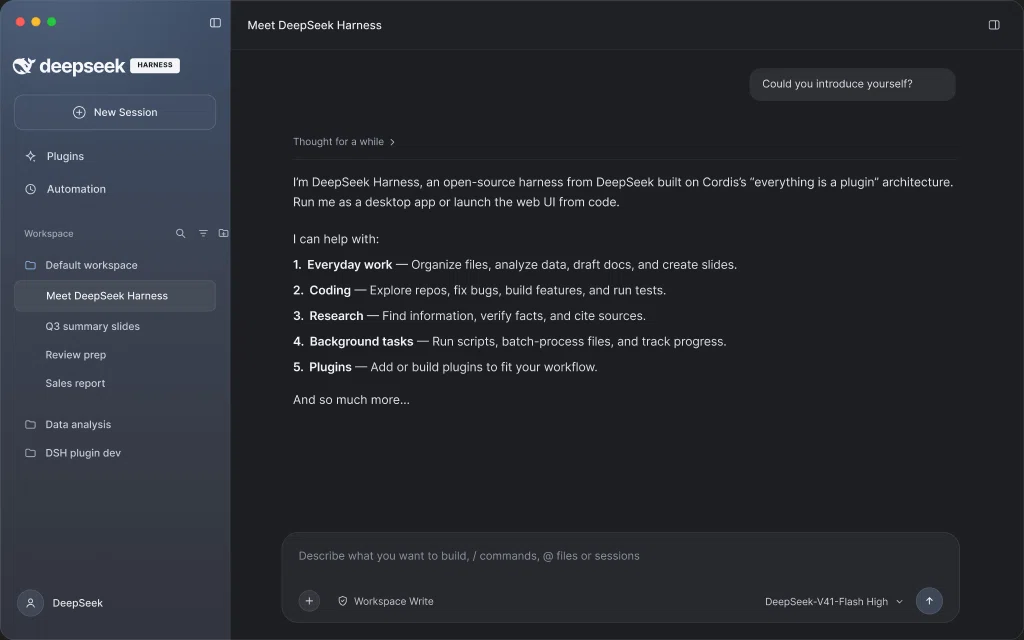
实测发现 **10 个官方工具**,状态为 `backend: desktop`、`available: true`、`bridgePort: null`。`get_metadata` 成功读取 **DeepSeek Harness — Desktop UI**,节点 `1:4`,尺寸 **1440 × 900**,以及 Sidebar、Main 等内部图层。`get_screenshot` 返回 **1024 × 640 WebP**,进入 DSH 原生图片附件存储,并在实际对话中显示。下图就是该次 MCP 返回的图片;验收没有修改画布。
### 从参考截图重建可编辑的 Figma 界面(本地模式)
此写入案例使用 `backend: local` 和配套插件;0.2.0 通过自动配对简化了它的接入过程。在 DSH 中提供参考截图,在已连接的 Figma 文件中选中目标画板,再用自然语言描述绘制要求:
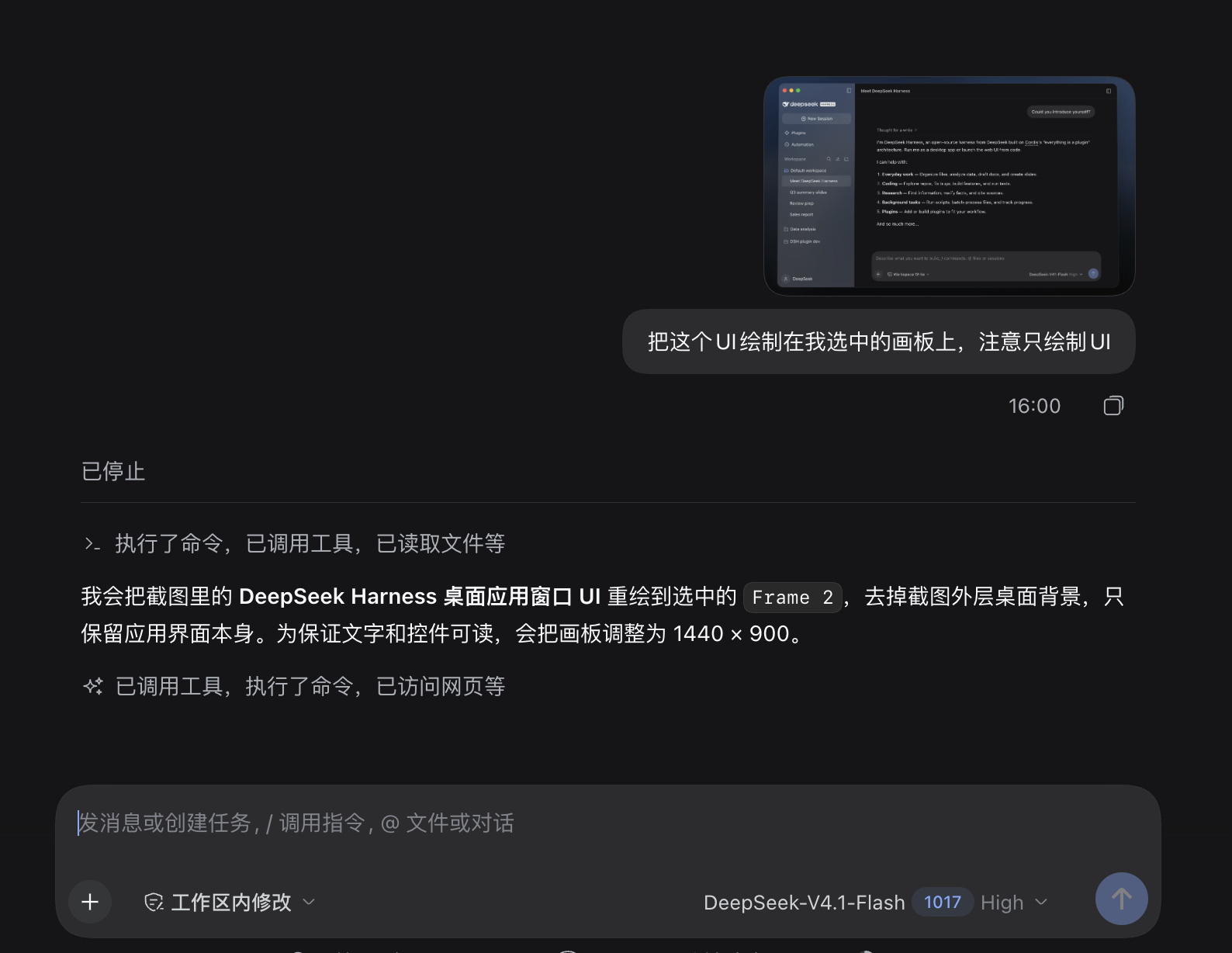
> 把这个 UI 绘制在我选中的画板上,注意只绘制 UI。
**1. 在 DSH 中提供参考图与指令。** 本例使用 DeepSeek Harness 桌面应用截图。Agent 识别选中的画板,计划按 1440 × 900 重建应用界面,并去除外围桌面背景。
**2. 在 Figma 中得到可编辑结果。** 画布呈现了侧边栏、对话区和消息输入区。左侧图层面板展示了独立的文字、Frame 和矢量图层,选中画板的尺寸为 1440 × 900,可以继续选择和调整其中的元素。
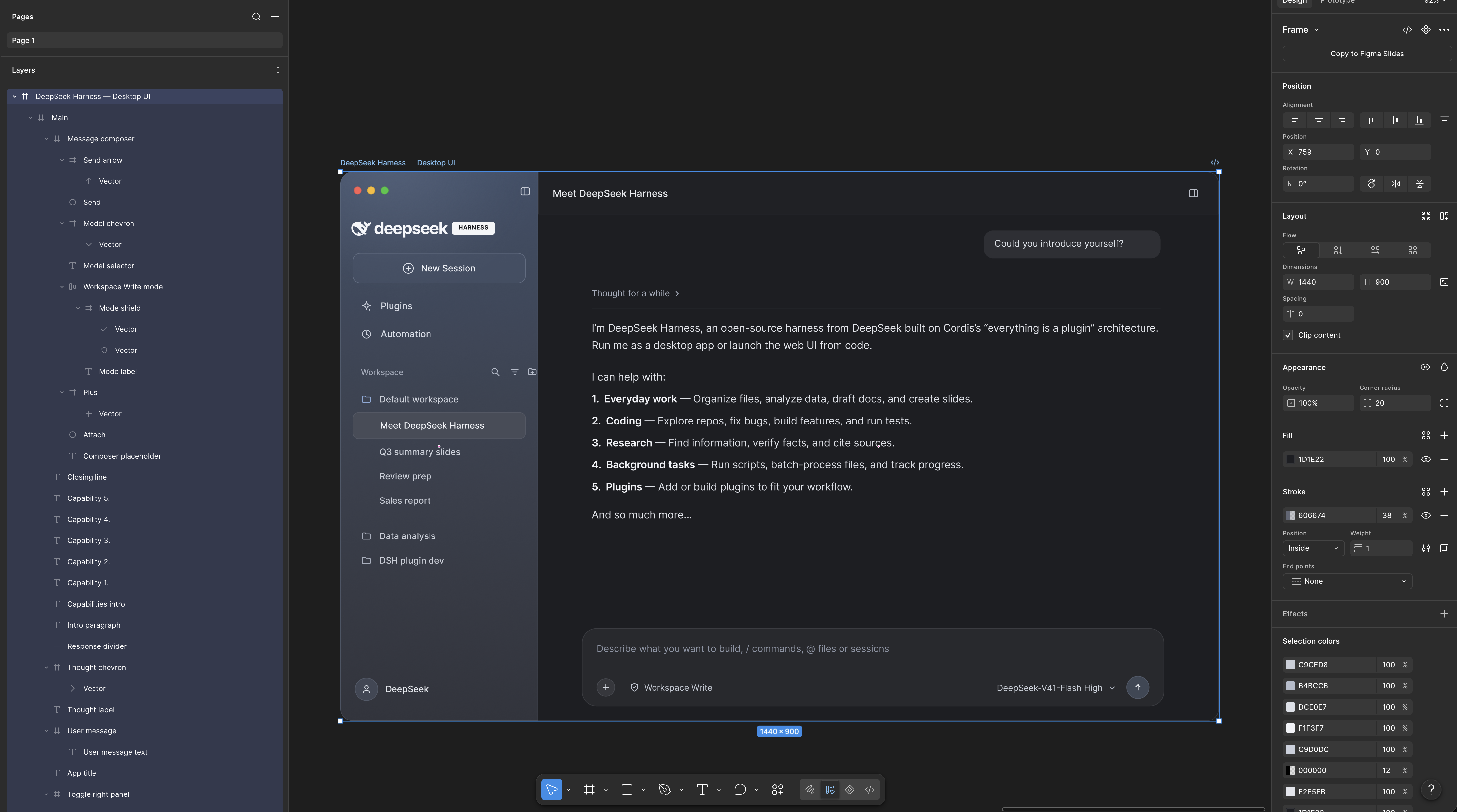
以上截图由维护者提供,来自 2026-10-18 的实际运行,展示了这次从截图到 UI 的案例;不代表逐像素一致性或所有工具、编辑器模式均已验收。
## 工作原理
```mermaid
flowchart LR
A[DSH 工具与 Skill] -->|默认 local| B[鉴权桥接 :3055]
A --> C[本机专用已配对插件包]
C -->|首次导入一次| D[Figma 插件]
D <--> B
D --> E[编辑画布与截图]
A -. 可选 desktop .-> F[官方读取与截图 :3845]
A -. 可选 remote .-> G[官方远程 MCP 与获批 OAuth]
```
DSH 在本地模式启动时,会在 `/figma/` 自动生成已配对的插件目录和 ZIP。首次导入 manifest 后,每次在 Figma 运行 **DSH to Figma · Local** 就会自动连接这台 DSH。使用时保持插件窗口打开,无需远程 OAuth 或个人访问令牌。
已配对版本包含本机凭证,请保留在本机;公开分发包不含凭证。桥接仍只监听本机并验证密钥,没有新增匿名获取密钥的网络接口。空闲断线会自动重连,执行中断的画布操作不会自动重放。
## 快速开始
### 1. 安装 DSH 插件
准备 Git、兼容的 DSH 宿主,以及用于导入开发插件的 Figma 桌面端。Node 使用宿主要求的版本,仓库开发使用 **Node.js 24+**。已测试 DSH 内核 **0.2.0-rc.2** 和 **0.2.1-rc.2**。本地模式使用 Figma Plugin API,不依赖官方桌面 MCP 的付费席位条件,但仍需正常账号、文件编辑权限及编辑器权限。
当前通过 GitHub 源码分发,**尚未发布到 npm**。克隆仓库后安装本地目录:
```sh
git clone https://github.com/Duoasa/DSH-to-Figma.git
cd DSH-to-Figma
dsh plugin --profile web add "file:$PWD"
```
将 `web` 换成实际使用的 profile。运行时依赖由宿主包管理器安装;仓库已包含生成后的 Figma 插件入口,安装时无需构建。
**官方 macOS DSH Desktop:** 使用桌面应用自带的 CLI 管理保留的 `desktop` profile。如果应用位于下方路径:
```sh
"/Applications/DeepSeek Harness.app/Contents/Resources/runtime/cli/bin/dsh" \
plugin --profile desktop add "file:$PWD"
```
应用路径不同时请相应调整。全局安装的另一份 `dsh` 可能版本较旧,且拒绝管理 `desktop`。也可以在 DSH 原生插件管理器中添加仓库的绝对路径。
打开 **插件 → DSH to Figma**,确认组件显示**运行中**。未自动重载时重启宿主。安装命令成功不等于插件已正常运行。
请使用兼容 DSH 内核宿主对应的 CLI、profile 和 `DSH_HOME`。如果已安装此插件的早期开发版本,请先禁用或移除,再启用当前包;重复版本使用相同的入口 ID 和桥接端口。
### 2. 首次导入自动配对的 Figma 插件
DSH 以本地模式启动后,对它说:
> 帮我连接 Figma,调用 figma_setup,把已配对插件的 manifest 路径给我。不要显示密钥,也不要读取生成的代码。
默认 DSH home 对应的路径是:
```text
~/.dsh/figma/companion/manifest.json
```
1. 在 Figma 桌面端选择 **Plugins → Development → Import plugin from manifest…**。
2. 选择生成的 manifest。macOS 文件选择器可按 **⌘⇧G** 输入完整路径。
3. 打开目标 Design 文件,运行 **DSH to Figma · Local**。
4. 插件自动连接,正常流程无需粘贴密钥。保持插件窗口打开即可。
此目录位置稳定,DSH 插件升级后重新运行 Figma 插件即可。不要移动或删除该目录。`figma_setup` 也会返回本机专用的 **DSH-to-Figma-paired.zip**;如选择压缩包,先解压到固定目录再导入。解压后的独立副本需要在升级时手动更新。
### 3. 开始使用
> 读取已连接的 Figma 文件,新建一张独立的自动布局卡片,标题为“Hello from DSH”。返回节点 ID,读回内容并截图。不要改动已有设计。
只有一个连接文件时,首次画布调用自动绑定;同时连接多个文件时明确选择目标。已有绑定断开后不会悄悄切换到其他文件。写入失败可能已产生部分修改,应先检查再重试。
**从 0.1.5 升级:** 若 profile 显式写了 `backend: desktop`,改为 `local` 后重启或重载。新包的默认值不会覆盖用户已有配置。[接入说明](docs/setup.md)包含可直接使用的 patch。
### 独立 Figma 安装包
可在成功的 [GitHub Actions 构建](https://github.com/Duoasa/DSH-to-Figma/actions/workflows/ci.yml)中下载 **DSH-to-Figma-packages**,其中分别包含 DSH 安装包和 Figma 通用 ZIP;也可按下方命令自行打包。
运行 `npm run package:companion`,生成 `dist/DSH-to-Figma-companion-0.2.1.zip`,内含 manifest、编译后的插件、界面、中英文安装说明和许可证。该通用包不含凭证,可公开分发。想免复制密钥,请使用**自己这台 DSH** 生成的已配对版本;通用版也保留“高级设置”中的手动配对入口。
也可通过 `node /插件绝对路径/cli.mjs setup --home /DSH-home绝对路径` 生成本机安装包,命令只输出安装路径,不输出密钥。
## 工具列表
默认本地模式提供 **17 个画布工具**,名称前缀为 `mcp__figma__…`,另有 5 个接入与指南工具。可选官方模式动态提供服务器实际工具目录;官方桌面模式没有 `use_figma` 画布写入工具。
| 工作流 | 本地工具 |
| --- | --- |
| 画布脚本 | `use_figma`、`import_scene` |
| 结构检查 | `get_selection`、`list_fonts`、`get_metadata` |
| 截图与设计上下文 | `get_screenshot`、`get_design_context`、`get_figjam` |
| 设计系统 | `get_variable_defs`、`get_libraries`、`search_design_system`、`get_component_context` |
| 组件与代码引用 | `get_local_component_links`、`set_local_component_links` |
| 动效信息 | `get_motion_context` |
| 素材传输 | `upload_assets`、`download_assets` |
| 配对与指南 | `figma_setup`、`figma_status`、`figma_select_document`、`figma_read_guide`、`figma_reconnect` |
内置 `figma-workbench` Skill,并附带画布脚本、设计转代码、组件与变量、素材与场景、FigJam / Slides、官方服务等专项指南。本地组件引用保存在插件数据中,**不等同于发布 Code Connect 映射**。设计系统搜索按实际实现覆盖本地范围,不是全云端搜索。公开 API 脚本可面向 Design、FigJam 和 Slides;各编辑器的实机验收仍待完成。
云端专属能力及工具协议差异见[能力矩阵](CAPABILITIES.md)。
## 配置
通过宿主原生插件配置设置 `dsh-figma` 入口。下表是**入口 config 字段**,不是完整的 profile patch:
| 字段 | 默认值 | 用途 |
| --- | --- | --- |
| `backend` | `local` | `local`、`desktop` 或 `remote` |
| `bridgePort` | `3055` | 本机配套插件桥接端口 |
| `desktopServerUrl` | `http://127.0.0.1:3845/mcp` | 官方桌面 MCP 地址 |
| `toolCallTimeoutMs` | `120000` | 工具超时,范围 1–300 秒 |
| `oauthClientId` | 空 | 需要时填写已获批的远程 OAuth client ID |
修改 `bridgePort` 后,DSH 自动为已配对插件生成匹配的地址和 manifest 白名单;重启 DSH 后,按需重新运行或导入生成的插件。多个宿主应使用不同端口和各自生成的配套插件。
- **本地模式(默认):** 自动生成已配对插件,启动即连接,单文件自动选用。
- **桌面模式(可选):** 启用 Figma 内置桌面 MCP,设置 `backend: desktop` 并重启或重载 DSH。只支持读取与截图,无需配套插件;套餐条件见[官方说明](https://developers.figma.com/docs/figma-mcp-server/local-server-installation/)。
- **远程模式:** 通过 `dsh-figma login` 登录,设置 `backend: remote`。能力取决于 Figma 客户端审批、账号、席位和服务器实际工具列表,不复用 Codex 凭证。
- **禁用:** 使用宿主插件管理器,或设置环境变量 `DSH_FIGMA_DISABLED=1` 后启动宿主。
[详细接入、OAuth 和故障排查 →](docs/setup.md)
## 数据与执行边界
- 本地服务仅监听 loopback,检查 Host / Origin,每个请求都需要配对密钥。密钥保存在 `DSH_HOME/figma` 下,使用私有文件权限;已配对插件文件包含本机私有副本,运行时在内存中使用,不写入 Figma 文档数据或 clientStorage。
- Figma 脚本通过公开 Plugin API 在编辑器中执行。DSH 插件本身与其他原生插件一样,以宿主进程权限运行。
- 本地模式下,单文件首次自动绑定,多文件或旧绑定断开后需要明确选择;同一文档操作串行执行;结果未知的写入不会自动重放。画布修改不是事务。
- 素材上传不能超出当前 Work 工作区,导出写入全新的 `.figma/assets//` 目录。截图作为对话内容,可能发送给你配置的模型提供方。
- OAuth 凭证保存在私有本地文件中,**没有使用系统钥匙串加密**。`dsh-figma logout` 删除本地凭证;如需让服务器授权失效,还要在 Figma 中撤销应用访问。
## 开发
```sh
npm ci --ignore-scripts
npm run test:all
npm pack --ignore-scripts
```
`check` 会从源文件重新生成 `companion/code.js`,检查语法和包内容。测试覆盖 HTTP 鉴权、文档队列、取消与恢复、素材、OAuth、官方 MCP 发现,以及真实 DSH 服务与附件集成。自动化中的 Figma API 使用模拟 fixture。
```text
index.mjs 原生 DSH 插件入口
cli.mjs 安装、配对与 OAuth 辅助命令(dsh-figma)
lib/ 桥接、工具目录、素材和官方传输
companion/ Figma 开发插件,包含生成后的 code.js
skills/ 工作流 Skill 与专项指南
test/ 单元、协议与原生 DSH 集成测试
docs/ 接入与验证说明
```
使用其他已安装内核的方式见[验证说明](docs/verification.md)。欢迎提交改进与可复现的问题;请附上 DSH 版本、backend 和错误信息,并删除密钥及私人设计数据。
## 致谢与许可
基于 [DeepSeek Harness](https://github.com/deepseek-ai/deepseek-harness)、[Figma Plugin API](https://developers.figma.com/docs/plugins/api/figma/) 和 [Model Context Protocol SDK](https://github.com/modelcontextprotocol/typescript-sdk) 构建。
README 结构参考社区项目 [dsh-context](https://github.com/bowenliang123/dsh-context)、[dsh-plugin-shop](https://github.com/LivXue/dsh-plugin-shop) 和 [dsh-openpencil](https://github.com/ZSeven-W/dsh-openpencil),本仓库未打包它们的代码或截图。
[MIT](LICENSE) · Copyright © 2026 Duoasa.