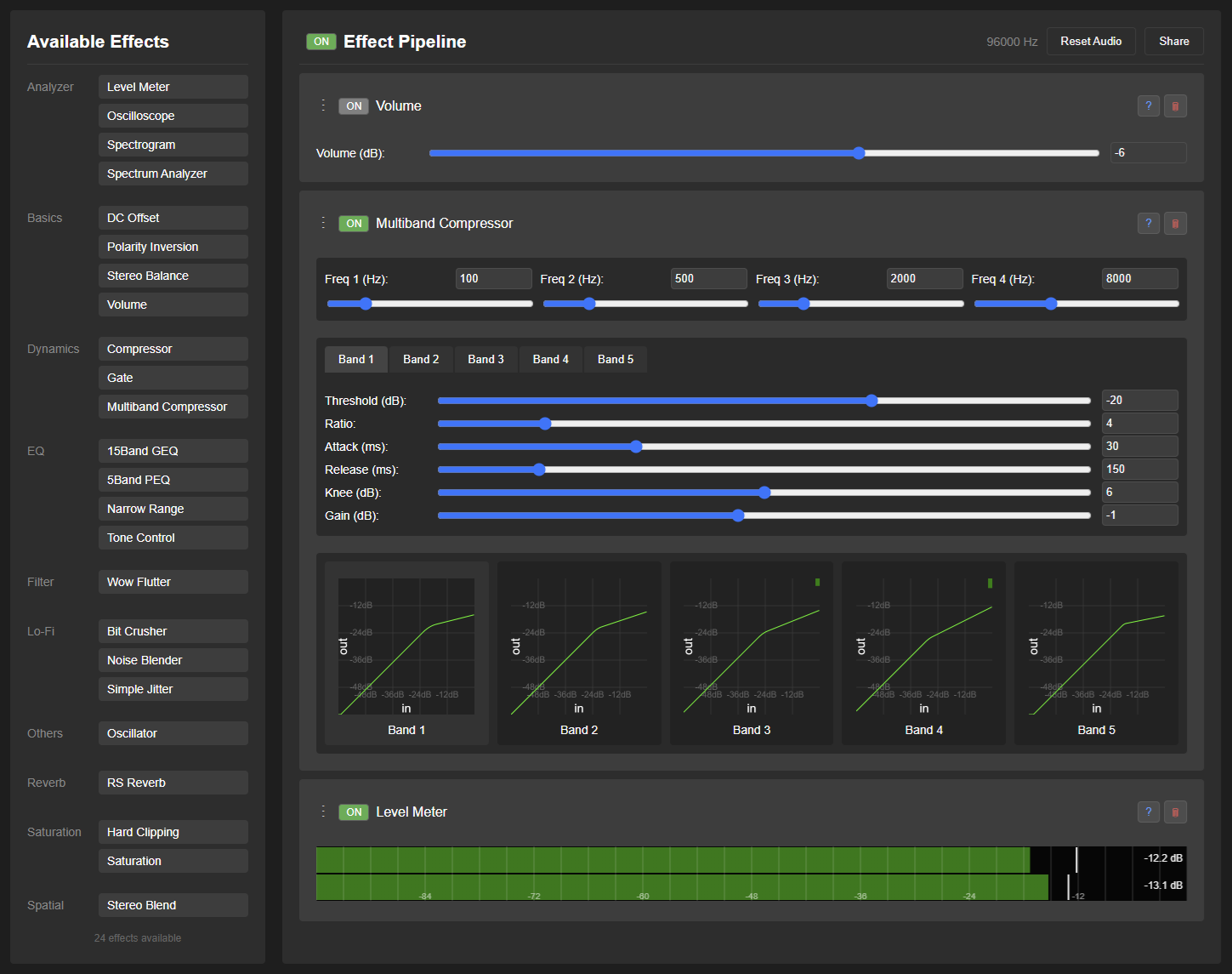
# Frieve EffeTune  Приложение для обработки аудио в реальном времени, созданное для аудиофилов, стремящихся улучшить процесс прослушивания музыки. EffeTune позволяет обрабатывать любой аудио источник с помощью различных высококачественных эффектов, давая возможность настроить и усовершенствовать ваш опыт прослушивания в реальном времени.
[](https://effetune.frieve.com/effetune.html)
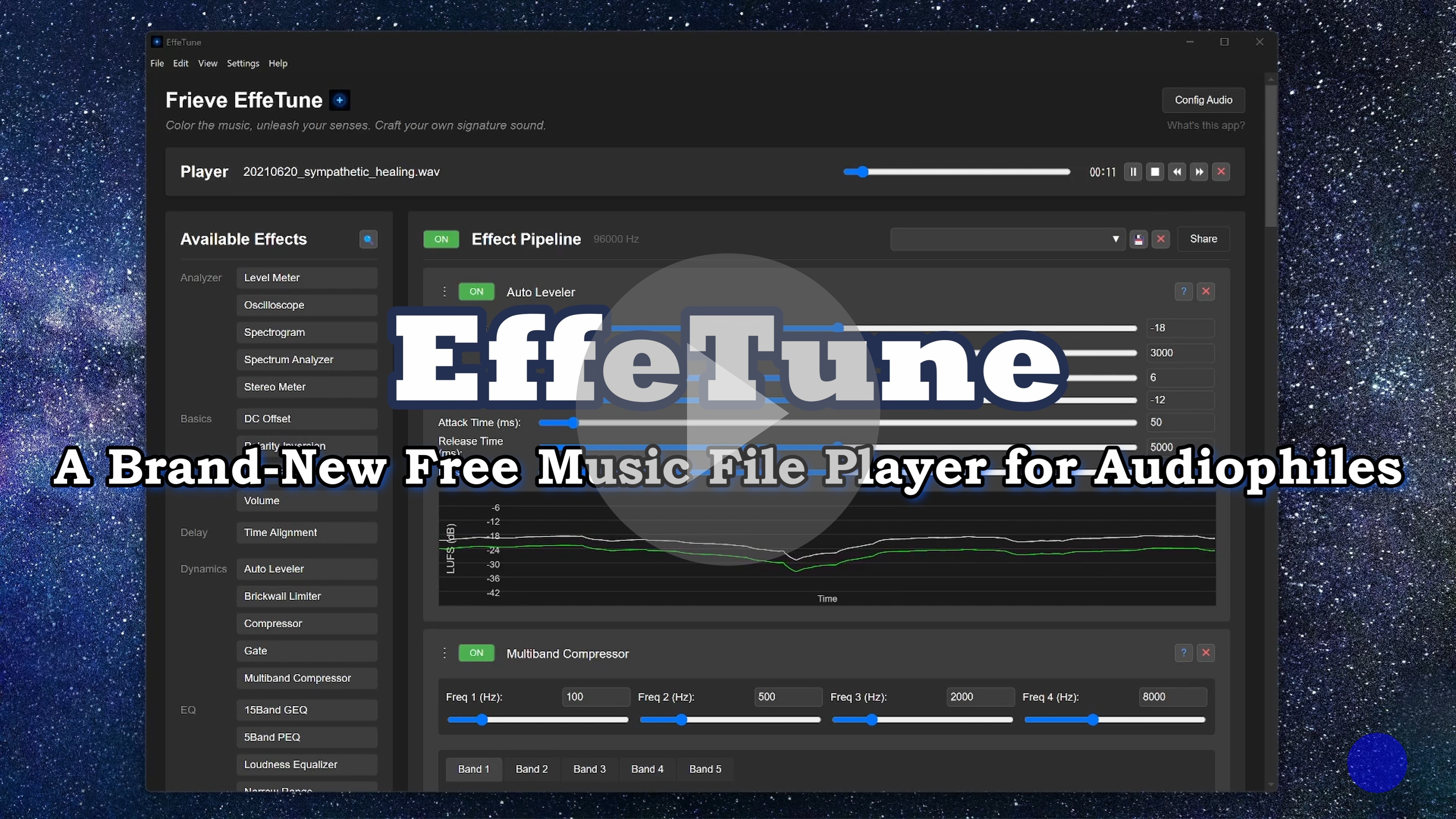
## Вводное видео
[](https://www.youtube.com/watch?v=--mtsy1t4HI)
## Концепция
EffeTune создан для аудиоэнтузиастов, которые хотят улучшить прослушивание музыки. Независимо от того, слушаете ли вы стриминг или воспроизводите музыку с физических носителей, EffeTune позволяет добавлять высококачественные эффекты и настраивать звук под свои предпочтения. Превратите компьютер в мощный процессор аудиоэффектов между источником звука и колонками или усилителем.
Без аудиофильских мифов, только чистая наука.
## Особенности
- Обработка аудио в реальном времени
- Интерфейс drag-and-drop для создания цепочек эффектов
- Расширяемая система эффектов с категоризированными эффектами
- Визуализация аудио в реальном времени
- Аудио Pipeline, который можно изменять в реальном времени
- Офлайн обработка аудиофайлов с использованием текущей цепочки эффектов
- Музыкальная библиотека для просмотра локальных подпапок, метаданных и плейлистов
- Измерение и коррекция частотной характеристики для калибровки системы
- Многоканальная обработка и вывод
- Энергосбережение в версиях Web/PWA и для настольных систем с настраиваемой обработкой тишины и временем удержания аудиовхода
## Руководство по настройке
Перед использованием EffeTune вам необходимо настроить маршрутизацию аудио. Вот как сконфигурировать различные источники аудио:
### Настройка проигрывателя музыкальных файлов
- Откройте веб-приложение EffeTune в браузере или запустите настольное приложение EffeTune
- Откройте и воспроизведите музыкальный файл для проверки правильности воспроизведения
- Откройте музыкальный файл и выберите EffeTune в качестве приложения (только для настольного приложения)
- Или выберите Открыть музыкальный файл... из меню Файл (только для настольного приложения)
- Или перетащите музыкальный файл в окно
- Если нужен только проигрыватель файлов, выберите Нет (только проигрыватель музыкальных файлов) в качестве входного устройства в настройках аудио, чтобы не использовать живой аудиовход
### Настройка потокового сервиса
Для обработки аудио из потоковых сервисов (Spotify, YouTube Music и т.д.):
1. Необходимые условия:
- Установите виртуальное аудио устройство (например, VB Cable, Voice Meeter или ASIO Link Tool)
- Настройте ваш потоковый сервис на вывод аудио через виртуальное устройство
2. Конфигурация:
- Откройте веб-приложение EffeTune в браузере или запустите настольное приложение EffeTune
- Выберите виртуальное аудио устройство в качестве источника входного сигнала
- В Chrome при первом открытии появится диалоговое окно с запросом на выбор и разрешение аудио входа
- В настольном приложении настройте его, нажав на кнопку Config Audio в правом верхнем углу экрана
- Начните воспроизведение музыки из вашего потокового сервиса
- Убедитесь, что аудио проходит через EffeTune
- Подробные инструкции по настройке см. в [FAQ](faq.md)
### Настройка физического аудио источника
Чтобы использовать EffeTune с CD-плеерами, сетевыми плеерами или другими физическими источниками:
- Подключите аудиоинтерфейс к вашему компьютеру
- Откройте веб-приложение EffeTune в браузере или запустите настольное приложение EffeTune
- Выберите ваш аудиоинтерфейс в качестве источника входного и выходного сигнала
- В Chrome при первом открытии появится диалоговое окно с запросом на выбор и разрешение аудио входа
- В настольном приложении настройте его, нажав на кнопку Config Audio в правом верхнем углу экрана
- Теперь ваш аудиоинтерфейс функционирует как многоэффектный процессор:
* **Input:** Ваш CD-плеер, сетевой плеер или другой аудио источник
* **Processing:** Эффекты в реальном времени через EffeTune
* **Output:** Обработанное аудио на ваш усилитель или динамики
## Использование
### Настройки приложения
В меню **Настройки** откройте **Конфигурация...**, чтобы выбрать язык, **Вид при запуске:** и поведение конвейера эффектов при запуске. Для вида при запуске можно выбрать **Effect Pipeline (по умолчанию)** или **Музыкальная библиотека**. Если выбрана **Музыкальная библиотека**, в соседнем списке укажите, какой раздел открывать первым: **Треки**, **Альбомы**, **Исполнители**, **Жанры**, **Подпапки**, **Папки** или **Плейлисты**.
### Поиск музыки в музыкальной библиотеке
1. На ПК откройте библиотеку кнопкой **Музыкальная библиотека** в заголовке, на мобильном устройстве - вкладкой **Библиотека**, а в настольном приложении - через **Вид > Музыкальная библиотека**.
2. Выберите **Добавить папку с музыкой** и проиндексируйте папку с музыкальными файлами. Если внешний файл CUE и указанные в нем файлы WAV или FLAC находятся в одной папке, после добавления этой папки в музыкальную библиотеку альбом будет доступен в виде отдельных треков.
3. Просматривайте каталог через **Треки**, **Альбомы**, **Исполнители**, **Жанры**, **Подпапки**, **Папки**, **Недавно добавлено** и **Плейлисты**; поле **Поиск в библиотеке** ищет по всему каталогу. Раздел **Подпапки** группирует треки по содержащему их пути внутри каждого импортированного корня, а раздел **Папки** служит для управления этими корнями.
4. Найденные треки можно воспроизводить через текущий конвейер эффектов, а порядок воспроизведения и плейлисты управляются действиями **Воспроизвести следующим**, **Добавить в очередь** и **Добавить в плейлист**.
5. После изменения файлов используйте **Пересканировать**; если разрешения браузера или папки истекли, используйте **Подключить заново**.
- [Подробнее о музыкальной библиотеке](music-library.md)
И в интерфейсе для ПК, и в мобильном интерфейсе, если поиск треков или страница альбома, исполнителя, жанра, подпапки либо плейлиста содержит не более 300 треков, все они выбираются по умолчанию. При 301 треке и более автоматического выбора нет. На мобильном устройстве автоматический выбор меняет только состояние выбора. Только удерживание трека включает режим выбора и показывает флажки, **Выбрать всё** и **Снять выделение**; выбор и снятие выбора не включают и не выключают этот режим, а обычные действия со строками остаются доступны.
Браузеры Chromium на ПК могут постоянно хранить дескрипторы папок File System Access. Safari, Firefox, мобильные браузеры и другие среды без этого API сохраняют выбранные объекты `File` только в текущем сеансе страницы. После каждой перезагрузки снова выберите папку или файлы; EffeTune привяжет их к существующему каталогу по нормализованному относительному пути.
В EffeTune 2.1.0 представлена музыкальная библиотека со схемой каталога v3, в которой альбомы CUE можно просматривать по отдельным трекам. Состояние прежней музыкальной библиотеки не переносится: заново добавьте и просканируйте папки с музыкой, затем создайте заново или повторно импортируйте плейлисты музыкальной библиотеки. Прежний каталог и аудиофайлы не изменяются. Каталог рассчитан на постраничное чтение больших коллекций с диска. Масштабные измерения производительности — это необязательная локальная диагностика для разработки; они не являются условием для commit, release, `verify` или GitHub Actions и не гарантируют производительность в общем случае.
### Создание цепочки эффектов
1. **Available Effects** перечислены слева на экране
- Используйте кнопку поиска рядом с "Available Effects", чтобы отфильтровать эффекты
- Введите текст для поиска эффектов по названию или категории
- Нажмите ESC, чтобы очистить поиск
2. Перетащите эффекты из списка в область Effect Pipeline
3. Эффекты обрабатываются в порядке сверху вниз
4. Перетащите маркер (⋮) или нажмите кнопки ▲▼ для изменения порядка эффектов
- Для эффектов Section: Shift+нажатие кнопок ▲▼ для перемещения целых секций (от одной Section к следующей Section, начало pipeline, или конец pipeline)
5. Нажмите на название эффекта, чтобы развернуть/свернуть его настройки
- Shift+нажатие на эффект Section сворачивает/разворачивает все эффекты в этой секции
- Shift+нажатие на другие эффекты сворачивает/разворачивает все эффекты, кроме категории Analyzer
- Ctrl+нажатие сворачивает/разворачивает все эффекты
6. Используйте кнопку ON, чтобы обходить отдельные эффекты
7. Нажмите кнопку ? для открытия подробной документации в новой вкладке
8. Удалите эффекты, используя кнопку ×
- Для эффектов Section: Shift+нажатие кнопки × для удаления целых секций
9. Нажмите кнопку маршрутизации, чтобы настроить каналы для обработки и входные и выходные шины
- [Подробнее о функциях шин](bus-function.md)
10. Для точной настройки ползунка удерживайте Shift при перетаскивании; значение будет изменяться на один минимальный шаг
### Использование пресетов
1. **Сохранение вашей цепочки эффектов:**
- Настройте желаемую цепочку эффектов и параметры
- Введите название вашего пресета в поле ввода
- Нажмите кнопку save, чтобы сохранить пресет
2. **Загрузка пресета:**
- Введите или выберите название пресета из выпадающего списка
- Пресет будет загружен автоматически
- Все эффекты и их настройки будут восстановлены
3. **Удаление пресета:**
- Выберите пресет, который хотите удалить
- Нажмите кнопку delete
- Подтвердите удаление, когда появится запрос
4. **Информация о пресете:**
- Каждый пресет сохраняет полную конфигурацию вашей цепочки эффектов
- Включает порядок эффектов, параметры и их состояния
### Использование функций Section
1. **Использование эффекта Section:**
- Добавьте эффект Section в начале группы эффектов
- Введите описательное название в поле Comment
- Переключение ON/OFF эффекта Section обходит или возвращает всю секцию, сохраняя собственное состояние ON/OFF каждого эффекта
- Используйте несколько эффектов Section для организации вашей цепочки эффектов в логические группы
- [Подробнее о управлении эффектами](plugins/control.md)
### Использование функций AB Pipeline
1. **Обзор AB Pipeline:**
- EffeTune может поддерживать два отдельных конвейера эффектов: Pipeline A и Pipeline B
- При запуске загружается только Pipeline A; Pipeline B создается при необходимости
- Все операции обработки, сохранения, загрузки и редактирования работают на текущем выбранном конвейере
2. **Кнопка переключения AB:**
- Расположена справа от заголовка Effect Pipeline
- По умолчанию показывает "A" (Pipeline A активен)
- Нажмите для переключения между Pipeline A и Pipeline B
- Если Pipeline B не существует при переключении, настройки Pipeline A копируются в Pipeline B
3. **Меню AB (Выпадающая кнопка):**
- Расположено справа от кнопки переключения AB
- "A → B": Копирует настройки Pipeline A в Pipeline B и переключается на Pipeline B
- "B → A": Копирует настройки Pipeline B в Pipeline A и переключается на Pipeline A
4. **Double Blind Test:**
- Сравнивайте Pipeline A и Pipeline B, не зная, какой из них сейчас воспроизводится
- Выполните ABX-тест, чтобы проверить, действительно ли вы различаете два pipeline, или A/B-тест предпочтения, чтобы выяснить, какой вариант вам нравится больше, с проверкой статистической значимости
- Открывается из меню pipeline ▼ справа от кнопки переключения AB (в настольном приложении также доступно из меню Файл)
- [Подробнее о Double Blind Test](double-blind-test.md)
### Выбор эффектов и горячие клавиши
1. **Методы выбора эффектов:**
- Кликните по заголовкам эффектов, чтобы выбрать отдельные эффекты
- Удерживайте Ctrl при клике для выбора нескольких эффектов
- Кликните по пустому пространству в области Pipeline, чтобы снять выбор со всех эффектов
2. **Горячие клавиши:**
- Ctrl + Z: Отменить
- Ctrl + Y: Повторить
- Ctrl + S: Сохранить текущий pipeline
- Ctrl + Shift + S: Сохранить текущий pipeline как
- Ctrl + X: Вырезать выбранные эффекты
- Ctrl + C: Копировать выбранные эффекты
- Ctrl + V: Вставить эффекты из буфера обмена
- Ctrl + F: Найти эффекты
- Ctrl + A: Выбрать все эффекты в pipeline
- Delete: Удалить выбранные эффекты
- ESC: Снять выделение со всех эффектов
- T: Переключиться между Pipeline A и Pipeline B
- A: Переключиться на Pipeline A
- B: Переключиться на Pipeline B
3. **Горячие клавиши (при использовании проигрывателя):**
- Space: Воспроизведение/Пауза
- Ctrl + → или N: Следующий трек
- Ctrl + ← или P: Предыдущий трек
- Shift + → или F или .: Перемотка вперёд на 10 секунд
- Shift + ← или R или ,: Перемотка назад на 10 секунд
- Ctrl + M: Включить/выключить режим повтора
- Ctrl + H: Включить/выключить случайный порядок
### Обработка аудиофайлов
1. **Область для перетаскивания или указания файлов:**
- Специальная область для перетаскивания всегда видна под областью Effect Pipeline
- Поддерживается загрузка одного или нескольких аудиофайлов
- Файлы обрабатываются с использованием текущих настроек Pipeline
- Вся обработка выполняется с частотой дискретизации Pipeline
2. **Статус обработки:**
- Индикатор прогресса показывает текущий статус обработки
- Время обработки зависит от размера файла и сложности цепочки эффектов
3. **Параметры загрузки или сохранения:**
- Обработанный файл выводится в формате WAV
- Для нескольких файлов перед началом обработки выберите папку; каждый файл сохраняется в неё сразу по завершении
- В старых браузерах без поддержки выбора папки несколько файлов упаковываются в ZIP-архив для скачивания
### Обмен цепочками эффектов
Вы можете поделиться конфигурацией вашей цепочки эффектов с другими пользователями:
1. После настройки желаемой цепочки эффектов нажмите кнопку "Share" в правом верхнем углу области Effect Pipeline
2. URL веб-приложения автоматически скопируется в буфер обмена
3. Поделитесь скопированным URL с другими – они смогут воссоздать вашу цепочку эффектов, открыв его
4. В веб-приложении все настройки эффектов сохраняются в URL, что облегчает их сохранение и обмен
5. В версии настольного приложения экспортируйте настройки в файл effetune_preset через «Экспортировать предустановку...» в меню «Файл»
6. Поделитесь экспортированным файлом effetune_preset. Файл effetune_preset также можно загрузить, перетащив его в окно веб-приложения
### Сброс аудио
Если вы сталкиваетесь с проблемами аудио (прерывания, искажения):
1. Нажмите кнопку "Reset Audio" в верхнем левом углу веб-приложения или выберите «Перезагрузить» в меню «Вид» в настольном приложении
2. Аудио Pipeline будет автоматически перестроен
3. Конфигурация вашей цепочки эффектов сохранится
### Измерение и коррекция частотной характеристики
Чтобы измерить частотную характеристику вашей аудиосистемы и создать ровную коррекцию EQ:
1. В веб-версии запустите [инструмент измерения частотной характеристики](https://effetune.frieve.com/features/measurement/measurement.html). В настольном приложении выберите «Измерение частотной характеристики» в меню «Настройки».
2. Следуйте пошаговой настройке, чтобы выбрать измерительный микрофон и устройство вывода
3. Измерьте частотную характеристику системы в одной или нескольких точках прослушивания
4. Создайте коррекцию параметрического EQ, которую можно напрямую импортировать в EffeTune
5. Примените сгенерированную коррекцию в цепочке эффектов и при необходимости настройте ее по слуху
Чтобы исключить собственную характеристику аудиоинтерфейса, соедините его выход напрямую со входом и сохраните это петлевое подключение как обычное измерение без калибровки, включающее импульсную характеристику. В следующем измерении выберите эту точку в поле **Калибровка аудиоинтерфейса**. Используйте тот же интерфейс, каналы входа и выхода, частоту дискретизации и уровни усиления и не меняйте усиление после петлевого измерения. Для измерения без этой коррекции выберите **Нет (без калибровки)**.
Для измерений с сохраненной импульсной характеристикой в результатах отображается нормированный график **Импульсная характеристика**. Начальный диапазон — от 0 до 10 мс относительно обнаруженного начала. Масштабируйте ось времени колесом мыши или кнопками, а для прокрутки перетаскивайте график или используйте ползунок. При выборе точки график обновляется; для **Все (среднее)** отображается первая точка с сохраненной импульсной характеристикой, название которой указано над графиком. Используйте **Экспортировать импульсную характеристику (WAV)** под графиком, чтобы сохранить полную ненормированную характеристику отображаемой точки в виде монофонического WAV с 32-битными числами с плавающей точкой и частотой дискретизации измерения.
## Распространенные комбинации эффектов
Ниже приведены некоторые популярные комбинации эффектов для улучшения качества прослушивания:
### Улучшение звучания на наушниках
1. **Stereo Blend** -> **RS Reverb**
- **Stereo Blend:** Регулирует стерео ширину для комфортного прослушивания (60-100%)
- **RS Reverb:** Добавляет тонкую реверберацию помещения (микс 10-20%)
- **Результат:** Более естественное и менее утомительное прослушивание через наушники
### Симуляция винила
1. **Wow Flutter** -> **Noise Blender** -> **Saturation**
- **Wow Flutter:** Добавляет мягкие вариации высоты тона
- **Noise Blender:** Создает атмосферу, похожую на виниловую пластинку
- **Saturation:** Добавляет аналоговое тепло
- **Результат:** Аутентичное звучание виниловой пластинки
### Стиль FM радио
1. **Multiband Compressor** -> **Stereo Blend**
- **Multiband Compressor:** Создает характерное "радиозвучание"
- **Stereo Blend:** Регулирует стерео ширину для комфортного прослушивания (100-150%)
- **Результат:** Отполированное звучание в стиле FM-радио
### Lo-Fi характер
1. **Bit Crusher** -> **Simple Jitter** -> **RS Reverb**
- **Bit Crusher:** Уменьшает битовую глубину для ретро ощущения
- **Simple Jitter:** Добавляет цифровые несовершенства
- **RS Reverb:** Создает атмосферное пространство
- **Результат:** Классическая эстетика lo-fi
## Устранение неполадок и FAQ
Если у вас возникли трудности, обратитесь к [FAQ](faq.md).
Если проблема сохраняется, сообщите об этом через [GitHub Issues](https://github.com/Frieve-A/effetune/issues).
## Доступные эффекты
| Категория | Эффект | Описание | Документация |
|-----------|--------|----------|--------------|
| Analyzer | Level Meter | Показывает уровень аудио с удержанием пиков | [Подробнее](plugins/analyzer.md#level-meter) |
| Analyzer | Oscilloscope | Визуализация формы сигнала в реальном времени | [Подробнее](plugins/analyzer.md#oscilloscope) |
| Analyzer | Spectrogram | Показывает изменение спектра частот во времени | [Подробнее](plugins/analyzer.md#spectrogram) |
| Analyzer | Spectrum Analyzer | В реальном времени показывает силу баса, середины и верхов | [Подробнее](plugins/analyzer.md#spectrum-analyzer) |
| Analyzer | Stereo Meter | Визуализирует стереобаланс и корреляцию каналов | [Подробнее](plugins/analyzer.md#stereo-meter) |
| Basics | Channel Divider | Делит стереосигнал на частотные полосы и направляет каждую полосу в отдельные стереопары выходов | [Подробнее](plugins/basics.md#channel-divider) |
| Basics | DC Offset | Регулировка DC offset | [Подробнее](plugins/basics.md#dc-offset) |
| Basics | FIR Crossover | FIR-кроссовер, направляющий круто разделённые частотные полосы на пары стереовыходов | [Подробнее](plugins/basics.md#fir-crossover) |
| Basics | Matrix | Гибко маршрутизирует и смешивает аудиоканалы | [Подробнее](plugins/basics.md#matrix) |
| Basics | MultiChannel Panel | Панель управления несколькими каналами: громкость, mute, solo и задержка | [Подробнее](plugins/basics.md#multichannel-panel) |
| Basics | Mute | Полностью отключает аудиосигнал | [Подробнее](plugins/basics.md#mute) |
| Basics | Polarity Inversion | Инвертирует полярность сигнала | [Подробнее](plugins/basics.md#polarity-inversion) |
| Basics | Stereo Balance | Управление балансом стереоканалов | [Подробнее](plugins/basics.md#stereo-balance) |
| Basics | Volume | Базовое управление громкостью | [Подробнее](plugins/basics.md#volume) |
| Delay | Delay | Стандартный эффект задержки | [Подробнее](plugins/delay.md#delay) |
| Delay | Time Alignment | Точно настраивает время воспроизведения для согласования колонок и позиции слушателя | [Подробнее](plugins/delay.md#time-alignment) |
| Dynamics | Auto Leveler | Автоматически выравнивает громкость для стабильного прослушивания | [Подробнее](plugins/dynamics.md#auto-leveler) |
| Dynamics | Brickwall Limiter | Прозрачный контроль пиков для безопасного и комфортного прослушивания | [Подробнее](plugins/dynamics.md#brickwall-limiter) |
| Dynamics | Compressor | Сглаживает внезапно громкие места, делая прослушивание комфортнее | [Подробнее](plugins/dynamics.md#compressor) |
| Dynamics | Expander | Возвращает динамический контраст, делая тихие звуки ниже порога еще тише | [Подробнее](plugins/dynamics.md#expander) |
| Dynamics | Gate | Уменьшает тихий звук в паузах и спокойных местах | [Подробнее](plugins/dynamics.md#gate) |
| Dynamics | Multiband Compressor | 5-полосное выравнивание громкости для ровного, похожего на радио звучания | [Подробнее](plugins/dynamics.md#multiband-compressor) |
| Dynamics | Multiband Expander | 5-полосный экспандер для восстановления естественного контраста в слишком плоских записях | [Подробнее](plugins/dynamics.md#multiband-expander) |
| Dynamics | Multiband Transient | Настраивает атаку и сустейн отдельно в басе, середине и верхах | [Подробнее](plugins/dynamics.md#multiband-transient) |
| Dynamics | Power Amp Sag | Имитирует просадку напряжения усилителя мощности при высокой нагрузке | [Подробнее](plugins/dynamics.md#power-amp-sag) |
| Dynamics | Transient Shaper | Настраивает ударность и тело музыки через атаку и сустейн | [Подробнее](plugins/dynamics.md#transient-shaper) |
| EQ | 15Band GEQ | 15-полосный графический эквалайзер | [Подробнее](plugins/eq.md#15band-geq) |
| EQ | 15Band PEQ | 15-полосный параметрический эквалайзер для детальной настройки тембра при прослушивании | [Подробнее](plugins/eq.md#15band-peq) |
| EQ | 5Band Dynamic EQ | 5-полосный динамический эквалайзер с регулировкой частот по порогу | [Подробнее](plugins/eq.md#5band-dynamic-eq) |
| EQ | 5Band FIR PEQ | 5-полосный параметрический эквалайзер с FIR-фильтрацией Minimum Phase или Linear Phase | [Подробнее](plugins/eq.md#5band-fir-peq) |
| EQ | 5Band PEQ | Гибкий 5-полосный эквалайзер для настройки баса, середины и верхов | [Подробнее](plugins/eq.md#5band-peq) |
| EQ | Band Pass Filter | Выделяет определенный диапазон частот | [Подробнее](plugins/eq.md#band-pass-filter) |
| EQ | Comb Filter | Добавляет фазовую, полую или металлическую окраску | [Подробнее](plugins/eq.md#comb-filter) |
| EQ | Earphone Cable Sim | Помогает проверить, насколько малы обычные сдвиги АЧХ из-за кабеля наушников | [Подробнее](plugins/eq.md#earphone-cable-sim) |
| EQ | Group Delay EQ | Регулирует задержку каждой полосы частот, не изменяя тембр | [Подробнее](plugins/eq.md#group-delay-eq) |
| EQ | Hi Pass Filter | Точно убирает нежелательные низкие частоты | [Подробнее](plugins/eq.md#hi-pass-filter) |
| EQ | Lo Pass Filter | Точно убирает нежелательные высокие частоты | [Подробнее](plugins/eq.md#lo-pass-filter) |
| EQ | Loudness Equalizer | Коррекция частотного баланса для тихого прослушивания | [Подробнее](plugins/eq.md#loudness-equalizer) |
| EQ | Narrow Range | Сочетание фильтров высоких и низких частот | [Подробнее](plugins/eq.md#narrow-range) |
| EQ | Room EQ | FIR-коррекция по сохранённым измерениям помещения | [Подробнее](plugins/eq.md#room-eq) |
| EQ | Tilt EQ | Наклонный эквалайзер для быстрой коррекции тембра | [Подробнее](plugins/eq.md#tilt-eq) |
| EQ | Tone Control | Трехполосное управление тоном | [Подробнее](plugins/eq.md#tone-control) |
| Lo-Fi | AM Radio Simulator | Проводит музыку через модель тракта AM-передачи и приёма | [Подробнее](plugins/lofi.md#am-radio-simulator) |
| Lo-Fi | Bit Crusher | Снижение битовой глубины и эффект zero-order hold | [Подробнее](plugins/lofi.md#bit-crusher) |
| Lo-Fi | Digital Error Emulator | Имитирует разные ошибки передачи цифрового аудио и характер винтажной цифровой аппаратуры | [Подробнее](plugins/lofi.md#digital-error-emulator) |
| Lo-Fi | DSD64 IMD Simulator | Имитирует слышимые интермодуляционные искажения от ультразвукового шума DSD64 | [Подробнее](plugins/lofi.md#dsd64-imd-simulator) |
| Lo-Fi | FM Radio Simulator | Пропускает музыку через физически смоделированный тракт FM-вещания и приёма | [Подробнее](plugins/lofi.md#fm-radio-simulator) |
| Lo-Fi | Hum Generator | Добавляет настраиваемый фон электрического гула 50/60 Hz для винтажного или lo-fi прослушивания | [Подробнее](plugins/lofi.md#hum-generator) |
| Lo-Fi | Noise Blender | Добавляет регулируемую текстуру фонового шума для lo-fi атмосферы | [Подробнее](plugins/lofi.md#noise-blender) |
| Lo-Fi | Simple Jitter | Имитация цифрового джиттера | [Подробнее](plugins/lofi.md#simple-jitter) |
| Lo-Fi | SW Radio Simulator | Проводит музыку через модель тракта коротковолнового вещания, ионосферного распространения и приёма | [Подробнее](plugins/lofi.md#sw-radio-simulator) |
| Lo-Fi | Vinyl Artifacts | Добавляет виниловые pops, crackle, hiss, rumble и утечку стереошума | [Подробнее](plugins/lofi.md#vinyl-artifacts) |
| Lo-Fi | Vinyl Simulator | Записывает вход в моделируемую канавку и воспроизводит ее физической моделью иглы | [Подробнее](plugins/lofi.md#vinyl-simulator) |
| Modulation | Doppler Distortion | Имитирует естественные динамические изменения звука от небольших движений диффузора динамика | [Подробнее](plugins/modulation.md#doppler-distortion) |
| Modulation | Pitch Shifter | Повышает или понижает высоту музыки без изменения темпа | [Подробнее](plugins/modulation.md#pitch-shifter) |
| Modulation | Tremolo | Эффект модуляции громкости | [Подробнее](plugins/modulation.md#tremolo) |
| Modulation | Wow Flutter | Добавляет легкое дрожание высоты в стиле ленты или пластинки для винтажного характера | [Подробнее](plugins/modulation.md#wow-flutter) |
| Resonator | Horn Resonator | Симуляция резонанса рупора с настраиваемыми размерами | [Подробнее](plugins/resonator.md#horn-resonator) |
| Resonator | Horn Resonator Plus | Более мягкий резонанс рупорной акустики для естественной окраски при прослушивании | [Подробнее](plugins/resonator.md#horn-resonator-plus) |
| Resonator | Modal Resonator | Частотный резонанс с поддержкой до 5 резонаторов | [Подробнее](plugins/resonator.md#modal-resonator) |
| Reverb | Dattorro Plate Reverb | Классический plate reverb на основе алгоритма Dattorro | [Подробнее](plugins/reverb.md#dattorro-plate-reverb) |
| Reverb | FDN Reverb | Feedback Delay Network reverb с насыщенными плотными реверберационными текстурами | [Подробнее](plugins/reverb.md#fdn-reverb) |
| Reverb | IR Reverb | Свёрточная реверберация с импортированными импульсными характеристиками помещений и оборудования | [Подробнее](plugins/reverb.md#ir-reverb) |
| Reverb | RS Reverb | Реверберация с случайным рассеянием и естественной диффузией | [Подробнее](plugins/reverb.md#rs-reverb) |
| Saturation| Dynamic Saturation | Имитирует нелинейное смещение диффузоров динамиков | [Подробнее](plugins/saturation.md#dynamic-saturation) |
| Saturation| Exciter | Добавляет гармоники для ясности и присутствия | [Подробнее](plugins/saturation.md#exciter) |
| Saturation| Hard Clipping | Цифровой эффект жесткого клиппирования | [Подробнее](plugins/saturation.md#hard-clipping) |
| Saturation | Harmonic Distortion | Добавляет характер с настраиваемыми гармоническими искажениями 2-5-го порядка | [Подробнее](plugins/saturation.md#harmonic-distortion) |
| Saturation| Multiband Saturation | Отдельно добавляет теплоту или остроту в низах, середине и верхах | [Подробнее](plugins/saturation.md#multiband-saturation) |
| Saturation| Saturation | Добавляет теплую аналоговую насыщенность и характер | [Подробнее](plugins/saturation.md#saturation) |
| Saturation| Sub Synth | Подмешивает фильтрованный низкочастотный сигнал для усиления баса | [Подробнее](plugins/saturation.md#sub-synth) |
| Spatial | Crossfeed Filter | Наушниковый crossfeed-фильтр для естественной стереокартины | [Подробнее](plugins/spatial.md#crossfeed-filter) |
| Spatial | MS Matrix | Преобразует stereo и Mid/Side для настройки центра и пространства | [Подробнее](plugins/spatial.md#ms-matrix) |
| Spatial | Multiband Balance | 5-полосное управление стереобалансом по частотам | [Подробнее](plugins/spatial.md#multiband-balance) |
| Spatial | Stereo Blend | Управляет шириной стерео от mono до расширенного stereo | [Подробнее](plugins/spatial.md#stereo-blend) |
| Others | Oscillator | Генератор тестовых тонов и шума для проверки колонок и наушников | [Подробнее](plugins/others.md#oscillator) |
| Control | Section | Группирует эффекты, чтобы всю секцию можно было bypass или restore | [Подробнее](plugins/control.md) |
## Техническая информация
### Совместимость с браузерами
Frieve EffeTune был протестирован и подтвержден для работы в Google Chrome. Приложение требует современного браузера с поддержкой:
- Web Audio API
- Audio Worklet
- getUserMedia API
- Drag and Drop API
### Поддержка браузеров
1. **Chrome/Chromium**
- Полностью поддерживается и рекомендуется
- Обновите до последней версии для лучшей производительности
2. **Firefox/Safari**
- Ограниченная поддержка
- Некоторые функции могут работать не так, как ожидалось
- Рекомендуется использовать Chrome для оптимального опыта
### Рекомендуемая частота дискретизации
Для оптимальной работы с нелинейными эффектами рекомендуется использовать EffeTune с частотой дискретизации 96 кГц или выше. Более высокая частота дискретизации помогает добиться идеальных характеристик при обработке аудио через нелинейные эффекты, такие как сатурация и компрессия.
## Руководство по разработке
Хотите создать собственные аудиоплагины? Ознакомьтесь с нашим [руководством по разработке плагинов](../../plugin-development.md).
Хотите создать настольное приложение? Ознакомьтесь с нашим [Руководством по сборке](../../../BUILD.md).
## Ссылки
[История версий](../../version-history.md)
[Исходный код](https://github.com/Frieve-A/effetune)
[YouTube](https://www.youtube.com/@frieveamusic)
[Discord](https://discord.gg/gf95v3Gza2)
[Поддержать на Ko-fi](https://ko-fi.com/frievea)
Приложение для обработки аудио в реальном времени, созданное для аудиофилов, стремящихся улучшить процесс прослушивания музыки. EffeTune позволяет обрабатывать любой аудио источник с помощью различных высококачественных эффектов, давая возможность настроить и усовершенствовать ваш опыт прослушивания в реальном времени.
[](https://effetune.frieve.com/effetune.html)
## Вводное видео
[](https://www.youtube.com/watch?v=--mtsy1t4HI)
## Концепция
EffeTune создан для аудиоэнтузиастов, которые хотят улучшить прослушивание музыки. Независимо от того, слушаете ли вы стриминг или воспроизводите музыку с физических носителей, EffeTune позволяет добавлять высококачественные эффекты и настраивать звук под свои предпочтения. Превратите компьютер в мощный процессор аудиоэффектов между источником звука и колонками или усилителем.
Без аудиофильских мифов, только чистая наука.
## Особенности
- Обработка аудио в реальном времени
- Интерфейс drag-and-drop для создания цепочек эффектов
- Расширяемая система эффектов с категоризированными эффектами
- Визуализация аудио в реальном времени
- Аудио Pipeline, который можно изменять в реальном времени
- Офлайн обработка аудиофайлов с использованием текущей цепочки эффектов
- Музыкальная библиотека для просмотра локальных подпапок, метаданных и плейлистов
- Измерение и коррекция частотной характеристики для калибровки системы
- Многоканальная обработка и вывод
- Энергосбережение в версиях Web/PWA и для настольных систем с настраиваемой обработкой тишины и временем удержания аудиовхода
## Руководство по настройке
Перед использованием EffeTune вам необходимо настроить маршрутизацию аудио. Вот как сконфигурировать различные источники аудио:
### Настройка проигрывателя музыкальных файлов
- Откройте веб-приложение EffeTune в браузере или запустите настольное приложение EffeTune
- Откройте и воспроизведите музыкальный файл для проверки правильности воспроизведения
- Откройте музыкальный файл и выберите EffeTune в качестве приложения (только для настольного приложения)
- Или выберите Открыть музыкальный файл... из меню Файл (только для настольного приложения)
- Или перетащите музыкальный файл в окно
- Если нужен только проигрыватель файлов, выберите Нет (только проигрыватель музыкальных файлов) в качестве входного устройства в настройках аудио, чтобы не использовать живой аудиовход
### Настройка потокового сервиса
Для обработки аудио из потоковых сервисов (Spotify, YouTube Music и т.д.):
1. Необходимые условия:
- Установите виртуальное аудио устройство (например, VB Cable, Voice Meeter или ASIO Link Tool)
- Настройте ваш потоковый сервис на вывод аудио через виртуальное устройство
2. Конфигурация:
- Откройте веб-приложение EffeTune в браузере или запустите настольное приложение EffeTune
- Выберите виртуальное аудио устройство в качестве источника входного сигнала
- В Chrome при первом открытии появится диалоговое окно с запросом на выбор и разрешение аудио входа
- В настольном приложении настройте его, нажав на кнопку Config Audio в правом верхнем углу экрана
- Начните воспроизведение музыки из вашего потокового сервиса
- Убедитесь, что аудио проходит через EffeTune
- Подробные инструкции по настройке см. в [FAQ](faq.md)
### Настройка физического аудио источника
Чтобы использовать EffeTune с CD-плеерами, сетевыми плеерами или другими физическими источниками:
- Подключите аудиоинтерфейс к вашему компьютеру
- Откройте веб-приложение EffeTune в браузере или запустите настольное приложение EffeTune
- Выберите ваш аудиоинтерфейс в качестве источника входного и выходного сигнала
- В Chrome при первом открытии появится диалоговое окно с запросом на выбор и разрешение аудио входа
- В настольном приложении настройте его, нажав на кнопку Config Audio в правом верхнем углу экрана
- Теперь ваш аудиоинтерфейс функционирует как многоэффектный процессор:
* **Input:** Ваш CD-плеер, сетевой плеер или другой аудио источник
* **Processing:** Эффекты в реальном времени через EffeTune
* **Output:** Обработанное аудио на ваш усилитель или динамики
## Использование
### Настройки приложения
В меню **Настройки** откройте **Конфигурация...**, чтобы выбрать язык, **Вид при запуске:** и поведение конвейера эффектов при запуске. Для вида при запуске можно выбрать **Effect Pipeline (по умолчанию)** или **Музыкальная библиотека**. Если выбрана **Музыкальная библиотека**, в соседнем списке укажите, какой раздел открывать первым: **Треки**, **Альбомы**, **Исполнители**, **Жанры**, **Подпапки**, **Папки** или **Плейлисты**.
### Поиск музыки в музыкальной библиотеке
1. На ПК откройте библиотеку кнопкой **Музыкальная библиотека** в заголовке, на мобильном устройстве - вкладкой **Библиотека**, а в настольном приложении - через **Вид > Музыкальная библиотека**.
2. Выберите **Добавить папку с музыкой** и проиндексируйте папку с музыкальными файлами. Если внешний файл CUE и указанные в нем файлы WAV или FLAC находятся в одной папке, после добавления этой папки в музыкальную библиотеку альбом будет доступен в виде отдельных треков.
3. Просматривайте каталог через **Треки**, **Альбомы**, **Исполнители**, **Жанры**, **Подпапки**, **Папки**, **Недавно добавлено** и **Плейлисты**; поле **Поиск в библиотеке** ищет по всему каталогу. Раздел **Подпапки** группирует треки по содержащему их пути внутри каждого импортированного корня, а раздел **Папки** служит для управления этими корнями.
4. Найденные треки можно воспроизводить через текущий конвейер эффектов, а порядок воспроизведения и плейлисты управляются действиями **Воспроизвести следующим**, **Добавить в очередь** и **Добавить в плейлист**.
5. После изменения файлов используйте **Пересканировать**; если разрешения браузера или папки истекли, используйте **Подключить заново**.
- [Подробнее о музыкальной библиотеке](music-library.md)
И в интерфейсе для ПК, и в мобильном интерфейсе, если поиск треков или страница альбома, исполнителя, жанра, подпапки либо плейлиста содержит не более 300 треков, все они выбираются по умолчанию. При 301 треке и более автоматического выбора нет. На мобильном устройстве автоматический выбор меняет только состояние выбора. Только удерживание трека включает режим выбора и показывает флажки, **Выбрать всё** и **Снять выделение**; выбор и снятие выбора не включают и не выключают этот режим, а обычные действия со строками остаются доступны.
Браузеры Chromium на ПК могут постоянно хранить дескрипторы папок File System Access. Safari, Firefox, мобильные браузеры и другие среды без этого API сохраняют выбранные объекты `File` только в текущем сеансе страницы. После каждой перезагрузки снова выберите папку или файлы; EffeTune привяжет их к существующему каталогу по нормализованному относительному пути.
В EffeTune 2.1.0 представлена музыкальная библиотека со схемой каталога v3, в которой альбомы CUE можно просматривать по отдельным трекам. Состояние прежней музыкальной библиотеки не переносится: заново добавьте и просканируйте папки с музыкой, затем создайте заново или повторно импортируйте плейлисты музыкальной библиотеки. Прежний каталог и аудиофайлы не изменяются. Каталог рассчитан на постраничное чтение больших коллекций с диска. Масштабные измерения производительности — это необязательная локальная диагностика для разработки; они не являются условием для commit, release, `verify` или GitHub Actions и не гарантируют производительность в общем случае.
### Создание цепочки эффектов
1. **Available Effects** перечислены слева на экране
- Используйте кнопку поиска рядом с "Available Effects", чтобы отфильтровать эффекты
- Введите текст для поиска эффектов по названию или категории
- Нажмите ESC, чтобы очистить поиск
2. Перетащите эффекты из списка в область Effect Pipeline
3. Эффекты обрабатываются в порядке сверху вниз
4. Перетащите маркер (⋮) или нажмите кнопки ▲▼ для изменения порядка эффектов
- Для эффектов Section: Shift+нажатие кнопок ▲▼ для перемещения целых секций (от одной Section к следующей Section, начало pipeline, или конец pipeline)
5. Нажмите на название эффекта, чтобы развернуть/свернуть его настройки
- Shift+нажатие на эффект Section сворачивает/разворачивает все эффекты в этой секции
- Shift+нажатие на другие эффекты сворачивает/разворачивает все эффекты, кроме категории Analyzer
- Ctrl+нажатие сворачивает/разворачивает все эффекты
6. Используйте кнопку ON, чтобы обходить отдельные эффекты
7. Нажмите кнопку ? для открытия подробной документации в новой вкладке
8. Удалите эффекты, используя кнопку ×
- Для эффектов Section: Shift+нажатие кнопки × для удаления целых секций
9. Нажмите кнопку маршрутизации, чтобы настроить каналы для обработки и входные и выходные шины
- [Подробнее о функциях шин](bus-function.md)
10. Для точной настройки ползунка удерживайте Shift при перетаскивании; значение будет изменяться на один минимальный шаг
### Использование пресетов
1. **Сохранение вашей цепочки эффектов:**
- Настройте желаемую цепочку эффектов и параметры
- Введите название вашего пресета в поле ввода
- Нажмите кнопку save, чтобы сохранить пресет
2. **Загрузка пресета:**
- Введите или выберите название пресета из выпадающего списка
- Пресет будет загружен автоматически
- Все эффекты и их настройки будут восстановлены
3. **Удаление пресета:**
- Выберите пресет, который хотите удалить
- Нажмите кнопку delete
- Подтвердите удаление, когда появится запрос
4. **Информация о пресете:**
- Каждый пресет сохраняет полную конфигурацию вашей цепочки эффектов
- Включает порядок эффектов, параметры и их состояния
### Использование функций Section
1. **Использование эффекта Section:**
- Добавьте эффект Section в начале группы эффектов
- Введите описательное название в поле Comment
- Переключение ON/OFF эффекта Section обходит или возвращает всю секцию, сохраняя собственное состояние ON/OFF каждого эффекта
- Используйте несколько эффектов Section для организации вашей цепочки эффектов в логические группы
- [Подробнее о управлении эффектами](plugins/control.md)
### Использование функций AB Pipeline
1. **Обзор AB Pipeline:**
- EffeTune может поддерживать два отдельных конвейера эффектов: Pipeline A и Pipeline B
- При запуске загружается только Pipeline A; Pipeline B создается при необходимости
- Все операции обработки, сохранения, загрузки и редактирования работают на текущем выбранном конвейере
2. **Кнопка переключения AB:**
- Расположена справа от заголовка Effect Pipeline
- По умолчанию показывает "A" (Pipeline A активен)
- Нажмите для переключения между Pipeline A и Pipeline B
- Если Pipeline B не существует при переключении, настройки Pipeline A копируются в Pipeline B
3. **Меню AB (Выпадающая кнопка):**
- Расположено справа от кнопки переключения AB
- "A → B": Копирует настройки Pipeline A в Pipeline B и переключается на Pipeline B
- "B → A": Копирует настройки Pipeline B в Pipeline A и переключается на Pipeline A
4. **Double Blind Test:**
- Сравнивайте Pipeline A и Pipeline B, не зная, какой из них сейчас воспроизводится
- Выполните ABX-тест, чтобы проверить, действительно ли вы различаете два pipeline, или A/B-тест предпочтения, чтобы выяснить, какой вариант вам нравится больше, с проверкой статистической значимости
- Открывается из меню pipeline ▼ справа от кнопки переключения AB (в настольном приложении также доступно из меню Файл)
- [Подробнее о Double Blind Test](double-blind-test.md)
### Выбор эффектов и горячие клавиши
1. **Методы выбора эффектов:**
- Кликните по заголовкам эффектов, чтобы выбрать отдельные эффекты
- Удерживайте Ctrl при клике для выбора нескольких эффектов
- Кликните по пустому пространству в области Pipeline, чтобы снять выбор со всех эффектов
2. **Горячие клавиши:**
- Ctrl + Z: Отменить
- Ctrl + Y: Повторить
- Ctrl + S: Сохранить текущий pipeline
- Ctrl + Shift + S: Сохранить текущий pipeline как
- Ctrl + X: Вырезать выбранные эффекты
- Ctrl + C: Копировать выбранные эффекты
- Ctrl + V: Вставить эффекты из буфера обмена
- Ctrl + F: Найти эффекты
- Ctrl + A: Выбрать все эффекты в pipeline
- Delete: Удалить выбранные эффекты
- ESC: Снять выделение со всех эффектов
- T: Переключиться между Pipeline A и Pipeline B
- A: Переключиться на Pipeline A
- B: Переключиться на Pipeline B
3. **Горячие клавиши (при использовании проигрывателя):**
- Space: Воспроизведение/Пауза
- Ctrl + → или N: Следующий трек
- Ctrl + ← или P: Предыдущий трек
- Shift + → или F или .: Перемотка вперёд на 10 секунд
- Shift + ← или R или ,: Перемотка назад на 10 секунд
- Ctrl + M: Включить/выключить режим повтора
- Ctrl + H: Включить/выключить случайный порядок
### Обработка аудиофайлов
1. **Область для перетаскивания или указания файлов:**
- Специальная область для перетаскивания всегда видна под областью Effect Pipeline
- Поддерживается загрузка одного или нескольких аудиофайлов
- Файлы обрабатываются с использованием текущих настроек Pipeline
- Вся обработка выполняется с частотой дискретизации Pipeline
2. **Статус обработки:**
- Индикатор прогресса показывает текущий статус обработки
- Время обработки зависит от размера файла и сложности цепочки эффектов
3. **Параметры загрузки или сохранения:**
- Обработанный файл выводится в формате WAV
- Для нескольких файлов перед началом обработки выберите папку; каждый файл сохраняется в неё сразу по завершении
- В старых браузерах без поддержки выбора папки несколько файлов упаковываются в ZIP-архив для скачивания
### Обмен цепочками эффектов
Вы можете поделиться конфигурацией вашей цепочки эффектов с другими пользователями:
1. После настройки желаемой цепочки эффектов нажмите кнопку "Share" в правом верхнем углу области Effect Pipeline
2. URL веб-приложения автоматически скопируется в буфер обмена
3. Поделитесь скопированным URL с другими – они смогут воссоздать вашу цепочку эффектов, открыв его
4. В веб-приложении все настройки эффектов сохраняются в URL, что облегчает их сохранение и обмен
5. В версии настольного приложения экспортируйте настройки в файл effetune_preset через «Экспортировать предустановку...» в меню «Файл»
6. Поделитесь экспортированным файлом effetune_preset. Файл effetune_preset также можно загрузить, перетащив его в окно веб-приложения
### Сброс аудио
Если вы сталкиваетесь с проблемами аудио (прерывания, искажения):
1. Нажмите кнопку "Reset Audio" в верхнем левом углу веб-приложения или выберите «Перезагрузить» в меню «Вид» в настольном приложении
2. Аудио Pipeline будет автоматически перестроен
3. Конфигурация вашей цепочки эффектов сохранится
### Измерение и коррекция частотной характеристики
Чтобы измерить частотную характеристику вашей аудиосистемы и создать ровную коррекцию EQ:
1. В веб-версии запустите [инструмент измерения частотной характеристики](https://effetune.frieve.com/features/measurement/measurement.html). В настольном приложении выберите «Измерение частотной характеристики» в меню «Настройки».
2. Следуйте пошаговой настройке, чтобы выбрать измерительный микрофон и устройство вывода
3. Измерьте частотную характеристику системы в одной или нескольких точках прослушивания
4. Создайте коррекцию параметрического EQ, которую можно напрямую импортировать в EffeTune
5. Примените сгенерированную коррекцию в цепочке эффектов и при необходимости настройте ее по слуху
Чтобы исключить собственную характеристику аудиоинтерфейса, соедините его выход напрямую со входом и сохраните это петлевое подключение как обычное измерение без калибровки, включающее импульсную характеристику. В следующем измерении выберите эту точку в поле **Калибровка аудиоинтерфейса**. Используйте тот же интерфейс, каналы входа и выхода, частоту дискретизации и уровни усиления и не меняйте усиление после петлевого измерения. Для измерения без этой коррекции выберите **Нет (без калибровки)**.
Для измерений с сохраненной импульсной характеристикой в результатах отображается нормированный график **Импульсная характеристика**. Начальный диапазон — от 0 до 10 мс относительно обнаруженного начала. Масштабируйте ось времени колесом мыши или кнопками, а для прокрутки перетаскивайте график или используйте ползунок. При выборе точки график обновляется; для **Все (среднее)** отображается первая точка с сохраненной импульсной характеристикой, название которой указано над графиком. Используйте **Экспортировать импульсную характеристику (WAV)** под графиком, чтобы сохранить полную ненормированную характеристику отображаемой точки в виде монофонического WAV с 32-битными числами с плавающей точкой и частотой дискретизации измерения.
## Распространенные комбинации эффектов
Ниже приведены некоторые популярные комбинации эффектов для улучшения качества прослушивания:
### Улучшение звучания на наушниках
1. **Stereo Blend** -> **RS Reverb**
- **Stereo Blend:** Регулирует стерео ширину для комфортного прослушивания (60-100%)
- **RS Reverb:** Добавляет тонкую реверберацию помещения (микс 10-20%)
- **Результат:** Более естественное и менее утомительное прослушивание через наушники
### Симуляция винила
1. **Wow Flutter** -> **Noise Blender** -> **Saturation**
- **Wow Flutter:** Добавляет мягкие вариации высоты тона
- **Noise Blender:** Создает атмосферу, похожую на виниловую пластинку
- **Saturation:** Добавляет аналоговое тепло
- **Результат:** Аутентичное звучание виниловой пластинки
### Стиль FM радио
1. **Multiband Compressor** -> **Stereo Blend**
- **Multiband Compressor:** Создает характерное "радиозвучание"
- **Stereo Blend:** Регулирует стерео ширину для комфортного прослушивания (100-150%)
- **Результат:** Отполированное звучание в стиле FM-радио
### Lo-Fi характер
1. **Bit Crusher** -> **Simple Jitter** -> **RS Reverb**
- **Bit Crusher:** Уменьшает битовую глубину для ретро ощущения
- **Simple Jitter:** Добавляет цифровые несовершенства
- **RS Reverb:** Создает атмосферное пространство
- **Результат:** Классическая эстетика lo-fi
## Устранение неполадок и FAQ
Если у вас возникли трудности, обратитесь к [FAQ](faq.md).
Если проблема сохраняется, сообщите об этом через [GitHub Issues](https://github.com/Frieve-A/effetune/issues).
## Доступные эффекты
| Категория | Эффект | Описание | Документация |
|-----------|--------|----------|--------------|
| Analyzer | Level Meter | Показывает уровень аудио с удержанием пиков | [Подробнее](plugins/analyzer.md#level-meter) |
| Analyzer | Oscilloscope | Визуализация формы сигнала в реальном времени | [Подробнее](plugins/analyzer.md#oscilloscope) |
| Analyzer | Spectrogram | Показывает изменение спектра частот во времени | [Подробнее](plugins/analyzer.md#spectrogram) |
| Analyzer | Spectrum Analyzer | В реальном времени показывает силу баса, середины и верхов | [Подробнее](plugins/analyzer.md#spectrum-analyzer) |
| Analyzer | Stereo Meter | Визуализирует стереобаланс и корреляцию каналов | [Подробнее](plugins/analyzer.md#stereo-meter) |
| Basics | Channel Divider | Делит стереосигнал на частотные полосы и направляет каждую полосу в отдельные стереопары выходов | [Подробнее](plugins/basics.md#channel-divider) |
| Basics | DC Offset | Регулировка DC offset | [Подробнее](plugins/basics.md#dc-offset) |
| Basics | FIR Crossover | FIR-кроссовер, направляющий круто разделённые частотные полосы на пары стереовыходов | [Подробнее](plugins/basics.md#fir-crossover) |
| Basics | Matrix | Гибко маршрутизирует и смешивает аудиоканалы | [Подробнее](plugins/basics.md#matrix) |
| Basics | MultiChannel Panel | Панель управления несколькими каналами: громкость, mute, solo и задержка | [Подробнее](plugins/basics.md#multichannel-panel) |
| Basics | Mute | Полностью отключает аудиосигнал | [Подробнее](plugins/basics.md#mute) |
| Basics | Polarity Inversion | Инвертирует полярность сигнала | [Подробнее](plugins/basics.md#polarity-inversion) |
| Basics | Stereo Balance | Управление балансом стереоканалов | [Подробнее](plugins/basics.md#stereo-balance) |
| Basics | Volume | Базовое управление громкостью | [Подробнее](plugins/basics.md#volume) |
| Delay | Delay | Стандартный эффект задержки | [Подробнее](plugins/delay.md#delay) |
| Delay | Time Alignment | Точно настраивает время воспроизведения для согласования колонок и позиции слушателя | [Подробнее](plugins/delay.md#time-alignment) |
| Dynamics | Auto Leveler | Автоматически выравнивает громкость для стабильного прослушивания | [Подробнее](plugins/dynamics.md#auto-leveler) |
| Dynamics | Brickwall Limiter | Прозрачный контроль пиков для безопасного и комфортного прослушивания | [Подробнее](plugins/dynamics.md#brickwall-limiter) |
| Dynamics | Compressor | Сглаживает внезапно громкие места, делая прослушивание комфортнее | [Подробнее](plugins/dynamics.md#compressor) |
| Dynamics | Expander | Возвращает динамический контраст, делая тихие звуки ниже порога еще тише | [Подробнее](plugins/dynamics.md#expander) |
| Dynamics | Gate | Уменьшает тихий звук в паузах и спокойных местах | [Подробнее](plugins/dynamics.md#gate) |
| Dynamics | Multiband Compressor | 5-полосное выравнивание громкости для ровного, похожего на радио звучания | [Подробнее](plugins/dynamics.md#multiband-compressor) |
| Dynamics | Multiband Expander | 5-полосный экспандер для восстановления естественного контраста в слишком плоских записях | [Подробнее](plugins/dynamics.md#multiband-expander) |
| Dynamics | Multiband Transient | Настраивает атаку и сустейн отдельно в басе, середине и верхах | [Подробнее](plugins/dynamics.md#multiband-transient) |
| Dynamics | Power Amp Sag | Имитирует просадку напряжения усилителя мощности при высокой нагрузке | [Подробнее](plugins/dynamics.md#power-amp-sag) |
| Dynamics | Transient Shaper | Настраивает ударность и тело музыки через атаку и сустейн | [Подробнее](plugins/dynamics.md#transient-shaper) |
| EQ | 15Band GEQ | 15-полосный графический эквалайзер | [Подробнее](plugins/eq.md#15band-geq) |
| EQ | 15Band PEQ | 15-полосный параметрический эквалайзер для детальной настройки тембра при прослушивании | [Подробнее](plugins/eq.md#15band-peq) |
| EQ | 5Band Dynamic EQ | 5-полосный динамический эквалайзер с регулировкой частот по порогу | [Подробнее](plugins/eq.md#5band-dynamic-eq) |
| EQ | 5Band FIR PEQ | 5-полосный параметрический эквалайзер с FIR-фильтрацией Minimum Phase или Linear Phase | [Подробнее](plugins/eq.md#5band-fir-peq) |
| EQ | 5Band PEQ | Гибкий 5-полосный эквалайзер для настройки баса, середины и верхов | [Подробнее](plugins/eq.md#5band-peq) |
| EQ | Band Pass Filter | Выделяет определенный диапазон частот | [Подробнее](plugins/eq.md#band-pass-filter) |
| EQ | Comb Filter | Добавляет фазовую, полую или металлическую окраску | [Подробнее](plugins/eq.md#comb-filter) |
| EQ | Earphone Cable Sim | Помогает проверить, насколько малы обычные сдвиги АЧХ из-за кабеля наушников | [Подробнее](plugins/eq.md#earphone-cable-sim) |
| EQ | Group Delay EQ | Регулирует задержку каждой полосы частот, не изменяя тембр | [Подробнее](plugins/eq.md#group-delay-eq) |
| EQ | Hi Pass Filter | Точно убирает нежелательные низкие частоты | [Подробнее](plugins/eq.md#hi-pass-filter) |
| EQ | Lo Pass Filter | Точно убирает нежелательные высокие частоты | [Подробнее](plugins/eq.md#lo-pass-filter) |
| EQ | Loudness Equalizer | Коррекция частотного баланса для тихого прослушивания | [Подробнее](plugins/eq.md#loudness-equalizer) |
| EQ | Narrow Range | Сочетание фильтров высоких и низких частот | [Подробнее](plugins/eq.md#narrow-range) |
| EQ | Room EQ | FIR-коррекция по сохранённым измерениям помещения | [Подробнее](plugins/eq.md#room-eq) |
| EQ | Tilt EQ | Наклонный эквалайзер для быстрой коррекции тембра | [Подробнее](plugins/eq.md#tilt-eq) |
| EQ | Tone Control | Трехполосное управление тоном | [Подробнее](plugins/eq.md#tone-control) |
| Lo-Fi | AM Radio Simulator | Проводит музыку через модель тракта AM-передачи и приёма | [Подробнее](plugins/lofi.md#am-radio-simulator) |
| Lo-Fi | Bit Crusher | Снижение битовой глубины и эффект zero-order hold | [Подробнее](plugins/lofi.md#bit-crusher) |
| Lo-Fi | Digital Error Emulator | Имитирует разные ошибки передачи цифрового аудио и характер винтажной цифровой аппаратуры | [Подробнее](plugins/lofi.md#digital-error-emulator) |
| Lo-Fi | DSD64 IMD Simulator | Имитирует слышимые интермодуляционные искажения от ультразвукового шума DSD64 | [Подробнее](plugins/lofi.md#dsd64-imd-simulator) |
| Lo-Fi | FM Radio Simulator | Пропускает музыку через физически смоделированный тракт FM-вещания и приёма | [Подробнее](plugins/lofi.md#fm-radio-simulator) |
| Lo-Fi | Hum Generator | Добавляет настраиваемый фон электрического гула 50/60 Hz для винтажного или lo-fi прослушивания | [Подробнее](plugins/lofi.md#hum-generator) |
| Lo-Fi | Noise Blender | Добавляет регулируемую текстуру фонового шума для lo-fi атмосферы | [Подробнее](plugins/lofi.md#noise-blender) |
| Lo-Fi | Simple Jitter | Имитация цифрового джиттера | [Подробнее](plugins/lofi.md#simple-jitter) |
| Lo-Fi | SW Radio Simulator | Проводит музыку через модель тракта коротковолнового вещания, ионосферного распространения и приёма | [Подробнее](plugins/lofi.md#sw-radio-simulator) |
| Lo-Fi | Vinyl Artifacts | Добавляет виниловые pops, crackle, hiss, rumble и утечку стереошума | [Подробнее](plugins/lofi.md#vinyl-artifacts) |
| Lo-Fi | Vinyl Simulator | Записывает вход в моделируемую канавку и воспроизводит ее физической моделью иглы | [Подробнее](plugins/lofi.md#vinyl-simulator) |
| Modulation | Doppler Distortion | Имитирует естественные динамические изменения звука от небольших движений диффузора динамика | [Подробнее](plugins/modulation.md#doppler-distortion) |
| Modulation | Pitch Shifter | Повышает или понижает высоту музыки без изменения темпа | [Подробнее](plugins/modulation.md#pitch-shifter) |
| Modulation | Tremolo | Эффект модуляции громкости | [Подробнее](plugins/modulation.md#tremolo) |
| Modulation | Wow Flutter | Добавляет легкое дрожание высоты в стиле ленты или пластинки для винтажного характера | [Подробнее](plugins/modulation.md#wow-flutter) |
| Resonator | Horn Resonator | Симуляция резонанса рупора с настраиваемыми размерами | [Подробнее](plugins/resonator.md#horn-resonator) |
| Resonator | Horn Resonator Plus | Более мягкий резонанс рупорной акустики для естественной окраски при прослушивании | [Подробнее](plugins/resonator.md#horn-resonator-plus) |
| Resonator | Modal Resonator | Частотный резонанс с поддержкой до 5 резонаторов | [Подробнее](plugins/resonator.md#modal-resonator) |
| Reverb | Dattorro Plate Reverb | Классический plate reverb на основе алгоритма Dattorro | [Подробнее](plugins/reverb.md#dattorro-plate-reverb) |
| Reverb | FDN Reverb | Feedback Delay Network reverb с насыщенными плотными реверберационными текстурами | [Подробнее](plugins/reverb.md#fdn-reverb) |
| Reverb | IR Reverb | Свёрточная реверберация с импортированными импульсными характеристиками помещений и оборудования | [Подробнее](plugins/reverb.md#ir-reverb) |
| Reverb | RS Reverb | Реверберация с случайным рассеянием и естественной диффузией | [Подробнее](plugins/reverb.md#rs-reverb) |
| Saturation| Dynamic Saturation | Имитирует нелинейное смещение диффузоров динамиков | [Подробнее](plugins/saturation.md#dynamic-saturation) |
| Saturation| Exciter | Добавляет гармоники для ясности и присутствия | [Подробнее](plugins/saturation.md#exciter) |
| Saturation| Hard Clipping | Цифровой эффект жесткого клиппирования | [Подробнее](plugins/saturation.md#hard-clipping) |
| Saturation | Harmonic Distortion | Добавляет характер с настраиваемыми гармоническими искажениями 2-5-го порядка | [Подробнее](plugins/saturation.md#harmonic-distortion) |
| Saturation| Multiband Saturation | Отдельно добавляет теплоту или остроту в низах, середине и верхах | [Подробнее](plugins/saturation.md#multiband-saturation) |
| Saturation| Saturation | Добавляет теплую аналоговую насыщенность и характер | [Подробнее](plugins/saturation.md#saturation) |
| Saturation| Sub Synth | Подмешивает фильтрованный низкочастотный сигнал для усиления баса | [Подробнее](plugins/saturation.md#sub-synth) |
| Spatial | Crossfeed Filter | Наушниковый crossfeed-фильтр для естественной стереокартины | [Подробнее](plugins/spatial.md#crossfeed-filter) |
| Spatial | MS Matrix | Преобразует stereo и Mid/Side для настройки центра и пространства | [Подробнее](plugins/spatial.md#ms-matrix) |
| Spatial | Multiband Balance | 5-полосное управление стереобалансом по частотам | [Подробнее](plugins/spatial.md#multiband-balance) |
| Spatial | Stereo Blend | Управляет шириной стерео от mono до расширенного stereo | [Подробнее](plugins/spatial.md#stereo-blend) |
| Others | Oscillator | Генератор тестовых тонов и шума для проверки колонок и наушников | [Подробнее](plugins/others.md#oscillator) |
| Control | Section | Группирует эффекты, чтобы всю секцию можно было bypass или restore | [Подробнее](plugins/control.md) |
## Техническая информация
### Совместимость с браузерами
Frieve EffeTune был протестирован и подтвержден для работы в Google Chrome. Приложение требует современного браузера с поддержкой:
- Web Audio API
- Audio Worklet
- getUserMedia API
- Drag and Drop API
### Поддержка браузеров
1. **Chrome/Chromium**
- Полностью поддерживается и рекомендуется
- Обновите до последней версии для лучшей производительности
2. **Firefox/Safari**
- Ограниченная поддержка
- Некоторые функции могут работать не так, как ожидалось
- Рекомендуется использовать Chrome для оптимального опыта
### Рекомендуемая частота дискретизации
Для оптимальной работы с нелинейными эффектами рекомендуется использовать EffeTune с частотой дискретизации 96 кГц или выше. Более высокая частота дискретизации помогает добиться идеальных характеристик при обработке аудио через нелинейные эффекты, такие как сатурация и компрессия.
## Руководство по разработке
Хотите создать собственные аудиоплагины? Ознакомьтесь с нашим [руководством по разработке плагинов](../../plugin-development.md).
Хотите создать настольное приложение? Ознакомьтесь с нашим [Руководством по сборке](../../../BUILD.md).
## Ссылки
[История версий](../../version-history.md)
[Исходный код](https://github.com/Frieve-A/effetune)
[YouTube](https://www.youtube.com/@frieveamusic)
[Discord](https://discord.gg/gf95v3Gza2)
[Поддержать на Ko-fi](https://ko-fi.com/frievea)