English · 简体中文 · 正體中文 · Tiếng Việt · 日本語 · Italiano · Nederlands
Sito del progetto · Prompt per l'assistente · Elenco delle TV · Progetti della community
# CleanYourTV: guida in italiano Collegati dalla rete Wi-Fi di casa a una Android TV o Google TV, disattiva le app preinstallate, la pubblicità e i servizi che raccolgono dati e che non ti servono, poi installa una schermata Home (launcher) pulita sulle TV che la supportano. Non serve il root, non serve reinstallare il firmware, non serve un cavo USB. Le app di sistema vengono solo **disattivate**, mai rimosse, e c'è sempre uno script per ripristinarle. Questa pagina presenta le funzioni principali e l'uso. Ogni modello, area geografica e versione del firmware ha un elenco di app e dei limiti propri, quindi controlla prima quello della tua TV. Quando c'è una differenza, fa fede il [README in inglese](README.md); le note sui singoli modelli stanno nell'[elenco delle TV](examples/README.md). **Samsung, LG, Roku o un'altra TV non Android?** CleanYourTV lì non funziona, ma puoi comunque disattivare il tracciamento, passo per passo con il telecomando: [cleanyour.tv/not-android](https://cleanyour.tv/not-android) 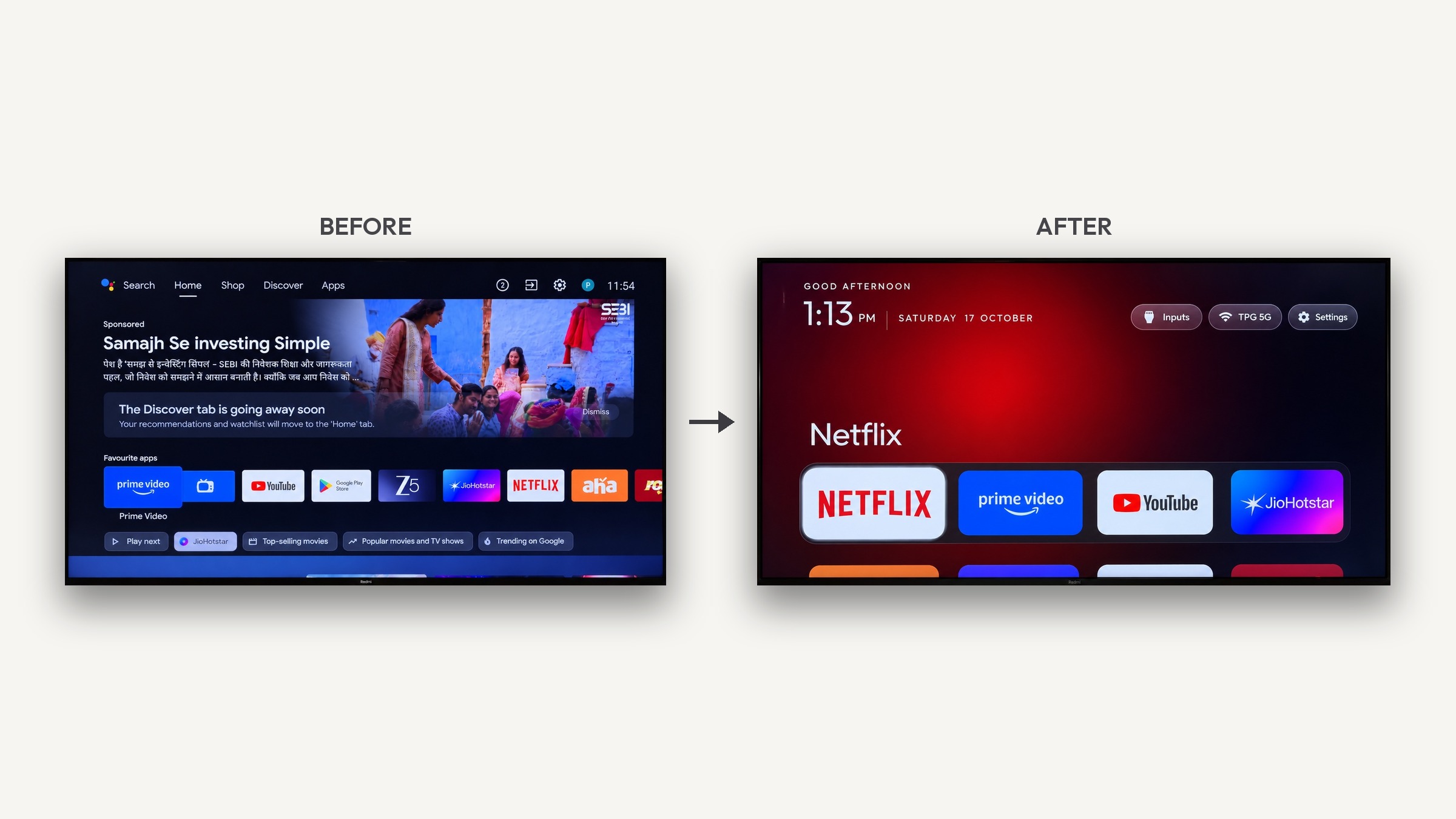 ## Come funziona Attiva il debug USB nelle opzioni sviluppatore della TV, consenti una volta al computer di collegarsi in ADB via rete, poi procedi in tre passi: 1. **Salva** l'elenco delle app installate e le impostazioni interessate. Con il [prompt per l'assistente](PROMPT.md) l'assistente fa prima un backup completo; se lanci tu `tools/disable.sh`, lo strumento registra solo ciò che serve a ripristinare quell'elenco. 2. **Disattiva** con `pm disable-user` i servizi che raccolgono dati, la pubblicità, le righe di contenuti suggeriti e le app preinstallate che non usi. 3. **Installa il launcher pulito** e impostalo come schermata Home (HOME) predefinita. Ogni produttore ha componenti di sistema diversi da tenere. Il [prompt per l'assistente](PROMPT.md) guida l'assistente di programmazione a controllare prima la TV reale, poi a chiederti quali app e funzioni usi. ## Avvio rapido Ti servono un computer sulla stessa rete della TV e un assistente di programmazione che sappia eseguire comandi da terminale, per esempio [Claude Code](https://claude.com/product/claude-code), [Codex](https://github.com/openai/codex) o [Gemini CLI](https://github.com/google-gemini/gemini-cli). | Passo | Cosa fare | |---|---| | 1. Sulla TV | Vai in **Impostazioni → Sistema (o Preferenze dispositivo) → Informazioni**, premi OK sette volte su **Build**, torna indietro, apri **Opzioni sviluppatore** e attiva il **debug USB**. Se c'è anche un interruttore per il debug di rete / ADB, attivalo. I nomi dei menu cambiano da TV a TV. | | 2. Sul computer | Clona il repository e apri quella cartella nell'assistente (`git clone https://github.com/Gathin23/cleanyourtv`), poi incolla il contenuto di [`PROMPT.md`](PROMPT.md) e indica il modello della tua TV. | | 3. Rispondi all'assistente | Premi **Consenti** quando la TV chiede di autorizzare il debug, poi di' all'assistente quali app usi, quali vuoi nel dock e se tenere assistente vocale, Chromecast e aggiornamenti di sistema. | | 4. Verifica | Segui la procedura di backup, pulizia e installazione, poi prova ad aprire le app, i tasti del telecomando, il cambio di ingresso HDMI e il ripristino. | Perché clonare: l'assistente usa `tools/disable.sh` e `launcher/build-and-install.sh` di questo repository invece di scriverne di propri, ed è lì che si trovano il backup, la protezione della Home e il registro di ripristino. ## Cosa offre il launcher - **Home essenziale**: sfondo scuro e, di serie, quattro app preferite nel dock in basso. - **Nome dell'app selezionata**: mostra il nome in grande, con un alone di colore preso dal banner dell'app (o dall'icona, se non ha un banner). - **Griglia delle app**: premi giù per vedere le altre app, con 4, 5, 6 o 7 riquadri per riga. - **Riordino dal telecomando**: tieni premuto il tasto Impostazioni per aprire il menu ed entrare nel riordino. - **Libreria app (facoltativa)**: elenca le app installate e permette di aggiungerle o toglierle dalla Home con il telecomando. - **Animazioni**: attivabili o disattivabili, con un livello di effetti avanzati a parte. - **Scorciatoie utili**: Wi-Fi / Ethernet e Impostazioni; se la TV ha HDMI, AV, TV in diretta o un selettore di ingressi riconoscibile, compare anche il pulsante Ingressi. I nomi delle porte HDMI restano quelli che hai dato nelle impostazioni della TV. - **Orologio e salvaschermo**: saluto, ora, data e un salvaschermo con l'orologio incluso. - **Temi**: cambiano colori, sfondo, dock e numero di colonne con un file di configurazione, senza ricompilare. - **Schede modulo**: altre app possono aggiungere schede alla Home, che compaiono solo se sei d'accordo. 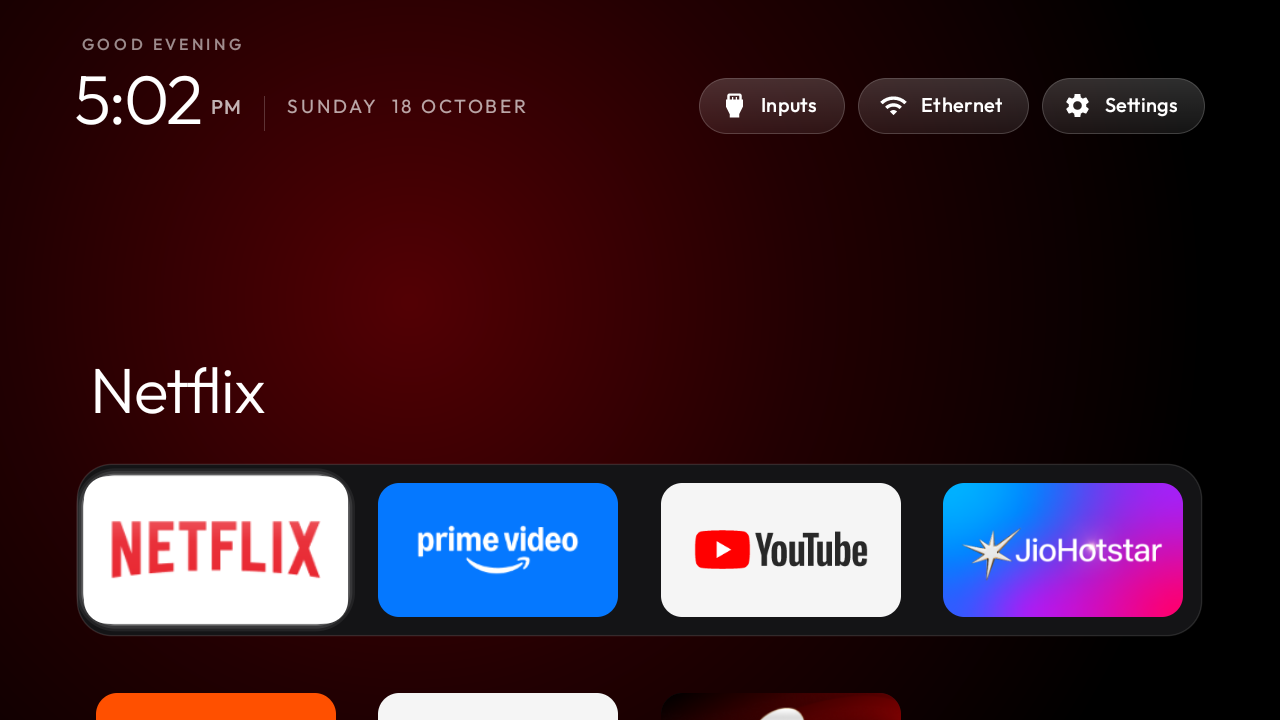 ### Regolare le impostazioni direttamente sulla TV Premi il pulsante **Impostazioni** nella Home per aprire le impostazioni della TV. **Tieni premuto OK sul telecomando mentre quel pulsante è selezionato** e scegli la voce delle impostazioni del launcher: | Voce | Cosa fa | |---|---| | App per riga | Sceglie 4, 5, 6 o 7; più colonne, più piccoli i riquadri. | | Animazioni | Attiva o disattiva le animazioni del launcher. | | Effetti avanzati | Riquadro sollevato, zoom dell'icona e transizioni di colore più fluide. Può usare più memoria, a seconda della TV. | | Segui il tema (azzera le scelte fatte sulla TV) | Cancella le scelte di layout e animazioni fatte sulla TV e torna al tema corrente o alla configurazione di base. Anche applicare o reimpostare un tema le cancella. | | Scegli la home predefinita | Apre la pagina di Android per scegliere la schermata Home, per passare dal launcher originale a CleanYourTV e viceversa. | La voce per la home predefinita non riattiva il launcher originale se lo script di installazione lo ha disattivato: in quel caso ripristinalo seguendo le istruzioni più sotto. Alcune TV non hanno la pagina di scelta della Home. Puoi anche mostrare questo accesso come riquadro a parte con `show_home_settings_shortcut`. ### Riordino e libreria app Tieni premuto OK sul pulsante Impostazioni e scegli il riordino nel menu. Premi OK per sollevare l'app da spostare, usa le frecce per cambiarne la posizione, poi OK o Indietro per posarla; quando non hai nessuna app in mano, premi Indietro per uscire e salvare. Il pulsante di riordino nella barra in alto è nascosto di serie: si attiva con `reorder_button` nella configurazione o in un tema. La libreria app è disattivata di serie. Con `app_library` attivo nella configurazione o in un tema, l'accesso compare dopo l'ultima riga di app della Home. La libreria elenca sia le app per TV sia le normali app Android; queste ultime possono richiedere comunque un mouse o uno schermo touch. - Premi OK su un'app che non è ancora nella Home per aggiungere la scorciatoia. - Premi OK su un'app già nella Home per aprirla; tieni premuto OK per il menu con cui aggiungere o togliere la scorciatoia o vedere le informazioni dell'app. - Toglierla dalla Home non disinstalla l'app. La scelta resta dopo il riavvio, dopo gli aggiornamenti delle app e quando applichi o reimposti un tema. Vedi anche la [guida alla libreria app](docs/app-library.md). ## Quali TV sono supportate Gli elenchi di pulizia sono per **Android TV / Google TV**; il launcher richiede **Android 8.0 (API 26) o successivo**. La community ha contribuito con configurazioni per molte TV e box; alcuni apparecchi hanno una versione di Android inferiore al minimo del launcher, quindi un elenco di pulizia può esistere anche dove il launcher non si installa. Confronta modello, area e firmware nell'[elenco delle TV](examples/README.md) e leggi le note della cartella corrispondente prima di usare un elenco. - Samsung Tizen e LG webOS non eseguono il launcher Android del progetto; [docs/devices/samsung-tizen.md](docs/devices/samsung-tizen.md) descrive cosa espone sulla rete locale una TV Tizen del 2021 (niente ADB, quindi niente app da disattivare). I port della community su altre piattaforme sono nei [Progetti della community](SHOWCASE.md). Per disattivare il tracciamento su Samsung, LG, Roku e altre TV non Android: [cleanyour.tv/not-android](https://cleanyour.tv/not-android). - Per Fire TV ci sono note di pulizia da seguire a mano; il [prompt per l'assistente](PROMPT.md) non si usa su Fire TV e Fire OS non permette di cambiare la Home predefinita. - Alcune TV vendute nella Cina continentale rifiutano APK esterni o launcher di terzi. Non dedurre la compatibilità dalla sola marca. - Se non c'è ancora un elenco per la tua TV, fai controllare la TV reale all'assistente e poi condividi l'elenco verificato seguendo la [guida ai contributi](CONTRIBUTING.md). - Su molte Google TV il Wi-Fi salvato durante la prima configurazione appartiene al programma di installazione `setupwraith`. **Dimentica la rete Wi-Fi e ricollegati** dalle Impostazioni prima di disattivarlo, altrimenti la TV perde la rete (vedi [Risoluzione dei problemi](#risoluzione-dei-problemi)). ## Fai da te I comandi qui sotto si lanciano dalla cartella principale del repository. `192.168.1.50` è un indirizzo di esempio: sostituiscilo con l'IP della tua TV (lo trovi in **Impostazioni → Rete e Internet**, toccando la rete connessa). `tools/tv.py` si collega in ADB via TCP sulla porta 5555; se la TV ha solo il **debug wireless** con abbinamento tramite codice, abbina prima il dispositivo e apri la porta 5555 seguendo i [passaggi di connessione nel prompt per l'assistente](PROMPT.md). ### 1. Preparare lo strumento di connessione Lo strumento di connessione richiede Python 3: ```bash python3 -m venv tools/venv tools/venv/bin/pip install -r tools/requirements.txt export TV_HOST=192.168.1.50 # Modello, versione di Android e firmware tools/venv/bin/python -I tools/tv.py --probe # Pacchetti installati tools/venv/bin/python -I tools/tv.py 'pm list packages' ``` ### 2. Applicare l'elenco delle app da disattivare **Il percorso Xiaomi qui sotto è solo un esempio: sostituiscilo con l'elenco giusto per la tua TV, controllato con cura.** Non usare l'elenco di un altro modello sulla tua TV. ```bash tools/disable.sh examples/xiaomi-mi-tv-4a/debloat.txt ``` Il percorso dell'elenco è relativo alla cartella in cui lanci il comando, oppure può essere assoluto. Conserva l'elenco e il record di ripristino creati dallo strumento, così puoi annullare tutto. Se vuoi un backup completo di app e impostazioni, fallo tu prima di disattivare: `tools/disable.sh` non lo crea. ### 3. Compilare e installare il launcher Il launcher è scritto in Java con AndroidX RecyclerView, nome del pacchetto `com.gathin.tvhome`. Servono JDK 17, Android SDK Platform 34 e Build Tools 34.0.0. Su macOS: ```bash brew install openjdk@17 android-commandlinetools sdkmanager "platforms;android-34" "build-tools;34.0.0" ``` Su Linux lo script di installazione cerca l'SDK in `~/Android/Sdk` e Java nel `PATH`. Quando è tutto pronto: ```bash TV_HOST=192.168.1.50 launcher/build-and-install.sh ``` **Lo script non si limita a installare l'APK: cambia anche la Home predefinita e disattiva il launcher originale, se lo riconosce.** Prima prova ad avviare il nuovo launcher e cambia solo se funziona; se il cambio non riesce, tenta di tornare com'era. Riconosce da solo soltanto `com.google.android.tvlauncher`, `com.google.android.apps.tv.launcherx`, `com.google.android.leanbacklauncher` e `com.mitv.tvhome`; se non lo riconosce, controlla la TV e indica tu `STOCK_LAUNCHER=