English · עברית · 简体中文 · 正體中文 · Tiếng Việt · 日本語 · Italiano · Português · Nederlands · Deutsch · Українська · Türkçe



pm disable-user. אפשר לבטל את השינויים בעזרת סקריפט השחזור. |
| **התקנה** | מתקינים אפליקציית מסך בית קלה ומגדירים אותה כברירת המחדל. |
**בלי root, בלי כבל, בלי להסיר אפליקציות, ועם פקודת שחזור אחת.** רשימת החבילות משתנה לפי הדגם. ההנחיות לעוזר הקוד מבקשות ממנו לבדוק את הטלוויזיה ולברר אילו תכונות נמצאות בשימוש לפני ההשבתה.
## התחלה מהירה
יש לחבר את המחשב ואת הטלוויזיה לאותה רשת. לבנייה במחשב דרושים מעטפת פקודות, Python 3, גרסת JDK בטווח 17–22 ו־Android SDK עם פלטפורמה 34 וכלי בנייה מסדרה 34. אפשר להשתמש ב־Claude Code, ב־[Codex](https://github.com/openai/codex), ב־[Gemini CLI](https://github.com/google-gemini/gemini-cli) או ב־[Antigravity CLI](https://antigravity.google/product/antigravity-cli). בלי עוזר קוד, אפשר לבצע את אותם השלבים לפי [הוראות ההתקנה הידנית](#התקנה-ידנית).
| איפה | מה עושים |
|---:|---:|
| **1. בטלוויזיה** | נכנסים להגדרות, להעדפות המכשיר ואז ל״מידע״. לוחצים 7 פעמים על OK בשורה ״מספר Build״, חוזרים לאפשרויות למפתחים ומפעילים ניפוי שגיאות ב־USB. אם יש מתג לניפוי שגיאות דרך הרשת או ADB, מפעילים גם אותו. משאירים את הטלוויזיה דולקת. |
| **2. במחשב** | משכפלים את המאגר באמצעות git clone https://github.com/Gathin23/cleanyourtv, פותחים את התיקייה בעוזר הקוד, מדביקים את תוכן [PROMPT.md](PROMPT.md) ומציינים את דגם הטלוויזיה. |
| **3. במהלך ההתקנה** | מאשרים את בקשת ניפוי השגיאות בטלוויזיה ובוחרים אילו אפליקציות להשאיר, מה יוצג בשורת המועדפים ובאיזה סדר, ואם להשאיר את העוזר הקולי, Chromecast ועדכוני הקושחה. |
חשוב לשכפל את המאגר כדי שעוזר הקוד ישתמש בסקריפטים הקיימים, tools/disable.sh ו־launcher/build-and-install.sh. הם כוללים גיבוי, בדיקה שמסך הבית נשאר זמין ותיעוד לשחזור. העוזר מגבה, משבית, בונה ומתקין, ובודק את השלבים בעזרת צילומי מסך מהטלוויזיה.
## מה מקבלים
מסך בית בסגנון Apple TV, בלי שורות ממומנות, הצעות חוזרות מהיצרן או דיווחי שימוש ממסך הבית.
| רכיב | מה רואים |
|---:|---:|
| **מסך בית כהה** | ארבע אפליקציות מועדפות בשורה עם פינות מעוגלות. |
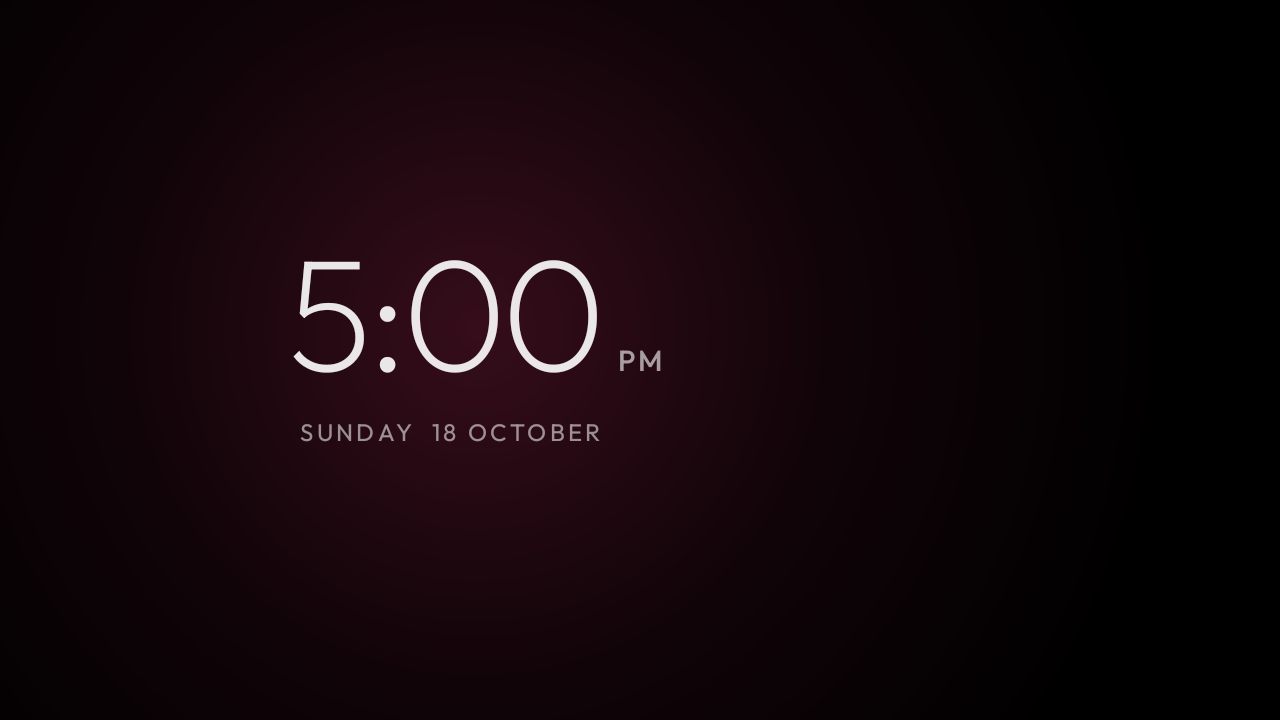
| **אזור עליון** | שם האפליקציה המסומנת באותיות גדולות, עם הילה בצבע שנלקח מהסמל שלה. |
| **רשת האפליקציות** | שאר האפליקציות מופיעות כשלוחצים למטה. |
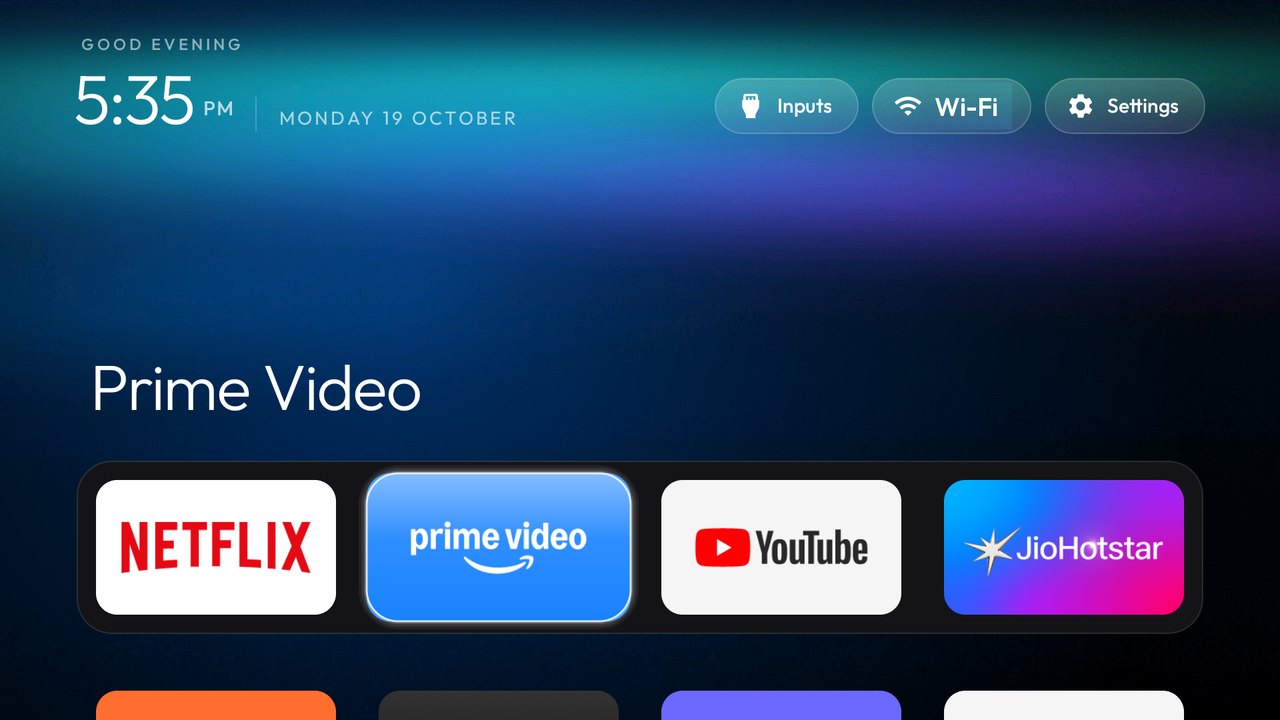
| **מסגרת זכוכית** | המסגרת עוברת בין האריחים. האריח המסומן מתרומם ומציג את שמו. |
| **שלושה כפתורים במראה זכוכית חלבית** | מקורות קלט (HDMI לפי השמות שהוגדרו בטלוויזיה, AV ושידור חי), רשת והגדרות. |
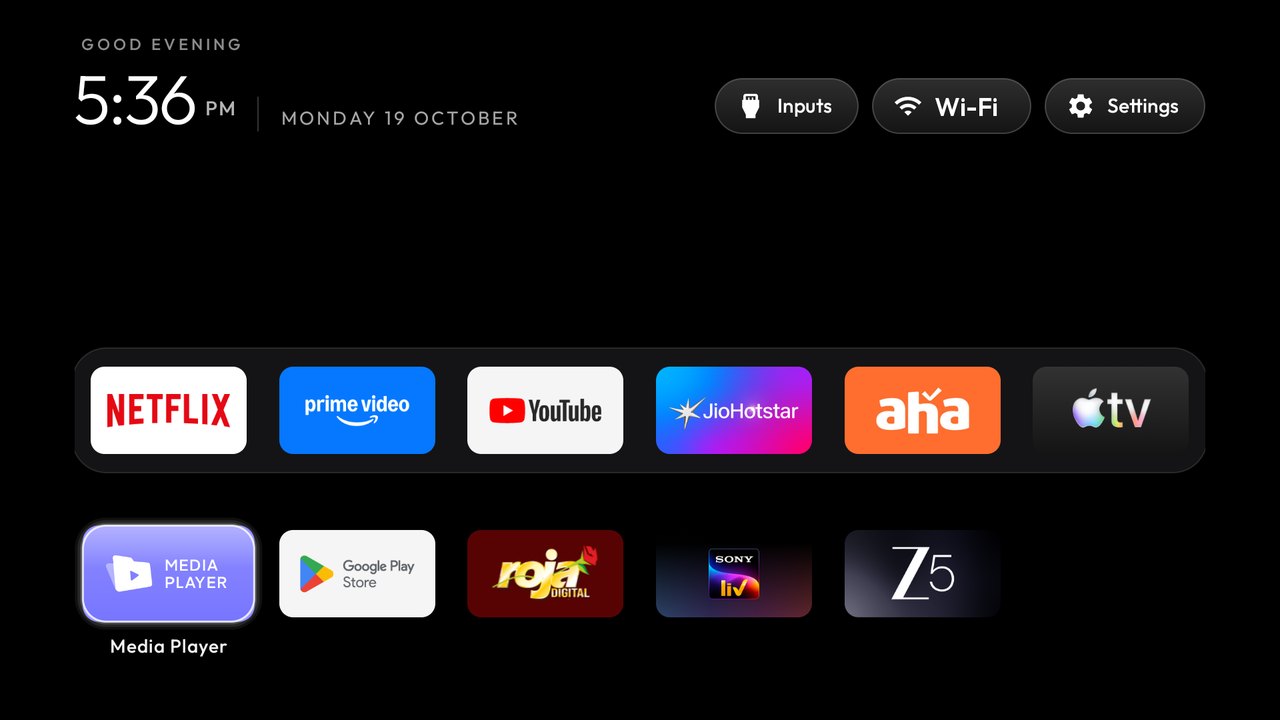
| **ברכה, שעון ותאריך** | שעון דק בגופן [Outfit](https://fonts.google.com/specimen/Outfit) ושומר מסך תואם. ההגדרה show_stats מציגה נתוני מעבד, זיכרון ואחסון כשהם זמינים. הנתונים מתעדכנים רק כשמסך הבית מוצג. |
| **ערכות עיצוב וכרטיסי תוספים** | אפשר לשנות צבעים, רקע, מועדפים ומספר עמודות בלי לבנות מחדש. אפליקציות יכולות להציע כרטיסים שיופיעו לאחר אישור. |
| | |
|---:|---:|
| 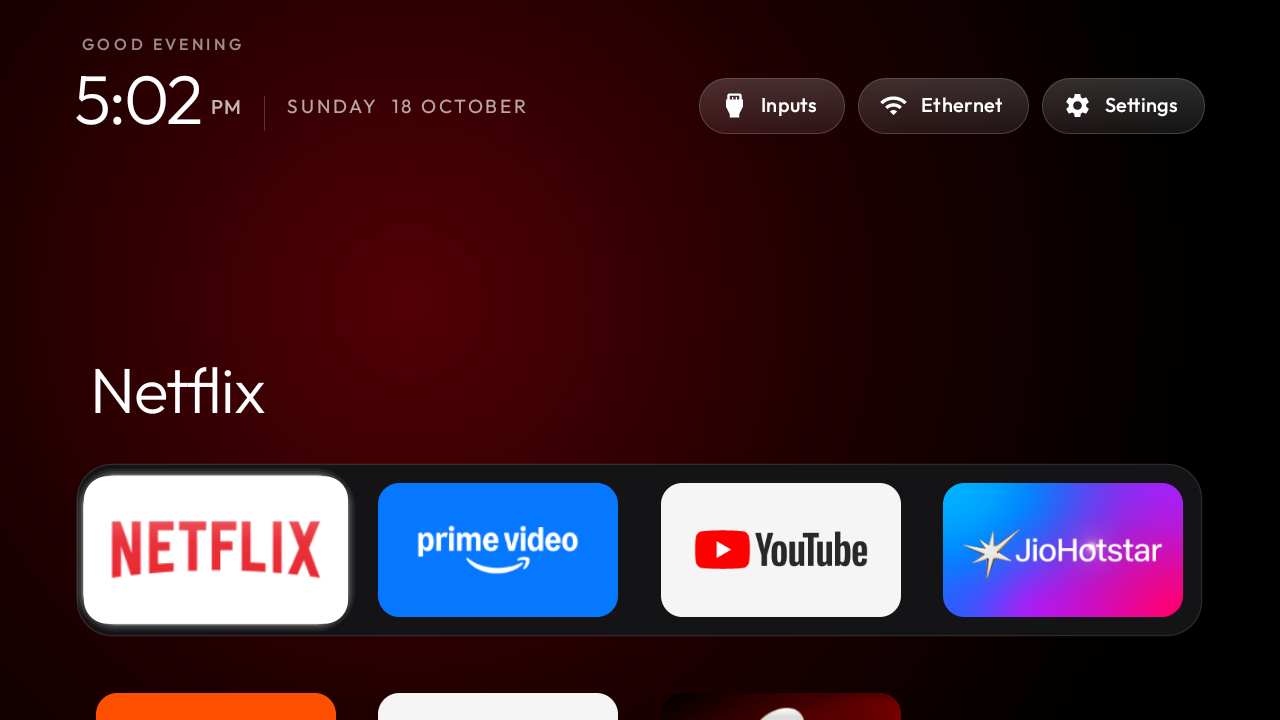 | 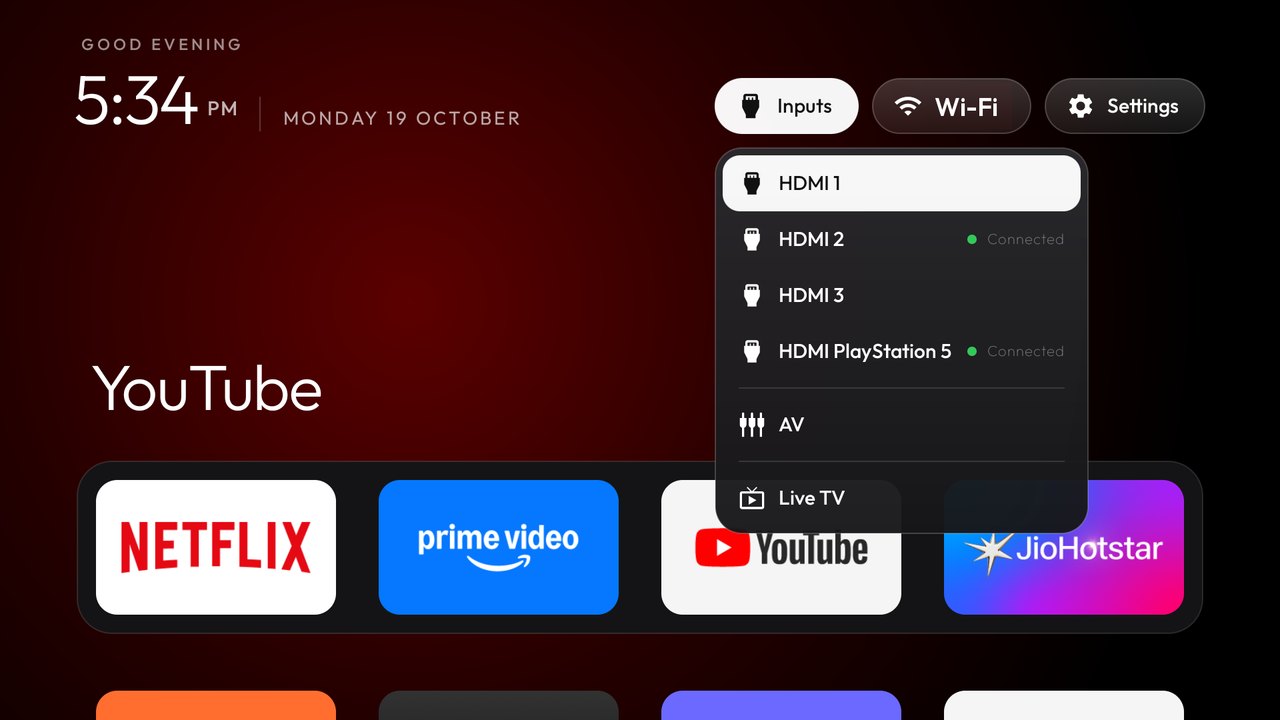 |
| האזור העליון וההילה | מקורות קלט ומצב חיבור |
| 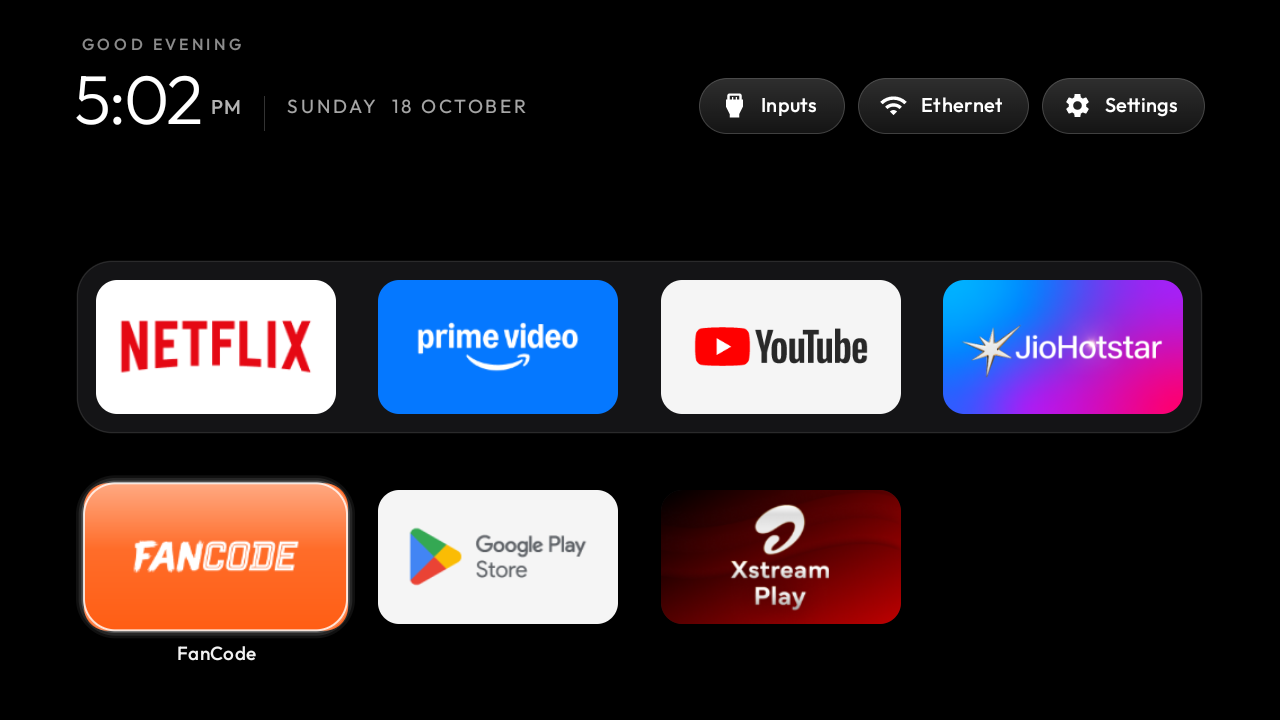 |  |
| מסגרת הזכוכית ושם האריח | שומר מסך עם שעון בתנועה |
|  |  |
| ערכת Aurora | שש עמודות באותו מסך בית |
| 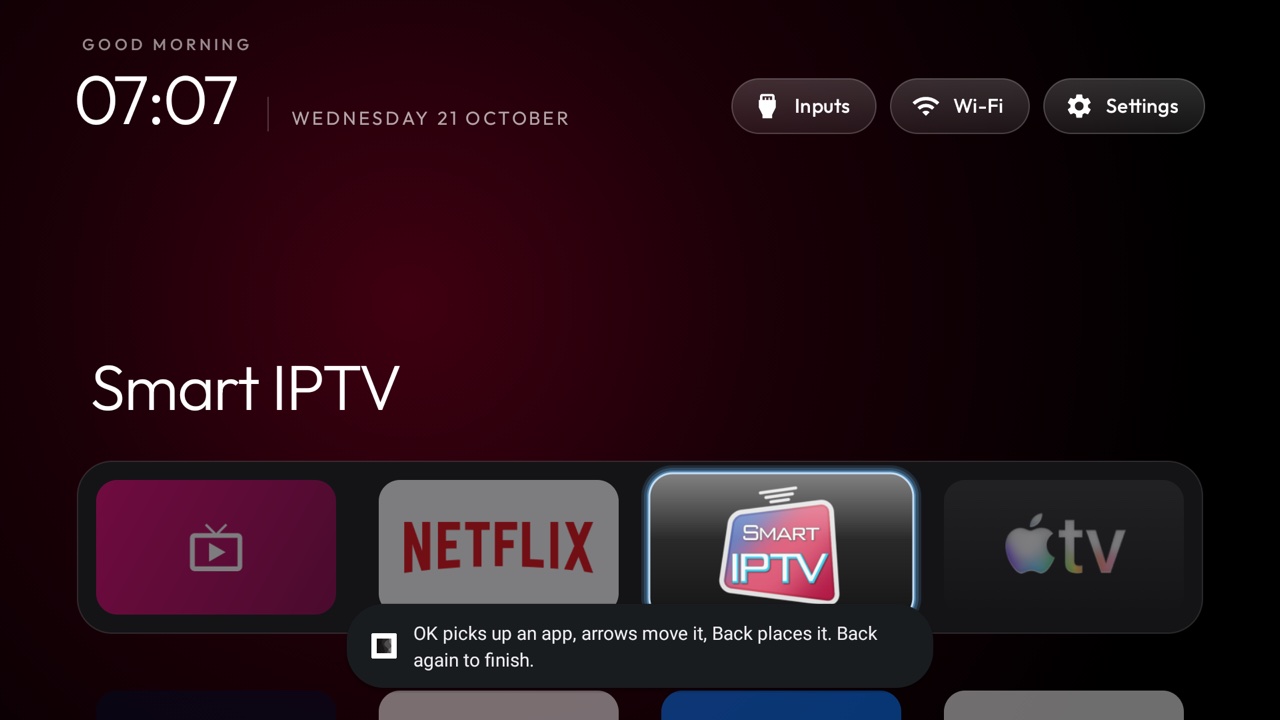 |  |
| הזזת אריח בעזרת החצים | החזרת קיצור דרך למסך הבית |
## טלוויזיות נתמכות
| מערכת | מה עובד |
|---:|---:|
| **Android TV, Google TV** | השבתת חבילות והתקנת מסך בית. |
| **Fire TV** | השבתת חבילות בלבד, כי Fire OS אינו מאפשר להחליף את מסך הבית. ב־Fire TV Box משנת 2015 עם Fire OS 5 גם פקודות pm נחסמות. |
| **חלק מדגמי TCL לשוק הסיני** | התקנת מסך בית חלופי חסומה. רשימות הדגמים מציינות זאת בראש הקובץ. |
| **Samsung (Tizen), LG (webOS), Roku, Vizio, Hisense VIDAA** | אין תמיכה ב־ADB. אפשר [לכבות מעקב בשלט](https://cleanyour.tv/not-android). יש גם [פרויקטים ל־webOS](SHOWCASE.md#other-platforms-fire-tv-and-lg-webos) ו[תיעוד בדיקה על Samsung עם Tizen](docs/devices/samsung-tizen.md). |
הרשימות נבדקו על ידי הקהילה. לכל דגם יש תיקייה ב־[examples](examples/). הטבלה מציגה את המותגים עם הכי הרבה רשימות.
jlink, פלטפורמה 34 וכלי בנייה בגרסה 34.0.0 או 34.x חדשה יותר. Gradle 8.9 אינו תומך ב־JDK 23 ומעלה. ב־Linux הסקריפט מחפש את ה־SDK ב־~/Android/Sdk ואת Java ב־PATH. |
ב־macOS אפשר להתקין את הכלים כך:
tools/tv.py מתחבר ל־ADB ברשת ביציאה 5555. אם היא סגורה והטלוויזיה מציעה ניפוי שגיאות אלחוטי עם קוד צימוד, אפשר לצמד פעם אחת בעזרת adb. לאחר הצימוד אפשר להריץ adb tcpip 5555 כדי לפתוח את היציאה, בדרך כלל עד האתחול הבא. אפשר גם להשאיר אותה סגורה ולהגדיר את TV_ADB_BINARY לנתיב של adb ואת TV_HOST לכתובת וליציאה שמופיעות במסך ניפוי השגיאות האלחוטי. [חיבור ADB מוצפן](tools/native-adb.md) · [פתרון בעיות חיבור](docs/TROUBLESHOOTING.md#connecting)
tools/tv.py](tools/tv.py) | לקוח ADB ב־Python להרצת פקודות, העברת קבצים, אתחול וצילומי מסך. תומך גם ב[חיבור מצומד ומוצפן](tools/native-adb.md). |
| [tools/docker-build.sh](tools/docker-build.sh) | בונה את מסך הבית או תוסף ב־Docker. מתקינים את התוצר עם SKIP_BUILD=1. [מדריך](tools/docker-build.md) |
| [tools/b64push.py](tools/b64push.py) | מעביר קבצים גדולים במקטעי Base64 ומאמת את תקינותם. |
| [tools/relay.py](tools/relay.py) | מעביר יציאה מקומית ליציאת ADB של הטלוויזיה. מאזין במחשב המקומי בלבד. [מדריך](tools/relay.md) |
| [tools/disable.sh](tools/disable.sh), [restore.sh](tools/restore.sh) | משביתים חבילות לפי רשימה ומשחזרים לפי המצב שתועד לפני השינוי. |
| [tools/recovery.py](tools/recovery.py) | כותב את רשומת השחזור ומדפיס את רצף פקודות השחזור. |
| [tools/check.py](tools/check.py) | בודק אילו שינויים עדכון קושחה ביטל. האפשרות --fix מחילה אותם מחדש. |
| [tools/adb-closed.py](tools/adb-closed.py) | בודק אם יציאת ADB סגורה. מחזיר 0 אם החיבור נדחה, 1 אם היציאה פתוחה ו־2 כשאין תשובה או הבדיקה לא רצה. |
| [tools/philips-api.py](tools/philips-api.py) | בודק אם JointSpace בטלוויזיות Philips עדיין זמין ל־Home Assistant. מנסה תחילה HTTPS ביציאה 1926 ואז 1925, וקורא רק מידע שזמין בלי צימוד. |
| [tools/privacy.py](tools/privacy.py) | מציג ראיות לשירותי קול, זיהוי תוכן וטלמטריה. האפשרות --write שומרת רשימה בפורמט של כלי ההשבתה והשחזור. |
| [tools/theme.sh](tools/theme.sh), [theme_restart.py](tools/theme_restart.py) | מעבירים ערכת עיצוב מ־[themes](themes/) ומפעילים מחדש את מסך הבית. |
| [tools/manage.py](tools/manage.py) | מציג תוספים, ערכות ומתגים עם צילומי מסך, בודק מה מותקן ומריץ את סקריפט ההתקנה, העדכון או ההסרה של כל פריט. |
| [tools/bench.py](tools/bench.py) | מודד זמני תגובה, תנועת מיקוד, גמגומים, זמני פתיחה וחזרה לבית, ומעבד וזיכרון במנוחה. שומר מדידות ב־JSON. |
| [tools/trace.py](tools/trace.py), [trace_report.py](tools/trace_report.py) | מקליטים נתוני Perfetto לפתיחה, לחזרה לבית ולניווט, ומשווים את חלוקת הזמן. [מדריך](tools/trace.md) |
| [tools/flamechart.py](tools/flamechart.py) | מצייר השוואת לפני ואחרי מצילומי Perfetto, עם מסלול לכל תהליכון. [מדריך](tools/flamechart.md) |
| [tools/screendiff.py](tools/screendiff.py) | משווה צילומי מסך ברמת הפיקסל, מדלג על אזורים שמוסכו ומטשטש את שם הרשת. [מדריך](tools/screendiff.md) |
| [tools/race_calendar.py](tools/race_calendar.py) | מוסיף לערכת עיצוב את לוח מרוצי F1 לעונה דרך Jolpica API. |
| [launcher/build-and-install.sh](launcher/build-and-install.sh) | בונה גרסה מוקטנת, מתקין אותה, מחליף את מסך הבית ומשחזר את המצב אם ההחלפה לא הצליחה. |
אפשר להחזיק רשימות מחוץ למאגר. נתיבים יחסיים נפתרים ביחס לתיקייה שממנה מריצים את הפקודה, ואפשר להשתמש גם בנתיבים מוחלטים.
JAVA_HOME כשהוא מצביע לגרסה מתאימה, אחרת הוא מנסה את ה־JDK שמגיע עם Android Studio.
-Stock com.google.android.apps.tv.launcherx.
KNOWN_STOCK_LAUNCHERS כוללת את com.google.android.tvlauncher, את com.google.android.apps.tv.launcherx, את com.google.android.leanbacklauncher ואת com.mitv.tvhome. אפשר להגדיר חבילה במפורש באמצעות STOCK_LAUNCHER=<package> או -StockLauncher. הערך none משאיר אותה פעילה.
- אם רשימת ההשבתה כוללת את מסך הבית הפעיל ואין חלופה אמיתית, סקריפט ההשבתה מדלג עליו וממשיך עם שאר הרשימה.
- אשף ההגדרה, ההגדרות, FallbackHome ואפליקציות בדיקות יצרן אינם נחשבים למסך בית חלופי.
- ב־Google TV הסקריפט שומר על מסך הבית הפעיל כל עוד setupwraith יכול לתפוס את מקומו, למשל כשאשף ההגדרה עדיין אחראי לחיבור ה־Wi-Fi.
לאחר שסקריפט ההתקנה מגדיר את מסך הבית החדש, אפשר להריץ שוב את אותה רשימה. ההגדרה FORCE_HOME=1 (או $env:FORCE_HOME ב־PowerShell) עוקפת את ההגנה.
RECORD_AUDIO אינה מעידה שחבילה מקליטה בפועל. שירותי זיהוי תוכן אוטומטי (ACR) יכולים לגשת לתוכן שמוצג גם בלי הרשאת שמע. הכלי [privacy.py](tools/privacy.py) מדווח על המידע שהטלוויזיה מספקת לגבי שירותי קול, זיהוי תוכן וטלמטריה. אפשר להוסיף --write כדי להפיק רשימת השבתה. הבדיקה אינה יכולה לקבוע מה מטרת השירות. [מדריך הפרטיות](docs/privacy.md)
minSdk ב־[build.gradle](launcher/app/build.gradle). [אפשרויות לדגמים ישנים](docs/TROUBLESHOOTING.md)
| תכונה | איך היא עובדת |
|---:|---:|
| **התאמה אישית** | סדר המועדפים, אפליקציות מוסתרות, אפליקציית שידור חי, 4 עד 7 אריחים בשורה והפחתת תנועה. ההגדרות נמצאות ב־[config.xml](launcher/app/src/main/res/values/config.xml). |
| **הגדרות בטלוויזיה** | לחיצה ארוכה על OK בכפתור ההגדרות פותחת את הגדרות מסך הבית. עם launcher_settings_button מספיקה לחיצה רגילה. הגדרות הטלוויזיה זמינות גם מדף ההגדרות ומאריח האפליקציה. |
| **ערכות עיצוב** | רקע, תמונה ופריסה מקובץ config.json שנשלח דרך הרשת. יש 28 ערכות ב־[themes](themes/), כולל ברירת המחדל. |
| **31 שפות** | השפה נקבעת לפי הטלוויזיה. בעברית הפריסה מוצגת מימין לשמאל. |
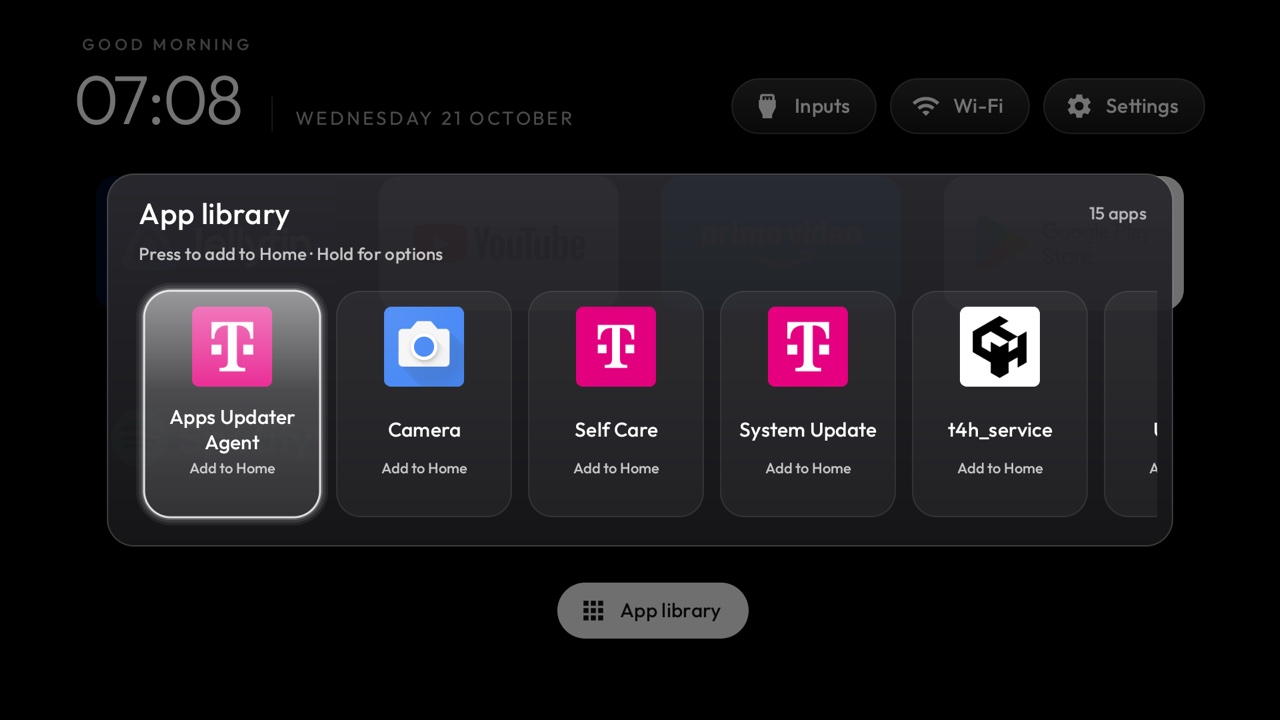
| **ספריית אפליקציות** | אפשר לדפדף בכל האפליקציות המותקנות ולהוסיף או להסיר קיצורי דרך ממסך הבית. [מדריך](docs/app-library.md) |
| **תפריט אריח** | tile_menu מופעל כברירת מחדל. לחיצה ארוכה על OK מאפשרת להזיז אריח ולפתוח פרטי אפליקציה. כשספריית האפליקציות מופעלת אפשר גם להסיר את האריח מהבית. כשהתפריט כבוי, לחיצה ארוכה פותחת את פרטי האפליקציה. |
| **כרטיסי תוספים** | אפליקציות יכולות להציע אריח שמוצג לאחר אישור חד־פעמי. [מפרט הכרטיסים](docs/modules.md) |
| **תוספים** | אפליקציות נפרדות שמתחברות דרך הכרטיסים. [רשימת תוספים](addons/) |
| **שומר מסך עם שעון** | השעון נע על המסך כדי לצמצם צריבה. |
| **כפתורי השלט** | הכפתורים למקורות קלט, YouTube והגדרות יכולים להמשיך לפעול אחרי החלפת מסך הבית המקורי. |
[ערכות, מתגים ותוספים עם צילומי מסך](https://cleanyour.tv/addons) · [מדריך הגדרות, שפות, שלט, שומר מסך ובנייה](docs/launcher.md)
## שחזור הטלוויזיה
יש לשמור את הרשימה שהוחלה. פקודה אחת משחזרת את המצב הקודם.
~/.cleanyourtv/. השחזור משאיר חבילות שכבר היו מושבתות ומחזיר את מסך הבית לרכיב שהיה פעיל קודם. אפליקציית מסך הבית החלופית נשארת מותקנת ואפשר להסיר אותה מהגדרות האפליקציות. אם אין חיבור מהמחשב, אפשר להפעיל חבילות גם דרך הגדרות הטלוויזיה. [מדריך שחזור](docs/restore.md)
## אחרי עדכון קושחה
עדכון יכול להפעיל מחדש חבילות, להחזיר את מסך הבית של היצרן ולהוסיף אפליקציות. מפעילים שוב ADB לפי [ההתחלה המהירה](#התחלה-מהירה), בודקים מול הרשימה שהוחלה ומוסיפים --fix כדי להשבית שוב את החבילות הרלוונטיות.
--fix ומידע על דגמים שמשאירים את מסך הבית המקורי או משביתים את מנגנון העדכון.
## פתרון בעיות
- **ב־macOS מתקבלת השגיאה “No route to host” גם כשהיציאה פתוחה.** בהגדרות המערכת, תחת פרטיות ואבטחה ואז רשת מקומית, מאשרים את Terminal, iTerm2 או VS Code ופותחים אותו מחדש. ההרשאה שייכת לאפליקציה שמריצה את הפקודה. [פתרון בעיות חיבור](docs/TROUBLESHOOTING.md#connecting)
- **משביתים את מסך הבית המקורי רק אחרי שהחלופי מותקן ופועל.** אחרת הטלוויזיה עלולה לפתוח אפליקציית בדיקות יצרן. סקריפט ההתקנה דואג לסדר הפעולות.
- **ב־Google TV אשף ההגדרה com.google.android.tungsten.setupwraith עלול לתפוס את מסך הבית ולהיתקע בלולאת קריסות.** לפני השבתתו בודקים את dumpsys wifi | grep -o 'cname=[^ ]*'. אם האשף שמר את הרשת, מתחברים אליה מחדש בהגדרות לפני ההשבתה. בכלי ההשבתה יש בדיקה לכך. השבתת האשף ב־Chromecast וב־Google TV Streamer של Google גם פוגעת בשידור מהטלפון. אם מסך הבית כבר נתקע, אפשר להפעיל את המקורי באמצעות tools/tv.py 'pm enable --user 0 com.google.android.apps.tv.launcherx'.
[מדריך פתרון בעיות מלא](docs/TROUBLESHOOTING.md)
## שאלות נפוצות
python3 tools/adb-closed.py <tv ip> שהיציאה סגורה. מסך הבית ממשיך לפעול גם לאחר הכיבוי. [מידע נוסף](docs/faq.md#isnt-adb-access-a-security-hole)
pm disable-user. הם אינם מבצעים root, צורבים קושחה או עוקפים נעילות, DRM או הגנות העתקה. המאגר אינו כולל תוכנות יצרן, קושחה או קובצי APK.
- החבילות מושבתות, ואפשר להחזיר את המצב באמצעות tools/restore.sh. השימוש בטלוויזיה שבבעלותכם ובאחריותכם. שינוי תוכנת הטלוויזיה עשוי להשפיע על האחריות או התמיכה.
- התוכן והכלים ניתנים כפי שהם, ללא אחריות מכל סוג, לפי רישיון MIT.
## רישיון
הפרויקט מופץ תחת [רישיון MIT](LICENSE). הגופן Outfit מופץ תחת [SIL Open Font License](launcher/FONT-LICENSE-OFL.txt).