|
 |

简体中文 |
繁體中文 |
English |
日本語 |
Русский |
Tiếng Việt |
ไทย
한국어 |
हिन्दी |
Bahasa Indonesia |
Bahasa Melayu |
Filipino |
বাংলা |
اردو
தமிழ் |
తెలుగు |
मराठी |
ਪੰਜਾਬੀ |
العربية |
فارسی |
Türkçe
> 🌐 **21개 인터페이스 언어 지원** · [지원 언어 보기](#languages)
다운로드 ·
사용 가이드 ·
플러그인 마켓 ·
개발자 문서 ·
공식 모델 플랫폼
---
## 1. 💛 후원과 지원
Toonflow 오픈 소스 프로젝트를 지원해 주시는 다음 파트너 여러분께 감사드립니다.
 Metaso
합리적인 비용의 MiniMax H3 영상 생성: 768P는 초당 단 ¥0.09, 2K는 초당 ¥0.15(CNY)입니다. 네이티브 2K, 영상·음성 동기화, OpenAI 호환 API, ComfyUI, 무한 캔버스를 지원하며 GPU를 직접 구축할 필요가 없습니다. 전용 링크로 가입하면 보너스 크레딧과 특별 혜택을 받을 수 있습니다. 비즈니스 문의는 WeChat의 metasota12로 연락해 주세요.
|
 APIMart
프로젝트를 후원해 주신 APIMart에 감사드립니다! APIMart는 AI 이미지·영상 생성용 저렴한 API 플랫폼입니다. GPT-Image-2는 이미지당 $0.006부터 시작하여 $1로 160장 이상을 생성할 수 있습니다. 이미지와 영상에 하나의 비동기 API를 사용하며, 작업을 제출해 ID를 받은 뒤 콜백으로 결과를 받습니다. 이미지 10,000장을 일괄 처리해도 시간 초과가 없으며 코드 수정 없이 모델을 변경할 수 있습니다. 월정액 없이 사용한 만큼만 결제합니다. 여기에서 가입하여 시작하세요.
|
 CompShare
는 텍스트 기반 영상 생성, 첫 프레임·마지막 프레임 제어, 통합 참조 모드를 포함한 합리적인 H3 영상 생성 서비스를 제공합니다. 최대 30초 길이의 네이티브 2K 영상을 생성할 수 있으며 768P는 초당 단 CNY 0.08입니다. API 사용, 기업용 높은 동시 처리량, 셀프서비스 청구서 발급을 지원합니다.
🎁 전용 링크로 가입하면 CNY 5 상당의 무료 체험 크레딧을 드립니다!
|
|
👉 후원 참여하기 👈

이 연락처는 비즈니스 문의 전용이며 기술 지원은 제공하지 않습니다. 사용 관련 질문은 커뮤니티 그룹에서, 기능 요청과 버그 제보는 피드백 양식으로 보내 주세요. 양해해 주셔서 감사합니다.
---
## 2. 🌟 주요 기능
Toonflow는 숏드라마, 모션 코믹스, 짧은 영상 제작을 위한 오픈 소스 AI 창작 플랫폼입니다. 대본, 자산, 영상 클립을 하나의 무한 캔버스에 모을 수 있습니다.
| 기능 | 설명 |
| --- | --- |
| 🏠 **로컬 배포** | 프로젝트와 자산을 자신의 기기나 서버에 저장하며 데스크톱, Android, Docker, 서버 배포를 지원합니다. |
| 🖼️ **무한 캔버스** | 하나의 캔버스에서 대본, 캐릭터, 장면, 영상 클립을 정리합니다. |
| 🔌 **MCP** | MCP를 통해 외부 도구와 서비스에 연결합니다. |
| 🧩 **플러그인 마켓** | [플러그인 마켓](https://api.toonflow.net/console/plugIn)에서 노드, 도구, 창작 기능을 확장합니다. |
| 🤖 **개방형 Agent** | 프롬프트, 도구, A2A를 개방하여 Agent 동작을 맞춤 설정하고 외부 Agent와 협업할 수 있습니다. |
| 🔧 **유연한 모델 연결** | 타사 API를 설정하거나 로컬 ComfyUI 및 LLM에 연결합니다. |
| 🌐 **다국어 지원** | 21개 인터페이스 언어를 지원합니다. |
### 다국어 지원
지원 언어: 简体中文, 繁體中文, English, 日本語, Русский, Tiếng Việt, ไทย, 한국어, हिन्दी, Bahasa Indonesia, Bahasa Melayu, Filipino, বাংলা, اردو, தமிழ், తెలుగు, मराठी, ਪੰਜਾਬੀ, العربية, فارسی, Türkçe.
---
## 3. 📸 스크린샷
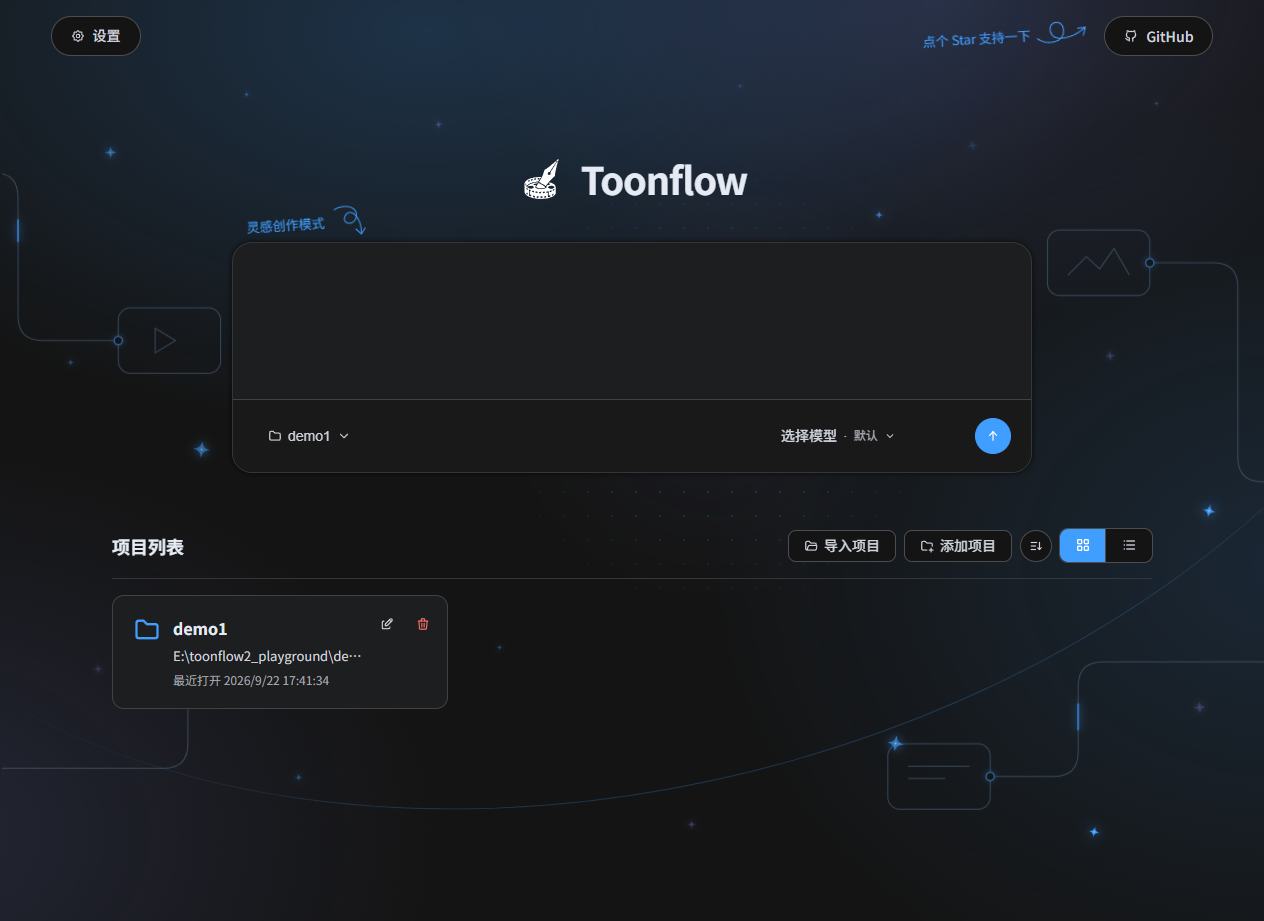 프로젝트 홈과 아이디어 기반 창작
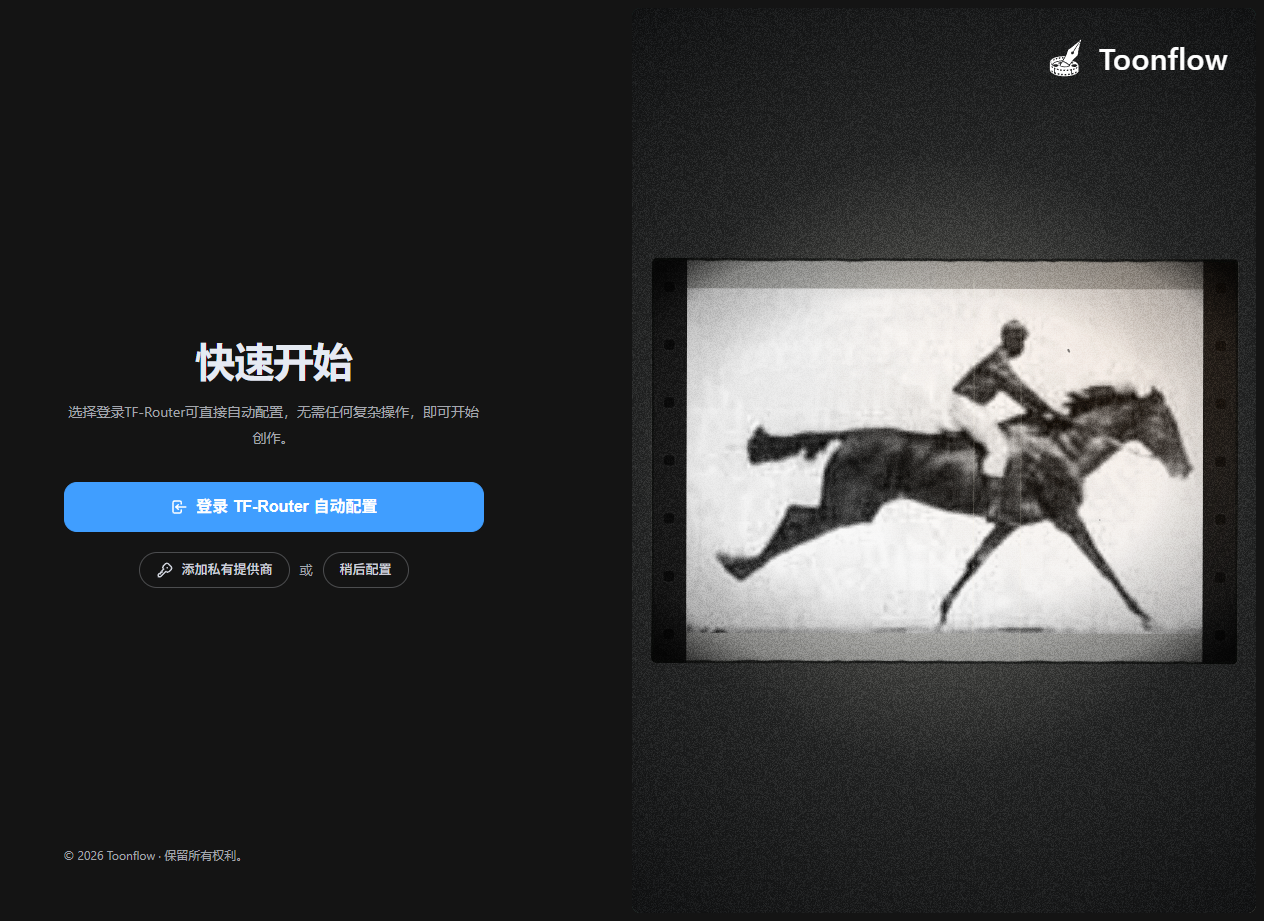 첫 실행과 빠른 설정
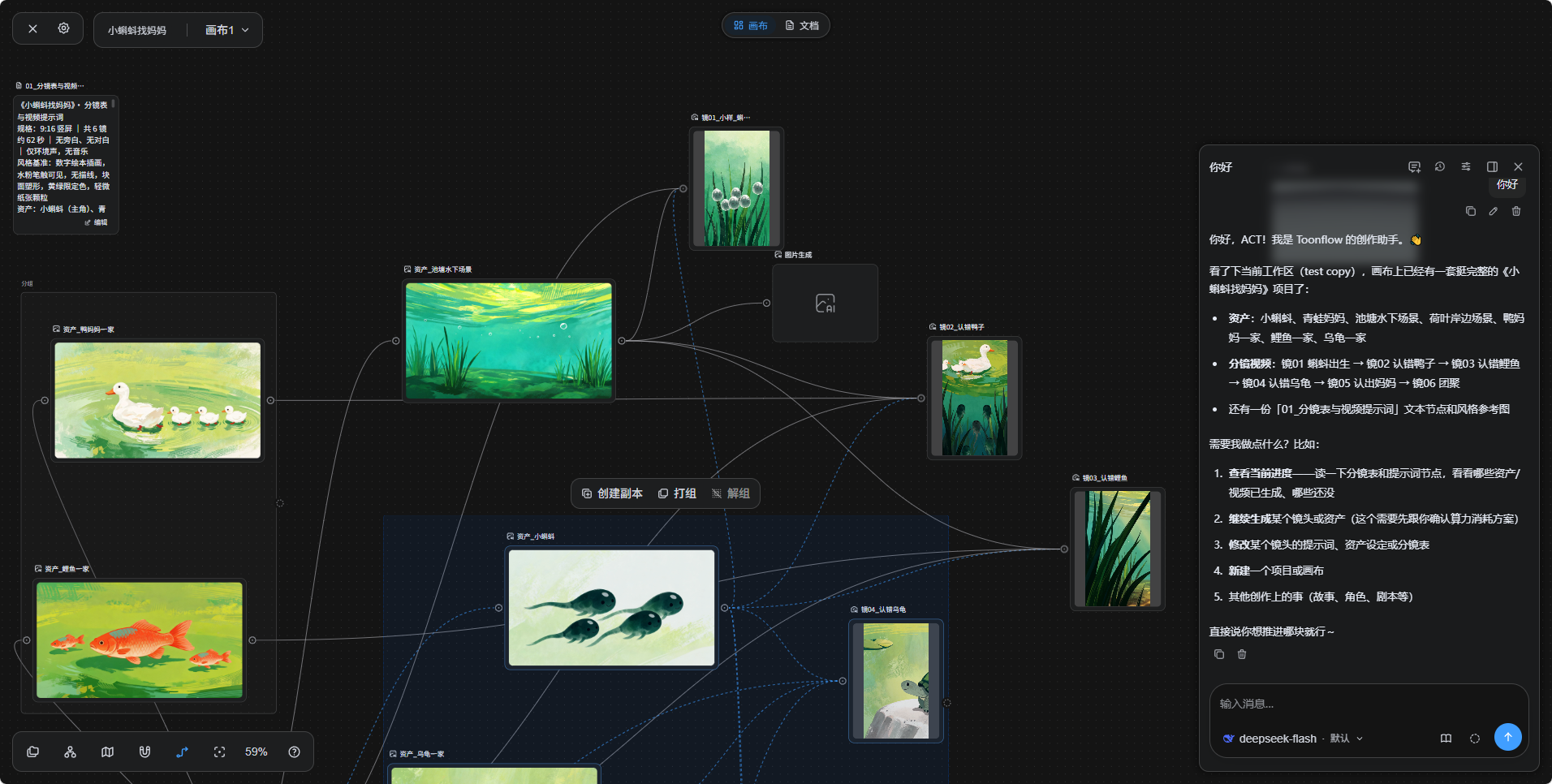 창작 캔버스 · 어두운 테마
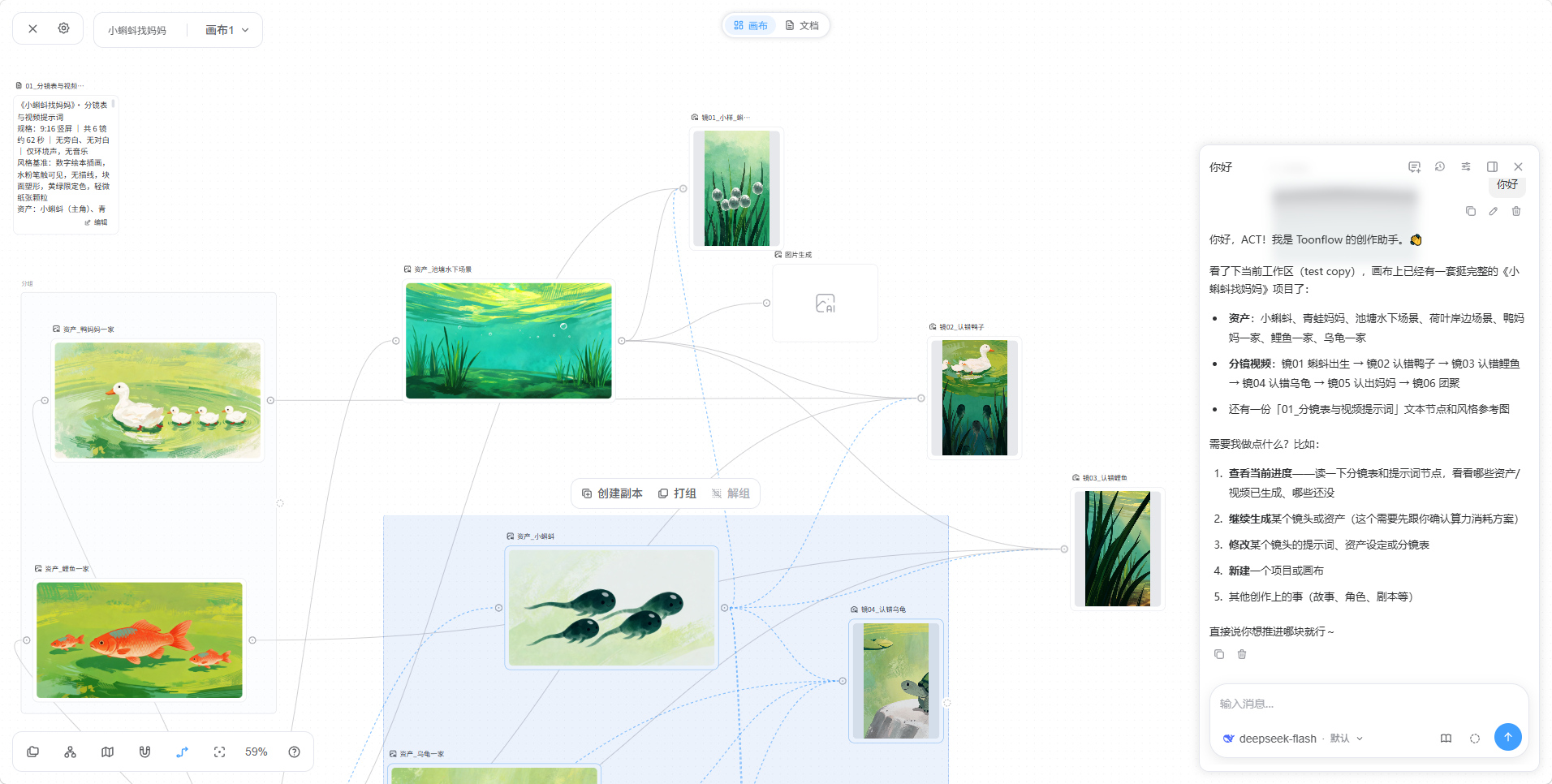 창작 캔버스 · 밝은 테마
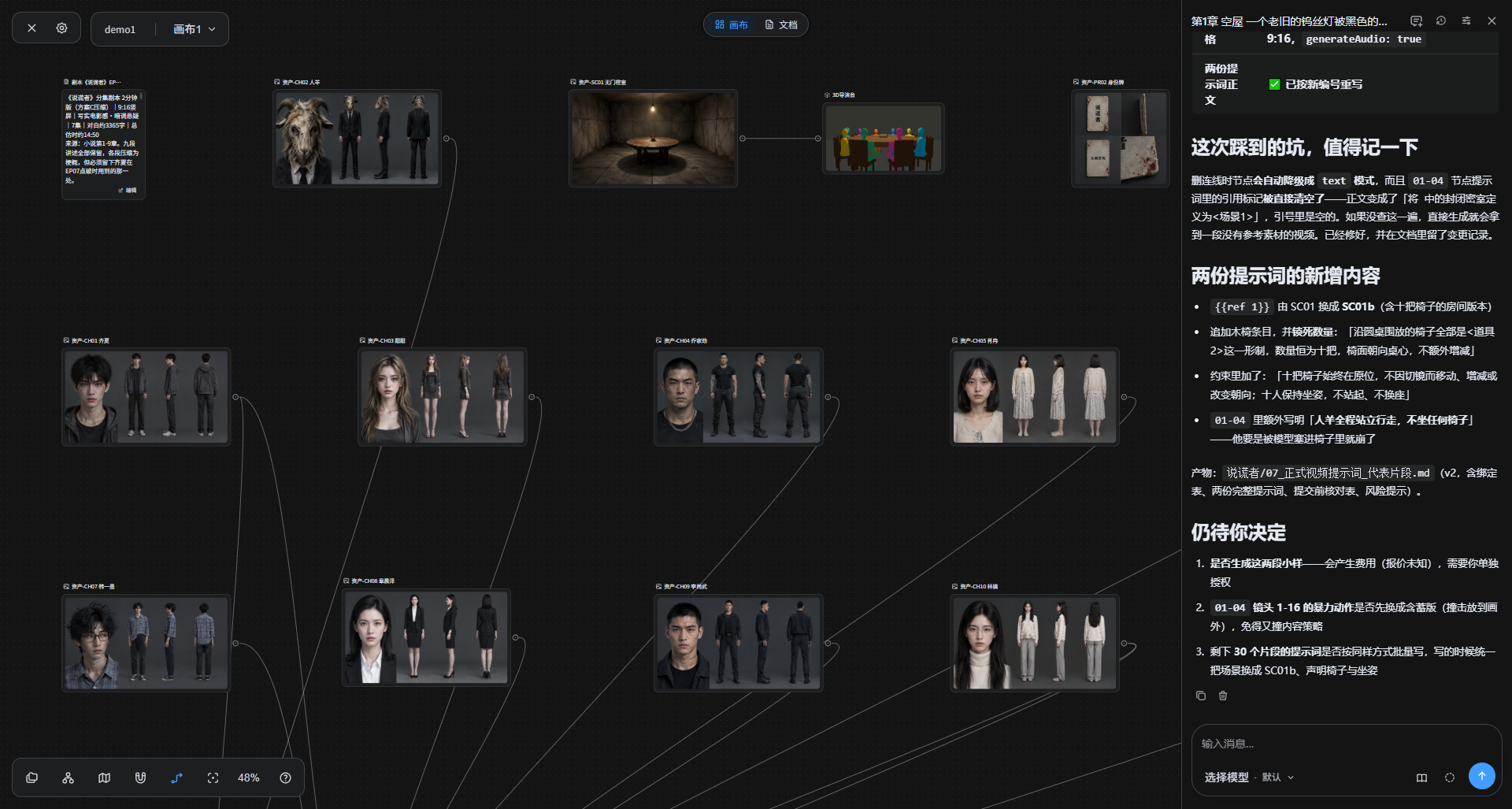 캐릭터, 장면, 소품 자산
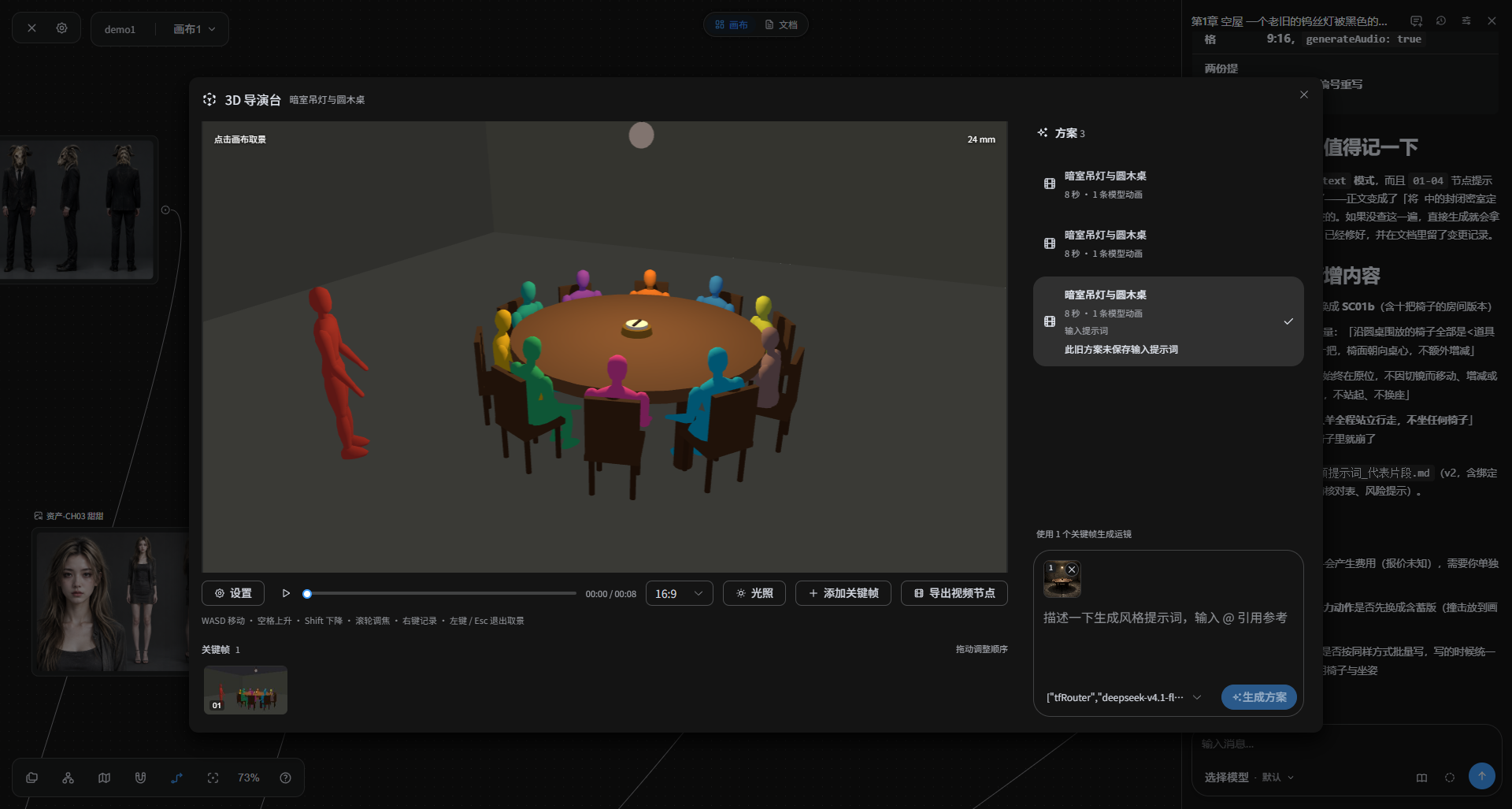 3D 연출 스튜디오와 샷 사전 시각화
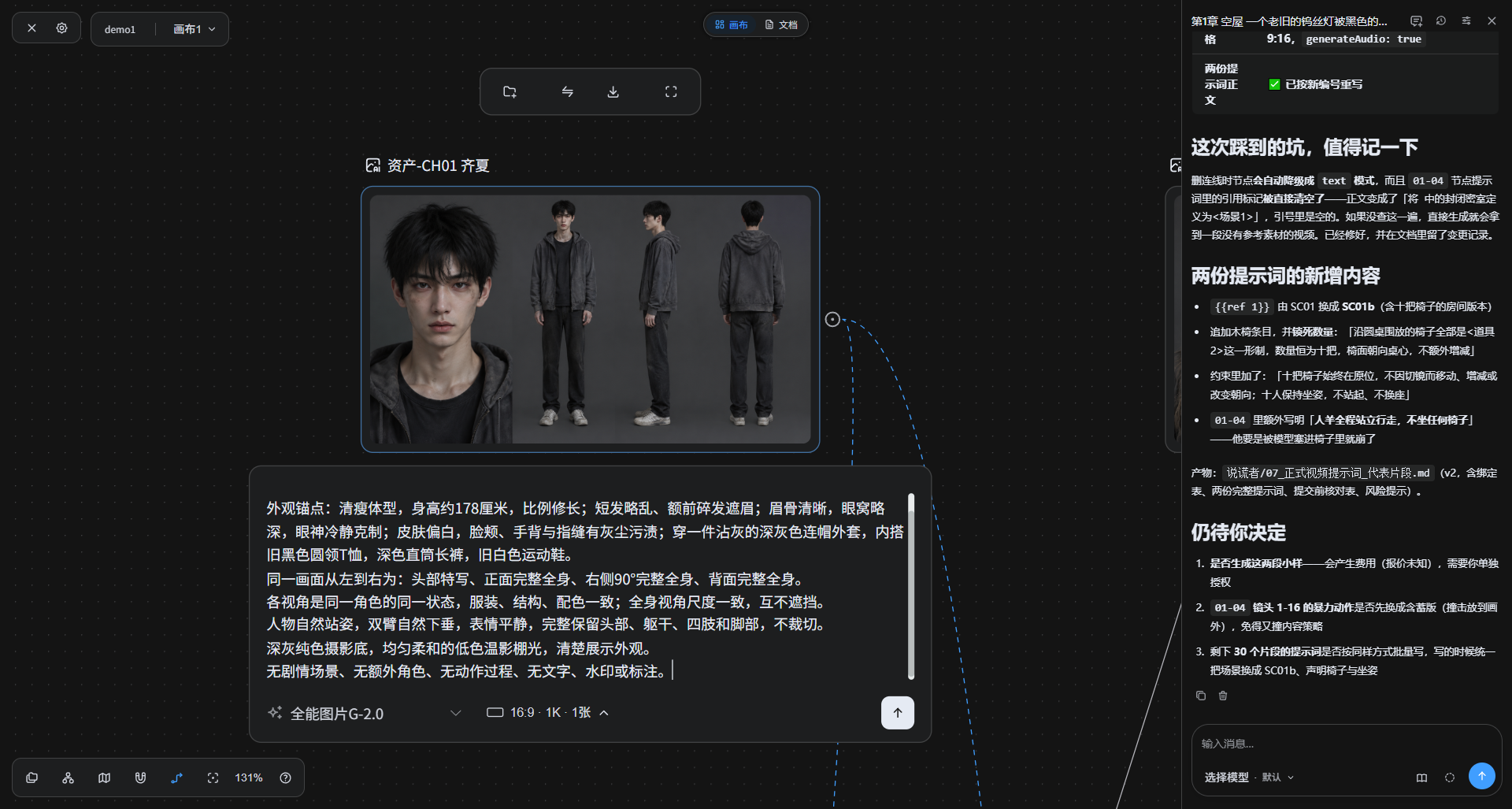 캐릭터 삼면도와 이미지 생성
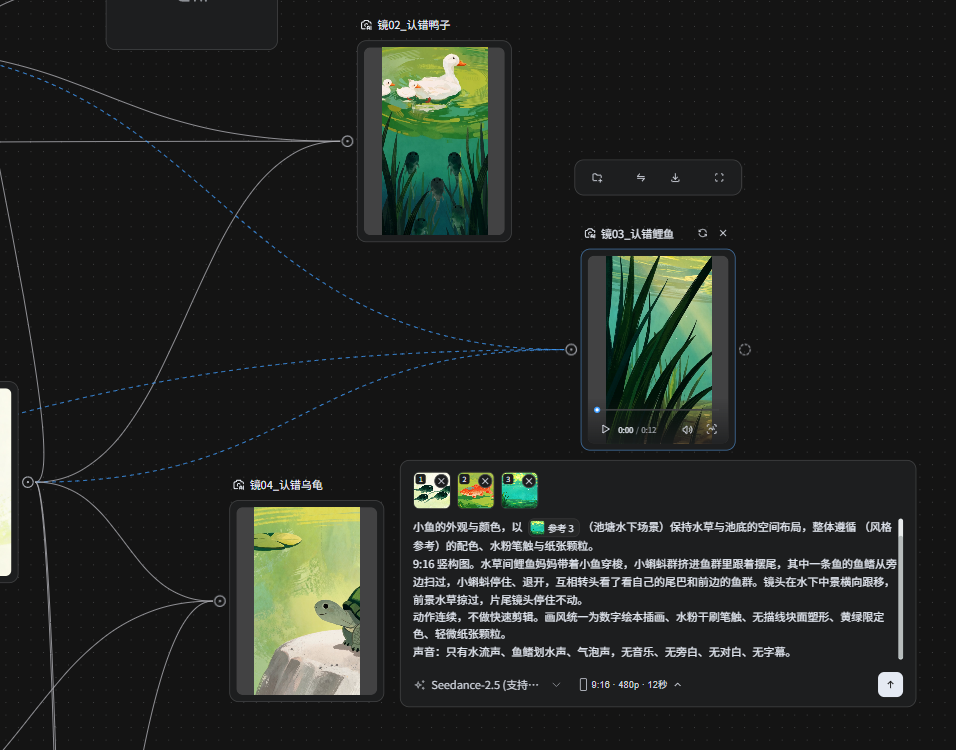 여러 참조 자산을 활용한 영상 생성
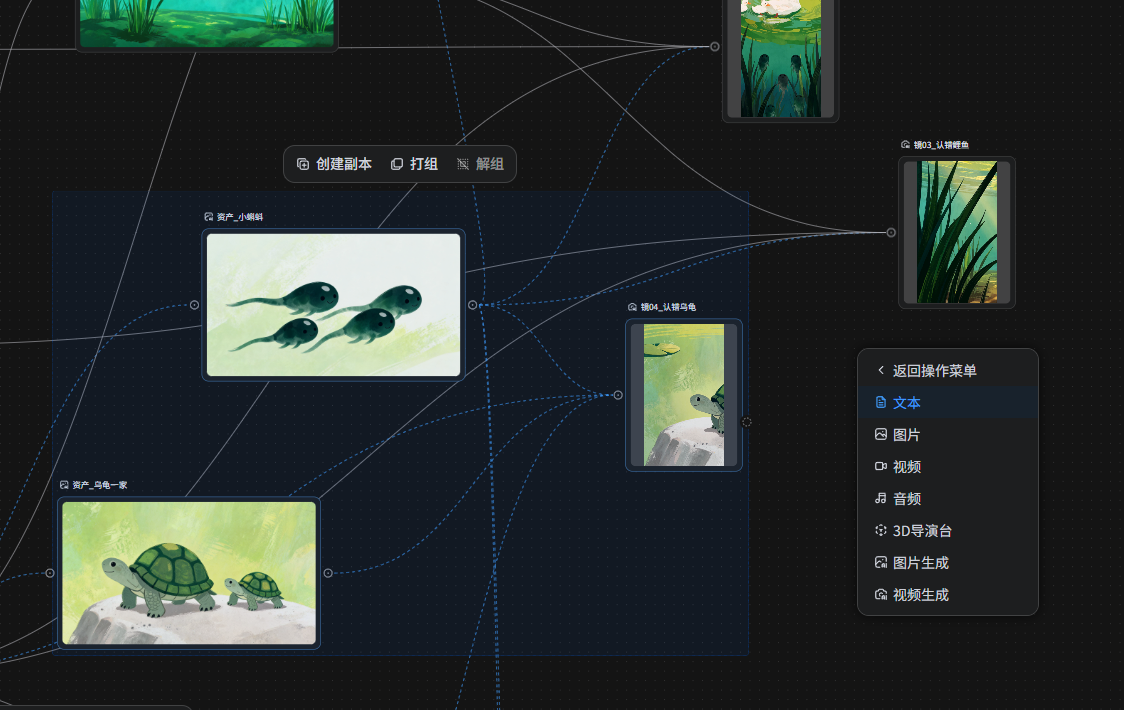 노드 메뉴와 그룹 작업
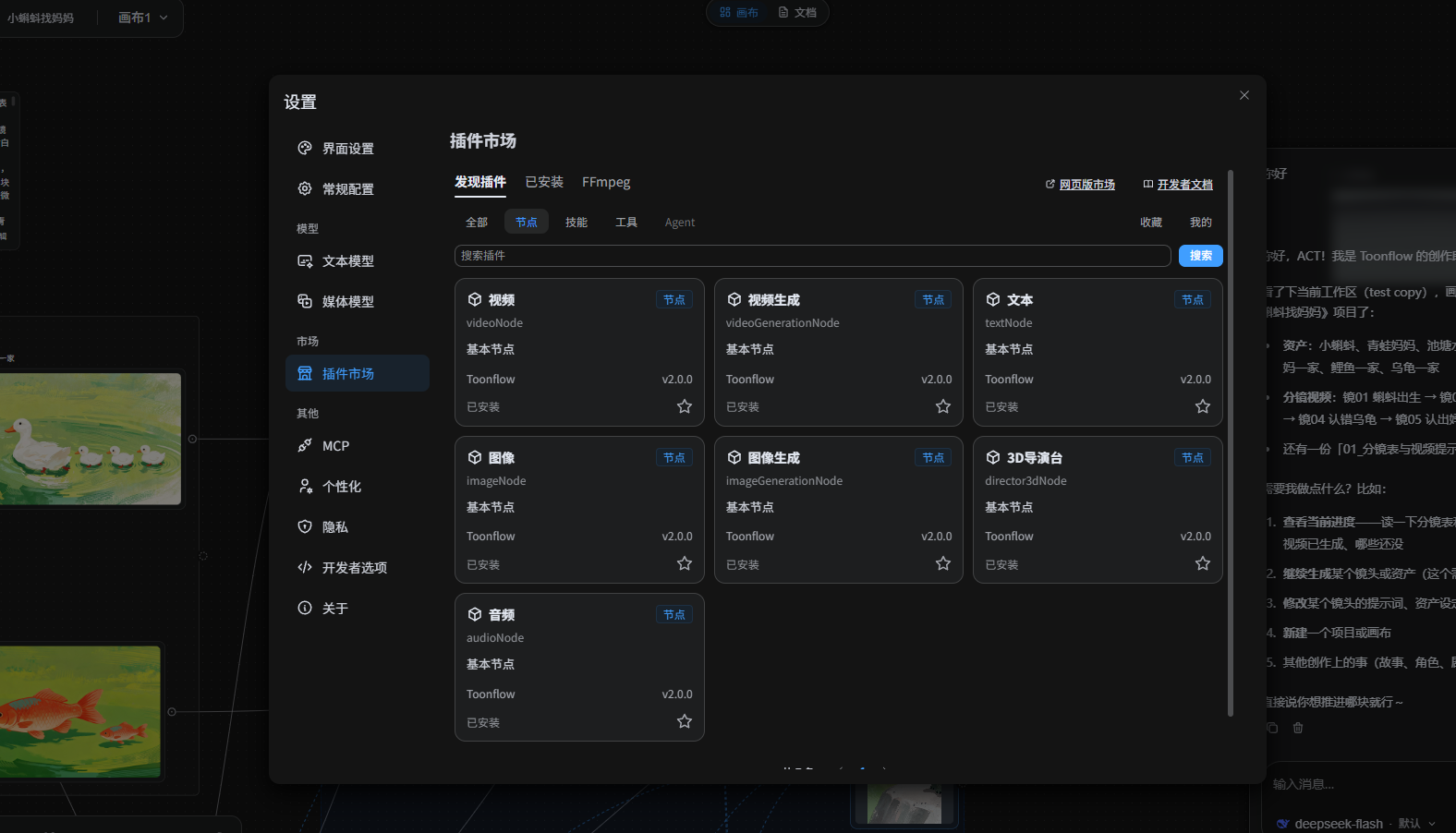 플러그인 마켓
---
## 4. 🚀 다운로드 및 설치
### 4.1 앱 설치
| 운영 체제 | GitHub |
| --- | --- |
| Windows | [릴리스](https://github.com/HBAI-Ltd/Toonflow-app/releases) |
| macOS | [릴리스](https://github.com/HBAI-Ltd/Toonflow-app/releases) |
| Android ARM64 | [APK 다운로드](https://github.com/HBAI-Ltd/Toonflow-app/releases/latest) |
Android 앱은 ARM64 기기만 지원합니다. 릴리스 페이지에서 `toonflow-VERSION-android-arm64.apk`를 다운로드하여 설치하세요. 로컬 Bun 백엔드가 포함되어 독립적으로 실행할 수 있습니다. 홈 화면의 ‘기기 연결’에서 QR 코드를 스캔하거나 연결 정보를 직접 입력하여 공유가 켜진 컴퓨터나 원격 백엔드에 LAN 또는 인터넷을 통해 연결할 수 있습니다.
Windows 설치 프로그램은 WebView2를 자동으로 감지하고 설치합니다. 설치 후 앱이 바로 종료되면 [WebView2 다운로드 페이지](https://developer.microsoft.com/microsoft-edge/webview2/)에서 런타임을 직접 다운로드하여 설치하세요.
macOS(Apple Silicon)에서는 Toonflow를 응용 프로그램 폴더로 끌어다 놓고 바로 실행하세요. 미리 터미널 명령을 실행할 필요는 없습니다. macOS에서 보안 경고가 표시되면 아래 순서대로 진행하세요.
macOS에서 Toonflow를 설치하거나 실행할 수 없는 경우
**1. 개인정보 보호 및 보안에서 Toonflow 허용**
개발자를 확인할 수 없거나 Apple이 악성 소프트웨어 여부를 확인할 수 없다는 경고가 나오면 먼저 Toonflow 실행을 시도하세요. 그런 다음 시스템 설정 → 개인정보 보호 및 보안에서 Toonflow가 차단되었다는 메시지를 찾아 ‘확인 없이 열기’를 누르고 안내에 따라 확인하세요. [Apple 공식 안내](https://support.apple.com/zh-cn/102445)를 참고하세요.
**2. 격리 제한 때문에 여전히 실행되지 않으면 격리 속성 제거 시도**
공식 릴리스 페이지에서 받은 앱이며 응용 프로그램 폴더에 있는지 확인한 뒤 터미널에서 다음 명령을 실행하고 다시 열어 보세요. 앱 이름이나 설치 위치가 다르면 경로를 수정하세요.
```bash
sudo xattr -rd com.apple.quarantine /Applications/toonflow.app
```
**3. 마지막 방법: 일시적으로 모든 출처의 앱 허용**
앞의 두 방법이 모두 실패했고 앱의 출처를 신뢰한다면 다음 명령을 실행해 보세요.
```bash
sudo spctl --master-disable
```
이후 시스템 설정 → 개인정보 보호 및 보안을 여세요. 시스템에서 해당 옵션을 제공한다면 보안의 ‘다음에서 다운로드한 응용 프로그램 허용’을 ‘모든 곳’으로 설정하고 안내에 따라 확인하세요. 사용 가능한 옵션과 명령 지원 여부는 macOS 버전에 따라 다를 수 있습니다.
이 설정은 모든 앱에 대한 보안 제한을 완화합니다. 작업 후에는 ‘App Store 및 확인된 개발자’로 되돌리는 것을 권장합니다.
자세한 내용은 [사용 가이드](https://qcn7xdsqgc4z.feishu.cn/docx/RXFqdgR2Xo0dXZxGfd0cZCGgnwf)를 참고하세요.
---
### 4.2 Docker 설치
먼저 Git, [Docker Engine](https://docs.docker.com/engine/install/), Docker Compose를 설치하세요. Windows와 macOS에서는 Linux 컨테이너 모드의 Docker Desktop을 사용할 수 있습니다. 저장소에는 [Dockerfile](../../Dockerfile), [Compose 설정](../../compose.yaml), [빌드 제외 설정](../../.dockerignore)이 포함되어 있습니다. 이미지는 Bun 1.4.3로 빌드되며 FFmpeg를 포함합니다.
Docker 설치 단계 펼치기
소스를 복제한 뒤 저장소 루트에서 다음 명령을 실행하세요.
```sh
git clone https://github.com/HBAI-Ltd/Toonflow-app.git
cd Toonflow-app
docker compose up -d --build
```
첫 빌드에서는 의존성을 설치하고 기본 제공 노드, 도구, Web, Server를 빌드합니다. 실행 후 `http://127.0.0.1:3000`에 접속하세요. 원격 호스트는 아래 ‘접속과 데이터’에 설명된 SSH 터널을 사용하세요. 첫 실행 시 기본 플러그인이 초기화되고 `myProject` 작업 디렉터리가 제공됩니다.
설정, 플러그인, 프로젝트 파일은 Docker의 명명된 볼륨 `toonflowData`에 저장되며 컨테이너 내부의 `/app/data/`에 마운트됩니다. 실제 볼륨 이름에는 Compose 프로젝트 접두사가 붙습니다. 컨테이너를 중지하거나 다시 빌드해도 데이터는 유지됩니다. **`docker compose down -v`는 사용하지 마세요. 이 명령은 데이터 볼륨을 삭제합니다.**
```sh
docker compose logs -f toonflow # View logs
docker compose stop # Stop the service
docker compose start # Start it again
docker compose down # Remove containers, retaining the data volume
```
프로젝트 디렉터리를 추가하려면 ‘서버 작업 디렉터리 선택’ 대화상자에서 ‘새 폴더’를 누르세요. 이 대화상자에서 파일과 폴더의 이름 변경 및 삭제도 가능합니다. 서비스 실행 중 명령줄에서 디렉터리를 만들어도 됩니다.
```sh
docker compose exec toonflow mkdir -p /app/data/workspaces/newProject
```
백업하려면 먼저 서비스를 중지하고 데이터를 복사한 다음 다시 시작하세요.
```sh
docker compose stop
docker compose cp toonflow:/app/data ./toonflowBackup
docker compose start
```
---
### 4.3 서버 설치
Linux 서버에서 Web과 Server를 직접 실행하는 방식입니다. 아래 예시는 Ubuntu / Debian과 프로젝트 지정 버전인 [Bun 1.4.3](https://bun.sh/docs/installation)를 사용합니다.
서버 설치 단계 펼치기
런타임 환경을 설치하세요.
```sh
sudo apt-get update
sudo apt-get install -y git curl unzip ffmpeg
curl -fsSL https://bun.com/install | bash -s "bun-v1.4.3"
export PATH="$HOME/.bun/bin:$PATH"
bun --version
```
소스를 복제하고 서비스를 시작하세요.
```sh
git clone https://github.com/HBAI-Ltd/Toonflow-app.git
cd Toonflow-app
bun install --frozen-lockfile
# Build bundled nodes, tools, Web, and Server
bun run build:server
mkdir -p data/workspaces/myProject
bun run start:server
```
‘服务启动成功’(서비스 시작 성공)가 표시되면 서버 자체에서 `http://127.0.0.1:3000`에 접속하세요. 위 명령은 포그라운드로 실행되며 `Ctrl+C`로 중지할 수 있습니다. 부팅 시 자동 시작과 프로세스 관리는 [Bun의 systemd 배포 가이드](https://bun.sh/guides/ecosystem/systemd)를 참고하세요. 작업 디렉터리는 저장소 디렉터리로, 시작 명령은 Bun의 절대 경로 뒤에 `run start:server`를 붙여 설정하세요. 해당 디렉터리에 읽기·쓰기 권한이 있는 사용자로 실행하세요.
---
### 4.4 접속과 데이터
- 서비스는 현재 고정 포트 `3000`을 사용합니다. 웹 인터페이스와 API에는 별도의 로그인 인증이 없습니다. 서버에 설치할 때는 방화벽이나 보안 그룹으로 포트 `3000`의 접근을 제한하세요. 인터넷에 공개하려면 인증 기능을 갖춘 리버스 프록시가 필요합니다.
- 개인용 원격 접속은 자신의 컴퓨터에서 `ssh -N -L 3000:127.0.0.1:3000 username@server-address`를 실행하세요. 연결을 유지한 상태로 `http://127.0.0.1:3000`에 접속하면 됩니다. 서버의 `3000` 포트를 인터넷에 공개할 필요가 없습니다.
- 직접 설치하면 설정, 플러그인, 작업 공간은 기본적으로 저장소의 `data/` 디렉터리에 저장됩니다. Docker에서는 데이터 볼륨 안의 `/app/data/`에 저장됩니다. 이전하거나 백업할 때 디렉터리 전체를 보존하세요. 페이지를 연 뒤 서버 작업 공간에서 `myProject`를 선택하세요. 다른 프로젝트를 추가하려면 해당 `workspaces/` 디렉터리 아래에 하위 디렉터리를 만드세요.
- 두 설치 방식 모두 시스템 FFmpeg를 포함합니다. 모델 서비스의 API 키는 인터페이스에서 별도로 설정해야 합니다.
---
### 4.5 클라우드 배포
파트너 [AI Galaxy(智星云)](https://www.ai-galaxy.com/)는 실행 환경이 준비된 공식 승인 Toonflow 상용 이미지를 제공합니다. 사용법은 [이미지 배포 그림 가이드](https://mp.weixin.qq.com/s/lq9X1ovQ1_TKeXMOLgicKg?scene=1)를 참고하세요.
---
## 5. 🎬 제작 예시
https://github.com/user-attachments/assets/2d9fddac-dfdf-4640-b030-b09d7f7287e9
### 제작 정보
| 항목 | 원본 저장소의 기록 |
| --- | --- |
| 제작 시간과 완성 길이 | 약 2시간 작업으로 약 2분 분량의 영상 제작. |
| 영상 모델 | Seedance 2.0 |
| 이미지 모델 | GPT Image 2 |
| 언어 모델 | Claude Opus 4.6 |
| 모델 API 비용 | 약 ¥130 CNY(중국 위안): 언어 모델 약 ¥10, 영상 약 ¥120, 이미지 ¥1 미만. |
이 비용은 해당 예시의 기록이며 참고용입니다. 실제 비용은 모델 서비스, 생성 횟수, 매개변수에 따라 달라집니다. 데모 영상은 압축된 480p 버전입니다.
---
## 6. 👨👩👧👦 WeChat 커뮤니티
QR 코드를 스캔하여 그룹 초대 도우미에게 연락하세요.
 아래 아이콘을 눌러 Discord에 참여할 수도 있습니다.
[](https://discord.gg/HEjKmpNpAZ)
초대 링크로도 참여할 수 있습니다: [https://discord.gg/HEjKmpNpAZ](https://discord.gg/HEjKmpNpAZ)
---
## 7. 💌 문의
📧 이메일: [ltlctools@outlook.com](mailto:ltlctools@outlook.com?subject=Toonflow咨询)
---
## 8. 📜 오픈 소스 라이선스
Toonflow는 [MIT License](../../LICENSE)로 배포됩니다. 타사 의존성과 자산에는 각각의 라이선스와 저작권 고지가 적용됩니다.
[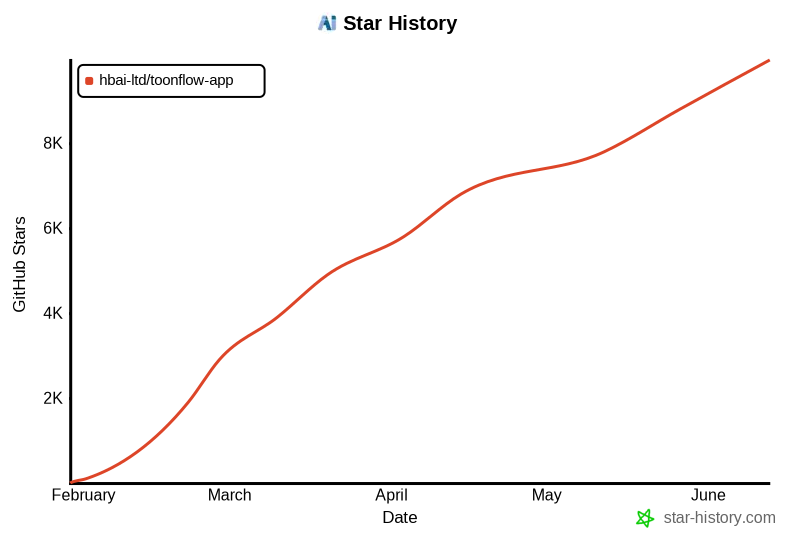](https://www.star-history.com/#HBAI-Ltd/Toonflow-app&Date)
> **소급 적용 제외 조항**: v1.0.8 이전 버전을 AGPL-3.0으로 사용한 이용자에게는 계속 AGPL-3.0이 적용됩니다. v1.0.8부터 v1.1.8까지의 버전에는 Apache-2.0 및 추가 약정이 계속 적용됩니다. 이 이용자들에게 이번 라이선스 변경은 적용되지 않습니다.
---
## 9. 🙏 감사의 말
- **파트너**: 算能云, Tencent Hunyuan 3D, AI Galaxy(智星云).
- **프로젝트 기여자**: 코드 작성, 문서 개선, 플러그인 공유, 문제 해결에 도움을 주신 모든 분께 감사합니다.
- **커뮤니티 이용자**: 꾸준히 의견을 보내고, 창작물을 공유하며, 프로젝트를 지원해 주시는 모든 분께 감사합니다.
仰起脸笑的像满月: Codex 20x 개발용 컴퓨팅 자원을 제공했습니다.
Xi'an Zhongxing Digital Intelligence Technology Co., Ltd.(西安中星数字智能科技有限公司): Apple 인증서 서명을 지원했습니다.
Free code signing provided by SignPath.io, certificate by SignPath Foundation.
저작권 © 2026 北京爱阿科技有限公司