# baoyu-design
**在你自己的本地 Agent 上运行 Claude Design —— Cursor、Claude Code、Claude Desktop,或任何能读写文件的编码 Agent。**
[English](README.md) · [简体中文](README.zh-CN.md) · [更新日志](CHANGELOG.md)
  
`baoyu-design` 把 **Claude Design**([claude.ai/design](https://claude.ai/design) 背后的设计引擎)打包成一个可移植的 **Agent Skill(技能)**。把它放进本地 Agent,你就能在自己的编辑器里获得这个网站绝大部分的能力:精致的 UI 稿、可交互原型、线框图、落地页、仪表盘、移动 App、幻灯片 —— 全部以「自包含 HTML」的形式产出。
不依赖网站,不需要额外订阅,也不用上传。活儿由你机器上已有的 Agent 完成,所有产物都留在你自己的仓库里。
---
## 截图
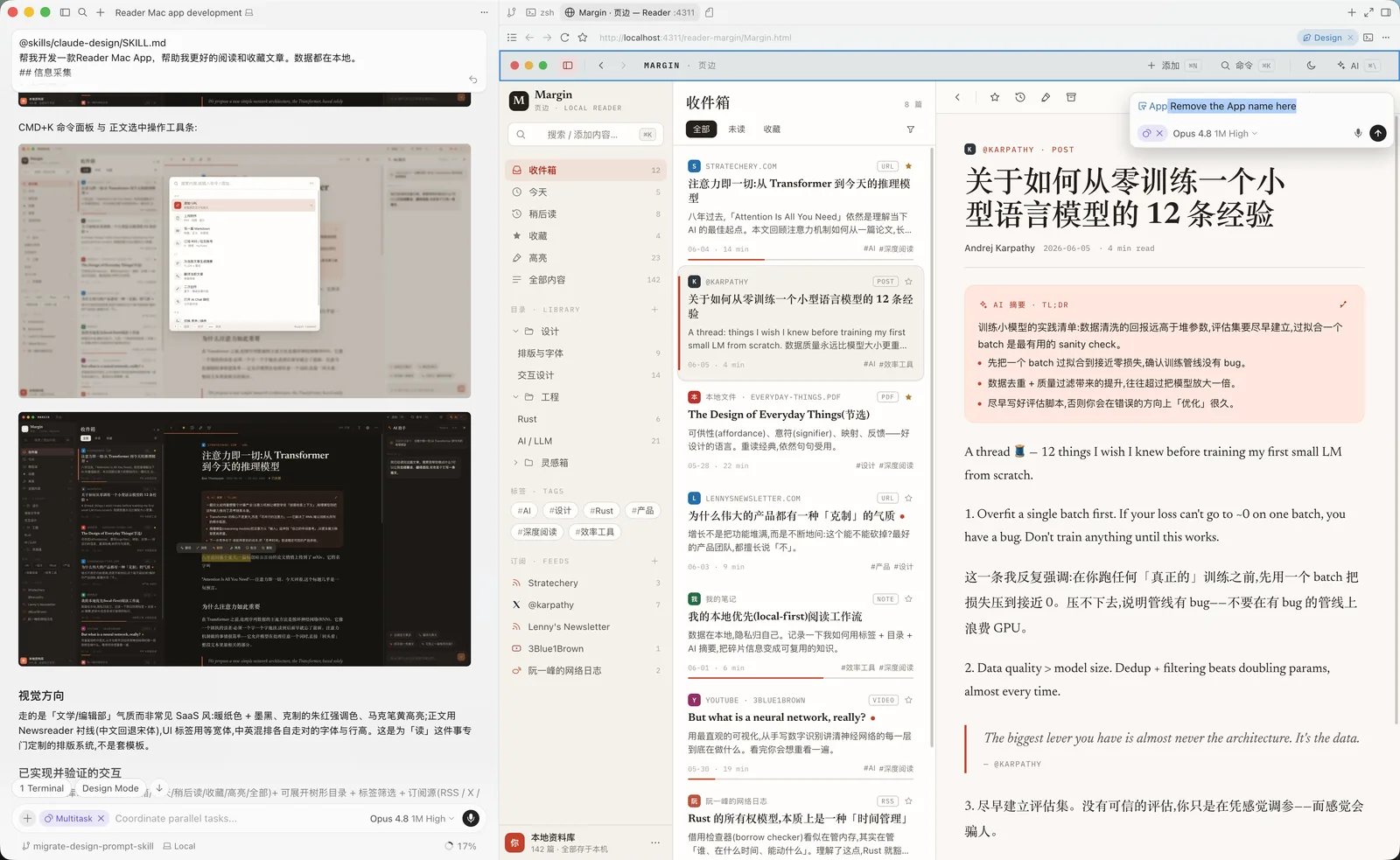
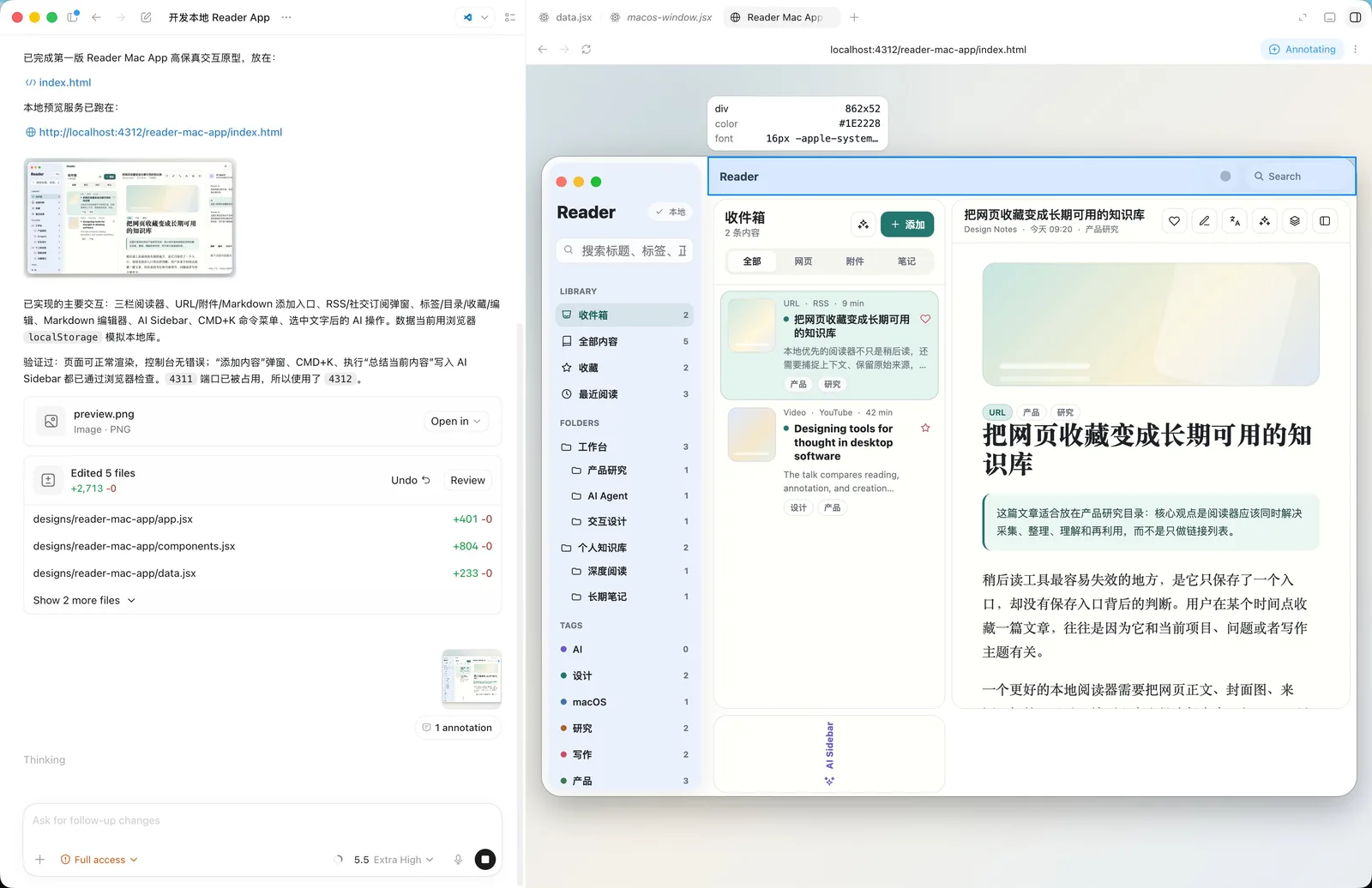
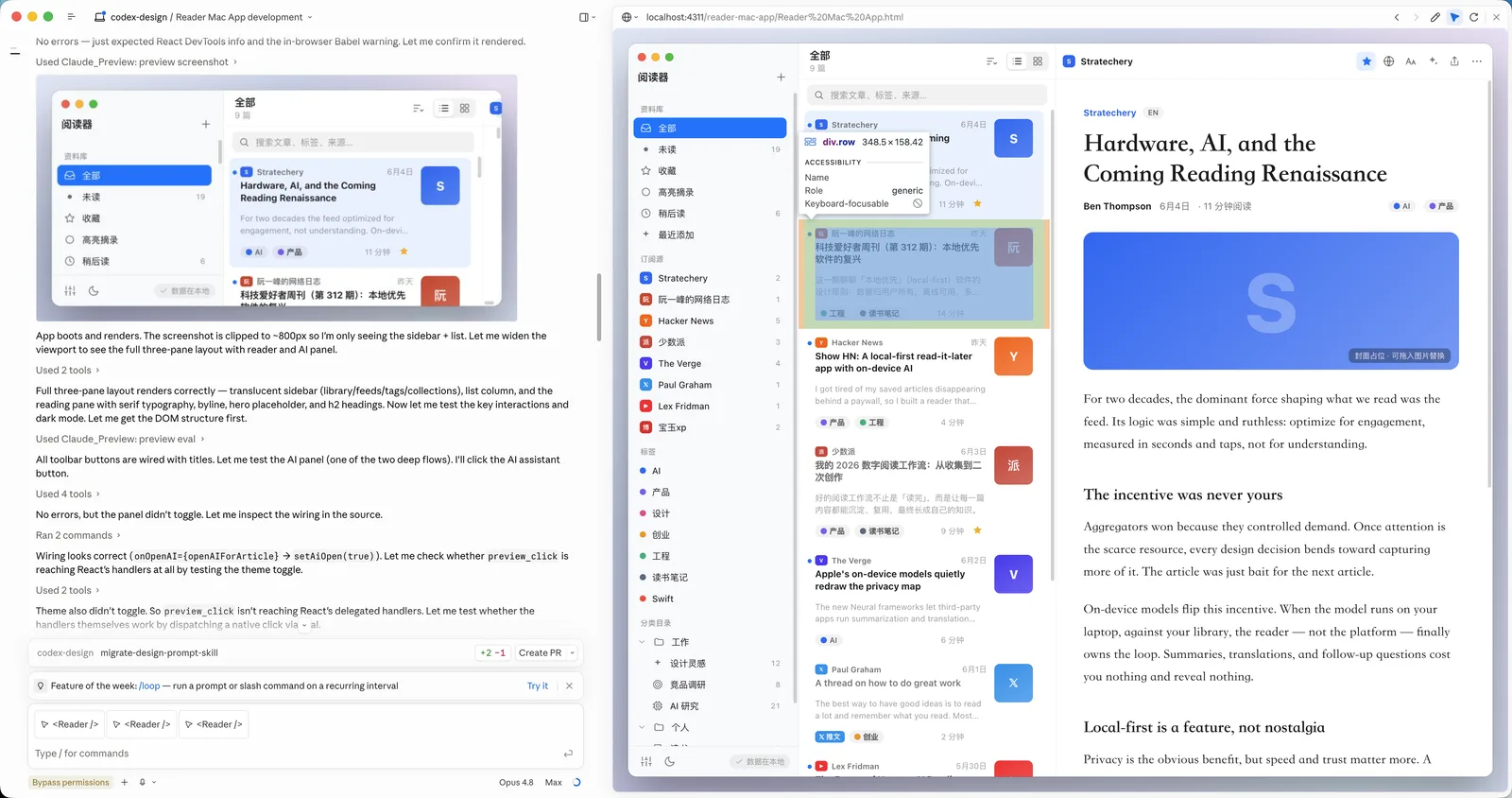
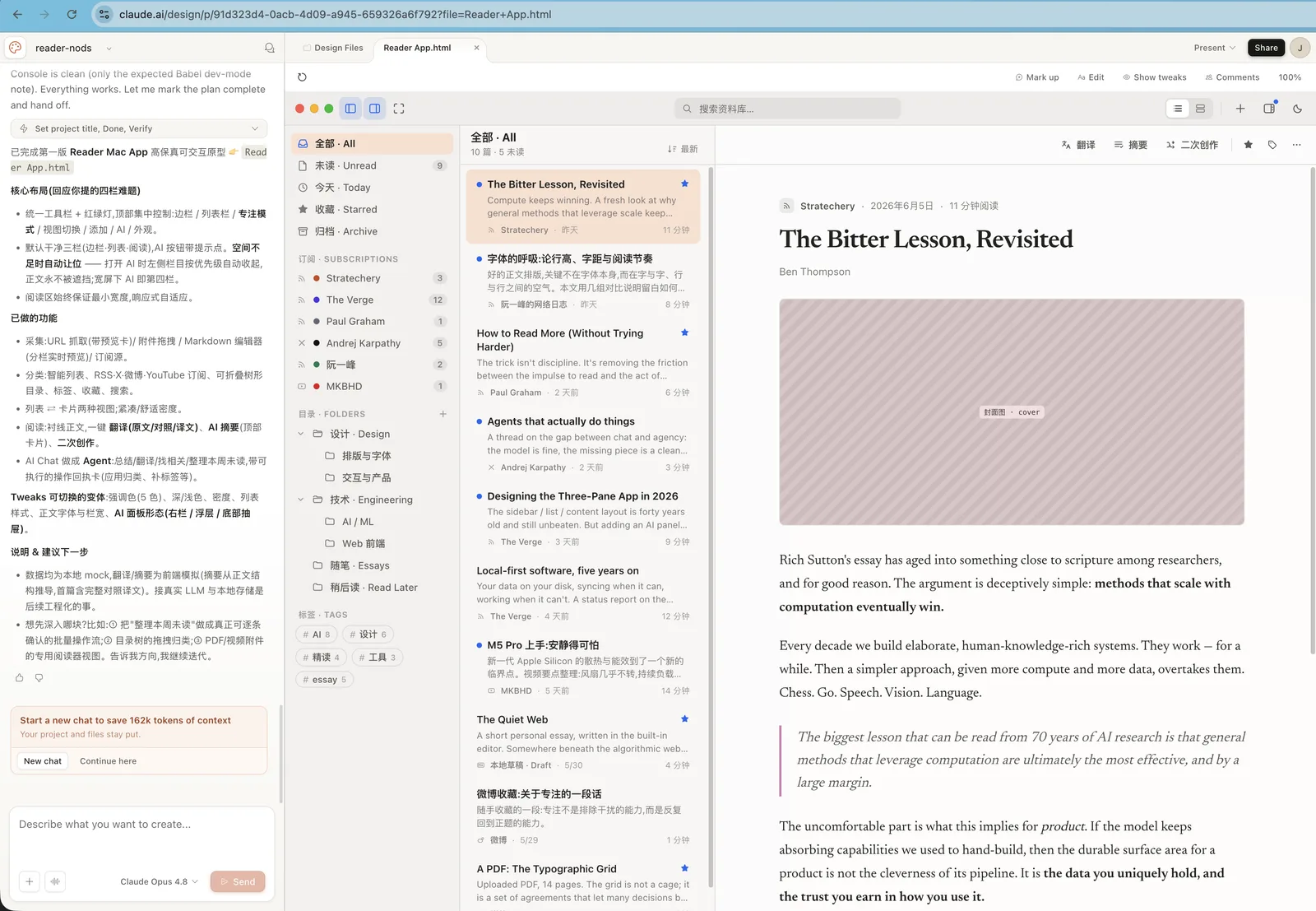
Cursor、Codex、Claude 和 Claude Design 使用的是同一个 Reader Mac App Prompt。
| Cursor | Codex | Claude | Claude Design |
|---|---|---|---|
|  |
|  |
|  |
|  |
|
展开查看共同使用的 Prompt
```markdown
帮我开发一款Reader Mac App,帮助我更好的阅读和收藏文章。数据都在本地。
## 信息采集
1. 主动添加
可以手动添加不同类型的信息:
- URL:输入 URL,自动抓取内容和图片
- 附件:上传PDF、视频、图片
- Markdown 编辑:类似于发布博客,输入标题、内容、发布图片
- 其他
2. 自动订阅
- RSS 订阅
- 社交媒体账号:X、微博、YouTube
- 其他
## 信息编辑和分类
1. 标签
每条内容都可以打标签
2. 分类、目录
可以创建树形目录,可以把内容放到不同的分类
3. 收藏
可以点击收藏
4. 编辑
每一条内容都可以编辑,有个内置的Markdown编辑
## AI 辅助
1. 自动翻译
可以支持不同语言的翻译
2. 总结和摘要
可以去对抓取了的内容进行摘要
3. 二次创作
可以基于一条或者多条内容进行二次创作
4. 集成 AI Chat
可以通过 AI Chat 去调用 AI Agent 辅助对内容进行处理
```
---
## 为什么在本地跑
- **摆脱对网站的依赖。** 不必离开编辑器,就能用上 `claude.ai/design` 绝大部分的功能 —— 同一套方法论、同样的工艺标准、同样的产出格式。
- **搭配 Opus 4.8 效果最佳。** 这个技能本身是一份冗长且要求很高的设计指令,模型越强、效果越好。建议搭配 **Claude Opus 4.8** 获得最佳结果;在其他能力足够的模型上也能良好运行。
- **用「指」代替「描述」来迭代。** 因为产物就是跑在 `localhost` 上的普通 HTML,你可以充分借助 Agent 自带的网页预览与元素标注能力(Cursor Browser / DevTools、Claude Preview 或 Codex Browser):在实时预览里直接点选某个按钮,说出想改成什么,Agent 就会去改对应的源码 —— 这是一条紧凑、可视化的「二次编辑」回路,在网站上很难做到。
- **一切都归你所有。** 产物会落到 `designs/<项目名>/` 目录下,是可以纳入版本控制、二次分叉、导出或直接上线的自包含 HTML。
---
## 它能做什么
这个技能会驱动一套完整的设计流程 —— 先问澄清问题 → 收集设计上下文 → 产出一个或多个 HTML 交付物 → 预览并校验。它内置了**一大批子技能**,外加一组开箱即用的组件脚手架。
| 类别 | 内置子技能 |
|---|---|
| **核心设计** | 高保真设计 · 可交互原型 · 线框图 · 前端美学方向 |
| **幻灯片** | 制作演示文稿 · 演讲者备注 |
| **移动与动效** | 移动端原型 · 动画视频 · 音效 |
| **设计系统** | 创建设计系统 · 使用设计系统 · 设计系统预览 · 设计组件(`.dc.html`)· 可调参数化 |
| **导入设计源** | Figma `.fig`(离线解码)· GitHub 仓库 · 现成 HTML/CSS |
| **导出与交付** | 独立 HTML · PDF · PPTX(可编辑)· PPTX(截图)· 导出到 Figma · 导出到 Canva · 交接给 Claude Code |
| **AI 素材与集成** | Gemini 图像生成 · 在原型中调用 Claude · 读取 PDF |
**起步组件**(位于 [`starter-components/`](skills/baoyu-design/starter-components/))让 Agent 不必从零手搓基础件:iOS / Android / macOS / 浏览器外壳、可平移缩放的设计画布、幻灯片舞台、时间轴动画引擎、参数调节面板,以及可填充的图片占位槽。
---
## 工作原理
整个技能就是纯 Markdown 加几个 JSX/JS 脚手架 —— 无需构建、无需运行时。
```
skills/baoyu-design/
├── SKILL.md # 入口 —— 编排整个流程
├── system-prompt.md # 设计方法论与工艺标准(唯一事实来源)
├── references/
│ ├── claude.md # Claude Code 的工具映射
│ ├── cursor.md # Cursor 的工具映射
│ └── codex.md # Codex Agent 的工具映射
├── built-in-skills/ # 专项子技能(幻灯片、移动端、导入、导出……)
└── starter-components/ # 设备外壳、幻灯片舞台、画布、动画引擎……
```
当你提出设计需求时,Agent 会读取 `SKILL.md`,从 `system-prompt.md` 加载核心方法论,判断自己运行在 Cursor、Claude Code、Codex Agent,还是一个通用的可读写文件 harness;如果有匹配的参考文档,就读取对应文档,然后只按需载入这次任务用得到的子技能。这种拆分让「工艺规则」与具体 Agent 无关,而每个环境各自去解析自己的工具来完成「提问」「预览」「截图」「校验」。
---
## 快速开始
### 前置条件
- 一个本地 Agent —— **[Cursor](https://cursor.com)**、**[Claude Code](https://claude.com/claude-code)**、**[Codex](https://developers.openai.com/codex/)**,或安装器支持的其余 70+ 个 Agent(Cline、Roo Code、GitHub Copilot……)。其中 Cursor、Claude Code 与 Codex 在技能里内置了一等的工具参考文档。
- 模型选择 **Claude Opus 4.8**,效果最佳。
- **Node.js**(用于运行下面的 `npx` 安装器)。另外备一个 **Python 3** 跑本地预览服务器会很方便。
### 安装
**推荐方式 —— `skills` CLI。** [`npx skills`](https://github.com/vercel-labs/skills)(来自 Vercel Labs)会读取本仓库,找到 `skills/baoyu-design/`,并把它放进所检测到的 Agent 对应的目录里:
```bash
# 安装到当前项目(自动检测你的 Agent)
npx skills add JimLiu/baoyu-design
# …或全局安装,对所有项目生效
npx skills add JimLiu/baoyu-design -g
# 指定某个具体的 Agent
npx skills add JimLiu/baoyu-design --agent claude-code
npx skills add JimLiu/baoyu-design --agent cursor
npx skills add JimLiu/baoyu-design --agent codex
# 先列出仓库里有哪些技能
npx skills add JimLiu/baoyu-design --list
```
它会把技能装到 Claude Code 的 `.claude/skills/`,以及 Cursor/Codex 风格 Agent 的 `.agents/skills/`(加上 `-g` 则装到 `~/` 级别的用户目录)。
**备选方式 —— 直接把仓库 URL 发给 Agent。** 不想安装任何东西?把链接贴进对话,让 Agent 自己去拉取技能:
> 阅读 https://github.com/JimLiu/baoyu-design 并按照其中的 `skills/baoyu-design/SKILL.md`,帮我设计一个冥想 App 的设置页面。
Agent 会 clone 或抓取该仓库、加载 `SKILL.md` 然后开干 —— 临时用一次特别合适。
### 开始使用
技能装好(或被抓取)之后,直接用自然语言描述设计任务即可 —— 它会根据自身描述自动激活:
> 帮我设计一个冥想 App 设置页面的 3 个高保真方案。
在 Claude Code 里你也可以用 `/baoyu-design` 显式触发;在 Codex 里,如果 Skills 可用,可以提到 `$baoyu-design`。Agent 会问几个澄清问题、在 `designs/` 下生成 HTML,并通过 `localhost` 预览。**在实时预览里点选任意元素,说出想改成什么** —— Agent 就会去改对应源码,完成一次快速、可视化的二次编辑。
### 预览服务器
交付物通过 HTTP 预览(多文件原型无法从 `file://` 加载)。通常 Agent 会自动帮你起服务;若要手动运行:
```bash
python3 -m http.server 4311 --directory designs
# 然后打开 http://localhost:4311/<项目名>/<文件名>.html
```
---
## 设计系统
除了一次性的设计稿,这个技能还能让整个项目都遵循某个**设计系统** —— 也就是把一个品牌的 token、字体、组件和完整 UI Kit 打包成的、带版本的产物。设计系统和你的项目一起放在 `designs/` 下:你可以用**创建设计系统**子技能自己做一个、直接放入一个现成的,或者从 Figma `.fig` 文件导入一个(见下一节)。系统一旦存在,下面两条流程就能让任意项目使用它。
### 导入现有设计系统
当你开始一个设计时,Agent 会先问你**保存到哪里**以及**使用哪个(些)设计系统** —— 它会发现 `designs/` 下的所有系统并列出来,你可以一个都不选(自由设计)、选一个,或选多个。如果一上来就点名某个系统,它会跳过这一步:
> 用 **Fluent 2** 设计系统,帮我设计一个设置页面。
对于你选中的每个系统,Agent 会把一份**自包含、锁定版本的副本**同步到项目里的 `_ds//`,把它的 CSS 和组件 bundle 接入页面,并把这次绑定记录到项目的 `_d_meta.json` 里。正是这份本地副本让项目可移植、可复现 —— 不引用文件夹之外的任何东西;之后想拉取更新,重新跑一次导入即可。如果你选了多个系统,其中一个会成为**主系统** —— 它决定整体观感,并在 token 冲突时胜出,其余系统则贡献各自的特定组件。
### 使用已导入的设计系统
系统一旦绑定,它就是一份**具有约束力的视觉契约**,而非可有可无的建议:每个页面都用系统里真实的 token、字体、间距和组件来搭建,Agent 不会自创系统之外的颜色或样式。如果系统自带**起始点**(现成的页面或组件),你还可以从中挑一个作为种子,而不必从空白开始。
这份绑定会跟着项目走。之后再打开它,Agent 会读取 `_d_meta.json`、重新加载该系统,继续按同样的风格设计 —— 无需再次挑选。在此基础上,你可以**刷新**某个系统以拉取更新、**新增**另一个、**切换**主系统,或者把某个系统整个**移除**。
---
## 导入设计源
真实的上下文胜过千言万语。三个内置导入子技能,能把你手头已有的素材直接变成 Agent 的设计原料:
- **Figma `.fig` 文件 —— 完全离线解码。** 把任意 Figma 文件导出为 `.fig`(或下载一个社区 UI Kit)丢给 Agent,内置的解码器就会直接在你的机器上读取它 —— 不需要 Figma 账号、API token 或 MCP 服务。Agent 会先盘点页面、组件和变量,与你确认范围,然后既可以按需把组件挑出来转成 React 代码,也可以把整个 Kit 产出为一套设计系统:组件按语义重新分组、token CSS 按类别整理、SVG/PNG 资产从文件中原样提取(拷贝而非重画),外加规范卡片和一份品牌指南 README。
- **GitHub 仓库。** 把仓库 URL 作为设计源交给它。Agent 会先用 `gh api` 浏览目录树而不是直接 clone,再用 sparse-checkout 只取需要的路径到项目之外的临时目录,并把仓库 URL 记录为出处。
- **现成的 HTML/CSS。** 保存下来的网页或本地代码库都可以作为设计参考:Agent 读取真实的样式表而不是对着截图猜,把精确的取值(颜色、字体、间距、圆角、阴影、交互态)提取进项目自己的 CSS 变量,并把引用到的资产拷贝出来。
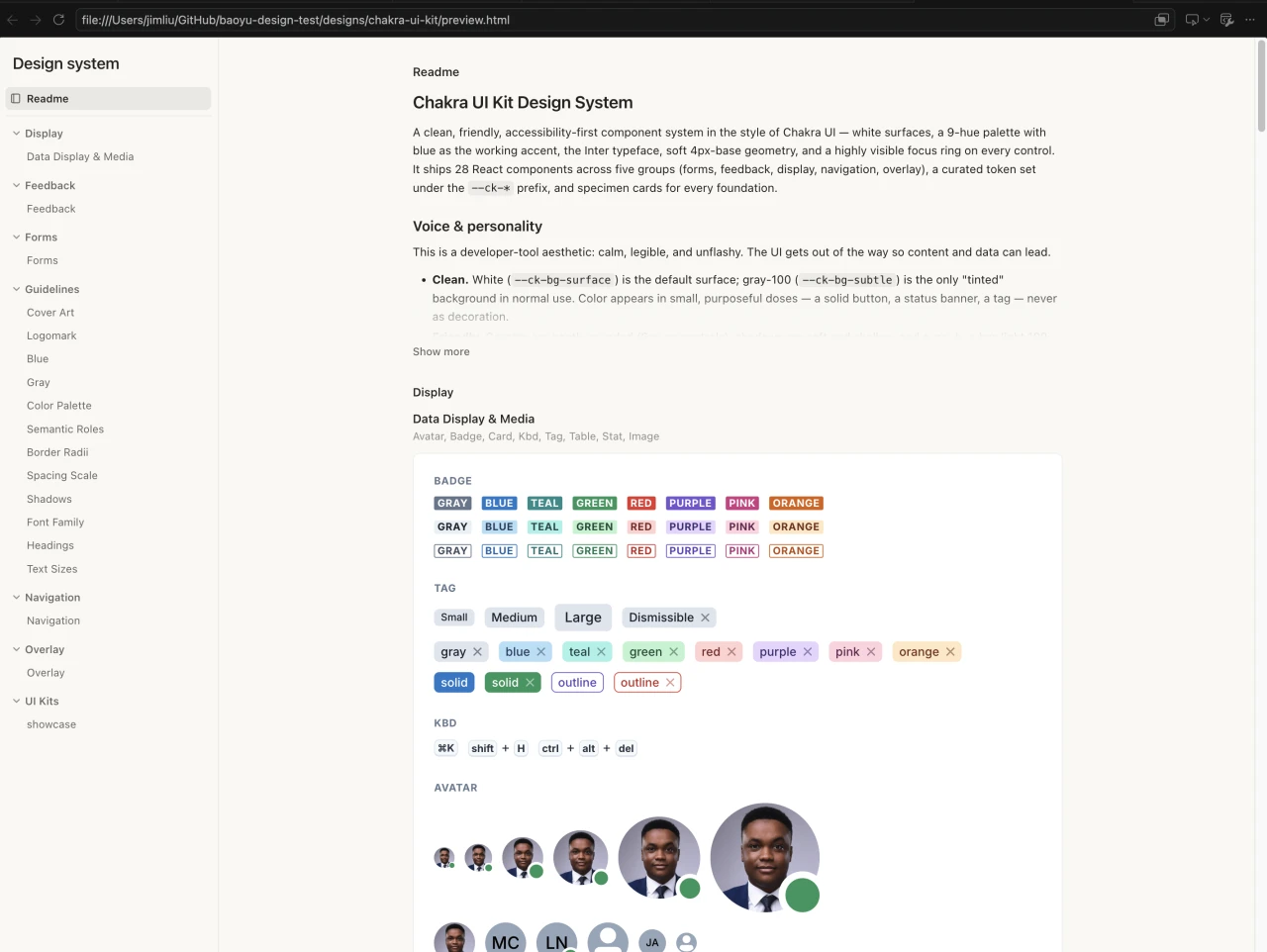
凡是以设计系统形式导入的内容,都会编译成一个自包含、可交互的 `preview.html`。下图就是社区版 **Chakra UI Figma Kit** 的 `.fig` 经过一次导入对话后的样子 —— 28 个按语义分组的组件、400 多个整理过的 token、规范卡片,外加一个自行创作的 showcase,全部可以在一个文件里浏览:
 ---
## 示例 Prompt
- *「用这张截图里的品牌风格,设计 3 个高保真的定价页方案。」*
- *「做一个可以真正交互的引导流程原型 —— 要有真实状态、过渡动画、表单校验。」*
- *「根据这份 PRD 做一套 10 页的幻灯片,用于工程全员会。」*
- *「为一个移动端记账 App 的首页画几个布局线框方案。」*
- *「照着这个代码库复刻 composer 的 UI,然后导出成独立 HTML。」*
- *「把这个 UI Kit 的 `.fig` 导入成设计系统,再用它做一个仪表盘。」*
- *「用我们的设计系统做一个仪表盘,从它自带的分析页起步。」*
想要最好的效果,**请给它设计上下文** —— 截图、UI Kit、Figma `.fig` 文件或代码库。从真实上下文出发,是对质量影响最大的一个杠杆;如果你不提供,技能也会主动向你索要。
---
## 致谢与许可
本项目把 **Anthropic** 出品、驱动 [claude.ai/design](https://claude.ai/design) 的设计技能 **Claude Design** 重新打包,使其得以在本地 Agent 上运行。这是一个独立的社区项目,与 Anthropic 无隶属或背书关系。
由 **Jim Liu 宝玉** 重新打包并维护。基于 [MIT 许可证](LICENSE) 发布。
---
## 示例 Prompt
- *「用这张截图里的品牌风格,设计 3 个高保真的定价页方案。」*
- *「做一个可以真正交互的引导流程原型 —— 要有真实状态、过渡动画、表单校验。」*
- *「根据这份 PRD 做一套 10 页的幻灯片,用于工程全员会。」*
- *「为一个移动端记账 App 的首页画几个布局线框方案。」*
- *「照着这个代码库复刻 composer 的 UI,然后导出成独立 HTML。」*
- *「把这个 UI Kit 的 `.fig` 导入成设计系统,再用它做一个仪表盘。」*
- *「用我们的设计系统做一个仪表盘,从它自带的分析页起步。」*
想要最好的效果,**请给它设计上下文** —— 截图、UI Kit、Figma `.fig` 文件或代码库。从真实上下文出发,是对质量影响最大的一个杠杆;如果你不提供,技能也会主动向你索要。
---
## 致谢与许可
本项目把 **Anthropic** 出品、驱动 [claude.ai/design](https://claude.ai/design) 的设计技能 **Claude Design** 重新打包,使其得以在本地 Agent 上运行。这是一个独立的社区项目,与 Anthropic 无隶属或背书关系。
由 **Jim Liu 宝玉** 重新打包并维护。基于 [MIT 许可证](LICENSE) 发布。