# CC Pocket
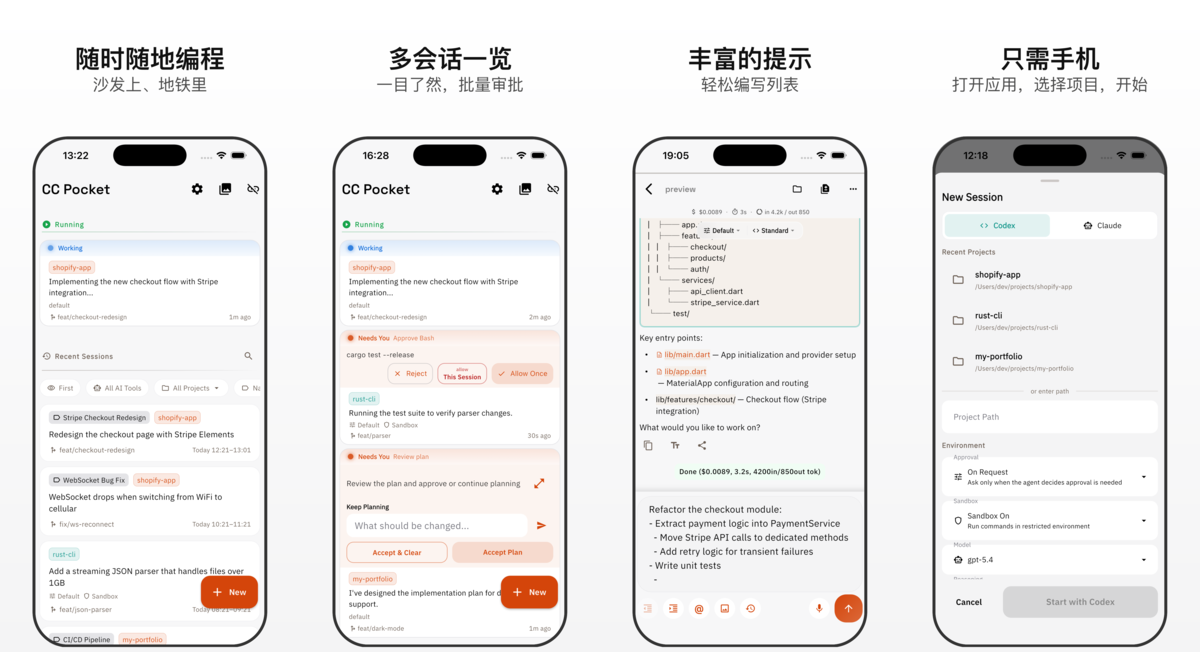
CC Pocket 是一款可以让你只用手机就启动并完成 Claude / Codex 会话的应用。不需要打开笔记本电脑,只要打开 App、选择项目,就能随时随地开始编码。
[English README](README.md) | [日本語 README](README.ja.md)
CC Pocket 与 Anthropic 或 OpenAI 没有任何关联,也未获得其认可、赞助或官方合作。
## 为什么做 CC Pocket?
AI 编程代理已经越来越接近能够自主完成整个功能开发。开发者的角色,也从“亲手写代码”逐渐转向“做判断” 例如批准工具调用、回答问题、审查 diff。
做判断不需要键盘,只需要一块屏幕和一根手指。
CC Pocket 就是围绕这种工作方式设计的:你在手机上发起会话,让自己机器上的 Claude / Codex 在后台执行,而你无论身在何处,都可以只做关键决策。
## 适合谁用
CC Pocket 面向已经在日常工作中依赖编程代理、并希望离开电脑时也能持续跟进会话的人。
- **运行长时间代理会话的独立开发者**,例如使用 Mac mini、Raspberry Pi、Linux 服务器或笔记本
- **希望在通勤、散步、外出时也能继续交付的独立开发者和创业者**
- **同时管理多个会话、频繁处理审批请求的 AI Native 工程师**
- **希望代码始终留在自己机器上,而不是托管在云 IDE 中的自托管用户**
如果你的工作方式是“启动一个代理,让它跑起来,只在必要时介入”,那 CC Pocket 就是为你准备的。
## 它的价值在哪里
- **在手机上发起或恢复会话**,只要你的 Bridge Server 可以连通
- **用触屏优先的 UI 快速处理审批**,而不是盯着终端提示
- **实时查看流式输出**,包括计划、工具活动和代理回复
- **更轻松地查看 diff**,支持语法高亮和图片差异预览
- **写出更好的提示词**,支持 Markdown、自动补全列表和图片附件
- **跟踪多个会话**,支持按项目分组、搜索和审批徽标
- **在需要你操作时收到推送通知**,例如审批请求或任务完成
- **使用你喜欢的连接方式**,包括已保存机器、二维码、mDNS 自动发现或手动输入 URL
- **通过 SSH 管理远程主机**,完成启动、停止和更新流程
## CC Pocket 和 Remote Control 的区别
Claude Code 自带的 Remote Control 会把一个已经在 Mac 上启动的终端会话交接到手机上 也就是你先在桌面端开始,再从移动端继续。
CC Pocket 走的是另一条路:**会话从手机发起,并在手机上完成整个流程。** 你的 Mac 在后台工作,而手机才是主界面。
| | Remote Control | CC Pocket |
|---|---------------|-----------|
| 会话起点 | 先在 Mac 上开始,再交接给手机 | 直接从手机开始 |
| 主要设备 | Mac(手机后续加入) | 手机(Mac 在后台执行) |
| 典型场景 | 把桌面任务带到路上继续 | 随时随地直接开始编码 |
| 配置方式 | Claude Code 内置 | 自托管 Bridge Server |
**实际意味着:**
- 你**可以**从手机直接启动一个全新的会话,并完整跑完
- 你**可以**重新打开保存在 Mac 上的历史会话
- 你**不能**接入一个已经直接在 Mac 上启动的实时会话
## 快速开始
### 1. 启动 Bridge Server
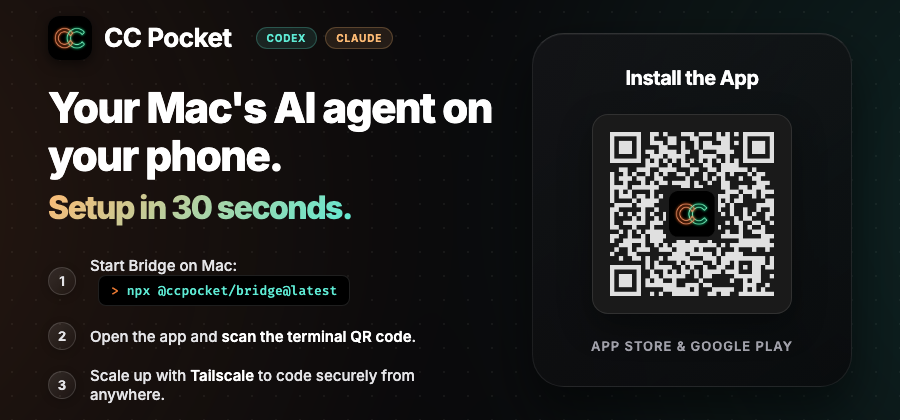
在你的主机上安装 [Node.js](https://nodejs.org/) 18+,以及至少一个 CLI 提供方([Claude Code](https://docs.anthropic.com/en/docs/claude-code) 或 [Codex](https://github.com/openai/codex)),然后运行:
```bash
npx @ccpocket/bridge@latest
```
服务启动后会在终端中打印一个二维码,你可以直接在 App 里扫描并快速连接。
> Warning
> `@ccpocket/bridge` `1.25.0` 之前的版本已不建议新安装使用,因为 Anthropic 当前的 Claude Agent SDK 文档不允许第三方产品使用 Claude 订阅登录。
> 请使用 `>=1.25.0` 版本,并配置 `ANTHROPIC_API_KEY` 替代 OAuth。
>
> 截至 2026 年 4 月 15 日,Anthropic 的部分帮助页面看起来表示 Extra Usage / usage bundles 可能适用于使用 Claude 账号的第三方产品。CC Pocket 也希望如果 Agent SDK 正式允许这类用法,就移除当前的 OAuth 屏蔽;但已发布的 Claude Agent SDK 文档仍然禁止第三方产品提供 Claude 订阅登录。在这些文档口径统一之前,CC Pocket 会继续保留 OAuth 屏蔽,并遵循更严格的那份指引。
>
> **重要提示:** 请通过 `ANTHROPIC_API_KEY` 环境变量设置 API 密钥,而不要通过 Claude CLI 中的 `/login` 设置。通过 `/login` 设置的密钥无法与订阅计划凭证区分,这会与当前的第三方认证指引冲突。
### 2. 安装移动端 App
扫描上方横幅中的二维码,或者直接从应用商店下载:
### macOS 桌面版(Beta)
我们也提供了原生的 macOS 应用。它最初只是一个实验,因为有些用户非常喜欢移动端优先的 UI,于是希望在 Mac 上也能获得同样的体验。
它目前仍然是 Beta,但已经可以正常使用。你可以从 [GitHub Releases](https://github.com/K9i-0/ccpocket/releases?q=macos) 下载最新的 `.dmg`(查找带有 `macos/v*` 标签的发行版)。
### 3. 连接并开始编码
| 连接方式 | 最适合的场景 |
|----------|--------------|
| **二维码** | 首次配置最快速,直接扫描终端里的 QR |
| **已保存机器** | 日常使用、重连和状态检查 |
| **mDNS 自动发现** | 同一局域网中免输 IP |
| **手动输入** | Tailscale、远程主机或自定义端口 |
在 App 中选择项目和 AI 工具,然后配置会话模式并启动。
在 Bridge 端,**Claude 会话由 Claude Agent SDK 驱动**。会话历史仍与 Claude Code 兼容,因此你可以在 CC Pocket 中重新打开过去的 Claude Code 会话,也可以在需要时回到 Claude Code 继续处理。
**Claude** 使用单一的 **Permission Mode** 来控制审批范围和规划:
| Permission Mode | 行为 |
|----------------|------|
| `Default` | 标准交互模式 |
| `Accept Edits` | 自动批准文件编辑,其他操作仍需确认 |
| `Plan` | 先制定计划,等你批准后再执行 |
| `Bypass All` | 自动批准所有操作 |
**Codex** 将关注点分离为独立的设置:
| 设置 | 选项 | 说明 |
|------|------|------|
| **Approval Policy** | `Untrusted` / `On Request` / `On Failure` / `Never Ask` | 控制 Codex 何时请求审批。`On Failure` 为兼容保留,已弃用。 |
| **Plan** | 开 / 关 | 独立于 Approval Policy 切换规划模式 |
| **Sandbox** | 开(默认)/ 关 | 在受限环境中运行,确保安全 |
> Codex 默认开启 Sandbox(偏向安全)。Claude 默认关闭 Sandbox。
你也可以启用 **Worktree**,把每个会话隔离到独立的 git worktree 中。
### 支持的模型说明
CC Pocket 不会直接展示 Codex CLI 或 Claude 中全部可用模型。
相反,Bridge Server 会提供一份精选的模型列表,优先包含近期常用的主流模型;在需要时,移动端也会用这份相同的 curated list 作为后备。
这样可以让移动端的配置和模型选择界面保持简洁,同时覆盖大多数用户真正会用到的模型。
由于可用模型列表定义在 Bridge 端,后续增加模型支持通常也比较直接。
如果某个模型在 Codex CLI 或 Claude 中可用,但没有出现在 CC Pocket 里,欢迎提交 issue,并附上你想使用的准确模型名。
## Worktree 配置(`.gtrconfig`)
在启动会话时启用 **Worktree** 后,应用会自动创建一个带独立分支和目录的 [git worktree](https://git-scm.com/docs/git-worktree)。这样你就可以在同一个项目上并行运行多个会话,而不会互相冲突。
你可以在项目根目录放置一个 [`.gtrconfig`](https://github.com/coderabbitai/git-worktree-runner?tab=readme-ov-file#team-configuration-gtrconfig) 文件,配置文件复制规则和生命周期钩子:
| 区块 | 键 | 说明 |
|------|----|------|
| `[copy]` | `include` | 需要复制的文件 glob,例如 `.env` 或配置文件 |
| `[copy]` | `exclude` | 从复制中排除的 glob 模式 |
| `[copy]` | `includeDirs` | 需要递归复制的目录名 |
| `[copy]` | `excludeDirs` | 需要排除的目录名 |
| `[hook]` | `postCreate` | worktree 创建后执行的 shell 命令 |
| `[hook]` | `preRemove` | worktree 删除前执行的 shell 命令 |
**提示:** 特别推荐把 `.claude/settings.local.json` 加进 `include`。这样每个 worktree 会话都能自动继承你的 MCP 服务器配置和权限设置。
.gtrconfig 示例
```ini
[copy]
# Claude Code 设置(MCP 服务器、权限、额外目录)
include = .claude/settings.local.json
# 复制 node_modules,加快 worktree 初始化
includeDirs = node_modules
[hook]
# 创建 worktree 后恢复 Flutter 依赖
postCreate = cd apps/mobile && flutter pub get
```
## Sandbox 配置(Claude Code)
当你在 App 中启用 sandbox mode 时,Claude Code 会使用它原生的 `.claude/settings.json`(或 `.claude/settings.local.json`)来读取更细粒度的 sandbox 配置。Bridge 端不需要单独配置。
完整的 `sandbox` schema 请参考 [Claude Code 文档](https://docs.anthropic.com/en/docs/claude-code)。
## 理想使用场景
- **一台常驻在线的主机**(Mac mini、Raspberry Pi、Linux 服务器)运行代理,而你用手机远程盯进度
- **一种轻量的移动审查循环**,代理负责写代码,而你只在需要时批准命令或回答问题
- **跨多个项目并行运行多个会话**,所有待审批项都集中在一个移动端收件箱里
- **通过 Tailscale 连接你自己的远程基础设施**,而不是把端口直接暴露到公网
## 远程访问与机器管理
### Tailscale
如果你要在家庭或办公室网络之外访问 Bridge Server,最简单的方式就是 Tailscale。
1. 在主机和手机上都安装 [Tailscale](https://tailscale.com/)
2. 加入同一个 tailnet
3. 在 App 中连接 `ws://:8765`
### 已保存机器与 SSH
你可以在 App 中登记机器信息,包括 host、port、API key,以及可选的 SSH 凭据。
启用 SSH 后,CC Pocket 可以直接在机器卡片上触发这些远程操作:
- `Start`
- `Stop Server`
- `Update Bridge`
这个流程支持 **macOS(launchd)** 和 **Linux(systemd)** 主机。
### 服务化设置
`setup` 命令会自动识别你的操作系统,并把 Bridge Server 注册成一个受管理的后台服务。
```bash
npx @ccpocket/bridge@latest setup
npx @ccpocket/bridge@latest setup --port 9000 --api-key YOUR_KEY
npx @ccpocket/bridge@latest setup --uninstall
# 全局安装后的写法
ccpocket-bridge setup
```
#### macOS(launchd)
在 macOS 上,`setup` 会创建 launchd plist,并使用 `launchctl` 注册服务。服务通过 `zsh -li -c` 启动,因此能够继承你的 shell 环境(nvm、pyenv、Homebrew 等)。
#### Linux(systemd)
在 Linux 上,`setup` 会创建 systemd user service。它会在 setup 阶段解析 `npx` 的完整路径,从而确保 nvm、mise、volta 管理的 Node.js 也能在 systemd 下正常工作。
> **提示:** 运行 `loginctl enable-linger $USER` 后,服务会在你退出登录后继续运行。
## 平台说明
- **Bridge Server**:只要 Node.js 和对应的 CLI 提供方能运行,就可以使用
- **服务化设置**:支持 macOS(launchd)和 Linux(systemd)
- **通过 App 使用 SSH 执行 start/stop/update**:要求主机是 macOS(launchd)或 Linux(systemd)
- **窗口列表和截图能力**:仅支持 macOS 主机
- **Tailscale**:不是必须,但强烈推荐用于远程访问
如果你想搭一个整洁、稳定、长期在线的环境,目前最适合的主机依然是 Mac mini 或无头 Linux 机器。
## 截图功能所需的主机配置
如果你要在 macOS 上使用截图功能,请为运行 Bridge Server 的终端应用授予 **屏幕录制** 权限。
否则,`screencapture` 可能会返回全黑的图片。
路径:
`系统设置 -> 隐私与安全性 -> 屏幕录制`
如果你的主机是长期在线的,为了让窗口截图更稳定,也建议关闭显示器休眠和自动锁屏。
```bash
sudo pmset -a displaysleep 0 sleep 0
```
## 开发
### 仓库结构
```text
ccpocket/
├── packages/bridge/ # Bridge Server (TypeScript, WebSocket)
├── apps/mobile/ # Flutter mobile app
└── package.json # npm workspaces root
```
### 从源码构建
```bash
git clone https://github.com/K9i-0/ccpocket.git
cd ccpocket
npm install
cd apps/mobile && flutter pub get && cd ../..
```
### 常用命令
| 命令 | 说明 |
|------|------|
| `npm run bridge` | 以开发模式启动 Bridge Server |
| `npm run bridge:build` | 构建 Bridge Server |
| `npm run dev` | 重启 Bridge 并启动 Flutter 应用 |
| `npm run dev -- ` | 与上面相同,但指定设备 |
| `npm run setup` | 将 Bridge Server 注册为后台服务(launchd/systemd) |
| `npm run test:bridge` | 运行 Bridge Server 测试 |
| `cd apps/mobile && flutter test` | 运行 Flutter 测试 |
| `cd apps/mobile && dart analyze` | 运行 Dart 静态分析 |
### 环境变量
| 变量 | 默认值 | 说明 |
|------|--------|------|
| `BRIDGE_PORT` | `8765` | WebSocket 端口 |
| `BRIDGE_HOST` | `0.0.0.0` | 绑定地址 |
| `BRIDGE_API_KEY` | 未设置 | 启用 API key 认证 |
| `BRIDGE_ALLOWED_DIRS` | `$HOME` | 允许访问的项目目录,逗号分隔 |
| `DIFF_IMAGE_AUTO_DISPLAY_KB` | `1024` | 图片 diff 自动显示阈值 |
| `DIFF_IMAGE_MAX_SIZE_MB` | `5` | diff 图片预览允许的最大大小 |
| `BRIDGE_DISABLE_MDNS` | 未设置 | 禁用 mDNS 自动发现广播 |
## 许可证
[FSL-1.1-MIT](LICENSE) — 源码可用,并将于 2028-03-17 自动转换为 MIT。
`@ccpocket/bridge` 适用一项 Bridge Redistribution Exception。
对于 Windows、WSL、代理受限环境、企业网络等维护者难以持续验证的场景,
允许进行非官方再分发或制作面向特定环境的 fork。
但这类分发必须明确标注为非官方且不提供保证或支持。对于 Anthropic、
OpenAI、企业网络以及其他第三方条款的合规责任,由分发者和最终用户自行承担。