Filee: Przeciągnij. Upuść. Gotowe.

Darmowy konwerter plików open source, którego używasz, przeciągając.
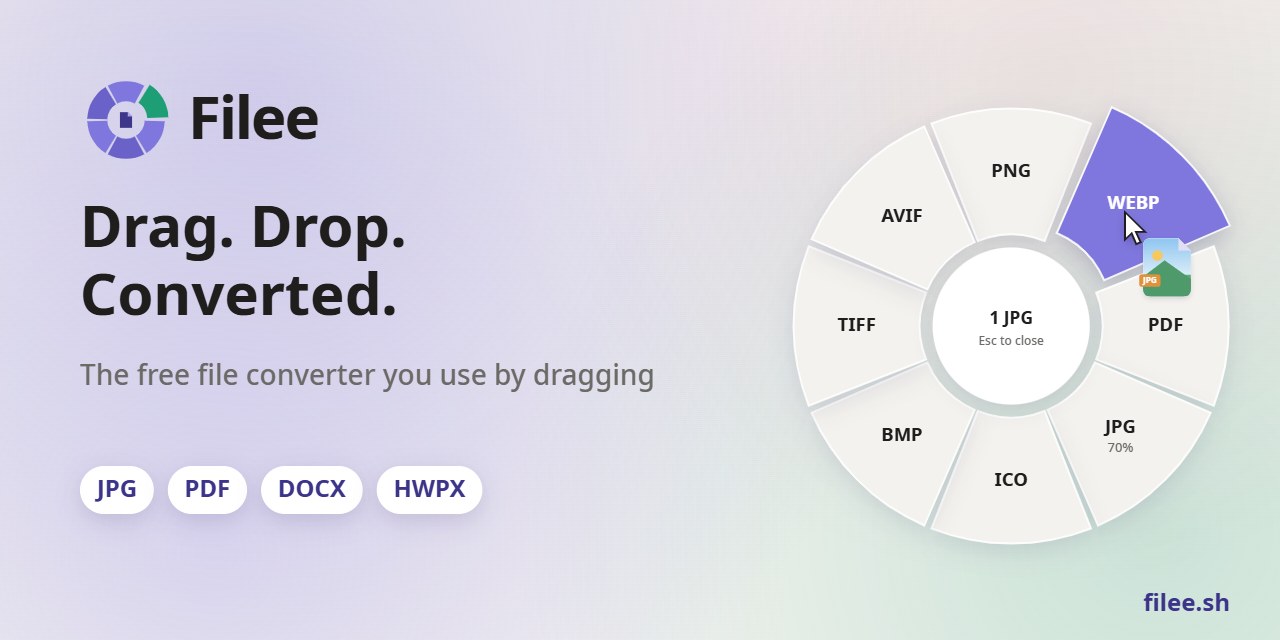
Przytrzymaj klawisz (Ctrl, na macOS Option), przeciągnij pliki i upuść je na format w pierścieniu, który otworzy się przy kursorze.

Strona · Pobierz · LinkedIn · Instalacja · Wiersz poleceń · Dla programistów

CI Najnowsza wersja Pobrania Windows 10 | 11 Linux x64 | ARM64 macOS w wersji zapoznawczej Licencja MIT

Filee: #1 C# repository of the week on Trendshift Filee: #1 C# repository of the day on Trendshift Featured|HelloGitHub

English · Español · 日本語 · 한국어 · 简体中文 · 繁體中文 · Polski · हिन्दी · Русский · العربية · فارسی · Português (Brasil) · Português (Portugal) · Français · ไทย · Türkçe · Bahasa Indonesia · Italiano · বাংলা

Tuż przy kursorze
Nie trzeba otwierać okna aplikacji. Formaty pojawiają się tam, gdzie już jesteś, i tylko te, które pasują do przeciąganych plików.
270 formatów bez dodatkowych programów
Obrazy, PDF, Word, Excel, PowerPoint, HWP, e-booki, archiwa, czcionki, CAD, modele 3D i dane geoprzestrzenne działają bez pakietu Office, Hancom Office i LibreOffice.
Wszystko zostaje na Twoim komputerze
Nic nie jest wysyłane. Filee działa offline i zapisuje wynik obok oryginału.
## Zobacz, jak to działa

Przeciąganie trip.jpg z wciśniętym Ctrl: przy kursorze otwiera się pierścień formatów, plik zostaje upuszczony na PNG, pierścień postępu się zamyka i pojawia się trip.png
Obejrzyj 27-sekundowy film i wypróbuj interaktywne demo na filee.sh

## Instalacja Pobierz z [Releases](https://github.com/KnifeLemon/Filee/releases/latest). Microsoft Store Albo przez WinGet: ```powershell winget install KnifeLemon.Filee ``` - **Windows 10/11**: uruchom `Filee--win-Setup.exe` albo rozpakuj `win-Portable.zip` i uruchom `Filee.exe`. - Na komputerze z Windows on ARM (Ustawienia → System → Informacje pokazuje „procesor oparty na architekturze ARM”) pobierz zamiast tego `win-arm64-Setup.exe` lub `win-arm64-Portable.zip`: działa natywnie, bez emulacji x64. - Setup to własny instalator Filee, mówi w językach Filee i nie potrzebuje na komputerze niczego więcej. - Może dodać menu Eksploratora, uruchamianie po zalogowaniu, polecenie `filee` i opcjonalne silniki. - Instalacja cicha przyjmuje przełączniki Inno Setup (`/VERYSILENT /SUPPRESSMSGBOXES`). - **macOS 13+** (wersja zapoznawcza): rozpakuj pakiet `osx-arm64` lub `osx-x64` i uruchom `./install.sh`. - Albo otwórz plik `.dmg` i przeciągnij Filee do Programów (polecenie `filee` dodaje tylko `install.sh`). - Aplikacja nie jest jeszcze notaryzowana, więc przy pierwszym uruchomieniu zezwól na nią w Ustawienia systemowe → Prywatność i ochrona → **Otwórz mimo to**. - **Linux x64/ARM64** (Ubuntu 22.04+): rozpakuj pakiet i uruchom `./install.sh` (bez uprawnień roota, wymaga Pythona 3). - Gesty przeciągania wymagają X11. W Waylandzie korzystaj ze strefy upuszczania i menu kontekstowego menedżera plików. Filee pokazuje nowe wersje w swoim menu i sam się aktualizuje, zachowując Twoje ustawienia i silniki. Po aktualizacji kilka slajdów pokazuje, co nowego. **Windows: Filee się nie uruchamia (nie ma okna ani błędu)?** Dzieje się tak w Windows 10, który od dawna nie był aktualizowany, na komputerze z procesorem obsługującym wymuszaną sprzętowo ochronę stosu (CET). Windows włącza tę ochronę, ale brakuje mu elementu potrzebnego platformie .NET, więc Filee i Setup od razu się zamykają. - **Zalecane:** zainstaluj dostępne aktualizacje Windows (najnowszą aktualizację zbiorczą). - **Jeśli aktualizacja nie jest możliwa:** zwykle wystarczy wyłączyć ochronę tylko dla Filee. Uruchom w PowerShell jako administrator: ```powershell Set-ProcessMitigation -Name Filee.exe -Disable UserShadowStack Set-ProcessMitigation -Name filee-cli.exe -Disable UserShadowStack ``` To samo zrób z nazwą pliku Setup (np. `Filee--win-Setup.exe`) albo użyj przenośnego pliku ZIP, któremu wystarczą te dwa wiersze. Aby to cofnąć, usuń te wpisy w Zabezpieczenia Windows → Kontrola aplikacji i przeglądarki → Ustawienia ochrony przed lukami w zabezpieczeniach → Ustawienia programu. ## Funkcje - **Pierścień przy kursorze**: przytrzymaj klawisz, przeciągnij pliki i upuść je na format. Pojawiają się tylko formaty pasujące do tych plików. - **Prosto z przeglądarki**: tak samo przeciągnij obraz, link do pliku lub pobieranie z Chrome, Edge, Firefoksa albo Safari. - Filee zapisuje plik w folderze Pobrane (albo zostawia tylko przekonwertowany plik) i go konwertuje. - Linki pobiera bez logowania z Twojej przeglądarki. - **Osobny pasek-pierścień dla każdego typu plików**, układany metodą przeciągnij i upuść, z ustawieniami wstępnymi: - jakości, rozmiaru, DPI - stron i kompresji PDF - wideo i audio - folderu docelowego i nazw plików - **Dwie strony każdego pierścienia**: gdy jest otwarty, naciśnij Tab lub obróć kółko myszy, aby go odwrócić do rzadziej używanych formatów i narzędzi. - **Kadrowanie przed konwersją**: wycinek Kadruj otwiera obrazy po kolei. Przeciągnij ramkę, wybierz proporcje, a zapisana zostanie tylko ta część. - **Wiele plików naraz**, równolegle. Konwersje wymagające kilku kroków (HWP → HWPX → DOCX) Filee znajduje sam. - **Obserwowane foldery** konwertują każdy plik, który do nich trafi. - **Ostatnie konwersje** na ekranie Start, każda z miniaturą: otwórz wynik albo otwórz go za pomocą innej aplikacji. - **Inne sposoby**: menu kontekstowe, skrót klawiszowy, strefa upuszczania i [polecenie `filee`](#wiersz-poleceń). - Jasny i ciemny motyw z własnym kolorem akcentu i kryciem pierścienia, w językach English, Español, 日本語, 한국어, 简体中文, 繁體中文, Polski, हिन्दी, Русский, العربية (od prawej do lewej), Português (Brasil), Français, नेपाली, ไทย, Türkçe, Português (Portugal), Deutsch, Italiano, Bahasa Indonesia, Tiếng Việt, বাংলা, فارسی i Монгол. ## Zrzuty ekranu
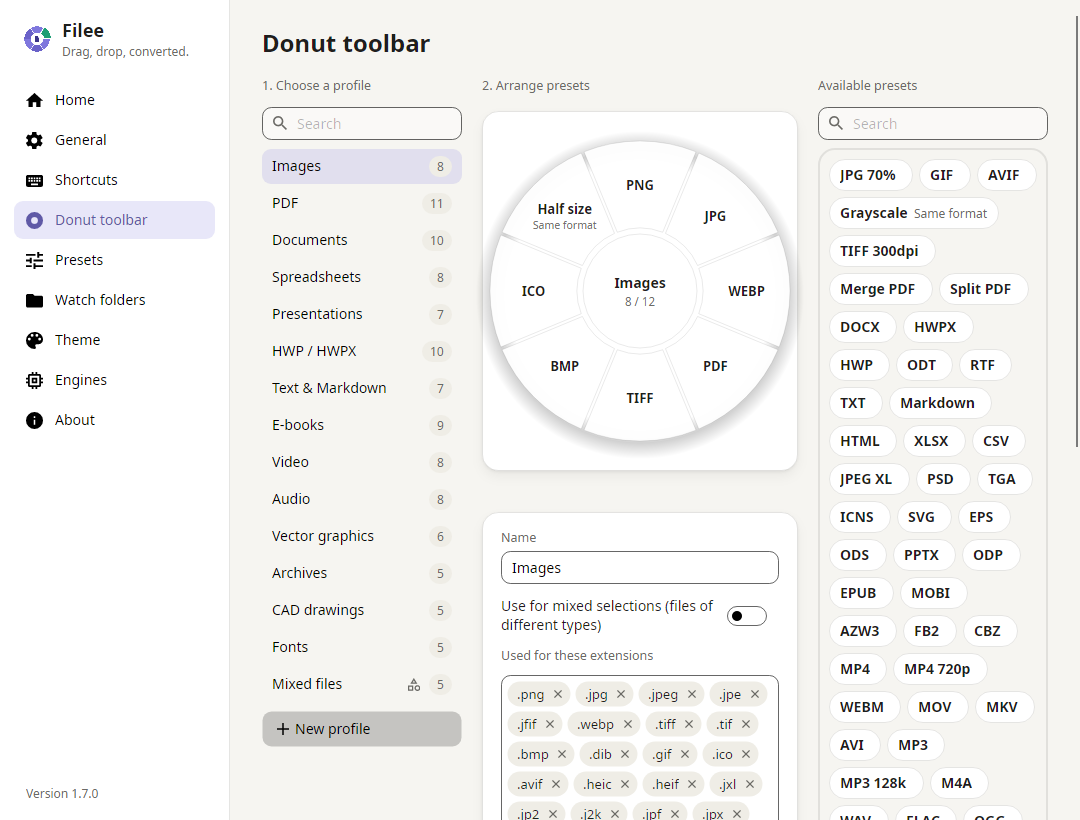
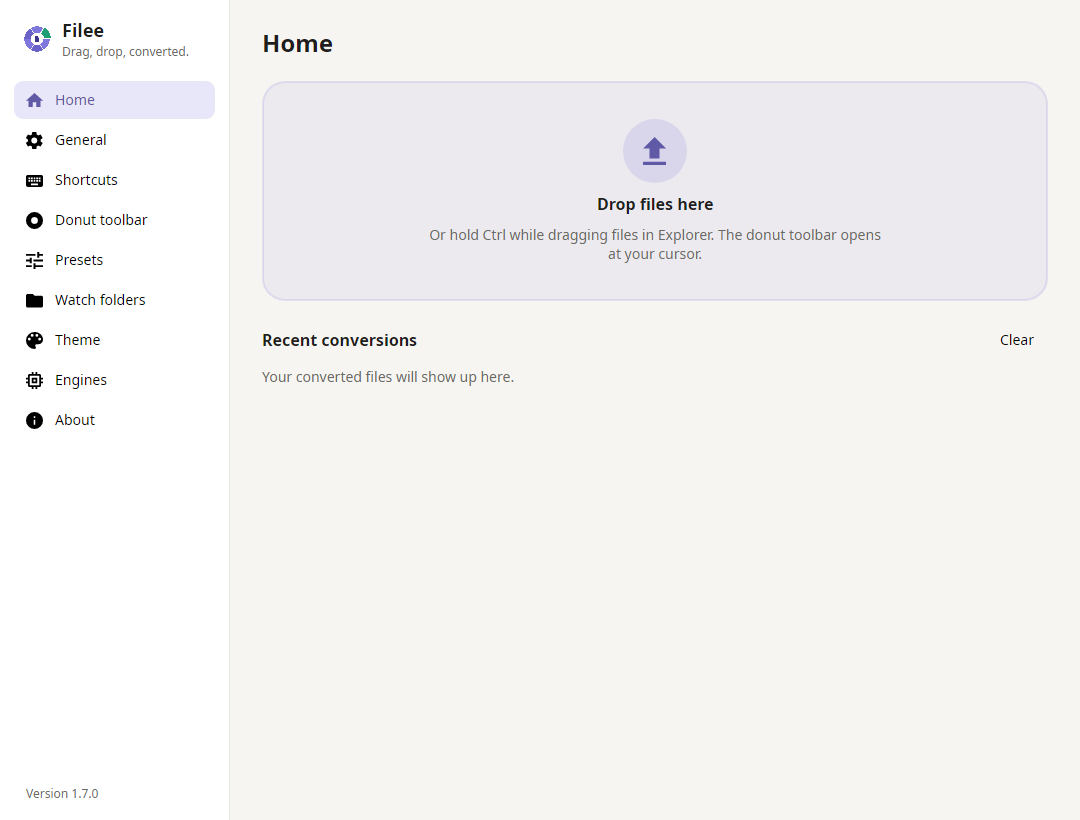
Edytor paska-pierścienia z profilami i ustawieniami wstępnymi Ekran startowy ze strefą upuszczania i ostatnimi konwersjami
Układaj pierścień metodą przeciągnij i upuść, jeden profil na typ plików Start: strefa upuszczania i ostatnie konwersje
## Formaty | Z | Do | |---|---| | **Obrazy**: JPG, PNG, WEBP, AVIF, TIFF, BMP, GIF, APNG, ICO, ICNS, JPEG XL, JPEG 2000, PSD/PSB, TGA, PPM, HEIC, QOI, DDS, PCX, MNG, CUR, …;
GIMP XCF, RAW z aparatów (CR2, CR3, NEF, ARW, DNG, …), DICOM, OpenEXR, HDR, FITS, JPEG XR (Windows), Live Photo z iPhone'a (LIVP) tylko odczyt | dowolny z nich (HEIC⁵), PDF, SVG (wektoryzacja), zmiana rozmiaru, skala szarości;
Live/Motion Photo (iPhone, Android) → ich wideo (MP4, MOV⁵), a wideo → Live Photo (iPhone) lub Motion Photo (Android)⁵, eksperymentalnie | | **Grafika wektorowa**: SVG, SVGZ, EMF, WMF, AI
EPS, PS¹
CDR, VSD, CGM, ODG, FODG² | PDF (wektorowy), PNG i inne obrazy,
SVG ↔ SVGZ, SVG → DXF/DWG, PDF → EPS/PS¹, SVG → EMF, WMF, ODG² | | **PDF** | DOCX, HWPX, TXT, PNG, JPG, TIFF, CBZ, PPTX (każda strona jako obraz), SVG²;
łączenie (w kolejności, którą najpierw wybierzesz), dzielenie, zakresy stron, kompresja (mniejsze pliki PDF) | | **Dokumenty**: DOCX, DOCM, DOTX, EML, Outlook MSG;
OFD (chińskie e-faktury, dokumenty urzędowe) tylko odczyt
DOC, ODT, FODT, OTT, RTF, WPS, WPD, Pages, ClarisWorks, MacWrite, T602, …² | PDF, DOCX, HWPX, EPUB, TXT, HTML;
MSG → EML
ODT, FODT, OTT² | | **Arkusze**: XLSX, XLSM, XLS, XLT, ODS, CSV, TSV
OTS, FODS, Numbers, ET² | PDF, XLSX, ODS, CSV, TSV, JSON, HWPX, HTML
XLT, OTS² | | **Prezentacje**: PPTX, PPTM, POTX, POTM, PPSX
PPT, ODP, OTP, FODP, Keynote² | PDF, PNG, JPG, DOCX, HWPX
OTP² | | **HWP**: HWP, HWPX | PDF, PNG, DOCX, HWPX ↔ HWP, TXT, Markdown, HTML | | **Tekst**: TXT, LOG, kod skryptów (PY, PAC, BAT, COMMAND; tylko odczyt, nigdy uruchamianie), Markdown, HTML;
MHTML (zapisane strony WWW) tylko odczyt
reStructuredText, LaTeX, Org, AsciiDoc, Typst, MediaWiki, DocBook, Jupyter, Textile, man, OPML³ | TXT w UTF-8, PDF, DOCX, HWPX, EPUB
między sobą, slajdy PPTX³ | | **E-booki**: EPUB, KEPUB, MOBI, AZW3, AZW, AZW4, FB2, CBZ, CBR, CB7, HTMLZ, TXTZ
LIT, LRF, CHM, PDB, …⁴ | PDF, EPUB, KEPUB (Kobo), DOCX, TXT, HTML, HWPX
MOBI, AZW3⁴ | | **Wideo**⁵: MP4, MOV, MKV, WEBM, AVI, WMV, FLV, MPEG, Video CD (DAT), TS, M2TS, 3GP, OGV, VOB, … | MP4 (H.264, HEVC, AV1), WEBM, MOV, MKV, AVI, GIF, APNG, WEBP, MP3, M4A, 720p,
napisy (SRT, ASS, WebVTT) | | **Audio**⁵: MP3, M4A, AAC, WAV, FLAC, OGG, OPUS, WMA, AIFF, AMR, APE, WavPack, TTA, DSD (DSF, DFF), DTS, AC3, E-AC3, … | MP3, M4A (AAC, ALAC), WAV, FLAC, OGG, OPUS, AAC, WavPack, TTA, W64, AC3, E-AC3 | | **Napisy**: SRT, ASS/SSA, WebVTT, SAMI (SMI), LRC, TTML, MicroDVD, SCC | między sobą, w UTF-8 (koreańskie pliki CP949 są odczytywane poprawnie) | | **Archiwa**: ZIP, ANSYS Workbench (WBPZ), 7Z, RAR, TAR, TAR.GZ, TAR.BZ2, TAR.XZ, GZ, ISO, CAB, DMG, ALZ, EGG, … | rozpakowanie, ZIP, 7Z, TAR, TAR.GZ;
dowolne pliki → jeden ZIP | | **CAD**: DWG, DXF | PDF, SVG, PNG, DWG ↔ DXF | | **Czcionki**: TTF, OTF, WOFF, WOFF2, EOT;
FON (bitmapowe czcionki Windows) tylko odczyt | konwersja między sobą;
FON → plik na rozmiar | | **Dane**: JSON, JSON Lines, YAML, TOML, XML
vCard, iCalendar | między sobą, CSV i XLSX (tabele);
vCard, iCalendar ↔ CSV | | **Modele 3D**: GLB, glTF, STL, OBJ (+ MTL), 3MF, PLY;
FBX tylko odczyt | między sobą, podgląd PNG | | **Dane geoprzestrzenne (wektorowe)**: Shapefile, GeoJSON, KML, KMZ, GPX
CSV ze współrzędnymi;
Garmin FIT tylko odczyt | między sobą oraz CSV / XLSX / JSON;
dane w odwzorowaniach (UTM, Web Mercator, Lambert, Albers) wychodzą jako długość / szerokość geograficzna WGS 84 | Formaty bez oznaczenia działają od razu, bez pakietu Office, Hancom Office i LibreOffice. Oznaczone wymagają opcjonalnego silnika, pobieranego tylko wtedy, gdy jest potrzebny: ¹ Ghostscript, ² LibreOffice, ³ Pandoc, ⁴ calibre, ⁵ FFmpeg ([szczegóły](../../docs/ENGINES.md)). ## Wiersz poleceń Polecenie `filee` korzysta z tych samych silników i ustawień wstępnych co aplikacja (dodaje je instalator lub `install.sh`). ``` filee convert photo.heic --to jpg filee convert *.png --to webp --quality 80 -o converted filee watch D:\Inbox --to pdf --move-originals ``` Wszystkie polecenia i opcje: [filee.sh/pl/cli](https://filee.sh/pl/cli/) lub `filee help`. ## Dla programistów Zbuduj projekt za pomocą .NET 10 SDK w systemie Windows, macOS lub Linux: ```bash git clone https://github.com/KnifeLemon/Filee.git cd Filee pwsh build/fetch-engines.ps1 -Only rhwp,pandoc # optional engines dotnet run --project src/Filee.App dotnet test ``` [Architektura](../../docs/ARCHITECTURE.md) · [Silniki](../../docs/ENGINES.md) · [Dodawanie konwertera](../../docs/ADDING-A-CONVERTER.md) · [Dodawanie języka](../../docs/ADDING-A-LANGUAGE.md) · [Jak pomóc](../../CONTRIBUTING.md) Pull requesty są mile widziane. Jeśli Filee oszczędza Ci kilka kliknięć, ⭐ pomoże innym go znaleźć. ## Zasady podpisywania kodu Filee tworzy i publikuje **Myeonggu Kim** ([KnifeLemon](https://github.com/KnifeLemon)). - Wydania dla Windows są podpisywane certyfikatem [Certum](https://www.certum.eu/) do podpisywania kodu open source, wystawionym na Myeonggu Kim. - Wydania do 2.0.0 włącznie nie są podpisane. Pełne zasady i politykę prywatności znajdziesz w [angielskim README](../../README.md#code-signing-policy). Filee nie wysyła Twoich plików ani danych o użytkowaniu. ## Wsparcie Filee jest darmowy i taki zostanie. Jeśli chcesz go wesprzeć, wybierz sposób, który Ci odpowiada ([Fairy](https://fairy.hada.io/@filee) obsługuje koreańskie karty i szybkie płatności). **Tu może być Twoje imię lub logo.** Osoby wspierające co miesiąc wymieniamy tutaj z imienia, a sponsorzy mają swoje logo tutaj i na stronie „O programie” w Filee. Jeśli wspierasz jednorazowo, też możesz poprosić o wpis.

GitHub Sponsors Patreon Ko-fi PayPal Fairy

## Licencja MIT, © 2026 Myeonggu Kim (KnifeLemon) i współtwórcy Filee. Dołączone komponenty innych firm mają własne licencje, wymienione w [THIRD-PARTY-NOTICES.md](../../THIRD-PARTY-NOTICES.md).

Star history