[](https://github.com/Lee-xeo/Claude-Cage/releases) [](https://github.com/Lee-xeo/Claude-Cage/actions/workflows/ci.yml) [](LICENSE)
|
|
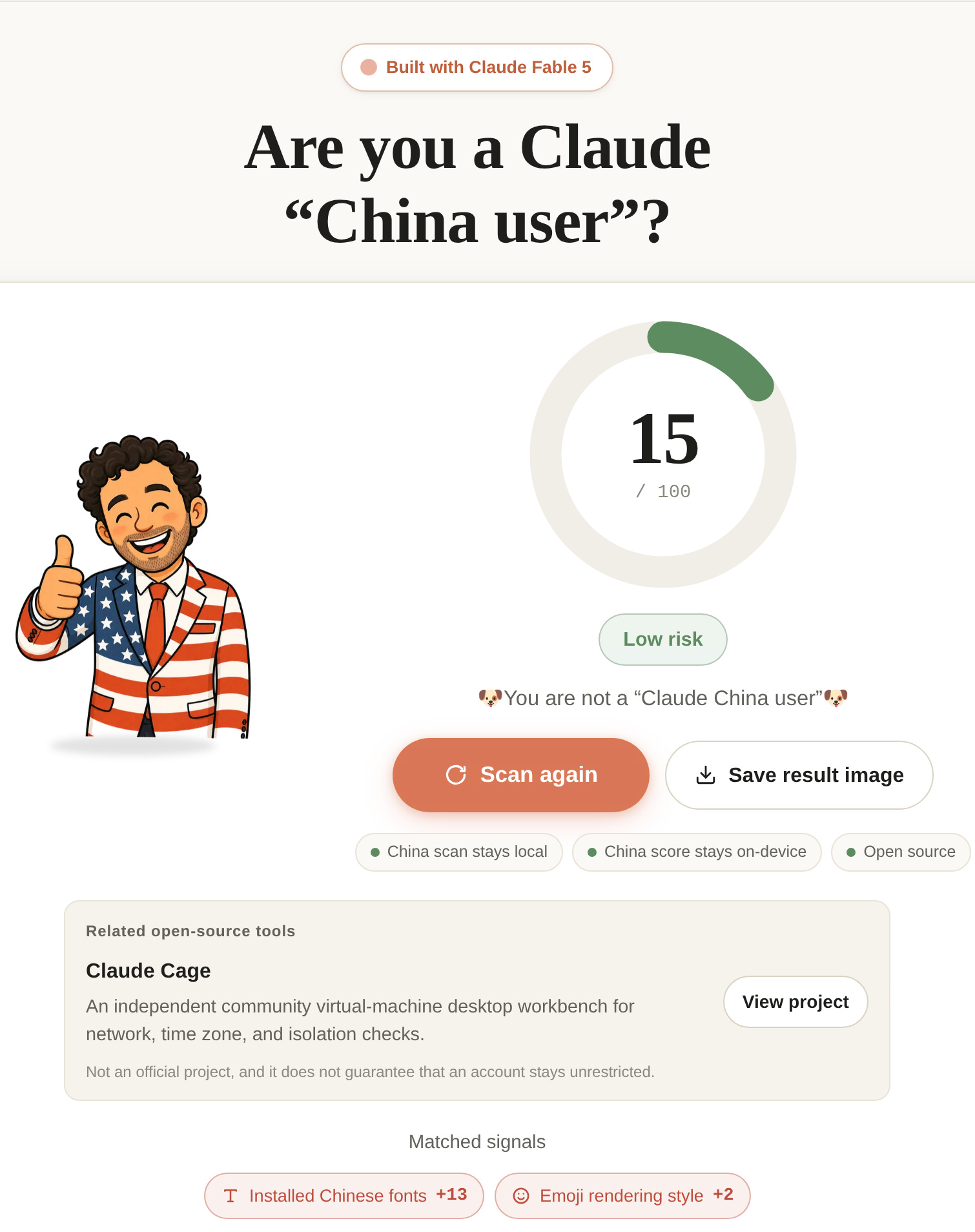
[FuckClaude](https://fuck-claude.vercel.app/) · [LinXiaoTao / GitHub](https://github.com/LinXiaoTao/FuckClaude)
**Cage 运行主界面:**

## 你可以用它做什么
- **在一个窗口里完成工作。** 用终端运行 Claude Code,用编辑器查看改动,用 Cage 浏览器预览服务和完成登录。
- **用熟悉的系统开发。** 选择 macOS、Windows 或 Linux 客机,使用对应平台的工具;也可自动匹配本机系统版本,下载官方镜像并创建独立环境。 [选择客机系统](docs/guide/guest-systems.md)
- **控制共享范围。** 只共享默认工作区和明确打开的项目文件夹;主机的 Claude 登录、浏览器配置和 SSH 密钥不会自动导入。
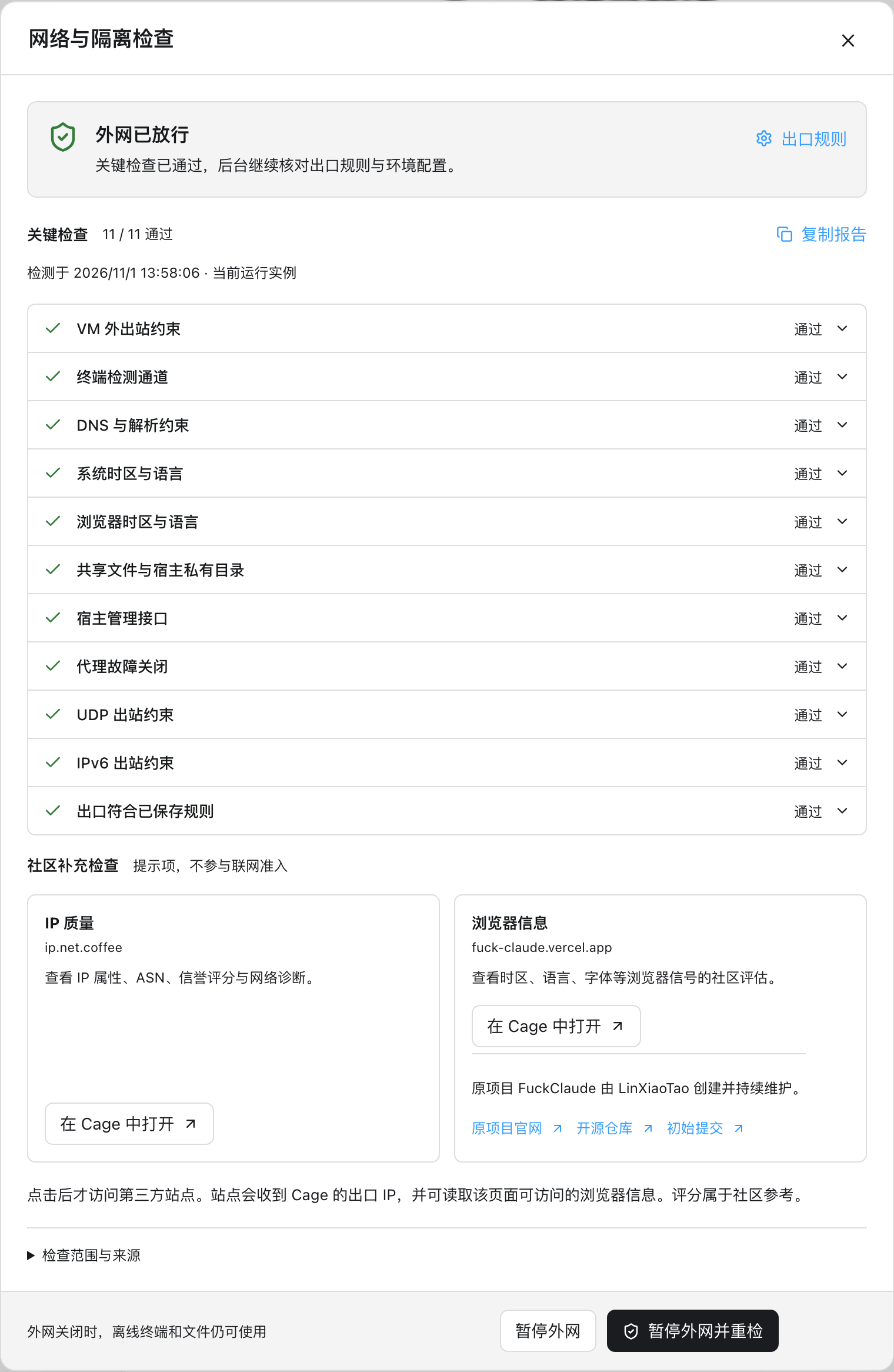
- **看清网络状态。** 内置代理管理支持导入订阅、选择节点和检查出口。关键检查未通过时,环境保持离线;代理不可用时没有直连回退。
- **下次继续使用。** 工具、文件和登录状态保存在虚拟磁盘里,关闭窗口可以保留后台任务。
- **管理多个 Claude Code 订阅。** 查看额度、为新会话分配账号,并在明确授权后切换账号接续历史。 [Claude Code](docs/guide/accounts.md)
- **从手机继续处理任务。** Android / iPhone 配对电脑,接续 Claude Code 对话与工具审批,或操作远程浏览器和 Claude Desktop。[手机连接](docs/guide/mobile.md)
- **把环境放到自己的服务器。** 通过 SSH 部署或连接 Linux VPS,工具、任务和数据留在服务器,无需 KVM。[云端部署与 SSH](docs/guide/cloud.md)
- **通过私网连接设备。** 在 Cage 内登录 Tailscale,查看网络中的设备,使用 SSH、Web 与其他 TCP 服务。 [Tailscale 私网](docs/guide/tailscale.md)
浏览器收藏、无痕会话、Cookie、扩展、密码保险箱,以及外观、资源、存储和工具更新,见[完整使用文档](https://claude-cage.com/docs/)。
## 快速开始
把这句话发给你的 agent(codex,dsh,workbuddy,反正不会是 claude code😁)
```markdown
帮我安装 https://github.com/Lee-xeo/Claude-Cage ,并把 Cage 的代理配置为我本机 Clash 的 xxx 节点。
```
你唯一需要的,是一个靠谱的代理节点,本项目不做任何代理推广,可以自行搜索黑色错误网站解决。
## 下载与安装
Cage 支持 macOS、Windows 和 Linux:macOS 14+ 的 Apple Silicon Mac、Windows 10 22H2 / 11 x64,以及 Debian 12 / Ubuntu 22.04 / 24.04 x86_64。Windows 11 客机需要支持 Hyper-V 的 Windows 11 专业版、企业版或教育版主机;其他受支持的 Windows 主机可使用 Debian 或 Ubuntu 22.04。Intel Mac、Windows ARM64 和 Linux ARM64 暂不支持。 [macOS](docs/getting-started.md) · [Windows](docs/windows.md) · [Linux](docs/linux.md)。
1. 打开[项目主页](https://claude-cage.com/#download),点击“下载应用”并选择平台。
2. macOS:打开安装包,将 **Cage** 拖入 **Applications(应用程序)**,再从“应用程序”启动。Windows:[安装说明](docs/windows.md#安装并开始工作) · Linux:[安装说明](docs/linux.md#安装并开始工作)。
3. 按应用内引导配置自己的代理,启动环境后打开项目。
安装包随附工作台和代理核心,无需先安装 Go、Node.js、Docker 或 Clash。首次创建环境时选择客机系统与存储位置,再准备对应的官方系统镜像和开发工具。macOS、Windows 系统按各自许可使用;Cage 不提供系统授权、代理服务或 Claude 账户。
源码与安装包公开,版本说明和校验文件见 [GitHub Releases](https://github.com/Lee-xeo/Claude-Cage/releases)。系统选择、镜像来源与数据保留方式见[客机系统指南](docs/guide/guest-systems.md)。
功能以所用构建为准,公开安装包的能力与验证范围以发行说明为准。
macOS 和已签名 Windows 版本支持通过所选代理更新;Windows 未签名预览版与 Linux 使用安装包手动更新。更新前保存并停止任务,个人数据继续保留。 [升级与卸载](docs/guide/maintenance.md)
## 三步开始
### 1. 选择代理
导入 Clash/Mihomo YAML 订阅或本地配置,选择节点并点击“应用代理”;需要中转时可配置链式代理。[网络与代理](docs/guide/network.md)
### 2. 启动环境
首次选择客机系统或“自动匹配本机系统版本”,再选择存储位置。点击“安装客户机”或“启动 Cage 环境”,按引导完成安装与授权;进度和错误可在“操作详情”查看。以后启动复用原环境。
### 3. 打开项目,运行 Claude
点击“打开项目”选择本机上的文件夹,再新建终端,输入 `claude`,在 Cage 浏览器中完成自己的账户授权。也可以先使用默认工作区,无需提前准备项目。完整步骤见[开始使用](docs/getting-started.md)。
## 使用前了解这些边界
- 共享项目中的修改和删除直接影响本机原文件,包括 Git 操作。请使用版本控制或备份,并核对提交结果。
- 同一份 Cage 配置中的项目共用所选客机系统、工具、账户与文件系统,项目之间没有独立隔离。更换客机系统需要独立安装,原环境的数据继续保留。
- 默认公网出站支持 IPv4 TCP,DNS 通过同一代理;公网 UDP、IPv6、ICMP 及主机和局域网直连受限。主动启用 Tailscale 后,可按私网权限连接设备。
- 网络检查展示当前配置和采样证据,无法保证账户不会受到平台限制,也不能代替完整的虚拟化安全审计。
详细机制见[网络与数据边界](docs/getting-started.md#网络与数据边界)。
## 文档与贡献
面向用户的[官网使用文档](https://claude-cage.com/docs/)支持按功能浏览、搜索与章节直达。各项操作见[使用文档导航](docs/README.md)。
| 你要做什么 | 从这里开始 |
|---|---|
| 让自己的 Agent 下载、安装、配置和排查 Cage | [Agent 使用指南](https://claude-cage.com/docs/agent/) |
| 第一次安装、配置代理、打开项目 | [安装与首次启动](https://claude-cage.com/docs/installation/) |
| 选择 macOS、Windows、Debian 或 Ubuntu 22.04 客机,使用原生开发工具 | [选择客机系统](https://claude-cage.com/docs/guest-systems/) |
| 添加多个订阅、查看额度和分配终端 | [多账号与额度](https://claude-cage.com/docs/accounts/) |
| 手机扫码、工具审批、远程浏览器 | [手机连接与远程会话](https://claude-cage.com/docs/mobile/) |
| 在自己的 VPS 部署和连接环境 | [云端部署与 SSH](https://claude-cage.com/docs/cloud/) |
| 了解每一项设置及何时生效 | [设置参考](https://claude-cage.com/docs/settings/) |
| 维护存储、资源、更新与备份 | [维护、资源与数据](https://claude-cage.com/docs/maintenance/) |
| 处理下载、启动、联网和登录问题 | [故障排查](https://claude-cage.com/docs/troubleshooting/) |
| 了解文件、按键和关闭与退出行为 | [项目、终端与文件](https://claude-cage.com/docs/workbench/) |
| 报告可复现问题 | [GitHub Issues](https://github.com/Lee-xeo/Claude-Cage/issues) |
| 提交修复、功能实现或文档改进 | [贡献指南](.github/CONTRIBUTING.md) |
代码与文档贡献采用“`contribution` Issue 审核 → 邀请成为协作者 → 提交 PR → 审查合入”的流程。请先提交[方案贡献 Issue](https://github.com/Lee-xeo/Claude-Cage/issues/new?template=05-contribution.yml);维护者审核通过并添加 `accepted` 标签后,自动化会发送协作者邀请。接受邀请后再创建 PR,详细步骤与权限说明见[贡献指南](.github/CONTRIBUTING.md)。
本项目仍在快速迭代中,欢迎加入交流群提意见,欢迎社区大佬一起维护
## 来源与许可
Cage 基于 [agent-vm](https://github.com/sylvinus/agent-vm) 二次开发。
项目主许可为 [MIT](LICENSE)。随附组件保留各自许可,Mihomo 作为独立可执行文件按 GPL-3.0 分发;请同时参阅 [NOTICE](NOTICE) · [第三方许可](THIRD_PARTY_LICENSES) · [noVNC](ui/vendor/novnc/LICENSE.txt)。
Cage 是独立社区项目,与 Anthropic 无隶属关系。
## 参考与致谢
感谢以下项目为 Cage 提供基础能力或设计参考:
- [agent-vm](https://github.com/sylvinus/agent-vm):Cage 的二次开发底座。
- [Lima](https://github.com/lima-vm/lima):虚拟机管理与 macOS、Linux 客机的运行基础。
- [gvisor-tap-vsock](https://github.com/containers/gvisor-tap-vsock):虚拟机网络能力。
- [sshocker](https://github.com/lima-vm/sshocker) 和 [SFTP](https://github.com/pkg/sftp):虚拟机与主机之间的文件共享能力。
- [noVNC](https://github.com/novnc/noVNC):浏览器中的远程画面与交互。
- [Mihomo](https://github.com/MetaCubeX/mihomo):内置代理核心。
- [code-server](https://github.com/coder/code-server):浏览器中的代码编辑器。
- [AIO Sandbox](https://github.com/agent-infra/sandbox):工作环境和交互体验参考。
- [claude-switcher](https://github.com/YOURSJEYO/claude-switcher) 和 [Claude-Guardian](https://github.com/DUNHKpcc/Claude-Guardian):网络检查和安全诊断方法参考。