[](https://github.com/Lee-xeo/Claude-Cage/releases) [](https://github.com/Lee-xeo/Claude-Cage/actions/workflows/ci.yml) [](LICENSE)
|
|
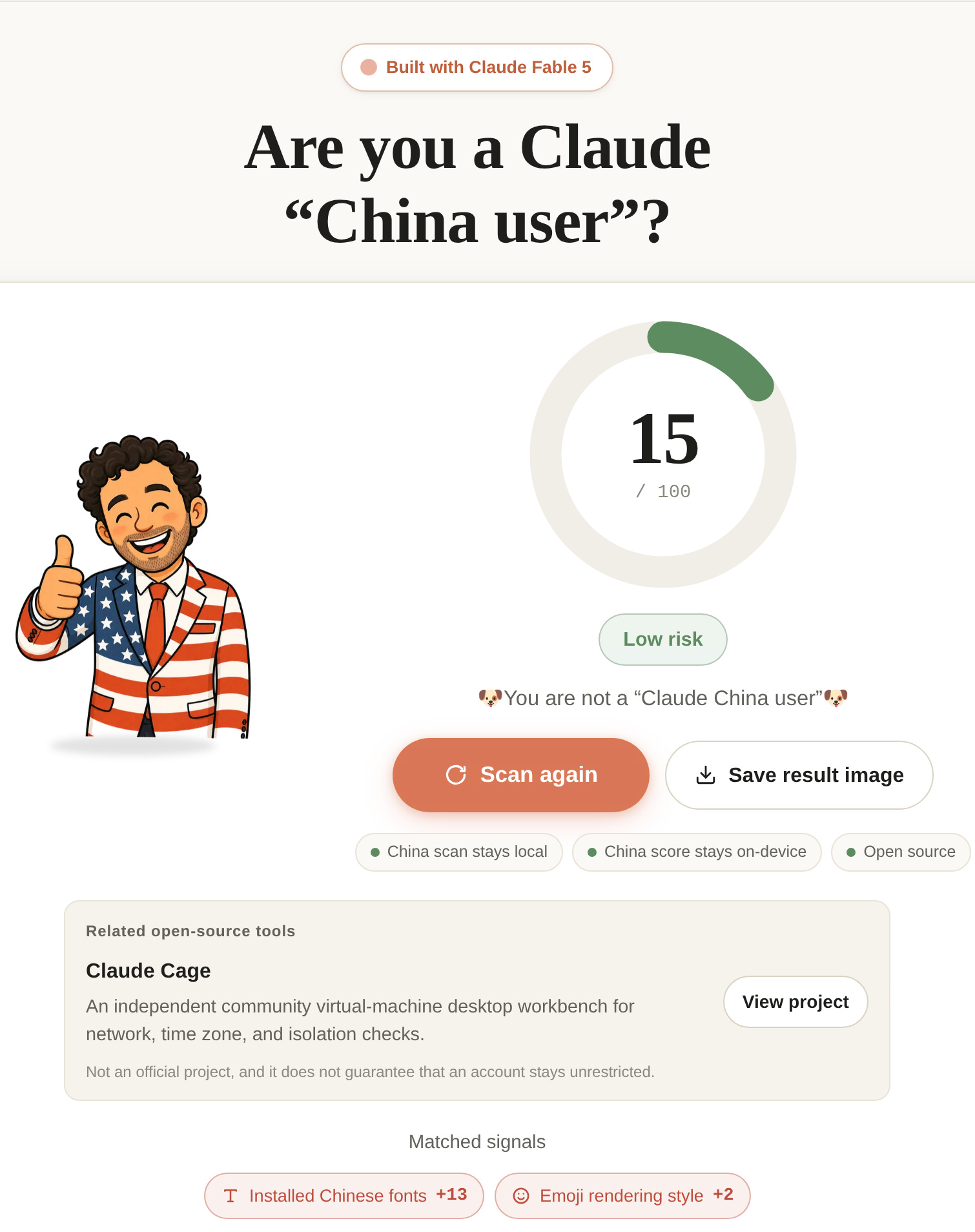
[FuckClaude](https://fuck-claude.vercel.app/) · [LinXiaoTao / GitHub](https://github.com/LinXiaoTao/FuckClaude)
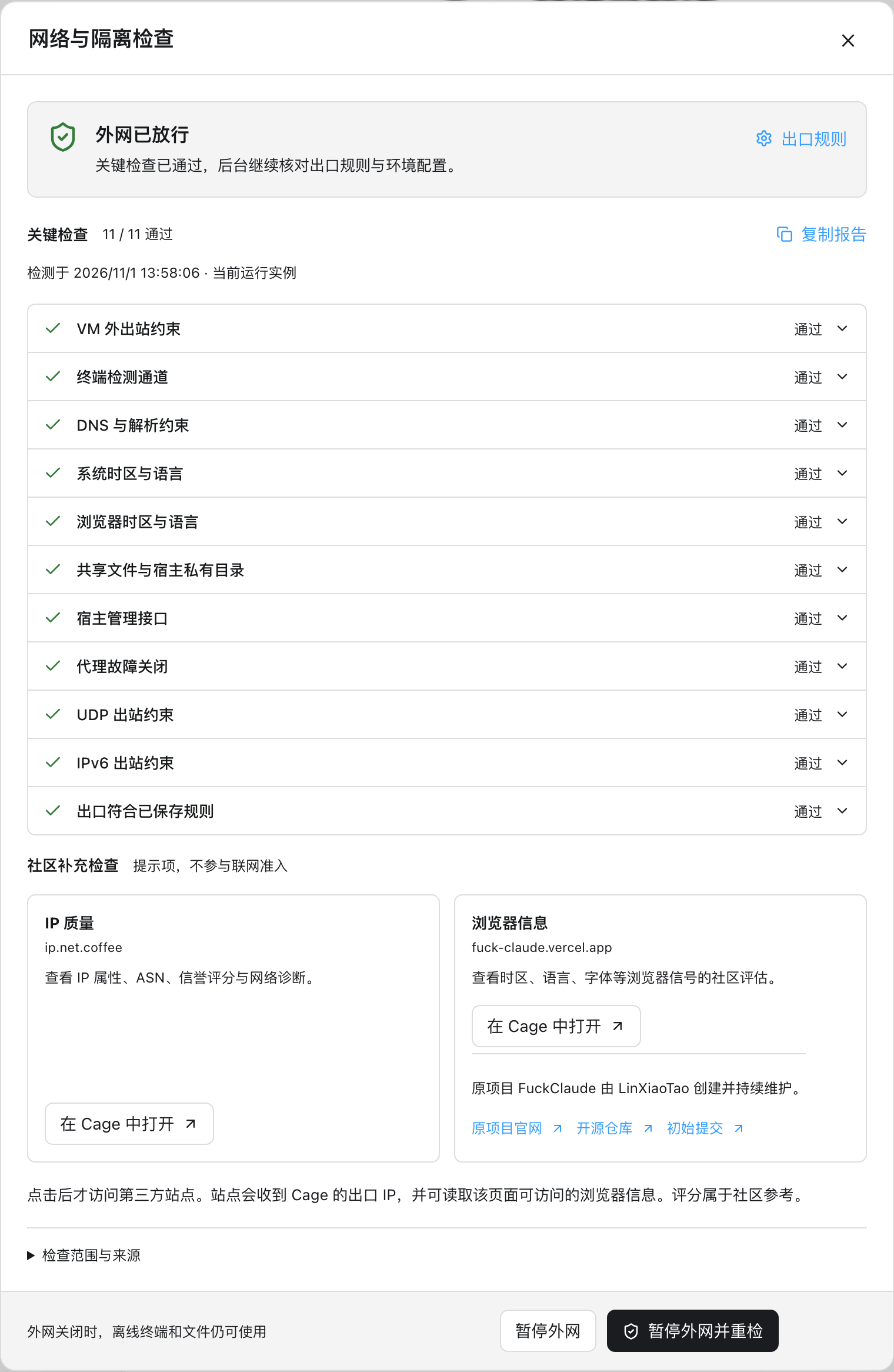
**د Cage اصلي انٹرفیس:**

## تاسو د Cage سره څه کولی شئ
- **په یوه کړکۍ کې کار وکړئ.** په ټرمینل کې د کلاډ کوډ چل کړئ، په مدیر کې بدلونونه بیاکتنه وکړئ، او د Cage براوزر د خدماتو مخکتنې او لاسلیک کولو لپاره وکاروئ.
- **په خپل اشنا سیسټم کې پراختیا وکړئ.** د macOS، Windows یا Linux مېلمه سیسټم او اړوند وسیلې وټاکئ، یا د کوربه سیسټم په نقل کولو پاک او خپلواک چاپېریال جوړ کړئ. [د مېلمه سیسټم ټاکنه](docs/guide/guest-systems.md)
- **هغه څه چې تاسو یې شریک کړئ کنټرول کړئ.** یوازې ډیفالټ کاري ځای او په ښکاره ډول خلاص شوي پروژې فولډر شریک شوي. د کوربه کلاډ لاسلیک حالت، د براوزر پروفایلونه، او د SSH کیلي په اوتومات ډول نه واردیږي.
- **ستاسو د شبکې حالت وګورئ.** د جوړ شوي شبکې پراکسي مدیریت تاسو ته اجازه درکوي ګډون وارد کړئ، پای ټکي وټاکئ، او د وتلو IP چیک کړئ. چاپېریال تر هغه وخته پورې آفلاین پاتې کیږي چې مهمې معاینات تېر شي. که چیرې د شبکې پراکسي شتون ونلري، نو مستقیم اتصال ته بدیل تګ نه کېږي.
- **بل ځل دوام ورکړئ.** اوزار، فایلونه، او د ننوتلو حالت په مجازی ډیسک کې دوام لري. کله چې تاسو کړکۍ وتړئ د شاليد دندې دوام کولی شي.
- **د Claude Code څو حسابونه اداره کړئ.** سهمیې وګورئ، نوو ناستو ته حسابونه وټاکئ او په څرګندې اجازې حساب بدل کړئ چې پخوانۍ خبرې وغځوئ. [Claude Code](docs/guide/accounts.md)
- **له موبایل څخه دوام ورکړئ.** Android یا iPhone د QR یا جوړولو کوډ له لارې کمپیوټر ته ونښلوئ. هماغې Claude Code خبرې تعقیب کړئ، پیغامونه ولېږئ، وسیلې منظورې کړئ او لرې براوزر یا د کمپیوټر Claude Desktop کړکۍ وکاروئ.
- **Cage په کلاوډ کې وچلوئ.** د SSH له لارې په یوه مناسب Linux x86_64 VPS کې نصب شوي Cage سره وصل شئ؛ KVM ته اړتیا نشته. معلومات او د شبکې وتون په سرور کې وي.
- **د خصوصي شبکې له لارې ونښلئ.** په Cage کې Tailscale ته ننوځئ او د کوربه او چاپېریال ترمنځ دوهاړخیز SSH وکاروئ. [Tailscale / SSH](docs/guide/tailscale.md)
## چټک پیل
دا غوښتنه خپل AI اجنټ ته واستوئ (کوډیکس، dsh، کاري ملګري — شاید د کلاډ کوډ نه وي 😁):
```markdown
په نصبولو کې راسره مرسته وکړئ https://github.com/Lee-xeo/Claude-Cage او د Cage شبکې پراکسي ترتیب کړئ ترڅو زما په محلي کلاش نصب کې د xxx پای ټکی وکاروئ.
```
ټول هغه څه چې تاسو ورته اړتیا لرئ د باور وړ شبکې پراکسي پای ټکی دی. دا پروژه هیڅ پراکسي چمتو کونکي ته وده نه ورکوي؛ تاسو کولی شئ پخپله چمتو کوونکی ومومئ، د بیلګې په توګه د تور غلطی ویب پاڼې لټون کولو سره.
## ډاونلوډ او نصب کړئ
Cage د macOS، Windows او Linux ملاتړ کوي: Apple Silicon له macOS 14+ سره، Windows 10 22H2 / 11 x64 او Debian 12 / Ubuntu 22.04 / 24.04 x86_64. Intel Mac، Windows ARM64 او Linux ARM64 لا نه ملاتړ کېږي. [macOS](docs/getting-started.md) · [Windows](docs/windows.md) · [Linux](docs/linux.md).
1. اپلیکیشن ډاونلوډ کړئ: [macOS / Windows / Linux](https://claude-cage.com/ps/#download).
2. macOS: د نصب کولو کڅوړه خلاص کړئ او ډریګ کړئ **Cage** دننه **غوښتنلیکونه**; بیا یې د غوښتنلیکونو څخه پیل کړئ. Windows: [د نصب لارښود](docs/windows.md#安装并开始工作) · Linux: [د نصب لارښود](docs/linux.md#安装并开始工作).
3. د خپل شبکې پراکسي تنظیم کولو لپاره د ایپ دننه لارښوونې تعقیب کړئ ، چاپیریال پیل کړئ ، او پروژه خلاص کړئ.
د نصب کڅوړه کاري چاپېریال او پراکسي انجن لري. Go، Node.js، Docker یا Clash ته مخکېنی نصب نه پکارېږي. د چاپېریال جوړولو پر مهال مېلمه سیسټم او د ساتلو ځای وټاکئ، بیا رسمي انځور او وسیلې چمتو کړئ. Cage د عملیاتي سیسټم جواز، پراکسي خدمت یا Claude حساب نه برابروي.
سرچینه او د نصب کڅوړې عامې دي. د نسخو یادښتونه او د بشپړتیا فایلونه په [Releases](https://github.com/Lee-xeo/Claude-Cage/releases) کې وګورئ.
ځانګړنې په کارېدونکي جوړښت پورې تړلې دي؛ د عام نصبکوونکي وړتیاوې او د ازموینو حدود د خپرونې په یادښتونو کې وګورئ.
macOS او لاسلیک شوې Windows نسخې د ټاکلي پراکسي له لارې تازه کېږي. بېلاسلیکه Windows مخکتنه او Linux په نصبکوونکي په لاسي ډول تازه کېږي. لومړی کارونه خوندي او ودروئ؛ شخصي معلومات ساتل کېږي. [اوسمهالول او لرې کول](docs/guide/maintenance.md)
## په دریو مرحلو کې پیل کړئ
### 1. د شبکې پراکسي غوره کړئ
په کور پاڼه کې، 'نیټ ورک او پراکسي تنظیم کړئ' کلیک وکړئ، بیا 'سرچینه اضافه کړئ'. د Clash/Mihomo YAML ګډون یا د ځایی YAML فایل وارد کړئ، او د 'نوډز' لاندې پای ټکی غوره کړئ. که چیرې د شبکې پراکسي شتون ونلري، تاسو کولی شئ په ښکاره ډول 'دا ګډون د کوربه شبکې له لارې ډاونلوډ کړئ' غوره کړئ، یا مستقیم ځایی فایل وارد کړئ. وروسته، د 'ترتیباتو → شبکه او پراکسي' لاندې پای ټکي اداره کړئ.
### 2. چاپیریال پیل کړئ
په لومړي جوړولو کې مېلمه سیسټم یا د کوربه سیسټم نقل او د زېرمه کولو ځای وټاکئ. Cage چاپېریال پیل کړئ او د نصب او اجازو لارښوونې تعقیب کړئ. پرمختګ او تېروتنې د عملیاتو په جزئیاتو کې ښکاري. وروسته هم هماغه چاپېریال کارول کېږي.
### 3. یوه پروژه پرانیزئ او کلاډ چل کړئ
په خپل کمپیوټر کې د فولډر غوره کولو لپاره 'پروژه خلاص کړئ' کلیک وکړئ ، نوی ټرمینل خلاص کړئ او دننه شئ `claude`; بیا په Cage براوزر کې خپل حساب ته اجازه ورکړئ. تاسو کولی شئ د پروژې چمتو کولو پرته د ډیفالټ کاري ځای سره هم پیل کړئ. د بشپړو ګامونو لپاره، وګورئ [پیل کول](docs/getting-started.md).
## د کارولو دمخه دا محدودیتونه درک کړئ
- په شریکو پروژو کې ترمیم او حذف کول مستقیم ستاسو په کمپیوټر فایلونو اغیزه کوي. د نسخې کنټرول یا بیک اپ وکاروئ. د پروژې `.git` د لوستلو او لیکلو وړ دی؛ په Cage کې بدلونونه stage او commit کول او د څانګو بدلول ممکن دي.
- ټولې پروژې د Cage چاپیریال شریکوي، پشمول د دې وسایل، حسابونه، او لینکس فایل سیسټم. پروژې له یو بل څخه جلا نه دي.
- عام وتونکی اتصال په اصل کې IPv4 TCP ملاتړ کوي او DNS د هماغه پراکسي له لارې ځي. عام UDP، IPv6، ICMP او کوربه یا محلي شبکې ته مستقیم اتصال محدود دي. د Tailscale په څرګند فعالولو، وسیلو ته لاسرسی د خصوصي شبکې د اجازو تابع دی.
- د شبکې چک اوسني ترتیب او نمونه شوي شواهد ښیې. دوی نشي تضمین کولی چې یو حساب به د پلیټ فارم محدودیتونو څخه مخنیوی وکړي، او دوی د بشپړ مجازی امنیت پلټنې ځای نه نیسي.
د جزیاتو لپاره، وګورئ [د شبکې او معلوماتو حدود](docs/getting-started.md#网络与数据边界).
## اسناد او ونډې
د بشپړ شاخص لپاره، وګورئ [د اسنادو شاخص](docs/README.md).
| ستاسو دنده | دلته پیل کړئ |
|---|---|
| macOS / Windows / Debian / Ubuntu 22.04 | [د مېلمه سیسټم ټاکنه](https://claude-cage.com/docs/guest-systems/) |
| د شبکې پراکسي نصب کړئ، تنظیم کړئ، او خپله لومړۍ پروژه پرانیزئ | [پیل کول](docs/getting-started.md) |
| د ډاونلوډونو، پیل کولو، ارتباطاتو، او لاسلیک کولو ستونزې حل کړئ | [FAQ او بیا رغونه](docs/troubleshooting.md) |
| د کیبورډ کنټرولونه، بڼه، د معلوماتو دوام، او د وتلو چلند زده کړئ | [ورځنی استعمال](docs/getting-started.md#日常使用) |
| د بیا تولید وړ مسلې راپور ورکړئ | [GitHub Issues](https://github.com/Lee-xeo/Claude-Cage/issues) |
| د سمون، ځانګړنې یا اسنادو ونډه: د Issue ارزونه ← د همکار بلنه ← PR | [د ونډې لارښود (چینایي)](.github/CONTRIBUTING.md) |
پروژه په چټکۍ سره وده کوي. د نظر شریکولو لپاره د ټولنې ګروپ کې ګډون وکړئ؛ د ټولنې ساتونکي ښه راغلاست.
## اصل او جواز ورکول
Cage څخه اخیستل شوی [agent-vm](https://github.com/sylvinus/agent-vm).
د پروژې اصلي جواز دی [MIT](LICENSE). بنډل شوي برخې خپل اړوند جوازونه ساتي. Mihomo د GPL-3.0 لاندې د جلا اجرا وړ په توګه ویشل شوی. هم وګورئ [NOTICE](NOTICE) · [د دریمې ډلې جوازونه](THIRD_PARTY_LICENSES) · [noVNC](ui/vendor/novnc/LICENSE.txt)。
Cage یوه خپلواکه ټولنه پروژه ده او د انتروپیک سره تړاو نلري.
## حوالې او اعترافونه
د بنسټیزو وړتیاوو او ډیزاین حوالې لپاره د لاندې پروژو څخه مننه:
- [agent-vm](https://github.com/sylvinus/agent-vm): د پنجرې د پورته کولو بنسټ.
- [Lima](https://github.com/lima-vm/lima): د لینوکس مجازی ماشین مدیریت.
- [gvisor-tap-vsock](https://github.com/containers/gvisor-tap-vsock): مجازی ماشین شبکه.
- [sshocker](https://github.com/lima-vm/sshocker) او [SFTP](https://github.com/pkg/sftp): د مجازی ماشین او کوربه ترمنځ د فایل شریکول.
- [noVNC](https://github.com/novnc/noVNC): په براوزر کې ریموټ نندارې او تعامل.
- [Mihomo](https://github.com/MetaCubeX/mihomo): جوړ شوی د شبکې پراکسي کور.
- [code-server](https://github.com/coder/code-server): د براوزر پر بنسټ کوډ مدیر.
- [AIO Sandbox](https://github.com/agent-infra/sandbox): د کاري چاپیریال او تعامل ډیزاین لپاره حوالې.
- [claude-switcher](https://github.com/YOURSJEYO/claude-switcher) او [Claude-Guardian](https://github.com/DUNHKpcc/Claude-Guardian): د شبکې چکونو او امنیت تشخیص لپاره حوالې.