Claude Cage

**把 Claude 大小姐關起來,為了更好地保護我們的相遇** Claude Cage [![Release](https://img.shields.io/github/v/release/Lee-xeo/Claude-Cage?include_prereleases)](https://github.com/Lee-xeo/Claude-Cage/releases) [![CI](https://github.com/Lee-xeo/Claude-Cage/actions/workflows/ci.yml/badge.svg?branch=main)](https://github.com/Lee-xeo/Claude-Cage/actions/workflows/ci.yml) [![MIT](https://img.shields.io/badge/license-MIT-blue)](LICENSE) Trendshift — Go Repository of the Day Trendshift — Go Repository of the Week **[專案主頁](https://claude-cage.com/) · [下載應用程式](https://claude-cage.com/zh-TW/#download) · [開始使用](docs/getting-started.md) · [常見問題](docs/troubleshooting.md) · [使用文件(簡體中文)](https://claude-cage.com/docs/)** [简体中文](README.md) · [繁體中文](README.zh-TW.md) · [Русский](README.ru.md) · [العربية](README.ar.md) · [فارسی](README.fa.md) · [한국어](README.ko.md) · [Español](README.es.md) · [မြန်မာဘာသာ](README.my.md) · [Беларуская](README.be.md) · [پښتو](README.ps.md) · [دری](README.prs.md) · [አማርኛ](README.am.md) · [Soomaali](README.so.md) · [ትግርኛ](README.ti.md) · [Français](README.fr.md)

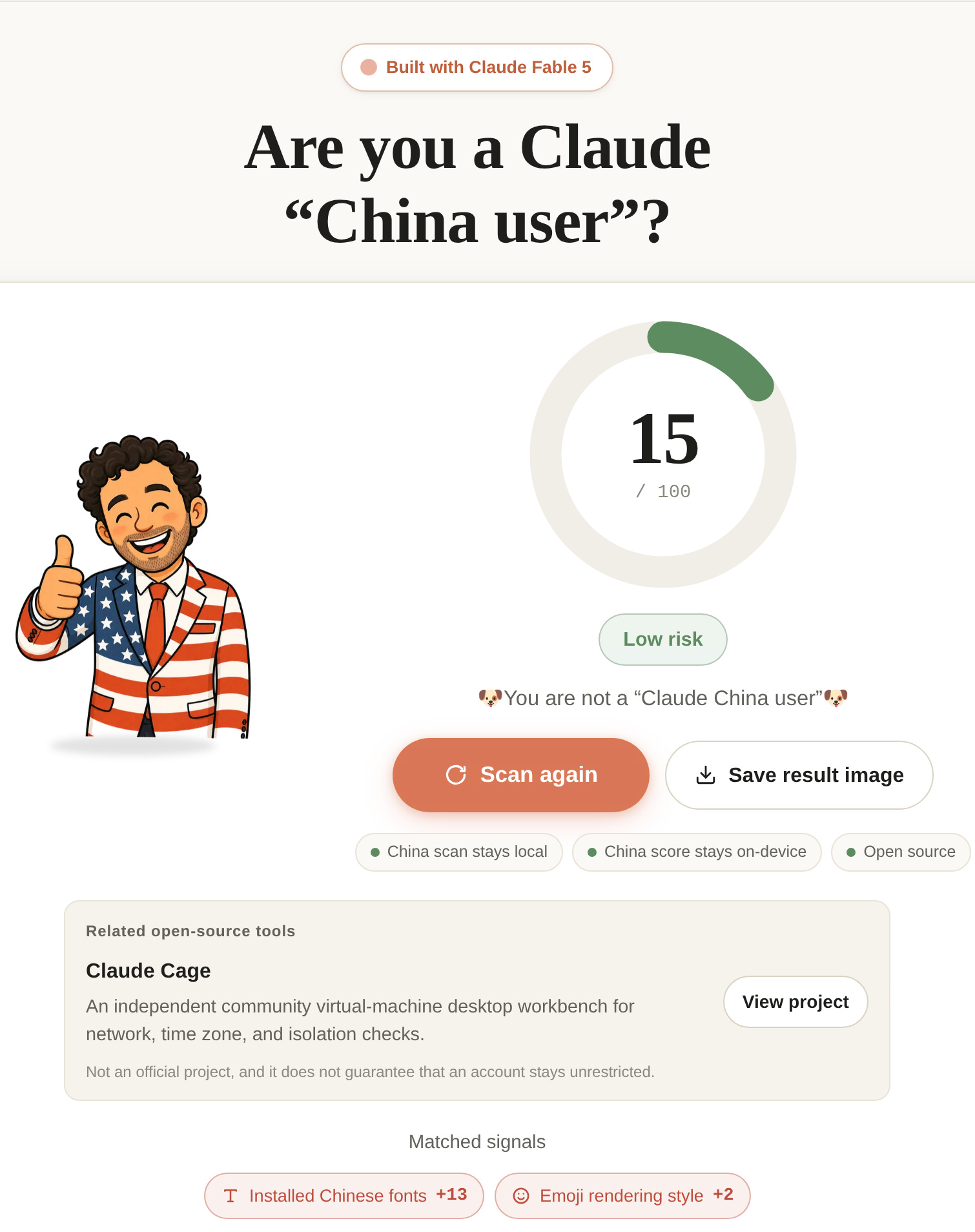
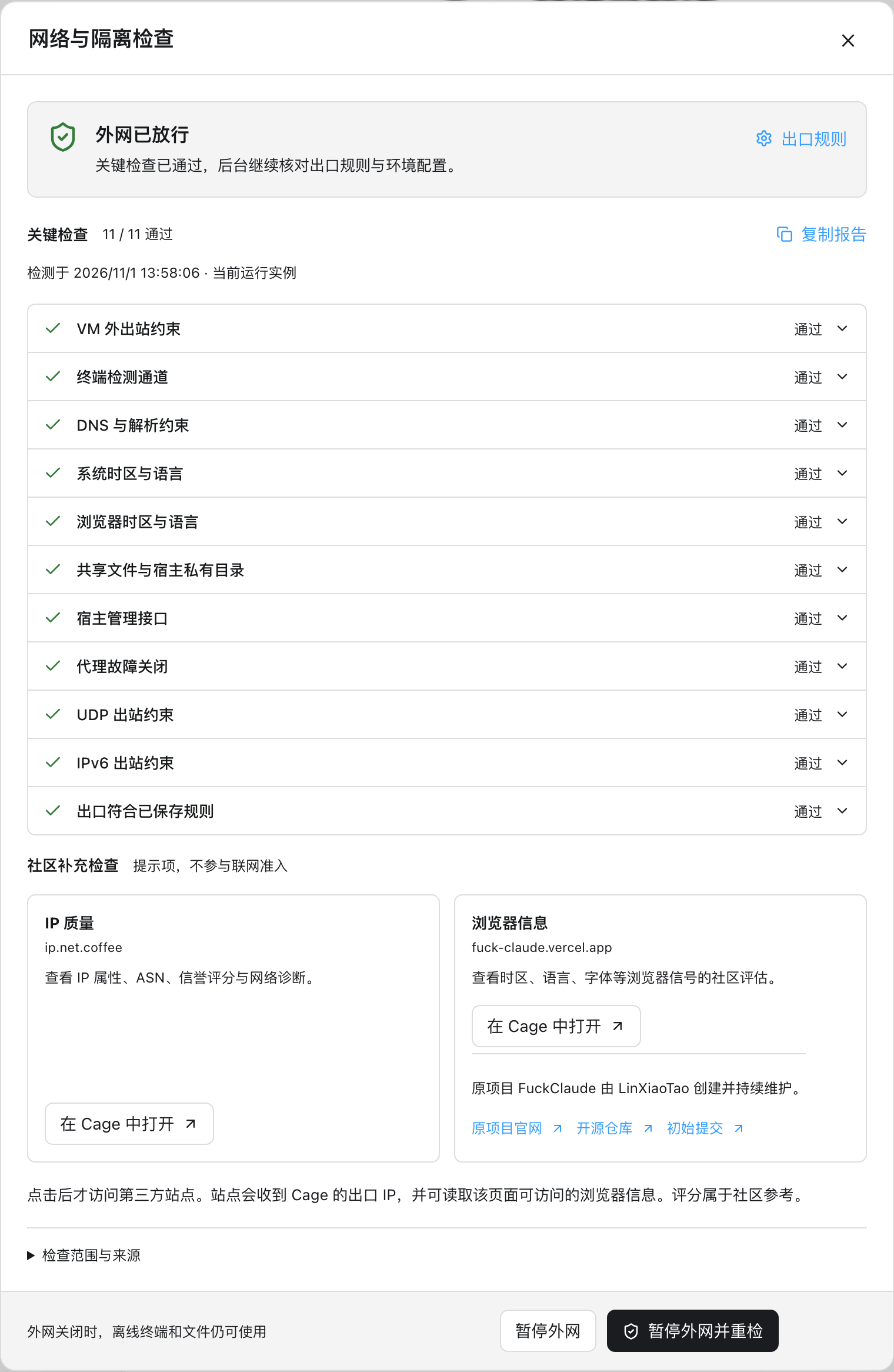
## 受夠了 Anthropic 作為一個只是想和 Claude 對話與合作的正常使用者,受夠了折騰各種 VPS,指紋瀏覽器,環境檢測,面對封號的擔驚受怕和財產損失。我們提出 **Claude Cage** 專案:**一個開箱即用的桌面程式,配置好自己的網路代理,集中管理隔離環境、時區語言和環境檢查。** Claude Cage 讓你在熟悉的系統裡與 Claude 一起工作:Mac 上使用 macOS 虛擬機器,Windows 上使用 Windows 虛擬機器,也可以選擇輕量的 Linux 環境。終端、瀏覽器、編輯器和官方 Claude Desktop 集中在同一個工作臺,專案按需共享,網路獨立管理;還能連接自己的伺服器,或用手機接續電腦上的工作。主要功能包括: - 和主機隔離的網路設定,Cage 自己接管和代理內部的所有網路流量 - 和主機隔離的指紋設定,包括時區、語言等,支援自動與代理 IP 同步 - 針對 Claude 使用過程中的全鏈路適配(瀏覽器登入,授權,claude code 程序) - 內建網路與隔離檢查,關鍵檢查失敗或證據不完整時暫停外網;社群和第三方檢測提供補充參考 **使用 Cage 的環境檢測結果:** | 網路與隔離檢查 | 社群瀏覽器檢查 | | :---: | :---: | | 網路與隔離檢查 | 社群瀏覽器檢查 | [FuckClaude](https://fuck-claude.vercel.app/) · [LinXiaoTao / GitHub](https://github.com/LinXiaoTao/FuckClaude) **Cage 執行主介面:** ![Cage](www/public/workbench-2026-11.jpg) ## 你可以用它做什麼 - **在一個視窗裡完成工作。** 用終端執行 Claude Code,用編輯器檢視改動,用 Cage 瀏覽器預覽服務和完成登入。 - **用熟悉的系統開發。** 選擇 macOS、Windows 或 Linux 客機,使用對應平台的工具;也可自動匹配本機系統版本,建立乾淨的獨立環境。 [選擇客機系統](docs/guide/guest-systems.md) - **控制共享範圍。** 只共享預設工作區和明確開啟的專案資料夾;主機的 Claude 登入、瀏覽器配置和 SSH 金鑰不會自動匯入。 - **看清網路狀態。** 內建代理管理支援匯入訂閱、選擇節點和檢查出口。關鍵檢查未透過時,環境保持離線;代理不可用時沒有直連回退。 - **下次繼續使用。** 工具、檔案和登入狀態儲存在虛擬磁碟裡,關閉視窗可以保留後臺任務。 - **管理多個 Claude Code 帳號。** 查看額度、為新會話分配帳號,並在明確授權後切換帳號接續歷史。 [Claude Code](docs/guide/accounts.md) - **用手機接續工作。** Android / iPhone 透過 QR Code 或配對碼連接電腦,接續同一份 Claude Code 對話、傳送訊息和處理工具審批,也可操作遠端瀏覽器和電腦上的 Claude Desktop。 - **在雲端執行環境。** 透過 SSH 連接部署在符合條件的 Linux x86_64 VPS 上的 Cage,無需 KVM;資料與網路出口位於伺服器。 - **透過私網連接。** 在 Cage 內登入 Tailscale,讓本機與環境透過 SSH 雙向連接。 [Tailscale / SSH](docs/guide/tailscale.md) ## 快速開始 把這句話發給你的 agent(codex,dsh,workbuddy,反正不會是 claude code😁) ```markdown 幫我安裝 https://github.com/Lee-xeo/Claude-Cage ,並把 Cage 的代理配置為我本機 Clash 的 xxx 節點。 ``` 你唯一需要的,是一個靠譜的代理節點,本專案不做任何代理推廣,可以自行搜尋黑色錯誤網站解決。 ## 下載與安裝 Cage 支援 macOS、Windows 和 Linux:macOS 14+ 的 Apple Silicon Mac、Windows 10 22H2 / 11 x64,以及 Debian 12 / Ubuntu 22.04 / 24.04 x86_64。 Intel Mac、Windows ARM64 和 Linux ARM64 尚不受支援。 [macOS](docs/getting-started.md) · [Windows](docs/windows.md) · [Linux](docs/linux.md)。 1. 開啟[專案主頁](https://claude-cage.com/zh-TW/#download),點選「下載應用程式」並選擇平台。 2. macOS:開啟安裝包,將 **Cage** 拖入 **Applications(應用程式)**,再從“應用程式”啟動。Windows:[安裝說明](docs/windows.md#安装并开始工作) · Linux:[安裝說明](docs/linux.md#安装并开始工作)。 3. 按應用內引導配置自己的代理,啟動環境後開啟專案。 安裝包隨附工作臺和代理核心,無需先安裝 Go、Node.js、Docker 或 Clash。首次建立環境時選擇客機系統與儲存位置,再準備對應的官方系統映像和開發工具。Cage 不提供作業系統授權、代理服務或 Claude 帳戶。 原始碼與安裝包公開,版本說明和校驗檔案見 [Releases](https://github.com/Lee-xeo/Claude-Cage/releases)。 功能以所用建置為準,公開安裝包的能力與驗證範圍以發行說明為準。 macOS 和已簽章 Windows 版本支援透過所選代理更新;Windows 未簽章預覽版與 Linux 使用安裝包手動更新。更新前儲存並停止工作,個人資料繼續保留。 [升級與解除安裝](docs/guide/maintenance.md) ## 三步開始 ### 1. 選擇代理 點選首頁“配置網路與代理”,再點選“新增來源”,匯入 Clash/Mihomo YAML 訂閱或本地 YAML 檔案,在“節點”中選擇一個節點。沒有可用代理時,可以明確勾選“透過主機網路下載這份訂閱”,或直接匯入本地檔案。後續可從“設定 → 網路與代理”管理節點。 ### 2. 啟動環境 首次選擇客機系統或「自動匹配本機系統版本」,再選擇儲存位置。點擊「啟動 Cage 環境」,按引導完成安裝與授權;進度和錯誤可在「操作詳情」查看。以後啟動沿用原環境。 ### 3. 開啟專案,執行 Claude 點選“開啟專案”選擇 本機 上的資料夾,再新建終端,輸入 `claude`,在 Cage 瀏覽器中完成自己的賬戶授權。也可以先使用預設工作區,無需提前準備專案。完整步驟見[開始使用](docs/getting-started.md)。 ## 使用前瞭解這些邊界 - 共享專案中的修改和刪除會直接影響 本機 上的檔案。請使用版本控制或備份;專案內的 `.git` 可讀寫,可直接在 Cage 中暫存、提交與切換分支。 - 所有專案共用一個 Cage 環境,也共用其中的工具、賬戶與 macOS / Windows / Debian / Ubuntu 22.04 檔案系統。專案之間沒有獨立隔離。 - 預設公網出站支援 IPv4 TCP,DNS 透過同一代理;公網 UDP、IPv6、ICMP 及主機和區域網路直連受限。主動啟用 Tailscale 後,可依私網權限連接裝置。 - 網路檢查展示當前配置和取樣證據,無法保證賬戶不會受到平臺限制,也不能代替完整的虛擬化安全審計。 詳細機制見[網路與資料邊界](docs/getting-started.md#网络与数据边界)。 ## 文件與貢獻 完整入口見[文件導航](docs/README.md)。 | 你要做什麼 | 從這裡開始 | |---|---| | macOS / Windows / Debian / Ubuntu 22.04 | [選擇客機系統](https://claude-cage.com/docs/guest-systems/) | | 第一次安裝、配置代理、開啟專案 | [開始使用](docs/getting-started.md) | | 處理下載、啟動、聯網和登入問題 | [常見問題與恢復](docs/troubleshooting.md) | | 瞭解按鍵、外觀、資料儲存和退出行為 | [日常使用](docs/getting-started.md#日常使用) | | 報告可復現問題 | [GitHub Issues](https://github.com/Lee-xeo/Claude-Cage/issues) | | 貢獻修正、功能或文件:Issue 審核 → 協作者邀請 → PR | [貢獻指南(簡體中文)](.github/CONTRIBUTING.md) | 本專案仍在快速迭代中,歡迎加入交流群提意見,歡迎社群大佬一起維護
QQ 二群 · 1127457578
QQ 二群 · 1127457578

## 來源與許可 Cage 基於 [agent-vm](https://github.com/sylvinus/agent-vm) 二次開發。 專案主許可為 [MIT](LICENSE)。隨附元件保留各自許可,Mihomo 作為獨立可執行檔案按 GPL-3.0 分發;請同時參閱 [NOTICE](NOTICE) · [第三方許可](THIRD_PARTY_LICENSES) · [noVNC](ui/vendor/novnc/LICENSE.txt)。 Cage 是獨立社群專案,與 Anthropic 無隸屬關係。 ## 參考與致謝 感謝以下專案為 Cage 提供基礎能力或設計參考: - [agent-vm](https://github.com/sylvinus/agent-vm):Cage 的二次開發底座。 - [Lima](https://github.com/lima-vm/lima):Linux 虛擬機器管理。 - [gvisor-tap-vsock](https://github.com/containers/gvisor-tap-vsock):虛擬機器網路能力。 - [sshocker](https://github.com/lima-vm/sshocker) 和 [SFTP](https://github.com/pkg/sftp):虛擬機器與主機之間的檔案共享能力。 - [noVNC](https://github.com/novnc/noVNC):瀏覽器中的遠端畫面與互動。 - [Mihomo](https://github.com/MetaCubeX/mihomo):內建代理核心。 - [code-server](https://github.com/coder/code-server):瀏覽器中的程式碼編輯器。 - [AIO Sandbox](https://github.com/agent-infra/sandbox):工作環境和互動體驗參考。 - [claude-switcher](https://github.com/YOURSJEYO/claude-switcher) 和 [Claude-Guardian](https://github.com/DUNHKpcc/Claude-Guardian):網路檢查和安全診斷方法參考。 Claude Cage 的 GitHub Star 成長曲線