---
title: 选择客机系统
description: 在 Mac 上使用 macOS、在 Windows 上使用 Windows,或选择 Debian、Ubuntu 22.04,沿用同一个 Cage 工作台。
group: 开始使用
order: 1.5
keywords: 客机 客户机 克隆 本机 系统选择 macOS Windows Debian Ubuntu Linux Hyper-V Apple Silicon IPSW ISO ESD 原生开发 PowerShell
---
## 在熟悉的系统里开发
开发 Mac 应用时,需要 macOS 的工具链;处理 Windows 项目时,也希望使用 PowerShell 和 Windows 程序。Cage 让这些工具运行在独立的虚拟机中,同时把终端、浏览器、编辑器和官方 Claude Desktop 放在同一个工作台里。你可以继续使用熟悉的系统,按项目需要共享文件,并独立管理工作环境的网络。
运行 Cage 的电脑称为主机,虚拟机里的系统称为客机。两者可以属于同一种系统,具体版本可以不同。例如,Mac 主机可以运行 Apple 为这台设备提供的兼容 macOS 客机,无需与主机版本完全一致。
## 这台电脑可以选择什么
| 你的电脑 | 可选客机 | 适合的工作 |
| --- | --- | --- |
| Apple Silicon Mac,macOS 14+ | macOS、Debian 13 或 Ubuntu 22.04,均为 ARM64 | macOS 原生开发、Mac 版 Claude Desktop,或 Linux 工具与服务。macOS 客机版本需与硬件和主机兼容。 |
| Windows 11 x64 专业版、企业版或教育版,具备完整 Hyper-V | Windows 11、Debian 13 或 Ubuntu 22.04,均为 x86_64 | PowerShell、Windows 原生编译与调试、Windows 版 Claude Desktop,或 Linux 开发。 |
| 其他受支持的 Windows 10 22H2 / 11 x64 主机 | Debian 13 或 Ubuntu 22.04 x86_64 | 在独立 Linux 环境中使用 Claude Code、浏览器与开发工具。需要 Windows 虚拟机监控程序平台。 |
| Debian 12/13、Ubuntu 22.04/24.04 x86_64 主机 | Debian 13、Ubuntu 22.04,或与本机同发行版的 Linux | Linux 开发与服务。需要 KVM 和当前用户的访问权限。 |
选择与主机同类的系统,可以继续使用对应平台的应用、路径习惯和工具链。Debian 适合希望减少系统安装负担、主要使用命令行与 Linux 服务的用户;三个受支持的桌面平台都可以选择它。Intel Mac、Windows ARM64 和 Linux ARM64 暂不支持。
客机系统决定项目中的程序实际在哪里运行。需要额外虚拟机的应用功能还受嵌套虚拟化等条件限制,Claude Desktop 的 Cowork 暂不支持。
## 当前开发构建的验证范围
系统选择和平台接线不代表所有操作已完成实机验收。公开安装包包含的能力,以对应发行说明为准;下面用于核对当前开发构建。
| 路线 | 已验证 | 尚待验证 |
| --- | --- | --- |
| Mac 本机版本匹配 | 真实首次创建、系统恢复、权限确认、项目双向读写、编辑器及冷启动持久性 | 官方 Claude 在线登录与完整工作流程;本轮创建验证保持客机外网关闭 |
| Windows 本机版本匹配 | 官方材料下载与校验、自动建机、首次启动、冷启动和测试文件保留 | 修复后的最终工作台登记与完整首次使用 |
| Linux 同发行版匹配 | 镜像身份、安装来源和模板;Ubuntu 22.04 容器中的原生窗口、重装与卸载数据保留,以及真实浏览器启动 | 完整 KVM 首装、项目共享、物理桌面输入和官方 Claude 登录 |
| 独立 Ubuntu 22.04 | Mac ARM64 真实安装、冷启动、项目共享、终端、浏览器、编辑器、中文输入、音频、剪贴板、Desktop 安装及欢迎页、网络暂停与代理中断、原磁盘持久化 | Windows WHPX / Linux KVM 实机首装,官方 Claude 登录和业务会话 |
多账号、手机和原生 Desktop 文件操作还需各自的应用级检查,分别见[多账号与额度](accounts.md)、[手机连接](mobile.md)和[Claude Desktop](desktop.md)。
## 首次创建环境
1. 按[安装与首次启动](installation.md)安装适合主机的 Cage,创建或解锁 Cage 账户。
2. 在独立初始化界面的“系统与存储”中选择客机系统和存储位置。
3. 配置自己的代理。选择“自动匹配本机系统版本”时,Cage 检测主机版本,复用已有镜像或下载匹配的官方镜像。手动选择 macOS 时可使用已有官方 IPSW 或下载 Apple 兼容恢复镜像,Windows 使用 Microsoft 官方 ISO,Debian 由 Cage 下载匹配架构的基础镜像。
4. Cage 自动准备客机账户和开发组件。macOS 自动配置登录;系统要求的权限提示由你确认。Windows 的首次系统授权见下文。
5. 安装、必要授权和网络检查完成后,点击“进入工作台”,再打开项目、新建终端,并在 Cage 内完成 Claude 授权。以后启动复用原系统、工具、文件和登录资料。初始化中断后重新打开仍回到原流程。
同一主机平台使用一个 Cage 安装包,无需为不同客机另装一套 Cage。macOS 与 Windows 的系统介质从厂商获取,按各自许可使用;Cage 不附赠操作系统授权,也不会自动导入主机的系统账户、Claude 登录、浏览器资料或 SSH 密钥。
安装卡片会显示当前阶段。下载镜像时可查看已下载大小、总量、百分比和实时采样速度;校验镜像单独显示进度。系统恢复和安装工具期间,卡片显示正在处理的步骤;这些步骤没有可测总量时不显示百分比。中断后可点击“继续安装”,复用原安装记录和已保存的下载。
### 直接安装 Ubuntu 22.04
首次创建时,从“客户机系统”选择 **Ubuntu 22.04**。此选项独立于主机发行版:Mac 下载 ARM64 镜像,Windows 和 Linux x86_64 主机下载 amd64 镜像。无需提供 ISO 或输入镜像摘要,Cage 使用固定版本的 Canonical 官方云镜像并校验 SHA-256。
镜像约 669–697 MiB,创建前至少预留 17 GiB;虚拟磁盘按实际写入增长,后续项目和工具仍需额外空间。安装后使用同一工作台中的终端、Chrome for Testing、编辑器和按需安装的 Claude Desktop。
安装中断后继续使用原镜像、安装身份和磁盘。完成后普通启动仍为 Ubuntu;来源资料缺失或不一致时提示恢复原资料,不自动改用 Debian。已有环境不能通过这个选项直接覆盖或转换系统。当前开发构建的实机范围见本页上方的验证范围表,旧安装包仍以其发行说明为准。
### 自动匹配本机系统版本
首次创建时可选择“自动匹配本机系统版本”。Cage 检测本机系统版本,优先复用缓存或下载目录中的匹配镜像,缺少时自动从系统厂商下载,再安装到独立、可长期保存的客机中。主机的应用、个人文件和登录状态不会复制到客机。自动识别覆盖匹配 IPSW、同名官方 ESD 和 Linux 镜像,已有 Windows ISO 可在“Windows 11”选项中选择。
选择后会显示目标系统、本机与客机构建号、预计系统下载量和可用空间要求。macOS 匹配相同版本和构建号。Windows 匹配发行版本、版本类型和语言,官方介质的补丁号可以与本机不同,两个构建号会同时显示。Windows 使用压缩系统文件,Linux 使用对应发行版的最小云镜像,虚拟磁盘按实际写入增长。
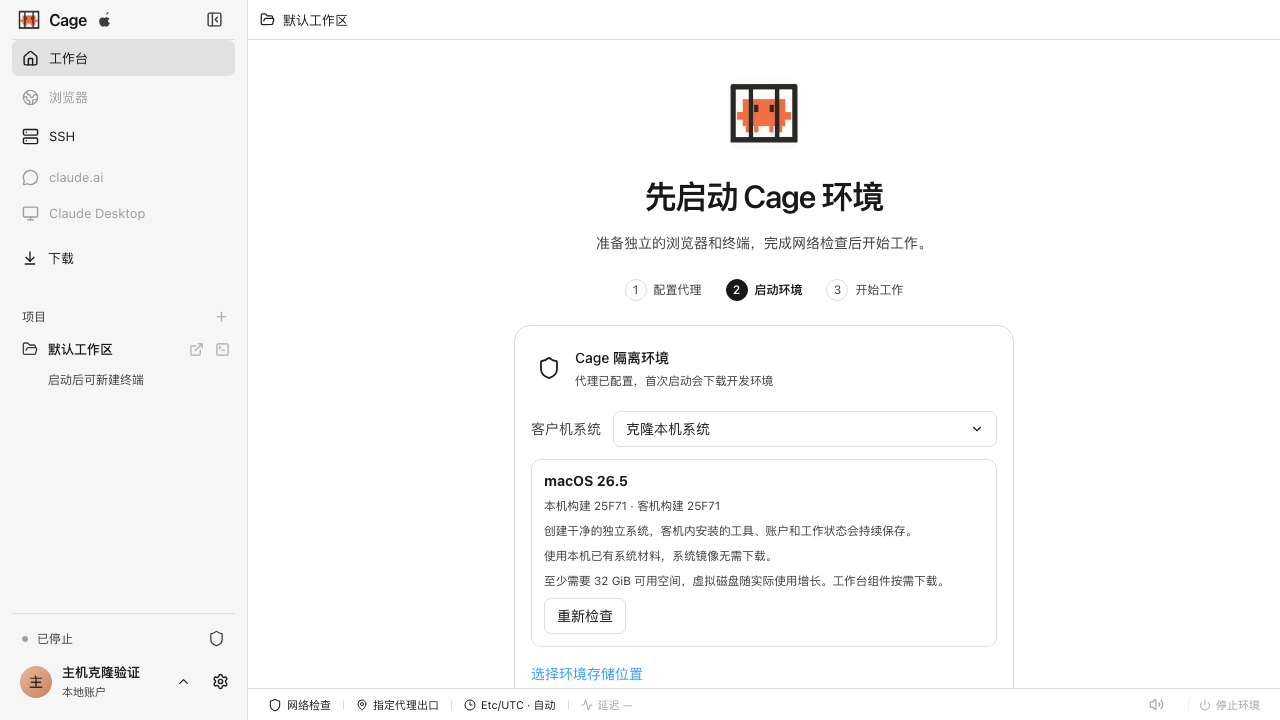 本机版本、安装材料与空间预览。截图版本:0.1.6-alpha-preview(开发构建) · macOS 原生应用 · 2026-11-09 · 独立首装验收;所示构建使用“克隆本机系统”名称,当前入口为“自动匹配本机系统版本”。查看原图(1280 × 720) ↗
在 macOS 上使用此选项需要 Apple Silicon 和 macOS 26.4 或更新版本,当前工作台的文件系统扩展依赖该版本提供的只读挂载能力。Windows 需要 Windows 11 x64 和完整 Hyper-V。Linux 支持 Debian 12/13、Ubuntu 22.04/24.04 x86_64。
Ubuntu 22.04 主机选择“自动匹配本机系统版本”时,从官方校验过的云镜像创建全新的 Ubuntu 22.04 客机;不会复制主机的账户、文件或登录状态。Ubuntu 客机使用独立安装的 Chrome for Testing 和 noVNC,版本及摘要由 Cage 固定,浏览器保留沙箱、扩展和受控网络。
Windows 在确认系统提权后自动创建磁盘、安装系统和建立客机账户。macOS 恢复完成后继续进入 Cage 的首次权限引导。工作台组件按需获取,完整离线安装需要系统材料和开发组件均已在本机准备好。
下载中断时点击“继续安装”,程序复用原安装身份和已下载部分。找不到匹配版本时会说明缺少的材料,可选择已有官方镜像。创建过程及恢复材料缓存位于所选环境存储位置。
### Mac 的首次系统授权
先注册 Cage 用户名和密码,再选择 macOS 客机。Cage 用同一套账密创建客机普通账户,并加密保管安装凭据。用户名需以小写英文字母开头,使用 1–31 个小写字母、数字或下划线,不能使用系统保留名称;密码使用 8–256 个英文键盘可输入的字符。安装中断后点击「继续安装」复用原安装身份和凭据,原磁盘和文件保留。
在「设置 → 账户」修改共用密码时,会同步客机账户、登录钥匙串、首次授权密码和自动登录记录。客机关闭或同步中断时,Cage 保留待同步记录,下次启动继续处理;完成前客机可能仍需原密码,暂时不能再次改密。已有客机保留用户名与用户目录,设置共用账密时 Cage 使用该用户名。用户名用于客机后会固定。
安装完成后,Cage 自动启动和登录虚拟 Mac,跳过可选的首次设置页面,并显示需要确认的系统权限:
1. 在客机的「窗口录制」「辅助功能」设置里允许 Cage Guest Window;若系统要求「退出并重新打开」,按提示完成。引导逐项显示「已验证」「等待确认」和「稍后确认」,当前步骤提供打开设置页的按钮。若页面被关闭,可重新打开;权限读取中断时保留上次结果,并显示重新检查入口。
2. Cage 自动打开「文件系统扩展」面板,打开 `macFUSE` 和 `macFUSE (local)` 两个开关即可。若页面被关闭,点击 Cage 的「打开文件系统扩展」按钮直接重新打开。Cage 自动检查只读测试卷能否挂载和卸载;只打开其中一项不能完成验证。三项权限通过后,Cage 先完成系统设置收尾,再继续工作区授权和联网检查。
如果「安装与检查」页提示已添加的项目需要授权,点击「打开工作区授权」,核对文件夹后,在客机对话框中点击 `Use Project`,让终端和编辑器使用这个目录。可以取消,也可以在请求过期后重新申请。
如果系统没有自动展开面板,可手动进入「General(通用)→ Login Items & Extensions(登录项与扩展)→ By Category(按类别)→ File System Extensions(文件系统扩展)」。如果进入「macFUSE Extensions」后开关点击无反应,点击 Done 返回,改用上述入口。macOS 的 By Application(按应用)入口存在开关无法启用的问题,见 [macFUSE 维护者说明](https://github.com/macfuse/macfuse/issues/1194)。
这些权限都在虚拟 Mac 内确认,首次设置期间客机断网。Apple 询问管理员身份时,用户名填 `cagesetup`,密码与 Cage 账户相同;也可点选密码框后使用「填写授权密码」。已经允许辅助功能后,后续系统授权弹窗仍可使用该按钮;密码填入后,由你点击弹窗中的按钮确认授权。设置画面的提示和操作按钮保留在客机画面之外,可以随时返回指引。启动、密码同步、读取权限或收尾失败时,引导显示具体原因与对应的重试入口。
系统设置收尾时,Cage 会撤销临时管理员并关闭这台客机的首次设置入口。初始化页面随后提供「连接工作区并继续检查」;需要文件夹授权时,点击「打开工作区授权」,在 Cage 显示的授权窗口中核对目录并点击 Use Project(使用项目),验证通过后继续联网检查。操作详情显示失败原因及各项检查证据;只有全部关键检查通过,才能点击「进入工作台」。
以后启动自动登录;主动锁屏或注销时,从「登录客机账户」登录,必要时点击「查看客机密码」。FileVault 或其他系统设置阻止自动登录时,保留手动入口。账户、权限和文件随客机磁盘保留。客机系统自动登录使开机后账户直接可用,主机账户和 Cage 的解锁负责保护访问入口。
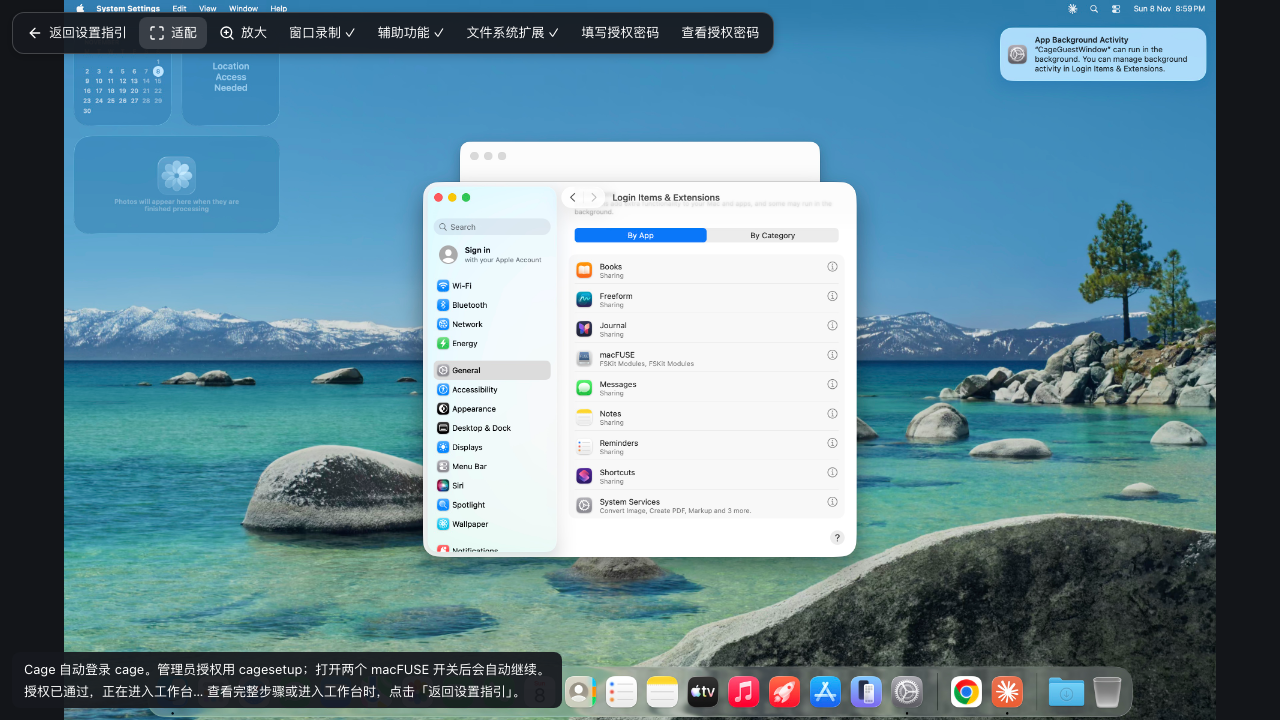 Mac 客机首次权限引导与文件系统扩展设置,画面显示授权已通过。截图版本:0.1.6-alpha-preview(开发构建) · macOS 原生应用 · macOS 26.5 客机 · 2026-11-09 · 独立首装验收,未登录 Claude。查看原图(1280 × 720) ↗
### Windows 的首次系统授权
安装 Windows 客机时,系统会询问是否允许 Cage 完成虚拟机设置和安装管理助手。确认这一系统提权提示后,日常打开 Cage 继续使用普通权限;助手只管理登记给当前用户的 Cage 客机,不把你加入具有全部虚拟机管理权的宿主组。取消授权会保留已有安装进度和磁盘,可以之后继续。
Windows 客机的系统账户和应用登录独立保存。管理助手未连接或原客机配置变化时,Cage 会提示核对原环境;恢复助手或更新 Cage 不应重建账户、替换原系统盘或初始化个人目录。
### 使用 Windows 本机 ISO
选择 Microsoft 官方 Windows 11 x64 ISO 后,在系统授权打开的安装窗口中设置客机初始本地管理员。默认名称为 `CageAdmin`,可以修改。请保存这个账户的密码,后续登录客机和继续安装时都需要使用。
Cage 将账户信息写入具有私有权限的安装应答盘,Windows 首次设置据此创建本地管理员并跳过联网账户引导。客机保持零常规 Hyper-V 网卡,完成组件置备后使用 Cage 网络通道。应答盘在确认客机已完成首次设置、可以通过管理员账户连接后清理。
1. 在“虚拟机连接”(VMConnect)窗口选择 Windows 版本、目标磁盘,确认许可并完成区域设置。本轮 PowerShell 创建窗口会自动关闭。
2. 使用安装前设置的本地管理员登录客机桌面,回到 Cage 点击“已进入桌面,继续安装”。
3. 确认系统授权,在 PowerShell 安装窗口再次输入客机管理员账户。保持该窗口开启,等待组件下载、安装和配置结束。Cage 会创建用于工作台的专用普通账户,并重启客机完成首次登录。
4. 回到 Cage 完成网络检查,再进入工作台。
已有客机继续使用原账户和系统盘。若安装由旧版本创建,使用当时创建的客机管理员继续。若仍停在 Windows 首次设置的强制联网页面,可以在 VMConnect 中按 `Shift+F10`,先检查 `%WINDIR%\System32\OOBE\BypassNRO.cmd` 是否存在。仅在该脚本存在时运行它,重启后选择离线继续并创建本地账户。各 Windows 构建提供的入口不同,缺少该脚本时应保留虚拟磁盘并记录 Windows 构建号,进一步核查该版本的离线设置方式。
安装卡片区分等待 Windows 首次设置、组件下载和组件配置。原用户注册助手失败时,操作详情会保留 `enrollment_pipe_listen_failed` 或 `enrollment_pipe_accept_failed` 及 Win32 错误码,便于定位继续安装的问题。
## 下载量与磁盘空间
系统镜像的下载大小和虚拟磁盘容量是两件事。Debian 基础镜像约 320–325 MiB,初始虚拟磁盘容量上限为 24 GiB;macOS 和 Windows 的安装介质与系统占用更大,具体以所选版本为准。创建前请为镜像、系统盘、开发工具、项目产物和更新备份留足空间。
环境可以放在独立数据盘。应用安装目录、Cage 配置目录和环境存储分别管理;共享项目仍在你选择的原目录。选盘和换盘步骤见[环境存储](maintenance.md#迁移环境到另一块磁盘)。
## 打开项目与使用原生工具
选择项目后,在工作台里使用客机对应的终端和工具:macOS 程序在虚拟 Mac 内编译运行,Windows 程序在 Windows 客机内编译运行,Debian 与 Ubuntu 使用 Linux 工具链。Windows 客机提供 PowerShell 7,并保留系统自带的 Windows PowerShell 5.1 供旧脚本使用。
浏览器、编辑器和 Claude Desktop 继续从 Cage 工作台进入。Claude Desktop 使用客机对应的官方应用,安装和登录资料保存在客机内;系统首次登录和必要授权完成后,日常操作无需切换到另一个完整桌面。
共享目录中的修改和删除直接作用于主机原文件,重要项目应使用版本控制或备份。项目共享只限明确授权的目录,下载使用独立的暂存目录,项目内的 Git 元数据可读写;切换项目继续使用同一环境,不会创建另一台虚拟机。操作方法见[项目、终端与文件](workbench.md)。
macOS 项目使用系统文件夹授权。未添加项目时可直接完成联网检查,不要求授权一个默认文件夹。主界面提示项目尚未连接时,点击该项目下的“连接项目”,在 Cage 显示的客机授权窗口中确认,再点“验证授权”。连接完成后,普通终端、Claude Code 和编辑器使用同一共享目录。
如果无法显示授权窗口,在虚拟 Mac 的「系统设置 → 隐私与安全性 → 屏幕与系统音频录制」中允许 Cage Guest Window,并按系统提示重新打开助手。如果能看到窗口但无法点击,在同一设置页的「辅助功能」中允许 Cage Guest Window,再重新点击。
较早创建的 macOS 会话可能仍绑定客机私有目录。恢复此类会话时,Cage 会显示原目录提示,保留其中的历史和文件。需要与主机共享文件时,添加项目文件夹后新建会话。
## 已有环境与更换系统
更新 Cage、重装应用或重新启动不会更换客机系统,也不会清空原磁盘。已经使用 Debian 的环境继续保留原来的工具、文件和登录资料。
更换客机系统需要独立安装,新系统有自己的账户、应用和登录状态。保留原环境的完整备份,并为新系统准备存储空间;不要把选择系统当作对原磁盘的就地转换。备份 macOS 时需一并保留虚拟硬件身份和辅助存储,Windows 则需保留虚拟机配置、系统盘及关联的虚拟 TPM 状态。完整步骤见[备份、重装与卸载](maintenance.md#备份重装与卸载)。
## 云端和手机如何配合
云端模式运行在自己的 Linux 服务器上,使用容器,无需服务器提供 KVM;它与本机客机系统的选择分开。通过侧栏 SSH 进入远端后,项目、程序和网络出口都属于所选服务器,本机虚拟机可以保持关闭。见[云端部署与 SSH](cloud.md)。
手机用于连接电脑上的 Cage,接续 Claude Code 会话、处理工具审批和操作远程窗口,任务仍在电脑上运行。手机不会安装上述桌面客机系统;连接方式见[手机连接与远程会话](mobile.md)。
macOS 客机的手机 Desktop 共享电脑 Cage 中的同一个 Claude 窗口和登录状态。需要通过外部浏览器登录 Claude 时,在电脑 Cage 中完成登录,手机随后继续使用该登录状态。虚拟 Mac 锁屏或切换系统账户后,原手机图形会话结束,需要登录原客机账户后重新打开。
## 环境存储与项目恢复
环境存储所在磁盘未连接或迁移尚未完成时,工作台会提示“环境存储需要恢复”。连接原磁盘后,在设置的项目与环境页面点击“重试恢复”;Windows 如提示系统助手需要修复,使用“修复系统助手并恢复”,完成系统授权后继续。恢复完成前不要另建环境或删除原虚拟磁盘。
macOS 项目连接遇到权限问题时,按提示打开对应的文件共享、屏幕录制或辅助功能授权入口。完成授权并关闭维护窗口后,Cage 会重新检查项目连接。需要客机登录时,先登录并解锁普通账户,再重试项目。
旧版默认项目若位于 Cage 配置目录中,升级后保留该目录中的文件与环境身份。请按设置页显示的旧目录找到项目,将其移至配置目录之外的专用项目文件夹后,再从工作台打开。