---
title: 维护、资源与数据
description: 管理环境存储、CPU 和内存,分别更新应用与环境工具,保留可恢复的个人数据。
group: 设置与维护
order: 10
keywords: 更新 升级 卸载 备份 迁移 存储 D盘 内存 CPU OOM 资源 组件 恢复
---
## 数据保存在哪里
默认配置根位于当前用户主目录下的 `.claude-cage`。账户、设置、收藏与密码库属于配置数据;浏览器历史、网站登录、工具与环境内文件还依赖持久虚拟磁盘。本机共享项目保存在原项目目录。指定 `CLAUDE_CAGE_CONFIG` 时,后续启动和维护应继续使用同一个绝对路径。
云端的数据在服务器上,包含配置、项目及容器引擎的持久文件系统。本机只保留连接和明确下载的副本。不要仅备份一份账户文件,或把重建账户当作恢复。
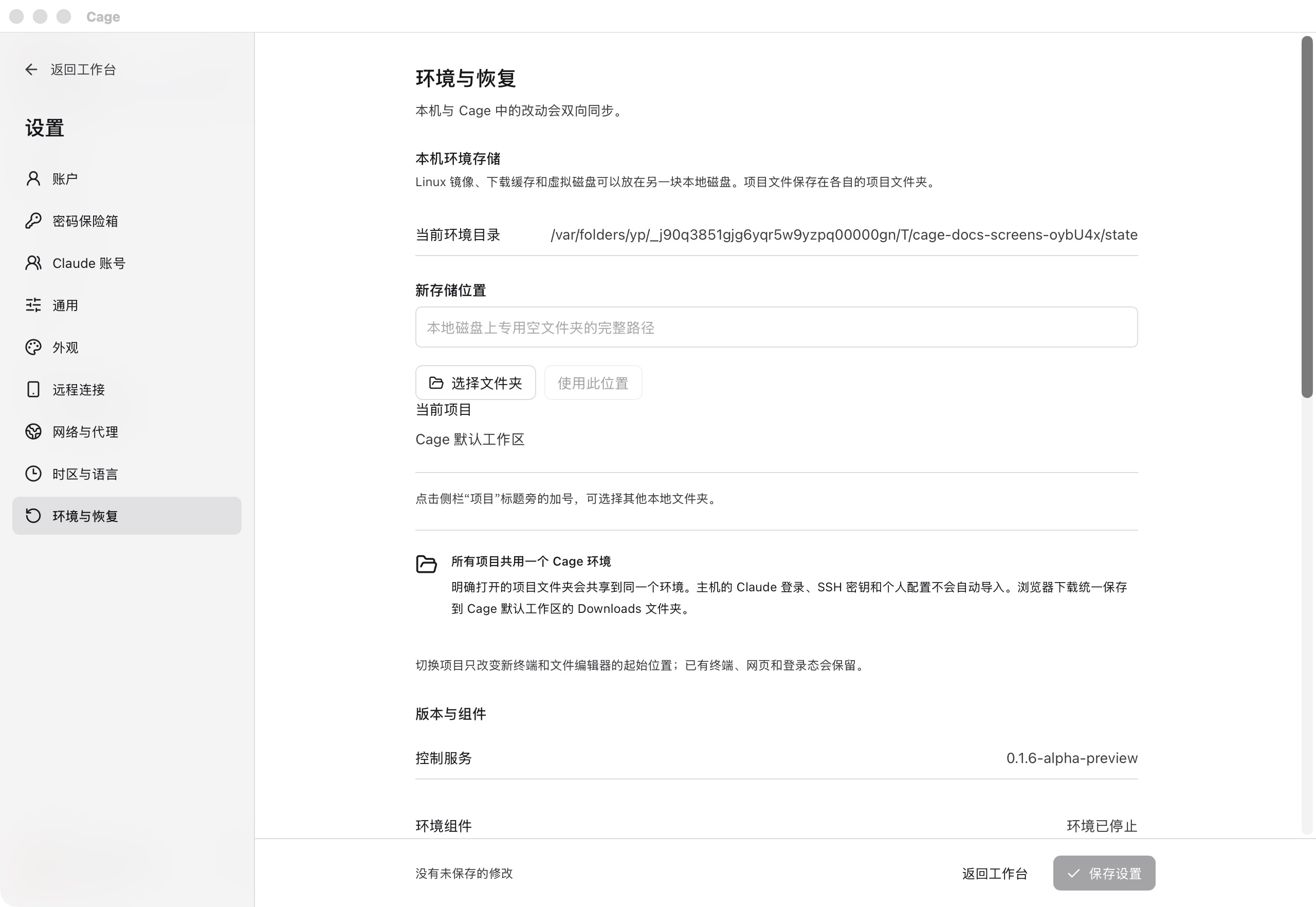 环境存储位置与版本组件入口。截图版本:0.1.6-alpha-preview(开发构建) · macOS 原生应用 · 2026-11-07。查看原图(2560 × 1764) ↗
## 迁移环境到另一块磁盘
入口:“设置 → 环境与恢复 → 本机环境存储”。此功能针对本机 VM,云端容器按服务器部署方案维护。
1. 保存编辑器和终端中的工作,选择本地磁盘上的专用空目录。不要选盘根目录、网络盘、程序目录、配置目录或项目目录。
2. 确认迁移。Cage 会停止环境和终端,复制并校验数据,成功后切换存储路径。
3. 手动启动环境,核对文件、浏览器登录和工具。
4. 确认正常后,再通过面板清理本次迁移显示的旧备份。旧缓存可能供其他 Lima 实例使用,会留在原位置。
目标盘须有足够空间并支持权限和稀疏文件。外接盘以后每次启动前都要接回;找不到磁盘时先连接原盘,不要新建环境覆盖状态。
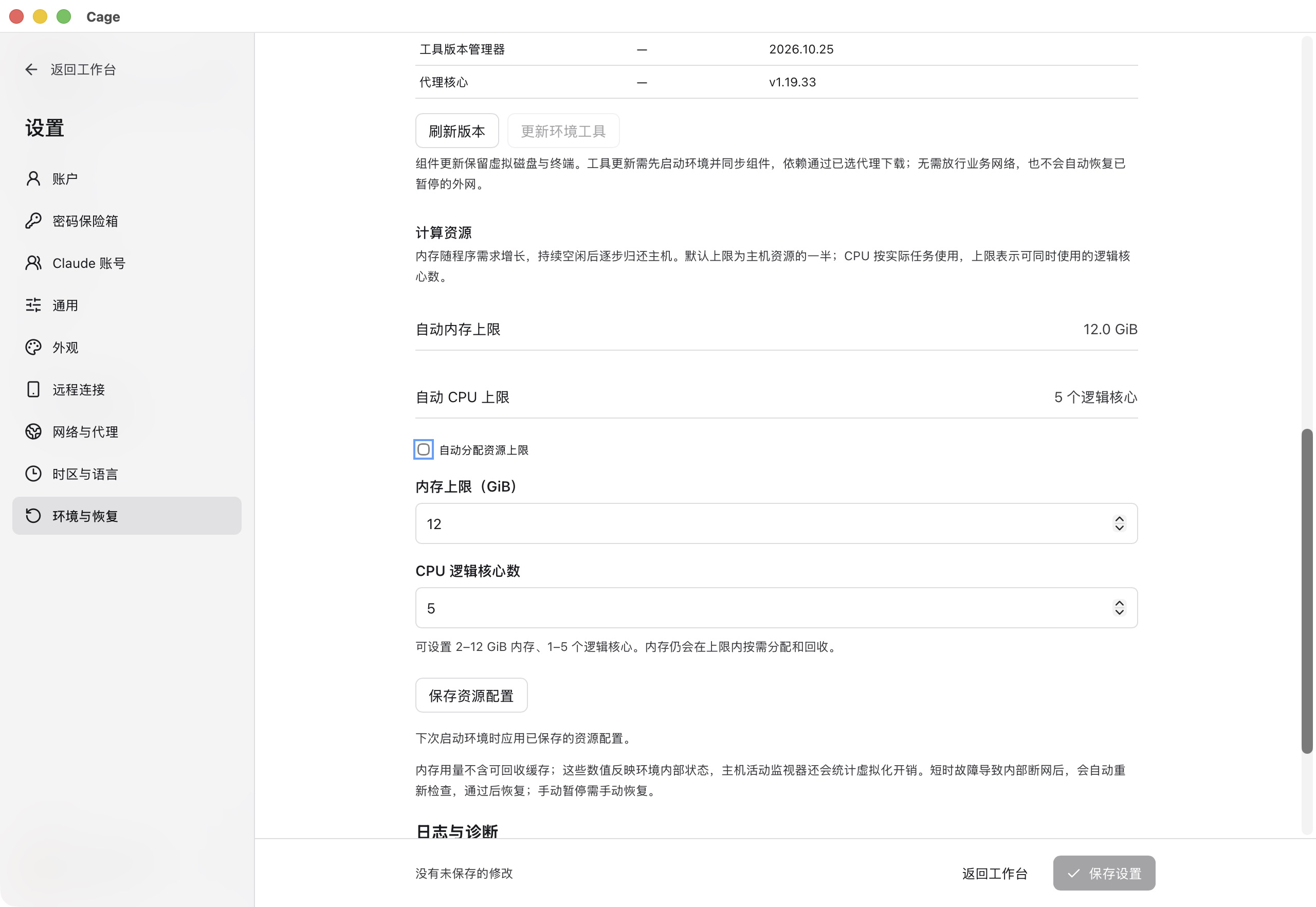 手动调整内存与 CPU 上限的表单。截图版本:0.1.6-alpha-preview(开发构建) · macOS 原生应用 · 2026-11-07。查看原图(2560 × 1764) ↗
## 设置 CPU 与内存
入口:“设置 → 环境与恢复 → 计算资源”。默认自动分配本机资源上限,实际范围由主机与平台决定。需要手动控制时关闭“自动分配资源上限”,在页面允许范围内填写内存 GiB 和逻辑 CPU 核心数。
点“保存资源配置”后下次启动生效。运行中可“重启并应用已保存配置”,先保存工作,重启会结束正在执行的命令。内存可以在上限内按需增长与回收,设置上限不会使所有内存一直占满。
云端资源由服务器部署限制,工作台显示核验信息,不能按本机 VM 的方式承诺编辑或实时统计。任务退出 137 时结合 OOM 计数和诊断判断,避免只凭退出码认定内存不足。
## 区分三种更新
| 更新对象 | 在哪里操作 | 影响 |
| --- | --- | --- |
| 桌面 Cage 应用 | 应用更新入口,或下载完整安装包手动替换 | 安装会结束相关环境与终端;保留持久数据。云端服务单独维护。 |
| 环境组件 | 设置 → 环境与恢复 → 版本与组件 → 更新环境组件 | 可能重启浏览器和编辑器。Linux 的工作台独立终端通常保留,编辑器内终端可能结束;原生 macOS、Windows 需先结束正在使用的工作台终端与 Claude Code 轮次。 |
| 环境工具 | 同页“更新环境工具” | 按当前应用指定版本更新工具,需要环境就绪;先更新不兼容的组件。 |
操作前保存工作。替换 App 不代表持久环境中的所有组件已经更新,看到版本不匹配时按页面同步。维护下载经过所选代理,手动暂停业务外网不会被维护操作解除。
原生 macOS、Windows 的“更新环境组件”检查实际文件与当前应用的组件清单,可修复缺失或损坏组件;“更新环境工具”更新到当前应用指定的工具版本。Windows 维护还需按提示核对主机授权与客机管理员身份。失败后先查看原因,保留原配置、磁盘和恢复记录,再重试原操作;不要重新创建环境。原生 Windows 的完整提权、客机服务重启与最终签名包升级仍需单独验收。
macOS 自动安装要求相同发布者的 Developer ID 签名与 Apple 验证;Windows 需可信 Authenticode 签名和相同发布者公钥。未签名 Windows 预览版与 Linux 使用完整安装包手动更新。自动更新下载失败可在原入口重试。
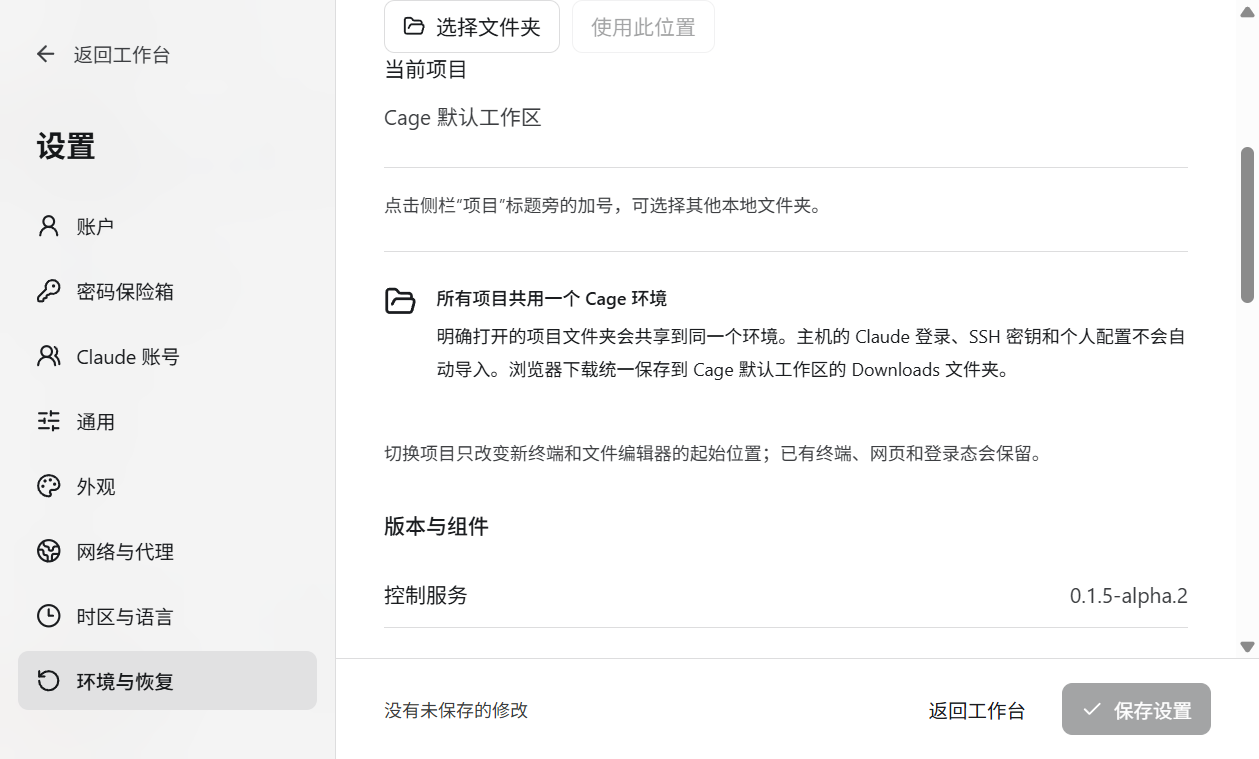 Windows 原生应用的版本与环境维护。截图版本:0.1.5-alpha.2(测试构建) · Windows 11 x64 原生应用 · 2026-11-06。查看原图(1259 × 759) ↗
## 恢复配置与导出诊断
“恢复上一份配置”会先停止环境,再恢复上一次保存的配置。它不能恢复已结束的命令,也不能还原项目文件修改。运行前阅读页面提示并保存内容。
同页的日志诊断可导出 ZIP。应用界面无法使用时,也可按[故障排查](troubleshooting.md#导出诊断与反馈)从命令行导出。默认日志保留 14 天,总预算 50 MiB,不以此替代自己的数据备份。
## 备份、重装与卸载
先保存文件,停止环境和相关后台,再备份完整配置根、选择的环境存储、共享项目与服务器引擎数据。完整备份需要保持同一时点的一致性;运行中的进程和临时终端输出不能靠磁盘备份恢复。
安装、重装、更新和卸载只管理应用文件,个人数据继续保留。再次安装应使用原配置与数据路径。需要换机器、回滚或手动迁移时,先核对账户、收藏、密码库和持久磁盘能一起恢复。
Windows 安装器会保留程序目录内的已有项目、文件和链接。与新版程序同名的修改文件,以及程序装载目录中无法确认归属的旧可执行库,保存在安装目录的 `Cage-preserved-files` 子目录。安装期间出现的额外修改也可能保存在该目录的 `late-` 子目录中。卸载后若仍有个人文件,安装目录会继续保留,再次安装可以沿用这个目录。
Windows 安装恢复被文件占用或路径冲突阻断时,安装目录旁会保留同名的 `.cage-installation.json` 回执,其中记录原安装、候选和备份目录。请保留回执及记录的目录,按报错定位个人文件后再恢复。自动更新会停止启动未完成恢复的应用。
macOS 自动更新与开发安装会验证旧应用包的完整性,校验失败时保留旧包。旧副本清理也会保留完整性无法确认的应用包,避免移除包内新增的个人文件。
备份还需覆盖客机的完整身份:macOS 的系统盘、虚拟硬件型号、机器标识和辅助存储应一并保存;Windows 的虚拟机配置、系统盘和关联虚拟 TPM 状态应一并保存。更换客机系统需要独立安装,保留原环境,不能用重建账户或初始化原磁盘完成转换。见[已有环境与更换系统](guest-systems.md#已有环境与更换系统)。
不要对用户数据执行初始化、批量删除容器或 `docker system prune` 来解决更新失败。恢复前保留原件与备份,遇到原账户消失先查[数据目录](troubleshooting.md#原账户与数据看不见了)。