---
title: 手机连接与远程会话
description: 用 Android 或 iPhone 配对电脑,查看 Claude Code 对话、批准工具执行,或在左侧栏切换远程浏览器、Claude.ai 和 Claude Desktop 窗口。
group: 远程使用
order: 7
keywords: 移动端 手机 Android iOS iPhone 扫码 二维码 配对码 审批 中继 远程浏览器 Claude Desktop
---
## 获取客户端与使用条件
在 Android 或 iPhone 安装 Cage 手机客户端,再与电脑配对。Android 需要 8.0 及更新的 arm64 设备和现代 System WebView;iPhone 需要 iOS 17+ 与 Secure Enclave。手机与电脑应使用匹配版本。
Android 用户在[官网下载入口](https://claude-cage.com/#download)选择 Android,下载 APK 后按系统提示允许该下载来源安装应用。后续使用同一签名的新版 APK 覆盖安装,保留手机上的配对记录。
iOS 用户在自己的 Mac 上构建并为设备签名,步骤见下文。
电脑需运行 Cage、解锁账户并准备好环境。手机负责连接与显示,Claude Code、网络出口、时区和语言由配对电脑上的 Cage 管理。电脑离线或停止环境后,手机无法继续在该环境运行任务。
桌面通过 SSH 切到服务器时,手机接口仍指向原电脑的本机 Cage。请切回本机工作台管理手机配对。
## iOS 本地构建
1. 在 Mac 安装完整 Xcode 和 iOS SDK,首次打开 Xcode 完成组件安装。准备 Node.js 24 与 Go,Go 版本遵循仓库中的 `go.mod`。
2. 下载 [Cage 源码](https://github.com/Lee-xeo/Claude-Cage),在仓库根目录执行以下命令,生成手机界面、原生连接库和 iOS 应用。
```sh
npm ci --prefix ui
bash mobile/build.sh ios
open mobile/ios/CageMobile.xcodeproj
```
3. 在 Xcode 选择 `CageMobile` scheme,在 Signing & Capabilities 中选择自己的开发团队,连接 iPhone 并选择该设备,再点击 Run。按设备提示信任开发签名并启用开发者模式。
构建产物位于 `mobile/.build/ios/`,设备证书与签名由自己的 Apple 开发账户管理。安装后按照下文配对电脑。需要导出供本人设备安装的开发 IPA,可查看[移动端构建说明](https://github.com/Lee-xeo/Claude-Cage/blob/main/mobile/README.md#ios-本地构建)。
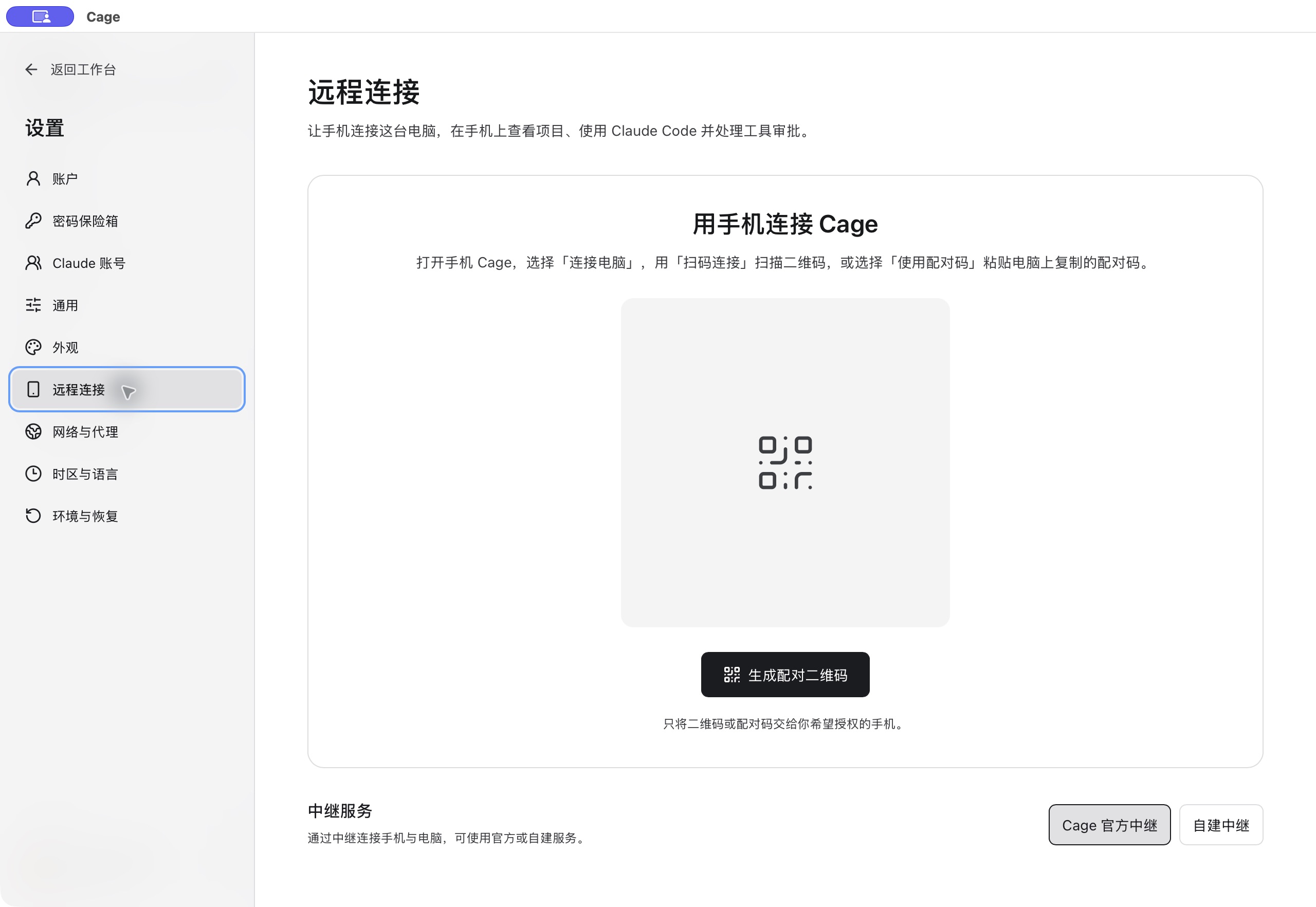 电脑端的手机配对入口与中继选择。截图版本:0.1.6-alpha-preview(开发构建) · macOS 原生应用 · 2026-11-07。查看原图(2560 × 1764) ↗
## 扫码或使用配对码
1. 电脑进入“设置 → 远程连接 → 手机连接”,点“生成配对二维码”。二维码约两分钟有效,过期后刷新。
2. 手机首页点“连接电脑 → 扫码连接”,允许相机并扫描完整二维码。
3. 相机不方便时,在电脑点“复制配对码”,手机选择配对码入口,粘贴这串一次性代码。
4. 连接成功后会打开左侧栏。点工具即可在主区操作,点左上角的 Cage Logo 可以重新打开侧栏。下次可在“连接电脑”里重新连接已配对设备。
连接后,电脑的配对卡片会显示手机型号和平台,移除配对时也会显示型号,方便确认操作对象。如果提示“型号待获取”,请更新手机端 Cage 后重新连接;已有配对会保留,无需重新扫码。
配对码授予设备访问,请只交给你要授权的手机。电脑锁定、刷新或超时会使尚未使用的代码失效。电脑重启后先启动 Cage,再重新连接。
手机已配对、Cage 主机后台正在提供远程服务时,会请求主机保持运行。屏幕可以照常熄灭,手机暂时断开或主机正在重连中继时也保留待机。关闭窗口或选择“保留运行并退出”仍会保持远程服务及防休眠。移除配对或结束主机后台服务后释放请求,沿用原系统休眠设置。“设置 → 远程连接”显示防休眠是否已申请;系统不允许申请时显示具体原因。
这项能力用于阻止系统自动休眠。合盖、手动强制休眠、关机与系统电源保护仍受操作系统和硬件限制。长时间无人值守远程使用应保持接电,避免系统在电池模式撤销防休眠请求。
## 创建会话与处理工具审批
在左侧栏的“Claude Code”分区点项目名,展开后点会话即可进入对话。手机自动连接已有会话或恢复历史,无需再点接续按钮,也无需回电脑确认 Cage 通道。连接准备期间可以先输入消息,发送按钮在连接就绪后可用。也可以在目标项目旁新建会话。手机可查看回复、执行进度与保存的历史,运行时可以停止本轮。没有项目时,先在电脑工作台明确添加一个目录。
会话中的标题、列表、引用、代码和表格按 Markdown 排版。宽表格和长代码行可以左右滑动。点开“工具调用”能看到每次调用的名称、状态,以及记录中附带的简短说明。后台任务通知直接显示摘要,展开可看任务编号和输出路径。
当回复用 Markdown 链接、图片语法或行内代码引用当前项目的媒体文件时,点“查看图片”或“加载视频”可在对话里预览。文件通过配对连接从电脑传到手机,单个文件上限为 48 MiB。支持 PNG、JPEG、GIF、WebP,以及手机能够解码的 MP4、M4V、MOV 和 WebM 视频。公网链接在电脑的 Cage 远程浏览器里打开。项目文件预览和工具调用历史需要手机与电脑都使用支持此功能的版本。
需要执行工具时,手机显示工具名称和参数,选择“允许一次”或“拒绝”。先检查参数中的命令、文件路径和操作范围。同一项审批若已被另一端处理,重新读取最新状态。
在会话行从右向左滑动,右侧会露出置顶、重命名和归档图标,按钮与会话位于同一行。点击更多操作按钮也可展开,键盘左方向键展开,右方向键或 Escape 收起。名称、置顶和归档状态在电脑与手机同步。归档会关闭关联终端并保留历史。
在“设置 → 已归档会话”中,可以搜索会话、按项目筛选,并通过“取消归档”恢复到项目列表。垃圾桶按钮用于永久删除,会要求再次确认,并清理对应 Claude Code 原始对话和子代理记录。删除无法撤销。主机环境离线时可以查看及取消归档,永久删除需要启动主机环境。
电脑和手机均可勾选会话进行批量处理。列表上方的“全选”选择当前筛选结果,项目名前的复选框选择该项目下当前显示的会话;也可逐项选择,再点击“批量取消归档”或“批量删除”。切换搜索或筛选条件会清空选择。批量删除需要确认;部分操作失败时,成功项从归档列表移除,失败项保持选中,可查看原因后重试。删除未完成的会话只能重试删除,无法取消归档。
电脑与手机读取同一份会话目录。手机创建的会话也可在电脑直接打开,两端共用历史、消息和审批。后台重启后,历史会话仍在列表中,两端点击会话均可接续。手机切换会话时保留各自草稿,退出页面不关闭主机上的任务。已有历史在接续前会核对原账号与项目;原配置不可验证时保留历史并报告具体问题。
连接短暂中断时,手机自动重试五次,间隔逐步拉长。恢复期间显示当前进度,聊天记录与草稿保留。发送结果不明确时,App 先核对消息是否已送达,需要重试时沿用原消息,避免重复执行。主机确认接收后立即显示“消息已送达”,回复随后同步。五次仍未恢复时,提示会说明手机与电脑之间、或电脑与运行环境之间的连接问题;点击“再次连接”可继续恢复,无需手动复制原消息。
获授权项目中的既有 Claude Code 历史也会进入列表。打开后自动接续空闲会话;等待审批的任务会在手机重新请求批准。正在执行的任务保持运行,完成后自动连接。共享会话直接复用当前进程。账号失效、主机离线或组织策略禁止连接时,页面显示实际错误。续聊会检查账号与服务地址,身份变化时拒绝继续;无法核实身份的配置只支持首轮,可按提示新建会话。
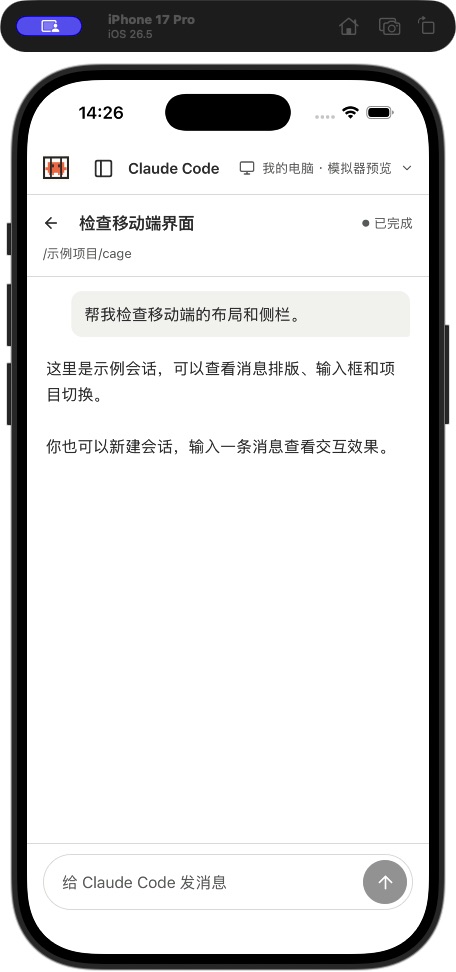 手机原生客户端的会话界面预览。截图版本:Cage iOS 0.1(build 1,开发版) · iPhone 17 Pro 模拟器 · iOS 26.5 · 2026-11-07 · 界面预览,示例对话,未连接主机。查看原图(456 × 972) ↗
## 在手机打开远程浏览器
1. 电脑启动环境并通过网络检查。
2. 用电脑生成的二维码或配对码连接。已配对手机可以直接重新连接。
3. 在手机左侧栏点「浏览器」,会打开电脑 Cage 浏览器设置中的「新标签页地址」。电脑保存新地址后,下次从手机打开浏览器即生效。「Claude.ai」入口始终直达 Claude.ai。
4. 点击网页输入框,再用“输入文字”调用手机键盘;点勾号插入,需要提交时再点“发送回车”。
点手机浏览器底部的「收藏夹」,可以按电脑上的文件夹浏览收藏、打开网址,或把当前页存入指定文件夹。两端共用配对主机的收藏。另一端有更改时,重新打开收藏夹,或在手机上点刷新即可看到。
网页在电脑的 Cage 中运行,每部配对手机使用独立浏览资料,首次需要在这份窗口里登录。普通关闭保留该配对的登录资料。移除配对或锁定 Cage 会中止访问。
手机浏览器显示单个网页,支持公网 IPv4 的 HTTP/HTTPS。需要网页弹窗登录、附件上传下载或声音播放时,请回到电脑工作台操作。
## 在手机操作 Claude Desktop
在电脑 Cage 环境内安装并登录 Claude Desktop。用已配对手机连接电脑,在手机左侧栏点“Claude Desktop”,即可接续电脑上的同一窗口。两端共用账号、应用数据、页面和输入焦点,手机的操作同步显示在电脑上。应用尚未运行时由主机启动。
新版手机端会自动读取屏幕像素密度,使远程画面匹配当前显示分辨率。共享窗口会按手机宽度重新排版,电脑同步显示该布局。需要看细节时可点“放大阅读”并拖动查看局部。退出手机的 Desktop 页面后恢复电脑尺寸,电脑里的应用和任务继续运行。需要重新登录或使用本机文件选择器时,在电脑上完成。
Windows 客机的手机 Desktop 已接入共享窗口、焦点和尺寸协议,旧客机组件会提示更新,锁屏后需在电脑解锁绑定账户。当前已通过生产接口与隔离图形协议检查;Windows 官方 Claude 窗口、真实鼠标与锁屏、实体手机 WebView 的完整流程仍待验收。具体可用范围取决于电脑端构建、客机组件和平台验证。
## 断网、切换设备与撤销
短暂断网后先留在当前会话,网络恢复时读取最新进度,会重新核对电脑身份。输入草稿保留;发送或审批时断线,先确认主机记录,避免重复操作。主机已接受的任务可以继续运行。
点 Cage Logo 打开侧栏,点底部“退出”回到首页,再从“连接电脑”的已连接设备中选另一台电脑。长按设备并确认“取消连接”可关闭该设备的连接,配对记录继续保留。在手机“忘记主机”清除本机保存的连接;要撤销电脑端授权,还要在电脑“设置 → 远程连接”移除对应配对。
## 使用自建中继
电脑在“设置 → 远程连接”选择自建中继并保存 HTTPS 地址,手机设置也填写同一地址。需管理令牌时只在电脑填写。保存后再生成新配对码,已有配对不会自动搬到另一台中继,迁移需撤销并重新配对。
中继转发连接,不运行你的项目。它可以看到连接地址、时间和流量大小;电脑与手机在转发通道内核对身份并加密通信。自建中继需使用与手机协议匹配的部署程序,部署材料与命令行连接助手见[中继说明](https://github.com/Lee-xeo/Claude-Cage/blob/main/deploy/relay/README.md)。