---
title: 设置参考
description: 按设置菜单找到每项功能,了解保存、重启、账号归属和当前客户端设置的区别。
group: 设置与维护
order: 9
keywords: 设置 账户 保险箱 记住登录 Touch ID 主题 外观 字体 无障碍 流畅画质 时区 语言
---
## 打开设置与保存
点击左下角头像菜单中的“设置”。网络与系统配置修改后按页面的“保存设置”应用;需要重启时会提醒先保存文件,重启会结束终端命令。代理节点用“应用代理”单独应用。
外观调整即时生效并自动保存,保存失败可“重试保存”。远程客户端的键盘与布局偏好保存在当前电脑,不代表更改服务器运行环境。
## 设置菜单总览
| 入口 | 可以设置什么 | 何时生效 |
| --- | --- | --- |
| 账户 | 头像、用户名、密码、支持时的记住登录与 Touch ID | 按账户页保存;锁定后仍需验证 |
| 密码保险箱 | 网站账号、密码记录和保存提示 | 记录操作后生效;查看复制需验证 |
| 通用 | 时间显示格式、键盘习惯、Claude 终端启动命令、浏览器默认网站、流畅画质、项目文件缓存 | 时间格式保存后生效;其他项依说明生效 |
| 外观 | 明暗主题、颜色、字体、字号、终端与交互偏好 | 即时预览并自动保存 |
| 通知 | Claude Code 回合完成提醒、等待确认提醒、提示音与系统权限 | 修改后立即生效并保存在本机 |
| 远程连接 | 本机手机配对、远程浏览器授权、官方或自建中继 | 保存后生效;中继迁移需重新配对 |
| 网络与代理 | 来源、节点、代理链、DNS、出口规则及核心诊断 | 应用代理或保存,部分更改需重启 |
| 通用 → 界面语言 | 跟随主机的显示语言,或手动选择工作台语言 | 选择后立即生效 |
| 时区与语言 | 自动跟随出口,或手动指定环境系统与浏览器语言 | 应用并按提示重启 |
| 环境与恢复 | 存储、资源、组件工具版本、只读盘点、缓存清理与恢复、配置恢复、诊断 | 具体影响见[维护说明](maintenance.md) |
| 关于 | 软件版本、构建提交、手动检测源码与发行版更新 | 点击“检测更新”后显示结果,包含预发行版 |
Claude Code 的多账号登录、备注、额度查询和调度在侧栏“Claude 账号管理”中操作,详见[多账号与额度](accounts.md)。分配选项影响新建 Claude 终端。
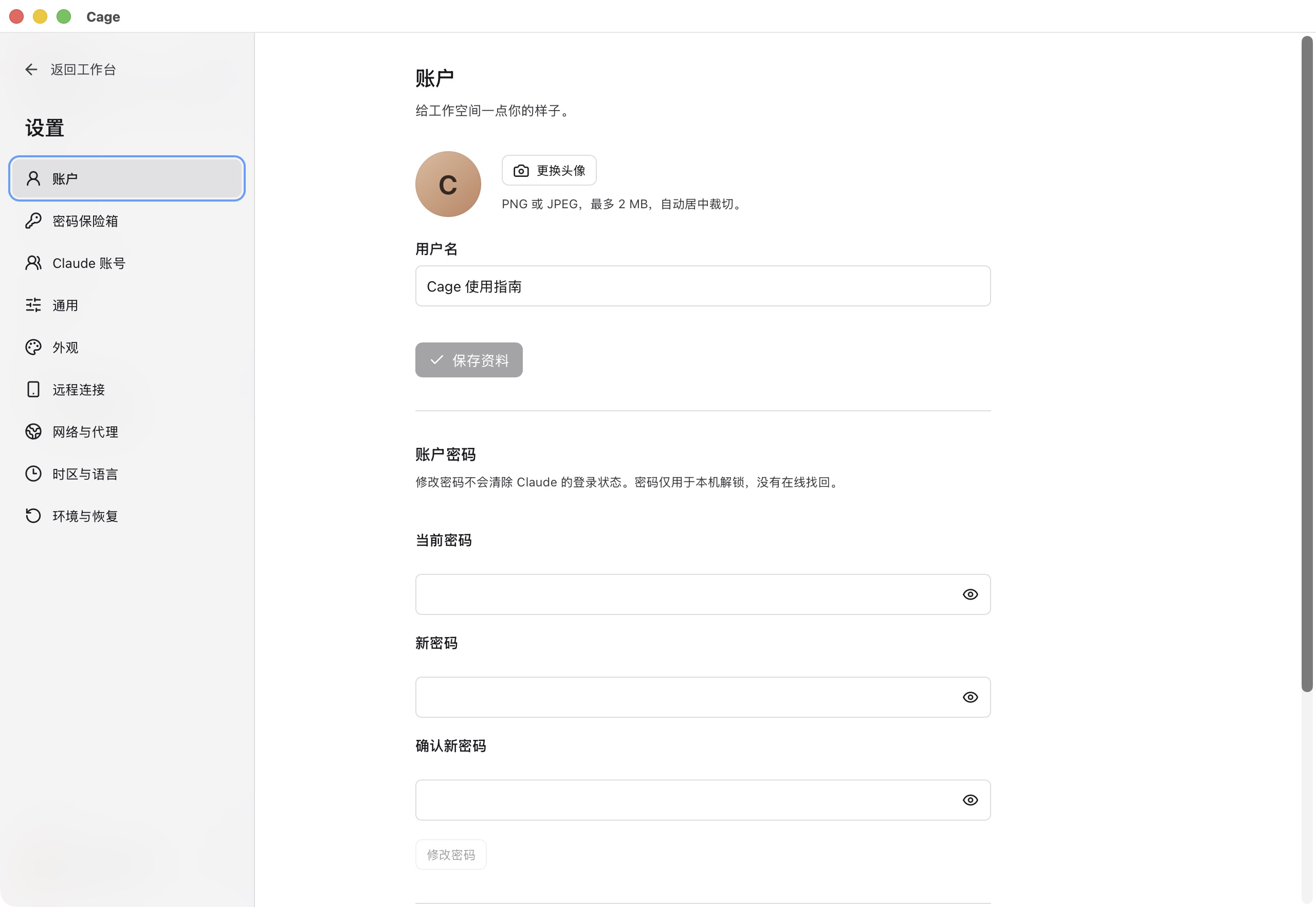 账户资料、密码与登录解锁设置。截图版本:0.1.6-alpha-preview(开发构建) · macOS 原生应用 · 2026-11-07。查看原图(2560 × 1764) ↗
## 关于与手动检测更新
打开“设置 → 关于”查看当前软件版本与构建提交。点击“检测更新”后,页面分别显示主分支的最新提交与最新公开发行版;发行版检查包含预发行版,并提供发行说明和下载入口。检查优先使用主机网络,遵循系统代理及主机代理环境变量;主机连接失败或等待响应超时后,再尝试已应用且正在运行的 Cage 所选代理。Cage 环境停止时也能通过主机网络检查。两条路线均失败时,恢复网络后可重新检测。
源码检查会区分已同步、有新提交、当前构建领先和分叉。构建未记录提交时,页面会说明无法核对;包含未提交修改的构建会额外提示。源码有新提交时,可能还没有对应的新版安装包。手动检查只读取更新信息;需要安装时前往发布页选择对应平台的安装包。
连接远程主机时,“关于”显示本机软件信息。环境组件和工具版本仍在“环境与恢复”中查看。
## 账户与登录
Cage 账户用于解锁当前环境。在云端工作台修改的是服务器账户。macOS 支持的记住登录和 Touch ID 与系统钥匙串绑定;迁移配置目录后可能需要用原密码重新授权。
### 保存恢复密钥
注册密码账户后会显示恢复密钥。请复制到密码管理器或下载密钥文件,确认保存完整后再继续。持有密钥的人可以重置密码并访问账户资料,请妥善保管。
已有账户在“设置 → 账户 → 恢复密钥”中输入账户密码,点击“生成恢复密钥”补设。完整密钥只在生成后显示,不写入浏览器存储或诊断日志。丢失密钥但仍知道密码时,可在同一位置重新生成;旧密钥随即失效。普通修改密码不会更换恢复密钥。
### 忘记密码
1. 在登录页点击“忘记密码?”,填写已保存的恢复密钥和新密码。
2. 重置成功后保存新生成的恢复密钥;旧密码和旧恢复密钥失效。
3. 返回登录页,用新密码进入。Cage 的“记住我”和快捷解锁授权已关闭,需要时重新开启。
恢复会保留账户、收藏、项目、历史、密码保险箱、持久磁盘及原有 Claude 登录状态。恢复密钥不包含个人数据,不能代替配置目录与持久磁盘的备份。
此功能不依赖在线找回服务。若此前未设置恢复密钥,且密码和所有快捷解锁方式均不可用,当前无法恢复加密资料。请保留原目录和完整备份,不要删除账户文件或重建环境。
“锁定 Cage”保留后台任务,“退出账户”会停止环境。账户密码不等于项目磁盘加密密码。不要为了处理更新或目录问题重新创建账户。
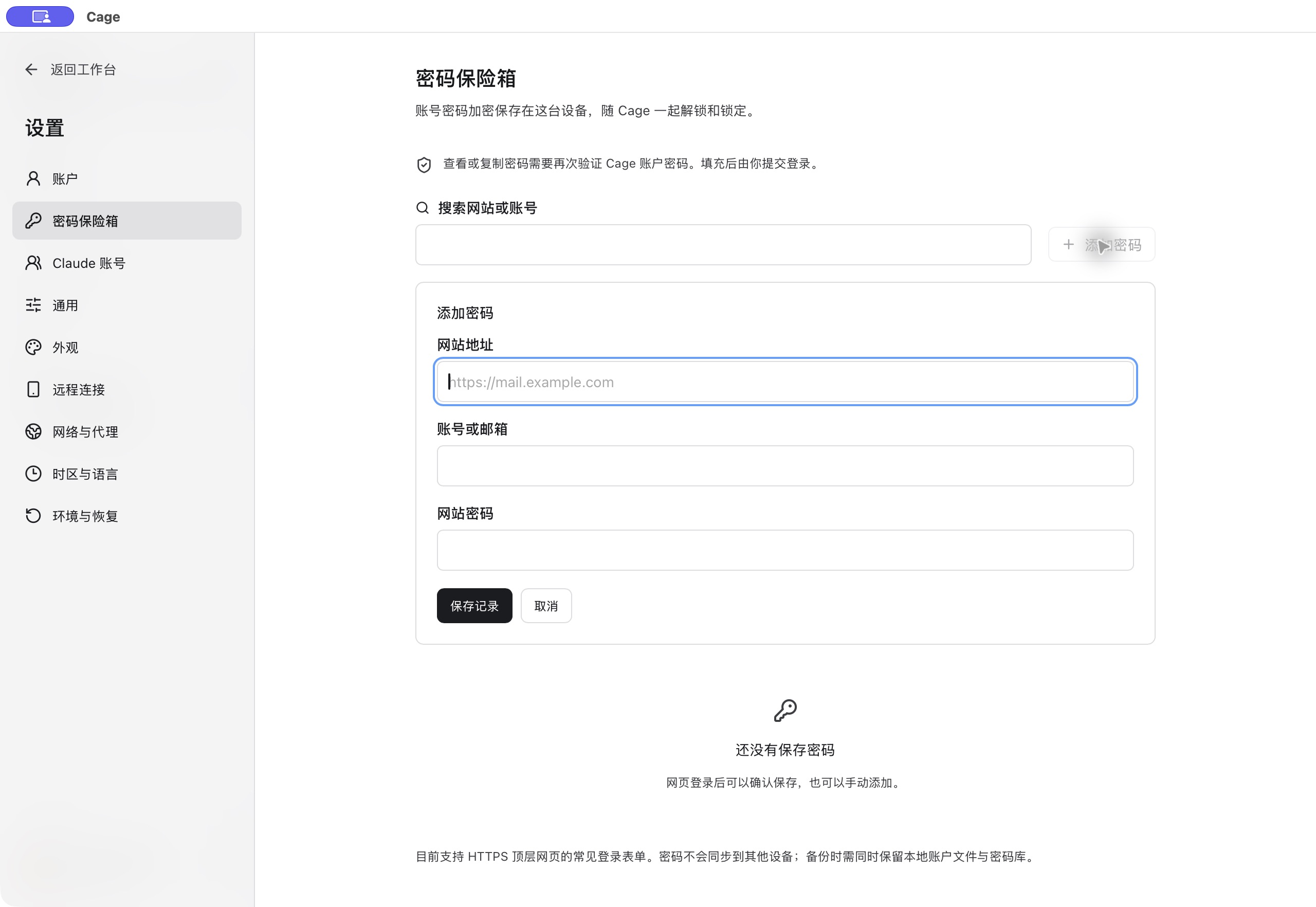 手动添加网站密码的表单。截图版本:0.1.6-alpha-preview(开发构建) · macOS 原生应用 · 2026-11-07。查看原图(2560 × 1764) ↗
## 密码保险箱
网页登录成功后选择保存或更新。也可在保险箱内手动添加、搜索、编辑、删除,恢复某网站的保存提示。填充后由你提交网页表单;查看和复制密码需要再次输入 Cage 密码。
当前支持 HTTPS 顶层页面常见登录表单,嵌入框架、验证码、Passkey 等不会自动处理。无痕页面不提示保存。旧环境提示不可用时,先更新环境组件。
密码记录保存在当前主机的 Cage 配置中,不跨设备自动同步;云端实例的保险箱位于服务器。备份时账户文件与密码库需一起保留。Cage 锁定时保险箱随之锁定,记住登录解锁时也可随之解锁。
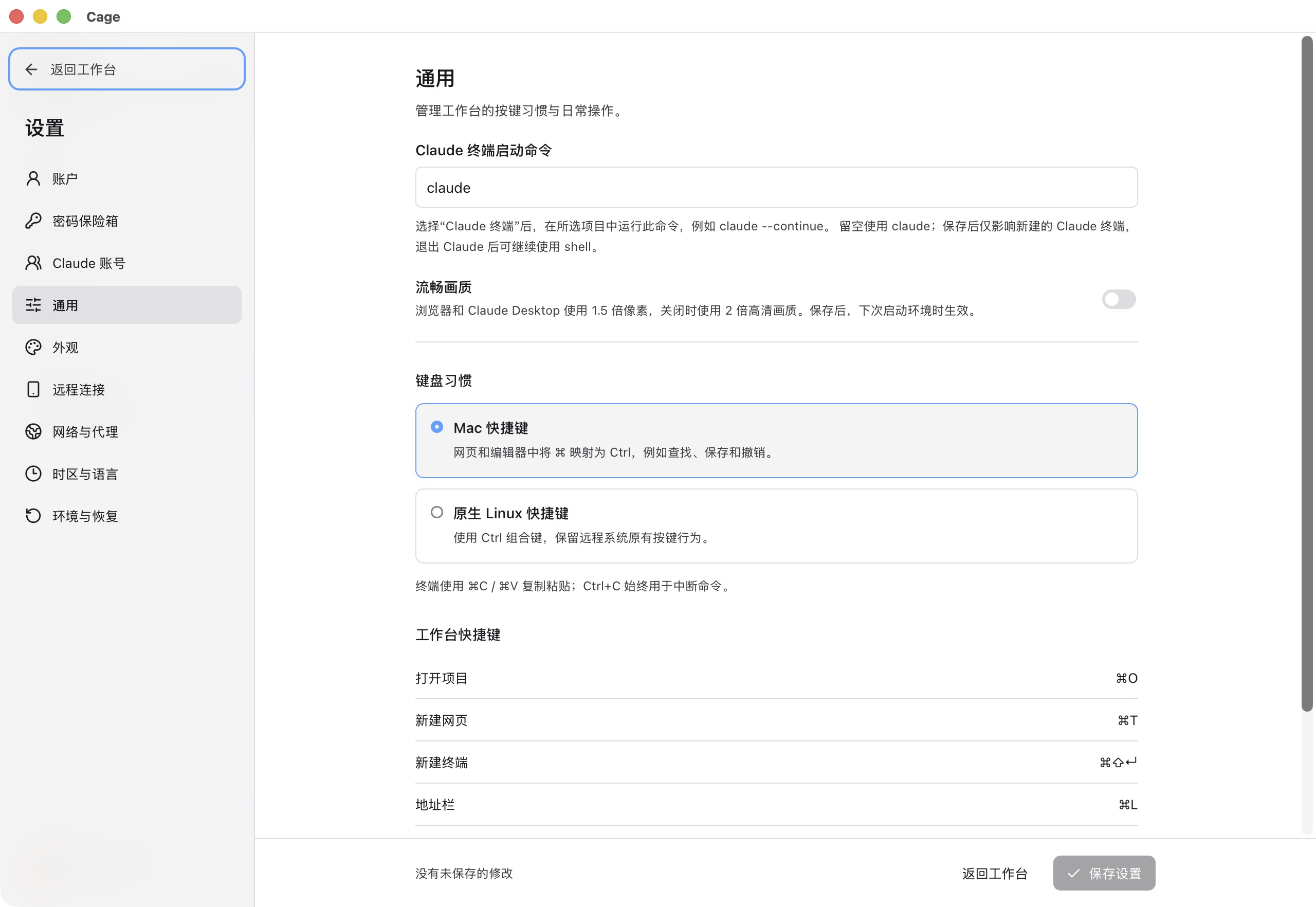 终端启动命令、画质与快捷键设置。截图版本:0.1.6-alpha-preview(开发构建) · macOS 原生应用 · 2026-11-07。查看原图(2560 × 1764) ↗
## 通用与键盘
“时间显示格式”控制工作台底部时钟,默认使用 24 小时制;选择 12 小时制后以 AM/PM 区分上午和下午。点击“保存设置”后生效并保留选择,无需重启环境。
“Claude 终端启动命令”用于新建的 Claude 终端,例如 `claude --continue`,保存不会改变现有终端。自定义命令需与你安装的 CLI 兼容。
“按键习惯”决定工作台与环境输入的映射。Mac 模式把网页与编辑器的常见 Command 组合映射到 Linux 控件。终端 Ctrl+C 仍用于中断,Windows/Linux 终端复制粘贴使用 Ctrl+Shift+C/V。
“浏览器默认网站”用于之后新建的网页。“流畅画质”降低绘图密度以改善滚动,保存后在下次环境启动生效。“项目文件缓存”只在 Linux 环境出现,默认开启,说明见[打开项目与编辑文件](workbench.md#打开项目与编辑文件);更改后在下次环境启动生效。浏览器本身的标签布局与网站数据在独立浏览器设置中管理。
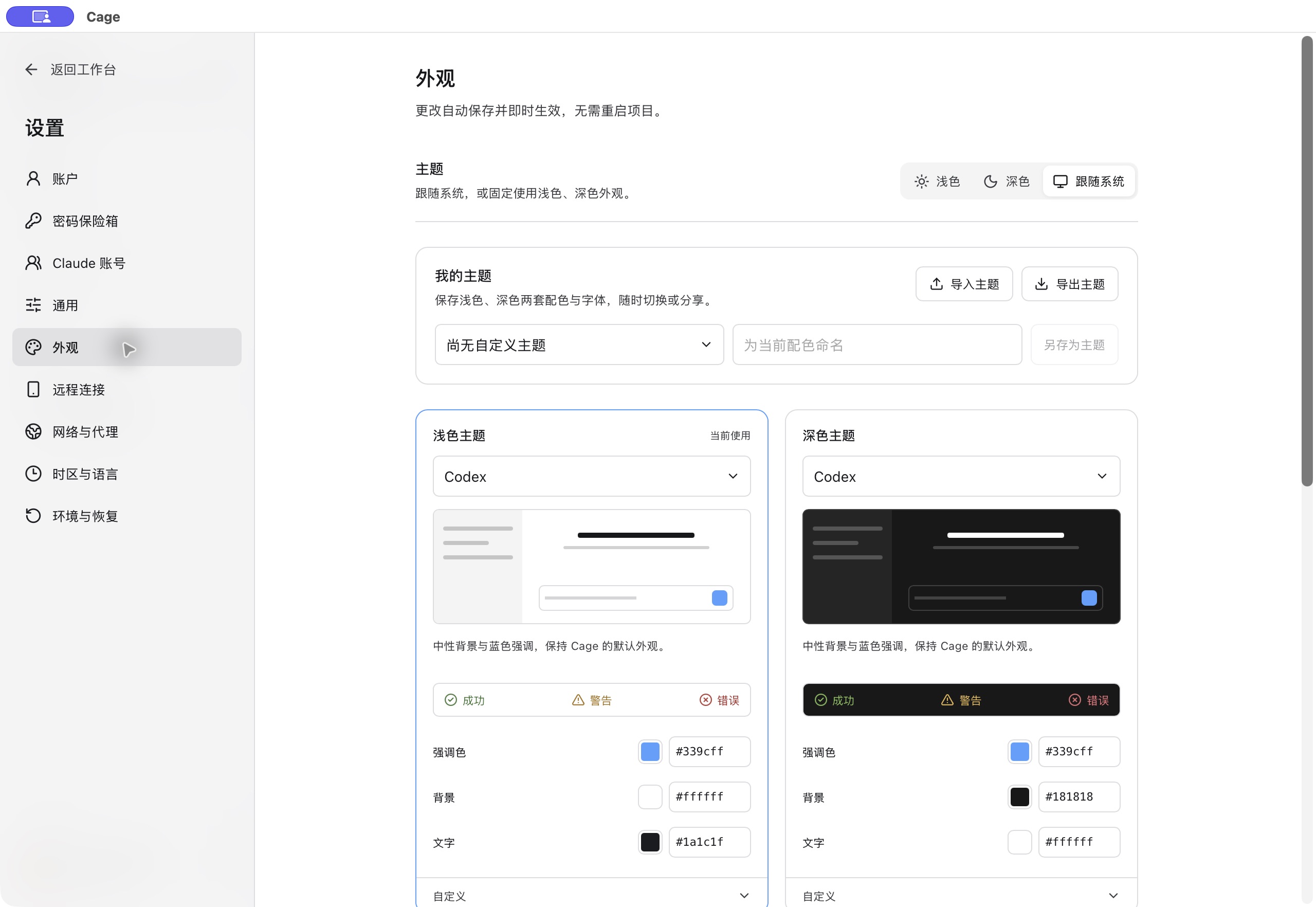 浅色、深色与自定义主题。截图版本:0.1.6-alpha-preview(开发构建) · macOS 原生应用 · 2026-11-07。查看原图(2560 × 1764) ↗
## 外观、主题与无障碍
可跟随系统或固定浅色、深色。预设包含编辑器、阅读与无障碍等系列;选择预设会应用界面与终端配色,保留字体,替换当前元素颜色覆盖。
自定义可调整强调色、背景、文字、侧栏、边框、按钮、焦点、状态,以及终端 ANSI 配色。字体、字号、对比度、指针和动态效果也在这里调整。蓝橙色觉友好和高对比预设减少对红绿区分的依赖,可结合状态图标与文字检查效果。
“我的主题”可另存、更新或恢复已保存配色,最多 50 个。导入导出使用 `.cage-theme.json`,不包含账户、节点、项目和本机路径;明暗切换模式、字号及交互偏好不随主题文件迁移。文件上限 256 KB,格式无效会保留当前设置。
支持时可“从本机 Codex 同步”外观偏好,导入后由 Cage 独立保存。虚拟环境中的网页和编辑器保留它们各自的主题。
## 通知
打开“设置 → 通知”可配置终端中 Claude Code 的系统原生通知(macOS、Windows 和 Linux 桌面应用均支持)。通知默认关闭。
- **回合完成通知**:可选“关闭”(默认)、“仅未聚焦时”或“始终”。在“仅未聚焦时”模式下,切换到其他应用或正在查看其他标签页时会收到系统提醒;正在查看对应终端时不打扰。取消或 API 出错结束时不发送完成提醒,同一轮最多发送一次。
- **等待确认通知**:可选“关闭”(默认)、“仅未聚焦时”或“始终”,用于终端中的 Claude Code 等待批准权限或操作时提醒。
- **系统权限**:macOS 只在你于此页开启任一通知、点“允许通知”或“发送测试通知”时请求系统授权;未授权时不会弹出通知,也不会自行请求授权。Linux 需要桌面环境提供通知服务,未检测到时此页会显示“系统通知服务不可用”。
- **通知提示音**:在 macOS 上控制是否播放系统默认提示音;在 Linux 上仅当通知服务支持声音时显示。Windows 的通知声音由系统的通知设置决定,此页不显示该开关。
- 点击系统通知会激活 Cage 窗口并直接切回对应终端。Windows 上同时有多条未点击的通知时,点击只会把 Cage 窗口带到前台,不会跳转到某个终端。通知只包含通用的状态与终端标识,不携带提示词或回复正文。
- 只提醒本机环境中的终端,并且只发送到本机的 Cage 窗口;连接远程主机或在浏览器、手机中查看时不会弹出通知。应用启动或重新连接时,不会补发一分钟以前的旧提醒。
- 通知偏好保存在当前电脑的配置目录(默认 `~/.claude-cage/notifications.json`),修改后立即生效,无需重启环境,更新和重装应用时保留。
## 界面语言
第一次打开 Cage 时,界面按主机的显示语言顺序选择第一种支持的语言。找不到匹配时使用简体中文。支持的 15 种语言与 README 顶部列表一致。 [README 的语言列表](../../README.md)
Windows 安装向导第一屏预选系统显示语言。改选后,首次安装会把所选语言带入 Cage,已有的界面语言偏好会继续使用。macOS 通过 Finder 复制应用,Linux 通过系统包管理器安装。安装后打开 Cage,第一屏也能选择语言。
在「设置 → 通用 → 界面语言」选择语言后,工作台立即更新并记住选择。选回「跟随系统」可以恢复自动选择。即使连接了 SSH 主机,工作台界面仍使用这台电脑的偏好。环境系统和浏览器的语言由「时区与语言」设置控制。
## 时区、语言与远程连接
自动时区和语言使用代理出口定位,手动选择不会被主机位置代替。应用后可能重启环境,详见[时区与出口规则](network.md#时区语言与出口规则)。联网检查的“系统时区与语言”项除核对变量与配置文件外,还分别核对进程和系统时区文件的实际 UTC 偏移;`/etc/localtime` 为链接时,同时核对其目标。文件缺失、无法读取或结果不一致时,外网保持关闭,检查详情说明原因及读到的差异。
“远程连接”中的手机配对针对本机 Cage。先切回本机,再生成配对码或移除配对手机。SSH 主机在工作台侧栏管理;手机中继和云端运行环境是不同的服务,分别见[手机连接](mobile.md)与[云端部署](cloud.md)。