# 佳明官方个人数据接入API保姆级指南
作者:李二牛 · 更新于 2026 年 10 月 22 日
佳明终于推出了官方 **Personal API 模式**,还提供了 [Python 版 SDK](https://github.com/garmin/connect-personal-api-python)。我很快参考官方实现移植了 [TypeScript 版本](https://github.com/Likenttt/connect-personal-api-ts),并接入 [dsh-plugin-garmin-connect](https://github.com/Likenttt/garmin-connect-plugin-for-dsh),让 DeepSeek Harness 和 MCP 都能使用。**TS 版代码已经开源,欢迎点个 Star。** [SDK 0.1.0 已发布到官方 npm](https://www.npmjs.com/package/@likenttt/connect-personal-api-ts)。
我是李二牛,TypeScript SDK 和插件由我在社区维护,**TS 版并非 Garmin 官方 SDK**。这次是在已有插件中增加官方 Personal API 接入:官网生成 Key,插件换取令牌、读取数据,佳明密码不用交给 AI。插件同时提供 DSH 和 MCP 形态,用户无需另装底层 SDK;项目介绍见 [gc.li2niu.com](https://gc.li2niu.com/)。
**这次国际版已经实测跑通:令牌交换、8 项 SDK 读取、5 项真实 MCP 工具读取全部通过。** 下面以国际版为主,带你申请 Key,再连接 DeepSeek Harness 或其他 Agent。大陆入口与当前情况放在文末。[完整测试报告](../research/personal-api-endpoint-test-report-2026-10-22.md)
## 一、先弄清它能做什么
Personal API 用于个人读取自己的数据。官方当前公开 26 个 GET 数据接口,覆盖活动、步数、睡眠、心率、HRV、血氧、压力、身体电量等,也能下载原始活动文件。呼吸数据包含日汇总、睡眠等字段,暂无独立的完整全天呼吸曲线接口。[官方 FAQ](https://developer.garmin.com/gc-developer-program/personal/personal-faq/) · [接口文档](https://developer.garmin.com/gc-developer-program/personal/swagger-docs/)
同一个 `dsh-plugin-garmin-connect` 插件有两种接入方式:
| 比较维度 | 账号密码/Connect 网页会话 | Personal API Key |
|---|---|---|
| 登录输入 | 在 Garmin 官方表单输入账号、密码,按需完成验证码 | 在 Garmin 官网申领 Key,后续由 Key 换取 token |
| 插件配置 | 邮箱、区域、可选别名,再完成网页登录 | 仅别名 + Key,新建账号默认国际版 |
| 密码处理 | 密码只填 Garmin 官方表单;当前插件设置保存邮箱和会话,不保存密码 | 插件不需要密码;Key 是敏感凭据,保存在本机 |
| 读取范围 | 活动、健康与训练相关数据,以工具和设备实际记录为准 | 官方开放的读取,包括 HRV、血氧、呼吸摘要等 |
| 训练库/日历写操作 | 按已提供工具创建、删除课表或取消排期,需预览确认 | 暂不支持(Personal API 当前只读) |
| 有效期与撤销 | 会话有效期和刷新由 Garmin 控制;可停用本机账号并清理会话,远端撤销规则以 Garmin 为准 | Key 可选 30/90/180 天或一年;token 最长 24 小时;官网 Delete 撤销 Key 和关联 token |
| MFA | 登录时在 Garmin 官方页完成 | 申领 Key 时按账号要求验证,后续用 Key 获取 token |
| 账号地区 | 原有方式支持中国区和国际区 | 国际实测通过;大陆令牌交换返回 HTTP 526,暂时无法读取数据 |
| 适用场景 | 已有账号继续使用,需要训练库和排期管理 | 希望通过官方个人 API 做数据读取与分析 |
**插件的课表与日历管理能力继续由 Connect 网页会话提供**,写操作仍需预览和确认。Personal 模式当前只读,其公开范围也未包含 Webhook。
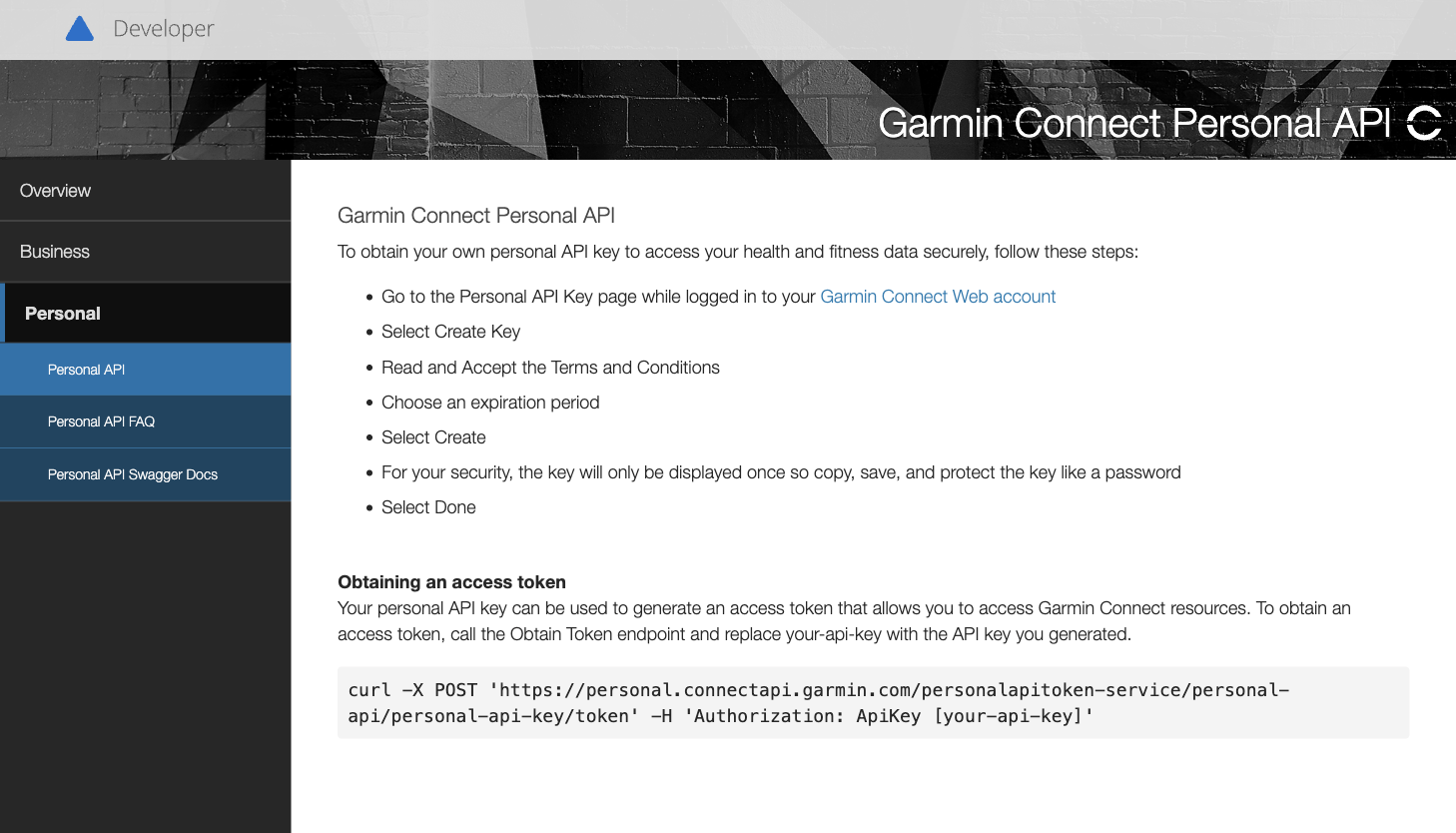
*图 1:官方说明列出了申请步骤,以及 API Key 换取令牌的方法。*
## 二、打开国际版密钥页面
在浏览器打开 [国际版 Personal API Key 页面](https://connect.garmin.com/app/settings/personalApiToken),使用你的**国际版 Garmin 账号**完成登录。也可以从 [Garmin 官方说明](https://developer.garmin.com/gc-developer-program/personal/personal-api/)中的链接进入。
进入后,设置列表中会出现 **Personal API Key**,右侧点击 **Create Key**。
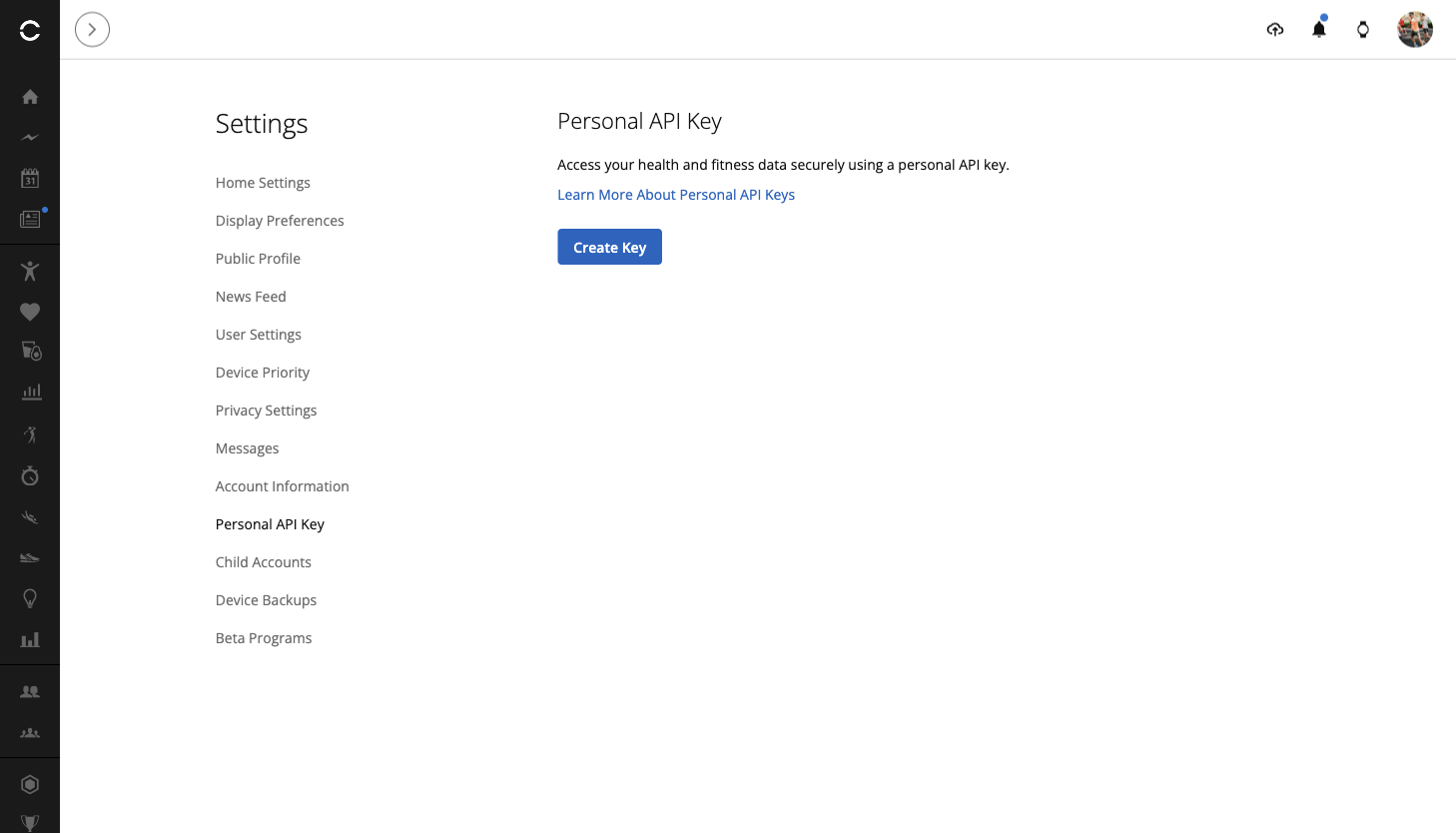
*图 2:国际版设置页有正式入口,点击 Create Key 开始申请。*
## 三、阅读条款,先选 30 天
阅读 **Garmin Connect Personal API Supplemental Terms**,确认后点击 **Accept**。这把 Key 用来访问你自己的数据,请为个人使用的程序配置,不要分享给其他人。
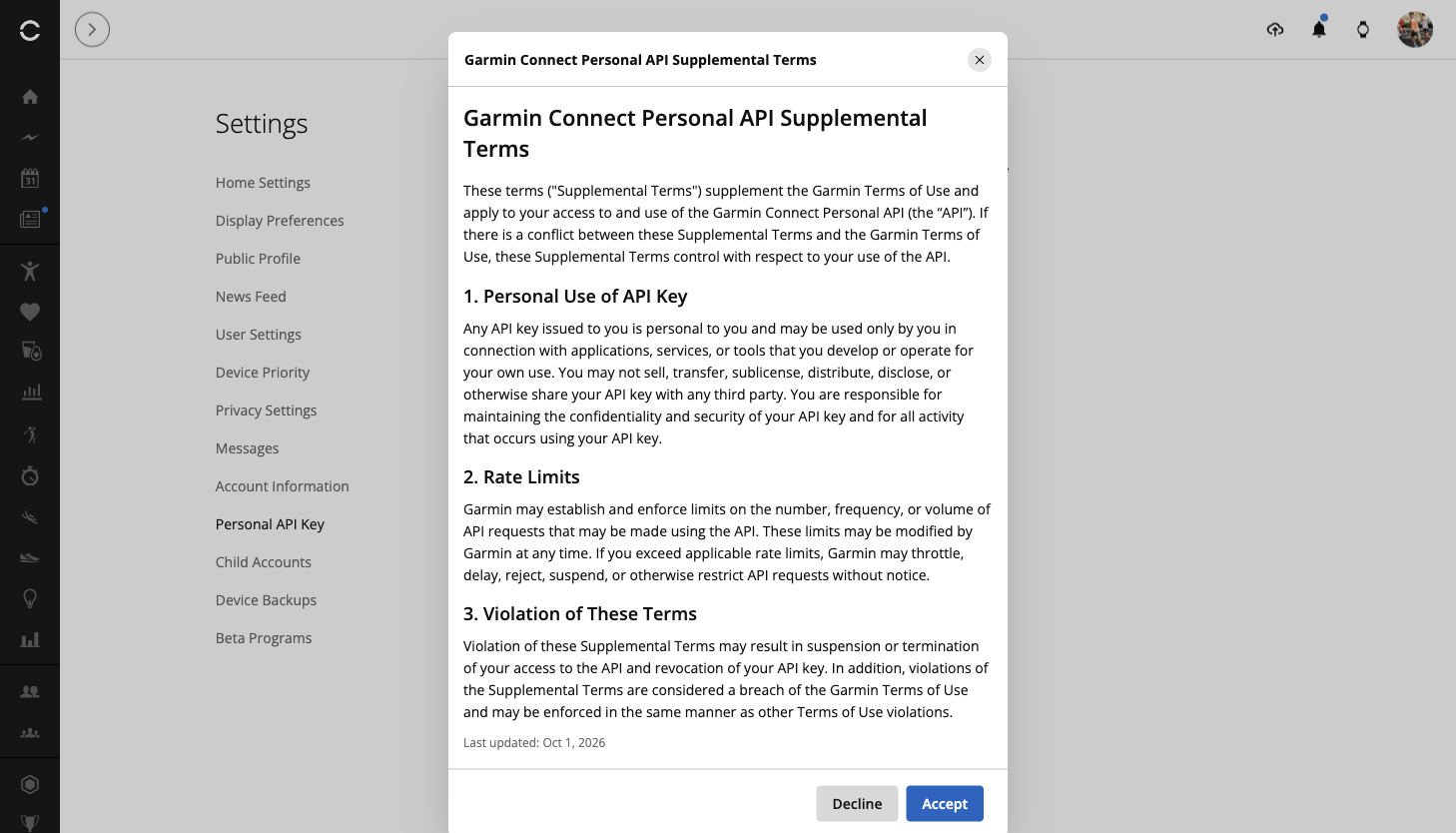
*图 3:国际版条款可以正常显示,阅读后自行决定是否接受。*
下一步选择有效期。官方提供 30 天、90 天、180 天和一年;首次体验建议选 **30 days**,再点击 **Create**。本次国际 Key 的有效期为 2026 年 10 月 22 日至 11 月 21 日。
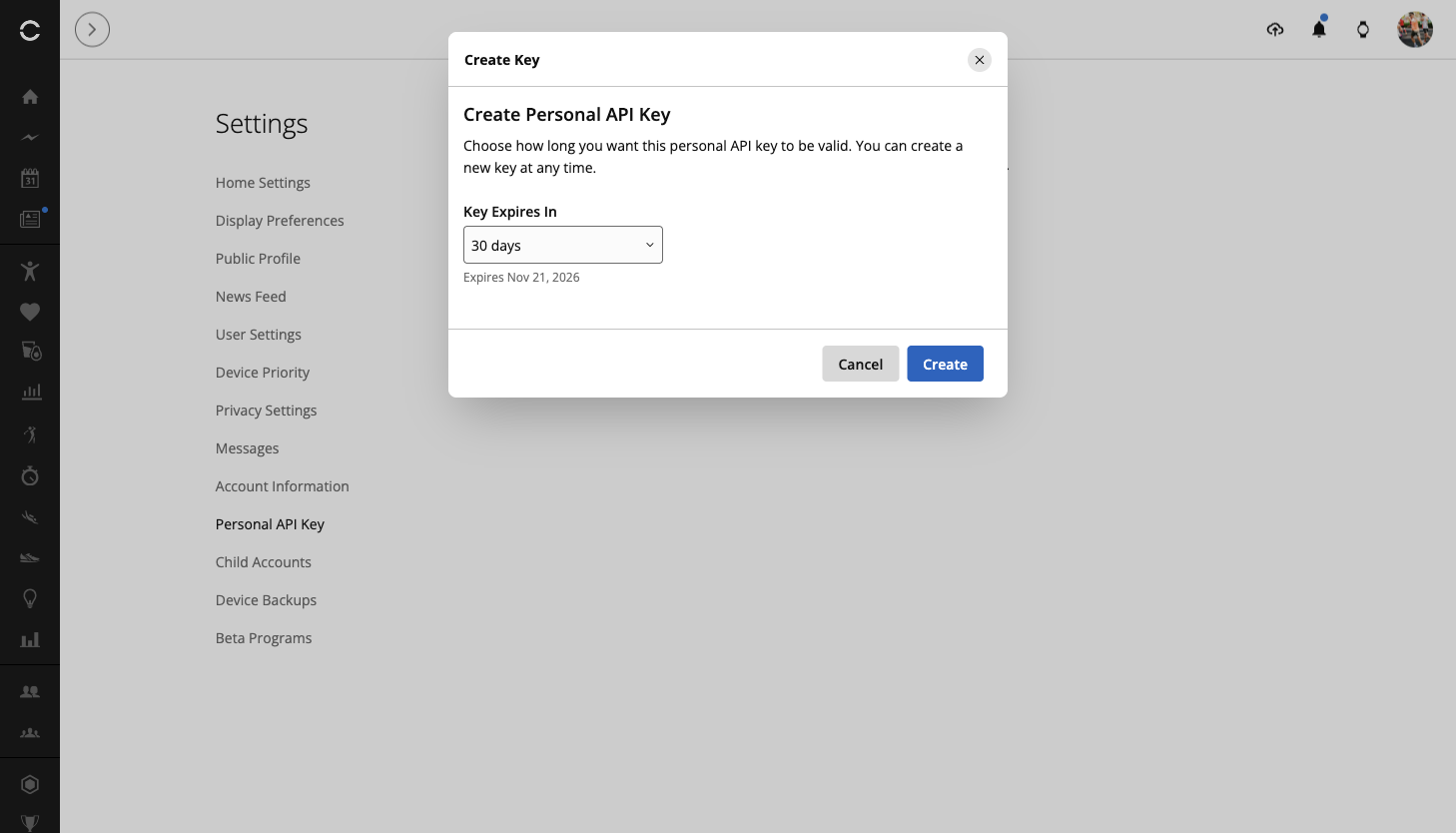
*图 4:这里选择 30 days,然后点击 Create。*
## 四、保存 Key,再检查 Active 状态
**完整 API Key 只显示一次。** 创建后先复制并妥善保存,再点击完成;如果丢失,需要删除旧 Key、重新生成。不要把 Key 发给 AI、粘贴到评论区或留在截图里。本文不展示一次性密钥画面。
保存后刷新页面,检查状态是否为 **Active**,以及到期日是否正确。下图是真实刷新后的管理页面,**它显示密钥记录,不显示完整 Key**。
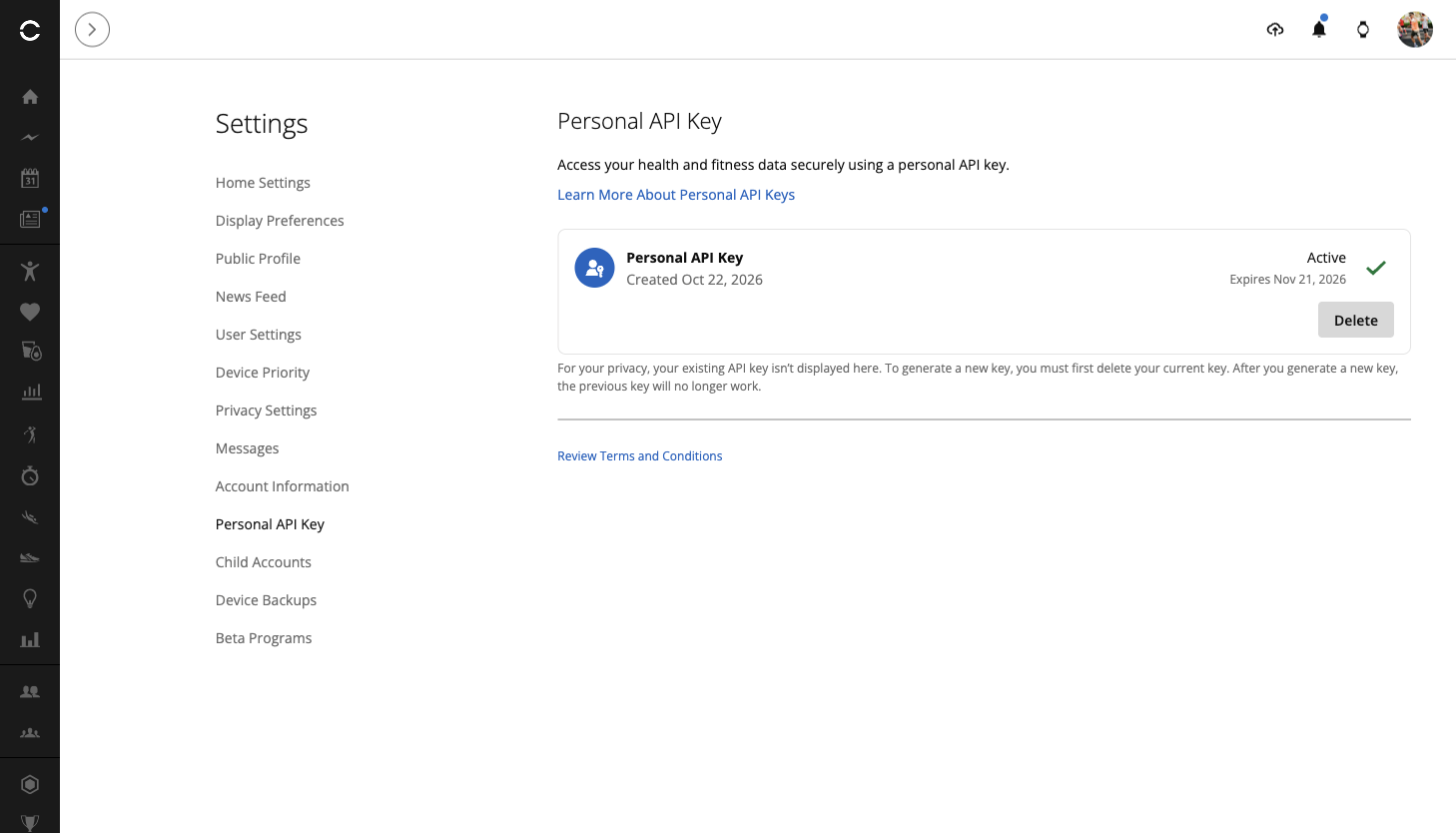
*图 5:状态为 Active,到期日为 2026 年 11 月 21 日;需要停止授权时可在这里 Delete。*
## 五、在 DeepSeek Harness 里接入
**本文对应 dsh-plugin-garmin-connect 0.1.19 正式版,包含官方 Personal API 接入。** macOS 用户先退出 DeepSeek Harness,再使用应用内置 CLI 从官方 npm 安装:
```bash
"/Applications/DeepSeek Harness.app/Contents/Resources/runtime/cli/bin/dsh" \
plugin --profile desktop add dsh-plugin-garmin-connect@0.1.19 \
--ignore-scripts --registry=https://registry.npmjs.org/
```
安装后重新打开 Harness。原用户可以保留已有网页会话账号,再新增 Personal 账号。按顺序操作:
1. 打开 Harness 的**插件**页面,找到 **dsh-plugin-garmin-connect**,进入账号设置。
2. 点击 **+ 添加账号**,接入方式选择 **官方 Personal API(国际版,只读)**。
3. 填写**别名**,例如“我的佳明国际版”;再填写官网刚生成的 **API Key**。
4. 点击**保存账号**,随后点击**验证连接**;验证成功后即可开始查询。
**新建 Personal 账号只需要别名和 API Key 两项,默认连接国际版。** 不填邮箱、密码或地区,也不需要再次打开佳明登录页。Key 只在插件设置中输入,保存后不回填完整内容。
建议用 **+ 添加账号**保留两种方式。若修改已有账号的接入方式,需要提供新方式的凭据:Personal 填 API Key,网页会话重新完成对应登录。
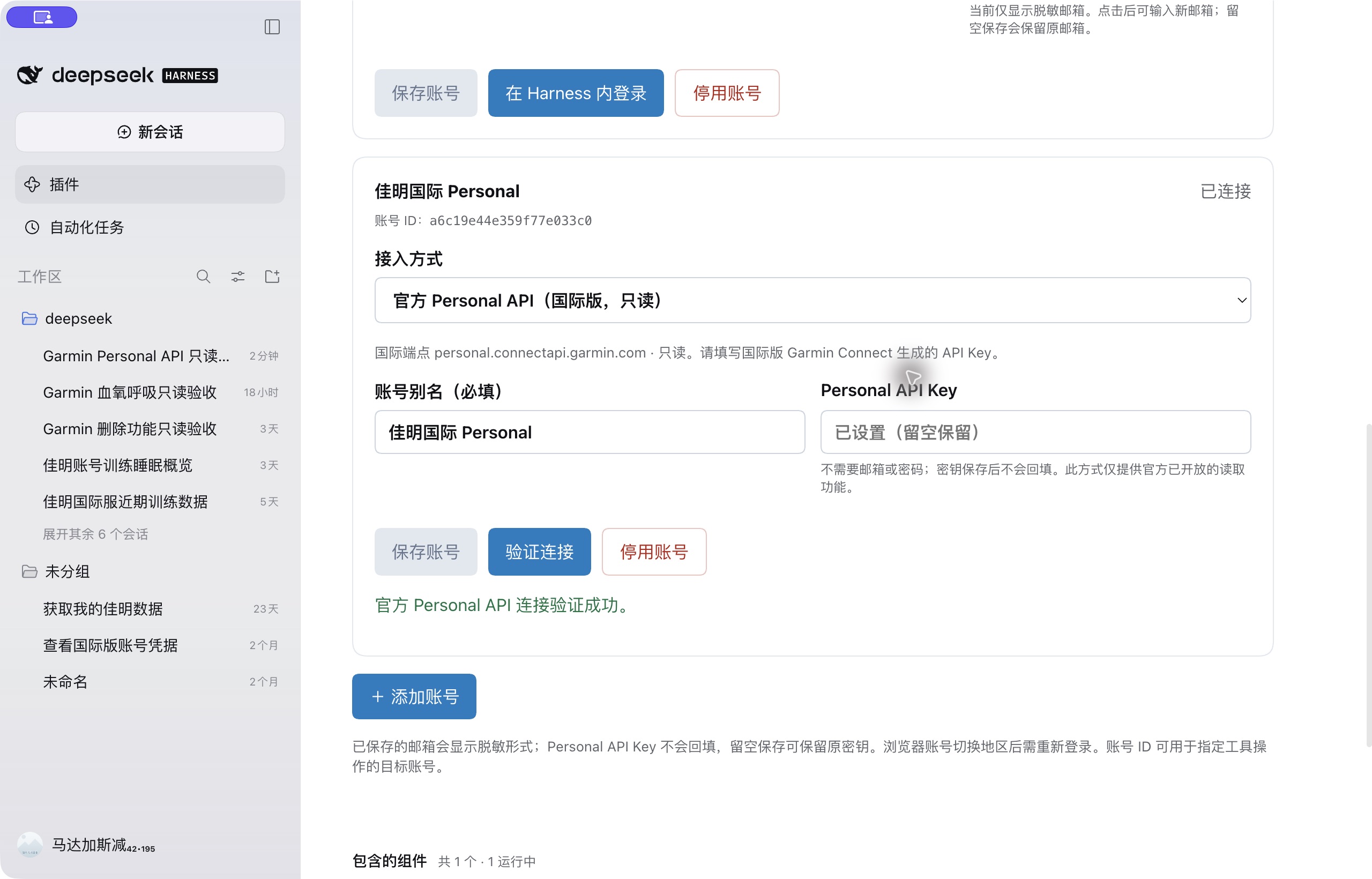
*图 6:真实 Harness 桌面验收:保存别名和 Key 后连接成功,重启后仍可验证;完整 Key 不回填。*
### 本机 DSH 怎么验收?
安装并重新加载插件后,依次检查:
1. Personal 账号点击**验证连接**成功,目标别名正确。
2. 在对话中指定该别名,先查询 profile,再读取有记录日期的单日 HRV;多账号时由 Agent 映射到设置页显示的稳定账号 ID。
3. 返回设置页,确认 Key 显示“已设置”,完整密钥没有回填。
4. 再明确选择原有网页会话账号查询 profile,核对账号隔离,避免混用数据。
本机已从官方 npm 安装 **0.1.19**,Personal 连接验证成功。发布前的 **0.1.19-dev.0** 已在真实 Harness 桌面完成:5 次 Personal 工具读取与 1 次原大陆网页会话读取均成功,重启后的连接验证也通过。HRV 时序与血氧测量值有空缺,呼吸为每日摘要。见[桌面验收报告](../testing/personal-api-harness-desktop-2026-10-22.md)。
具体操作见[本机 DSH/MCP 验证指南](personal-api-local-validation.zh-CN.md)。
### 开发者:安装当前源码版
源码体验者可先构建本地安装包:
```bash
git clone --branch main --single-branch https://github.com/Likenttt/garmin-connect-plugin-for-dsh.git
cd garmin-connect-plugin-for-dsh
npm ci
npm run build
npm pack --ignore-scripts
```
macOS 桌面版先**退出 DeepSeek Harness**,再使用应用内置 CLI 安装到 `desktop` profile。
本机核实的内置 CLI 版本为 **0.2.1-rc.2**。
将下方安装包路径换成生成文件的绝对路径:
```bash
"/Applications/DeepSeek Harness.app/Contents/Resources/runtime/cli/bin/dsh" \
plugin --profile desktop add /absolute/path/dsh-plugin-garmin-connect-0.1.19.tgz \
--ignore-scripts --registry=https://registry.npmjs.org/
```
安装后重新打开桌面版,再进入插件账号设置。`web` 是另一份 profile,不会自动更新桌面
`desktop` 的插件;桌面版体验使用上述内置 CLI。
## 六、其他 Agent:用 MCP 接入
Codex、Claude Code 等支持 stdio MCP 的客户端,运行的是**同一插件包 `dsh-plugin-garmin-connect` 的 `lib/mcp.js`**。Harness 设置与独立 MCP 进程分别配置账号;在 DSH 保存的别名和 Key 不会自动同步到 MCP。
先创建一个仅自己可读的 UTF-8 纯文本文件,**内容只放 API Key,不加引号或 JSON 包装**。macOS/Linux 文件权限设为 `600`,父目录设为 `700`;Windows 使用仅当前用户可访问的权限。这属于文件权限保护,不等于加密。
在客户端的 MCP 配置中添加以下内容,并替换两个绝对路径:
```json
{
"mcpServers": {
"garmin-personal": {
"command": "node",
"args": ["/absolute/path/to/garmin-connect-plugin-for-dsh/lib/mcp.js"],
"env": {
"GARMIN_PROVIDER": "personal",
"GARMIN_ACCOUNT": "my-garmin",
"GARMIN_ALIAS": "我的佳明国际版",
"GARMIN_REGION": "global",
"GARMIN_PERSONAL_API_KEY_FILE": "/absolute/private/path/garmin-personal.key"
}
}
}
}
```
`GARMIN_ALIAS` 是便于辨认的别名,`GARMIN_ACCOUNT` 是稳定的机器 ID;不要把两者当作邮箱。国际 Key 使用 `global`,请求 `personal.connectapi.garmin.com`。也可以通过客户端私密环境注入 `GARMIN_PERSONAL_API_KEY`,但不要把真实 Key 写进可分享的 JSON。此模式无需 `GARMIN_USERNAME`,也无需另外安装 SDK。
保存配置后,重新加载 MCP,确认 Garmin 工具出现,再让 Agent 执行:
**“先读取我的 Garmin 账号资料确认连接,再查看昨天的 HRV、血氧和呼吸摘要;暂时不用制定计划。”**
本次已验证 MCP 的 profile、活动、HRV、血氧、呼吸 5 项读取。呼吸返回的是每日摘要。先用小查询确认账号与日期,再逐步分析趋势;工具存在和读取成功要分别确认。
### 令牌有效期与 SDK 安装
访问令牌最长有效 24 小时,且不超过 Key 的到期时间;过期后用 Key 重新获取,没有 refresh token。[认证 FAQ](https://developer.garmin.com/gc-developer-program/personal/personal-faq/)
底层 [connect-personal-api-ts](https://github.com/Likenttt/connect-personal-api-ts) 专注 Personal Key、token 与数据读取。开发者可从官方 npm 安装已发布的 SDK 0.1.0:
```bash
npm install @likenttt/connect-personal-api-ts@0.1.0
```
**插件用户不必单独安装 SDK。** dsh-plugin-garmin-connect 0.1.19 已集成 Personal API;Harness 和 MCP 均通过同一个插件包使用。
## 七、中国大陆站与端点现状:功能尚未完善
以下是 **2026 年 10 月 22 日的大陆站实测情况**。大陆账号登录后可以直达 [Personal API Key 页面](https://connect.garmin.cn/app/settings/personalApiToken),也能创建 Key 并保留记录;页面文案尚未完善,令牌交换返回 HTTP 526,暂时无法读取数据。
### 1. 密钥页面能打开,部分文案仍是键名
设置页能加载,但本应显示为标题和按钮的内容,仍出现 `personal_api_key`、`create_key` 等键名。页面标题和按钮文案尚未完善。
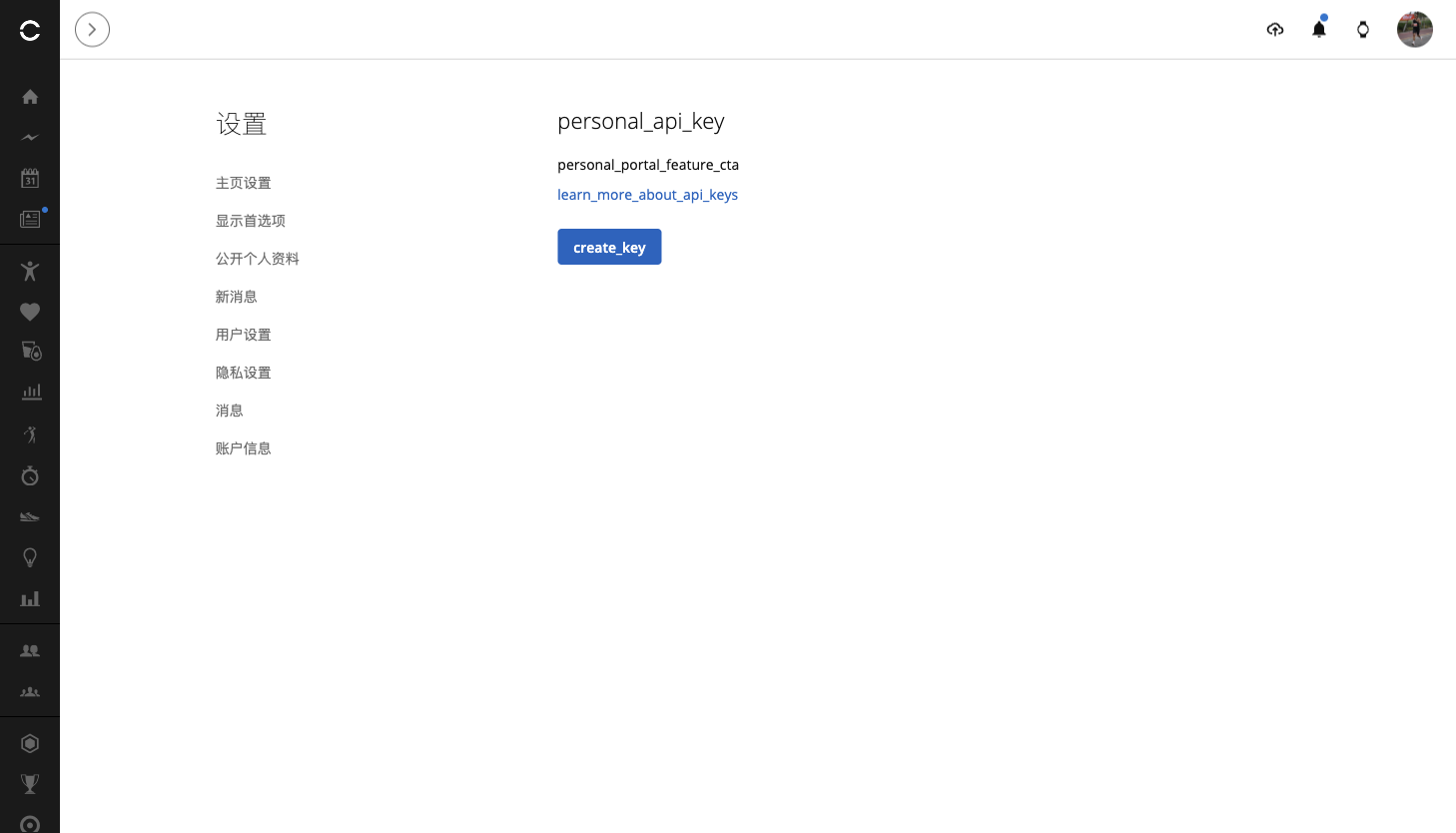
*图 7:大陆密钥页面可以打开,部分标题和按钮文案尚未正常显示。*
### 2. 条款页面尚未显示可读正文
申请时出现的条款页面,标题与正文仍显示 `personal_api_terms_*` 占位符。本次页面未能显示可正常阅读的条款内容。
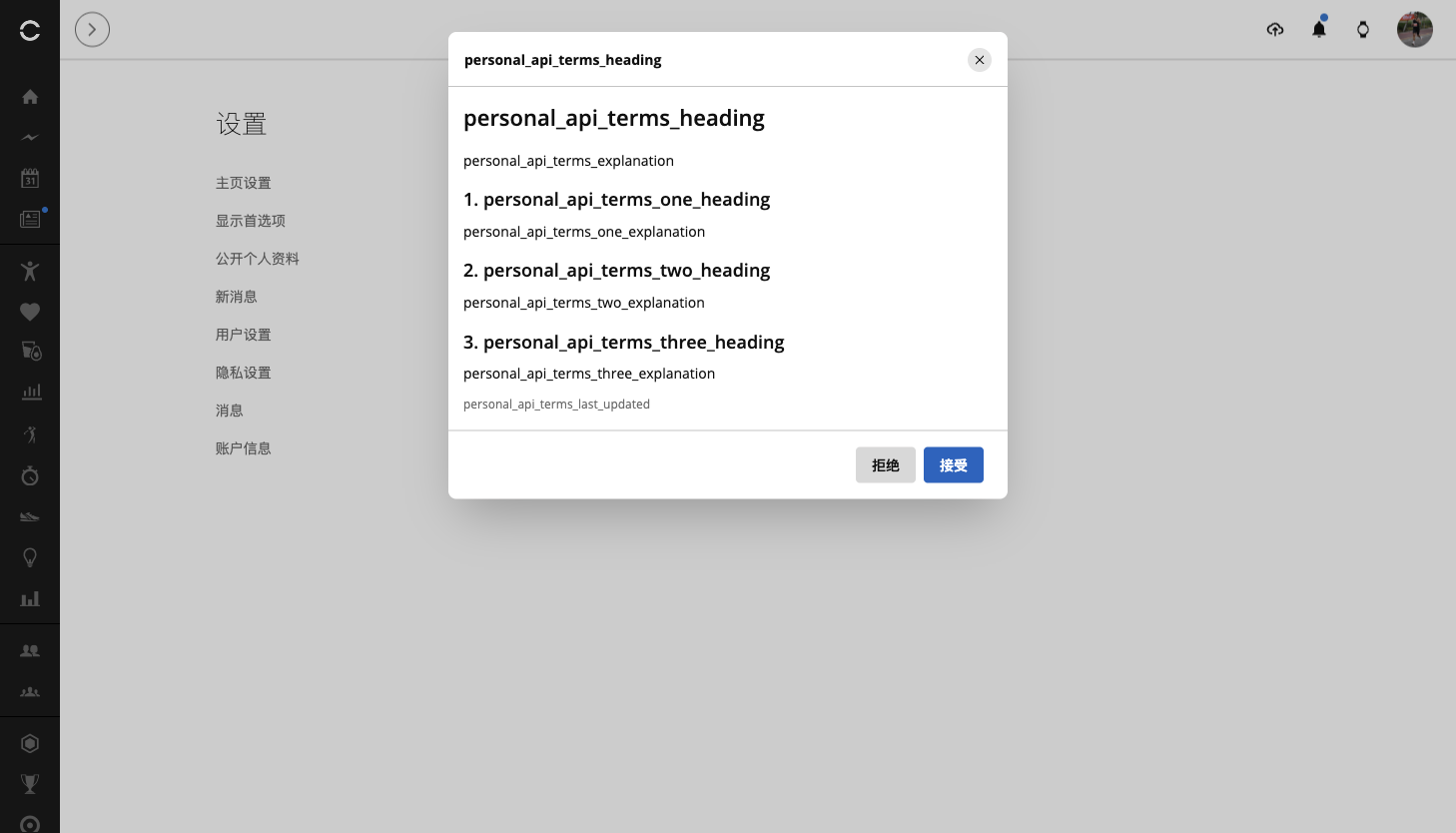
*图 8:大陆申请条款的标题和正文仍是占位符,页面文案尚未完善。*
### 3. Key 创建记录保留,数据接口仍未跑通
本次创建了 **30 天有效期的大陆 Key**,刷新后仍能看到记录,但日期标签未正常呈现。密钥记录已保留,数据读取仍未跑通。
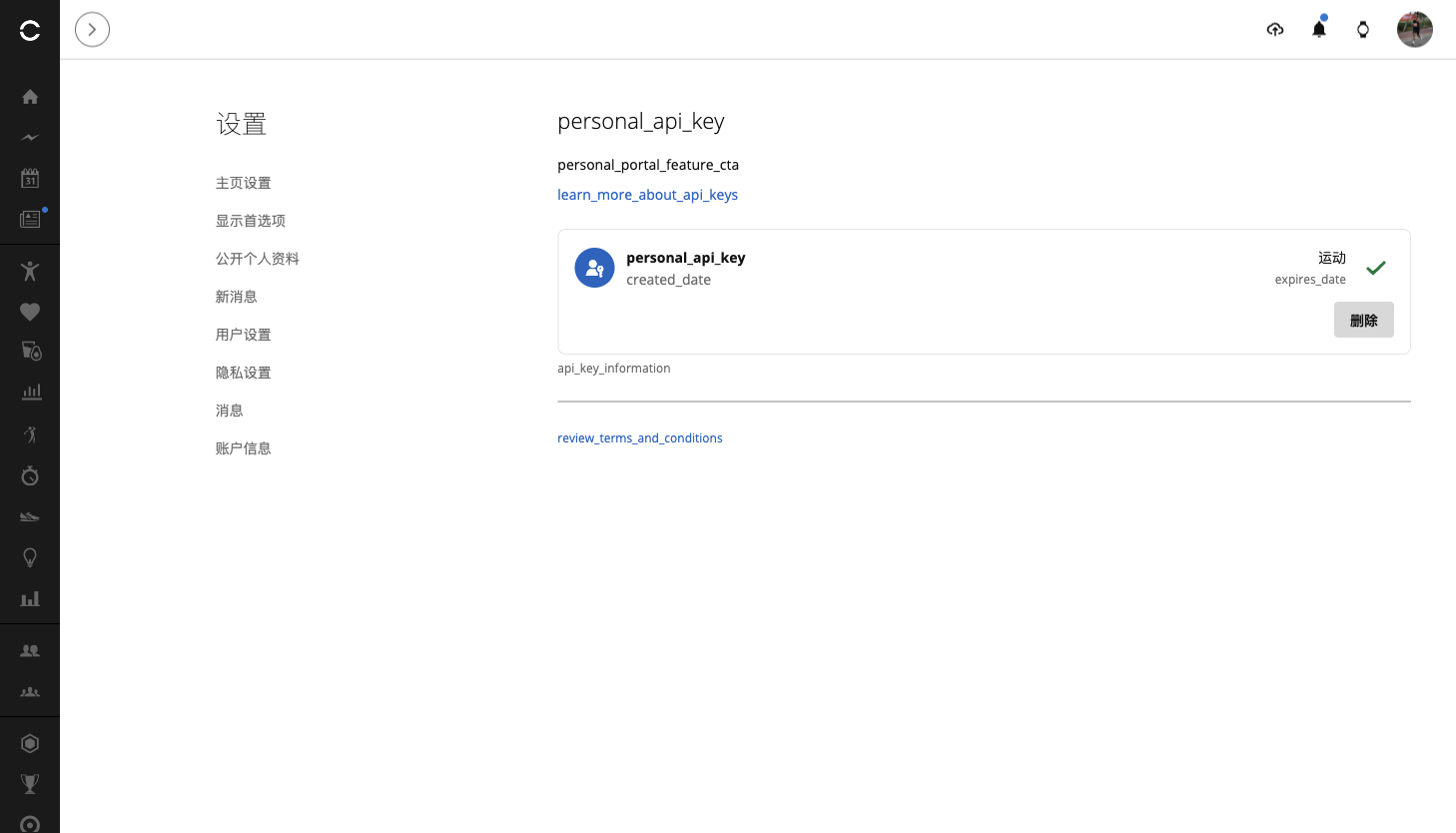
*图 9:大陆 Key 创建后刷新仍有记录,日期标签未正常显示;对应令牌交换返回 HTTP 526。*
随后使用**大陆 Key 请求对应 `personal.connectapi.garmin.cn`**,换取令牌返回 HTTP 526/TOKEN_EXCHANGE_FAILED,大陆 Personal API 暂时无法读取健康数据。完整过程见 [端点实测报告](../research/personal-api-endpoint-test-report-2026-10-22.md)。
国际用国际 Key,大陆用大陆 Key,分开保存、不跨区回退。MCP 保留 `GARMIN_REGION=cn` 配置;已经保存的大陆 Personal 账号会保留区域并显示暂不可访问提示。新建 Harness Personal 账号默认国际版,不能把大陆 Key 当国际 Key 填入。
## 八、连接后,用这个插件问两句
1. “用 dsh-plugin-garmin-connect 读取我最近 7 天的 HRV 和睡眠,按日期整理,并标出缺失的数据。”
2. “用这个插件对比最近两次跑步的配速和心率,再汇总昨天的血氧和呼吸摘要,只解释实际返回的数据。”
**让 AI 分析数据,把密钥留在你控制的本机配置里。**