## Руководство по кнопкам GUI I2PChat
Документ актуален для **I2PChat 1.3.0** (номер версии в корне репозитория: [`VERSION`](../VERSION)). Заметки к релизу: [**releases/RELEASE_1.3.0.md**](releases/RELEASE_1.3.0.md). Про **`SessionManager`** (транспорт с v1.2.6): [**ARCHITECTURE.md**](ARCHITECTURE.md) и [**releases/RELEASE_1.2.6.md**](releases/RELEASE_1.2.6.md).
### Окно выбора профиля
При запуске GUI без указания профиля появляется диалог выбора профиля:
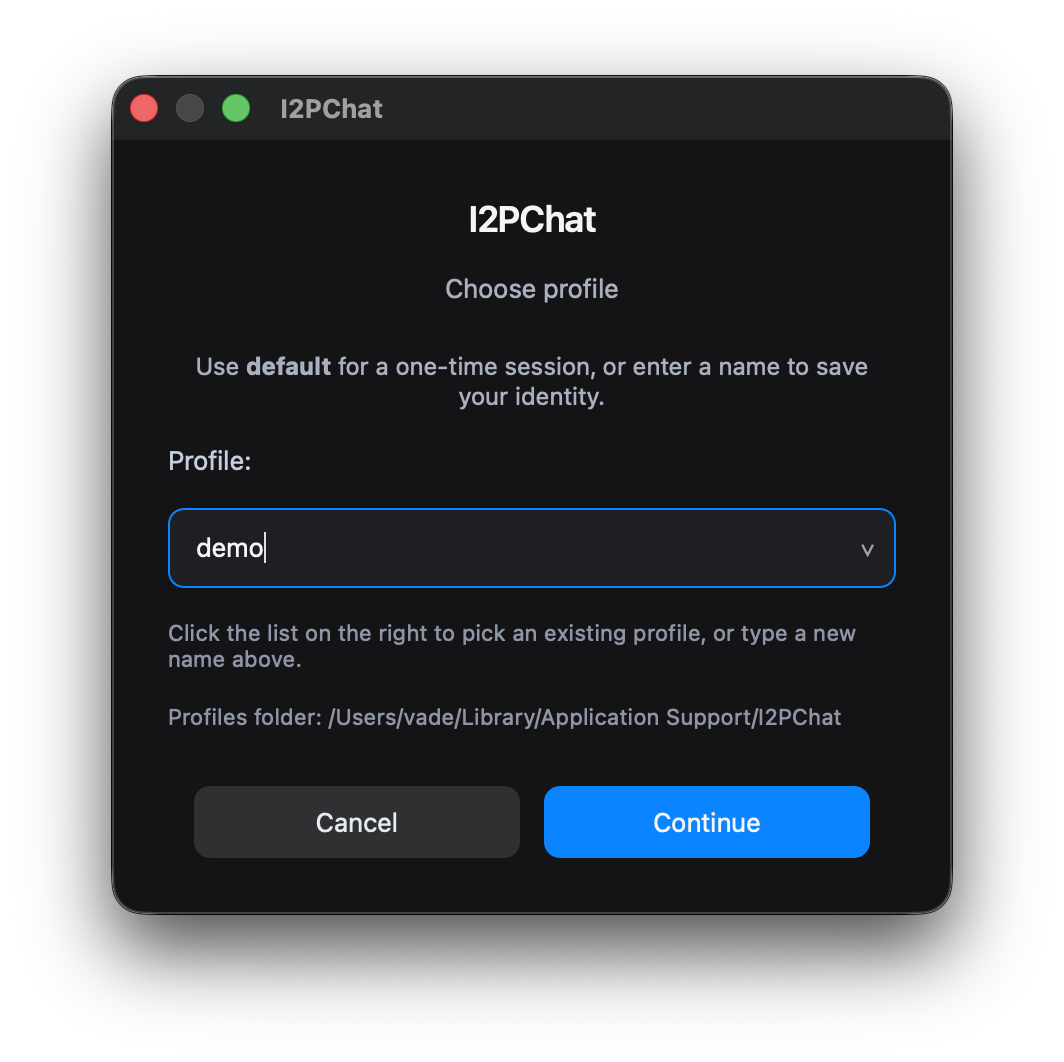 - заголовок окна: **I2PChat**;
- подзаголовок: **Choose profile**;
- подсказка: `Use random_address for a one-time session, or enter a name to save your identity.`
- поле **Profile:** с комбобоксом (список + ввод), текущее значение `random_address` (встроенный TRANSIENT-профиль);
- подсказка под полем: `Click the list on the right to pick an existing profile, or type a new name above.`
- строка **Profiles folder: ** (кликабельная, открывает папку профилей);
- внизу — две кнопки: **Cancel** и **OK**.
Как использовать:
- **`random_address`** (TRANSIENT):
- оставьте, если нужен одноразовый профиль без привязки к одному пиру;
- важный момент безопасности: TOFU‑пины доверия не сохраняются между перезапусками;
- имя **`default`** в аргументах командной строки по-прежнему принимается как синоним того же профиля и каталога данных;
- **выбор из списка**:
- откройте список справа от поля и выберите уже существующий профиль (каждый хранится в `profiles/<имя>/` как `<имя>.dat`);
- **ввод нового имени**:
- напечатайте своё имя профиля (например, `alice`);
- допустимы только символы `a-z`, `A-Z`, `0-9`, `.`, `_`, `-` (длина 1..64);
- профильный `.dat` создаётся сразу: ключи сохраняются в `profiles/<имя>/<имя>.dat` (или в keyring), а `Lock to peer` дописывает туда адрес пира и делает профиль одно‑к‑одному.
**Каталог данных приложения** зависит от ОС: на **macOS** — `~/Library/Application Support/I2PChat`, в **Windows** — `%APPDATA%\I2PChat`, в **Linux** и др. — `~/.i2pchat`. Права доступа к папке на Unix ограничиваются владельцем (0700).
#### Где лежат файлы профиля (.dat и остальное)
Для каждого сохранённого профиля (например, `alice`) приложение использует подпапку **`profiles/<имя>/`**: там лежат `alice.dat`, `alice.trust.json`, история чатов, контакты и другие файлы с префиксом имени. В **корне** каталога данных остаются общие вещи: папки `downloads/`, `images/`, файл `ui_prefs.json` и т.п.
Старые установки могли хранить всё плоско в корне; при первом запуске с таким профилем файлы **переносятся** в `profiles/<имя>/` автоматически.
| ОС | Корень данных I2PChat | Пример пути к `.dat` профиля `alice` |
|----------|-------------------------|--------------------------------------|
| Windows | `%APPDATA%\I2PChat` — обычно **`C:\Users\<ваше_имя>\AppData\Roaming\I2PChat`** | `...\I2PChat\profiles\alice\alice.dat` |
| macOS | `~/Library/Application Support/I2PChat` | `.../I2PChat/profiles/alice/alice.dat` |
| Linux | `~/.i2pchat` | `~/.i2pchat/profiles/alice/alice.dat` |
Папку данных можно открыть из диалога выбора профиля — строка с путём кликабельна на всех ОС.
Формат профиля `.dat` в актуальной версии:
- строка 1 — приватный ключ профиля (если он не хранится в keyring);
- строка 2 — закреплённый peer (`stored peer`) при использовании `Lock to peer`.
Если identity хранится в keyring, файл `.dat` может содержать только адрес закреплённого пира.
После выбора или ввода имени нажмите **OK**, чтобы продолжить, или **Cancel**, чтобы закрыть окно и не запускать чат.
### 3. Основной интерфейс (главное окно чата)
После выбора профиля открывается главное окно чата:
- заголовок окна: **I2PChat**;
- подзаголовок: **Choose profile**;
- подсказка: `Use random_address for a one-time session, or enter a name to save your identity.`
- поле **Profile:** с комбобоксом (список + ввод), текущее значение `random_address` (встроенный TRANSIENT-профиль);
- подсказка под полем: `Click the list on the right to pick an existing profile, or type a new name above.`
- строка **Profiles folder: ** (кликабельная, открывает папку профилей);
- внизу — две кнопки: **Cancel** и **OK**.
Как использовать:
- **`random_address`** (TRANSIENT):
- оставьте, если нужен одноразовый профиль без привязки к одному пиру;
- важный момент безопасности: TOFU‑пины доверия не сохраняются между перезапусками;
- имя **`default`** в аргументах командной строки по-прежнему принимается как синоним того же профиля и каталога данных;
- **выбор из списка**:
- откройте список справа от поля и выберите уже существующий профиль (каждый хранится в `profiles/<имя>/` как `<имя>.dat`);
- **ввод нового имени**:
- напечатайте своё имя профиля (например, `alice`);
- допустимы только символы `a-z`, `A-Z`, `0-9`, `.`, `_`, `-` (длина 1..64);
- профильный `.dat` создаётся сразу: ключи сохраняются в `profiles/<имя>/<имя>.dat` (или в keyring), а `Lock to peer` дописывает туда адрес пира и делает профиль одно‑к‑одному.
**Каталог данных приложения** зависит от ОС: на **macOS** — `~/Library/Application Support/I2PChat`, в **Windows** — `%APPDATA%\I2PChat`, в **Linux** и др. — `~/.i2pchat`. Права доступа к папке на Unix ограничиваются владельцем (0700).
#### Где лежат файлы профиля (.dat и остальное)
Для каждого сохранённого профиля (например, `alice`) приложение использует подпапку **`profiles/<имя>/`**: там лежат `alice.dat`, `alice.trust.json`, история чатов, контакты и другие файлы с префиксом имени. В **корне** каталога данных остаются общие вещи: папки `downloads/`, `images/`, файл `ui_prefs.json` и т.п.
Старые установки могли хранить всё плоско в корне; при первом запуске с таким профилем файлы **переносятся** в `profiles/<имя>/` автоматически.
| ОС | Корень данных I2PChat | Пример пути к `.dat` профиля `alice` |
|----------|-------------------------|--------------------------------------|
| Windows | `%APPDATA%\I2PChat` — обычно **`C:\Users\<ваше_имя>\AppData\Roaming\I2PChat`** | `...\I2PChat\profiles\alice\alice.dat` |
| macOS | `~/Library/Application Support/I2PChat` | `.../I2PChat/profiles/alice/alice.dat` |
| Linux | `~/.i2pchat` | `~/.i2pchat/profiles/alice/alice.dat` |
Папку данных можно открыть из диалога выбора профиля — строка с путём кликабельна на всех ОС.
Формат профиля `.dat` в актуальной версии:
- строка 1 — приватный ключ профиля (если он не хранится в keyring);
- строка 2 — закреплённый peer (`stored peer`) при использовании `Lock to peer`.
Если identity хранится в keyring, файл `.dat` может содержать только адрес закреплённого пира.
После выбора или ввода имени нажмите **OK**, чтобы продолжить, или **Cancel**, чтобы закрыть окно и не запускать чат.
### 3. Основной интерфейс (главное окно чата)
После выбора профиля открывается главное окно чата:
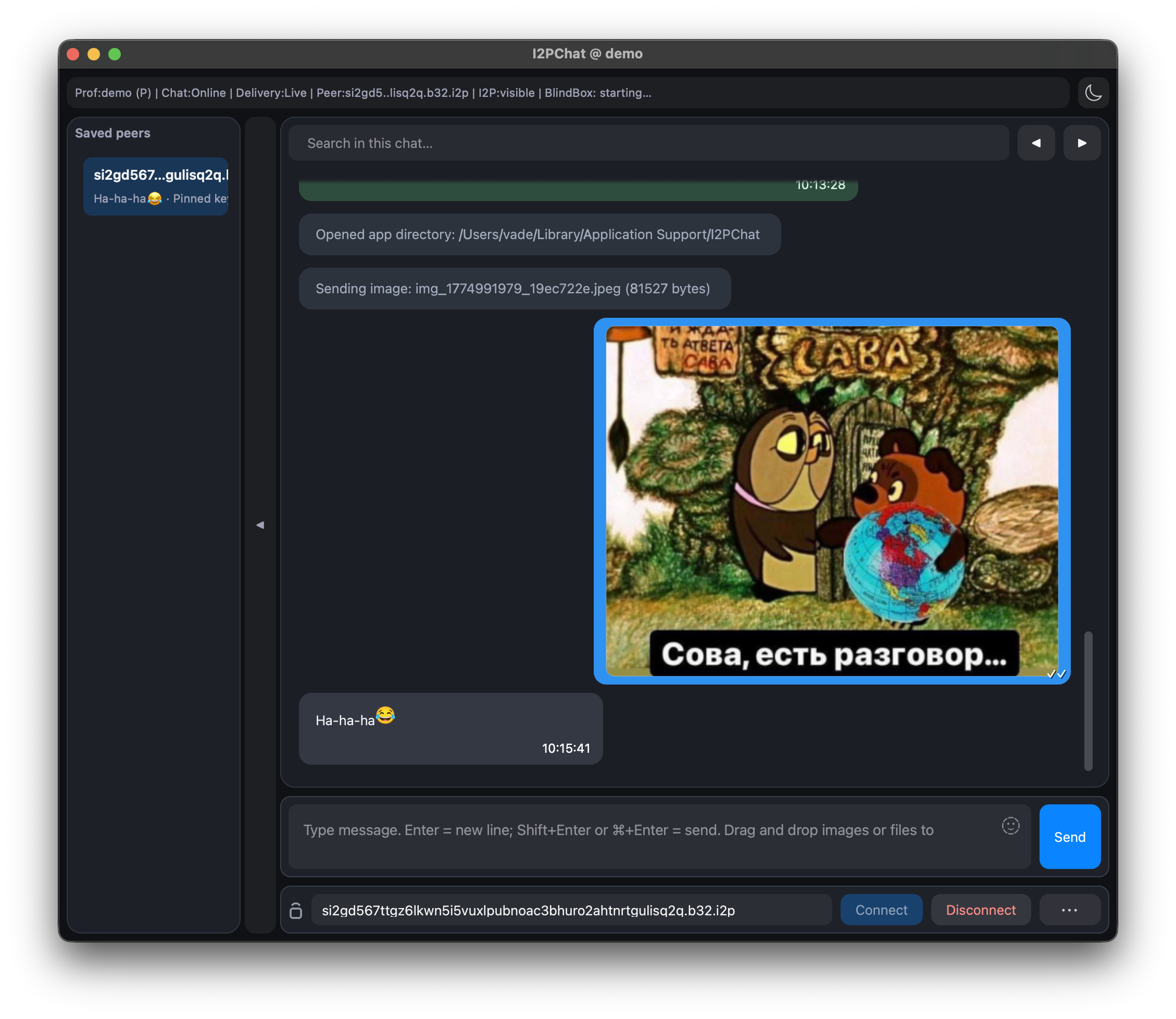 - **Заголовок окна** — `I2PChat @ <имя_профиля>` (например, `I2PChat @ alice`).
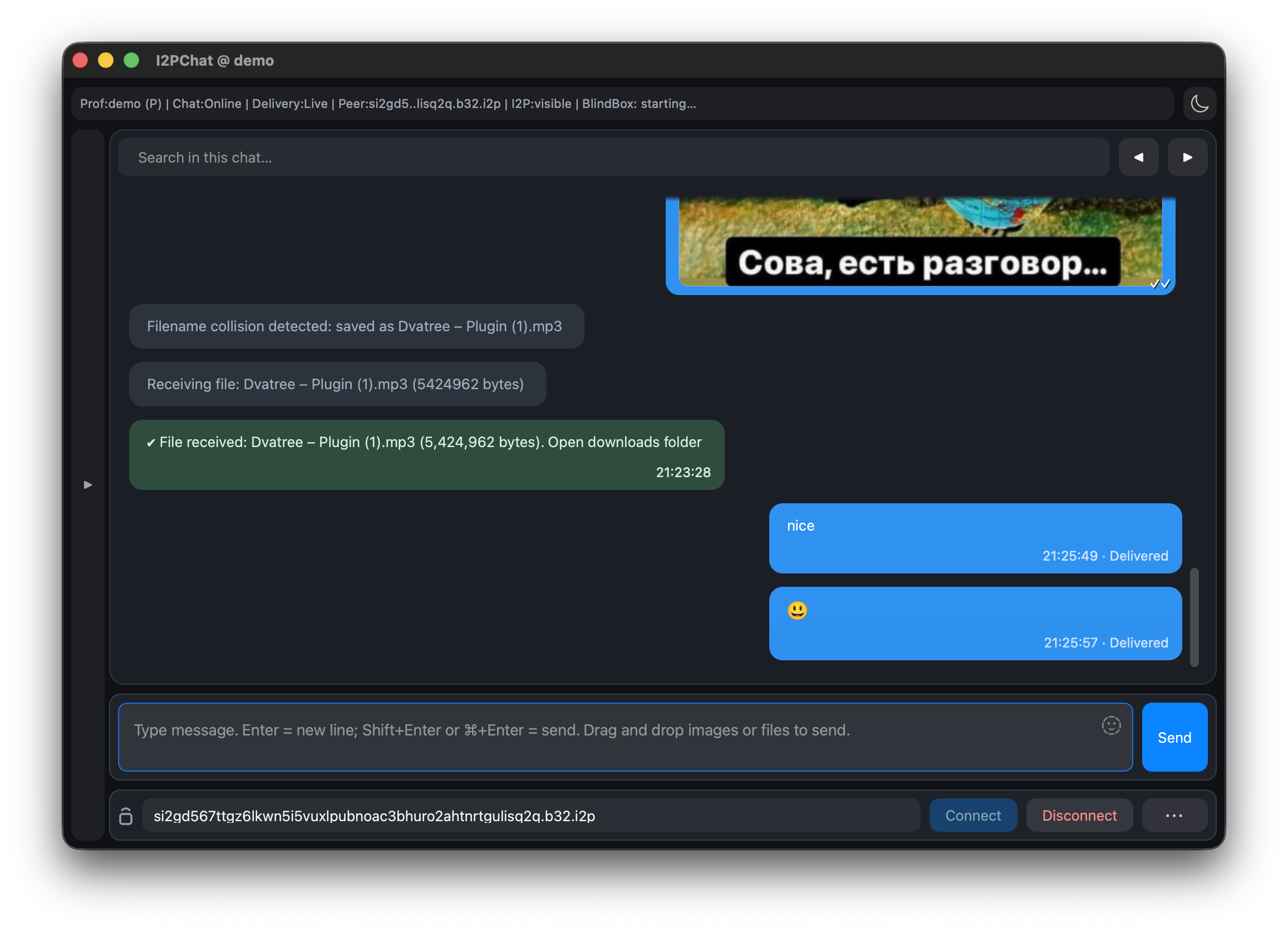
- **Строка статуса** — вверху, над чатом: в полном виде есть `Net`, профиль (`Prof`), `Link`, `Peer`, `Stored`, `Secure`, текущий маршрут отправки (`Send:*`), состояние **BlindBox** (короткая подпись) и `ACKdrop`.
При **сужении окна** показывается укороченный вариант (в том числе `Tx:` и `BB:`). **Наведите курсор** на строку статуса — откроется подсказка с полной диагностикой, маршрутом отправки и пояснением BlindBox.
При важных изменениях сети/безопасности и ошибках строка статуса временно раскрывается для читаемости, затем возвращается в компактный режим.
- **Переключатель темы** — справа от статуса (иконка солнца/луны). Меняет темы `ligth` и `night`.
- **Saved peers** — опциональная **левая** боковая панель с книгой контактов профиля; подробнее в **§3.1**.
- **Область чата** — отображаются сообщения (ваши и собеседника), системные уведомления, статус передачи файлов. Сообщения можно выделять и копировать (правый клик или контекстное меню).
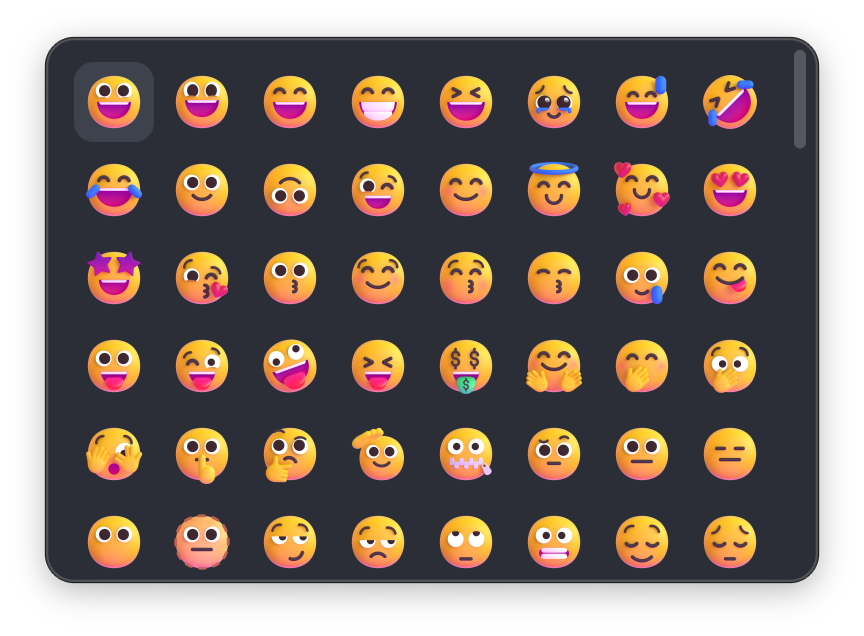
- **Поле ввода** — под областью чата: введите текст. **По умолчанию** на **macOS** **Enter** отправляет, а **Shift+Enter** вставляет новую строку; на **Windows/Linux** **Enter** вставляет новую строку, а **Ctrl+Enter** отправляет. На **macOS** в обоих режимах отправка срабатывает и по **⌘+Enter**, и по **Ctrl+Enter**. В меню **`⋯`** можно переключить **Enter sends message: ON/OFF** под свой привычный режим: при **ON** **Enter** отправляет, при **OFF** **Enter** вставляет новую строку. Подсказка-плейсхолдер в поле соответствует режиму. Настройка сохраняется в **`ui_prefs.json`**. **Растровое изображение** из буфера можно вставить (**Ctrl+V** / **⌘V** или **Paste** в меню поля) — отправка как у пункта **Send picture** (PNG, JPEG, WebP). Текст в поле ввода хранится **отдельно для каждого пира** (по нормализованному адресу): при смене адреса в панели действий или при смене текущего пира восстанавливается черновик для выбранного контакта; после успешной отправки черновик для этого пира очищается. Черновики сохраняются на диск в файл `profiles/<профиль>/<профиль>.compose_drafts.json` (с ограничением числа записей; при старой плоской раскладке читается и переносится в эту папку).
- **Панель действий** — в самом низу окна: адрес пира, кнопки подключения и меню **`⋯`** (см. раздел 4).
`Connect` нужен для живого чата и первичной инициализации офлайн-доставки. Если BlindBox уже готов, отправка текста может сразу уйти в офлайн-очередь даже без активного live-соединения.
#### 3.1. Боковая панель Saved peers (книга контактов)
Слева от чата — список **Saved peers**: локальная **книга контактов** текущего профиля. Данные хранятся в `profiles/<профиль>/<профиль>.contacts.json` (рядом с `<профиль>.dat`).
- **Строки** — отображаемое имя (или сокращённый base32‑идентификатор без суффикса), подпись (превью последнего сообщения или ваша заметка), подсветка непрочитанного, если это не активный чат.
- **Клик** по строке — подставляет адрес пира в поле (как ручной ввод) и синхронизирует черновик; если профиль **залочен** на другого пира, переключение может быть недоступно (см. сообщения в интерфейсе).
- **◀ / ▶** — свернуть или развернуть панель; при **Lock to peer** панель может открываться **свёрнутой**, чтобы отдать место чату.
- **Перетаскивание** узкой полоски между списком и чатом — изменение ширины панели (в пределах ограничений).
- **ПКМ** по контакту — **Edit name & note…** (только локальные подписи), **Contact details…** (адрес, TOFU, при необходимости снятие pin), **Remove from saved peers…** (с опциями также удалить шифрованную историю, TOFU pin, lock профиля и локальный файл состояния BlindBox для этого пира, где применимо).
### 4. Панель действий (управление подключением и профилями)
Панель действий располагается **внизу окна**, под областью ввода, и содержит:
- поле ввода **адреса пира**;
- кнопки **`Connect`** и **`Disconnect`**;
- кнопку **`⋯` (Ещё действия)**, открывающую меню:
- **Load profile (.dat)**;
- **Send picture**;
- **Send file**;
- **BlindBox diagnostics**;
- **Export profile backup…** / **Import profile backup…**;
- **Export history backup…** / **Import history backup…**;
- **Lock to peer**;
- **Forget pinned peer key**;
- **Copy my address**;
- **Chat history: ON/OFF** (подпись отражает текущее состояние);
- **Clear history**;
- **History retention…**;
- **Privacy mode: ON/OFF**;
- **Enter sends message: ON/OFF**;
- **Notification sound: ON/OFF**.
Все элементы панели имеют одинаковую высоту и выстроены в строку.
**Горячие клавиши** (Connect, Disconnect, `⋯`, тема, Saved peers, пункты меню и т.д.) привязаны к **физическим позициям US QWERTY** — тем же клавишам, что на стандартной английской (US) клавиатуре. **Русская и другие раскладки не отключают эти сочетания**; переключать язык не обязательно. На **Linux** используются типичные **evdev**-сканы и распространённое смещение **X11** keycode.
#### 4.1. Меню `⋯` (Ещё действия)
Кнопка **`⋯`** или **Ctrl+.** (Windows/Linux) / **⌘+.** (macOS) открывает или закрывает то же всплывающее меню; подсказка на кнопке содержит строку **Shortcut:**. В меню — действия по профилю и подключению:
- **Заголовок окна** — `I2PChat @ <имя_профиля>` (например, `I2PChat @ alice`).
- **Строка статуса** — вверху, над чатом: в полном виде есть `Net`, профиль (`Prof`), `Link`, `Peer`, `Stored`, `Secure`, текущий маршрут отправки (`Send:*`), состояние **BlindBox** (короткая подпись) и `ACKdrop`.
При **сужении окна** показывается укороченный вариант (в том числе `Tx:` и `BB:`). **Наведите курсор** на строку статуса — откроется подсказка с полной диагностикой, маршрутом отправки и пояснением BlindBox.
При важных изменениях сети/безопасности и ошибках строка статуса временно раскрывается для читаемости, затем возвращается в компактный режим.
- **Переключатель темы** — справа от статуса (иконка солнца/луны). Меняет темы `ligth` и `night`.
- **Saved peers** — опциональная **левая** боковая панель с книгой контактов профиля; подробнее в **§3.1**.
- **Область чата** — отображаются сообщения (ваши и собеседника), системные уведомления, статус передачи файлов. Сообщения можно выделять и копировать (правый клик или контекстное меню).
- **Поле ввода** — под областью чата: введите текст. **По умолчанию** на **macOS** **Enter** отправляет, а **Shift+Enter** вставляет новую строку; на **Windows/Linux** **Enter** вставляет новую строку, а **Ctrl+Enter** отправляет. На **macOS** в обоих режимах отправка срабатывает и по **⌘+Enter**, и по **Ctrl+Enter**. В меню **`⋯`** можно переключить **Enter sends message: ON/OFF** под свой привычный режим: при **ON** **Enter** отправляет, при **OFF** **Enter** вставляет новую строку. Подсказка-плейсхолдер в поле соответствует режиму. Настройка сохраняется в **`ui_prefs.json`**. **Растровое изображение** из буфера можно вставить (**Ctrl+V** / **⌘V** или **Paste** в меню поля) — отправка как у пункта **Send picture** (PNG, JPEG, WebP). Текст в поле ввода хранится **отдельно для каждого пира** (по нормализованному адресу): при смене адреса в панели действий или при смене текущего пира восстанавливается черновик для выбранного контакта; после успешной отправки черновик для этого пира очищается. Черновики сохраняются на диск в файл `profiles/<профиль>/<профиль>.compose_drafts.json` (с ограничением числа записей; при старой плоской раскладке читается и переносится в эту папку).
- **Панель действий** — в самом низу окна: адрес пира, кнопки подключения и меню **`⋯`** (см. раздел 4).
`Connect` нужен для живого чата и первичной инициализации офлайн-доставки. Если BlindBox уже готов, отправка текста может сразу уйти в офлайн-очередь даже без активного live-соединения.
#### 3.1. Боковая панель Saved peers (книга контактов)
Слева от чата — список **Saved peers**: локальная **книга контактов** текущего профиля. Данные хранятся в `profiles/<профиль>/<профиль>.contacts.json` (рядом с `<профиль>.dat`).
- **Строки** — отображаемое имя (или сокращённый base32‑идентификатор без суффикса), подпись (превью последнего сообщения или ваша заметка), подсветка непрочитанного, если это не активный чат.
- **Клик** по строке — подставляет адрес пира в поле (как ручной ввод) и синхронизирует черновик; если профиль **залочен** на другого пира, переключение может быть недоступно (см. сообщения в интерфейсе).
- **◀ / ▶** — свернуть или развернуть панель; при **Lock to peer** панель может открываться **свёрнутой**, чтобы отдать место чату.
- **Перетаскивание** узкой полоски между списком и чатом — изменение ширины панели (в пределах ограничений).
- **ПКМ** по контакту — **Edit name & note…** (только локальные подписи), **Contact details…** (адрес, TOFU, при необходимости снятие pin), **Remove from saved peers…** (с опциями также удалить шифрованную историю, TOFU pin, lock профиля и локальный файл состояния BlindBox для этого пира, где применимо).
### 4. Панель действий (управление подключением и профилями)
Панель действий располагается **внизу окна**, под областью ввода, и содержит:
- поле ввода **адреса пира**;
- кнопки **`Connect`** и **`Disconnect`**;
- кнопку **`⋯` (Ещё действия)**, открывающую меню:
- **Load profile (.dat)**;
- **Send picture**;
- **Send file**;
- **BlindBox diagnostics**;
- **Export profile backup…** / **Import profile backup…**;
- **Export history backup…** / **Import history backup…**;
- **Lock to peer**;
- **Forget pinned peer key**;
- **Copy my address**;
- **Chat history: ON/OFF** (подпись отражает текущее состояние);
- **Clear history**;
- **History retention…**;
- **Privacy mode: ON/OFF**;
- **Enter sends message: ON/OFF**;
- **Notification sound: ON/OFF**.
Все элементы панели имеют одинаковую высоту и выстроены в строку.
**Горячие клавиши** (Connect, Disconnect, `⋯`, тема, Saved peers, пункты меню и т.д.) привязаны к **физическим позициям US QWERTY** — тем же клавишам, что на стандартной английской (US) клавиатуре. **Русская и другие раскладки не отключают эти сочетания**; переключать язык не обязательно. На **Linux** используются типичные **evdev**-сканы и распространённое смещение **X11** keycode.
#### 4.1. Меню `⋯` (Ещё действия)
Кнопка **`⋯`** или **Ctrl+.** (Windows/Linux) / **⌘+.** (macOS) открывает или закрывает то же всплывающее меню; подсказка на кнопке содержит строку **Shortcut:**. В меню — действия по профилю и подключению:
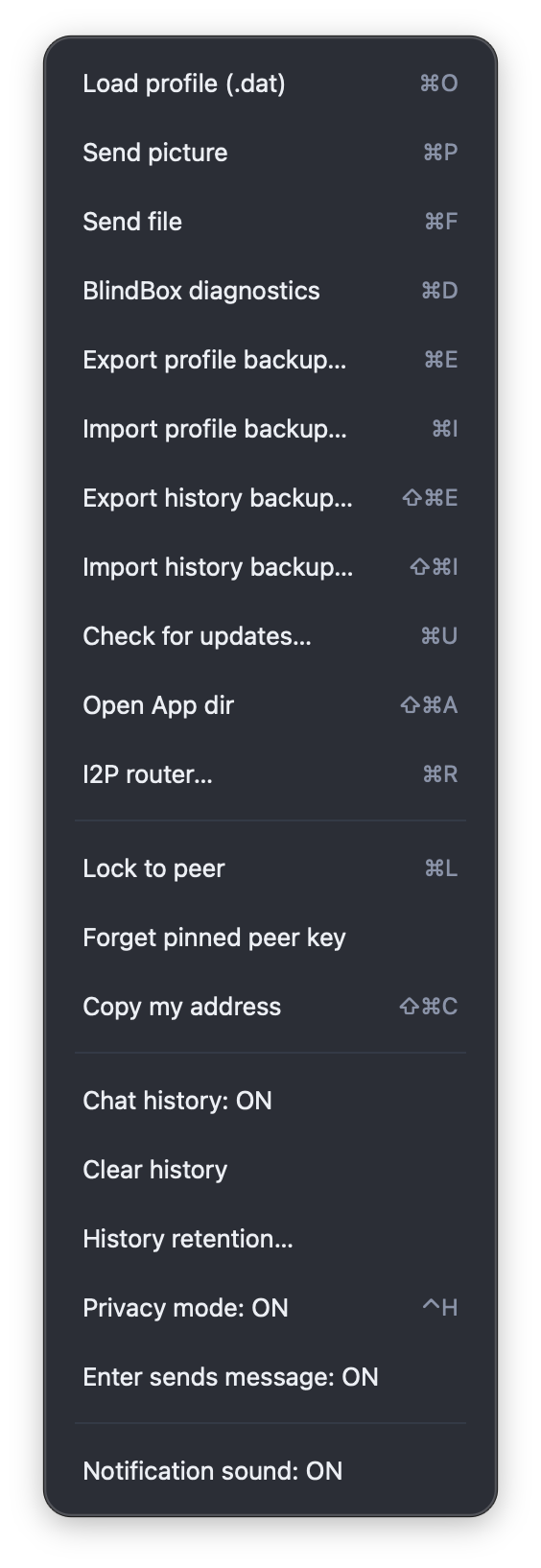 - **Load profile (.dat)** — выбор файла для загрузки профиля из `.dat`.
- **Send picture** — отправить изображение подключённому пиру.
- **Send file** — отправить любой файл подключённому пиру.
- **BlindBox diagnostics** — текстовая сводка по BlindBox/офлайн-маршруту и репликам (дополняет строку статуса и раздел 4.9).
- **Export profile backup…** / **Import profile backup…** — парольно защищённые архивы текущего профиля (`.dat` и поддерживаемые sidecar); при импорте при конфликте имени выбирается свободное имя профиля.
- **Export history backup…** / **Import history backup…** — только зашифрованные per-peer файлы истории; при импорте запрашивается, перезаписывать совпадения или добавлять только отсутствующие.
- **Check for updates…** — сравнить текущую сборку с именами ZIP на странице релизов (см. раздел 4.12).
- **Open App dir** — открыть каталог данных приложения в файловом менеджере.
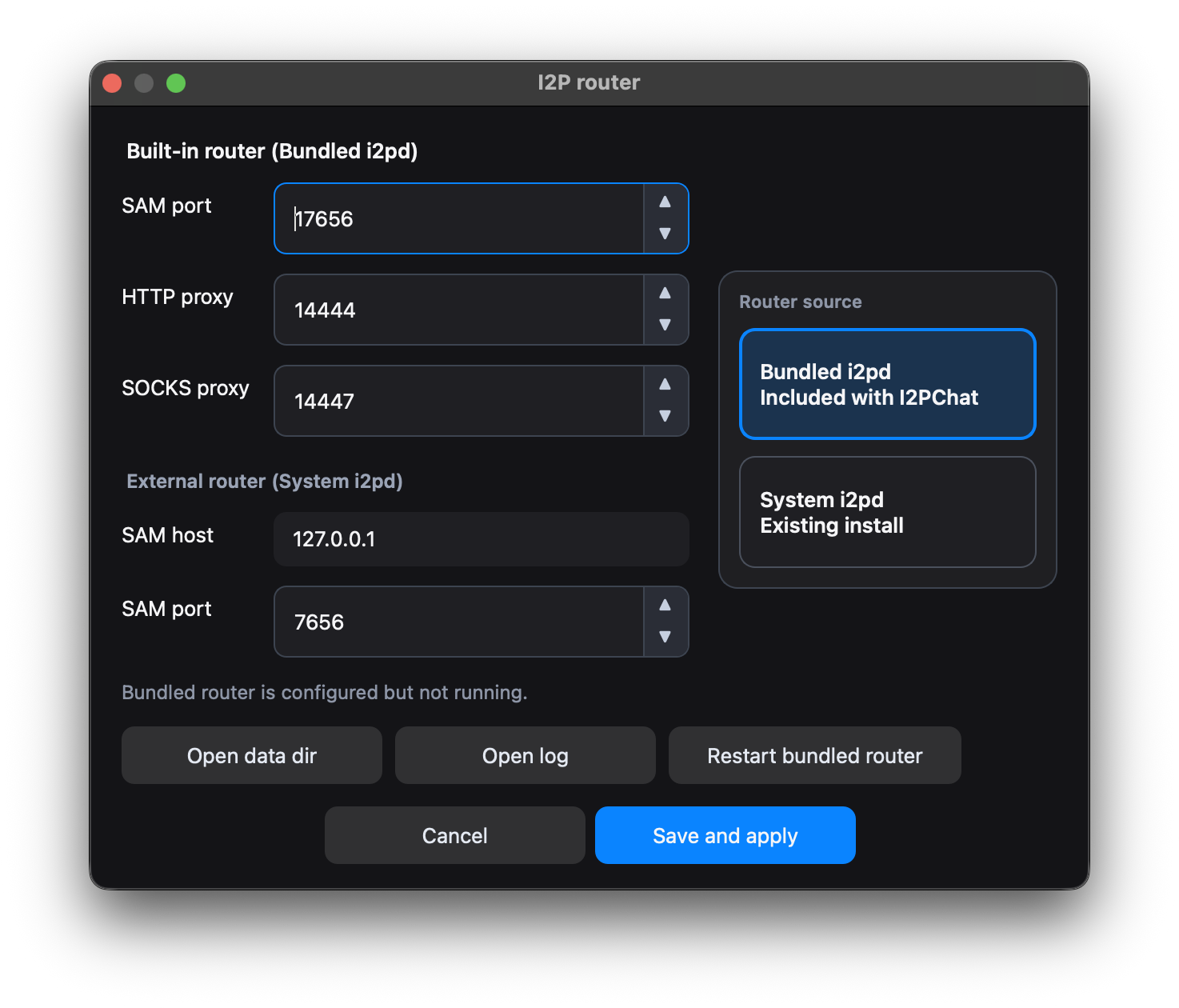
- **I2P router…** — открыть диалог backend’а роутера (**Ctrl/Cmd+R**): переключение между системным `i2pd` по SAM и встроенным роутером, настройка портов backend’а, открытие каталога/лога роутера и перезапуск bundled router.
- **Lock to peer** — привязать текущий профиль к подключённому пиру (см. раздел 4.7).
- **Forget pinned peer key** — удалить TOFU-pinning ключа подписи текущего пира (см. раздел 4.10).
- **Copy my address** — скопировать ваш I2P-адрес в буфер.
- **Chat history: ON/OFF** — включить/выключить сохранение локальной истории (см. раздел 4.11); подпись в меню показывает текущее состояние.
- **Clear history** — удалить локальный файл истории для текущего пира.
- **History retention…** — лимиты: максимум сообщений на peer и максимальный возраст в днях до записи зашифрованной истории.
- **Privacy mode: ON/OFF** — при ON: в трее скрывается текст сообщения (заголовок может содержать имя/адрес пира); пока это окно в фокусе — без тостов в трее и без звука уведомлений (в т.ч. для других чатов). При OFF эти эффекты отключены. Подпись показывает состояние.
- **Enter sends message: ON/OFF** — при **ON**: **Enter** отправляет сообщение, **Shift+Enter** — новая строка (**Ctrl/⌘+Enter** по-прежнему отправляет). При **OFF**: **Enter** вставляет новую строку, **Shift+Enter** тоже вставляет новую строку, а **Ctrl+Enter** отправляет (**на macOS: ⌘+Enter или Ctrl+Enter**). Текст-подсказка в поле ввода меняется вместе с режимом; выбор сохраняется (см. **`ui_prefs.json`**).
- **Notification sound: ON/OFF** — звук входящих, когда он должен проигрываться; при OFF путь к кастомному звуку сохраняется (при активном Privacy mode звук в фокусе всё равно подавляется).
Пример окна **I2P router** (**⋯ → I2P router…** / **Ctrl/Cmd+R**):
- **Load profile (.dat)** — выбор файла для загрузки профиля из `.dat`.
- **Send picture** — отправить изображение подключённому пиру.
- **Send file** — отправить любой файл подключённому пиру.
- **BlindBox diagnostics** — текстовая сводка по BlindBox/офлайн-маршруту и репликам (дополняет строку статуса и раздел 4.9).
- **Export profile backup…** / **Import profile backup…** — парольно защищённые архивы текущего профиля (`.dat` и поддерживаемые sidecar); при импорте при конфликте имени выбирается свободное имя профиля.
- **Export history backup…** / **Import history backup…** — только зашифрованные per-peer файлы истории; при импорте запрашивается, перезаписывать совпадения или добавлять только отсутствующие.
- **Check for updates…** — сравнить текущую сборку с именами ZIP на странице релизов (см. раздел 4.12).
- **Open App dir** — открыть каталог данных приложения в файловом менеджере.
- **I2P router…** — открыть диалог backend’а роутера (**Ctrl/Cmd+R**): переключение между системным `i2pd` по SAM и встроенным роутером, настройка портов backend’а, открытие каталога/лога роутера и перезапуск bundled router.
- **Lock to peer** — привязать текущий профиль к подключённому пиру (см. раздел 4.7).
- **Forget pinned peer key** — удалить TOFU-pinning ключа подписи текущего пира (см. раздел 4.10).
- **Copy my address** — скопировать ваш I2P-адрес в буфер.
- **Chat history: ON/OFF** — включить/выключить сохранение локальной истории (см. раздел 4.11); подпись в меню показывает текущее состояние.
- **Clear history** — удалить локальный файл истории для текущего пира.
- **History retention…** — лимиты: максимум сообщений на peer и максимальный возраст в днях до записи зашифрованной истории.
- **Privacy mode: ON/OFF** — при ON: в трее скрывается текст сообщения (заголовок может содержать имя/адрес пира); пока это окно в фокусе — без тостов в трее и без звука уведомлений (в т.ч. для других чатов). При OFF эти эффекты отключены. Подпись показывает состояние.
- **Enter sends message: ON/OFF** — при **ON**: **Enter** отправляет сообщение, **Shift+Enter** — новая строка (**Ctrl/⌘+Enter** по-прежнему отправляет). При **OFF**: **Enter** вставляет новую строку, **Shift+Enter** тоже вставляет новую строку, а **Ctrl+Enter** отправляет (**на macOS: ⌘+Enter или Ctrl+Enter**). Текст-подсказка в поле ввода меняется вместе с режимом; выбор сохраняется (см. **`ui_prefs.json`**).
- **Notification sound: ON/OFF** — звук входящих, когда он должен проигрываться; при OFF путь к кастомному звуку сохраняется (при активном Privacy mode звук в фокусе всё равно подавляется).
Пример окна **I2P router** (**⋯ → I2P router…** / **Ctrl/Cmd+R**):
 #### 4.2. Поле адреса пира
Поле адреса пира принимает **канонический идентификатор**: строка **base32** (обычно 40 символов) **без** суффикса `.b32.i2p`. Такой же вид используется внутри приложения (контакты, сессии, группы).
При вводе из буфера по-прежнему принимается и полная форма **`.b32.i2p`** — она нормализуется к базовому host.
**Copy my address** копирует в буфер **канонический** адрес — **base32 без** суффикса `.b32.i2p` (как в контактах и поле пира).
- Можно вводить/вставлять адрес вручную.
- Если профиль «залочен» на пира и поле пустое, адрес автоматически заполняется из сохранённого значения.
#### 4.3. Кнопка `Connect`
Кнопка **`Connect`** инициирует живое подключение к текущему адресу в поле.
**Несколько live-сессий:** можно держать несколько параллельных SAM-потоков к разным сохранённым пирам (лимит по умолчанию **8**, задаётся переменной **`I2PCHAT_MAX_LIVE_SESSIONS`**, диапазон 1–64). **`Connect`** остаётся доступной, если уже есть живой чат, но выбранный пир ещё не подключён и лимит не исчерпан. Повторное подключение к тому же пиру отклоняется.
**Горячая клавиша:** **Ctrl+1** в Windows/Linux, **⌘1** на macOS — то же, что нажатие **`Connect`**, когда кнопка активна (срабатывает и при фокусе в поле ввода сообщения).
Логика:
1. Если поле **не пустое**:
- запускается попытка подключения через ядро (`connect_to_peer`).
2. Если поле **пустое**:
- если есть сохранённый пир (`stored_peer`), он подставляется в поле и используется;
- иначе показывается предупреждение:
```text
Please enter peer address
```
После успешного подключения:
- обновляется строка статуса;
- приходящие сообщения отображаются в области чата;
- по сети могут пойти файловые/системные и другие события.
Зачем нужен `Connect`, если пир офлайн:
- для **live-чата** (онлайн-обмен в реальном времени);
- для **первой инициализации BlindBox root** (одна успешная защищённая сессия с этим пиром);
- для диагностики доступности пира.
При первом контакте с новым ключом пира появится диалог **Trust on First Use (TOFU)**:
- в окне показываются адрес пира, короткий fingerprint и префикс публичного ключа;
- в диалоге есть предупреждение, что TOFU без OOB-сверки не подтверждает личность;
- выберите **Yes**, чтобы доверить и закрепить ключ, либо **No**, чтобы прервать соединение;
- для повышенной безопасности сверяйте fingerprint с собеседником по независимому каналу.
**Состояние кнопки:** **`Connect`** **неактивна** (серая), пока в статусе сети не появятся **Pending** или **Visible** (сессия I2P готова), пока нет адреса пира или сохранённого закреплённого пира, пока уже есть **live-сессия с этим же пиром**, пока достигнут лимит одновременных сессий, либо пока идёт исходящая попытка подключения. Пока выполняется dial-out, **`Connect`** остаётся неактивной; повторное нажатие ядро игнорирует. **Подсказки** на кнопке объясняют причину (дождаться Pending/Visible, ввести адрес, уже подключены к этому пиру, лимит сессий и т.д.) и содержат строку **Shortcut:** для **Ctrl+1** / **⌘1**.
Если BlindBox уже готов к офлайн-очереди, tooltip у `Connect` явно помечает подключение как **optional**.
#### 4.4. Кнопка `Disconnect`
Кнопка **`Disconnect`** разрывает **активную** live-сессию (пир, выбранный для чата; при одном потоке поведение как раньше). При нескольких параллельных сессиях отключается поток активного пира.
**Горячая клавиша:** **Ctrl+0** в Windows/Linux, **⌘0** на macOS — то же, что **`Disconnect`**, когда кнопка активна.
**Состояние кнопки:** **`Disconnect`** **неактивна**, пока нет активной сессии с пиром; при наведении — пояснение и строка **Shortcut:** **Ctrl+0** / **⌘0**.
После нажатия:
- ядро инициирует отключение;
- в чате может появиться системное сообщение о разрыве соединения;
- строка статуса обновляется.
#### 4.5. Действие `Copy my address` (меню `⋯`)
Пункт **`Copy my address`** в меню **`⋯`** копирует ваш собственный I2P‑адрес в буфер обмена.
Логика:
1. Если локальный адрес ещё не инициализирован:
- показывается окно (заголовок **Copy My Addr**):
```text
Local destination is not initialized yet.
```
2. Если адрес уже есть:
- в буфер обмена копируется строка **base32** (без `.b32.i2p`);
- в чате появляется системное сообщение:
```text
My address copied to clipboard.
```
Это удобно для быстрой передачи вашего адреса собеседнику через любой другой канал.
#### 4.6. Действие `Send file` (меню `⋯`)
Пункт **`Send file`** в меню **`⋯`** отправляет файл текущему подключённому пиру.
После выбора:
1. Открывается диалог выбора файла (`Select file to send`).
2. Если путь не выбран — отправка отменяется.
3. Если файл выбран:
- ядро начинает передачу (`send_file(path)`).
Прогресс передачи отображается в области чата сообщениями вида:
```text
<имя_файла>: <получено>/<размер> bytes
```
#### 4.2. Поле адреса пира
Поле адреса пира принимает **канонический идентификатор**: строка **base32** (обычно 40 символов) **без** суффикса `.b32.i2p`. Такой же вид используется внутри приложения (контакты, сессии, группы).
При вводе из буфера по-прежнему принимается и полная форма **`.b32.i2p`** — она нормализуется к базовому host.
**Copy my address** копирует в буфер **канонический** адрес — **base32 без** суффикса `.b32.i2p` (как в контактах и поле пира).
- Можно вводить/вставлять адрес вручную.
- Если профиль «залочен» на пира и поле пустое, адрес автоматически заполняется из сохранённого значения.
#### 4.3. Кнопка `Connect`
Кнопка **`Connect`** инициирует живое подключение к текущему адресу в поле.
**Несколько live-сессий:** можно держать несколько параллельных SAM-потоков к разным сохранённым пирам (лимит по умолчанию **8**, задаётся переменной **`I2PCHAT_MAX_LIVE_SESSIONS`**, диапазон 1–64). **`Connect`** остаётся доступной, если уже есть живой чат, но выбранный пир ещё не подключён и лимит не исчерпан. Повторное подключение к тому же пиру отклоняется.
**Горячая клавиша:** **Ctrl+1** в Windows/Linux, **⌘1** на macOS — то же, что нажатие **`Connect`**, когда кнопка активна (срабатывает и при фокусе в поле ввода сообщения).
Логика:
1. Если поле **не пустое**:
- запускается попытка подключения через ядро (`connect_to_peer`).
2. Если поле **пустое**:
- если есть сохранённый пир (`stored_peer`), он подставляется в поле и используется;
- иначе показывается предупреждение:
```text
Please enter peer address
```
После успешного подключения:
- обновляется строка статуса;
- приходящие сообщения отображаются в области чата;
- по сети могут пойти файловые/системные и другие события.
Зачем нужен `Connect`, если пир офлайн:
- для **live-чата** (онлайн-обмен в реальном времени);
- для **первой инициализации BlindBox root** (одна успешная защищённая сессия с этим пиром);
- для диагностики доступности пира.
При первом контакте с новым ключом пира появится диалог **Trust on First Use (TOFU)**:
- в окне показываются адрес пира, короткий fingerprint и префикс публичного ключа;
- в диалоге есть предупреждение, что TOFU без OOB-сверки не подтверждает личность;
- выберите **Yes**, чтобы доверить и закрепить ключ, либо **No**, чтобы прервать соединение;
- для повышенной безопасности сверяйте fingerprint с собеседником по независимому каналу.
**Состояние кнопки:** **`Connect`** **неактивна** (серая), пока в статусе сети не появятся **Pending** или **Visible** (сессия I2P готова), пока нет адреса пира или сохранённого закреплённого пира, пока уже есть **live-сессия с этим же пиром**, пока достигнут лимит одновременных сессий, либо пока идёт исходящая попытка подключения. Пока выполняется dial-out, **`Connect`** остаётся неактивной; повторное нажатие ядро игнорирует. **Подсказки** на кнопке объясняют причину (дождаться Pending/Visible, ввести адрес, уже подключены к этому пиру, лимит сессий и т.д.) и содержат строку **Shortcut:** для **Ctrl+1** / **⌘1**.
Если BlindBox уже готов к офлайн-очереди, tooltip у `Connect` явно помечает подключение как **optional**.
#### 4.4. Кнопка `Disconnect`
Кнопка **`Disconnect`** разрывает **активную** live-сессию (пир, выбранный для чата; при одном потоке поведение как раньше). При нескольких параллельных сессиях отключается поток активного пира.
**Горячая клавиша:** **Ctrl+0** в Windows/Linux, **⌘0** на macOS — то же, что **`Disconnect`**, когда кнопка активна.
**Состояние кнопки:** **`Disconnect`** **неактивна**, пока нет активной сессии с пиром; при наведении — пояснение и строка **Shortcut:** **Ctrl+0** / **⌘0**.
После нажатия:
- ядро инициирует отключение;
- в чате может появиться системное сообщение о разрыве соединения;
- строка статуса обновляется.
#### 4.5. Действие `Copy my address` (меню `⋯`)
Пункт **`Copy my address`** в меню **`⋯`** копирует ваш собственный I2P‑адрес в буфер обмена.
Логика:
1. Если локальный адрес ещё не инициализирован:
- показывается окно (заголовок **Copy My Addr**):
```text
Local destination is not initialized yet.
```
2. Если адрес уже есть:
- в буфер обмена копируется строка **base32** (без `.b32.i2p`);
- в чате появляется системное сообщение:
```text
My address copied to clipboard.
```
Это удобно для быстрой передачи вашего адреса собеседнику через любой другой канал.
#### 4.6. Действие `Send file` (меню `⋯`)
Пункт **`Send file`** в меню **`⋯`** отправляет файл текущему подключённому пиру.
После выбора:
1. Открывается диалог выбора файла (`Select file to send`).
2. Если путь не выбран — отправка отменяется.
3. Если файл выбран:
- ядро начинает передачу (`send_file(path)`).
Прогресс передачи отображается в области чата сообщениями вида:
```text
<имя_файла>: <получено>/<размер> bytes
```
 На принимающей стороне:
- при входящем файле сначала показывается диалог **`Incoming file`**:
- с вопросом `Accept incoming file?`;
- с информацией о имени и размере;
- если пользователь выбирает **`No`**:
- временный файл удаляется;
- в чате появляется сообщение об отклонении:
```text
Incoming file rejected: <имя_файла>
```
- при совпадении имени с уже существующим файлом в `downloads` новый файл сохраняется как `<имя> (1).`, `<имя> (2).` и т.д. без перезаписи.
Пункт **`Send picture`** работает аналогично, но предназначен для отправки изображений (PNG, JPEG или WebP) и отображается в чате как встроенное изображение.
На принимающей стороне:
- при входящем файле сначала показывается диалог **`Incoming file`**:
- с вопросом `Accept incoming file?`;
- с информацией о имени и размере;
- если пользователь выбирает **`No`**:
- временный файл удаляется;
- в чате появляется сообщение об отклонении:
```text
Incoming file rejected: <имя_файла>
```
- при совпадении имени с уже существующим файлом в `downloads` новый файл сохраняется как `<имя> (1).`, `<имя> (2).` и т.д. без перезаписи.
Пункт **`Send picture`** работает аналогично, но предназначен для отправки изображений (PNG, JPEG или WebP) и отображается в чате как встроенное изображение.
 #### 4.7. Кнопка `Lock to peer`
Кнопка **`Lock to peer`** **не обязательна** к использованию — чат отлично работает и без неё.
По умолчанию, если вы никогда не жали `Lock to peer`, профиль ведёт себя как **почтовый ящик**:
- **любой** узел, который знает ваш адрес, может написать этому профилю;
- вы сами можете подключаться к разным пирам со временем.
Если же нажать **`Lock to peer`**, профиль становится **жёстко привязан к одному собеседнику**:
- в профильный `.dat`‑файл сохраняется адрес собеседника в каноничном формате (строка 1 — ключ, строка 2 — peer; при keyring может быть только peer);
- при следующих запусках этого профиля адрес будет подставляться автоматически как `stored_peer`;
- входящие соединения от других адресов ядро может отклонять как «неавторизованные».
Ограничения и поведение:
1. Если текущий профиль — `random_address` (режим `TRANSIENT`; в CLI алиас `default`):
- появится предупреждение:
```text
Cannot lock in TRANSIENT mode. Restart with a profile name.
```
2. Если профиль уже «залочен» (`stored_peer` не пустой):
- показывается информационное окно с уже сохранённым адресом.
3. Если нет подтверждённого адреса пира (`current_peer_addr` пустой):
- показывается предупреждение:
```text
Peer address not yet verified.
Establish a connection first.
```
4. В остальных случаях:
- `Lock to peer` доступен только после криптографической верификации binding адреса пира;
- создаётся/обновляется файл `profiles/<имя_профиля>/<имя_профиля>.dat` (каноничный формат без дублей строк);
- в чате появляется системное сообщение:
```text
Identity is now locked to this peer.
```
#### 4.8. Кнопка `Load .dat`
Кнопка **`Load .dat`** позволяет переключиться на другой профиль, выбрав существующий `.dat`‑файл.
После нажатия:
1. Открывается диалог `Select profile (.dat)`:
- по умолчанию указывает на **корень каталога данных приложения** (в Windows — `%APPDATA%\I2PChat`, в Linux — `~/.i2pchat`, на macOS — `~/Library/Application Support/I2PChat` — папку, внутри которой лежит `profiles/`);
- фильтрует файлы по маске `*.dat`.
2. Если файл не выбран — операция отменяется.
3. Если файл выбран:
- из пути берётся имя файла без расширения (``);
- `.dat` копируется в `profiles//.dat`, при необходимости создаётся `profiles//` (если такого пути ещё нет);
- происходит асинхронное переключение профиля:
- текущее ядро корректно останавливается (`shutdown`);
- окно обновляет заголовок на `I2PChat @ <имя_профиля>`;
- создаётся новое ядро для этого профиля;
- повторно инициируется сессия I2P.
Таким образом, через GUI можно:
- быстро импортировать готовый профиль;
- переключаться между несколькими профилями без перезапуска приложения.
#### 4.9. Опционально: BlindBox (офлайн-текст)
**BlindBox** — функция офлайн-очереди текста для закреплённого пира, когда **нет живой защищённой сессии**. Для **именованных** профилей (`persistent`) включена по умолчанию; для эфемерного профиля `random_address` отключена.
- Нужен **постоянный профиль** и **Lock to peer**. Для межхостовой офлайн-доставки задайте общие **Blind Box**-серверы через `I2PCHAT_BLINDBOX_REPLICAS`. Для дефолта на весь деплой используйте `I2PCHAT_BLINDBOX_DEFAULT_REPLICAS`. Для централизованной прод-настройки — `I2PCHAT_BLINDBOX_DEFAULT_REPLICAS_FILE`. В **готовых сборках** дополнительно зашита **пара адресов** в `DEFAULT_RELEASE_BLINDBOX_ENDPOINTS` в `i2pchat/core/i2p_chat_core.py` (`tcglilyjadosrez5gu3kqvrdpu6ri622jwrzamtpburtnpge7wgq.b32.i2p:19444`, `dzyhukukogujr6r2vwfy667cwm7vg3oomhx2sryxhb6mn4i4wbjq.b32.i2p:19444`; перекрывается переменными выше; отключить: `I2PCHAT_BLINDBOX_NO_BUILTIN_DEFAULTS=1`). См. [**RELEASE_0.6.0.md**](releases/RELEASE_0.6.0.md) — без повторения криптодеталей).
Опционально только для локальной/дев-сборки: `I2PCHAT_BLINDBOX_LOCAL_FALLBACK=1` поднимает локальный Blind Box (`127.0.0.1:19444`).
**Локальный токен:** задайте **`I2PCHAT_BLINDBOX_LOCAL_TOKEN`** в окружении процесса **I2PChat** (и тем же значением — отдельный демон-реплику на том же `host:port`, если он у вас есть). В режиме **`local-auto`**, если переменная не задана, ядро генерирует одноразовый токен на запуск (удобно для простой разработки, но не для стыковки с внешним процессом). Для raw TCP / loopback-реплик токен стоит сохранять.
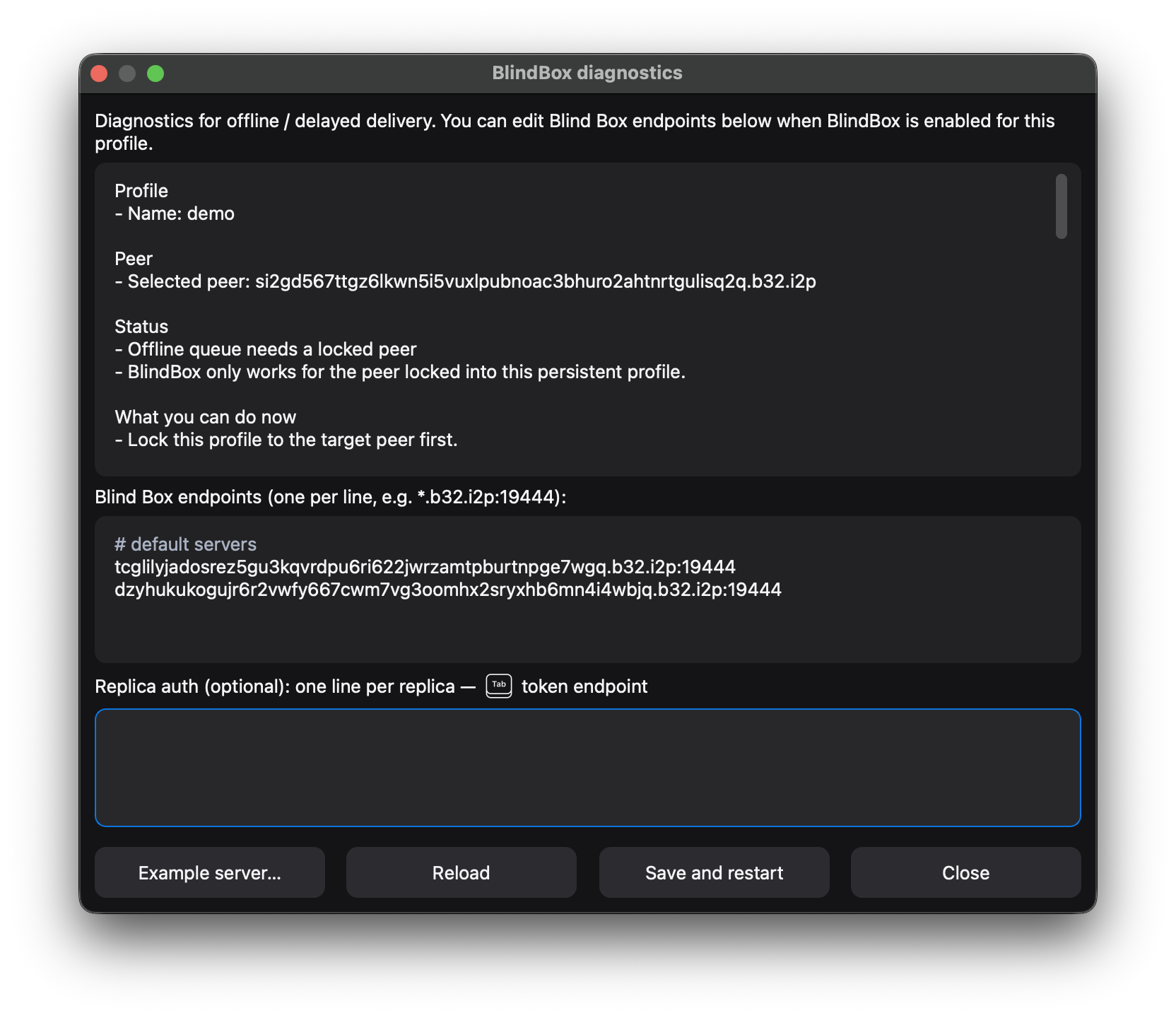
**Секрет на реплику (именованные профили):** в окне **BlindBox diagnostics** можно задать опциональные токены для конкретных endpoint’ов (по одной строке: `endpointтокен`). Они хранятся в `.blindbox_replicas.json` в поле **`replica_auth`** (формат файла **версия 2**; старые файлы **версии 1** читаются как только список реплик). Клиент подставляет токен в `PUT`/`GET` только для этого адреса. На своей Python-реплике задайте **`BLINDBOX_AUTH_TOKEN`** тем же значением (см. `i2pchat/blindbox/blindbox_server_example.py`). Токен в протоколе **не заменяет** доверие к I2P destination — он лишь ограничивает доступ к сырому TCP-протоколу. Для публичной реплики, доступной только через I2P tunnel, токен можно оставить пустым, но лимиты TTL / quota всё равно должны оставаться включёнными.
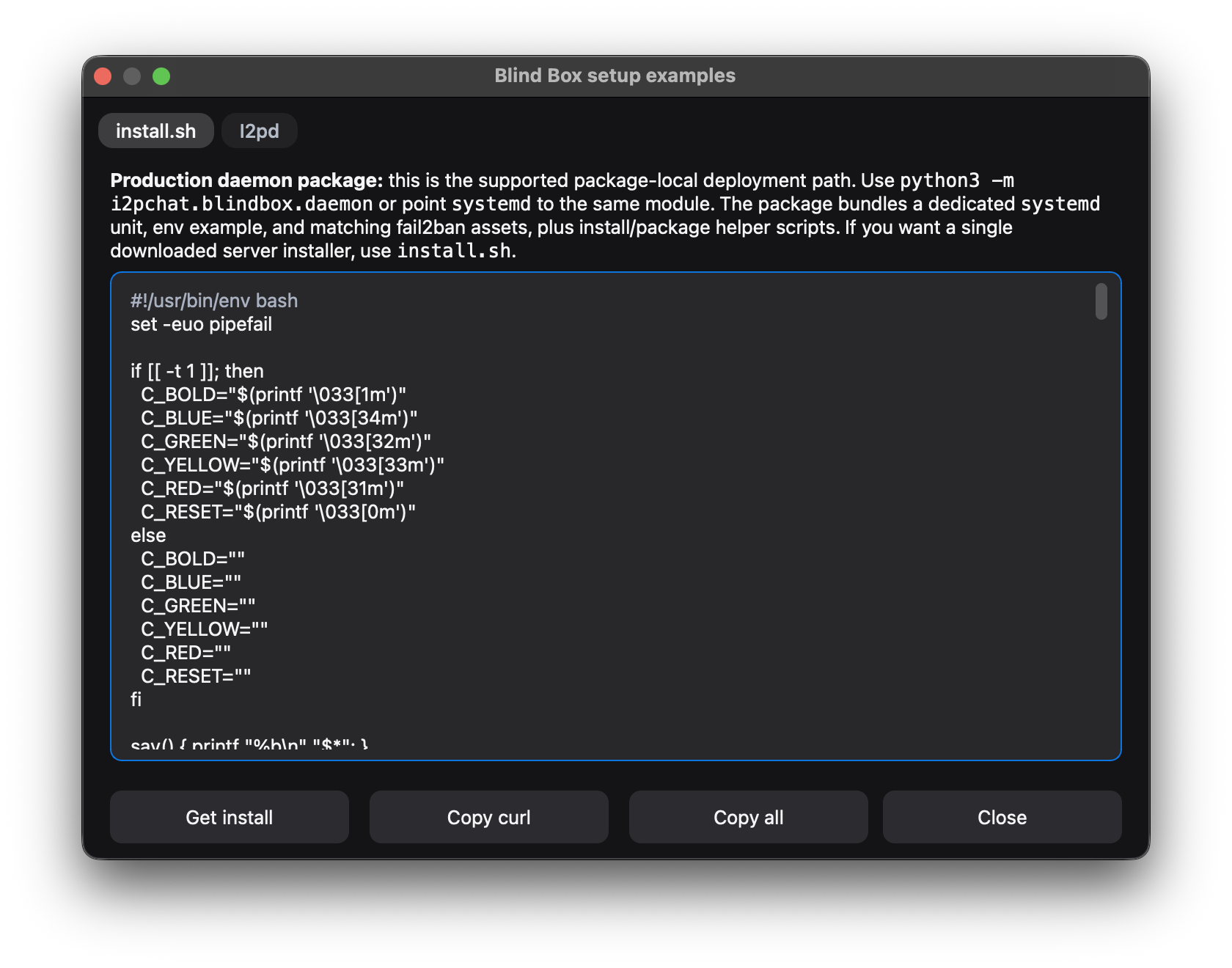
Для package-style деплоя используйте **`python -m i2pchat.blindbox.daemon`**; вместе с репозиторием идут подходящие примеры `systemd`, env, install/bundle helper scripts, one-shot `install.sh` и fail2ban в `i2pchat/blindbox/daemon/`.
Принудительно выключить BlindBox можно `I2PCHAT_BLINDBOX_ENABLED=0`.
**Кворум PUT:** по умолчанию `I2PCHAT_BLINDBOX_PUT_QUORUM=1` (успех, если хотя бы один **Blind Box** принял blob). Значение `=2` — строгий режим: ответ должны дать все перечисленные Blind Box.
- `Send` в GUI работает как «умный маршрут»:
- при живой защищённой сессии отправляет онлайн;
- при `Send: offline queue` ставит текст в BlindBox-очередь (без обязательного ручного Connect);
- при `Send: need Connect once` сохраняет текст в поле ввода и подсказывает сделать один live Connect для инициализации root.
- В режиме готовой офлайн-очереди подпись кнопки меняется на `Send offline` (в две строки на кнопке).
- После завершения **живой защищённой сессии** (handshake) подпись снова **`Send`** — **сразу**, без необходимости отправлять первое сообщение, чтобы кнопка обновилась.
- Отладочные строки BlindBox про queued/received в ленте чата не показываются; детали остаются в статусе и tooltip.
- Состояние видно в **строке статуса** (поля `Send:*` и BlindBox); при наведении — подсказки, если что-то не настроено.
- **Совместимость:** у пиров на старых сборках BlindBox может не поддерживаться; обычный чат, файлы и картинки работают как раньше.
- **Текстовые группы:** офлайн-доставка в группу **не использует отдельный «групповой» ключ BlindBox**. Сообщение рассылается **каждому** участнику (кроме отправителя) по **тому же парному** каналу BlindBox, что и личный чат с этим пиром: нужен **BlindBox root** с каждым таким участником (обычно после хотя бы одной успешной защищённой live-сессии 1:1). К подключённым в данный момент пирам сообщение может уйти по live, к остальным — в очередь BlindBox, если для пары ключи готовы. После отправки в ленте группы показывается сводка доставки; при сбоях по отдельным пирам — строка **Details** с причиной (например `blindbox-await-root`).
Пример окна **BlindBox diagnostics** (**⋯ → BlindBox diagnostics**): сводка телеметрии, список endpoint’ов реплик (если можно править), опциональная **replica auth**, кнопки **Example server…** и **Save and restart**.
#### 4.7. Кнопка `Lock to peer`
Кнопка **`Lock to peer`** **не обязательна** к использованию — чат отлично работает и без неё.
По умолчанию, если вы никогда не жали `Lock to peer`, профиль ведёт себя как **почтовый ящик**:
- **любой** узел, который знает ваш адрес, может написать этому профилю;
- вы сами можете подключаться к разным пирам со временем.
Если же нажать **`Lock to peer`**, профиль становится **жёстко привязан к одному собеседнику**:
- в профильный `.dat`‑файл сохраняется адрес собеседника в каноничном формате (строка 1 — ключ, строка 2 — peer; при keyring может быть только peer);
- при следующих запусках этого профиля адрес будет подставляться автоматически как `stored_peer`;
- входящие соединения от других адресов ядро может отклонять как «неавторизованные».
Ограничения и поведение:
1. Если текущий профиль — `random_address` (режим `TRANSIENT`; в CLI алиас `default`):
- появится предупреждение:
```text
Cannot lock in TRANSIENT mode. Restart with a profile name.
```
2. Если профиль уже «залочен» (`stored_peer` не пустой):
- показывается информационное окно с уже сохранённым адресом.
3. Если нет подтверждённого адреса пира (`current_peer_addr` пустой):
- показывается предупреждение:
```text
Peer address not yet verified.
Establish a connection first.
```
4. В остальных случаях:
- `Lock to peer` доступен только после криптографической верификации binding адреса пира;
- создаётся/обновляется файл `profiles/<имя_профиля>/<имя_профиля>.dat` (каноничный формат без дублей строк);
- в чате появляется системное сообщение:
```text
Identity is now locked to this peer.
```
#### 4.8. Кнопка `Load .dat`
Кнопка **`Load .dat`** позволяет переключиться на другой профиль, выбрав существующий `.dat`‑файл.
После нажатия:
1. Открывается диалог `Select profile (.dat)`:
- по умолчанию указывает на **корень каталога данных приложения** (в Windows — `%APPDATA%\I2PChat`, в Linux — `~/.i2pchat`, на macOS — `~/Library/Application Support/I2PChat` — папку, внутри которой лежит `profiles/`);
- фильтрует файлы по маске `*.dat`.
2. Если файл не выбран — операция отменяется.
3. Если файл выбран:
- из пути берётся имя файла без расширения (``);
- `.dat` копируется в `profiles//.dat`, при необходимости создаётся `profiles//` (если такого пути ещё нет);
- происходит асинхронное переключение профиля:
- текущее ядро корректно останавливается (`shutdown`);
- окно обновляет заголовок на `I2PChat @ <имя_профиля>`;
- создаётся новое ядро для этого профиля;
- повторно инициируется сессия I2P.
Таким образом, через GUI можно:
- быстро импортировать готовый профиль;
- переключаться между несколькими профилями без перезапуска приложения.
#### 4.9. Опционально: BlindBox (офлайн-текст)
**BlindBox** — функция офлайн-очереди текста для закреплённого пира, когда **нет живой защищённой сессии**. Для **именованных** профилей (`persistent`) включена по умолчанию; для эфемерного профиля `random_address` отключена.
- Нужен **постоянный профиль** и **Lock to peer**. Для межхостовой офлайн-доставки задайте общие **Blind Box**-серверы через `I2PCHAT_BLINDBOX_REPLICAS`. Для дефолта на весь деплой используйте `I2PCHAT_BLINDBOX_DEFAULT_REPLICAS`. Для централизованной прод-настройки — `I2PCHAT_BLINDBOX_DEFAULT_REPLICAS_FILE`. В **готовых сборках** дополнительно зашита **пара адресов** в `DEFAULT_RELEASE_BLINDBOX_ENDPOINTS` в `i2pchat/core/i2p_chat_core.py` (`tcglilyjadosrez5gu3kqvrdpu6ri622jwrzamtpburtnpge7wgq.b32.i2p:19444`, `dzyhukukogujr6r2vwfy667cwm7vg3oomhx2sryxhb6mn4i4wbjq.b32.i2p:19444`; перекрывается переменными выше; отключить: `I2PCHAT_BLINDBOX_NO_BUILTIN_DEFAULTS=1`). См. [**RELEASE_0.6.0.md**](releases/RELEASE_0.6.0.md) — без повторения криптодеталей).
Опционально только для локальной/дев-сборки: `I2PCHAT_BLINDBOX_LOCAL_FALLBACK=1` поднимает локальный Blind Box (`127.0.0.1:19444`).
**Локальный токен:** задайте **`I2PCHAT_BLINDBOX_LOCAL_TOKEN`** в окружении процесса **I2PChat** (и тем же значением — отдельный демон-реплику на том же `host:port`, если он у вас есть). В режиме **`local-auto`**, если переменная не задана, ядро генерирует одноразовый токен на запуск (удобно для простой разработки, но не для стыковки с внешним процессом). Для raw TCP / loopback-реплик токен стоит сохранять.
**Секрет на реплику (именованные профили):** в окне **BlindBox diagnostics** можно задать опциональные токены для конкретных endpoint’ов (по одной строке: `endpointтокен`). Они хранятся в `.blindbox_replicas.json` в поле **`replica_auth`** (формат файла **версия 2**; старые файлы **версии 1** читаются как только список реплик). Клиент подставляет токен в `PUT`/`GET` только для этого адреса. На своей Python-реплике задайте **`BLINDBOX_AUTH_TOKEN`** тем же значением (см. `i2pchat/blindbox/blindbox_server_example.py`). Токен в протоколе **не заменяет** доверие к I2P destination — он лишь ограничивает доступ к сырому TCP-протоколу. Для публичной реплики, доступной только через I2P tunnel, токен можно оставить пустым, но лимиты TTL / quota всё равно должны оставаться включёнными.
Для package-style деплоя используйте **`python -m i2pchat.blindbox.daemon`**; вместе с репозиторием идут подходящие примеры `systemd`, env, install/bundle helper scripts, one-shot `install.sh` и fail2ban в `i2pchat/blindbox/daemon/`.
Принудительно выключить BlindBox можно `I2PCHAT_BLINDBOX_ENABLED=0`.
**Кворум PUT:** по умолчанию `I2PCHAT_BLINDBOX_PUT_QUORUM=1` (успех, если хотя бы один **Blind Box** принял blob). Значение `=2` — строгий режим: ответ должны дать все перечисленные Blind Box.
- `Send` в GUI работает как «умный маршрут»:
- при живой защищённой сессии отправляет онлайн;
- при `Send: offline queue` ставит текст в BlindBox-очередь (без обязательного ручного Connect);
- при `Send: need Connect once` сохраняет текст в поле ввода и подсказывает сделать один live Connect для инициализации root.
- В режиме готовой офлайн-очереди подпись кнопки меняется на `Send offline` (в две строки на кнопке).
- После завершения **живой защищённой сессии** (handshake) подпись снова **`Send`** — **сразу**, без необходимости отправлять первое сообщение, чтобы кнопка обновилась.
- Отладочные строки BlindBox про queued/received в ленте чата не показываются; детали остаются в статусе и tooltip.
- Состояние видно в **строке статуса** (поля `Send:*` и BlindBox); при наведении — подсказки, если что-то не настроено.
- **Совместимость:** у пиров на старых сборках BlindBox может не поддерживаться; обычный чат, файлы и картинки работают как раньше.
- **Текстовые группы:** офлайн-доставка в группу **не использует отдельный «групповой» ключ BlindBox**. Сообщение рассылается **каждому** участнику (кроме отправителя) по **тому же парному** каналу BlindBox, что и личный чат с этим пиром: нужен **BlindBox root** с каждым таким участником (обычно после хотя бы одной успешной защищённой live-сессии 1:1). К подключённым в данный момент пирам сообщение может уйти по live, к остальным — в очередь BlindBox, если для пары ключи готовы. После отправки в ленте группы показывается сводка доставки; при сбоях по отдельным пирам — строка **Details** с причиной (например `blindbox-await-root`).
Пример окна **BlindBox diagnostics** (**⋯ → BlindBox diagnostics**): сводка телеметрии, список endpoint’ов реплик (если можно править), опциональная **replica auth**, кнопки **Example server…** и **Save and restart**.
 Окно **Blind Box setup examples** (**BlindBox diagnostics → Example server…**): вкладки с текстами (в т.ч. **`install.sh`** и **I2pd**), кнопки **Get install** (сохранить скрипт) и **Copy curl** (однострочник для сервера) для своей реплики.
 #### 4.10. Действие `Forget pinned peer key` (меню `⋯`)
Пункт **`Forget pinned peer key`** удаляет сохранённый TOFU pin публичного signing-key для текущего пира.
Когда это нужно:
- если у собеседника легитимно сменился ключ;
- если вы хотите вручную сбросить доверие и выполнить TOFU заново.
Что происходит:
1. GUI запрашивает подтверждение.
2. Запись для текущего peer удаляется из trust store (`.trust.json`).
3. При следующем защищённом подключении к этому peer появится TOFU-подтверждение заново.
#### 4.11. История чата (зашифрована локально)
История чата хранится **локально по каждому peer** в отдельном зашифрованном файле.
- Файлы истории создаются в `profiles//`, формат имени:
- `.history..enc`
- Шифрование:
- полезная нагрузка шифруется `NaCl SecretBox`;
- ключ истории выводится через HKDF из identity-ключа профиля;
- для каждого peer используется отдельный file-key (через salt + peer context).
- Запись атомарная (через temp-файл + `fsync` + `replace`), чтобы снизить риск порчи при аварийном завершении.
Управление из меню `⋯`:
- **Chat history: ON/OFF**:
- `ON` — новые сообщения текущей защищённой сессии добавляются в локальную историю;
- `OFF` — новые сообщения в историю не пишутся и не сохраняются.
- **Clear history**:
- удаляет файл истории для текущего peer.
- **History retention…**:
- диалог лимитов: сколько сообщений на peer хранить и максимальный возраст в днях; `0` дней — ограничение только по числу сообщений.
Поведение в работе:
- история загружается после установления защищённого канала;
- при отключении/закрытии окна история сохраняется;
- также используется периодический flush (если есть несохранённые изменения).
Ограничение размера:
- по умолчанию сохраняются последние `1000` сообщений на peer;
- лимит можно переопределить в `ui_prefs.json` через `history_max_messages`.
#### 4.12. Проверка обновлений и доверие к загрузкам
Пункт меню **⋯ → Check for updates…** (**Ctrl/Cmd+U**) загружает **HTML** страницы релизов, находит имена ZIP по шаблону и **сравнивает номер версии** с локальной (файл **`VERSION`** в корне при запуске из исходников). Для адресов `*.i2p` запрос по умолчанию идёт через **HTTP-прокси активного backend’а роутера** (или через `I2PCHAT_UPDATE_HTTP_PROXY`, если он задан). Приложение **не скачивает** архив и **не проверяет** хеш или подпись.
**Цепочка доверия при установке вручную:**
1. Скачайте ZIP с официальной страницы релизов (или зеркала, которому доверяете).
2. Сверьте SHA256 с файлом **`SHA256SUMS`** из того же релиза.
3. Проверьте отсоединённую подпись GPG для `SHA256SUMS` (**`SHA256SUMS.asc`**) ключом релизов (**отпечаток** `2BA0C56D8240077F9773248A2C05CFB3F6DFDF99`, UID **metanoicarmor@gmail.com** — на [keys.openpgp.org](https://keys.openpgp.org/search?q=metanoicarmor%40gmail.com)). При необходимости: `gpg --keyserver keys.openpgp.org --recv-keys 2BA0C56D8240077F9773248A2C05CFB3F6DFDF99`, затем `gpg --verify SHA256SUMS.asc SHA256SUMS`.
Если задана переменная **`I2PCHAT_RELEASES_PAGE_URL`**, источник страницы релизов меняется — относитесь к нему как к произвольному HTTP-источнику. При первой проверке обновлений GUI покажет предупреждение; его можно принять только если вы осознанно доверяете этому URL.
### 5. Системные уведомления и звук
GUI‑клиент использует системный трей (`QSystemTrayIcon`) и при поддерживаемых платформах —
звуковые уведомления (`QSoundEffect`) для входящих сообщений.
#### 5.1. Системные уведомления
- При получении входящего сообщения от пира (тип `peer`) вызывается обработчик `handle_notify`.
- Если окно/приложение **не активно** (свернуто или в фоне):
- создаётся короткий заголовок:
- базовый текст — `New message`;
- при наличии адреса пира добавляется обрезанный адрес: `New message from `.
- через `QSystemTrayIcon` показывается системное уведомление (тост) на 5 секунд.
- Если окно активно, GUI полагается на визуальное обновление чата без всплывающих уведомлений.
- Для входящего подключения показывается уведомление **Incoming connection** с адресом пира (если он известен).
#### 5.2. Звуковые уведомления
- В меню **`⋯`** доступны переключатели **Privacy mode** и **Notification sound** наряду с описанным ниже поведением.
- Если модуль `QtMultimedia` доступен:
- создаётся `QSoundEffect`;
- при заданной переменной окружения `I2PCHAT_NOTIFY_SOUND` используется указанный локальный аудиофайл;
- громкость по умолчанию — около 70%.
- При входящем сообщении, когда окно не активно:
- проигрывается кастомный звук (если задан и доступен);
- если проигрывание не удалось — используется резервный `QApplication.beep()`.
### 6. Типичные сценарии использования
#### 6.0. Установка: Debian / Ubuntu
**Сейчас без отдельного мейнтейнера зеркала:** ставьте **`.deb`** с [релизов](https://github.com/MetanoicArmor/I2PChat/releases) (GUI: `i2pchat_<версия>_amd64.deb` / `arm64.deb`; TUI: `i2pchat-tui_…`):
```bash
sudo apt install ./i2pchat_*_amd64.deb
# или: sudo apt install ./i2pchat-tui_*_amd64.deb
```
Нужен системный **`i2pd`** с SAM (в **`.deb`** встроенного роутера нет).
**Опциональное apt-зеркало** на GitHub Pages появится только после настройки секретов CI и публикации — до этого **`curl …/KEY.gpg`** даст **404**. Когда зеркало будет жить, команды подключения (**deb822**) — в [`packaging/apt/README.md`](../packaging/apt/README.md) и в [`docs/INSTALL.md`](INSTALL.md).
#### 6.1. Первый запуск и отправка сообщения
1. Выберите backend I2P‑роутера:
- либо убедитесь, что системный I2P‑роутер с SAM (`127.0.0.1:7656`) запущен;
- либо переключите I2PChat на встроенный роутер в **More actions → I2P router…**.
2. Запустите I2PChat в зависимости от платформы:
- **Windows**: распакуйте релизный архив и запустите `I2PChat.exe`.
- **Linux**: сделайте AppImage исполняемым (`chmod +x I2PChat-x86_64.AppImage`) и запустите `./I2PChat-x86_64.AppImage`.
- **macOS**: перенесите `I2PChat.app` в `/Applications` (или удобное место) и откройте обычным способом.
3. В диалоге `Choose profile`:
- оставьте `random_address` или введите своё имя профиля (например, `alice`).
4. В главном окне:
- дождитесь в строке статуса **Pending** или **Visible** (тогда станет доступна **`Connect`**);
- при необходимости скопируйте свой адрес через меню `⋯` → `Copy my address` и передайте его собеседнику другим каналом.
5. Когда у вас есть адрес пира:
- вставьте его в поле `Peer .b32.i2p address`;
- нажмите `Connect`.
6. После установления соединения:
- в нижнем поле ввода напишите сообщение;
- отправьте сообщение клавишей `Enter` на macOS или `Ctrl+Enter` на Windows/Linux; при желании можно нажать кнопку `Send`.
7. Новое сообщение появится в правой части чата (как отправленное вами).
#### 6.2. Отправка файла собеседнику
1. Убедитесь, что соединение с пиром установлено (подключились через `Connect`).
2. Откройте меню **`⋯`** и выберите **`Send file`**.
3. Выберите нужный файл в открывшемся диалоге.
4. Наблюдайте прогресс в области чата по сообщениям:
```text
<имя_файла>: <получено>/<размер> bytes
```
На стороне получателя при входящем файле:
- появится диалог подтверждения приёма;
- при отказе файл будет удалён, а в чате появится сообщение об отклонении.
#### 6.3. Переключение на постоянный профиль и «локация» пира
1. Запустите I2PChat с именем профиля (опционально, через аргумент командной строки):
- **Windows**: `I2PChat.exe myprofile`.
- **Linux**: `./I2PChat-x86_64.AppImage myprofile`.
- **macOS**: `open -a I2PChat --args myprofile`.
2. Подключитесь к нужному пиру через поле адреса и кнопку `Connect`.
3. Убедитесь, что соединение установлено и вы можете обмениваться сообщениями.
4. Если вы хотите, чтобы профиль работал как **жёсткий канал один‑к‑одному** (написать может только этот пир), нажмите кнопку **`Lock to peer`**:
- убедитесь, что профиль не эфемерный (`random_address` / алиас `default`);
- при успешной записи появится сообщение:
```text
Identity myprofile is now locked to this peer.
```
5. В дальнейшем при запуске профиля `myprofile`:
- в строке статуса появится `Stored: <адрес>`;
- при пустом поле ввода адреса этот адрес будет подставлен автоматически;
- входящие соединения от других адресов для этого профиля больше не принимаются.
#### 6.4. Импорт готового профиля из `.dat`
1. Убедитесь, что у вас есть файл профиля, например `friend.dat`.
2. Запустите GUI (с любым профилем или через эфемерный `random_address` / `default`).
3. Нажмите **`Load .dat`**.
4. В открывшемся диалоге выберите `friend.dat`:
- файл будет скопирован в `profiles/friend/friend.dat` (при необходимости создаётся `profiles/friend/`, если такого пути ещё нет);
- профиль автоматически переключится на `friend`;
- состояние ядра будет перезапущено под новым профилем.
### 7. Типичные проблемы на уровне GUI
#### 7.1. В чате не появляются сообщения
Проверьте:
- строку статуса:
- нет ли там ошибок подключения к SAM/I2P;
- есть ли нормальное состояние (не `initializing` бесконечно долго);
- корректность адреса пира в поле:
- адрес должен заканчиваться на `.b32.i2p`;
- без лишних пробелов и символов;
- факт нажатия `Connect` и отсутствия ошибок в чате (`ERROR`, `disconnect`).
Если всё выглядит корректно, но трафика нет — проблема, скорее всего, **на стороне сети/I2P**, а не GUI.
#### 7.2. Не удаётся подключиться к пиру
Убедитесь, что:
- запущен I2P‑роутер, SAM‑порт доступен;
- адрес пира введён полностью (включая `.b32.i2p`);
- пир в онлайне и использует совместимый клиент (legacy‑клиенты до `0.3.x`/`0.4.x` не поддерживаются).
GUI в этом случае отобразит соответствующие системные/ошибочные сообщения в области чата.
#### 7.3. Не видно запросов на приём файла
При входящем файле GUI должен показать диалог `Incoming file` с вопросом `Accept incoming file?`.
Если диалог не появляется:
- проверьте, не блокирует ли его другая модальная форма (диалоги могут быть «за» главным окном);
- убедитесь, что приложение не находится в «подвисшем» состоянии из‑за сетевых проблем.
#### 7.4. Не работает копирование текста сообщений
Проверьте:
- выбрано ли сообщение (клик по нужному «баблу»);
- используете ли вы стандартную комбинацию копирования:
- `Ctrl+C` на Windows/Linux;
- `Cmd+C` на macOS;
- можно также воспользоваться контекстным меню (`Copy text` / `Copy with timestamp`).
#### 7.5. Qt не загружает плагин **xcb** (Linux)
При запуске GUI **из исходников** на **Debian/Ubuntu** в сессии **X11** для **PyQt6 6.5+** нужен системный пакет **`libxcb-cursor0`**. Если в терминале появляются строки про `xcb-cursor0` / `libxcb-cursor0 is needed` или `Could not load the Qt platform plugin "xcb"`, установите:
```bash
sudo apt install libxcb-cursor0
```
Затем снова запустите приложение. (В **README** репозитория эта команда тоже указана в блоке про запуск из исходников.)
#### 7.6. Сборка из исходников: **uv** и слой **i2pchat.sam** (для разработчиков)
Если вы запускаете I2PChat из **git-репозитория** (не из готового архива):
- установите **[uv](https://docs.astral.sh/uv/)** и синхронизируйте зависимости по **`pyproject.toml`** / **`uv.lock`** — см. **README** репозитория (`uv sync`, затем `uv run python -m …`);
- **I2P SAM** (управляющее соединение с роутером, сессии, потоки, NAMING) реализован **в этом репозитории** пакетом **`i2pchat.sam`**. Пакет **`i2plib`** с PyPI для I2PChat **не используется**, вендорная копия удалена.
### 8. Метаданные протокола и padding
Несмотря на шифрование после handshake, на транспортном уровне остаются
наблюдаемыми:
- тип кадра (`TYPE`);
- длина кадра (`LEN`);
- pre-handshake обмен identity preface.
Для снижения утечек по длине в зашифрованном режиме используется профиль
padding:
- по умолчанию: `balanced` (выравнивание до блоков 128 байт);
- опционально: `off` (без padding).
Переопределение профиля через переменную окружения:
```bash
I2PCHAT_PADDING_PROFILE=off python3 -m i2pchat.gui
```
**Диагностика:** переменная **`I2PCHAT_LOG_LEVEL`** (`DEBUG` или `INFO`) включает вывод логов пакета `i2pchat` в stderr (фрейминг, HMAC, транспорт). Пример: `I2PCHAT_LOG_LEVEL=DEBUG python3 -m i2pchat.gui`.
Точки входа при запуске из исходников (из корня репозитория): графический клиент — `python3 -m i2pchat.gui` или `python3 -m i2pchat.run_gui` (тот же код, что и скрипт [`i2pchat/run_gui.py`](../i2pchat/run_gui.py)); терминальный TUI — `python3 -m i2pchat.tui` (эквивалент `python3 -m i2pchat.gui.chat_python`). Прикладной код располагается только под `i2pchat/`; отдельных «плоских» шимов в корне нет.
Компромисс: больше padding -> меньше сигналов для traffic analysis, но выше
сетевые накладные расходы.
#### 8.1 Устройство ядра (для сопровождения)
Схема **`I2PChatCore`**, **`SessionManager`** (состояние транспорта по пиру, политика исходящей отправки, потоки, reconnect) и связь со строкой статуса и маршрутом **Send** — в [**ARCHITECTURE.md**](ARCHITECTURE.md). Текущий релиз: [**releases/RELEASE_1.3.0.md**](releases/RELEASE_1.3.0.md). Рефакторинг транспорта (v1.2.6): [**releases/RELEASE_1.2.6.md**](releases/RELEASE_1.2.6.md).
### 9. Резюме
GUI‑клиент I2PChat предоставляет:
- наглядный чат с цветными «баблами»;
- переключение тем `ligth`/`night` и единый кроссплатформенный стиль;
- информативную строку статуса (Net/Link/Peer/Secure/ACKdrop);
- удобную панель для управления профилями и подключением;
- отправку файлов и изображений;
- локальную зашифрованную историю чата с переключателем ON/OFF;
- системные уведомления и мягкий звук при входящих сообщениях.
Для повседневного использования достаточно:
1. Запустить приложение I2PChat (exe / AppImage / `.app`) с нужным профилем.
2. Вставить адрес пира и нажать `Connect`.
3. Общаться через поле ввода и кнопку `Send`.
4. При необходимости отправлять файлы/изображения и использовать «лок» профиля на постоянного собеседника.
#### 4.10. Действие `Forget pinned peer key` (меню `⋯`)
Пункт **`Forget pinned peer key`** удаляет сохранённый TOFU pin публичного signing-key для текущего пира.
Когда это нужно:
- если у собеседника легитимно сменился ключ;
- если вы хотите вручную сбросить доверие и выполнить TOFU заново.
Что происходит:
1. GUI запрашивает подтверждение.
2. Запись для текущего peer удаляется из trust store (`.trust.json`).
3. При следующем защищённом подключении к этому peer появится TOFU-подтверждение заново.
#### 4.11. История чата (зашифрована локально)
История чата хранится **локально по каждому peer** в отдельном зашифрованном файле.
- Файлы истории создаются в `profiles//`, формат имени:
- `.history..enc`
- Шифрование:
- полезная нагрузка шифруется `NaCl SecretBox`;
- ключ истории выводится через HKDF из identity-ключа профиля;
- для каждого peer используется отдельный file-key (через salt + peer context).
- Запись атомарная (через temp-файл + `fsync` + `replace`), чтобы снизить риск порчи при аварийном завершении.
Управление из меню `⋯`:
- **Chat history: ON/OFF**:
- `ON` — новые сообщения текущей защищённой сессии добавляются в локальную историю;
- `OFF` — новые сообщения в историю не пишутся и не сохраняются.
- **Clear history**:
- удаляет файл истории для текущего peer.
- **History retention…**:
- диалог лимитов: сколько сообщений на peer хранить и максимальный возраст в днях; `0` дней — ограничение только по числу сообщений.
Поведение в работе:
- история загружается после установления защищённого канала;
- при отключении/закрытии окна история сохраняется;
- также используется периодический flush (если есть несохранённые изменения).
Ограничение размера:
- по умолчанию сохраняются последние `1000` сообщений на peer;
- лимит можно переопределить в `ui_prefs.json` через `history_max_messages`.
#### 4.12. Проверка обновлений и доверие к загрузкам
Пункт меню **⋯ → Check for updates…** (**Ctrl/Cmd+U**) загружает **HTML** страницы релизов, находит имена ZIP по шаблону и **сравнивает номер версии** с локальной (файл **`VERSION`** в корне при запуске из исходников). Для адресов `*.i2p` запрос по умолчанию идёт через **HTTP-прокси активного backend’а роутера** (или через `I2PCHAT_UPDATE_HTTP_PROXY`, если он задан). Приложение **не скачивает** архив и **не проверяет** хеш или подпись.
**Цепочка доверия при установке вручную:**
1. Скачайте ZIP с официальной страницы релизов (или зеркала, которому доверяете).
2. Сверьте SHA256 с файлом **`SHA256SUMS`** из того же релиза.
3. Проверьте отсоединённую подпись GPG для `SHA256SUMS` (**`SHA256SUMS.asc`**) ключом релизов (**отпечаток** `2BA0C56D8240077F9773248A2C05CFB3F6DFDF99`, UID **metanoicarmor@gmail.com** — на [keys.openpgp.org](https://keys.openpgp.org/search?q=metanoicarmor%40gmail.com)). При необходимости: `gpg --keyserver keys.openpgp.org --recv-keys 2BA0C56D8240077F9773248A2C05CFB3F6DFDF99`, затем `gpg --verify SHA256SUMS.asc SHA256SUMS`.
Если задана переменная **`I2PCHAT_RELEASES_PAGE_URL`**, источник страницы релизов меняется — относитесь к нему как к произвольному HTTP-источнику. При первой проверке обновлений GUI покажет предупреждение; его можно принять только если вы осознанно доверяете этому URL.
### 5. Системные уведомления и звук
GUI‑клиент использует системный трей (`QSystemTrayIcon`) и при поддерживаемых платформах —
звуковые уведомления (`QSoundEffect`) для входящих сообщений.
#### 5.1. Системные уведомления
- При получении входящего сообщения от пира (тип `peer`) вызывается обработчик `handle_notify`.
- Если окно/приложение **не активно** (свернуто или в фоне):
- создаётся короткий заголовок:
- базовый текст — `New message`;
- при наличии адреса пира добавляется обрезанный адрес: `New message from `.
- через `QSystemTrayIcon` показывается системное уведомление (тост) на 5 секунд.
- Если окно активно, GUI полагается на визуальное обновление чата без всплывающих уведомлений.
- Для входящего подключения показывается уведомление **Incoming connection** с адресом пира (если он известен).
#### 5.2. Звуковые уведомления
- В меню **`⋯`** доступны переключатели **Privacy mode** и **Notification sound** наряду с описанным ниже поведением.
- Если модуль `QtMultimedia` доступен:
- создаётся `QSoundEffect`;
- при заданной переменной окружения `I2PCHAT_NOTIFY_SOUND` используется указанный локальный аудиофайл;
- громкость по умолчанию — около 70%.
- При входящем сообщении, когда окно не активно:
- проигрывается кастомный звук (если задан и доступен);
- если проигрывание не удалось — используется резервный `QApplication.beep()`.
### 6. Типичные сценарии использования
#### 6.0. Установка: Debian / Ubuntu
**Сейчас без отдельного мейнтейнера зеркала:** ставьте **`.deb`** с [релизов](https://github.com/MetanoicArmor/I2PChat/releases) (GUI: `i2pchat_<версия>_amd64.deb` / `arm64.deb`; TUI: `i2pchat-tui_…`):
```bash
sudo apt install ./i2pchat_*_amd64.deb
# или: sudo apt install ./i2pchat-tui_*_amd64.deb
```
Нужен системный **`i2pd`** с SAM (в **`.deb`** встроенного роутера нет).
**Опциональное apt-зеркало** на GitHub Pages появится только после настройки секретов CI и публикации — до этого **`curl …/KEY.gpg`** даст **404**. Когда зеркало будет жить, команды подключения (**deb822**) — в [`packaging/apt/README.md`](../packaging/apt/README.md) и в [`docs/INSTALL.md`](INSTALL.md).
#### 6.1. Первый запуск и отправка сообщения
1. Выберите backend I2P‑роутера:
- либо убедитесь, что системный I2P‑роутер с SAM (`127.0.0.1:7656`) запущен;
- либо переключите I2PChat на встроенный роутер в **More actions → I2P router…**.
2. Запустите I2PChat в зависимости от платформы:
- **Windows**: распакуйте релизный архив и запустите `I2PChat.exe`.
- **Linux**: сделайте AppImage исполняемым (`chmod +x I2PChat-x86_64.AppImage`) и запустите `./I2PChat-x86_64.AppImage`.
- **macOS**: перенесите `I2PChat.app` в `/Applications` (или удобное место) и откройте обычным способом.
3. В диалоге `Choose profile`:
- оставьте `random_address` или введите своё имя профиля (например, `alice`).
4. В главном окне:
- дождитесь в строке статуса **Pending** или **Visible** (тогда станет доступна **`Connect`**);
- при необходимости скопируйте свой адрес через меню `⋯` → `Copy my address` и передайте его собеседнику другим каналом.
5. Когда у вас есть адрес пира:
- вставьте его в поле `Peer .b32.i2p address`;
- нажмите `Connect`.
6. После установления соединения:
- в нижнем поле ввода напишите сообщение;
- отправьте сообщение клавишей `Enter` на macOS или `Ctrl+Enter` на Windows/Linux; при желании можно нажать кнопку `Send`.
7. Новое сообщение появится в правой части чата (как отправленное вами).
#### 6.2. Отправка файла собеседнику
1. Убедитесь, что соединение с пиром установлено (подключились через `Connect`).
2. Откройте меню **`⋯`** и выберите **`Send file`**.
3. Выберите нужный файл в открывшемся диалоге.
4. Наблюдайте прогресс в области чата по сообщениям:
```text
<имя_файла>: <получено>/<размер> bytes
```
На стороне получателя при входящем файле:
- появится диалог подтверждения приёма;
- при отказе файл будет удалён, а в чате появится сообщение об отклонении.
#### 6.3. Переключение на постоянный профиль и «локация» пира
1. Запустите I2PChat с именем профиля (опционально, через аргумент командной строки):
- **Windows**: `I2PChat.exe myprofile`.
- **Linux**: `./I2PChat-x86_64.AppImage myprofile`.
- **macOS**: `open -a I2PChat --args myprofile`.
2. Подключитесь к нужному пиру через поле адреса и кнопку `Connect`.
3. Убедитесь, что соединение установлено и вы можете обмениваться сообщениями.
4. Если вы хотите, чтобы профиль работал как **жёсткий канал один‑к‑одному** (написать может только этот пир), нажмите кнопку **`Lock to peer`**:
- убедитесь, что профиль не эфемерный (`random_address` / алиас `default`);
- при успешной записи появится сообщение:
```text
Identity myprofile is now locked to this peer.
```
5. В дальнейшем при запуске профиля `myprofile`:
- в строке статуса появится `Stored: <адрес>`;
- при пустом поле ввода адреса этот адрес будет подставлен автоматически;
- входящие соединения от других адресов для этого профиля больше не принимаются.
#### 6.4. Импорт готового профиля из `.dat`
1. Убедитесь, что у вас есть файл профиля, например `friend.dat`.
2. Запустите GUI (с любым профилем или через эфемерный `random_address` / `default`).
3. Нажмите **`Load .dat`**.
4. В открывшемся диалоге выберите `friend.dat`:
- файл будет скопирован в `profiles/friend/friend.dat` (при необходимости создаётся `profiles/friend/`, если такого пути ещё нет);
- профиль автоматически переключится на `friend`;
- состояние ядра будет перезапущено под новым профилем.
### 7. Типичные проблемы на уровне GUI
#### 7.1. В чате не появляются сообщения
Проверьте:
- строку статуса:
- нет ли там ошибок подключения к SAM/I2P;
- есть ли нормальное состояние (не `initializing` бесконечно долго);
- корректность адреса пира в поле:
- адрес должен заканчиваться на `.b32.i2p`;
- без лишних пробелов и символов;
- факт нажатия `Connect` и отсутствия ошибок в чате (`ERROR`, `disconnect`).
Если всё выглядит корректно, но трафика нет — проблема, скорее всего, **на стороне сети/I2P**, а не GUI.
#### 7.2. Не удаётся подключиться к пиру
Убедитесь, что:
- запущен I2P‑роутер, SAM‑порт доступен;
- адрес пира введён полностью (включая `.b32.i2p`);
- пир в онлайне и использует совместимый клиент (legacy‑клиенты до `0.3.x`/`0.4.x` не поддерживаются).
GUI в этом случае отобразит соответствующие системные/ошибочные сообщения в области чата.
#### 7.3. Не видно запросов на приём файла
При входящем файле GUI должен показать диалог `Incoming file` с вопросом `Accept incoming file?`.
Если диалог не появляется:
- проверьте, не блокирует ли его другая модальная форма (диалоги могут быть «за» главным окном);
- убедитесь, что приложение не находится в «подвисшем» состоянии из‑за сетевых проблем.
#### 7.4. Не работает копирование текста сообщений
Проверьте:
- выбрано ли сообщение (клик по нужному «баблу»);
- используете ли вы стандартную комбинацию копирования:
- `Ctrl+C` на Windows/Linux;
- `Cmd+C` на macOS;
- можно также воспользоваться контекстным меню (`Copy text` / `Copy with timestamp`).
#### 7.5. Qt не загружает плагин **xcb** (Linux)
При запуске GUI **из исходников** на **Debian/Ubuntu** в сессии **X11** для **PyQt6 6.5+** нужен системный пакет **`libxcb-cursor0`**. Если в терминале появляются строки про `xcb-cursor0` / `libxcb-cursor0 is needed` или `Could not load the Qt platform plugin "xcb"`, установите:
```bash
sudo apt install libxcb-cursor0
```
Затем снова запустите приложение. (В **README** репозитория эта команда тоже указана в блоке про запуск из исходников.)
#### 7.6. Сборка из исходников: **uv** и слой **i2pchat.sam** (для разработчиков)
Если вы запускаете I2PChat из **git-репозитория** (не из готового архива):
- установите **[uv](https://docs.astral.sh/uv/)** и синхронизируйте зависимости по **`pyproject.toml`** / **`uv.lock`** — см. **README** репозитория (`uv sync`, затем `uv run python -m …`);
- **I2P SAM** (управляющее соединение с роутером, сессии, потоки, NAMING) реализован **в этом репозитории** пакетом **`i2pchat.sam`**. Пакет **`i2plib`** с PyPI для I2PChat **не используется**, вендорная копия удалена.
### 8. Метаданные протокола и padding
Несмотря на шифрование после handshake, на транспортном уровне остаются
наблюдаемыми:
- тип кадра (`TYPE`);
- длина кадра (`LEN`);
- pre-handshake обмен identity preface.
Для снижения утечек по длине в зашифрованном режиме используется профиль
padding:
- по умолчанию: `balanced` (выравнивание до блоков 128 байт);
- опционально: `off` (без padding).
Переопределение профиля через переменную окружения:
```bash
I2PCHAT_PADDING_PROFILE=off python3 -m i2pchat.gui
```
**Диагностика:** переменная **`I2PCHAT_LOG_LEVEL`** (`DEBUG` или `INFO`) включает вывод логов пакета `i2pchat` в stderr (фрейминг, HMAC, транспорт). Пример: `I2PCHAT_LOG_LEVEL=DEBUG python3 -m i2pchat.gui`.
Точки входа при запуске из исходников (из корня репозитория): графический клиент — `python3 -m i2pchat.gui` или `python3 -m i2pchat.run_gui` (тот же код, что и скрипт [`i2pchat/run_gui.py`](../i2pchat/run_gui.py)); терминальный TUI — `python3 -m i2pchat.tui` (эквивалент `python3 -m i2pchat.gui.chat_python`). Прикладной код располагается только под `i2pchat/`; отдельных «плоских» шимов в корне нет.
Компромисс: больше padding -> меньше сигналов для traffic analysis, но выше
сетевые накладные расходы.
#### 8.1 Устройство ядра (для сопровождения)
Схема **`I2PChatCore`**, **`SessionManager`** (состояние транспорта по пиру, политика исходящей отправки, потоки, reconnect) и связь со строкой статуса и маршрутом **Send** — в [**ARCHITECTURE.md**](ARCHITECTURE.md). Текущий релиз: [**releases/RELEASE_1.3.0.md**](releases/RELEASE_1.3.0.md). Рефакторинг транспорта (v1.2.6): [**releases/RELEASE_1.2.6.md**](releases/RELEASE_1.2.6.md).
### 9. Резюме
GUI‑клиент I2PChat предоставляет:
- наглядный чат с цветными «баблами»;
- переключение тем `ligth`/`night` и единый кроссплатформенный стиль;
- информативную строку статуса (Net/Link/Peer/Secure/ACKdrop);
- удобную панель для управления профилями и подключением;
- отправку файлов и изображений;
- локальную зашифрованную историю чата с переключателем ON/OFF;
- системные уведомления и мягкий звук при входящих сообщениях.
Для повседневного использования достаточно:
1. Запустить приложение I2PChat (exe / AppImage / `.app`) с нужным профилем.
2. Вставить адрес пира и нажать `Connect`.
3. Общаться через поле ввода и кнопку `Send`.
4. При необходимости отправлять файлы/изображения и использовать «лок» профиля на постоянного собеседника.