**Español** · [English](README.md)
[](LICENSE)
[](#estado)
[](https://github.com/Mun1to/winshotx/releases/latest)
[](#instalación)
[](https://apps.microsoft.com/detail/9P1NKWNRXD6Z)
[](https://www.rust-lang.org)
[](https://tauri.app)
**[⬇ Descargar para Windows](https://github.com/Mun1to/winshotx/releases/latest/download/winshotx-setup.exe)**
·
**[▶ Probarla en el navegador](https://winshotx.com/)**
·
[Comparar con la Herramienta de Recortes](#herramienta-de-recortes-contra-winshotx)
 ## Herramienta de Recortes contra winshotx
Mismo equipo con Windows 11, tres pasadas cada una y las dos arrancando desde cero. El cronómetro
para cuando la selección ya se ve en pantalla. La
[tabla entera](https://winshotx.com/#frente-a-frente) tiene las diecinueve filas,
incluidas las cinco que gana la de Windows.
| | winshotx | Herramienta de Recortes |
|---|---|---|
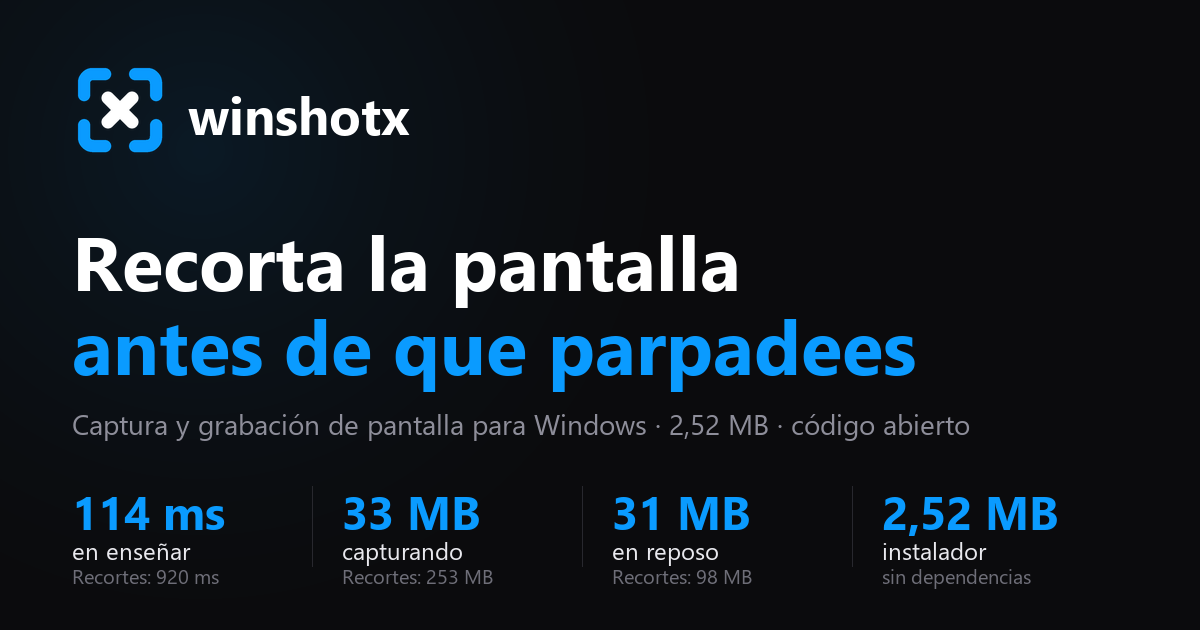
| Del atajo a la selección en pantalla, ya pintada (tres pantallas) | **114 ms** | 920 ms |
| Memoria mientras capturas | **33 MB** | 253 MB |
| Memoria esperando quieta | **31 MB** | 98 MB |
| Graba GIF | **sí** | no |
| Editor fotograma a fotograma | **sí** | no |
| Elegir el atajo de teclado | **sí** | no |
| Dibujar y anotar encima | **seis marcas, con pasos numerados** | bolígrafo, formas y texto |
| Copiar el texto de la imagen | **sí, con la tecla T** | sí |
| Audio del sistema al grabar | **sí, y el micrófono mezclado** | sí |
| Temporizador antes de capturar | 3 o 5 segundos | **3, 5 o 10 segundos** |
| Tapar datos personales | a mano, y con mosaico | **automático** |
## ¿Es esto lo que buscabas?
- **"Quiero algo mejor que la Herramienta de Recortes."** Es esto, y se abre 33 veces antes. La de
Windows sigue ganando en anotar, en leer el texto de la imagen y en el audio del sistema, y la
tabla de arriba lo dice.
- **"¿Cómo grabo un GIF de la pantalla en Windows?"** Pulsa `Ctrl+Shift+5`, arrastra sobre la zona,
púlsalo otra vez para parar y exporta a GIF desde el editor. Sin instalar FFmpeg.
- **"Necesito un grabador de pantalla ligero."** 33 MB mientras captura y 31 esperando en la
bandeja.
- **"Algo como ShareX o CleanShot X, pero más simple."** Los mismos atajos globales y el mismo
overlay sobre la pantalla congelada, sin cientos de ajustes.
- **"Quiero sacar un color de la pantalla."** La lupa te da el hexadecimal del píxel bajo el cursor
con zoom 6×.
- **"¿Sube mis capturas a algún sitio?"** No. Ni cuenta, ni telemetría, ni más red que mirar si hay
versión nueva en GitHub.
## Atajos
| Atajo | Acción |
|---|---|
| `Ctrl+Shift+2` | Capturar región |
| `Ctrl+Shift+5` | Grabar región · púlsalo otra vez para terminar |
| `Ctrl+Shift+6` | Quedarte con lo último que pasó · mientras «los últimos segundos» esté encendido |
| `Impr Pant` | Capturar región · si le quitas la tecla a la Herramienta de Recortes |
| `Enter` | Copiar la selección al portapapeles |
| `Ctrl+S` | Guardar la selección |
| `E` | Abrir la selección en el editor |
| `A` | Anclar la selección: se queda flotando encima de todo, en su sitio |
| `T` | Copiar el texto de la selección, leído por el lector de Windows |
| `G` / `V` | Grabar la selección como GIF / vídeo |
| `Ctrl+A` | Seleccionar el monitor entero |
| `←↑→↓` | Mover la selección · con `Shift` de 10 en 10 · con `Alt` redimensiona |
| `Esc` | Cancelar |
En el editor: `espacio` reproduce, `I` y `O` marcan inicio y final del recorte, `←` `→` avanzan
fotograma a fotograma, `Ctrl+S` exporta con los ajustes del panel y `Esc` cierra.
En el editor, para anotar: `1` flecha, `2` rectángulo, `3` texto, `4` resaltar, `5` paso numerado
y `6` tapar datos. `Ctrl+Z` deshace la última marca. Los pasos se numeran solos, así que meter uno
en medio no deja dos treses en la misma imagen.
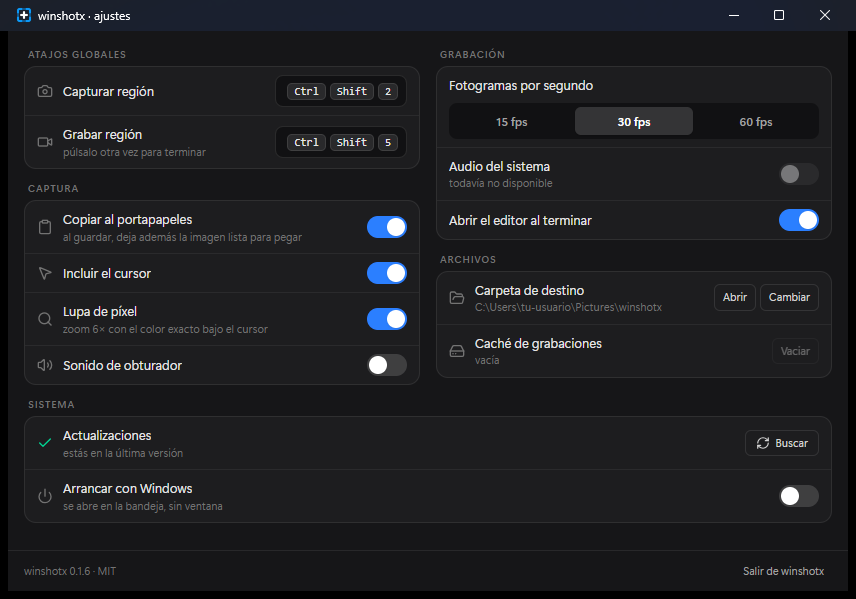
Los dos atajos globales se cambian desde Ajustes pulsando el campo y tecleando la combinación
nueva. Si otra aplicación ya la tiene cogida, el campo se pone rojo y avisa.
La tecla `Impr Pant` la tiene la Herramienta de Recortes por un valor del registro del usuario, así
que registrar el atajo por su cuenta parece funcionar y luego no llega ninguna pulsación. El
interruptor de Ajustes apaga ese valor y coge la tecla, y al desactivarlo lo deja como estaba.
`Win+Mayús+S` la atiende Windows por delante de cualquier programa, hook o atajo. Lo único que se la
quita es apagar la S en `DisabledHotkeys`, y eso hace el mismo interruptor: cuesta perder `Win+S`, la
búsqueda, y al desactivarlo se devuelve todo tal cual. Esa lista la lee el escritorio solo al
arrancar, así que hace falta que vuelva a arrancar: el botón **Aplicar** de esa misma fila reinicia
el Explorador, que tarda dos segundos y no cierra nada, en vez de obligar a cerrar sesión. Si se
prefiere quitar la Herramienta de Recortes entera, la app abre la pantalla de Windows donde se
desinstala, pero nunca desinstala nada por su cuenta.
## Dos formas de capturar
Las dos usan el mismo atajo y la misma selección. Lo que cambia es el momento de soltar:
| Perfil | Qué pasa al soltar el ratón |
|---|---|
| **Sale la barra** | Aparece una barra sobre la selección: copiar, guardar, editar |
| **Se copia sola** | No aparece nada · la imagen ya está en el portapapeles |
El perfil se elige en la bienvenida del primer arranque, y se cambia cuando quieras desde Ajustes.
## Qué sale del recorte, y de qué pantalla
Arriba y en el centro, donde Windows pone la suya, hay una barra con cuatro botones. Los tres
primeros dicen **qué sale**: foto, vídeo o GIF, elegido antes de recortar y con las teclas `F`,
`V` y `G`. El cuarto dice **de dónde**: al pulsarlo, cada monitor saca su propio número en el
centro, y con `1`, `2` o `3` te llevas esa pantalla entera, esté donde esté el ratón en ese
momento. Un clic sobre la pantalla hace lo mismo.
Grabar respeta el perfil: con «se copia sola» arranca al soltar, y con «sale la barra» te deja
ajustar el recuadro antes, porque equivocarse en una grabación cuesta minutos y no una tecla.
## Herramienta de Recortes contra winshotx
Mismo equipo con Windows 11, tres pasadas cada una y las dos arrancando desde cero. El cronómetro
para cuando la selección ya se ve en pantalla. La
[tabla entera](https://winshotx.com/#frente-a-frente) tiene las diecinueve filas,
incluidas las cinco que gana la de Windows.
| | winshotx | Herramienta de Recortes |
|---|---|---|
| Del atajo a la selección en pantalla, ya pintada (tres pantallas) | **114 ms** | 920 ms |
| Memoria mientras capturas | **33 MB** | 253 MB |
| Memoria esperando quieta | **31 MB** | 98 MB |
| Graba GIF | **sí** | no |
| Editor fotograma a fotograma | **sí** | no |
| Elegir el atajo de teclado | **sí** | no |
| Dibujar y anotar encima | **seis marcas, con pasos numerados** | bolígrafo, formas y texto |
| Copiar el texto de la imagen | **sí, con la tecla T** | sí |
| Audio del sistema al grabar | **sí, y el micrófono mezclado** | sí |
| Temporizador antes de capturar | 3 o 5 segundos | **3, 5 o 10 segundos** |
| Tapar datos personales | a mano, y con mosaico | **automático** |
## ¿Es esto lo que buscabas?
- **"Quiero algo mejor que la Herramienta de Recortes."** Es esto, y se abre 33 veces antes. La de
Windows sigue ganando en anotar, en leer el texto de la imagen y en el audio del sistema, y la
tabla de arriba lo dice.
- **"¿Cómo grabo un GIF de la pantalla en Windows?"** Pulsa `Ctrl+Shift+5`, arrastra sobre la zona,
púlsalo otra vez para parar y exporta a GIF desde el editor. Sin instalar FFmpeg.
- **"Necesito un grabador de pantalla ligero."** 33 MB mientras captura y 31 esperando en la
bandeja.
- **"Algo como ShareX o CleanShot X, pero más simple."** Los mismos atajos globales y el mismo
overlay sobre la pantalla congelada, sin cientos de ajustes.
- **"Quiero sacar un color de la pantalla."** La lupa te da el hexadecimal del píxel bajo el cursor
con zoom 6×.
- **"¿Sube mis capturas a algún sitio?"** No. Ni cuenta, ni telemetría, ni más red que mirar si hay
versión nueva en GitHub.
## Atajos
| Atajo | Acción |
|---|---|
| `Ctrl+Shift+2` | Capturar región |
| `Ctrl+Shift+5` | Grabar región · púlsalo otra vez para terminar |
| `Ctrl+Shift+6` | Quedarte con lo último que pasó · mientras «los últimos segundos» esté encendido |
| `Impr Pant` | Capturar región · si le quitas la tecla a la Herramienta de Recortes |
| `Enter` | Copiar la selección al portapapeles |
| `Ctrl+S` | Guardar la selección |
| `E` | Abrir la selección en el editor |
| `A` | Anclar la selección: se queda flotando encima de todo, en su sitio |
| `T` | Copiar el texto de la selección, leído por el lector de Windows |
| `G` / `V` | Grabar la selección como GIF / vídeo |
| `Ctrl+A` | Seleccionar el monitor entero |
| `←↑→↓` | Mover la selección · con `Shift` de 10 en 10 · con `Alt` redimensiona |
| `Esc` | Cancelar |
En el editor: `espacio` reproduce, `I` y `O` marcan inicio y final del recorte, `←` `→` avanzan
fotograma a fotograma, `Ctrl+S` exporta con los ajustes del panel y `Esc` cierra.
En el editor, para anotar: `1` flecha, `2` rectángulo, `3` texto, `4` resaltar, `5` paso numerado
y `6` tapar datos. `Ctrl+Z` deshace la última marca. Los pasos se numeran solos, así que meter uno
en medio no deja dos treses en la misma imagen.
Los dos atajos globales se cambian desde Ajustes pulsando el campo y tecleando la combinación
nueva. Si otra aplicación ya la tiene cogida, el campo se pone rojo y avisa.
La tecla `Impr Pant` la tiene la Herramienta de Recortes por un valor del registro del usuario, así
que registrar el atajo por su cuenta parece funcionar y luego no llega ninguna pulsación. El
interruptor de Ajustes apaga ese valor y coge la tecla, y al desactivarlo lo deja como estaba.
`Win+Mayús+S` la atiende Windows por delante de cualquier programa, hook o atajo. Lo único que se la
quita es apagar la S en `DisabledHotkeys`, y eso hace el mismo interruptor: cuesta perder `Win+S`, la
búsqueda, y al desactivarlo se devuelve todo tal cual. Esa lista la lee el escritorio solo al
arrancar, así que hace falta que vuelva a arrancar: el botón **Aplicar** de esa misma fila reinicia
el Explorador, que tarda dos segundos y no cierra nada, en vez de obligar a cerrar sesión. Si se
prefiere quitar la Herramienta de Recortes entera, la app abre la pantalla de Windows donde se
desinstala, pero nunca desinstala nada por su cuenta.
## Dos formas de capturar
Las dos usan el mismo atajo y la misma selección. Lo que cambia es el momento de soltar:
| Perfil | Qué pasa al soltar el ratón |
|---|---|
| **Sale la barra** | Aparece una barra sobre la selección: copiar, guardar, editar |
| **Se copia sola** | No aparece nada · la imagen ya está en el portapapeles |
El perfil se elige en la bienvenida del primer arranque, y se cambia cuando quieras desde Ajustes.
## Qué sale del recorte, y de qué pantalla
Arriba y en el centro, donde Windows pone la suya, hay una barra con cuatro botones. Los tres
primeros dicen **qué sale**: foto, vídeo o GIF, elegido antes de recortar y con las teclas `F`,
`V` y `G`. El cuarto dice **de dónde**: al pulsarlo, cada monitor saca su propio número en el
centro, y con `1`, `2` o `3` te llevas esa pantalla entera, esté donde esté el ratón en ese
momento. Un clic sobre la pantalla hace lo mismo.
Grabar respeta el perfil: con «se copia sola» arranca al soltar, y con «sale la barra» te deja
ajustar el recuadro antes, porque equivocarse en una grabación cuesta minutos y no una tecla.