# Xi Control
[](https://github.com/Oksion/XiControl/releases/latest)
[](https://github.com/Oksion/XiControl/releases)
[](https://github.com/Oksion/XiControl/actions/workflows/ci.yml)
[](https://sonarcloud.io/summary/new_code?id=Oksion_XiControl)



[](https://github.com/microsoft/winget-pkgs/tree/master/manifests/o/Oksion/XiControl)
[](https://buymeacoffee.com/3CLiAI1)
🌐 [English](README.md) · **Русский**
Лёгкая утилита в трее для ноутбуков **Xiaomi / Redmi (Redmibook)** — в первую очередь
для **Xiaomi Book Pro 14 (2026)**, на котором она разработана и обкатана, но не только
для него. Защита заряда батареи, режимы производительности, OSD и «оживление»
фирменных клавиш.
Всё управление идёт **через штатный WMI-интерфейс прошивки** (`MiCommonInterface`, ODM Bitland «MIFS») —
тот же канал, которым пользуется официальный Xiaomi PC Manager.
**Никакого WinRing0**, никаких сторонних драйверов и прямого доступа к EC.
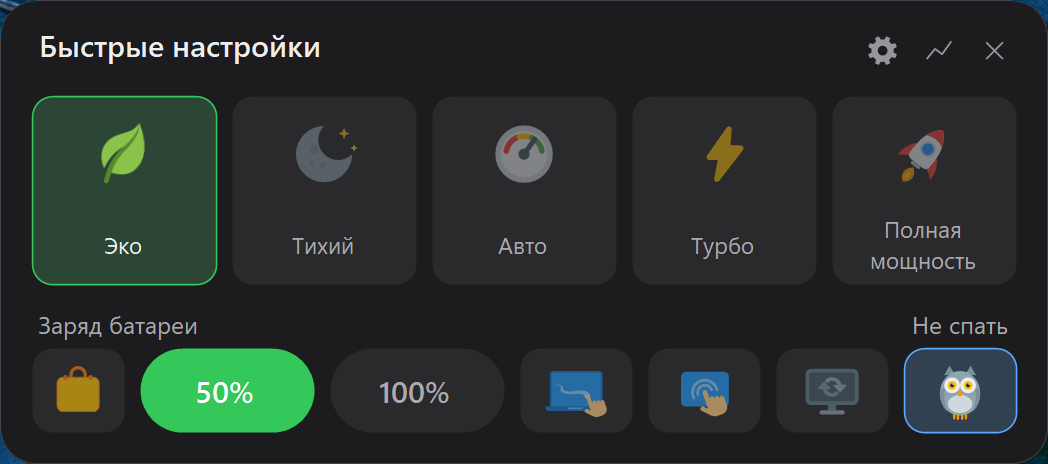
*Панель быстрых настроек (удержание кнопки Mi): пять режимов производительности,
лимит заряда, «В дорогу» (разовый заряд до 100%), тачпад и сенсорный экран вкл/выкл,
авто-герцовка и «режим совы» (не спать).*
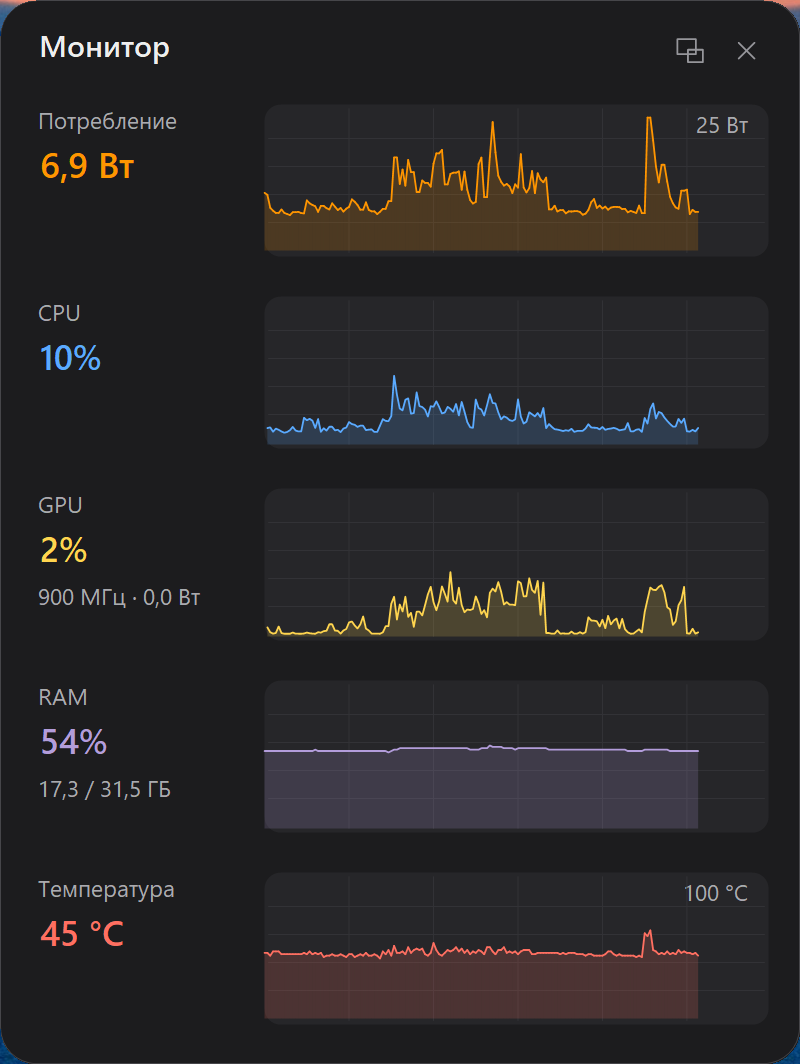
*Окно «Монитор»: живые графики потребления (Вт), загрузки CPU, GPU и RAM.*

*В полном виде — живые графики: потребление (Вт), CPU, **GPU** (под процентом — частота и ватты),
RAM, **температура** «горячей точки» (горячая зона — вишнёвым) и мощность подключённого адаптера.
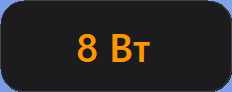
Сворачивается в компактную строку (Power / CPU / GPU / RAM) или в один показатель ватт — кнопкой
«вид» или двойным кликом; направление тока — цветом (заряд зелёный / разряд оранжевый).*
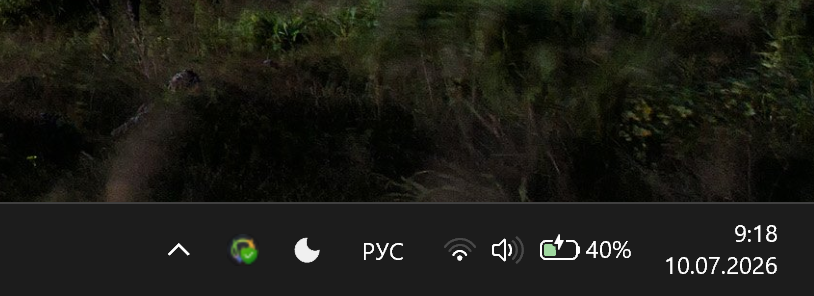
*Значок в трее меняется по активному режиму:*
## Возможности
- 🔋 **Защита заряда** — «беречь батарею» с выбираемым порогом (40/50/60/70/80%, выбор в
Настройки → Батарея) / полный заряд 100%.
- **ChargeGuard**: прошивка сбрасывает лимит после сна и переключения питания —
утилита автоматически переустанавливает его.
- 🧳 **Режим «В дорогу»** — разово зарядить до 100% поверх «беречь батарею»: кнопка-чемоданчик
в панели / пункт меню. По достижении 100% — OSD и звуковой сигнал; при отключении зарядника
режим сам сбрасывается (следующее подключение снова порог).
- 🔌 **Мощность зарядника** — при подключении зарядки показываем мощность подключённого
PD-адаптера (ватты) в OSD и в «Мониторе». Поверх иконки заряда — **бейдж качества блока**:
🔴 «!» если адаптер слабее заданного порога (медленный заряд), ⚪ «?» если блок не-PD (например
обычный 5 В — мощность не согласуется). При этом иконка по-прежнему показывает текущий лимит заряда.
Порог настраивается (Настройки → Батарея). Driver-free (только чтение).
- 🩺 **Здоровье батареи** — Настройки → Батарея: реальный износ (текущая ёмкость к проектной),
число циклов заряда, ёмкость в Вт·ч. Штатные данные ACPI/Windows, только чтение.
- ⚡ **Режимы производительности**: Эко (скрытый режим прошивки) / Тихий / Авто /
Турбо / Полная мощность. Эко и Полную мощность можно убрать из UI через конфиг.
- 🖥️ **OSD-оверлей** (тёмная карточка, авторские иконки):
- подключение/отключение зарядки («Зарядка до X%» с реальным порогом / «Работа от батареи» + уровень);
- смена режима производительности и лимита заряда;
- микрофон вкл/выкл, подсветка клавиатуры (выкл / 50% / 100% / авто).
- 🅼 **Mi-кнопка**:
- короткое нажатие — циклическое переключение режимов с OSD (настраивается);
- двойной клик — переключение лимита заряда (настраивается);
- удержание — панель быстрых настроек (режимы + лимит заряда, закрытие по Esc/X/клику вне;
настраивается).
- ⌨️ **Оживление «мёртвых» клавиш** с переназначением: на клики Mi и клавиши
«настройки» / AI / «проекция» вешается любая функция — от цикла режимов до запуска
своей программы (см. «Переназначение клавиш»); клавиша микрофона мьютит системный
микрофон, клавиша подсветки показывает OSD с уровнем.
- 🖱️ **Тачпад вкл/выкл** — действие для любой клавиши + ячейка в панели. Отключение
штатное (как в Диспетчере устройств, без драйверов) и не переживает перезагрузку —
залипнуть выключенным тачпад не может.
- 👆 **Сенсорный экран вкл/выкл** — то же самое для тачскрина ноутбука: действие для
клавиши, ячейка в панели, штатное отключение без драйверов и авто-включение после
перезагрузки. Ячейка появляется только если сенсорный экран в системе есть.
- 🔔 **Проверка обновлений** (по умолчанию включена) — раз в сутки утилита спрашивает у GitHub,
вышла ли новая версия, и показывает всплывашку со ссылкой на релиз; отметка появляется и на
вкладке «О программе». Обновление **не ставится само** — только оповещение (обновиться можно со
страницы релиза или `winget upgrade Oksion.XiControl`). Тумблер выключен — приложение **не делает
ни одного сетевого запроса**, а проверить можно разово кнопкой.
- ⚙️ **Окно «Настройки»** в стиле Windows 11 — все опции по вкладкам (Общие / Функции /
Батарея / Экран / Тачпад / Производительность / Клавиши / HTTP API / О программе), тёмная и
светлая темы.
Вкладка **«Функции»** — что показывать: «Режим совы», тачпад, сенсорный экран и
управление частотой; выключенная функция исчезает из меню и панели целиком.
- 🎨 Значок в трее меняется по режиму, монохром под светлую/тёмную панель задач;
тёмное меню в тон системной теме (переключается на лету).
- 🦉 **«Режим совы»** — не засыпать и не гасить экран *(опционально)*; закрытая крышка
на питании от сети лишь выключает экран (на батарее — штатный сон). Сова в панели /
галочка в меню; тайминги электропитания не изменяются, действие крышки восстанавливается.
Если сова нужна только чтобы система не уснула (например, ради удалённого доступа) —
`"OwlIgnoreDisplay": true` в конфиге, и экран будет гаснуть как обычно, не выгорая впустую.
Можно скрыть фичу целиком (`"OwlMode": false` в конфиге).
- 🖥️ **Авто-герцовка** — подключил зарядку → экран 120 Гц, отключил → 60 Гц
(частоты настраиваются в конфиге: `AcRefreshRate`/`BatteryRefreshRate`; если такой
частоты у панели нет — берётся ближайшая). Переключатель в меню и ячейка в панели;
держится после сна и смены питания. Можно скрыть управление частотой целиком
(Настройки → Функции или `"RefreshRateFeature": false`) — уйдут пункт меню, ячейка панели
и раздел частоты во вкладке «Экран» (сама вкладка остаётся — там живёт яркость).
- 🔌 **Профили питания** — свой режим производительности при зарядке и от батареи
(«Не менять» — не трогать). Применяется на старте и при смене питания; driver-free (WMI прошивки).
- 💡 **Запоминание яркости** — отдельная опция (без профилей): яркость экрана
запоминается и восстанавливается отдельно для сети и батареи (WMI ACPI, тот же канал,
что у Windows).
- 🌗 **Лимит яркости** — максимум яркости отдельно для сети и батареи (бережёт OLED-панель
от выгорания): превышение плавно возвращается к лимиту, причём не ультиматумом, а «торгом» —
раз в минуту на половину разрыва; поднимешь снова — утилита уступит на 2 часа. См.
«Лимит яркости экрана» ниже.
- 🌐 Язык интерфейса: русский / английский / китайский (中文).
- 🚀 Автозапуск через Планировщик заданий (без UAC-запроса при входе, работает на батарее).
- 🛰️ **HTTP API для локальной сети** (опционально, по умолчанию **выключен**) — управляй с
телефона или из автоматизаций Home Assistant: чтение статуса и заряда (`GET /status`),
переключение режима, защиты заряда, «В дорогу» и совы. Белый список команд, авторизация по
токену (хранится только SHA-256), bind на `127.0.0.1` по умолчанию — доступ из сети включается
отдельным тумблером. См. «HTTP API» ниже.
## Совместимость
Проверено на **Xiaomi Book Pro 14** (TM2424). Должно работать на ноутбуках Xiaomi/Redmi
производства ODM Bitland с WMI-классом `MiCommonInterface` (большинство Redmibook / Xiaomi Book
последних поколений).
Проверить свою машину (PowerShell):
```powershell
Get-CimClass -Namespace root/wmi -ClassName MiCommonInterface
```
Если класс нашёлся — интерфейс есть. Набор поддерживаемых функций зависит от модели
(утилита определяет их в рантайме и не падает на неподдерживаемых).
## Установка
Проще всего — через [winget](https://learn.microsoft.com/ru-ru/windows/package-manager/winget/):
```powershell
winget install Oksion.XiControl
```
Или готовый exe — на [странице релизов](../../releases):
- `XiControl-vX.X.X-win-x64.exe` — самодостаточный, ничего ставить не нужно (~70 МБ);
- `XiControl-vX.X.X-win-x64-net8.exe` — лёгкий (~2 МБ), требует
[.NET 8 Desktop Runtime](https://dotnet.microsoft.com/download/dotnet/8.0).
Запуск — от администратора (это требование WMI-интерфейса прошивки — даже чтение
без elevation не работает).
### Антивирусы и ложные срабатывания
Xi Control не подписан сертификатом, работает от администратора и правит системные вещи
(лимит заряда в прошивке, частоту экрана, правило брандмауэра для опционального HTTP API,
задачу автозапуска) — некоторым «слишком умным» эвристикам этого набора хватает, чтобы
занервничать. Проверить легко: залейте exe на [VirusTotal](https://www.virustotal.com/) —
как правило, из ~70 движков срабатывает разве что **Bkav Pro** (generic-сигнатура вида
`W32.Malware.*`), а **Microsoft Defender и все остальные молчат**. Движок Bkav построен
на AI/ML-эвристике — это позиционирование самого вендора, и их generic-детект так и
называется, `W32.AIDetectMalware`. Такой анализ ищет «подозрительные» паттерны кода,
общие и для легитимных, и для вредоносных программ, — отсюда его печальная слава по
ложным срабатываниям. Это ложный сигнал, и это не наш баг.
Почему сборке можно доверять:
- **исходный код открыт** — читайте и компилируйте сами;
- **релизы собираются в GitHub Actions** из этого репозитория (видно в логах Actions),
а не «с чьего-то ноутбука»;
- exe воспроизводится командой `dotnet publish` (ниже) — сверьте сами.
Так что если антивирус заругался — это повод извиниться ему, а не паниковать вам. При
желании отправьте файл вендору как false positive: такие generic-сигнатуры обычно
отваливаются со следующим обновлением баз.
Сборка из исходников:
```powershell
dotnet build XiControl.sln -c Release
# → src/bin/x64/Release/net8.0-windows/XiControl.exe
dotnet test XiControl.sln -c Release --no-build # юнит-тесты (железо не требуется)
```
Один переносимый .exe (без установленного .NET):
```powershell
dotnet publish src/XiControl.csproj -c Release -r win-x64 --self-contained -p:PublishSingleFile=true
```
## Использование
Запусти `XiControl.exe` (подтверди UAC) — появится значок в трее.
| Действие | Результат |
|----------|-----------|
| Клик по значку в трее | Панель быстрых настроек |
| Правый клик по значку | Меню: заряд, «В дорогу», сова, авто-герцовка, «Монитор», режим, «Настройки…», выход |
| Mi-кнопка, одинарный клик | Следующий режим производительности + OSD *(настраивается)* |
| Mi-кнопка, двойной клик | Переключение лимита заряда порог ↔ 100% + OSD *(настраивается)* |
| Mi-кнопка, удержание ~0.5 с | Панель быстрых настроек *(настраивается)* |
| Клавиша микрофона | Мьют/анмьют системного микрофона + OSD |
| Клавиша «настройки» | Переключение лимита заряда порог ↔ 100% + OSD *(настраивается)* |
| Клавиша подсветки клавиатуры | OSD с уровнем (выкл / 50% / 100% / авто) |
Все опции собраны в окне **«Настройки…»** (пункт меню трея): вкладки Общие (язык,
автозапуск, тема панелей, проверка обновлений, логирование), Функции
(сова, тачпад, сенсорный экран, управление частотой), Батарея (порог заряда с пояснением,
звук и файл «В дорогу», звук и уведомление на локскрине, OSD мощности зарядника, порог
«слабого блока», здоровье батареи), Экран (лимит и запоминание яркости; авто-герцовка,
«Удерживать частоту» и частоты — раздел скрыт, если управление частотой выключено),
Тачпад (мёртвая зона у нижнего края),
Производительность (видимость режимов, режим при старте, профили питания), Клавиши
(переназначение), HTTP API (порт, токен, разрешения) и О программе (версия, модель с кодом
платы, BIOS, серийный номер — по умолчанию замаскирован, клик раскрывает). Быстрые
переключатели (заряд, «В дорогу», сова, герцовка, «Монитор», режим) остаются в меню трея и панели.
Тонкие тайминги правятся только в `%APPDATA%\XiControl\config.json` (применяются при
следующем запуске): `MiHoldMs` — порог удержания Mi-кнопки (400), `MiDoubleClickMs` — окно
двойного клика (300), `OsdDurationMs` — сколько висит OSD (2800).
Ключи конфига для настроек из UI (менять руками не нужно, но полезно знать): `CareLimitPercent` —
выбранный порог заряда; `TravelLockSound` / `TravelLockToast` — звук и уведомление «В дорогу» на
заблокированном экране; `CheckUpdates` — проверять обновления, `SkippedVersion` — версия, о которой
уже сообщали, `LastUpdateCheckUtc` — время последней проверки (суточное окно).
Для автозапуска включи «Запускать при входе в Windows» (Настройки → Общие) — задача
планировщика создаётся с повышенными правами, поэтому при входе UAC-запрос не показывается.
Задача **своя у каждой учётной записи** (имя вида `XiControl_S-1-5-21-…`), так что на общем
компьютере пользователи не перетирают автозапуск друг другу; задача от прежних версий
(просто `XiControl`) распознаётся и переносится на новое имя при следующем переключении.
Самопочинка при запуске срабатывает не только если exe пропал, но и если задача поднимает
**устаревшую сборку** — типичный случай, когда portable-версию распаковали в новую папку.
Кроме входа в систему задача срабатывает на возврат в сеанс при быстром переключении
пользователей.
### Режим «В дорогу» (разовый заряд до 100%)
Обычно держишь «беречь батарею» (скажем, 80%), но перед поездкой хочется полный заряд. Нажми
**кнопку-чемоданчик** в панели (слева от пилюль «порог/100») или пункт **«Зарядить „в дорогу"»**
в меню — утилита разово снимет ограничение и дозарядит до 100%.
- По достижении **100%** — OSD «можно в дорогу» и звуковой сигнал (переключатель
**Настройки → Батарея → «Звук готовности»**, по умолчанию вкл).
- **Отключил зарядник → режим сам выключается**; следующее подключение снова бережёт до порога.
- Ручной выбор пилюли «порог/100» тоже отменяет режим. При постоянном «100%» кнопка неактивна
(дозаряжать некуда).
Пилюли «порог/100» показывают **базовую** настройку — «В дорогу» это временный оверрайд поверх неё
(driver-free, тот же WMI-канал заряда). В `config.json`: `"TravelMode"`, `"TravelSound"`.
Свой звук готовности — поле «Свой звуковой файл» там же в настройках (или `config.json`;
пусто или файл не найден → встроенный джингл; поддерживаются `%ПЕРЕМЕННЫЕ%`; только WAV/PCM):
```json
"TravelSoundFile": "C:\\Users\\Me\\Sounds\\ready.wav"
```
### Скрыть ненужные режимы
Тумблеры **Настройки → Производительность → «Показывать режим „Эко“» / «Показывать
„Полную мощность“»** (применяется сразу; панель при этом не сжимается — ячейки оставшихся
режимов растягиваются). То же самое в `%APPDATA%\XiControl\config.json`
(скрытый режим включить из приложения станет нельзя):
```json
"EcoMode": false,
"FullSpeedMode": false
```
- **Эко** — скрытый режим прошивки, которого нет в официальном софте (на проверенной
модели гасит подсветку клавиатуры и снижает яркость экрана — самый экономный профиль);
- **Полная мощность** — если не пользуешься или хочешь исключить случайное включение
(режим шумный и работает только от сети).
По умолчанию оба показываются. После правки конфига вручную перезапусти приложение.
### Режим производительности при старте
Прошивка сбрасывает режим при перезагрузке. Что включать на старте — радио-выбор
**Настройки → Производительность → «Режим при старте»** (взаимоисключающие; четвёртый,
«Профили питания», — ниже):
- **Не трогать** — оставлять то, что выставила прошивка.
- **Восстанавливать последний** — приложение запоминает выбранный режим и возвращает его после
перезагрузки (следует за твоими переключениями). При включении сразу запоминает текущий.
- **Закрепить текущий** — фиксирует **один** режим: он будет включаться каждый старт,
с какого бы ни выключились. Выбираешь, находясь в нужном режиме, — он закрепляется.
Если нужный режим на старте недоступен (например, «Полная мощность» на батарее) — включится «Авто».
Закреплённый режим можно задать и правкой `config.json`: `"ForceStartMode": "Eco"` (допустимо
`"Quiet"` / `"Turbo"` / `"FullSpeed"` / `"Auto"` / `"Eco"`; `null` или удалить строку — снять).
### Профили питания (режим по питанию)
Четвёртый вариант «Режима при старте»: **свой режим производительности при зарядке и от
батареи**. Выбирается там же — **Настройки → Производительность → «Профили питания»**;
под радио-выбором появляются «Режим при зарядке» и «Режим от батареи» (или «Не менять»).
```json
"PowerProfiles": true,
"AcPerfMode": "Turbo", // режим от сети; null или "Не менять" — не трогать
"BatteryPerfMode": "Quiet" // режим от батареи
```
- **Профиль применяется на старте и при каждой смене питания** сеть↔батарея (и после сна),
через гард с дебаунсом — как у защиты заряда и авто-герцовки. Driver-free: WMI прошивки `0x08`.
- Если прошивка не приняла режим (например, «Полная мощность» на батарее) — мягкий откат на «Авто».
### Запоминание яркости экрана
Отдельная опция **Настройки → Экран → «Запоминать яркость экрана»** (по умолчанию **выкл**),
работает независимо от «Профилей питания». Утилита следит за твоей яркостью отдельно для сети
и батареи и восстанавливает её при каждом переходе: выставил 80 % на зарядке → при следующем
подключении вернётся 80 %. Driver-free: WMI `WmiMonitorBrightness*` (ACPI-подсветка, тот же
канал, что у Windows).
- XiControl при этом **перебивает яркость Windows** своим значением — поэтому опция и
включается явно; на переходе возможна кратковременная двойная подстройка (Windows → через
~1.5 с наше). `AcBrightness`/`BatteryBrightness` в конфиге заполняются сами.
- Смена режима и яркости — **в фоне** (UI не блокируется); на панели без WMI-яркости фича молча
деградирует (пишет в `log.txt`, не падает). Запись конфига дебаунсится (бережём SSD).
### Лимит яркости экрана
**Настройки → Экран → «Ограничивать яркость»** (по умолчанию **выкл**) + два лимита — свой для
сети и свой для батареи. Задумано для OLED-панели: постоянная высокая яркость ускоряет выгорание,
а лимит мягко не даёт ей там жить. Driver-free — тот же WMI-канал ACPI-подсветки.
Сразу честно: **заблокировать сам ползунок Windows невозможно** — такого API нет. Утилита может
только вернуть яркость после факта, поэтому возврат сделан максимально ненавязчивым:
- Превышение снижается **плавно** (~10 с на весь путь, шагами по 1%), не скачком.
- **«Вежливый торг» вместо ультиматума**: выставил 80 при лимите 60 — утилита не отматывает сразу,
а раз в минуту сокращает разрыв вдвое: 80 → 70 → 65 → 63 → … → 60. Остаток ≤2% доводится сразу.
- **Поднял яркость снова после её шага** — это сигнал «мне правда нужно ярче»: утилита уступает и
**не трогает яркость 2 часа**. Пауза сбрасывается блокировкой сеанса, сном, сменой питания и
перезапуском приложения.
- **Понижение ниже лимита не трогается вовсе** — утилита никогда не поднимает яркость.
- **С адаптивной яркостью Windows лимит не работает** (иначе двое управляли бы яркостью
одновременно): утилита это замечает и пишет причину прямо на вкладке. Отключить адаптивную:
Параметры → Система → Дисплей.
- Дружит с «Запоминать яркость»: значения выше лимита **не запоминаются вообще** (а не
обрезаются) — твоя комфортная яркость в слоте не затирается; при восстановлении слот
прижимается к текущему лимиту, но в конфиге остаётся нетронутым.
В `config.json`: `BrightnessCapEnabled`, `BrightnessCapAc`/`BrightnessCapBattery` (лимиты, %),
и тонкие тайминги — `BrightnessRampMs` (длительность плавного хода, 10000), `BrightnessConvergeMs`
(интервал между шагами торга, 60000), `BrightnessBackoffMin` (пауза после повторного подъёма, 120),
`BrightnessGapDivisor` (делитель разрыва, 2), `BrightnessSnapPercent` (порог доведения, 2).
### Авто-герцовка (частота экрана по питанию)
Экран переключается на разную частоту в зависимости от источника питания: от сети — повыше
(плавность), от батареи — пониже (экономия). Включается пунктом меню трея, ячейкой в панели
или в **Настройки → Экран**; там же выбираются частоты (применяются сразу). В `config.json`:
```json
"AutoRefreshRate": true,
"HoldRefreshRate": false,
"AcRefreshRate": 120,
"BatteryRefreshRate": 60
```
Как это ведёт себя на самом деле (чистый Win32: встроенная панель ищется через `QueryDisplayConfig`,
частота ставится `ChangeDisplaySettingsEx` — драйвер не нужен):
- **Только встроенная панель ноутбука**, разрешение и глубина цвета не трогаются — меняется лишь
частота. Внешние мониторы не затрагиваются, даже если один из них назначен основным; если панель
сейчас не активна (крышка закрыта, режим «только второй экран») — не меняется ничего.
- **Берётся ближайшая поддерживаемая частота** при текущем разрешении: попросили 120, а панель
умеет только 90/60 → выберет 90 (при равном расстоянии — большую). Поэтому вписать «144» на
60-герцовой матрице безопасно — просто останется 60. Значение ≤ 0 в конфиге игнорируется.
- **Срабатывает** на старте приложения, при смене питания сеть↔батарея и при выходе из сна
(эти два — через дебаунс ~1.5 с, события приходят пачкой), а также сразу при включении опции.
- Если нужная частота **уже стоит — экран не мигает** (лишний вызов не делается).
- Частота пишется в реестр дисплея (`CDS_UPDATEREGISTRY`), т.е. **переживает перезагрузку**;
но при выключенной опции приложение частоту **не трогает вообще** (в т.ч. в момент снятия галки —
что стояло, то и останется, вернуть вручную).
- Сама смена видеорежима идёт **в фоновом потоке** (не блокирует UI), а неудача просто пишется
в `log.txt`, приложение не падает. OSD смены питания дописывает фактическую частоту («… • 120 Гц»).
При правке `AcRefreshRate`/`BatteryRefreshRate` прямо в конфиге перезапусти приложение
(выбор в окне настроек применяется сразу; нестандартное значение из конфига окно тоже покажет).
**«Удерживать частоту»** (`HoldRefreshRate`, по умолчанию выкл) — отдельный тумблер там же, в
**Настройки → Экран**. С ним авто-герцовка следит не только за питанием, но и за самим экраном:
если режим сменил кто-то извне — параметры Windows, чужая утилита, драйвер после сброса — заданная
частота возвращается через тот же дебаунс ~1.5 с. Без него настройка тихо не держится до следующего
события питания. Работает поверх авто-герцовки (без неё возвращать нечего), поэтому пока она
выключена — тумблер погашен. Опроса нет: только системное событие смены режима экрана.
> Побочный эффект, он же суть фичи: пока опция включена, сменить частоту через параметры Windows
> не выйдет — вернём быстрее, чем система успеет спросить «Сохранить изменения?». Нужно поменять
> руками — выключи тумблер.
### Мёртвая зона у нижнего края тачпада
Если нижний край панели ловит ладонь или большой палец, включи **Настройки → Тачпад →
«Мёртвая зона снизу»** и выбери высоту полосы (8/10/12/15/20 мм, по умолчанию 12). В
`config.json` это `TouchpadDeadZone` и `TouchpadDeadZoneMm`.
Важно понимать, что зона делает: она гасит **начало** касания. Если палец коснулся панели сразу
в этой полосе, курсор не сдвинется и тапа не будет — а вот жест, начатый выше, продолжает
работать до самого низа панели, так что прокрутка и перетаскивание не рвутся. **Нажатие в зоне
по-прежнему срабатывает** — полностью «мёртвой» полоса не становится.
Под капотом это штатная настройка Windows Precision Touchpad (`SuperCurtainBottom`), а не
перехват ввода: одна машинная запись в реестре, никаких драйверов и хуков. Применяется сразу —
приложение перезапускает узел тачпада само, перезаходить в сеанс не нужно (панель на секунду
пропадёт). Выключение опции **удаляет** запись, а не пишет ноль.
> Зона работает внутри защиты от ладони Windows. Если в **Параметры → Bluetooth и устройства →
> Сенсорная панель** выставлена максимальная чувствительность, защита выключена целиком — вместе
> с нашей зоной. XiControl это замечает и пишет предупреждение прямо на вкладке.
### Переназначение клавиш
Каждой клавише — своё действие: **Настройки → Клавиши**. Слоты — одиночный клик, двойной
клик и удержание Mi-кнопки, клавиши «Настройки» (шестерёнка), AI и «Проекция». На любой
слот можно навесить: цикл режимов, лимит заряда вкл/выкл, быструю панель, режим совы,
«Монитор», «В дорогу», тачпад и сенсорный экран вкл/выкл, системные «Проекция (Win+P)» /
«Параметры Windows» / «Copilot (Win+C)», мультимедиа (воспроизведение/пауза, следующий и
предыдущий трек, остановка), калькулятор, запуск своей программы или «Ничего».
Медиа-действия работают с любым плеером — клавишу получает тот, кто владеет медиа-сессией
Windows. Громкости в списке нет намеренно: для неё на клавиатуре есть отдельные кнопки.
Тачпад и сенсорный экран отключаются штатным механизмом Windows (как «Отключить
устройство» в Диспетчере, без драйверов) и **всегда включаются сами после перезагрузки** —
залипнуть выключенными не могут. Их ячейки есть и в быстрой панели, рядом с авто-герцовкой
(ячейка сенсорного экрана — только если тачскрин в системе присутствует).
- Удержание Mi-кнопки по умолчанию открывает быструю панель, но его можно переназначить —
например, повесить панель на одиночный клик, а на удержание «В дорогу».
- Двойной клик Mi = «Ничего» → жест отключён, одиночный клик срабатывает мгновенно
(без окна ожидания ~300 мс).
- Удержание Mi = «Ничего» → жест отключён, и долгое нажатие отрабатывает как обычный клик
(а не пропадает впустую).
- При открытой панели клавиша «Настройки» всегда переключает заряд (пилюля в панели).
- Для «Запустить программу…» подойдёт exe, документ или URL; переменные окружения
(`%USERPROFILE%` и т.п.) раскрываются, путь с пробелами — в кавычках, после пути
можно дописать аргументы: `"C:\\Program Files\\App\\app.exe" --flag`. Учти:
XiControl работает с правами администратора — запущенная программа их унаследует.
В `config.json` это пары `*Action`/`*Command` (`MiClick`, `MiDouble`, `MiHold`, `SettingsKey`,
`AiKey`, `ProjKey`), значения действий: `modes`, `charge`, `panel`, `owl`, `monitor`,
`travel`, `touchpad`, `touchscreen`, `projection`, `settings`, `copilot`, `play`, `next`,
`prev`, `stop`, `calc`, `launch`, `none`:
```json
"MiClickAction": "modes",
"MiDoubleAction": "charge",
"AiKeyAction": "launch",
"AiKeyCommand": "\"C:\\Program Files\\App\\app.exe\" --flag"
```
Старые опции (`MiShortPress`, `MiDoubleClick`, `SettingsKey`, `AiKeyProgram`/`AiKeyArgs`)
переносятся автоматически при первом запуске новой версии.
### HTTP API (управление из локальной сети)
Опциональный веб-API, чтобы дёргать XiControl с телефона или из автоматизаций Home Assistant.
**По умолчанию выключен** — включается в **Настройки → HTTP API**. Там же задаётся порт,
генерируется токен (показывается **один раз** — скопируй сразу; хранится только SHA-256) и
поштучно разрешаются команды. По умолчанию доступно только чтение состояния.
Маршруты (все — с заголовком `Authorization: Bearer <токен>`, тело — JSON):
| Метод / путь | Что делает |
|---|---|
| `GET /status` | Режим, защита заряда, «В дорогу», сова, % заряда, факт зарядки, ватты, здоровье батареи |
| `POST /mode` `{"value":"turbo"}` | Режим производительности (`eco`/`quiet`/`auto`/`turbo`/`fullspeed`) |
| `POST /care` `{"on":true}` | «Беречь батарею» вкл/выкл (настроенный порог) |
| `POST /travel` `{"on":true}` | Режим «В дорогу» (разовый заряд до 100%) |
| `POST /owl` `{"on":true}` | «Режим совы» (не спать) вкл/выкл |
```bash
curl -X POST http://192.168.1.50:58125/travel \
-H "Authorization: Bearer <токен>" -d '{"on":true}'
```
Безопасность (утилита работает от администратора, поэтому — осознанно и с оговорками):
- **По умолчанию только `127.0.0.1`** — из сети не достучаться даже с токеном. Доступ из
локалки — отдельный тумблер «Доступ из локальной сети» с предупреждением; тогда создаётся
правило брандмауэра со скоупом **LocalSubnet** (только твоя подсеть) и удаляется при выключении.
- **Белый список команд зашит в код** — настройки, автозапуск и запуск программ через API
невозможны; выключенная команда отвечает `403`, неизвестный путь — `404`, без токена — `401`.
- **Настройки API — в `%ProgramData%\XiControl\api.json` под ACL «запись только администраторам»**:
сторонний процесс без прав администратора не может ни включить сервер, ни подменить токен.
- Плейнтекст-HTTP (без TLS) — сознательный компромисс: радиус поражения белого списка мал.
Ничего из этого не работает и не тратит ресурсы, пока API выключен (сервер попросту не запускается).
## Ограничения
- Порог «беречь батарею» выбирается из дискретного набора прошивки — произвольный процент
через WMI невозможен. На проверенной модели (TM2424) это 40/50/60/70/80/100%; на других
моделях набор может отличаться (прошивка сама валидирует его и отвергает неподдержанные уровни).
- Комбинация Fn+Mi не отличима от одиночной Mi (прошивка шлёт одинаковые события),
поэтому используется короткое/длинное нажатие.
- Набор функций зависит от модели: прошивочная телеметрия (обороты вентиляторов) на проверенной
машине не поддерживается. **Температуру** при этом показываем — не из прошивки, а через Intel DPTF
(WMI `EsifDeviceInformation`), строкой-графиком в «Мониторе».
- **Загрузка GPU** идёт через Intel IGCL — user-mode API графического драйвера (`ControlLib.dll`
из System32, ставится вместе с драйвером Intel; прав администратора не требует). На машинах без
графики Intel ряд GPU в «Мониторе» просто не появляется. Температуру и обороты вентиляторов этот
канал на встроенном GPU не отдаёт — только загрузку, мощность и частоту.
## Как это работает
Протокол MIFS разобран и задокументирован в [docs/](docs/):
- [01-wmi-protocol.md](docs/01-wmi-protocol.md) — транспорт, формат буфера, коды команд, события клавиш (**главный документ**);
- [02-feature-catalog.md](docs/02-feature-catalog.md) — каталог функций;
- [03-architecture.md](docs/03-architecture.md) — архитектура приложения;
- [07-keymap.md](docs/07-keymap.md) — карта кодов клавиш.
Коротко: метод `MiInterface` принимает 32-байтовый буфер
(`[1]` — GET `0xFA` / SET `0xFB`, `[3]` — команда, `[4]/[6]` — аргументы) и возвращает
статус в `OUT[1]` (`0x80` — ок). Заряд — команда `0x10`, режимы — `0x08`,
события клавиш приходят WMI-событием `HID_EVENT20`.
Протокол восстановлен по открытым источникам (включая драйвер ядра Linux) **без копирования чужого кода** —
переносились только факты об интерфейсе. Подробности и лицензии источников: [docs/04-references.md](docs/04-references.md).
## Разработка
```
src/ приложение (C# / .NET 8 / WinForms): Wmi/ — протокол MIFS, Input/ — клавиши
и жесты, Ui/ — трей, панель, OSD, монитор, настройки (Ui/Settings/ — вкладки),
SystemIntegration/ — guard-ы, питание, тачпад/экран, Config/, Localization/
tests/ юнит-тесты (xUnit) чистой логики на фейках — гоняются без железа Xiaomi
assets/svg/ иконки: osd/ — цветные 128×128, tray/ — монохром 24×24 (currentColor),
ui/ — неквадратные картинки интерфейса (кнопка Buy Me a Coffee)
assets/sound/ встроенные WAV-джинглы режима «В дорогу»
tools/ IconPreview/ — рендер иконок в PNG + генерация app.ico; вспомогательные скрипты
docs/ документация протокола и архитектуры
reference/ PowerShell-пробы, журналы исследования прошивки
```
Как устроен код (командный слой, швы для тестов, guard-паттерн) — [CLAUDE.md](CLAUDE.md),
как контрибьютить — [CONTRIBUTING.md](CONTRIBUTING.md).
Диагностика: ошибки пишутся в `%APPDATA%\XiControl\log.txt`.
История изменений: [CHANGELOG.md](CHANGELOG.md) · Планы: [ROADMAP.md](ROADMAP.md)
## Лицензия
[GPL-3.0](LICENSE).
Утилита пригодилась? Можно [угостить кофе ☕](https://buymeacoffee.com/3CLiAI1).