
**跨平台的 OpenList 桌面应用程序,集成云存储功能**
[](./LICENSE)
[](https://vuejs.org/)
[](https://tauri.app/)
[](https://www.rust-lang.org/)
[English](./README_en.md) | [中文](./README.md)
## 注意
该项目处于早期开发阶段,版本号0.x.x阶段,可能会有重大更改和不稳定的功能。
## 🔍 概述
OpenList Desktop 是一个跨平台桌面应用程序,为管理 OpenList 和通过 Rclone 进行本地挂载提供用户友好的界面。
该应用程序是一个全面的解决方案,用于:
- 管理 OpenList 文件管理服务
- 挂载和管理云存储(WebDAV)
- 监控服务运行状态
- 提供系统托盘集成以进行后台操作
## ✨ 功能特性
### 🚀 核心功能
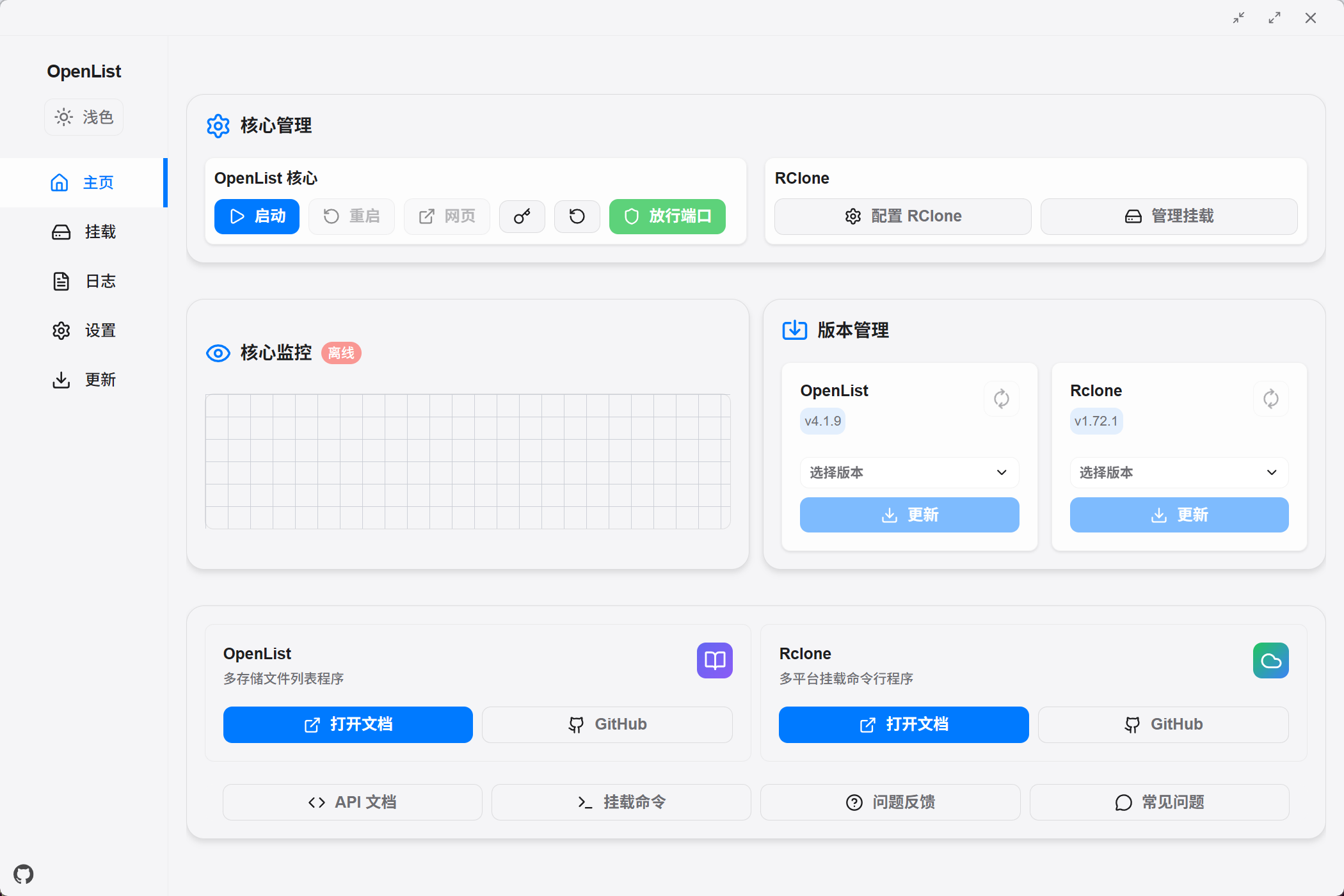
- **OpenList 服务管理**:启动、停止和监控 OpenList 核心
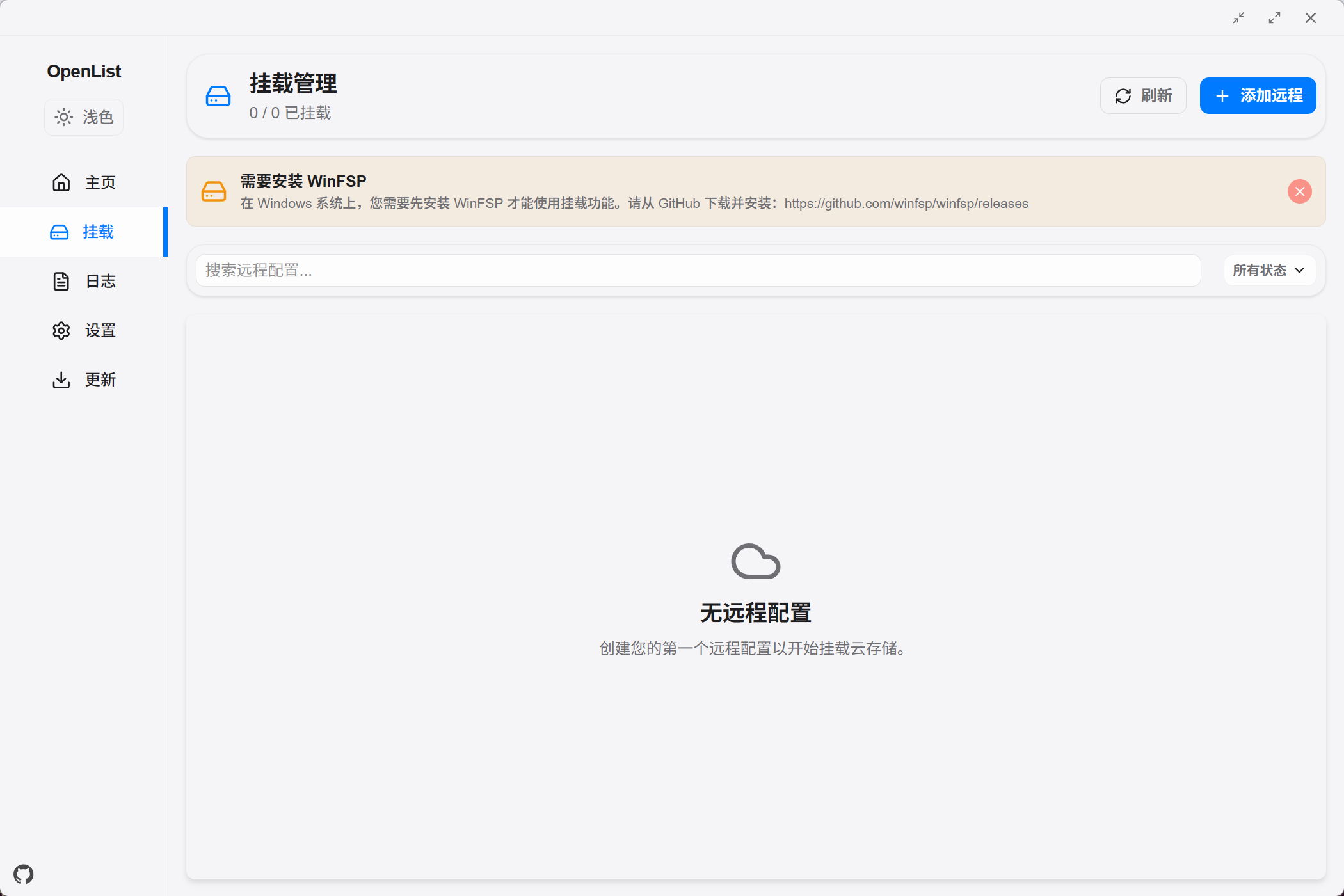
- **本地挂载**:通过 Rclone 挂载至本地文件系统
- **实时监控**:跟踪服务状态、运行时间和性能指标
- **系统托盘**:带系统托盘通知的后台操作
### ⚙️ 管理功能
- **服务控制**:启动/停止/重启 OpenList 和 Rclone 服务
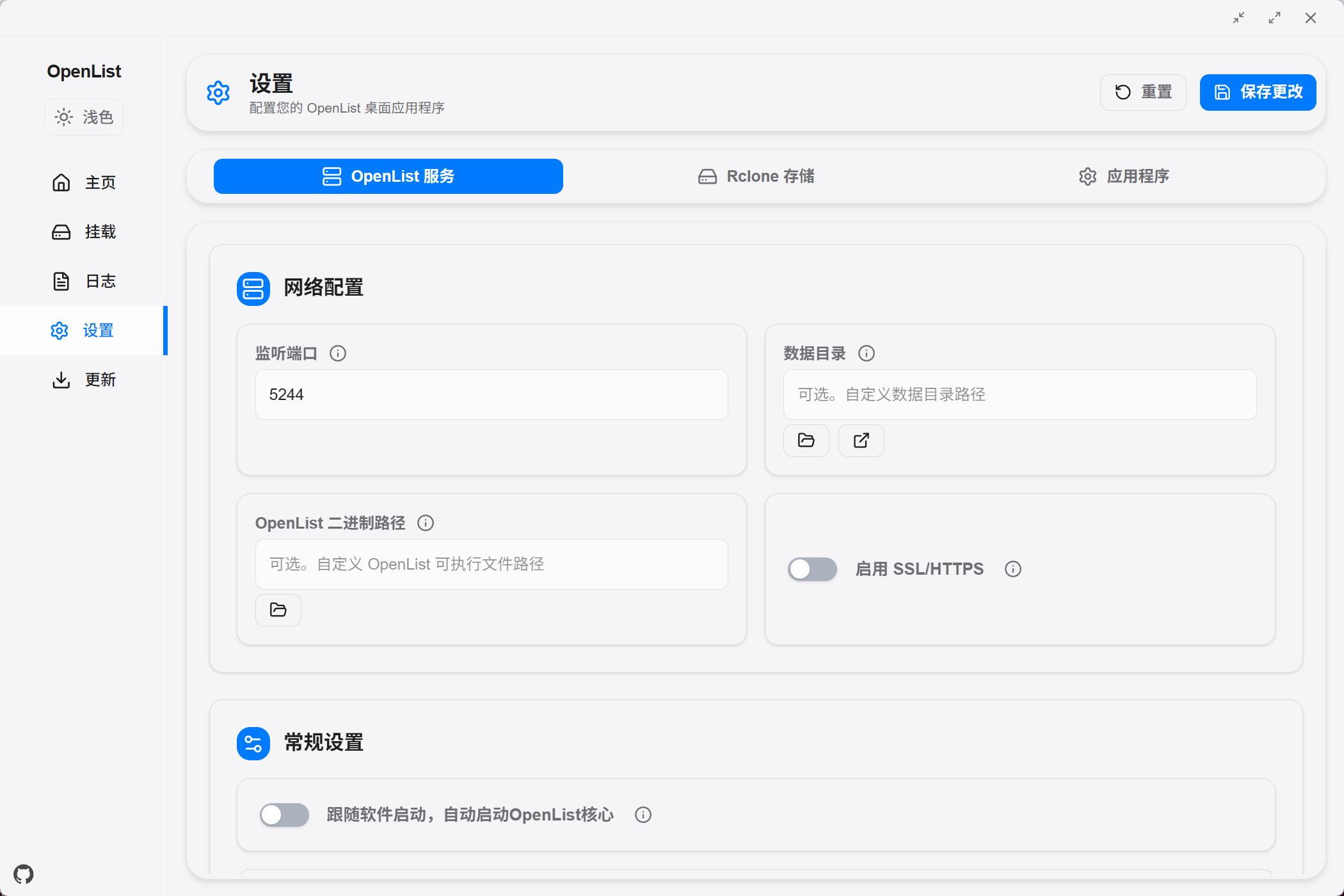
- **配置管理**:所有服务的基于 GUI 的配置
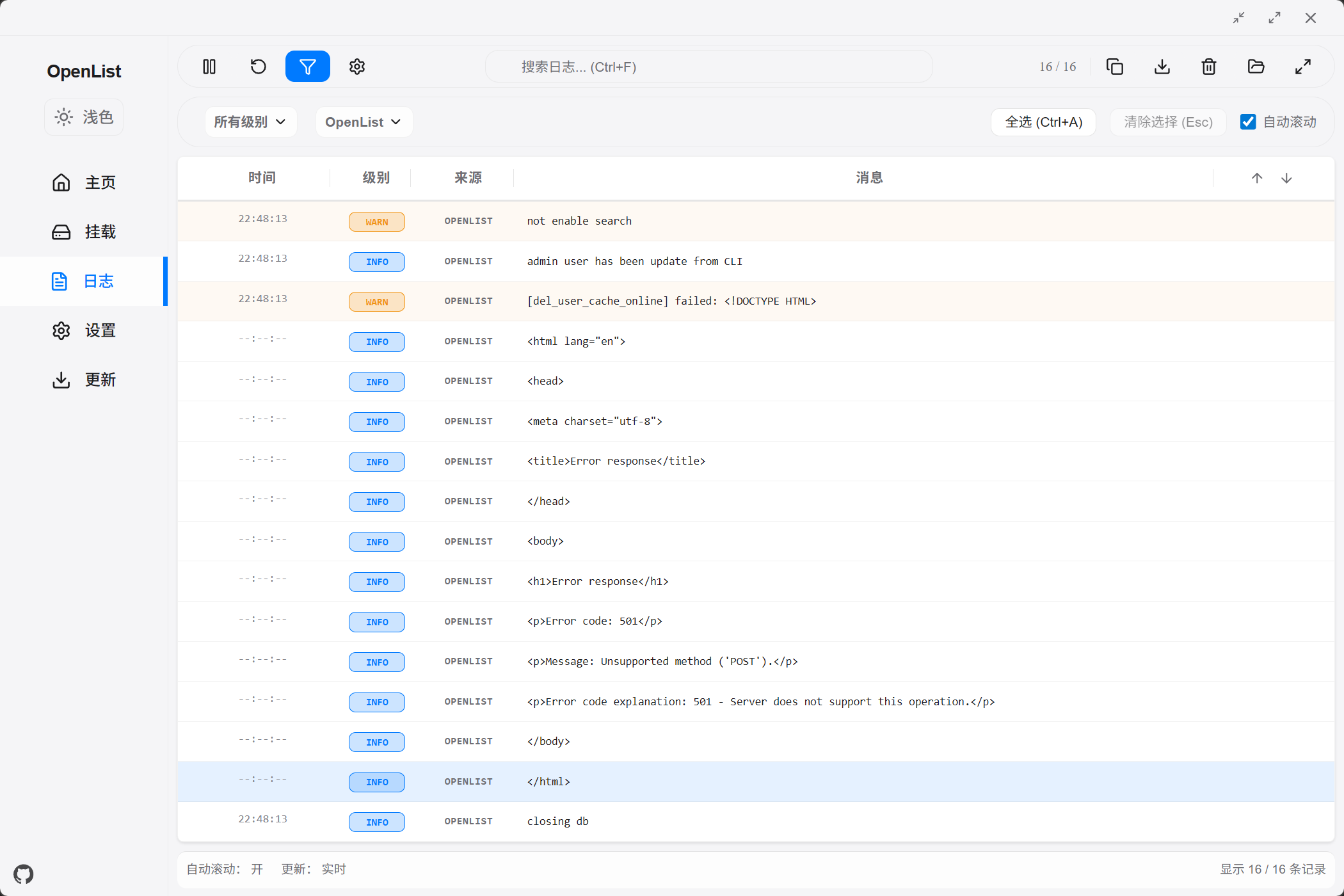
- **日志监控**:实时日志查看和管理
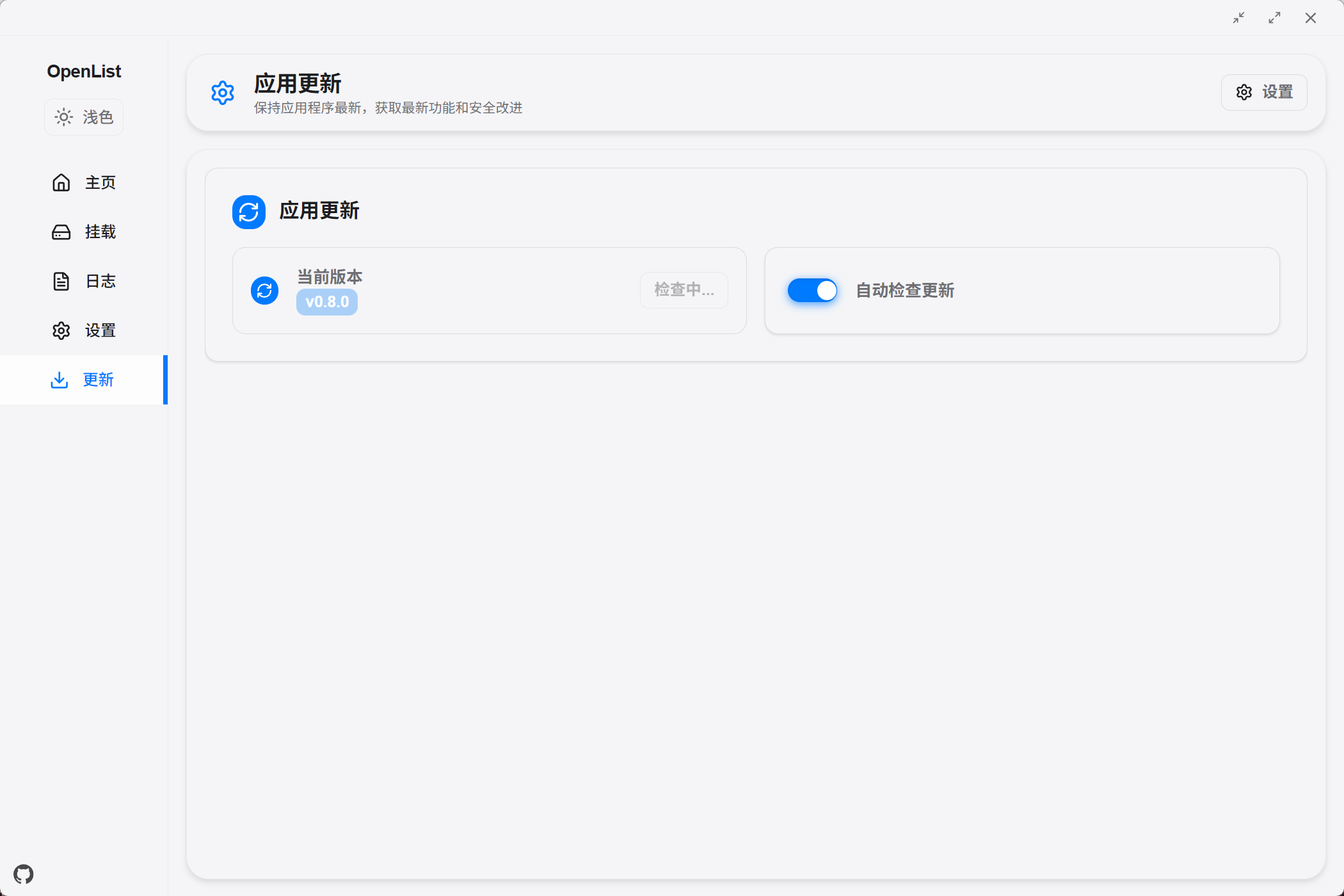
- **更新管理**:自动更新检查和安装
- **自动启动**:配置应用程序与软件同时启动
## 📸 应用截图
## 📦 安装
### 系统要求
- **操作系统**:Windows 10+、macOS 10.15+ 或 Linux(Ubuntu 18.04+)
### 下载选项
#### 1. GitHub 发布版(推荐)
从 [GitHub Releases](https://github.com/OpenListTeam/openlist-desktop/releases) 下载最新版本:
- **Windows**:`OpenList-Desktop_x.x.x_{arch}-setup.exe`
- **macOS**:`OpenList-Desktop_x.x.x_{arch}.dmg`
- **Linux**:`OpenList-Desktop_x.x.x_{arch}.deb` 或 `OpenList-Desktop_x.x.x_{arch}.rpm`
#### 2. 从源码构建
```bash
# 克隆仓库
git clone https://github.com/OpenListTeam/openlist-desktop.git
cd openlist-desktop
# 安装依赖
yarn install
# 准备开发环境
yarn run prebuild:dev
# 构建应用程序
yarn run build
yarn run tauri build
```
### 安装步骤
#### Windows
##### 使用安装程序
1. 下载 `.exe` 安装程序
2. 按照安装向导进行操作
3. 从开始菜单或桌面快捷方式启动
##### 使用Winget
```bash
winget install OpenListTeam.OpenListDesktop
```
#### macOS
1. 下载 `.dmg` 文件
2. 打开 DMG 并将 OpenList Desktop 拖到应用程序文件夹
3. 右键单击并选择"打开"(仅首次)
4. 在提示时授予必要权限
#### Linux
1. 下载 `.deb` 或 `.rpm` 包
2. 使用包管理器安装:
```bash
sudo dpkg -i OpenList-Desktop_x.x.x_amd64.deb
# 或者
sudo rpm -i OpenList-Desktop_x.x.x_amd64.rpm
```
## 🚀 使用说明
### 首次启动
1. **初始设置**:首次启动时,应用程序将指导您完成初始配置
2. **服务安装**:在提示时安装 OpenList 服务
3. **存储配置**:配置您的第一个云存储连接
### 基本操作
#### 启动服务
```bash
仪表板 → 快速操作 → 启动 OpenList 核心
```
#### 添加云存储
1. 导航到 **挂载** 选项卡
2. 点击 **添加远程** 按钮
3. 配置存储设置:
- **名称**:存储的唯一标识符
- **类型**:存储提供商(WebDAV)
- **URL**:存储端点 URL
- **凭据**:用户名和密码
- **挂载点**:本地目录路径
4. 点击 **保存** 和 **挂载**
#### 监控操作
- **服务状态**:检查仪表板上的服务健康指示器
- **日志**:使用日志选项卡监控系统操作
- **性能**:在仪表板上查看运行时间和响应指标
### 高级功能
#### 自定义 Rclone 标志
添加自定义 Rclone 标志以获得最佳性能:
- `--vfs-cache-mode=full`:启用完整 VFS 缓存
- `--buffer-size=256M`:增加缓冲区大小
- `--transfers=10`:并发传输限制
#### 系统托盘操作
- **右键单击托盘图标** 进行快速操作
- **双击** 显示/隐藏主窗口
## 🤝 贡献
我们欢迎社区贡献!
## 📄 许可证
本项目在 **GNU 通用公共许可证 v3.0** 下许可 - 详情请参见 [LICENSE](./LICENSE) 文件。
---