# 思澈52平台拉距测试
## 一、软硬件平台
硬件平台:[sf32lb52-core_n4](https://wiki.sifli.com/board/sf32lb52x/SF32LB52-DevKit-Core-3p3.html#pcb)
软件基于SiFli-SDK:[SDK release/v2.4 分支](https://docs.sifli.com/projects/sdk/latest/sf32lb52x/index.html)
## 二、固件获取方式
源代码获取:[ble_range_test](https://github.com/OpenSiFli/sifli-sdk-demo/tree/main/ble_range_test)
固件获取:[ble_range_test_sf32lb52-core_n4_v5.2](https://downloads.sifli.com/52ble_range_test_latest/400m_sf32lb52-core_n4_v5.2.zip)
## 三、固件烧录
### 1. 烧录工具(Impeller)
工具获取: [Impeller工具包][Impeller]
烧录工具使用说明:[Impeller使用说明][Impeller使用说明]
### 2. 烧录说明
硬件环境:PC+硬件开发板+Type-C USB线;
软件环境:Windows系统+Impeller工具+固件包;
### 3. 烧录步骤
设备工作及烧录前需进行如下跳线:
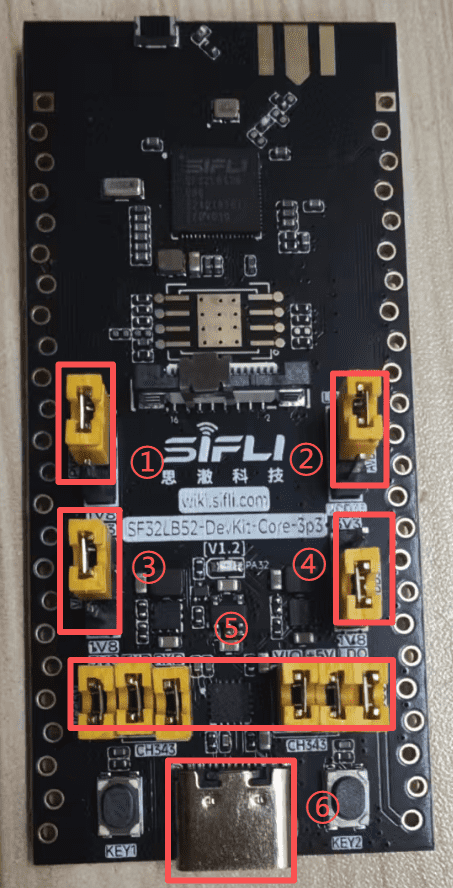 1) ①、②、③跳线帽短接3v3,④跳线帽短接1v8
2) ⑤处天线帽需全部短接
3) ⑥处连接Type-C USB线到PC上用于烧录固件
4) 使用Impeller工具开始烧录
1) ①、②、③跳线帽短接3v3,④跳线帽短接1v8
2) ⑤处天线帽需全部短接
3) ⑥处连接Type-C USB线到PC上用于烧录固件
4) 使用Impeller工具开始烧录
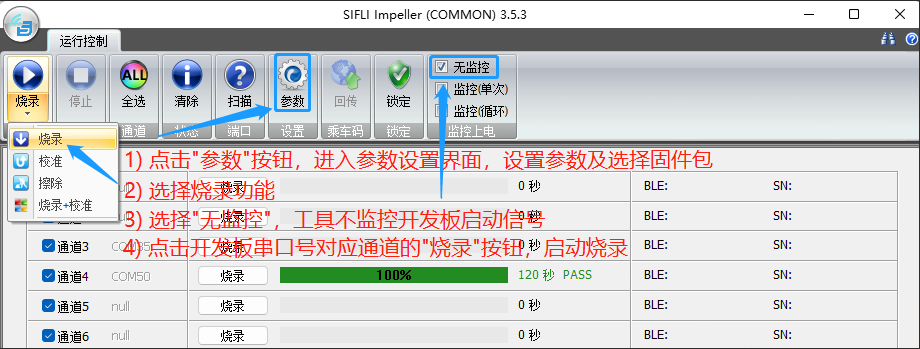 上图中步骤1)的参数设置页面具体设置如下图:
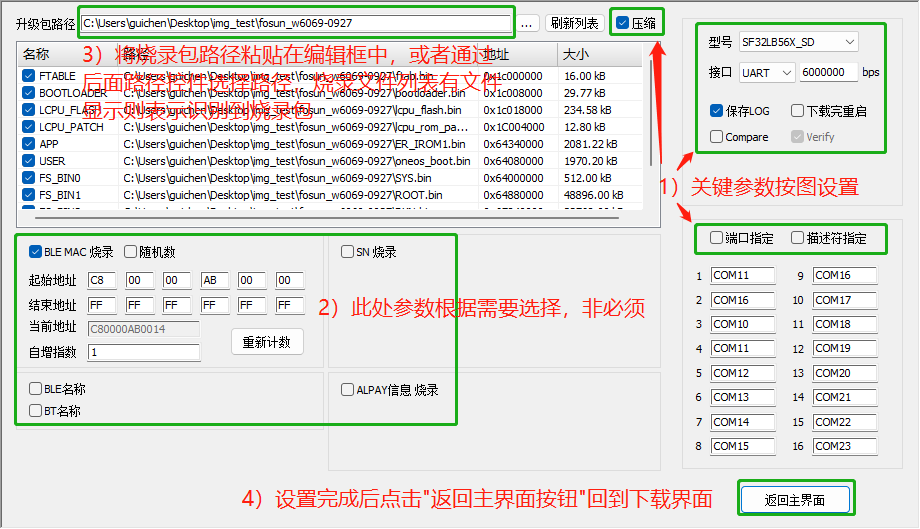 5)下载成功后,即可继续下面的测试流程进行配置,然后重新上电正常启动;
## 四、拉距测试
两块Core开发板烧录同一固件,用户仅需在上电前进行跳线配置。
即可完成对两块板子进行【模式与功率选择】,然后可进行拉距测试。
### 1.天线选择
Core板支持两种天线选择,板载陶瓷天线和外接天线。
5)下载成功后,即可继续下面的测试流程进行配置,然后重新上电正常启动;
## 四、拉距测试
两块Core开发板烧录同一固件,用户仅需在上电前进行跳线配置。
即可完成对两块板子进行【模式与功率选择】,然后可进行拉距测试。
### 1.天线选择
Core板支持两种天线选择,板载陶瓷天线和外接天线。
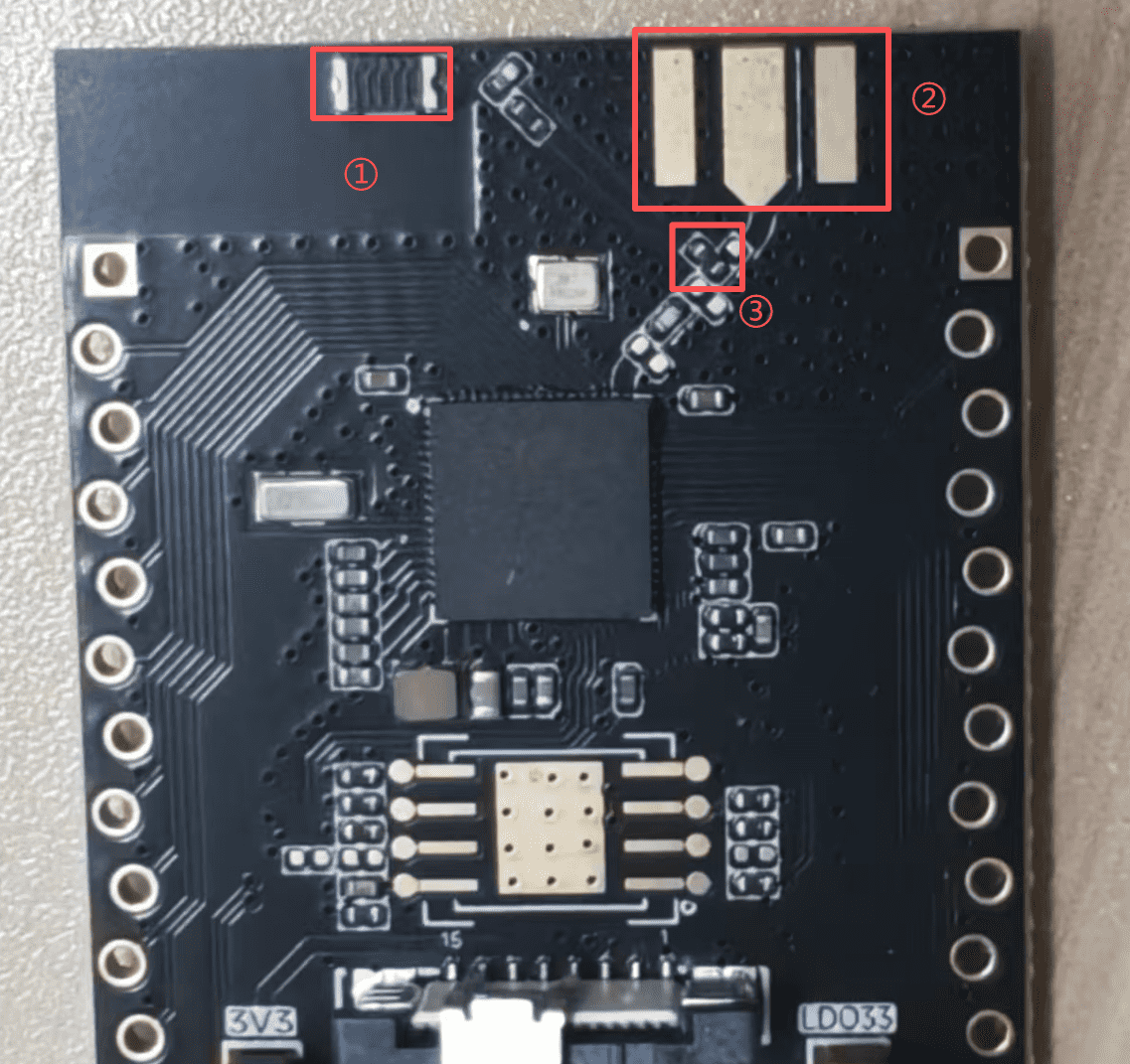 1)①为板载陶瓷天线,②为外接天线预留焊盘,③为0欧电阻
2)当③的0欧电阻默认上图焊接时,使用的是板载陶瓷天线
3)当③的0欧电阻如下图焊接时,使用的是焊接的外接天线
1)①为板载陶瓷天线,②为外接天线预留焊盘,③为0欧电阻
2)当③的0欧电阻默认上图焊接时,使用的是板载陶瓷天线
3)当③的0欧电阻如下图焊接时,使用的是焊接的外接天线
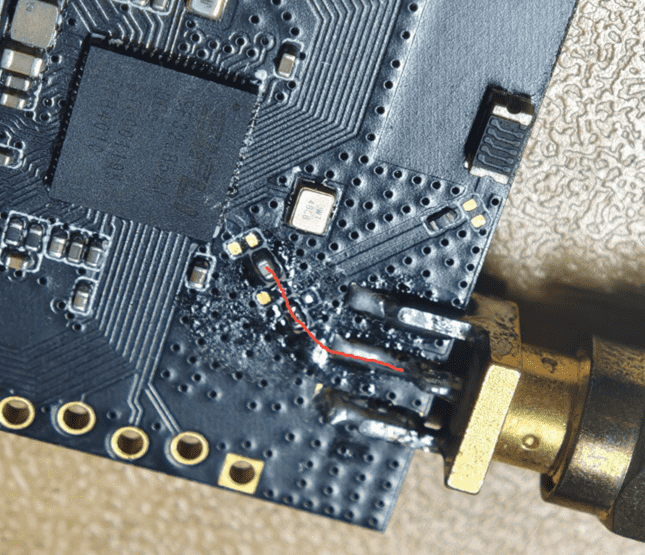 4) 注意:中间焊盘为信号(RF),左右两边为GND
### 2.跳线配置
#### 模式选择:
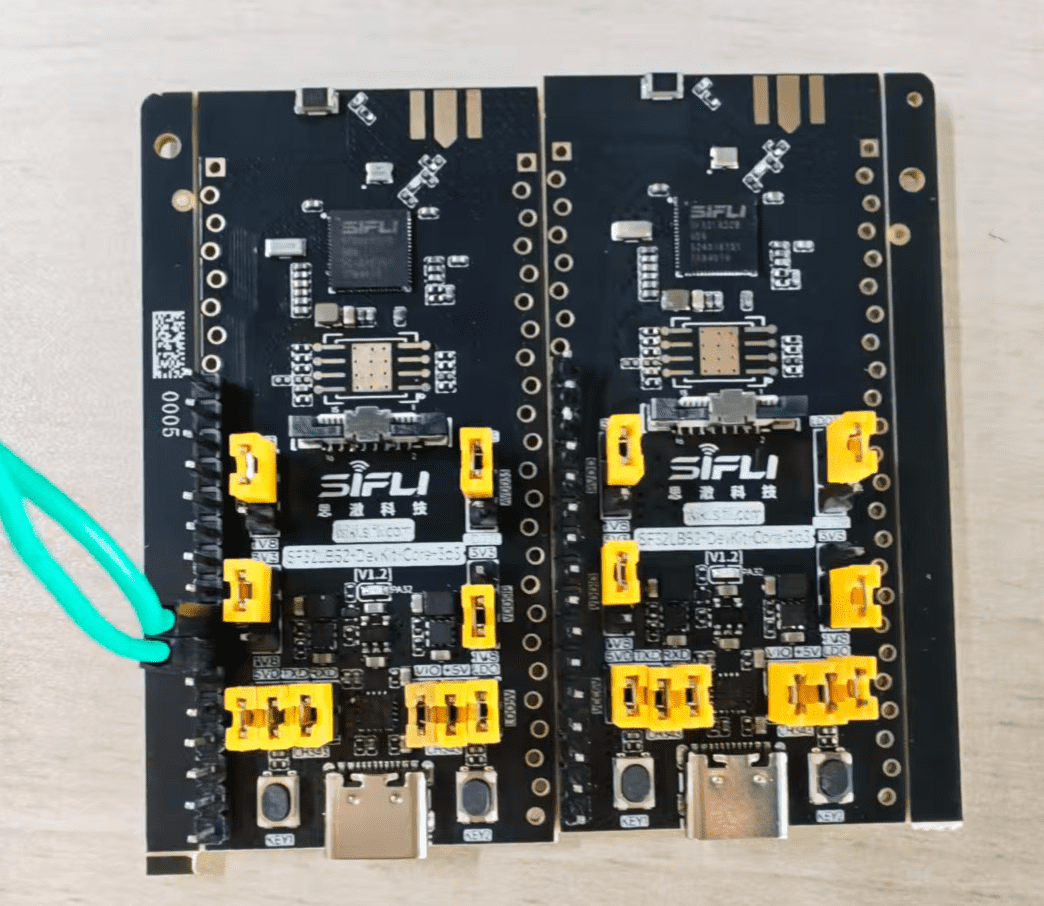
1.两块测试板分为发射板和接收板,两板下载相同固件
2.根据PA27的电平,选择开发板在测试中的角色,启动前通过跳线配置PA27电平
```{important}
1. PA27默认未低电平,设备默认未发射模式。
2. 可通过板载LED显示状态辨别设备当前模式:TX LED双脉冲 / RX LED单脉冲
```
```{table}
:name: 模式选择
| PA27状态 | 设备模式 |
|:-----------------------|:-----------|
| 低电平 | TX(发射端,主动扫描连接)
| 高电平 | RX(接收端,广播等待连接)
```
19db 蓝牙接收模式(左) 蓝牙发射模式(右)
4) 注意:中间焊盘为信号(RF),左右两边为GND
### 2.跳线配置
#### 模式选择:
1.两块测试板分为发射板和接收板,两板下载相同固件
2.根据PA27的电平,选择开发板在测试中的角色,启动前通过跳线配置PA27电平
```{important}
1. PA27默认未低电平,设备默认未发射模式。
2. 可通过板载LED显示状态辨别设备当前模式:TX LED双脉冲 / RX LED单脉冲
```
```{table}
:name: 模式选择
| PA27状态 | 设备模式 |
|:-----------------------|:-----------|
| 低电平 | TX(发射端,主动扫描连接)
| 高电平 | RX(接收端,广播等待连接)
```
19db 蓝牙接收模式(左) 蓝牙发射模式(右)
 #### 功率选择:
1、设备未进行功率选择配置时,默认为19db发射功率。
2、当需要选择其他发射功率时需要断开设备电源,进行跳线配置,上电重启后设备加载配置好的发射功率。
```{table}
:name: 功率选择
| 拉高的引脚 | 发射功率(dBm) |
|:-----------------------|:-----------|
| PA26 | 10
| PA25 | 13
| PA24 | 16
```
```{important}
1. 优先级 PA26 > PA25 > PA24(同时拉高时取优先级高者)。
2. 两块板子需选择同一档功率进行测试。
```
#### 16db功率选择示例:
发射端:
- 跳线接PA24
#### 功率选择:
1、设备未进行功率选择配置时,默认为19db发射功率。
2、当需要选择其他发射功率时需要断开设备电源,进行跳线配置,上电重启后设备加载配置好的发射功率。
```{table}
:name: 功率选择
| 拉高的引脚 | 发射功率(dBm) |
|:-----------------------|:-----------|
| PA26 | 10
| PA25 | 13
| PA24 | 16
```
```{important}
1. 优先级 PA26 > PA25 > PA24(同时拉高时取优先级高者)。
2. 两块板子需选择同一档功率进行测试。
```
#### 16db功率选择示例:
发射端:
- 跳线接PA24
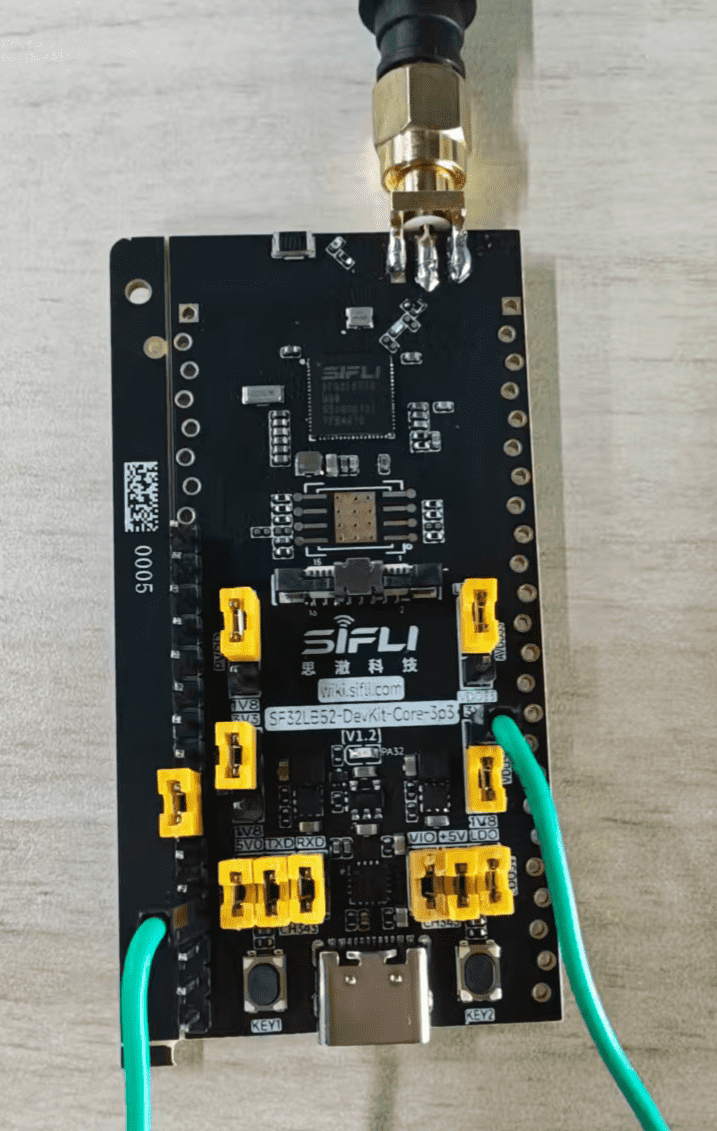
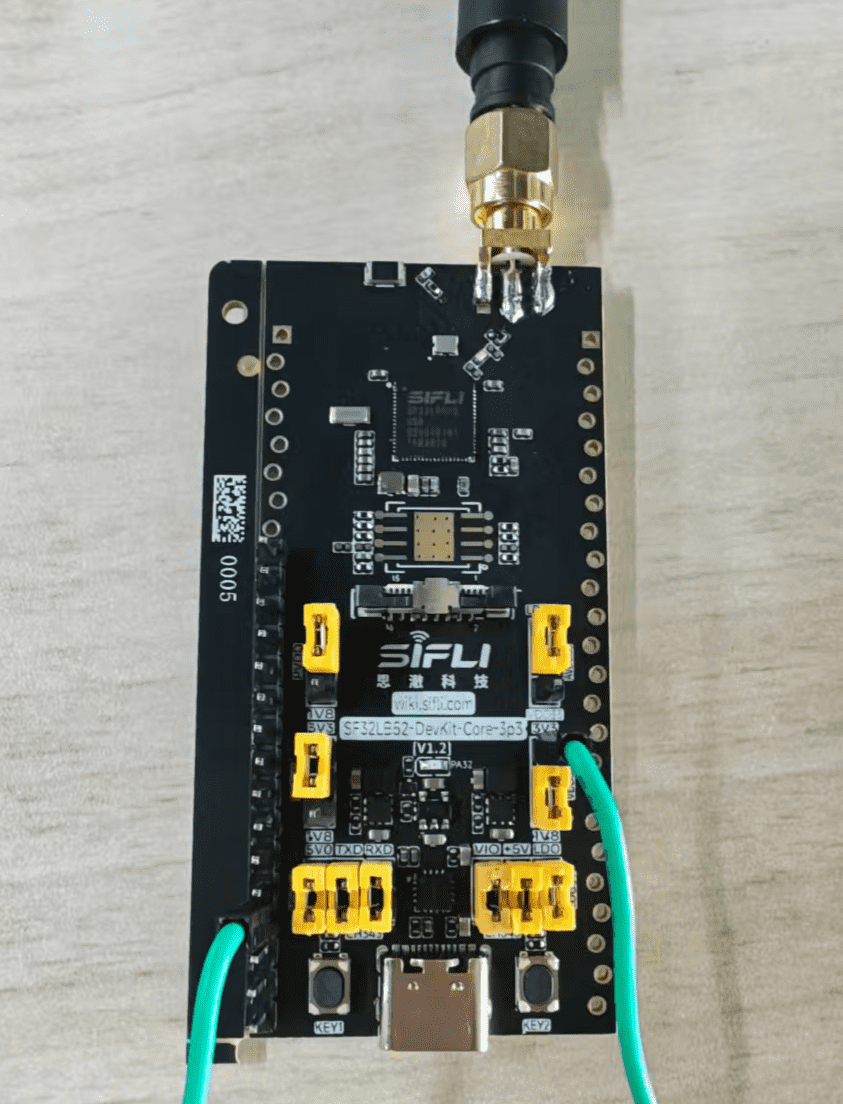 接收端:
- 跳线接PA27、PA24
接收端:
- 跳线接PA27、PA24
 ### 3.LED状态(PA32)
可以根据LED状态板子的模式以及板子连接状态。
```{table}
:name: LED 状态
| 状态 | TX板 | RX板 |
|:----------------|:-----------|:-----------|
| 未连接(搜索中) | 双闪 | 单闪 |
| 已连接 | 常量 | 常量 |
```
### 4.连接与重连行为
#### 初次连接
- RX 以名称 SIFLI_RANGE 广播,无需操作。
- TX 上电即开始扫描。匹配到 RX 后,TX将自动连接。
#### 自动重连
- 任一方断开 → RX 自动重新广播,TX 自动重新扫描。
- 多对板同场时,TX 总是连 RSSI 最强的 RX(2 秒窗口内累计选择)。
### 5.日志解析(模式确认)
启动后约 2-3 秒内会打印:
```
[xxxx] I/range_io main: Range test boot: role=RX(recv), tx_power=19dBm
```
该行确认当前角色与已加载的功率档位。
BLE 协议栈初始化后会打印:
```
[xxxx] I/range_io mbox: Override BT TX power -> 19dBm
```
该行确认功率已经下发到 BLE 控制器
## 五、测试及参考数据
```{important}
测试数据仅供参考,实际拉距测试在不同环境下测试结果不同。
```
测试方式:
- 两人分别手持TX、RX板子,错开人体,反方向步行。观察板子LED灯,常亮为连接,闪烁为断连,断连后记录间隔距离
测试条件及结果:
- 硬件版本:SF32LB52-DevKit-Core
- 固件版本:400m_sf32lb52-core_n4_v3
- 天线增益:3DBI
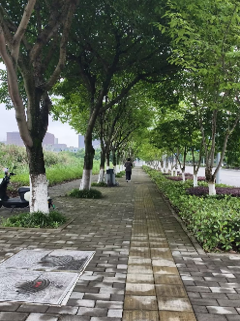
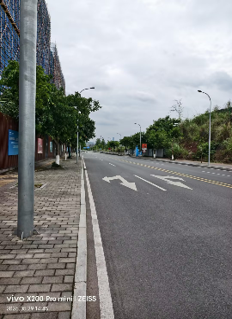
- 室外空旷环境,直线无杂物遮挡的马路人行道
测试环境1:
### 3.LED状态(PA32)
可以根据LED状态板子的模式以及板子连接状态。
```{table}
:name: LED 状态
| 状态 | TX板 | RX板 |
|:----------------|:-----------|:-----------|
| 未连接(搜索中) | 双闪 | 单闪 |
| 已连接 | 常量 | 常量 |
```
### 4.连接与重连行为
#### 初次连接
- RX 以名称 SIFLI_RANGE 广播,无需操作。
- TX 上电即开始扫描。匹配到 RX 后,TX将自动连接。
#### 自动重连
- 任一方断开 → RX 自动重新广播,TX 自动重新扫描。
- 多对板同场时,TX 总是连 RSSI 最强的 RX(2 秒窗口内累计选择)。
### 5.日志解析(模式确认)
启动后约 2-3 秒内会打印:
```
[xxxx] I/range_io main: Range test boot: role=RX(recv), tx_power=19dBm
```
该行确认当前角色与已加载的功率档位。
BLE 协议栈初始化后会打印:
```
[xxxx] I/range_io mbox: Override BT TX power -> 19dBm
```
该行确认功率已经下发到 BLE 控制器
## 五、测试及参考数据
```{important}
测试数据仅供参考,实际拉距测试在不同环境下测试结果不同。
```
测试方式:
- 两人分别手持TX、RX板子,错开人体,反方向步行。观察板子LED灯,常亮为连接,闪烁为断连,断连后记录间隔距离
测试条件及结果:
- 硬件版本:SF32LB52-DevKit-Core
- 固件版本:400m_sf32lb52-core_n4_v3
- 天线增益:3DBI
- 室外空旷环境,直线无杂物遮挡的马路人行道
测试环境1:
 ```{table}
:name: 拉距测试环境1
| 环境1 | 19dBm | 16dBm | 13dBm | 10dBm |
|:------|:------|:------|:------|:------|
| 第一次测试 | 606m | 576m | 210m | 186m |
| 第二次测试 | 561m | 563m | 530m | 496m |
| 第三次测试 | 576m | 518m | 392m | 452m |
```
测试环境2:
```{table}
:name: 拉距测试环境1
| 环境1 | 19dBm | 16dBm | 13dBm | 10dBm |
|:------|:------|:------|:------|:------|
| 第一次测试 | 606m | 576m | 210m | 186m |
| 第二次测试 | 561m | 563m | 530m | 496m |
| 第三次测试 | 576m | 518m | 392m | 452m |
```
测试环境2:
 ```{table}
:name: 拉距测试环境2
| 环境1 | 19dBm | 16dBm | 13dBm | 10dBm |
|:------|:------|:------|:------|:------|
| 第一次测试 | 452m | 417m | 409m | 363m |
| 第二次测试 | 449m | 417m | 460m | 375m |
| 第三次测试 | 460m | 447m | 392m | 422m |
```
[Impeller]: https://downloads.sifli.com/tools/Impeller/Impeller_latest.7z
[Impeller使用说明]: https://wiki.sifli.com/tools/%E7%83%A7%E5%BD%95%E5%B7%A5%E5%85%B7.html
```{table}
:name: 拉距测试环境2
| 环境1 | 19dBm | 16dBm | 13dBm | 10dBm |
|:------|:------|:------|:------|:------|
| 第一次测试 | 452m | 417m | 409m | 363m |
| 第二次测试 | 449m | 417m | 460m | 375m |
| 第三次测试 | 460m | 447m | 392m | 422m |
```
[Impeller]: https://downloads.sifli.com/tools/Impeller/Impeller_latest.7z
[Impeller使用说明]: https://wiki.sifli.com/tools/%E7%83%A7%E5%BD%95%E5%B7%A5%E5%85%B7.html