
English |
简体中文






官网 |
安装 |
快速上手 |
日常使用 |
费用与隐私 |
常见问题 |
社区 |
更新记录 |
参与开发
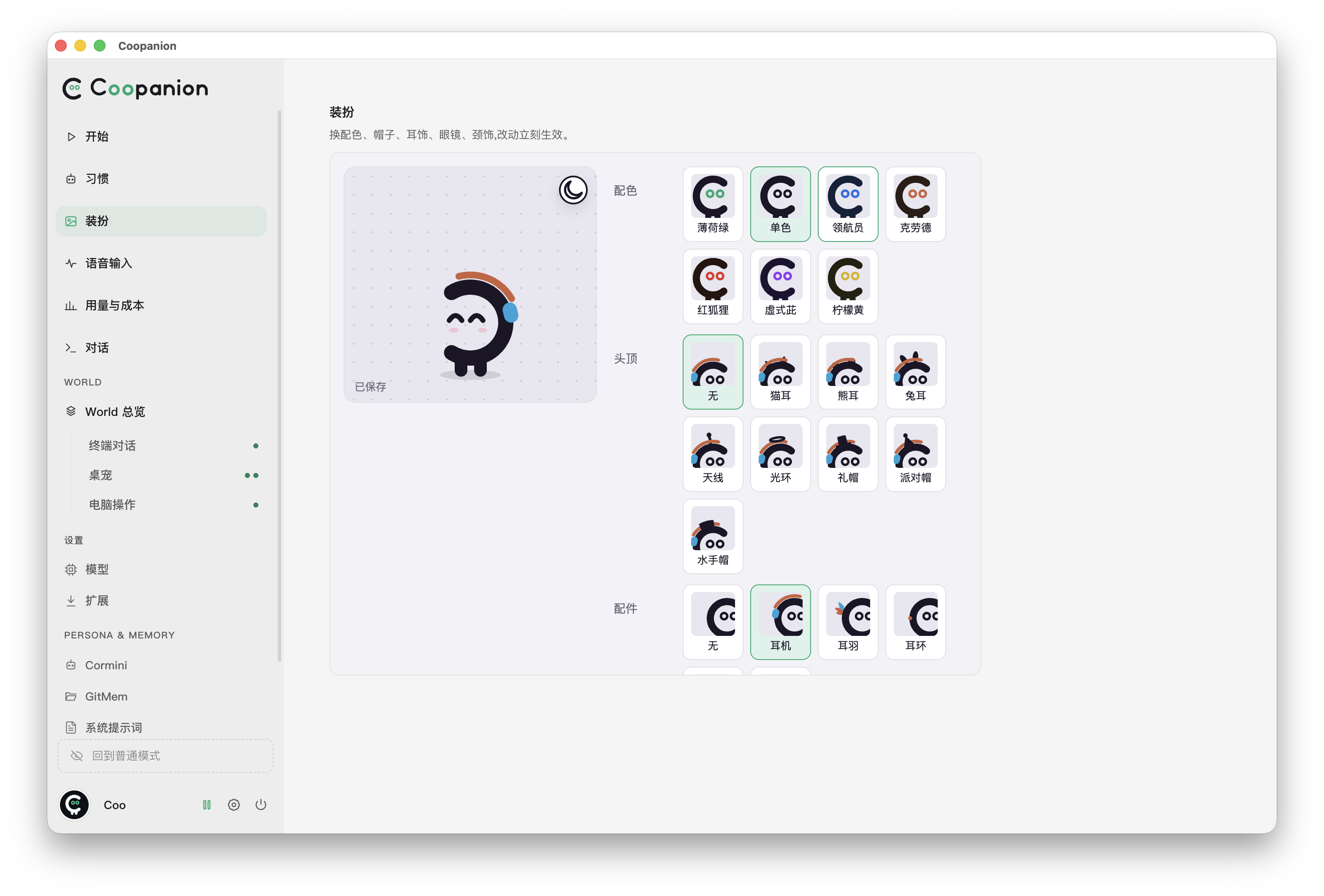
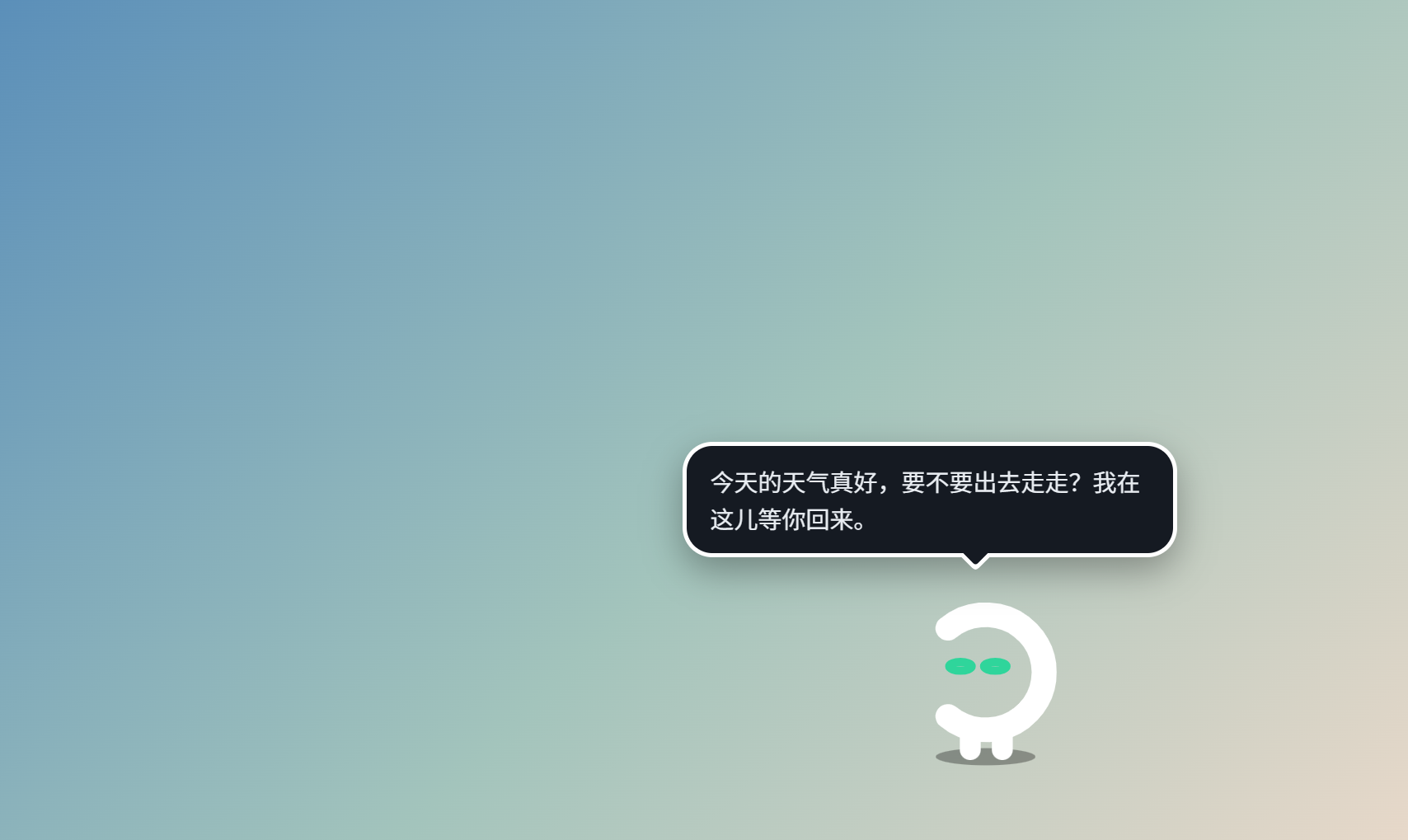
Coopanion 是一个桌宠。桌宠 **Coo** 待在屏幕底边,可以用气泡和你聊天、听你说话、在底边走动,经你同意后还能操作电脑。支持 Windows、macOS 和 Linux。
**语言**:应用和新手引导有简体中文、繁體中文、English、日本語、한국어、Français、Deutsch、Español (Latinoamérica)、Português (Brasil)、Italiano、Русский 11 种语言。新装时跟随系统语言,系统语言不在其中时用英文;在「习惯」页的「语言」里修改。Coo 用应用语言和你说话。
## 功能
- **多家模型**:DeepSeek、通义千问、Kimi、智谱 GLM、豆包、MiniMax、阶跃星辰、百度千帆、OpenRouter、OpenAI、Anthropic、Gemini、xAI。选一家,贴上 API Key 就能用;也可以登录 ChatGPT 账号,使用它的 ChatGPT 套餐。
- **聊天**:按说话键说话,或者打字,Coo 在气泡里回复。语音在本机用 FunASR 或 Whisper 识别。
- **记忆**:记得聊过的内容,也知道你戳了它、摸了它的头。它对你的了解写在工作区的 `PARTNER.md`,工作区每次改动都记成一个版本(Windows 版自带 git,macOS 和 Linux 要系统里装有 git)。
- **操作电脑**:点按钮、打字、切窗口。动手前先问你。
- **状态气泡**:想事情、看文件、搜索、写入、操作电脑时,头顶用小图标和动画显示在做什么。
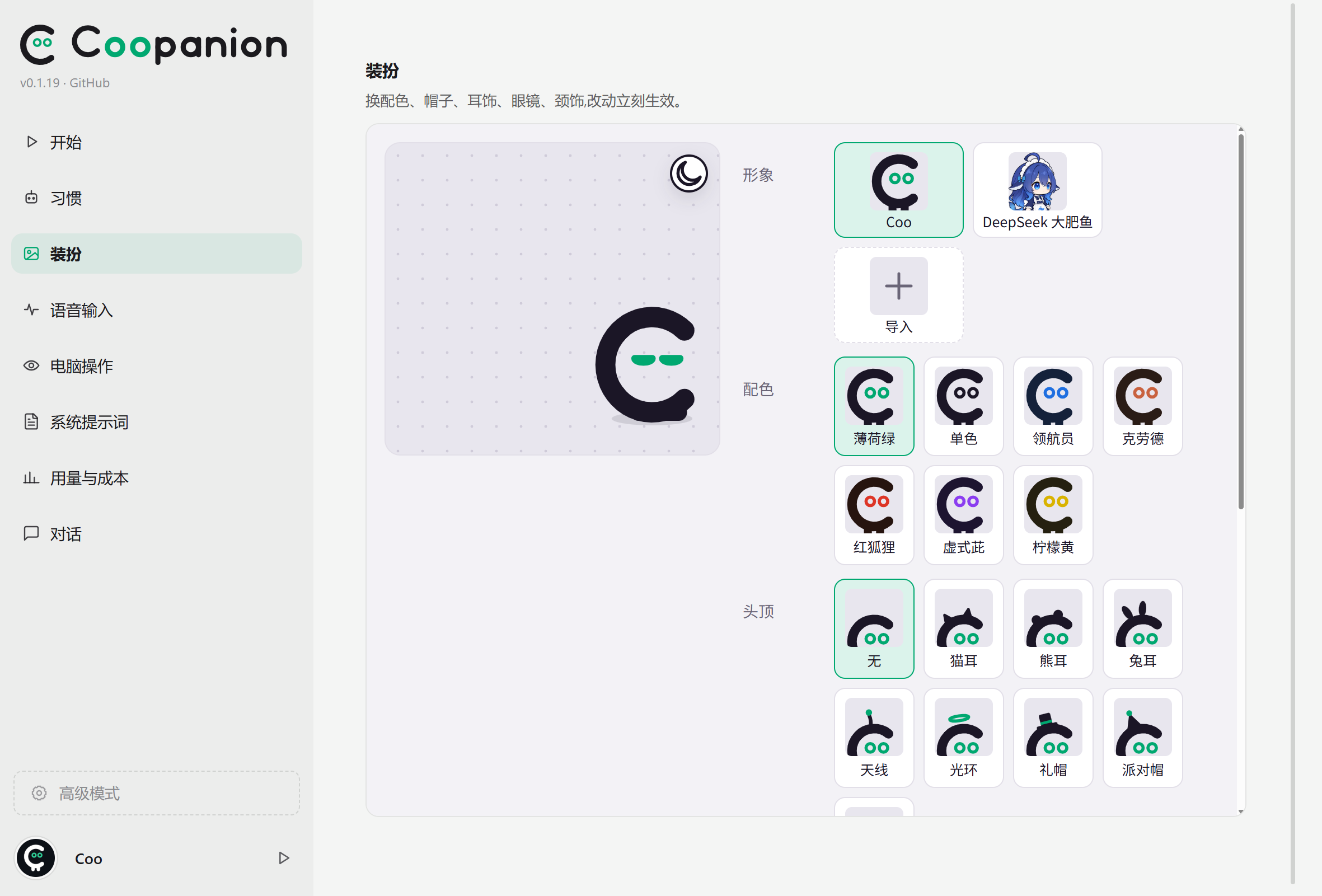
- **形象**:Coo,或者 **DeepSeek 大肥鱼**(全动态的鲸鱼娘,八套厂商配色,三套服装)。其他形象包在「装扮」页导入(见[形象包兼容承诺](packages/cortico-world-desktop-pet/README.md#形象包兼容承诺))。
- **装扮**:Coo 的配色(含灯、杯、铸、心、冬五种「性相」配色)、帽子、耳饰、眼镜、颈饰,以及大小和走动频率。
- **闹钟**:可以请 Coo 在当地某个时间或若干分钟后设定闹钟。
- **扩展**:在「扩展」页安装 QQ 机器人、画室、小游戏等 World。
- **OBS 画面**:把 Coo 和气泡作为透明背景的 OBS「浏览器」来源。
每个版本的改动见 [Releases](https://github.com/Pal-AI-Lab/Coopanion/releases)。
## 安装
需要:
- Windows 10 / 11(64 位)、macOS 13 及以上(Apple 芯片和 Intel 都可以),或 64 位 Linux 桌面(X11,或 Wayland 下的 XWayland;语音识别要 glibc 2.32 及以上,即 Ubuntu 22.04、Debian 12 起);
- 一家模型服务的 API Key,按用量付费(见[费用与隐私](#费用与隐私)),或者一个有套餐的 ChatGPT 账号。
安装不需要管理员权限。
### Windows
- **安装包**:在[最新发布](https://github.com/Pal-AI-Lab/Coopanion/releases/latest)下载 `Coopanion-Setup-版本号.exe` 并运行。安装包没有数字签名,Windows 可能弹出「Windows 已保护你的电脑」,点 **更多信息** → **仍要运行**。选安装位置(默认 `C:\Users\你的用户名\Coopanion`)。程序和它的数据都在安装目录里,开始菜单里没有它,从桌面图标打开。
- **一行命令**:在 PowerShell 运行
```powershell
irm https://raw.githubusercontent.com/Pal-AI-Lab/Coopanion/main/installer/install.ps1 | iex
```
如果杀毒软件中途拦下图形界面安装,下载的安装包会保留并打印路径。可以用 `Coopanion-Setup-版本号.exe /S` 静默重装,或先把 Coopanion 加进杀毒软件的白名单。
- **便携版**:在[最新发布](https://github.com/Pal-AI-Lab/Coopanion/releases/latest)下载 `Coopanion-版本号-win-x64-portable.zip`,解压到任意文件夹,运行 `Coopanion.exe`。数据在这个文件夹的 `data` 里。把整个文件夹复制一份就是另一只,记忆和设置各管各的;安装版和便携版加在一起同时最多开 5 只。便携版不会自动更新:升级时把新版解压到一个新文件夹,再把旧的 `data` 复制过去。
### macOS
1. 在[最新发布](https://github.com/Pal-AI-Lab/Coopanion/releases/latest)下载 `Coopanion-版本号-mac-arm64.dmg`(Apple 芯片)或 `…-mac-x64.dmg`(Intel),打开后把 Coopanion 拖进「应用程序」。
2. 应用没有 Apple 开发者签名,第一次打开会被拦下:先打开一次,在提示里点「完成」;再到「系统设置 → 隐私与安全性」,点「仍要打开」并输入密码确认。
3. 图标在屏幕顶部的菜单栏里,打开设置窗口时才出现在程序坞。
> [!NOTE]
> 第一次用到时,macOS 会分别询问麦克风(语音输入)、输入监控(说话键)、录屏与系统录音和辅助功能(操作电脑)。改了后三项之后要重启 Coopanion。更新后 macOS 不把这几项授权算给新版本:开关开着却提示没有权限时,用「−」把 Coopanion 移出那个列表,再把 `/Applications/Coopanion.app` 加回来并重启。
### Linux
1. 在[最新发布](https://github.com/Pal-AI-Lab/Coopanion/releases/latest)下载 `Coopanion-版本号-linux-x64.deb`(Debian / Ubuntu)或 `Coopanion-版本号-linux-x64.AppImage`(其他发行版)。
2. deb:`sudo apt install ./Coopanion-版本号-linux-x64.deb`。AppImage:`chmod +x Coopanion-*.AppImage` 后运行;Ubuntu 22.04 及以后要先装 `libfuse2`(`sudo apt install libfuse2t64`)。
> [!NOTE]
> 桌宠是透明置顶窗口,需要桌面开启窗口合成(GNOME、KDE 默认开启)。托盘图标需要桌面支持状态栏图标(GNOME 要装 AppIndicator 扩展);没有托盘时右键 Coo 也能进设置。操作电脑要用 `xdotool` 和 `zenity`,deb 会自动安装;Wayland 下截屏还需要 `grim`、`spectacle`、`scrot` 或 ImageMagick 之一。
## 快速上手
1. **启动**:Coo 落到屏幕底边,任务栏(Mac 是菜单栏,Linux 是状态栏)多出一个图标,不弹窗口。
2. **引导**:Coo 在气泡里带你完成设置:怎么称呼你、Coo 的性子、走动频率、用哪家模型服务,以及下载语音识别模型(从 ModelScope 下载;FunASR 约 230 MB,应用语言是法、德、西、葡、意、俄语时是 Whisper,约 360 MB)。点气泡上的 × 可以结束引导,在「开始」页点「使用向导」重来。引导结束后,可以直接和 Coo 商量它的性格和说话方式,它能自己把人设写进提示词。
3. **说第一句话**:快速按一下**左 Alt**(Mac 是**左 Option**),紧接着按住,说「你好」,松开发送。询问麦克风权限时选允许。
怎么拿到 API Key?
在 Coo 的气泡或「开始」页选一家服务,去它的平台创建 API Key(DeepSeek 还要先充值),贴进去即可。
| 服务 | 申请 Key | 默认模型 |
| ---------------------- | -------------------------------------------------------------------------------------------------------------------------------------------------------------------------------- | -------------------------------------------------------------------------- |
| DeepSeek | [platform.deepseek.com](https://platform.deepseek.com/api_keys) | `deepseek-flash` |
| 通义千问(阿里云百炼) | 国内 [bailian.console.aliyun.com](https://bailian.console.aliyun.com/cn-beijing/model/settings/api-key),国际 [modelstudio.console.alibabacloud.com](https://modelstudio.console.alibabacloud.com/ap-southeast-1/model/settings/api-key) | `qwen3.8-flash` |
| Kimi(月之暗面) | 国内 [platform.kimi.com](https://platform.kimi.com/console/api-keys),国际 [platform.kimi.ai](https://platform.kimi.ai/console/api-keys) | `kimi-k3` |
| 智谱 GLM | 国内 [bigmodel.cn](https://bigmodel.cn/usercenter/proj-mgmt/apikeys),国际(Z.ai)[z.ai](https://z.ai/manage-apikey/apikey-list) | `glm-5.3-flash`(国内平台连不上就换成 `glm-5.3`) |
| 豆包(火山方舟) | [ark.volcengine.com](https://ark.volcengine.com/region:cn-beijing/apikey) | `doubao-seed-2-1-lite-260915`(要先在方舟控制台「开通管理」里开通) |
| MiniMax | 国内 [platform.minimax.cn](https://platform.minimax.cn/user-center/basic-information/interface-key),国际 [platform.minimax.io](https://platform.minimax.io/user-center/basic-information/interface-key) | `MiniMax-M3` |
| 阶跃星辰 | [platform.stepfun.com](https://platform.stepfun.com/interface-key) | `step-3.7-flash` |
| 阶跃 Step Plan | [platform.stepfun.com](https://platform.stepfun.com/interface-key) | `step-5-preview`(扣 Step Plan 套餐额度) |
| 百度千帆 | [console.bce.baidu.com](https://console.bce.baidu.com/iam/#/iam/apikey/list) | `glm-5.3-flash` |
| OpenRouter | [openrouter.ai](https://openrouter.ai/settings/keys) | `deepseek/deepseek-v4.1-flash` |
| OpenAI | [platform.openai.com](https://platform.openai.com/settings/organization/api-keys) | `gpt-6-luna` |
| Anthropic | [platform.claude.com](https://platform.claude.com/settings/keys) | `claude-haiku-5-5` |
| Gemini(Google AI Studio) | [aistudio.google.com](https://aistudio.google.com/apikey) | `gemini-3.5-flash-lite` |
| xAI | [console.x.ai](https://console.x.ai/team/default/api-keys) | `grok-4.3` |
默认模型是每家快、便宜且能看图的一档;要换别的,在「开始」页的「模型」框里改模型名。通义千问、Kimi、智谱 GLM、MiniMax 各有国内和国际两个平台,账号和 Key 不通用,可以在「开始」页切换。豆包、百度千帆、阶跃星辰、阶跃 Step Plan 只收中国大陆账号。拿真实 Key 测过的只有 DeepSeek、Anthropic 和阶跃 Step Plan,其他几家连不上请开 issue。
**ChatGPT** 不用 Key:选它,点「使用 ChatGPT 继续」,在打开的浏览器里登录。Coo 的请求计入这个账号的 ChatGPT 套餐用量并受套餐的用量上限约束;到了上限,Coo 不再说话,每隔几分钟再试。
## 日常使用
### 说话与互动
- **语音**:快速按一下左 Alt,紧接着按住说话,松开算一句。说话键、麦克风和收音方式(按住说 / 按一下开关 / 一直听)在「语音输入」页修改。麦克风选择系统默认时,修改系统默认输入设备会自动切换收音设备,无需重启 Coopanion。除了在本机识别语音,也可以在那里选择 OpenAI 兼容的转写接口,每句录音会发送给那个接口。
- **打字**:鼠标停在 Coo 身上,点旁边的气泡按钮。在「习惯」页打开「打字键」后,在任何窗口里按这个键也能打开打字框(默认双击左 Ctrl)。打字框里可以粘贴图片,最多 4 张。
- **气泡**:鼠标停在 Coo 的气泡上时,气泡不会收起;移开后接着计时。
- **闹钟**:可以请 Coo 在当地某个时间或若干分钟后设定闹钟。每日闹钟在夏令时切换后保持原来的当地钟点,应用关闭期间错过的闹钟会在下次启动时送到。
- **互动**:点一下是戳它,在头上来回划是摸头,按住拖动是拎起来;半途松手可以甩出去,拎到另一块显示器松手就留在那块屏幕上。
- **菜单**:右键 Coo 可以暂停 / 继续、打开设置、打字、语音输入、装扮、隐藏和退出。
Coopanion 常驻后台:关掉设置窗口不会退出,托盘图标(Mac 是菜单栏)里有显示桌宠、开机启动、重启和退出。
### 让 Coo 操作电脑
电脑操作默认关闭。在「习惯」页「电脑操作」一节勾选「让 Coo 操作这台电脑」,读完弹出的风险说明点「打开」;取消勾选就不再让 Coo 操作电脑。
- **询问时机**,由严到松四档:`ask-each-turn`、`ask-before-acting`、`ask-once`(默认:看屏幕不问,动鼠标键盘前问一次,点「可以」之后 30 分钟内不再问)、`never-ask`。
- 无论哪一档,Coo 在命令行窗口里打字或按键、按 Win+R 之前都会单独询问一次,同意后同样 30 分钟内不再问。在高级模式桌宠 World 的配置里打开「关闭使用终端和运行前的询问」,这些步骤就和其他输入一样只按询问时机询问。
- Coo 只因为你在桌宠这边说的、打的字和选的选项才用电脑。别处的消息要它用电脑时,它会在气泡里告诉你,等你同意。
- 你一动鼠标或键盘,Coo 就停下来等你。登录、密码、付款这类步骤交给你自己做。
- 一次唤醒最多请求模型 40 次,到上限就结束这一轮,要继续就再跟它说。
### 设置窗口
Windows、macOS 和 Linux(deb、AppImage)的标题栏整条使用统一的主题底色,底部保留一条淡分隔线。后退、前进、折叠侧栏和明暗切换固定在左侧,侧栏折叠时位置不变;macOS 下位于红绿灯右边。按钮右侧以细竖线隔开版本号和 GitHub 链接,再向右显示简短更新状态,悬停可查看完整说明。Linux 根据 Electron 提供的标题栏可用区域避让系统按钮,也适用于窗口按钮在左侧的桌面配置。页面宽度缩至 1000px 时自动折叠侧栏,手动展开后再次缩窄也会折叠。导航底部保留渐变,滚动后顶部也渐变消失;键盘聚焦的条目会避开这些边缘。展开的侧栏在导航溢出且鼠标悬停时显示可拖动的窄滚动条,导航条目的宽度不变;收起后隐藏滚动条,仍可用滚轮和触控板滚动。右侧滚动条从固定标题或栏目下方开始,在鼠标位于内容区时显示;两侧拖动滑块时均保持可见,布局不变。
各页大标题使用同一文字基线;说明位于标题下方,用量时间筛选位于固定页头内的第二行、分隔线上方。World 状态 badge 在标题下方单行显示,超出部分收进 +N,悬停、聚焦或点击时展开浮层。World badge 和控制台会话的溢出浮层均靠齐 +N 按钮,限制在内容区内,最大宽度为 360px。浮层刷新时保留键盘焦点与滚动位置;向下箭头可进入 badge 详情,Esc 关闭浮层。栏目可换行,每行高度固定;选中下划线在同一行内滑动,跨行切换时在新位置出现。金额保留两位小数,均价保留三位。成本图表的纵轴刻度至少相隔 0.01。
设置窗口默认尺寸为 1200 × 820 DIP,关闭时记住非最大化状态下的尺寸,再次打开时按主屏幕可用工作区恢复;工作区小于通常的最小窗口尺寸时也能适配。
点托盘图标,或右键 Coo 点齿轮。**普通模式**显示和桌宠相关的页面;展开侧栏后左栏底部的「**高级模式**」增加 World、模型、扩展、记忆、控制台与诊断。
| 页面 | 内容 |
| ---------- | --------------------------------------------------------------------------------------------------------- |
| 开始 | 连接模型、显示或隐藏桌宠、界面配色、重看引导、暂停 / 继续 |
| 习惯 | 语言、你的称呼和 Coo 的名字、使用统计、走动、回应模式、打字键、显示尺寸、音效与说话声、电脑操作、OBS 画面 |
| 装扮 | 形象、配色和配件;导入或卸载形象包 |
| 语音输入 | 识别引擎或转写接口、模型下载、说话键、麦克风、收音方式、说话门槛 |
| 系统提示词 | Coo 的系统提示词,人设在「CONSTITUTION」一段 |
| 用量与成本 | 每天的 token 用量和花费 |
| 对话 | 当前对话的记录,以及 Coo 发的图片 |
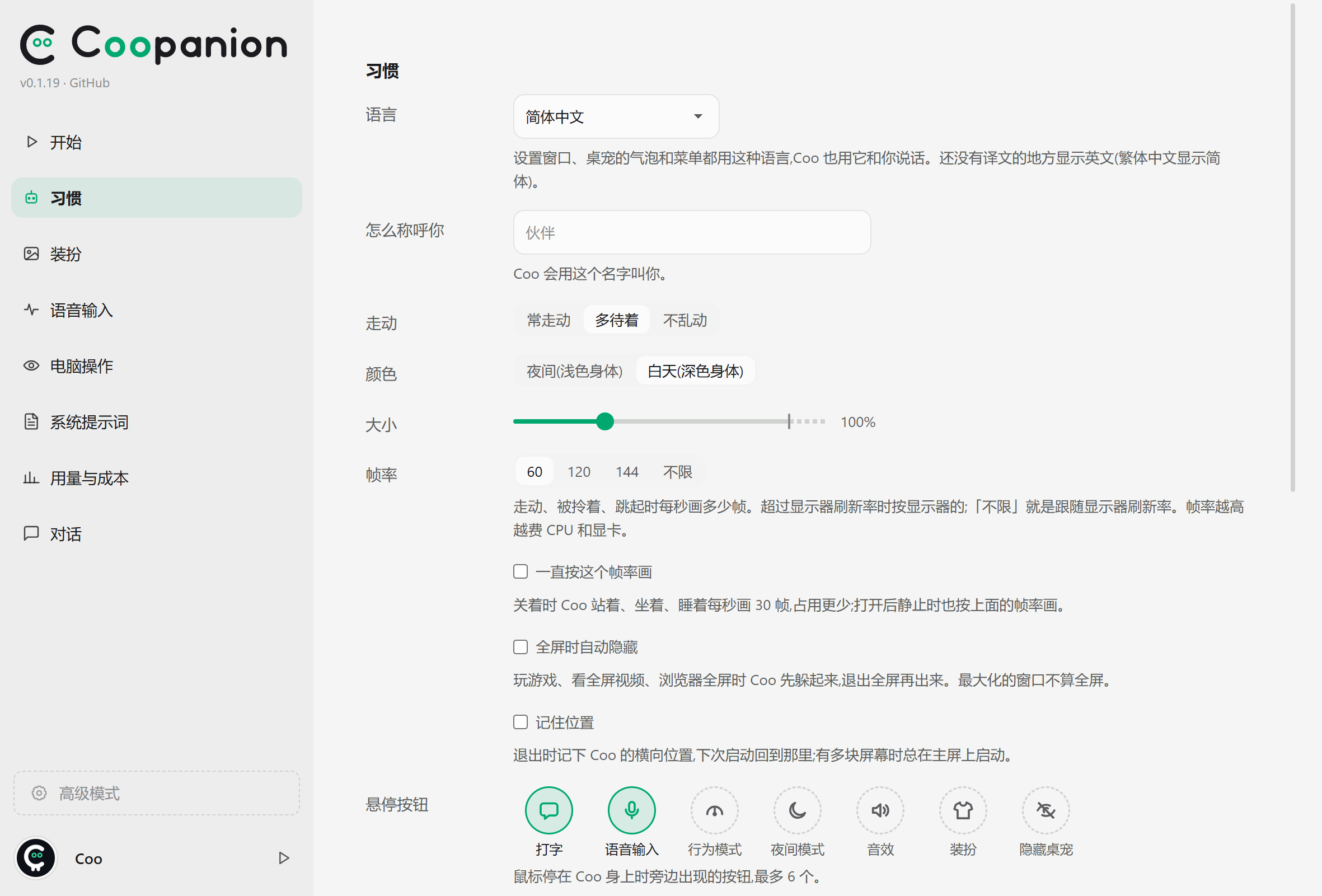
高级模式的「模型」页可以换模型和调整思考档位、新建「OpenAI Responses Compatible」连接接入其他兼容 Responses API 的服务,以及为没有内置价目的服务填写价目。
**扩展**:高级模式的「扩展」页列出 npm 上带 `cortico-world` 关键字的 World;收录在[官方索引](https://github.com/Pal-AI-Lab/cortico-extensions)里的包还显示标签、投票和评论。安装后点「重启进程」,再到「World 总览」里启用。
**更新**:Windows 安装版和 AppImage 会在后台下载新版本,下好后 Coo 会询问是否重启更新,选择「下次再说」则在退出应用时安装。关闭「习惯 → 通用 → 自动更新」后停止检查、取消正在进行的下载,已下载的更新也不再安装。Mac 版、deb 和 Windows 便携版在有新版本时,标题栏版本号右侧会出现手动下载的链接。Steam 版由 Steam 更新。
## 费用与隐私
- **费用**:Coopanion 免费。聊天的费用由你选的模型服务按用量收取,可在「用量与成本」页查看(内置价目的有 DeepSeek、OpenAI、Anthropic、Gemini 付费档、xAI)。登录 ChatGPT 时,请求计入 ChatGPT 套餐,不显示费用。
- **发给模型服务的内容**:你说的话、打的字、和 Coo 的互动,以及操作电脑时的截图。只发给你配置的那一家。
- **留在本机的内容**:API Key 和 ChatGPT 的登录状态、记忆、对话记录、设置、日志。语音在本机识别,只把识别出的文字发出去;在「语音输入」页选了转写接口时,每句录音发送给那个接口。
- **桌宠本地服务**:浏览器写请求和 WebSocket 连接必须来自桌宠服务自己的 HTTP 源(含端口)。桌宠窗口通过启动时交给宿主的随机凭据验证身份。
- **匿名使用统计**:发到 `survey.palailab.org`,只有使用次数、时长、设置和随机生成的安装编号,不含对话、截图、Key 和文件。字段见 [docs/TELEMETRY.md](docs/TELEMETRY.md),可在「习惯」页关闭。
- **其他联网**:向 GitHub 查询新版本(Windows 版和 AppImage 在后台定时查询,Mac 版和 deb 在打开设置窗口时查询);扩展页访问 npm 与 GitHub 上的官方扩展索引,投票和评论访问 GitHub;下载语音模型时访问 ModelScope(失败时用 Hugging Face)。
## 数据与卸载
| 系统 | 数据位置 | 卸载 |
| ------- | ---------------------------------------- | ------------------------------------------------------------ |
| Windows | 安装目录下的 `data`;便携版是它所在文件夹的 `data` | 「设置 → 应用」里卸载;便携版先关掉开机自动启动,再删文件夹 |
| macOS | `~/Library/Application Support/Coopanion` | 把「应用程序」里的 Coopanion 拖进废纸篓 |
| Linux | `~/.config/Coopanion` | deb:`sudo apt remove coopanion`;AppImage:删除文件 |
卸载不会删除数据,重装后记忆和设置还在。不再需要时,手动删掉数据目录(Windows 上删整个安装目录)。数据目录里,`home` 是记忆、对话记录、设置和 API Key,`home/models` 是语音模型,`extensions` 是扩展,`logs` 是日志。
Windows 上,重装到新目录后启动时会询问:继承之前使用的数据,还是新建一只。
## 常见问题
桌宠不见了
右键托盘图标 →「显示桌宠」;托盘图标被折叠时,点任务栏右下角的 `^`。也可以再打开一次程序。Mac 上点菜单栏图标 →「显示桌宠」。
Coo 不说话 / 没反应
看设置窗口「开始」页标题旁的状态。**已暂停**:点「继续」。**没有连接模型**:检查 API Key 是否完整、账户是否有余额,再点「测试连接」。通义千问、Kimi、智谱 GLM、MiniMax 的 Key 只在申请它的平台(国内或国际)上能用;豆包要先在方舟控制台开通默认模型。模型请求连续失败 5 次时,Coo 会在气泡里说出错误原因。
它听不到我说话
- 确认 Coo 身旁的麦克风按钮没有被划掉;
- 先快速按一下左 Alt,再按住(两下间隔太久不算);
- 「语音输入」页显示识别服务就绪(提示模型未下载就点「下载」),说话时电平条会跳动;
- Windows:设置 → 隐私和安全性 → 麦克风,允许桌面应用使用麦克风;
- Mac:「系统设置 → 隐私与安全性」里给 Coopanion 打开「麦克风」和「输入监控」,改完重启。
需要走代理
Coopanion 使用系统代理(HTTP 或 HTTPS 代理;SOCKS 代理不生效),按每次请求时的系统设置走:打开或关掉代理软件不用重启 Coopanion,PAC 脚本按网站分别决定。启动 Coopanion 的环境里设置了 `HTTP_PROXY` / `HTTPS_PROXY` 时以环境变量为准。本机通信会自动绕过代理。
Linux 上 Coo 走过的地方留下方块残影
Intel 核显(Mesa 的 iris 驱动)开着快速清屏时,透明窗口里会留下旧画面。启动时设置环境变量 `INTEL_DEBUG=nofc` 关掉它,例如 deb 版运行 `INTEL_DEBUG=nofc coopanion`;有独立显卡时改用独显渲染也可以。
桌宠所在的屏幕整块变黑
部分 Windows 电脑开着硬件加速时,透明窗口会画成黑色。可以在快捷方式「目标」的末尾加上 ` --disable-gpu-compositing` 试试。
想看它在想什么
「对话」页有完整的记录。遇到问题时在这一页点「导出诊断」,把诊断包附在 [Issue](https://github.com/Pal-AI-Lab/Coopanion/issues) 里。
## 社区
- QQ 二群:1129285246(一群 1080755910 已满)
- Discord:https://discord.gg/DR37WB5zJf
## 反馈与参与
- 问题和建议请提 [Issue](https://github.com/Pal-AI-Lab/Coopanion/issues),写上系统版本、Coopanion 版本和复现步骤。
- 从源码构建或修改代码见[开发文档](docs/DEVELOPMENT.md)。
## 致谢
Coopanion 用 [Cortico](https://github.com/Pal-AI-Lab/Cortico) 组装:Cortico Core + Cormini Persona + [桌宠 World](packages/cortico-world-desktop-pet)(含电脑操作)。
## 许可
[AGPL-3.0-or-later](LICENSE),按第 7 条附加许可:允许与 Steam 版加载的 Steamworks API 库链接。0.1.10 及之前发布的版本是 MIT。框架 Cortico 是 MIT,以子模块随附。提 PR 见 [CONTRIBUTING.md](CONTRIBUTING.md),首次提交需要签[贡献者许可协议](CLA.md)。
DeepSeek 大肥鱼形象(`packages/cortico-world-desktop-pet/web/whale/` 的贴图)不在 AGPL 授权范围内,来源与各家标志的说明见[桌宠 World 的第三方声明](packages/cortico-world-desktop-pet/THIRD_PARTY_NOTICES.md)。随附或运行时下载的第三方组件:Electron(MIT)、Cortico(MIT)、sherpa-onnx(Apache-2.0)、FunASR 的 SenseVoiceSmall 模型([FunASR 模型开源协议](https://github.com/modelscope/FunASR/blob/main/MODEL_LICENSE),用时下载)、OpenAI 的 Whisper small 模型(MIT,用时下载)、koffi(MIT)、jpeg-js(BSD-3-Clause)、pnpm(MIT);各家模型服务的标志取自 [lobe-icons](https://github.com/lobehub/lobe-icons)(MIT,标志归各自公司所有,只用于标明服务)。
