# DSH Remote Groups 图文使用指南
[返回首页](../README.md) · [下载安装包](https://github.com/Seren-715/dsh-remote-groups/releases/tag/v0.1.0-preview.5) · [安装与迁移](INSTALL.md)
本指南对应电脑插件 preview.5 与 Android build61。下面图片使用当前 Android 组件在浏览器中渲染,所有消息与任务为虚构示例,不代表真实 Agent 调用或真机效果。界面字体、键盘、文件选择器以实际手机为准。
## 连接电脑与创建群聊
先按 [安装说明](INSTALL.md) 选择完整版或配套版。两个版本使用同一个手机 APK;配套版可补齐缺失组件,保留原上游包安装,但不自动复制自定义配置。
1. 电脑保持 DSH 和本插件运行,在 Remote 设置中完成连接服务登录与主机授权。
2. 手机登录同一连接服务,信任并连接这台电脑,再打开“群聊”。
3. 已有群直接点开。新建时点“新建群聊”,从电脑已创建的成员里选择至少 2 位,填写名称并选择回答方式。
4. 如需新建 CLI 成员,先回电脑端添加、配置可执行命令和工作目录,并确认其账号可用;手机负责从现有团队里选成员。
电脑负责执行,手机负责发送和查看。手机连接成功并不等于某个 Agent 的模型调用一定可用。
## 成员与接入方式
| 成员类型 | 运行位置 | 使用前准备 |
| --- | --- | --- |
| DSH 成员 | 电脑 DSH Agent 会话 | 在 DSH 配置模型与账号,并给成员选择可用模型 |
| Codex CLI | 电脑本地 CLI | 安装 CLI、完成登录,在电脑端添加对应成员 |
| Claude Code | 电脑本地 CLI/适配器 | 配置所需 CLI 与运行依赖,确认账号与模型可用 |
| OpenCode | 电脑本地 CLI | 安装并配置其模型/服务商,再添加成员 |
| Hermes | 电脑本地 CLI | 配置本地运行环境、模型与账号,再添加成员 |
群里显示的是成员名称,未必等于实际模型名。名字叫“gpt”的成员用了哪里的额度,要看该成员的运行方式和模型配置。插件、手机 APK 本身不提供模型额度。
当前使用群聊专用会话,未接入已有 Codex/Claude 等桌面应用窗口和历史会话。不同成员对图片、文件和工具的支持也取决于自身运行环境。
## 提及成员
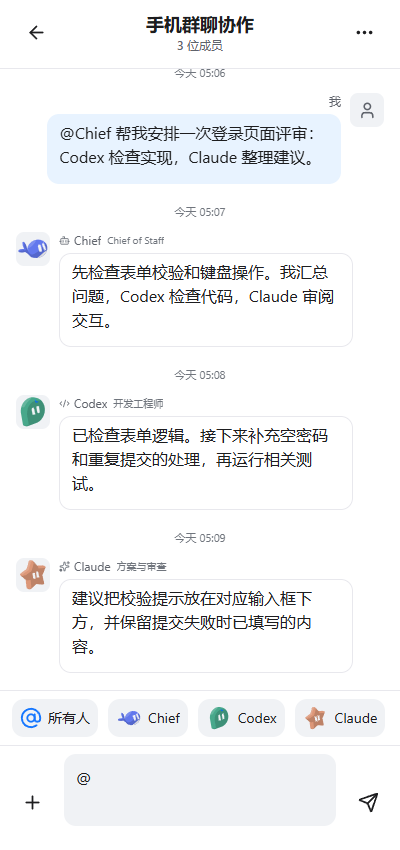 **操作入口就在输入框附近:**
- 输入 `@`,从输入框紧上方的候选条选择成员;继续输入名字可缩小候选范围。
- 长按某位成员的消息头像或工作中头像,插入对该成员的提及。
- 点左侧“+”,也能选择群成员或“@所有人”。
例如给名为 Codex 的成员发送 `@Codex 检查登录页面的重复提交问题,先说明修改计划。`,即可指定回答对象。使用 `@all` 邀请所有成员;它不代表所有 CLI 会并行执行,也不绕过回复上限。
## 讨论方式与回复上限
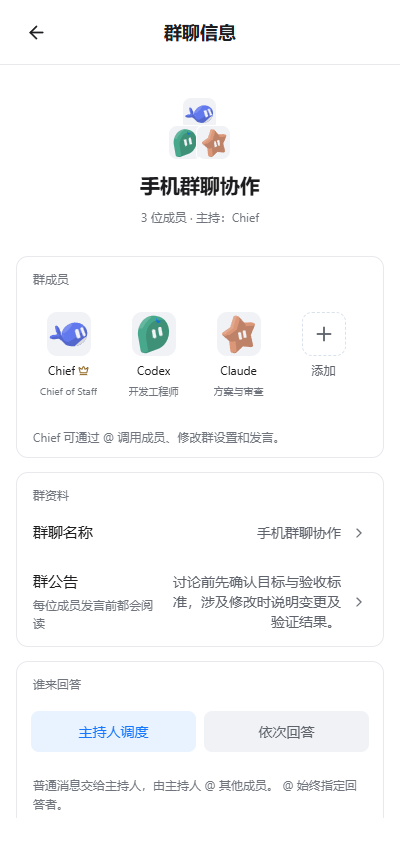 点群右上角“…”进入“群聊信息”。
| 设置 | 普通消息会如何处理 | 适合的用法 |
| --- | --- | --- |
| 主持人调度 | 先交给主持人,主持人可通过 @ 调用其他成员 | 让一位成员拆分任务、汇总意见 |
| 依次回答 | 依次交给成员,主持人优先 | 顺序收集多个成员的意见 |
| 直接 @ | 优先指定被提及的回答者 | 找某个成员继续工作或单独提问 |
在同一页面下方设置“最多回复轮数”,支持 **1–40**,留空使用默认回复预算。这个值表示**累计成员回复数,包含 @ 接力**,不是每位成员各答 N 次,也不是全员循环 N 轮。设为 1 只听首位成员;设为 3 也不保证三位成员各答一次。
群成员最多 12 位、至少保留 2 位。从“群成员”点头像可管理成员,点“添加”从电脑团队中补充成员。公告是每位成员发言前都会阅读的共同说明,适合填写目标、约束和验收要求。
## 图片与文件
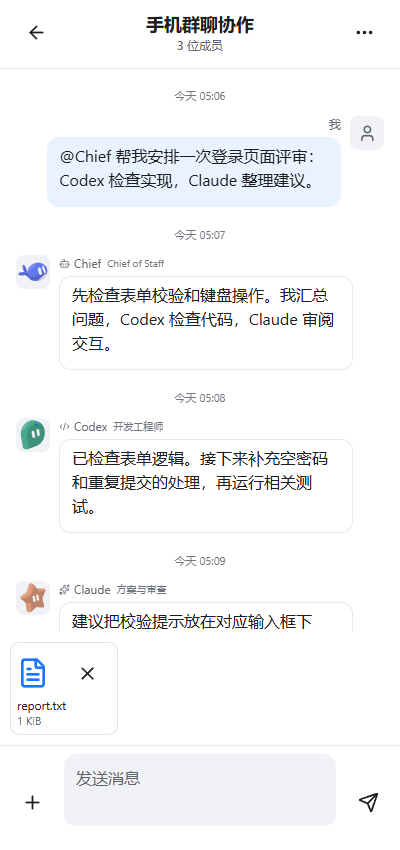 1. 点输入框左侧“+”,选择“发送图片”或“添加文件”。
2. 选中的附件出现在输入框上方,发送前可逐个移除,也可附上一段文字。
3. 点发送,上传时显示进度并提供取消操作;保持手机与电脑连接。
4. 之后点历史消息里的附件卡片,从电脑按需读取。图片可打开大图;文件交给 Android 中支持该格式的应用打开。
当前每条消息最多 **8 个附件**,其中最多 **4 张图片**;单个附件不超过 **20 MiB**,图片合计不超过 **30 MiB**。模型能否理解内容、CLI 能否读取文件,还取决于成员配置和工作环境。
图片消息显示用户原文和图片,不把模型识图产生的辅助描述塞进聊天气泡。辅助识别文字仍可能供模型使用,并不意味着内部完全不识图或不会产生模型调用。上图演示的是“发送前附件卡片”,不是已经上传成功的凭证。
附件草稿未持久保存,退出页面或重启后请重新选择。电脑上的文件也不因此自动同步成手机本地相册或文件库。
## 审批与工作状态
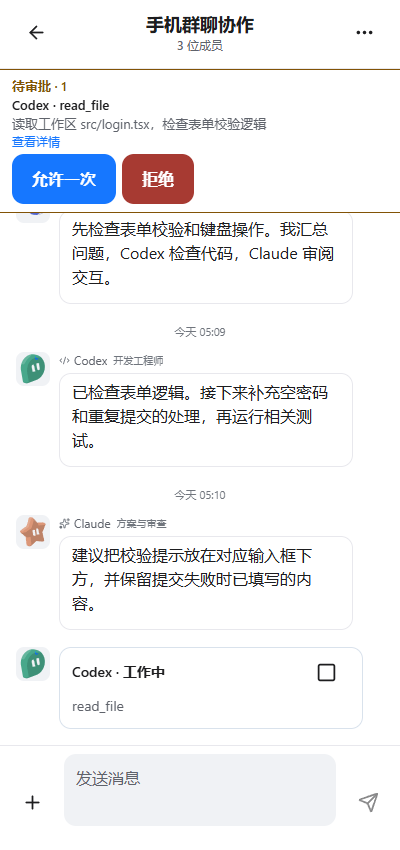 请求审批时,卡片固定显示在群名称下方。即使正在查看前面的消息,也不必翻到最底部找审批。
- 点“查看详情”打开详情弹窗,检查 Agent、工具和请求内容。
- 点“允许一次”处理这一次请求,或点“拒绝”。不能在手机回答的请求会提示回电脑处理。
- 成员正在执行时显示工作卡;右上角停止按钮停止该成员在此群中的工作。
DSH 权限预设用于 DSH 成员,本地 CLI 仍由自身权限系统控制。停止按钮不是撤销已经执行的文件修改。
审批出现不会强制滚到聊天底部。**固定卡片属于群聊页面,不是手机系统后台推送**;当前页面在前台、连接有效时约每 3 秒刷新群状态与消息。
## 阅读与草稿
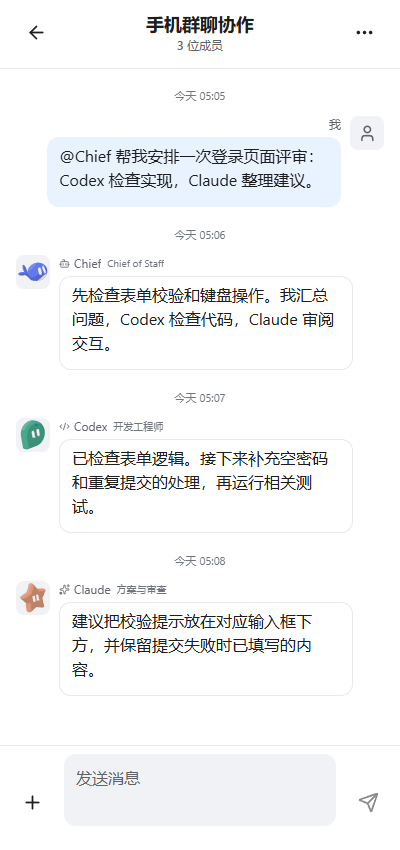 第一次进入群聊会定位最新消息。之后新消息或新审批到来,都不会强制把正在阅读的历史拉到底部;需要时点击“新消息 · 回到最新”。长消息可展开,并按需读取全文。
手机当前读取电脑保存的最近 **60 条群消息**,暂不支持继续分页读取更早消息。长消息展开与“读取更多条历史”是两种不同能力。
输入框文本按连接服务、账号、电脑、群聊分别保存到手机应用私有文件。退出群聊或重启应用后可恢复;成功发送后清空对应已发送文本。若出现“草稿暂未保存到手机”,请先保留当前页面,不要把未保存提示当成已持久保存。附件草稿不在此保证范围内。
## 深浅色与群设置
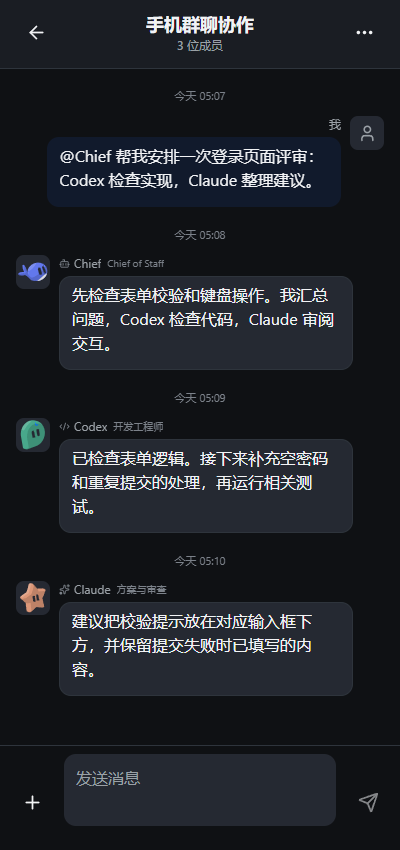 群聊随应用主题显示深色或浅色。除上图的聊天区域外,成员选择、附件、工作状态和审批也使用主题配色。
群右上角“…”还可以调整名称、公告、工作目录、权限预设、置顶与隐藏。工作目录是**电脑上的绝对路径**,留空跟随成员原设置;不要填写手机文件路径。隐藏后仍可搜索群;删除群会归档记录,团队成员仍保留。
## 连接成功但成员没回复时
先核对消息是否直接 @ 了某位成员,以及当前回答模式、回复上限和审批卡,再到电脑确认该成员的 CLI、模型账号和工作目录是否可用。仅有 CLI 登录状态不能证明模型请求一定成功;具体错误以电脑端执行结果为准。
图片能上传也不证明每位成员都具备识图能力。实际额度由各成员使用的服务承担。当前支持范围与已有测试、未通过项见 [验证记录](VERIFICATION.md),安装/迁移问题见 [安装说明](INSTALL.md)。