[English](README.md) | 简体中文
[](https://github.com/SnlperStripes/claude-account-switcher/releases/latest)
[](https://github.com/SnlperStripes/claude-account-switcher/releases)

[](https://github.com/SnlperStripes/claude-account-switcher/actions/workflows/test.yml)
[](LICENSE)

**在托盘里随时看到 Claude 用量。额度用完,就切到下一个账号继续工作。一键切换,无需邮箱验证码。**
这是一个 Claude 桌面应用的系统托盘工具,一个账号或多个账号都适用。
**多个账号:** 约十秒内切换登录账号,让切换后的账号继续看到 Claude Code 聊天,并同时显示所有账号的实时用量。
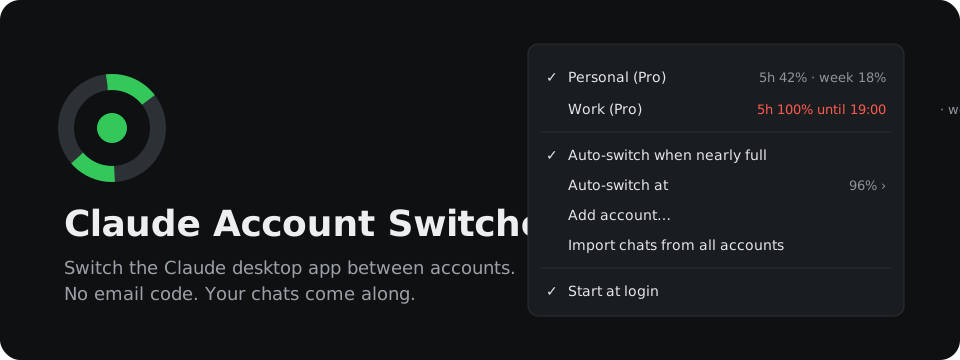
**一个账号:** 它就是一个用量监视器。托盘图标是一个圆环,随 5 小时用量逐渐填满;菜单显示 5 小时用量和每周用量,以及各自的重置时间。
**登录凭证保存在本机。** Token 保留 Claude 原有的加密形式,只会发送到 `api.anthropic.com`。
[](https://github.com/SnlperStripes/claude-account-switcher/releases/latest/download/claude-account-switcher-windows-amd64.exe)

[](https://github.com/SnlperStripes/claude-account-switcher/releases/latest/download/claude-account-switcher-macos)

[](https://github.com/SnlperStripes/claude-account-switcher/releases/latest/download/claude-account-switcher-linux-amd64)

本项目为非官方工具,与 Anthropic 无隶属关系,也未获得其认可。
---
## 它解决什么问题
Claude 只在你主动去看时才显示用量。想知道 5 小时或每周额度还剩多少,需要打开 Claude 设置中的用量页面,而页面一关,看到的数字就过时了。
如果你有两个账号,情况更麻烦。当其中一个额度用完时,在桌面应用中手动切换通常需要:
1. **退出登录。** 原有登录状态会因此失效,下次还要从头登录。
2. **输入另一个邮箱并等待验证码。** 如果使用隐私转发邮箱,还可能需要打开其他应用查找邮件。
3. **重新找到正在进行的工作。** Claude 按账号保存 Claude Code 聊天列表;聊天内容仍在本机磁盘上,但切换后侧边栏不再显示。
4. **猜测哪个账号还有剩余额度。** 应用只显示当前登录账号的用量。
这个工具把这些步骤整合到系统托盘菜单中。
## 主要功能
**保留各账号的登录状态。** 切换离开当前账号时保存登录状态,切回来时恢复。每个账号首次添加时需要验证码,之后只要登录凭证仍有效,就无需再次验证。
**一键切换。** 右键点击托盘图标,选择目标账号。Claude 退出、登录状态被替换,Claude 再重新启动。其他应用设置保持原样。
**聊天和项目随账号切换。** Claude 启动前,切换器把其他账号的聊天列表条目导入目标账号。打开之前的聊天即可继续。项目分组也会同步,已删除的聊天不会被重新导入。定时任务同样共享,每个任务只在当前登录的账号中运行一次,不会因每次切换而再次运行。
**一眼看到用量,一个账号或多个账号都可以。** 托盘圆环随当前账号的 5 小时用量填充:通常为绿色,达到 75% 时变橙色,达到切换阈值时变红色。鼠标悬停在图标上可查看账号和用量。菜单实时显示每个已保存账号的 5 小时用量和每周用量,以及各自的重置时间,例如 `5小时 20%,21:20 重置`。达到切换阈值后显示为 `5小时 98%,21:20 才重置`。时间使用 24 小时制和本地时区。
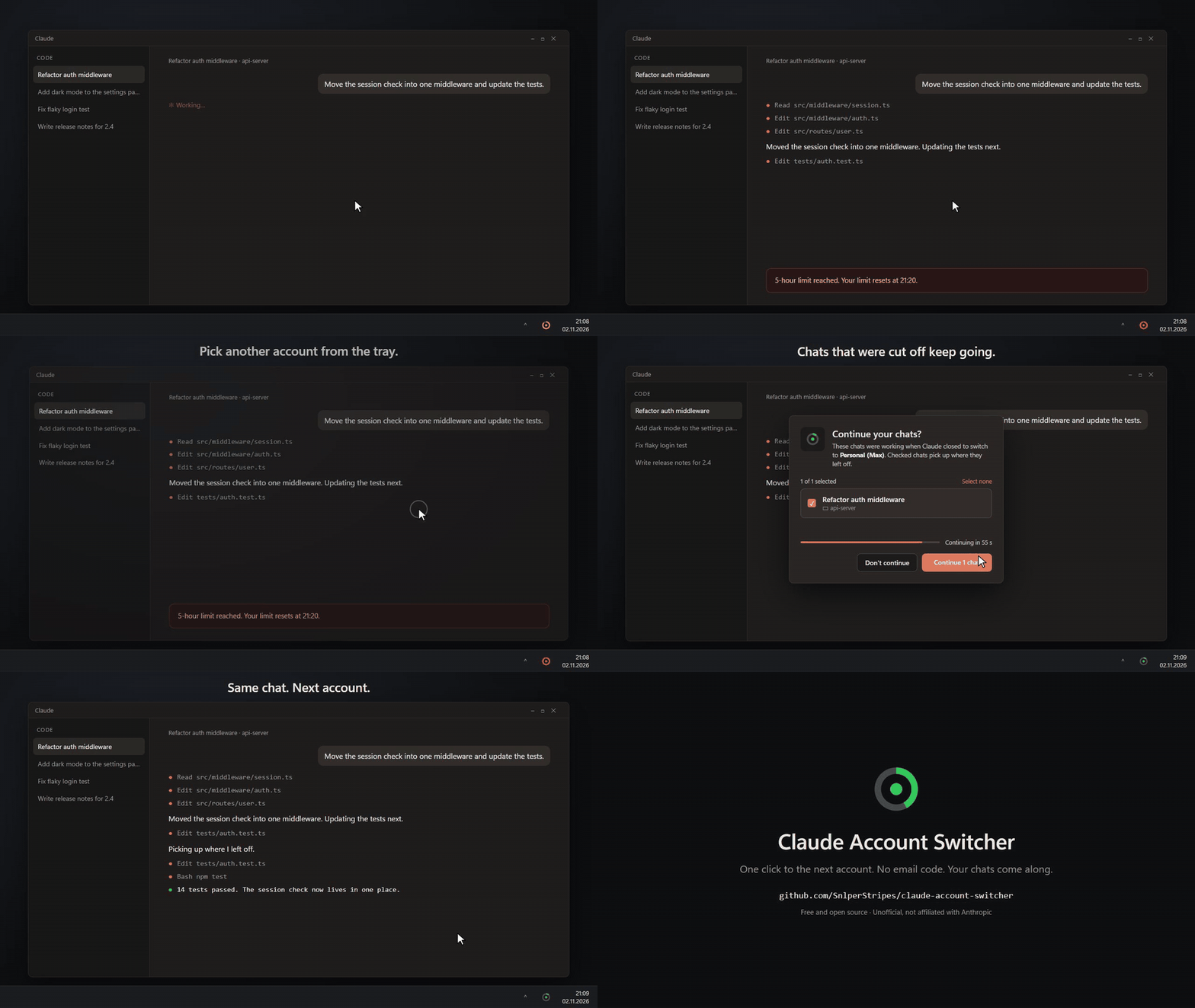
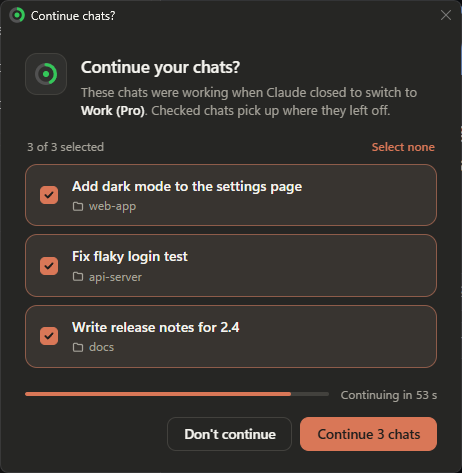
**从 Claude 停下的地方继续。** 切换会重启 Claude,正在进行的聊天会停住。切换器会识别哪些聊天正在回复中,并在一个小窗口中询问哪些需要继续。Claude 随后会在新账号中自动继续勾选的聊天。
**可选的自动切换。** 默认关闭。开启后,当前账号的用量超过 96% 时,自动切换到剩余额度最多的账号。阈值也可选 90%、94%、98%,或在“自定义…”中输入任意整数百分比。另一个开关会切换到周额度即将重置、但大部分尚未使用的账号,避免这部分额度浪费。
**中文界面。** Windows、macOS 或 Linux 的首选显示语言为简体中文时,菜单和窗口自动显示中文。详见[界面语言](#界面语言)。
## 实测结果
以下数据来自首次在 Windows 11、Microsoft Store 版 Claude 上运行时的日志:
| 操作 | 耗时或结果 |
| --- | --- |
| 添加第二个账号,包含输入邮箱验证码 | 44 秒 |
| 识别新登录、导入缺少的聊天、重启 Claude | 9 秒 |
| 点击切换账号,到 Claude 再次启动 | 9 秒 |
| 真实 `config.json` 经过读取再写回 | 字节完全一致 |
## 安装
下载适合你系统的文件并运行即可,无需安装运行时。
- **Windows 10/11:** 下载 [`claude-account-switcher-windows-amd64.exe`](https://github.com/SnlperStripes/claude-account-switcher/releases/latest/download/claude-account-switcher-windows-amd64.exe)。支持 Microsoft Store 版和直接下载安装的 Claude。也可以使用 winget 安装,之后通过 `claude-account-switcher` 启动:
```powershell
winget install SnlperStripes.ClaudeAccountSwitcher
```
- **macOS:** 下载 [`claude-account-switcher-macos`](https://github.com/SnlperStripes/claude-account-switcher/releases/latest/download/claude-account-switcher-macos),同时支持 Apple Silicon 和 Intel。首次运行会询问一次是否允许读取钥匙串中的“Claude Safe Storage”,这是 Claude 加密登录凭证所用的密钥。macOS 版已通过 CI 构建,但尚未在真实 Mac 上测试,欢迎反馈。
- **Linux(测试版,x64):** 下载 [`claude-account-switcher-linux-amd64`](https://github.com/SnlperStripes/claude-account-switcher/releases/latest/download/claude-account-switcher-linux-amd64);ARM64 机器请下载 [`claude-account-switcher-linux-arm64`](https://github.com/SnlperStripes/claude-account-switcher/releases/latest/download/claude-account-switcher-linux-arm64)。需要先安装官方的 Claude 桌面版 Linux 测试版(Ubuntu 22.04+ 或 Debian 12+,从 Anthropic 的 apt 软件源安装,软件包名为 `claude-desktop`,参见 [Claude 的 Linux 指南](https://code.claude.com/docs/en/desktop-linux))。然后在保存文件的目录执行 `chmod +x claude-account-switcher-linux-amd64`,再启动程序。
- 托盘使用 AppIndicator(StatusNotifierItem)协议。Ubuntu 自带桌面和 KDE Plasma 支持该协议;原版 GNOME 需要安装 “AppIndicator and KStatusNotifierItem Support” 扩展。
- 自定义阈值和询问继续哪些聊天的窗口使用 `zenity` 或 `kdialog`,安装其中之一即可。
- 登录密钥保存在桌面密钥环中(GNOME Keyring 或 KDE Wallet)。查询用量需要密钥环处于解锁状态,通常登录后即已解锁。
- 测试版:移植作者已在 Ubuntu 24.04 上配合官方 Claude 桌面测试版运行过。Debian、其他 Ubuntu 版本和其他桌面环境尚未测试,欢迎反馈。
启动后可在菜单中开启 **开机时启动**。程序没有主窗口;Windows 用户请在任务栏右下角的托盘区域查找圆环图标,必要时展开隐藏的图标。
发布文件没有代码签名,首次启动可能遇到系统提示:
- **Windows:** SmartScreen 可能显示“Windows 已保护你的电脑”,点击“更多信息”,再选择“仍要运行”。
- **macOS:** 下载的文件还没有执行权限,并受 Gatekeeper 限制。在文件所在目录执行一次:
```bash
chmod +x claude-account-switcher-macos && xattr -d com.apple.quarantine claude-account-switcher-macos
```
每个发布文件旁都有对应的 `.sha256` 文件,可用于校验下载内容。
## 首次使用
1. 先在 Claude 桌面端登录,再启动切换器。它会在一分钟内识别当前账号。
2. 点击 **添加账号…**。切换器保存当前账号的登录状态,重启 Claude 并显示登录页面。
3. 登录第二个账号。切换器识别成功后会再次重启 Claude,以导入其他账号的聊天列表。
之后,点击托盘菜单中的账号即可切换。如果只有一个账号,完成第 1 步就够了:圆环和菜单会从此显示它的用量,之后随时可以再添加第二个账号。
> [!IMPORTANT]
> **切换账号时,请使用切换器,不要在 Claude 中点击“退出登录”。** 退出登录会让 Anthropic 撤销该凭证,切换器保存的副本也会随之失效。此时账号会显示“登录已失效,请重新添加”,需要通过“添加账号…”重新登录。
## 界面语言
菜单和窗口跟随系统的首选显示语言:简体中文(zh-CN、zh-SG、zh-Hans)显示中文,其他语言显示英文。在 Linux 上依次读取环境变量 `LANGUAGE` 和 `LANG`,例如 `LANG=zh_CN.UTF-8` 即显示中文。日志始终为英文。
如果想固定使用某种语言,请退出切换器,在数据文件夹的 `state.json` 中加入 `"language": "zh-CN"` 或 `"language": "en"`,再启动程序。这个设置在更新和开机启动后依然有效。
## 自动切换
菜单中有三个开关,默认均关闭:
- **额度快用完时自动切换:** 当前账号快满时,切换到剩余额度最多的账号。
- **自动用掉即将重置的周额度:** 切换到周额度即将重置、但大部分尚未使用的账号,避免这部分额度浪费。
- **单个模型的周额度快用完时也自动切换:** 把单个模型(如 Fable)的周额度当作一项独立的额度。只要套餐有这项额度,菜单就会在 5 小时和本周用量旁显示它。开启后,这项额度快满时也会自动切换,并且两种切换都只会切到该额度仍有余量的账号。一个账号有多项这类额度时,以最满的一项为准。
切换会重启 Claude。正在生成的回复会停住,Claude 会在另一个账号中继续,详见[切换时正在进行的聊天](#切换时正在进行的聊天)。
Anthropic 的条款并不禁止拥有多个账号,但禁止“绕过我们的任何系统或保护措施”。自动切换是否适合你使用账号的方式,需要你自己判断,因此这些开关都默认关闭。