13th May 2018 at 7:42pm
2値化処理において、「背景色=黒、対象物=白」とするか「背景色=白、対象物=黒」とするかは、ブロブ解析(※1)において重要になります。
これは、メニューの Process ⇒ Binary ⇒ Options ⇒ Black background をONにするか、OFFにするかで設定することができます。Analize Particles がうまくいかない場合の原因であったりします。
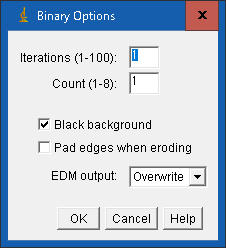
この設定は、メニューの Process ⇒ Binary ⇒ Convert to Mask (※2)の結果にも影響します。
下にまとめます。
| Blackbackground の設定 | Analize Particles の解析対象 | Convert to Maskの結果 |
|---|---|---|
| ON | 白 | 閾値で挟まれた範囲(※3)は白、それ以外は黒になる |
| OFF | 黒 | 閾値で挟まれた範囲は黒、それ以外は白になる |
マクロとしては、以下のようになります。
setOption("BlackBackground", true); //背景色=黒、対象物=白

setOption("BlackBackground", false); //背景色=白、対象物に黒
※1
画像を2値化した後、ラべリングを行い、ラベル付けされた塊の面積、位置、長さなどの特徴量を解析することです。(ImageJでは、Analize Particles コマンド)
※2
ImageJの2値化処理には、Make Binary と Convert to Mask があります。ともに上下の閾値が設定されていない場合は、ヒストグラムを分析して自動で2値化が行わます。上下の閾値が設定されている場合は、Make Binary は、前景色と背景色にする範囲の設定や前景色を白で背景色を黒にするかを設定するダイアログが表示されます。 Convert to Mask は、上の表の法則でダイアログの表示無しに2値化されます。
※3
メニューの Image ⇒ Adjust ⇒ Threshold のダイアログで設定された上下の閾値を指します。