19th January 2026 at 10:28pm
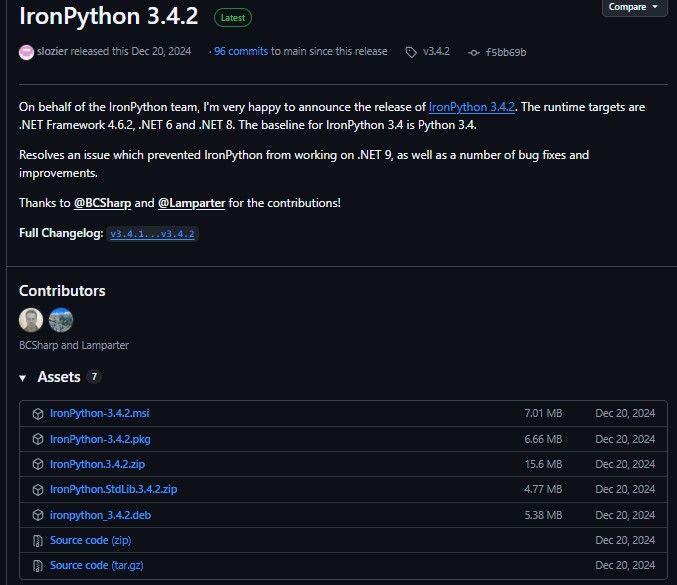
.NET Framework上で利用する場合は、基本的には、IronPython.net から最新のインストーラー「IronPython-*.*.*.msi」をダウンロードしインストールすればOKです。
ただし、インストール先のデフォルトの
C:\Program Files\IronPython *.*\にインストールすると、Windowsのユーザーアカウント制御(UAC)により、いろいろと面倒です。C:\IronPython**\などのようにUACの働かないフォルダにインストールすれば問題ありません。
以下に.NET 8.0版のIronPythonをインストールする方法を説明します。
.NET 8.0版IronPythonのインストール方法
ダウンロードサイトに行きます。「IronPython-*.*.*.zip」があるのでダウンロードします。
適当なフォルダで展開します。
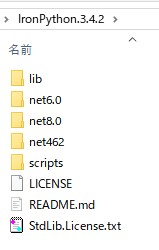
出来上がったscriptsフォルダを作業フォルダとして、PowerShellを実行します。
エクスプローラでscriptsフォルダに移動 ⇒ アドレス欄を右クリック ⇒ アドレスの編集 ⇒ 「powershell」と入力して[Enter]
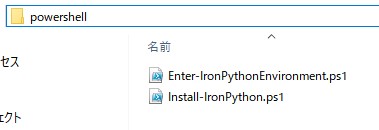
> powershell -ExecutionPolicy Bypass -File .\Install-IronPython.ps1 -Path "C:\IronPython34" -Framework "net8.0" -Force- -Path
- ・インストール先
- ・上記例では、「C:\IronPython34」にインストールされます。
- -Framework
- ・フレームワークの設定
- ・今回のzipでは「net6.0」、「net8.0」、「net462」が選択できます。
「ipy.bat」を実行すると、IronPython Consoleが起動します。
以下の設定をしておくと便利です。
古い記事はこちら。