
RepoAtlas
English


RepoAtlas 把本地项目、编码会话与开发任务放在同一个桌面工具里。找到项目,在原 Agent 中继续上次的会话,查看 Git 改动,或运行保存的开发任务。导航栏直接显示已连接 Agent 的剩余额度,点击即可查看用量周期与重置时间。
项目资料和历史记录保存在本机,无需注册 RepoAtlas 账号,离线也能打开项目库。
[下载安装包](https://github.com/Wujerry/RepoAtlas/releases) · [查看官网](https://wujerry.github.io/RepoAtlas/zh/) · [反馈问题](https://github.com/Wujerry/RepoAtlas/issues)
> **0.1.8 下载说明:** Windows 安装包标注 **UNSIGNED**,未做 Authenticode 签名;macOS 包为实验性构建,仅临时签名,未经公证。系统可能显示 SmartScreen 或 Gatekeeper 提示。更新包有独立的签名验证,发布附件提供 `SHA256SUMS`。
>
> **macOS 尚未经过真机测试。** 目前的实验包不属于正式支持的安装包。欢迎 Mac 用户按 [贡献指南](CONTRIBUTING.md) 帮忙构建、测试和补充文档,或提交可复现的问题。
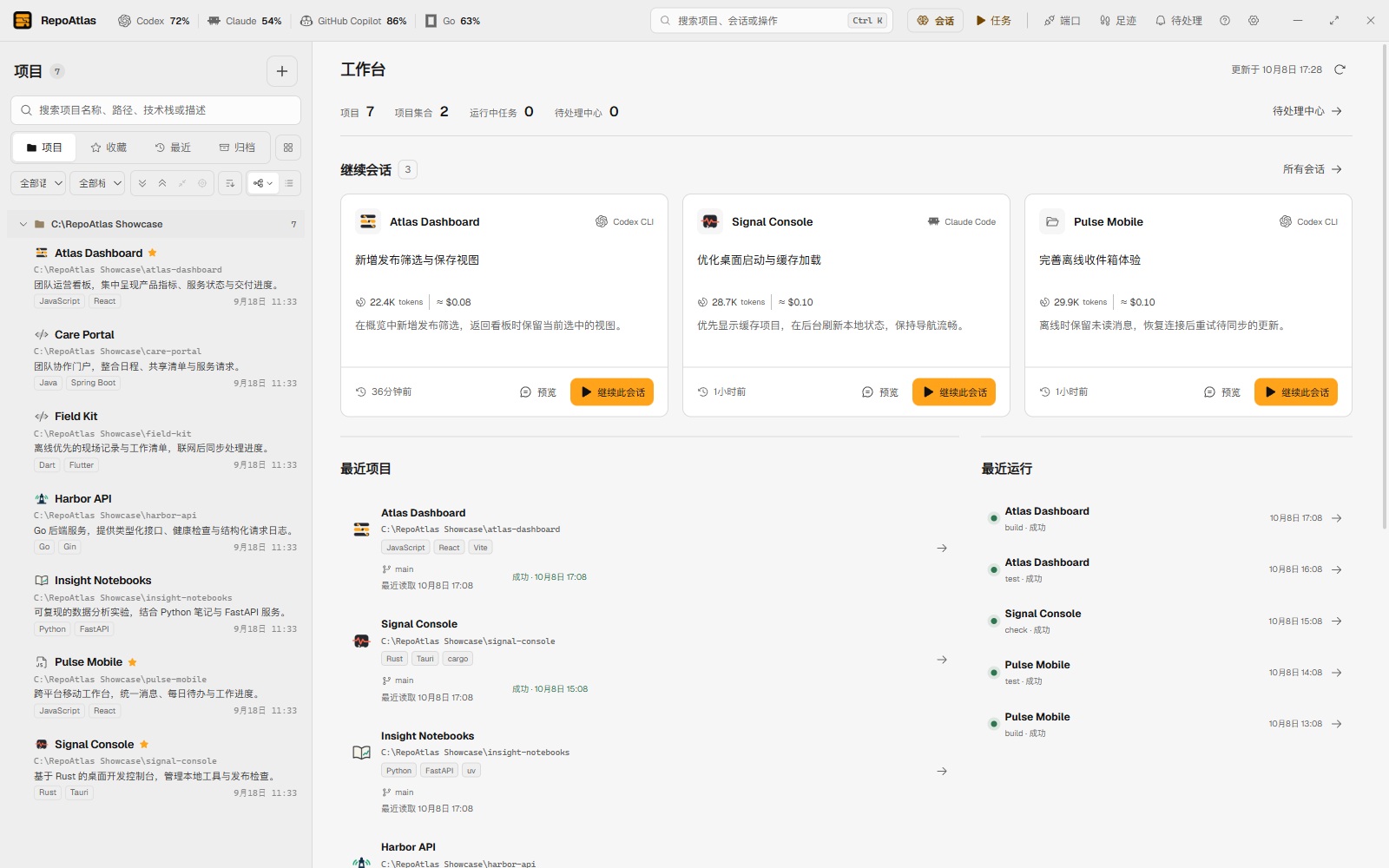 截图来自桌面应用,项目、会话、Token 计数及订阅额度均为虚构演示数据。数据准备与无鼠标截图方法见[截图指南](docs/demo-showcase.md)。
## 添加第一个项目
可以在桌面端添加单个项目,也可以添加**扫描根目录(Scan Root)**,批量查找该目录下的项目。扫描只在你授权的目录内进行,由你或 Agent 发起,不会扫描整个磁盘或监听文件变化。
如果你正在使用编码 Agent,可以把首次引导中的“复制添加项目的指令”发给它:
1. Agent 连接 RepoAtlas MCP,询问你允许扫描哪些目录。
2. 你确认目录的绝对路径后,Agent 添加扫描根目录并开始扫描。
3. Agent 根据 README、项目清单等文件,填写项目描述、配置开发任务,并设置已有的项目图标。
4. 添加的项目自动显示在桌面端,检查后即可打开工具或运行任务。
只添加当前项目时,Agent 可调用 `register_project`;批量添加时,先调用 `add_scan_root` 授权,再调用 `scan_root` 扫描。连接步骤和可复制的指令也在应用的“说明”页中。
Agent 负责自己的模型、账号、服务商配置和对话,也负责决定是否读取项目文件。RepoAtlas 保存项目与任务记录。Agent 后续修改描述、任务或集合时,桌面端会读取本地数据库变化并更新显示,无需重新扫描项目目录。
## 日常使用
- **查找和整理项目**:按名称、路径、技术栈或描述搜索,用收藏和项目集合整理相关工作。
- **继续上次的工作**:重新打开应用时,恢复窗口大小、位置、最大化状态、上次页面、所选项目、项目标签页、设置分类、列表筛选和侧栏宽度。
- **搜索 Agent 会话**:在已授权的本地历史中查找消息、阅读上下文,再回到原 Agent 继续指定会话。
- **查看项目内容**:在概览中查看技术栈、环境要求和最近活动;在文件页只读预览 README、源码、配置和图片。
- **运行开发任务**:保存启动、测试、构建和打包命令,在任务工作台同时查看最多四个实时终端。
- **查看运行状态**:查看任务的 CPU、内存、子进程和监听端口,从 localhost 地址打开本地开发页面。
- **处理 Git 改动**:查看状态、差异和提交历史,按文件暂存、提交、拉取和推送。拉取仅允许快进合并(fast-forward);SVN 目前只支持查看。
- **查看用量和工作记录**:在导航栏查看订阅剩余额度,在会话中查看 token 用量,在足迹中按日期回顾操作和提交。
- **处理失败和审批**:集中查看任务失败、项目不可用、环境不匹配,以及需要批准的 Agent 任务请求。
## 搜索并继续会话
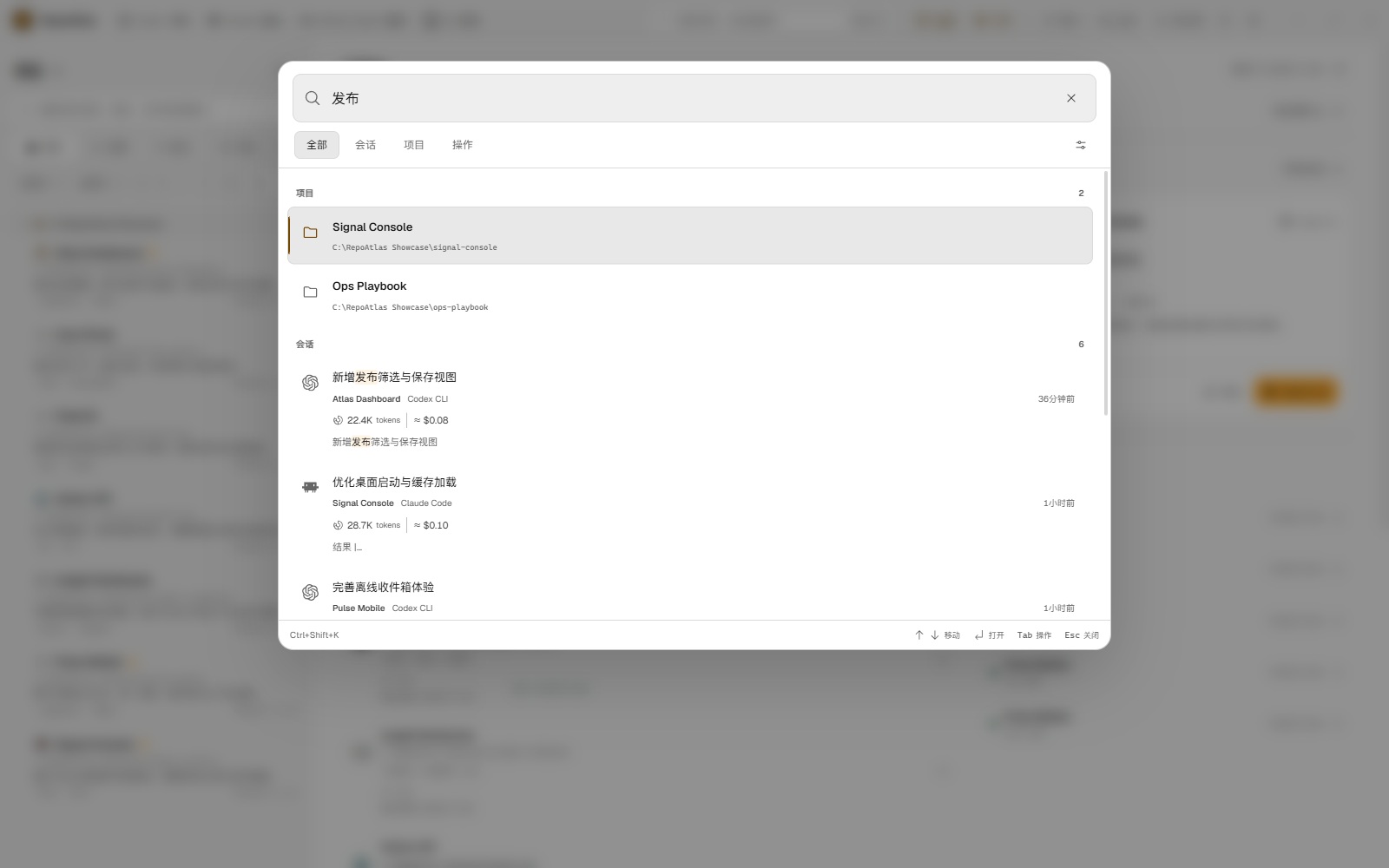
在应用内按 **Ctrl+K / Cmd+K** 搜索项目、会话原文和操作。RepoAtlas 运行时,在其他应用中按 **Ctrl+Shift+K / Cmd+Shift+K** 可打开独立搜索窗口。
搜索结果显示匹配的消息、所属项目、Agent 和时间。可用键盘查看前后文、打开项目,或在原 Agent 中继续。标题栏和命令面板中的“会话”可查看完整历史;首页和项目概览也提供最近会话入口。
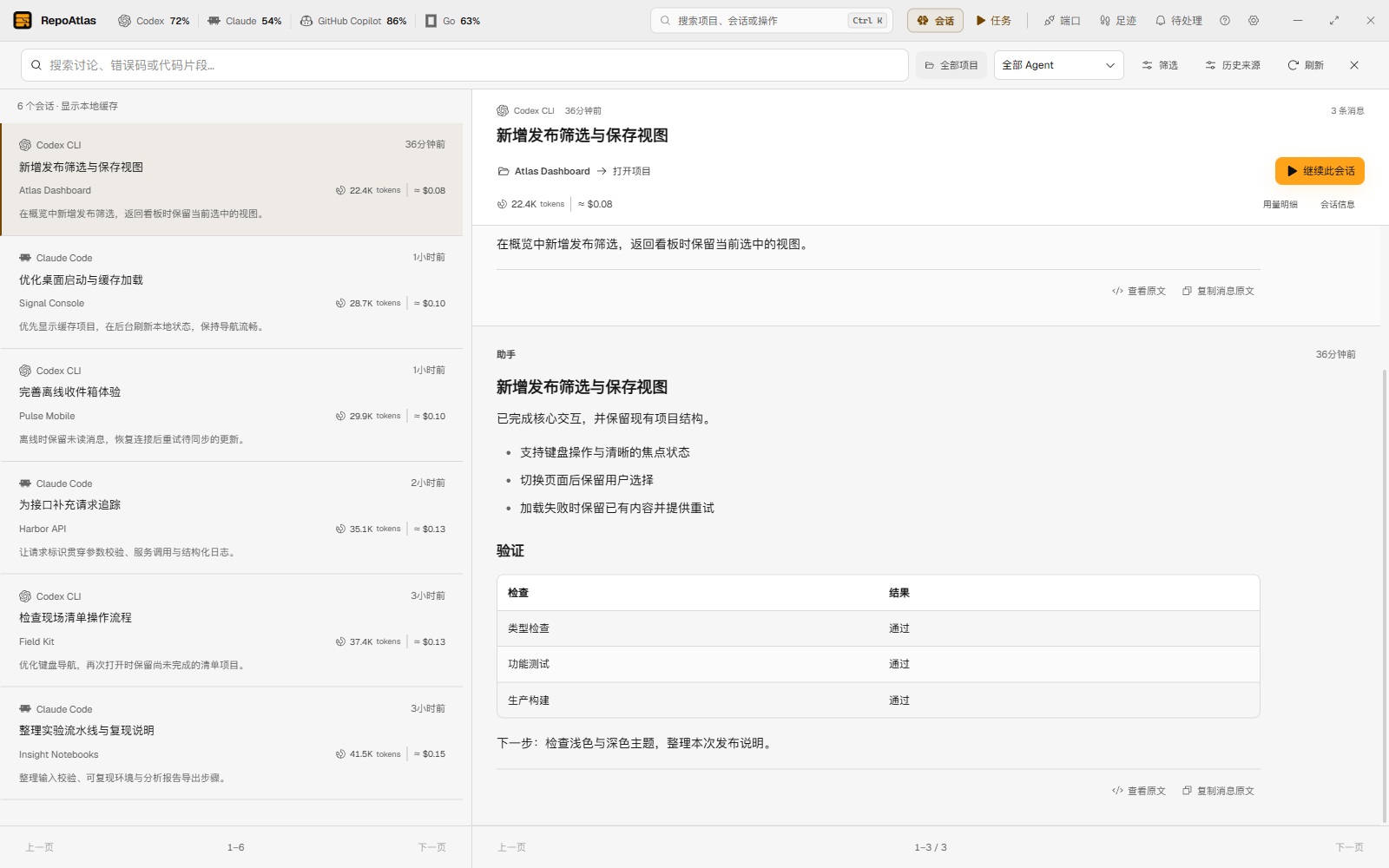
1. **授权历史目录**:核对目录的绝对路径,逐项授权,或点击“全部授权”一起确认。RepoAtlas 会建立本地搜索索引,已连接的 MCP 客户端也可只读访问这些历史。
2. **搜索并预览**:默认跨 Agent 搜索,可按项目、Agent、日期和归档状态筛选。选中结果后可阅读匹配消息和上下文。
3. **继续会话**:核对启动命令和工作目录,选择 CLI 或支持此会话的桌面应用。也可以复制命令到终端执行。
支持 **Claude Code、Codex CLI、OpenCode、Cursor CLI、Gemini CLI、GitHub Copilot CLI、Kimi Code、Qwen Code** 的本地历史。Cursor IDE 和 Kimi Desktop 的历史独立于 CLI,目前不在索引范围内。
会话正文和搜索预览支持 Markdown 标题、列表、表格、代码块和数学公式。客户端上下文与工具通知默认折叠,仍可查看和复制原文;长消息分段显示,代码高亮按需加载,远程图片不会自动加载。查看“用量明细”或“会话信息”时,正文阅读位置保持不变。
刷新时先显示缓存,读取过程可取消。撤销授权会清理对应的索引和摘录,Agent 原始历史文件会保留;恢复备份后需重新授权历史目录。
较大的 Codex 图片和工具记录采用流式读取,跳过无需索引的图片与工具载荷,在安全读取上限内保留同条记录中的文字和 Token 统计。项目没有可选的 AGENTS.md 文件时显示普通空状态。
继续会话需要已安装的 Agent、可用会话和有效工作目录。启动前会检查来源和 CLI,失败时显示原因并提供可复制的命令。Codex App 使用指定会话链接;暂不支持恢复的桌面应用入口会禁用。账号登录和模型访问由 Agent 管理,RepoAtlas 不提供跨 Agent 会话迁移。
只读 MCP 工具包括 `list_agent_sessions`、`search_agent_sessions`、`get_agent_session` 和 `get_agent_session_messages`,不能通过这些工具授权新来源或启动会话。
截图来自桌面应用,项目、会话、Token 计数及订阅额度均为虚构演示数据。数据准备与无鼠标截图方法见[截图指南](docs/demo-showcase.md)。
## 添加第一个项目
可以在桌面端添加单个项目,也可以添加**扫描根目录(Scan Root)**,批量查找该目录下的项目。扫描只在你授权的目录内进行,由你或 Agent 发起,不会扫描整个磁盘或监听文件变化。
如果你正在使用编码 Agent,可以把首次引导中的“复制添加项目的指令”发给它:
1. Agent 连接 RepoAtlas MCP,询问你允许扫描哪些目录。
2. 你确认目录的绝对路径后,Agent 添加扫描根目录并开始扫描。
3. Agent 根据 README、项目清单等文件,填写项目描述、配置开发任务,并设置已有的项目图标。
4. 添加的项目自动显示在桌面端,检查后即可打开工具或运行任务。
只添加当前项目时,Agent 可调用 `register_project`;批量添加时,先调用 `add_scan_root` 授权,再调用 `scan_root` 扫描。连接步骤和可复制的指令也在应用的“说明”页中。
Agent 负责自己的模型、账号、服务商配置和对话,也负责决定是否读取项目文件。RepoAtlas 保存项目与任务记录。Agent 后续修改描述、任务或集合时,桌面端会读取本地数据库变化并更新显示,无需重新扫描项目目录。
## 日常使用
- **查找和整理项目**:按名称、路径、技术栈或描述搜索,用收藏和项目集合整理相关工作。
- **继续上次的工作**:重新打开应用时,恢复窗口大小、位置、最大化状态、上次页面、所选项目、项目标签页、设置分类、列表筛选和侧栏宽度。
- **搜索 Agent 会话**:在已授权的本地历史中查找消息、阅读上下文,再回到原 Agent 继续指定会话。
- **查看项目内容**:在概览中查看技术栈、环境要求和最近活动;在文件页只读预览 README、源码、配置和图片。
- **运行开发任务**:保存启动、测试、构建和打包命令,在任务工作台同时查看最多四个实时终端。
- **查看运行状态**:查看任务的 CPU、内存、子进程和监听端口,从 localhost 地址打开本地开发页面。
- **处理 Git 改动**:查看状态、差异和提交历史,按文件暂存、提交、拉取和推送。拉取仅允许快进合并(fast-forward);SVN 目前只支持查看。
- **查看用量和工作记录**:在导航栏查看订阅剩余额度,在会话中查看 token 用量,在足迹中按日期回顾操作和提交。
- **处理失败和审批**:集中查看任务失败、项目不可用、环境不匹配,以及需要批准的 Agent 任务请求。
## 搜索并继续会话
在应用内按 **Ctrl+K / Cmd+K** 搜索项目、会话原文和操作。RepoAtlas 运行时,在其他应用中按 **Ctrl+Shift+K / Cmd+Shift+K** 可打开独立搜索窗口。
搜索结果显示匹配的消息、所属项目、Agent 和时间。可用键盘查看前后文、打开项目,或在原 Agent 中继续。标题栏和命令面板中的“会话”可查看完整历史;首页和项目概览也提供最近会话入口。

1. **授权历史目录**:核对目录的绝对路径,逐项授权,或点击“全部授权”一起确认。RepoAtlas 会建立本地搜索索引,已连接的 MCP 客户端也可只读访问这些历史。
2. **搜索并预览**:默认跨 Agent 搜索,可按项目、Agent、日期和归档状态筛选。选中结果后可阅读匹配消息和上下文。
3. **继续会话**:核对启动命令和工作目录,选择 CLI 或支持此会话的桌面应用。也可以复制命令到终端执行。
支持 **Claude Code、Codex CLI、OpenCode、Cursor CLI、Gemini CLI、GitHub Copilot CLI、Kimi Code、Qwen Code** 的本地历史。Cursor IDE 和 Kimi Desktop 的历史独立于 CLI,目前不在索引范围内。
会话正文和搜索预览支持 Markdown 标题、列表、表格、代码块和数学公式。客户端上下文与工具通知默认折叠,仍可查看和复制原文;长消息分段显示,代码高亮按需加载,远程图片不会自动加载。查看“用量明细”或“会话信息”时,正文阅读位置保持不变。
刷新时先显示缓存,读取过程可取消。撤销授权会清理对应的索引和摘录,Agent 原始历史文件会保留;恢复备份后需重新授权历史目录。
较大的 Codex 图片和工具记录采用流式读取,跳过无需索引的图片与工具载荷,在安全读取上限内保留同条记录中的文字和 Token 统计。项目没有可选的 AGENTS.md 文件时显示普通空状态。
继续会话需要已安装的 Agent、可用会话和有效工作目录。启动前会检查来源和 CLI,失败时显示原因并提供可复制的命令。Codex App 使用指定会话链接;暂不支持恢复的桌面应用入口会禁用。账号登录和模型访问由 Agent 管理,RepoAtlas 不提供跨 Agent 会话迁移。
只读 MCP 工具包括 `list_agent_sessions`、`search_agent_sessions`、`get_agent_session` 和 `get_agent_session_messages`,不能通过这些工具授权新来源或启动会话。
查看项目与会话统一搜索
## 订阅额度与 token 用量
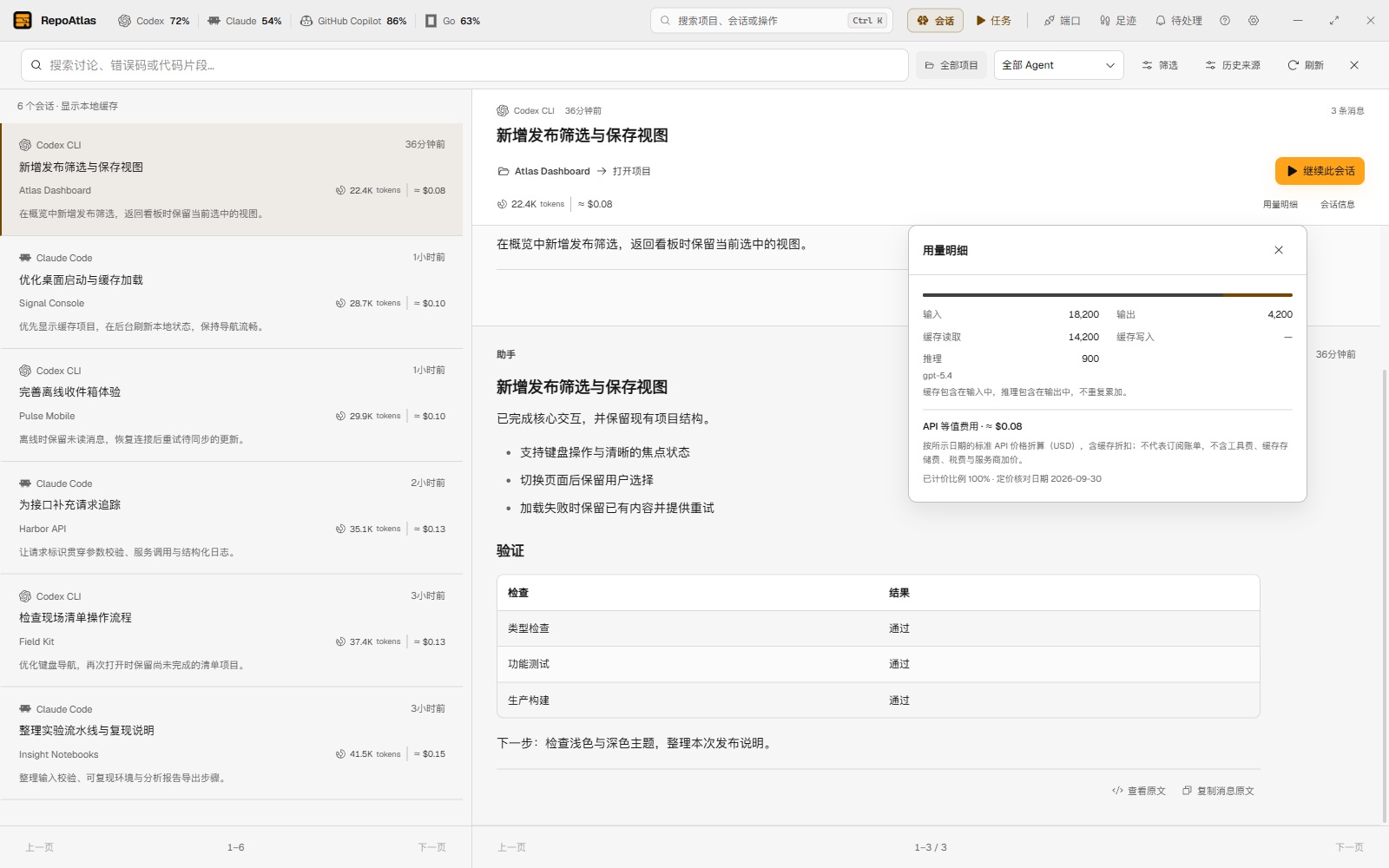
查看单次会话的 Token 明细
切换顶部功能入口时,图标会播放一次短动画,例如设置齿轮转动、足迹轻踏。开启系统“减少动态效果”后,图标保持静态。
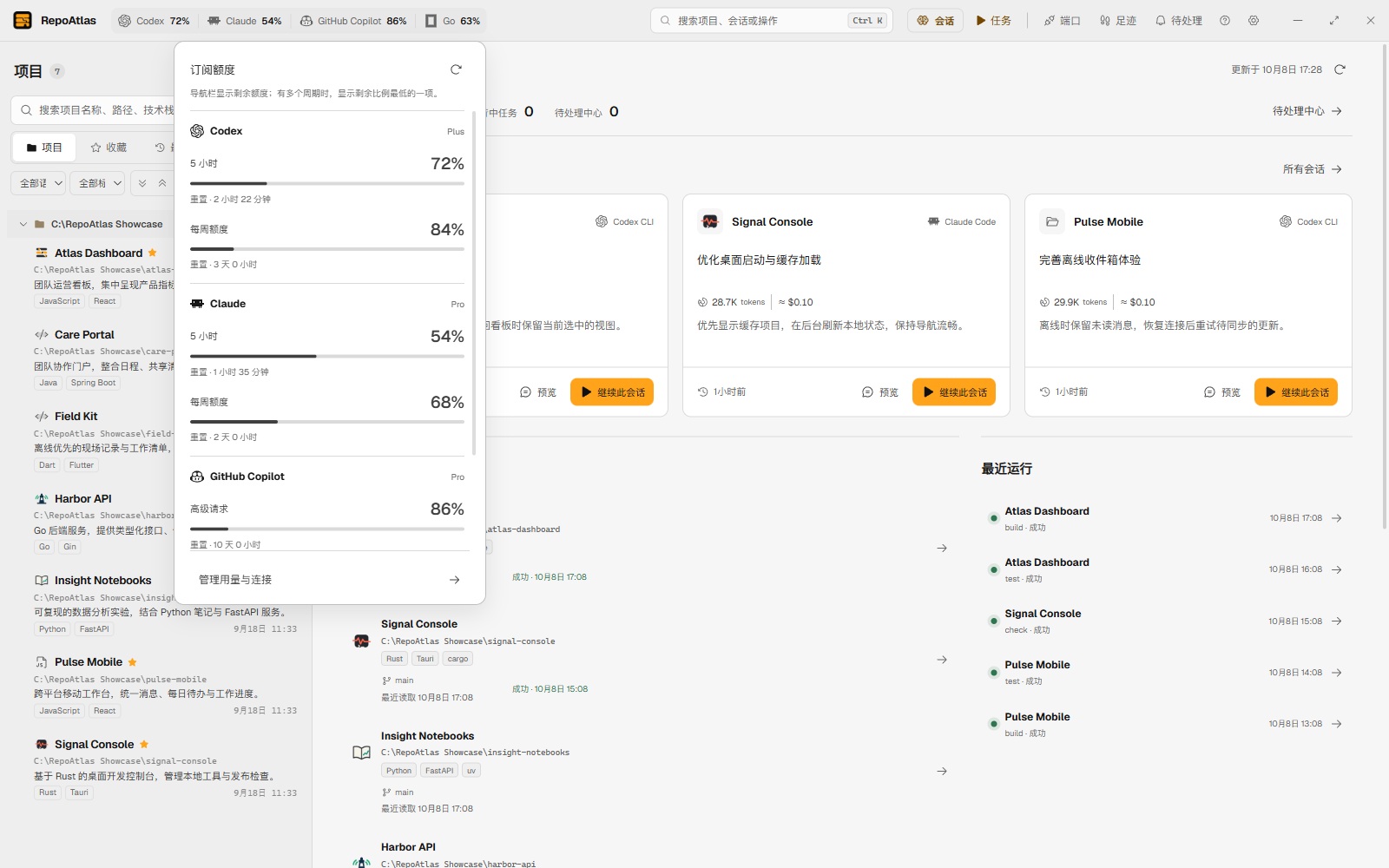
导航栏显示已连接服务的剩余额度。点击后可查看各周期用量、重置时间和缓存状态。在“管理用量与连接”中,可为每个服务设置“显示在导航栏”;隐藏只影响显示,不会断开连接。服务较多时,可用滚轮、触控板或左右方向键横向查看,其他导航入口仍可使用。
目前支持 **17 个用量来源**:Codex、Claude、GitHub Copilot、OpenCode Go、Kimi Code、Cursor、Z.ai、GLM Coding Plan、MiniMax Global、MiniMax CN、OpenRouter、DeepSeek、Grok、Google Antigravity、Factory、Zed 和 StepFun。
OpenRouter 和 DeepSeek 提供 API 额度或余额。Google 额度通过已登录且正在运行的 **Antigravity 客户端**读取,暂不支持 Google One 或独立 Gemini 订阅查询。详细范围见[用量说明](docs/usage.md)。
每个服务需单独连接,授权会话历史不会自动启用账号用量查询。RepoAtlas 使用已有登录凭据,向对应的固定用量接口查询;凭据不会写入数据库、日志或 MCP,也不会代管登录或续期。界面先显示缓存,再按频率限制刷新;查询失败或结果过期时会注明状态。
会话、搜索结果和最近会话卡片以 K/M/B 格式显示已记录的 token 数,明细区分输入、输出、缓存和推理。金额按模型公开 API 定价折算为 **美元等值估算**,仅供了解用量,不代表订阅账单。缺失计数、未知模型和无法计价的部分会单独标明,不会当作零费用。刷新已授权历史可更新旧记录;查看用量时使用缓存,无需重复扫描文件。
## 项目库与项目集合
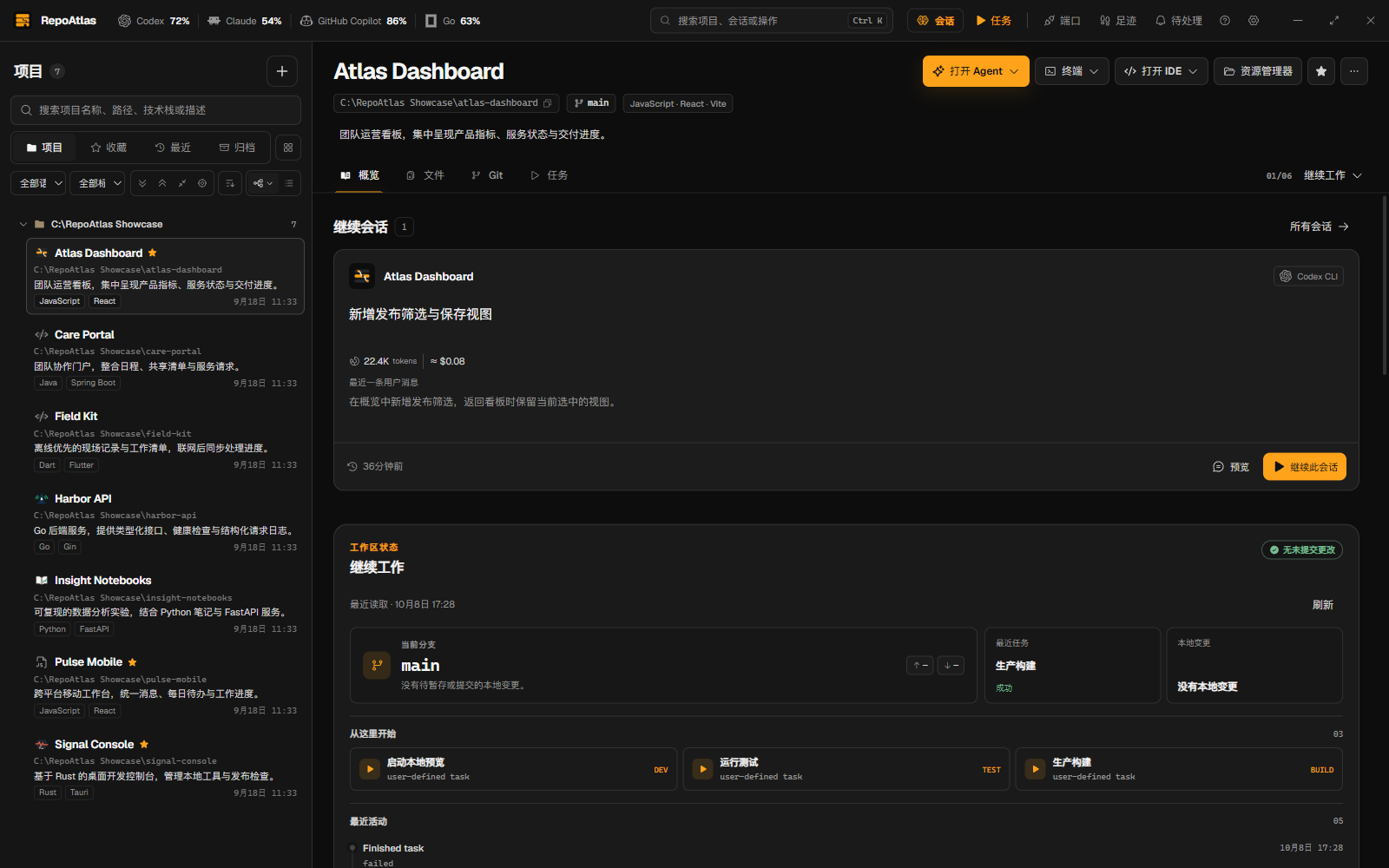
一个**项目(Project)**对应一份本地代码检出目录,以规范化后的真实路径识别。同一仓库的多个本地副本通过 **Repository Lineage(仓库关联)**联系起来,仍分别管理。
**项目集合(Project Collection)**用于整理相关项目,不会移动目录。新建集合时,可搜索项目、查看已选项,用方向键导航、空格勾选,也可以先创建空集合。点击项目标题旁的编辑按钮可改名,只修改显示名称,磁盘目录名保持不变。
在项目列表的文件夹上右键,选择“重新扫描”,可更新该目录内已有扫描授权的项目。扫描有进度提示,可随时取消。没有授权时,需先添加扫描根目录。移除项目记录或扫描根目录不会删除磁盘上的项目文件。
首次进入或没有可恢复的项目时,应用显示首页工作台;之后重新打开会恢复上次保存的页面和项目选择。首页先显示待处理事项,再列出最近会话、项目和任务记录。点击项目标题打开项目,点击“预览”阅读会话,点击“继续会话”查看启动选项。
项目和任务先显示缓存,刷新失败时保留已有内容,并提供重试入口。切换项目会沿用当前标签页;目标项目不支持该标签页时回到概览。快速连续选择项目时,只加载最后停留的项目,会话部分使用已有索引。
环境文件按路径去重,注明识别依据,支持语法高亮、行号、扩大预览、复制内容或路径,以及用外部工具打开。切换标签页时,顶部保留最近读取的 Git 分支信息。非 Git 项目不显示 Git 状态,未知数量显示为“—”。
项目树默认合并连续的单子目录,可从树形视图菜单切回完整层级。任务默认按最近运行时间倒序排列,未运行的任务放在末尾;任务不超过五个时,筛选选项按需展开。
### 多技术栈项目与模块
扫描在根目录发现 `package.json` 或 Git 项目后,仍会继续检查下层目录。一个项目可包含 Node、Java 等不同技术栈的**模块(Module)**,各自保留识别依据、环境要求和任务工作目录。
下层独立的代码检出目录仍作为独立项目管理。其他模块候选可通过“作为独立项目管理”单独添加;选择“仅作目录分组”会保留根目录记录,并将已发现的模块独立管理。再次扫描会保留这些选择,不修改工程文件;恢复项目模式也不会合并已独立管理的项目。
Agent 可用 `get_project`、`get_project_brief` 和 `list_modules` 查看已缓存的模块信息。只有你明确要求改变管理方式时,才调用 `promote_module` 或 `set_directory_group`。模块任务使用所属项目和模块工作目录;独立管理后使用返回的新项目。
## 任务、端口与工作记录
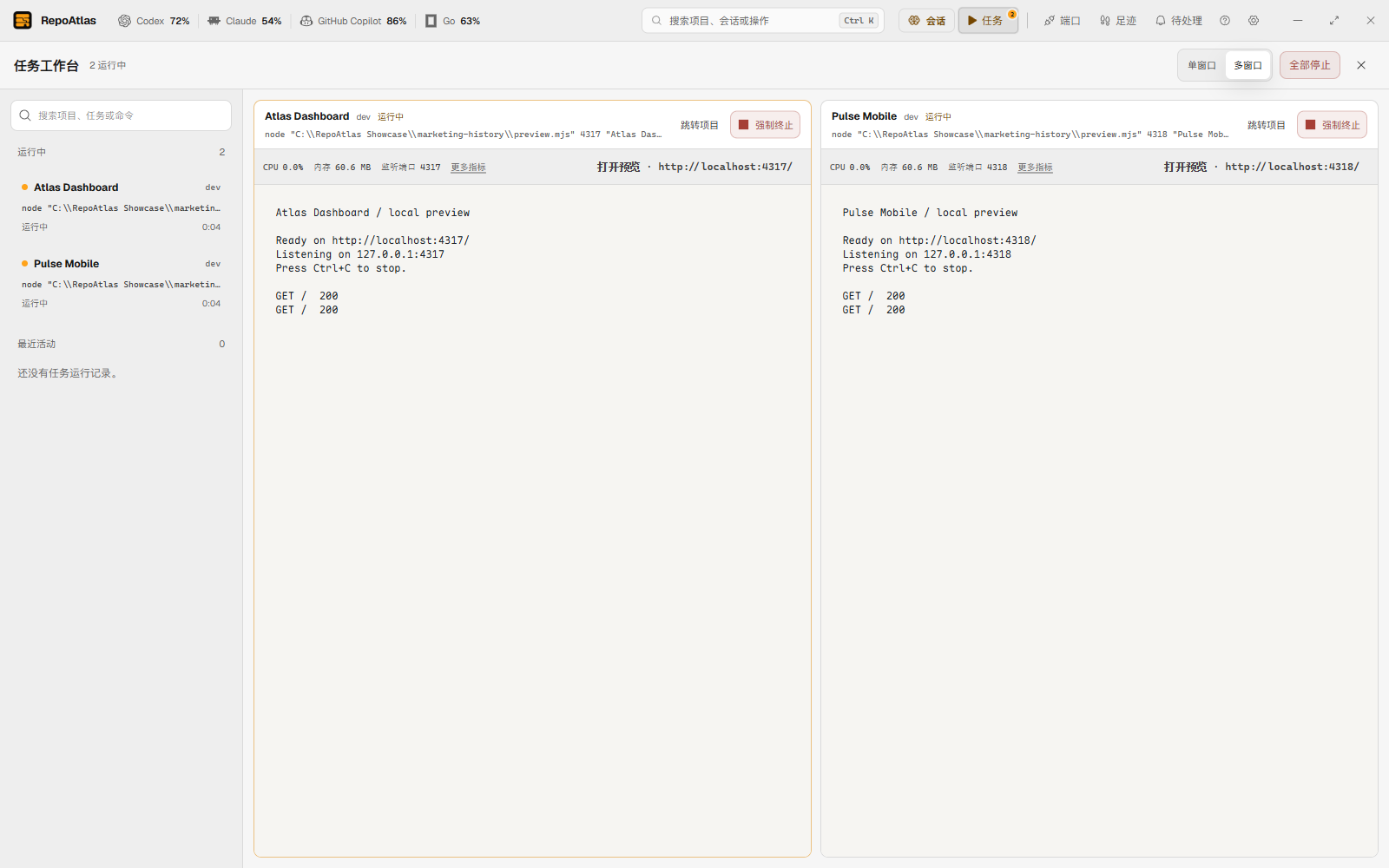
**任务定义(Task Definition)**保存程序、独立参数和工作目录。每次**任务运行(Task Run)**在交互式终端(PTY)中输出,结束后保留退出码和完整日志。任务工作台可同时查看不同项目的运行情况,终端旁显示 CPU、内存、进程数、监听端口和可打开的 localhost 地址。
Windows 的“端口与进程”入口位于顶部导航栏,也可从命令面板打开。它列出本机 TCP 监听服务,包括从终端或 IDE 启动的服务,可按端口、PID、进程或项目搜索。点击表头切换排序,默认按进程的最小监听端口升序排列;页面打开期间,搜索、筛选和刷新会保留排序方式。
列表直接展示端口、进程、PID、完整程序路径、任务或外部进程标记,以及项目路径和关联依据。长路径自动换行,可选中复制;未能读取路径时会明确说明。受限进程直接显示无法停止的原因,操作栏只提供当前可用的停止方式。
无法确定所属项目时显示“未知”。手动关联仅对当前进程实例和本次 RepoAtlas 会话有效。停止前会列出受影响的进程和端口,并再次核对进程身份:
- RepoAtlas 启动的任务可发送 Ctrl+C 正常停止请求,也可在确认后强制终止整个任务进程树(通过 Windows Job Object)。
- 外部进程需回原终端或 IDE 正常停止;强制终止需单独确认,只终止选中的进程,保留父进程和子进程。
- 正常停止失败时不会自动强制终止。当前不支持 WSL/Docker,也不会自动提权、修改端口或重启外部进程。
任务启动前若发现端口冲突,可从提示中定位占用进程,处理后重新检查。
“足迹”按日期列出操作记录和 Git 提交。向下读完当天记录后进入前一天,向上到顶进入后一天,最晚到今天;也可使用 Page Up/Down。加载时保留当前记录和筛选条件,空白日期不会跳过。
## 数据、审批与更新
项目资料、任务输出、日志和审计记录保存在本机。设置按“外观与交互”“项目与会话”“数据与备份”“应用更新”分组,可导出项目资料与设置,或备份完整数据库。
MCP 可管理 RepoAtlas 中的项目记录和任务定义。通过 `run_task` 发起的运行请求,必须在桌面端批准后才会执行;请求在创建 15 分钟后过期,需重新发起。MCP 不开放 Git 写入、Shell 模式、任意命令执行或磁盘文件删除。
MCP 连接可跨桌面重启继续使用,空闲的 MCP 进程不会阻止再次打开应用。桌面端负责管理任务运行,并在重启后处理被中断的任务记录。
发现新版本时,顶栏会出现更新入口。可以查看更新说明、下载更新、确认安装或稍后处理;更新包会验证签名。检查更新期间可以继续工作,离线也不影响本地项目库。
Windows 更新使用带独立签名的安装程序,macOS 使用 `.app.tar.gz` 更新包。不支持旧式 Windows ZIP 更新包,详见[发布约定](docs/releasing.md)。
## 下载与安装
目前主要提供 **Windows x64 Beta**:
1. 从 [Releases](https://github.com/Wujerry/RepoAtlas/releases) 下载安装包。
2. 计算 SHA-256,与该版本附件中的 `SHA256SUMS` 对比:
```powershell
Get-FileHash .\RepoAtlas_0.1.8_x64-setup.exe -Algorithm SHA256
```
3. 运行安装程序。未签名的 Beta 可能触发 SmartScreen 提示;核对来源和校验值后,可点击“更多信息”,再选择“仍要运行”。
## 从源码运行
需要 Node.js 24.15 以上(25 以下)、pnpm 10.20.0、Rust stable,以及当前平台的 [Tauri 2 依赖](https://v2.tauri.app/start/prerequisites/)。
```sh
pnpm install
pnpm tauri dev
```
开发命令会先构建并复制 MCP 程序,再启动桌面应用,首次运行可能需要较长时间。
## 架构和开发
- `src/`:React 19 + TypeScript 桌面界面,通过 `src/lib/api.ts` 调用 Tauri。
- `src-tauri/`:Tauri 2 命令和桌面集成。
- `crates/repoatlas-core/`:负责 SQLite、扫描、文件查看、Git、任务、审批和审计的共享核心。
- `crates/repoatlas-mcp/`:stdio MCP 适配器,复用共享核心和数据存储。
常用检查:
```sh
pnpm typecheck
pnpm test -- --run
cargo test -p repoatlas-core
cargo test -p repoatlas-mcp
cargo check -p repoatlas
pnpm build
```
开发约定见 [CONTRIBUTING.md](CONTRIBUTING.md),另有[行为准则](CODE_OF_CONDUCT.md)、[安全策略](SECURITY.md)和[发布说明](docs/releasing.md)。
## 许可证
[MIT](LICENSE)
