
OpenChatX
English · 繁體中文
打造你自己的 ChatGPT Agent Workflow,不需要從零開始重做一套 Agent Runtime。
OpenChatX 是一個 batteries-included、可高度自訂的本機 Agent 平台:內建 Coding Agent 所需的檔案、Shell、電腦控制、MCP 聚合、Skills、Rules、Projects、Tasks、Subagents、跨對話 Summaries 等能力,再透過 Toolboxes 讓你自由改造 Agent 的工具、規則與工作流程;全部只需要一條官方 ChatGPT MCP 連線。
下載最新版
> [!IMPORTANT]
> OpenChatX 使用的是一般 **ChatGPT Chat** 的用量,**不會消耗 ChatGPT Work / Codex 的 Agent 額度**。就算 Work 或 Codex 額度已經用完,只要一般 Chat 還有可用額度,就可以繼續使用 OpenChatX。
> [!CAUTION]
> OpenChatX 會以你目前作業系統使用者的權限執行。已授權的 ChatGPT 可以執行指令、編輯檔案、使用已連接的 MCP Servers,並控制支援的應用程式。
## 運作方式:官方 MCP,不是逆向工程
OpenChatX 使用 OpenAI **官方、文件化的 MCP 整合方式**。它不會逆向 ChatGPT、不會呼叫未公開的 ChatGPT 後端 API、不會重用瀏覽器 Session Cookie,也不會攔截 ChatGPT 的網路流量。
實際連線流程如下:
1. **OpenChatX 在你的電腦上執行標準 MCP Server**。
2. **OpenAI 官方 `tunnel-client` 主動建立對外 HTTPS 連線**到 OpenAI Secure MCP Tunnel,因此不需要替本機 MCP Server 開放公開的 inbound port。
3. **ChatGPT 透過官方 Developer Mode / MCP App 流程連上這條 Tunnel**。
4. ChatGPT 呼叫工具時,Secure MCP Tunnel 會把 MCP Request 轉送到本機 OpenChatX,再透過同一條官方通道把 MCP Response 回傳。
5. OpenChatX 再把請求路由到本機工具、電腦、已連接的 MCP Servers、Skills、Rules、Projects,或你明確設定的 Subagents。
ChatGPT 本身仍然是模型與 Planner;OpenChatX 是本機的工具與 Runtime Layer。OpenChatX 不會假冒 ChatGPT,也不會偷偷替 ChatGPT 呼叫隱藏的模型 API。
OpenChatX Desktop 內設定的 Runtime API Key 只用於官方 Secure MCP Tunnel 的 Control Plane,並儲存在作業系統的 Credential Store。它不是從 ChatGPT 擷取出來的憑證,也不是繞過 ChatGPT 官方介面的手段。
官方文件:
- OpenAI Secure MCP Tunnel:https://developers.openai.com/api/docs/guides/secure-mcp-tunnels
- ChatGPT Developer Mode and MCP apps:https://help.openai.com/en/articles/12584461-developer-mode-and-mcp-apps-in-chatgpt
## 優先:安裝 Desktop App
這是建議的使用方式。你**不需要**自己安裝 Node.js、npm、PM2 或 `tunnel-client`。
### macOS
到最新 Release 下載:
- Apple Silicon:`OpenChatX-macos-arm64.dmg`
- Intel Mac:`OpenChatX-macos-x64.dmg`
macOS Release 會使用 Developer ID 簽章並提交 Apple Notarization。
### Windows
一般 Windows 電腦下載:
- `OpenChatX-Setup-x64.exe`
Windows on ARM 下載:
- `OpenChatX-Setup-arm64.exe`
也有 Portable ZIP 可用。
> [!WARNING]
> **Windows may warn because the binary is unsigned.**
> 目前 Windows 版本沒有 Authenticode 簽章,因此 Windows 可能顯示 SmartScreen 警告。請只從本專案的 GitHub Releases 下載。
最新版:
https://github.com/XiaoPuOuO/openchatx-mcp/releases/latest
## 連接到 ChatGPT
OpenChatX 使用 OpenAI Secure MCP Tunnel。Desktop App 已經內建本機 Runtime 與 `tunnel-client`,只需要設定一次 Tunnel。
### 1. 在 ChatGPT 建立 MCP App
> **目前 ChatGPT 裡的 Developer Mode 開關似乎已經不見了。** 有使用者回報,即使沒有開啟 Developer Mode 也可以直接建立 MCP App,所以目前請先跳過開啟 Developer Mode 這個階段,直接從下面的 Plugins 建立 MCP App 流程開始。
接著打開 **Plugins**,按 **+**,選 **Create app**,再選 **Create MCP app**。
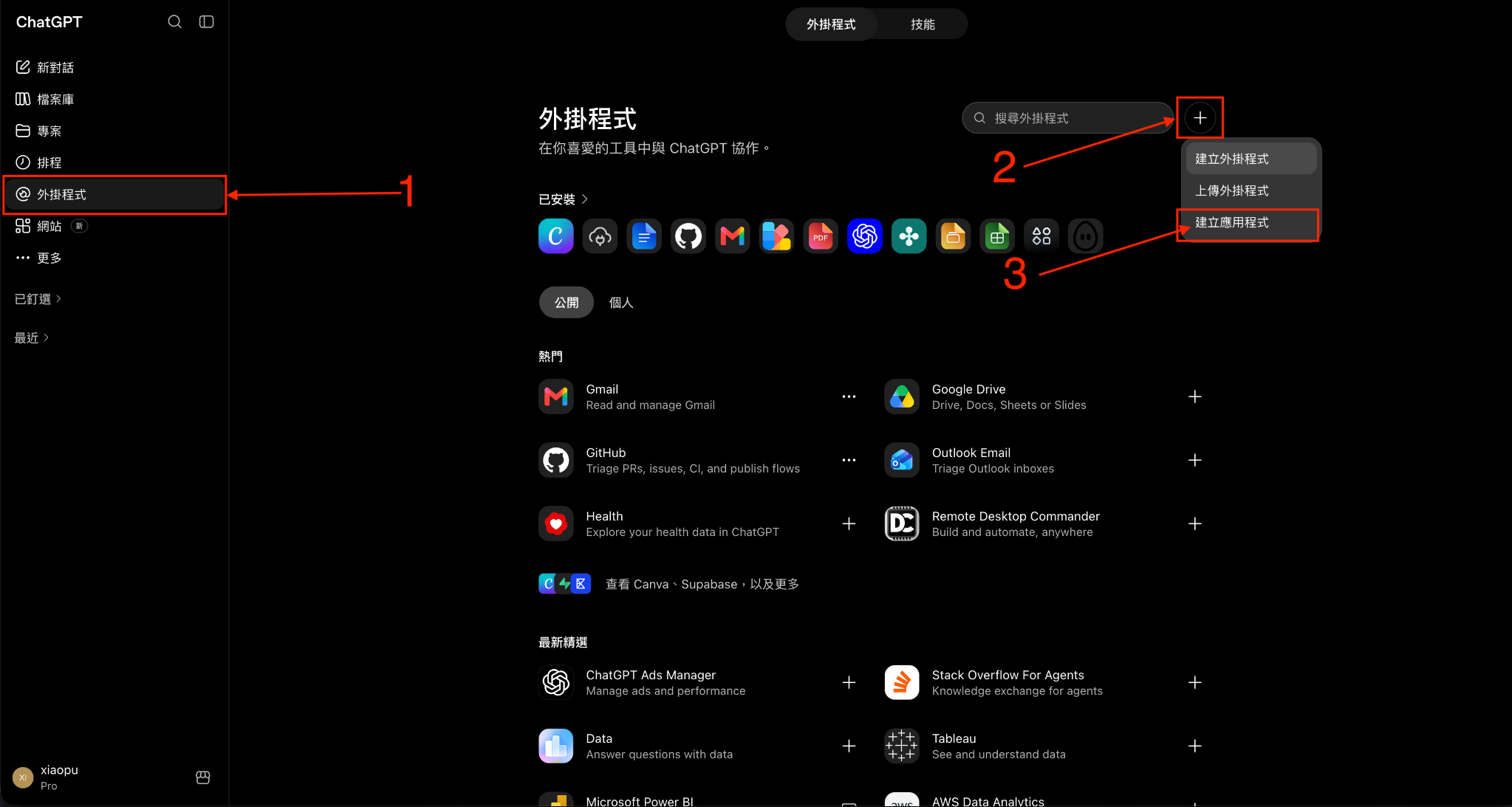
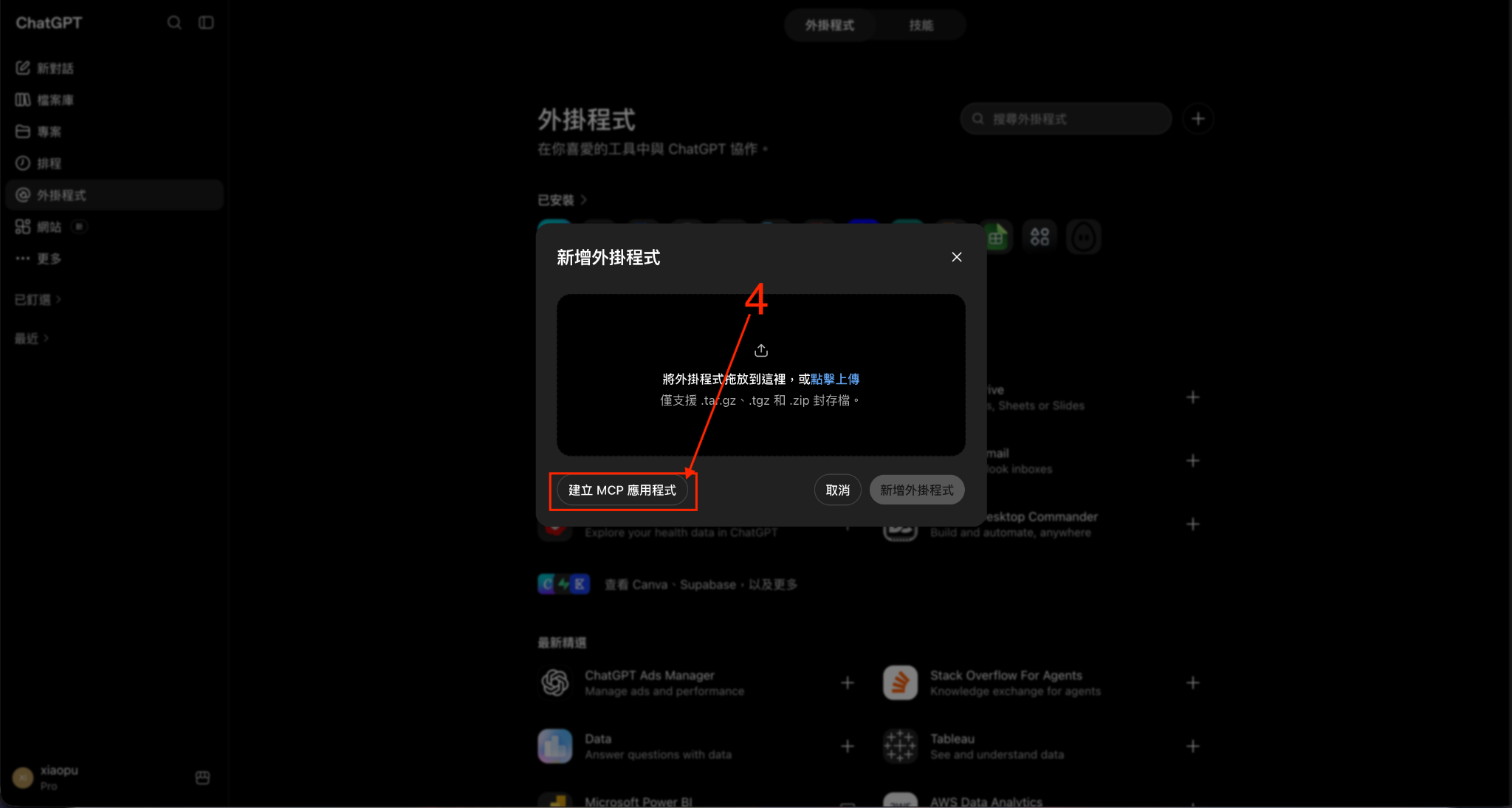
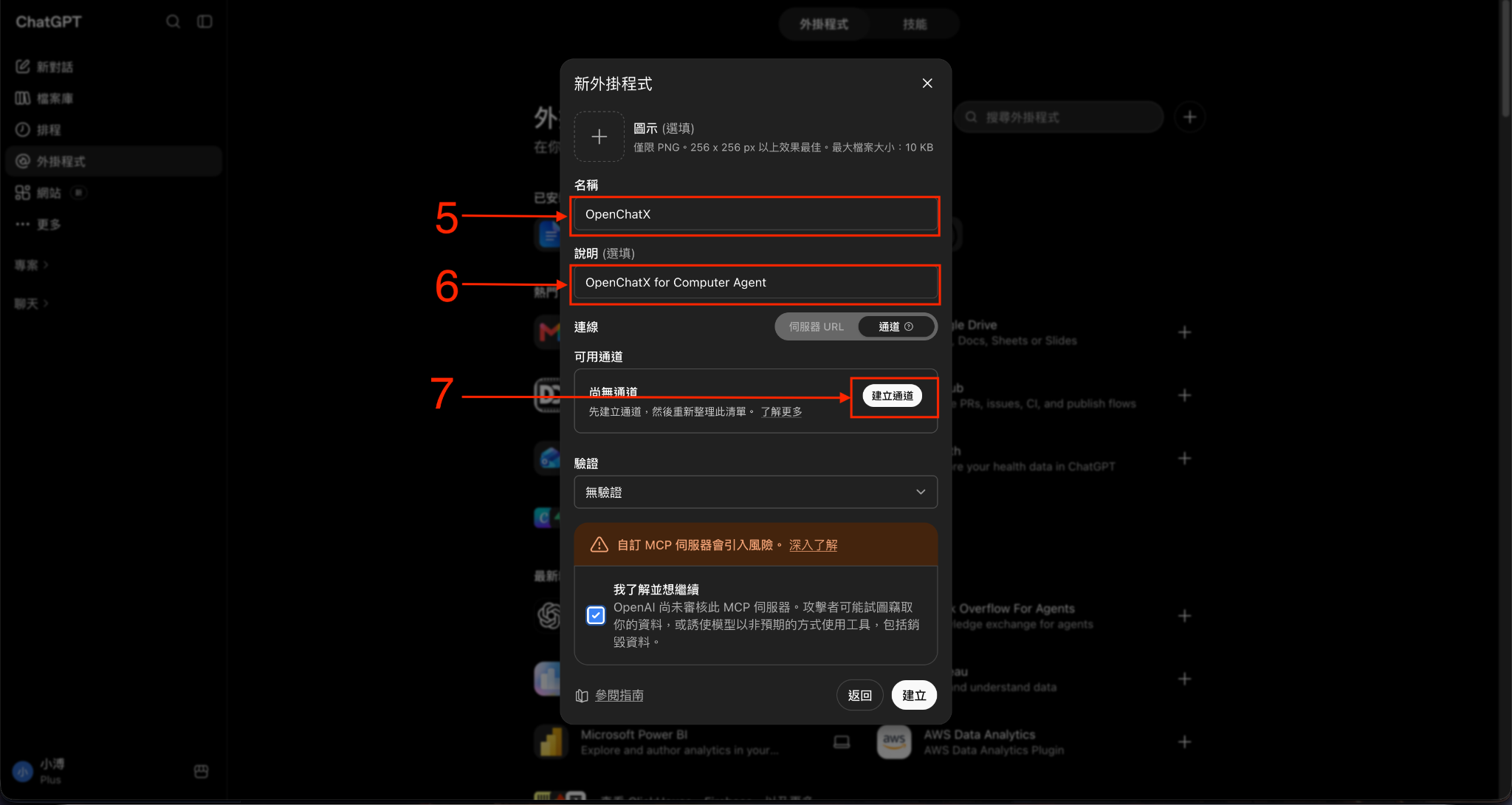
填入 App 名稱與說明,把 Connection Type 切成 **Tunnel**,然後按 **Create tunnel**。
### 2. 在 OpenAI Platform 建立 Tunnel
打開 OpenAI Platform 的 Tunnels 頁面:
https://platform.openai.com/settings/organization/tunnels
按右上角 **Create tunnel**,然後設定:
1. **Name** — 例如 `OpenChatX Tunnel`。
2. **Description** — 例如 `OpenChatX Tunnel`。
3. **Organizations** — 選擇要擁有這個 Tunnel 的 Organization。
4. **ChatGPT workspaces** — 選擇要使用 OpenChatX 的 ChatGPT Workspace。
5. 按 **Create**。
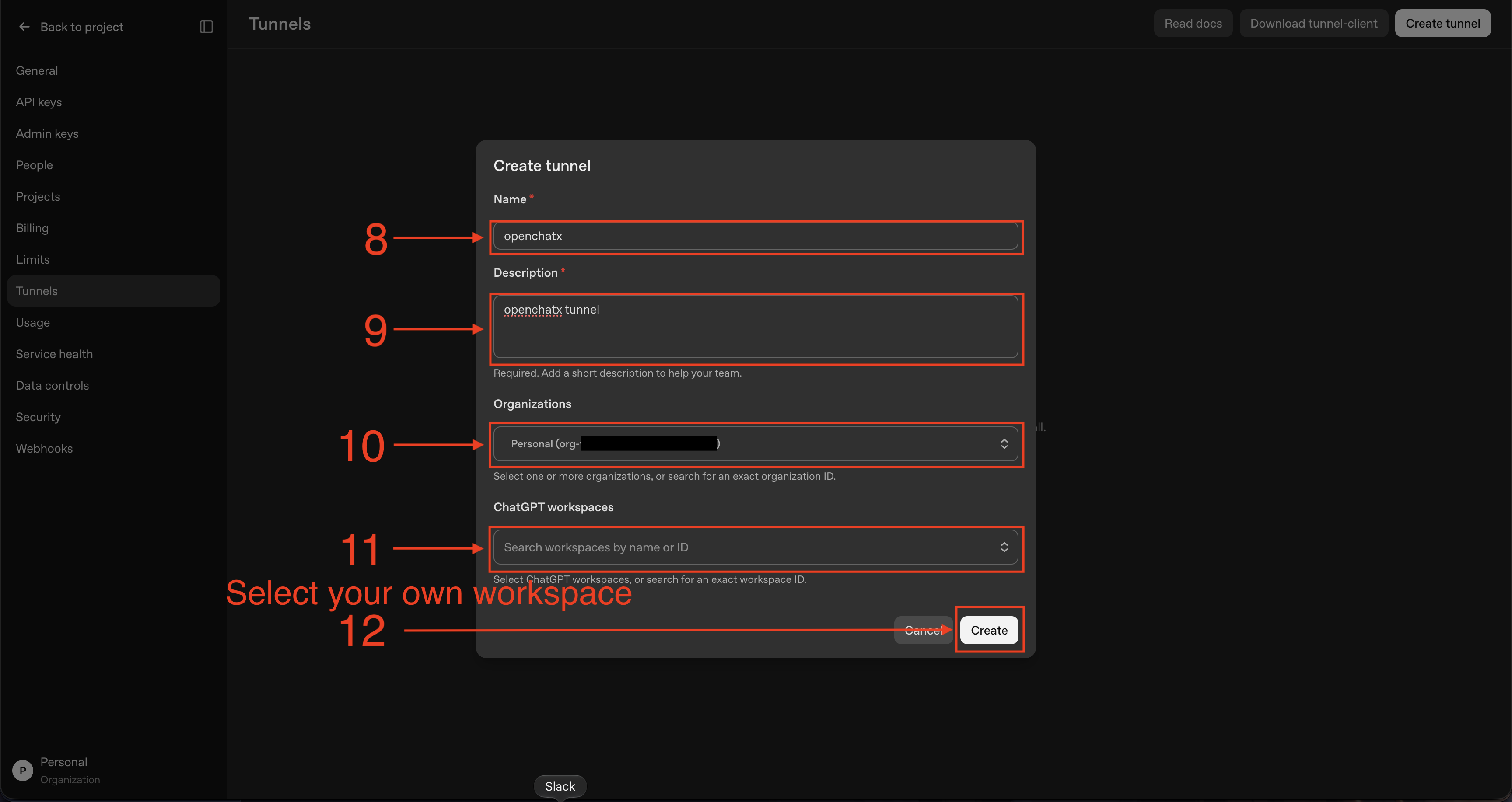
建立完成後,複製產生的 `tunnel_...` ID。等等要填進 OpenChatX Desktop。
### 3. 建立 Runtime API Key
打開 OpenAI Platform 的 API Keys 頁面:
https://platform.openai.com/settings/organization/api-keys
建立一把給 OpenChatX Tunnel Runtime 使用的 Secret Key。建議名稱用 `OpenChatX Runtime Key`,之後比較容易辨識。
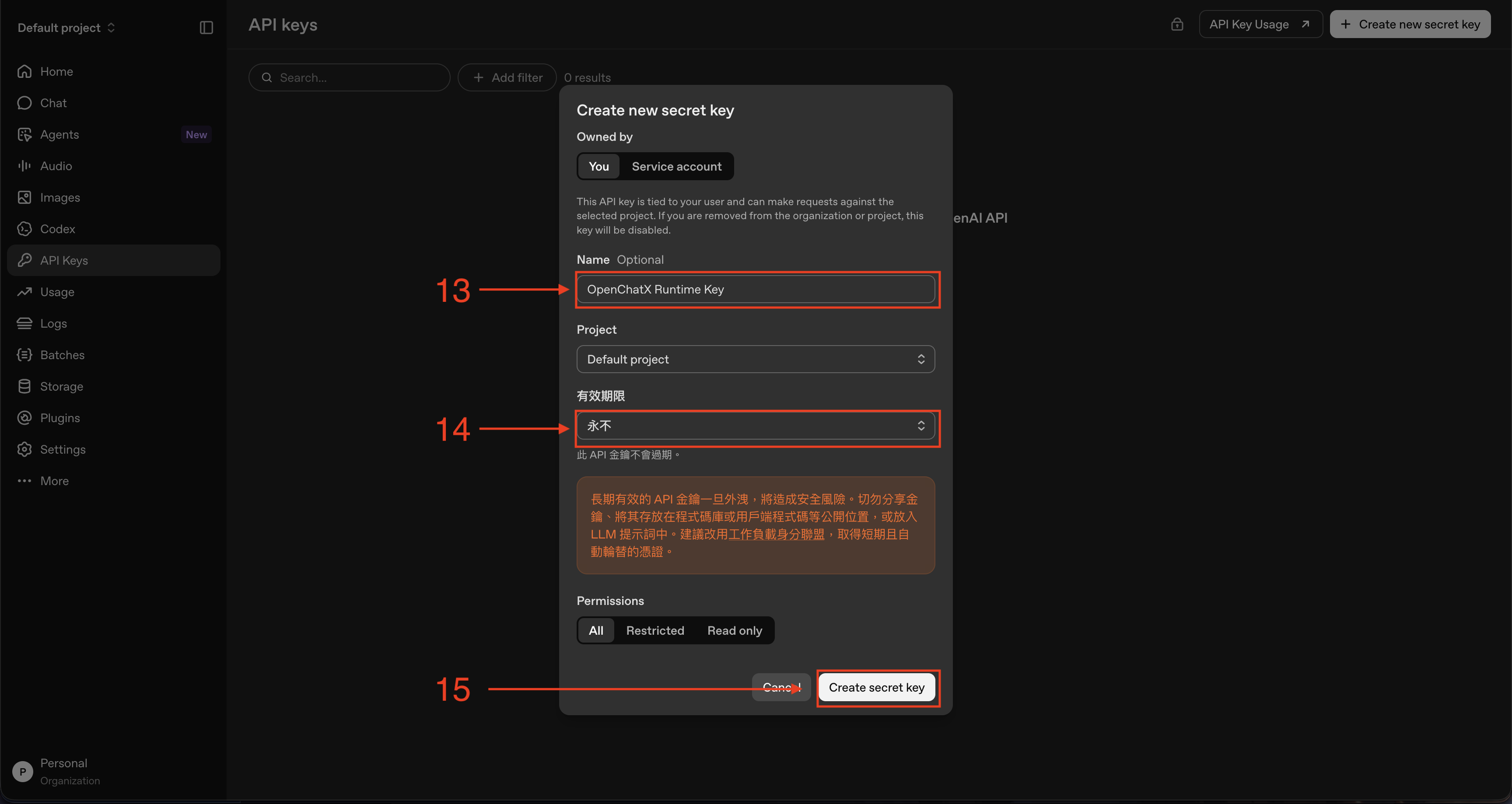
Secret 只會完整顯示一次,請先複製保存。不要 commit 到 Git,也不要貼進 ChatGPT 對話。
### 4. 在 Desktop App 連接 Tunnel
打開 OpenChatX Desktop → **More → Connect Tunnel…**
填入:
- **Tunnel ID** — 第 2 步取得的 `tunnel_...` ID。
- **Control-plane API key** — 第 3 步建立的 Runtime API Key。
Desktop App 會把 API Key 存在系統安全儲存區:
- macOS:Keychain
- Windows:Credential Manager
### 5. 回到 ChatGPT 完成 MCP App
回到 ChatGPT:
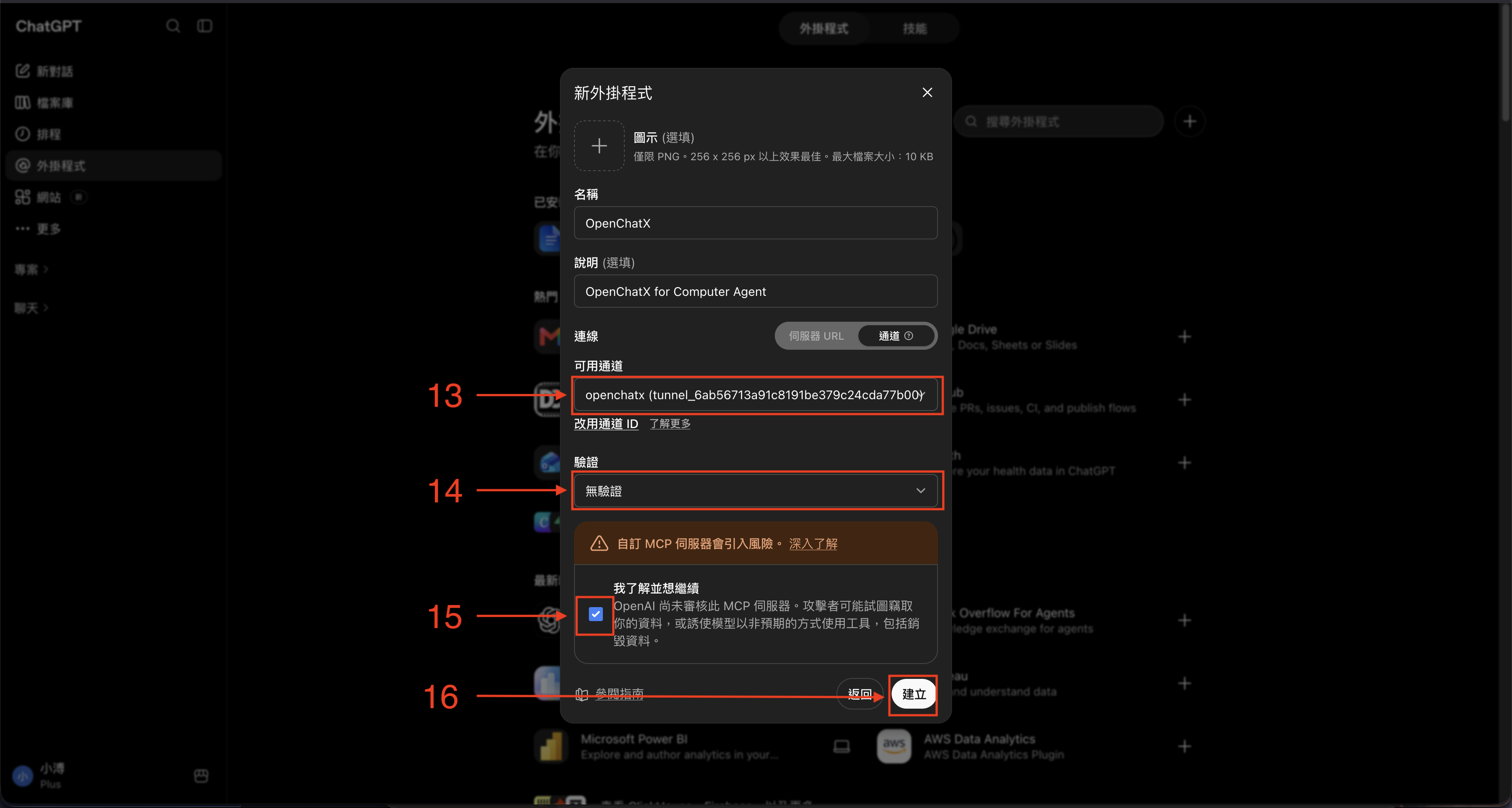
1. 選擇剛建立的 `openchatx (tunnel_...)` Tunnel。
2. Authentication 選 **No authentication**。
3. 閱讀並接受 Custom MCP 的風險提示。
4. 按 **Create** 完成建立。
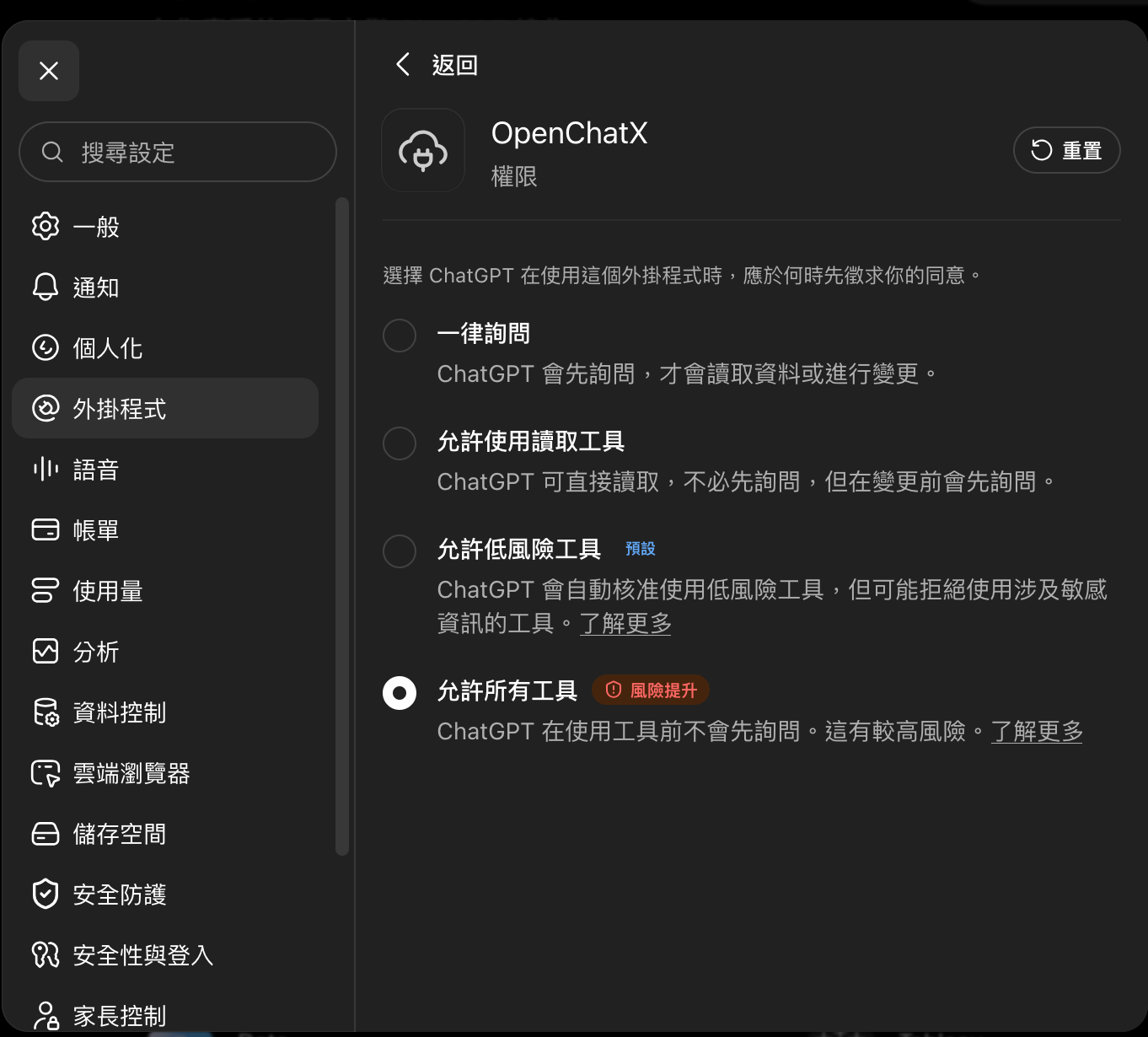
如果希望 ChatGPT 使用 OpenChatX Tools 時不要每次都詢問,也可以把 OpenChatX App 權限設成 **Allow all tools**。
相關連結:
- OpenAI Secure MCP Tunnel:https://developers.openai.com/api/docs/guides/secure-mcp-tunnels
- Tunnel 設定:https://platform.openai.com/settings/organization/tunnels
- API Keys:https://platform.openai.com/settings/organization/api-keys
## OpenChatX 提供什麼
| 功能 | 用途 |
| --- | --- |
| MCP Servers | 把本機或遠端 MCP Server 集中到一條 OpenChatX 連線,並支援需要登入時的 OAuth 授權 |
| Dot 模式 | 透過獨立 MCP Listener 與 Tunnel 支援 ChatGPT Dot,工作階段獨立,並可控制外部 MCP 的開放範圍 |
| 系統健康狀態 | 從 Dashboard 檢查能力狀態、登入需求與記憶體使用情況 |
| Toolboxes | 管理內建與自訂 TypeScript 工具 |
| Skills | 可攜的 `SKILL.md` 工作流,需要時才載入 |
| Rules | `.mdc` 規則,支援 Always / Auto Attached / Agent Requested / Manual |
| AGENTS.md | 可直接編輯的 `start_here` Prompt Template |
| Projects | 綁定主要資料夾與多個附加資料夾,並使用 Workspace 權限邊界 |
| Goals 與 Workflows | 追蹤長時間任務,組合可重複使用的能力與工作流程 |
| Summaries | 用 UUID 把長時間工作交接到新的 ChatGPT 對話繼續 |
| Subagents | 把工作委派給你明確設定的模型 |
| Capability Store | 安裝內建能力,或檢查後安裝 GitHub 社群能力 |
| Dashboard | 管理 ChatGPT / Dot Sessions、暫存 Summaries、Tools、Skills、Rules、MCP、Projects、Status 等 |
| 多語系 | 英文、繁體中文、日文與俄文介面翻譯 |
### ChatGPT Dot 支援
Dot 模式使用**獨立的 MCP Endpoint 與 Secure MCP Tunnel**,與一般 ChatGPT 連線並行。Dot 工作階段會顯示在專屬 Dot 頁面,而不混入一般 Workspace 總覽。可在 **Settings → Dot Mode** 設定 Listener、Port、Tunnel Profile;Dot 必須使用與主要 Tunnel 不同的 Tunnel ID。外部 MCP Server 可個別設定是否允許 Dot 使用,建議只開放可信任的 Server。
### MCP OAuth 登入與狀態
遠端 MCP Server 需要登入時可透過 OAuth 授權,OpenChatX 會在 MCP 管理介面顯示授權提示與連線狀態。OAuth 憑證儲存在作業系統的安全儲存區,不會寫入 MCP 設定檔。Dashboard 也會區分「需要登入」與 Runtime 本身的故障。
外部 MCP 與 Toolbox Tool Schema 採 lazy discovery,不會一開始全部塞進 ChatGPT Context。
## 跨對話 Summaries
這是 OpenChatX 的核心差異化之一:長時間執行的 Agent 任務不需要跟著目前這個 ChatGPT 對話一起結束。當對話最終遇到 Context 過長限制時,OpenChatX 會提供交接層,不需要使用者自己重新整理整個任務背景。
Agent 呼叫 `summarize` 時,OpenChatX 會在本機暫存兩部分:
- 較舊 Context 的壓縮摘要;
- 最近約 8k tokens 的有用對話,能保留原文時就另外保留。
OpenChatX 接著回傳一個 UUID。開啟新的 ChatGPT 對話後,把這個 UUID 交給 Agent,`summarize` 就會把壓縮摘要與最近上下文一起取回;成功取出後,這份暫存摘要會自動刪除。
Dashboard 也可以直接查看、建立、編輯、複製 UUID 或刪除暫存摘要。
## Skills、Rules、AGENTS.md
### Skills
Skill 使用標準 Agent Skills 格式,並由 Toolbox 擁有:
```text
toolboxes//skills//SKILL.md
```
Skill 只有 `name`、`description` 與 Markdown Instructions,不會在 Startup 預先注入。
- `skill_search`:依名稱與說明搜尋,最多回傳 5 個;選定後用 `action=load` 搭配完整 Skill 名稱載入 Markdown。
- `skill_manage`:新增、編輯、刪除 Skill。
### Rules
Rule 由 Toolbox 擁有,和該 Toolbox 的其他能力放在一起:
```text
toolboxes//rules/.mdc
```
例如:
```md
---
description: "React component conventions"
globs:
- "src/**/*.tsx"
alwaysApply: false
---
Use accessible labels and named exports.
```
支援四種模式:
- **Always** — 由 `start_here` 自動注入。
- **Auto Attached** — 依 File Glob 自動套用。
- **Agent Requested** — Agent 依 description 判斷是否需要。
- **Manual** — 只有明確指定時才載入。
Rules 可以和 Cursor `.mdc`、Claude Rules、`AGENTS.md` 匯入 / 匯出。
### AGENTS.md
`~/.openchatx-mcp/AGENTS.md` 是 `start_here` 實際使用的可編輯範本。
工具箱 UI 可以直接編輯它。動態內容透過佔位符注入,例如:
- `{{MODE_INSTRUCTIONS}}`
- `{{PROJECT_CONTEXT}}`
- `{{CAPABILITY_CATALOG}}`
- `{{ALWAYS_RULES}}`
移動或刪除佔位符,就能直接控制 `start_here` 最後回傳的 Prompt。
## 連接更多能力
通常直接跟 ChatGPT 說就可以:
> 幫我把這個 MCP Server 加進 OpenChatX 並驗證能用。
或:
> 幫我做一個 OpenChatX Tool,可以啟動我的本機服務並回傳狀態。
你也可以從 Dashboard 手動管理 MCP Servers、Toolboxes、Skills、Rules、Projects 與 Subagents。
## 進階:不安裝 Desktop App
只有在你想從 Source 手動執行時才需要這一段。
### 需求
- Node.js 22.18+
- npm
- ripgrep
- OpenAI `tunnel-client`
- ChatGPT Developer Mode / Custom MCP 權限
### macOS
```bash
brew install ripgrep
git clone https://github.com/XiaoPuOuO/openchatx-mcp.git
cd openchatx-mcp
npm ci
npm run setup -- --config-only
```
### Windows PowerShell
```powershell
winget install BurntSushi.ripgrep.MSVC
git clone https://github.com/XiaoPuOuO/openchatx-mcp.git
Set-Location openchatx-mcp
npm ci
npm run setup -- --config-only
```
接著安裝官方 OpenAI `tunnel-client`、建立 `openchatx` Tunnel Profile、設定 `CONTROL_PLANE_API_KEY`,再執行:
```bash
npm run setup
npm start
```
常用指令:
| 指令 | 用途 |
| --- | --- |
| `npm run status` | 查看 Runtime / Tunnel 狀態 |
| `npm run logs` | 查看 Logs |
| `npm run print-url` | 顯示 MCP / UI / Tunnel URL |
| `npm run restart` | Rebuild 並重新載入 |
| `npm run stop` | 停止服務 |
| `npm run auth:reset` | 清除已綁定的 ChatGPT Subject |
## 開發
```bash
npm ci
npm --prefix ui ci
npm run lint
npm run typecheck
npm test
npm run build
npm --prefix ui run build
```
Desktop Build:
```bash
npm run desktop:build
npm run desktop:smoke
npm run desktop:windows:build
npm run desktop:windows:build:arm64
```
維護者文件:[wiki/](wiki/)
## 安全性
- 只連接你信任的 MCP Servers。
- Local MCP endpoint 應維持在 loopback。
- 遠端連線請使用 OpenAI Secure MCP Tunnel。
- Tool / Audit Logs 可能包含敏感輸入。
- 詳細安全模型與回報方式請看 [SECURITY.md](SECURITY.md)。
## License
MIT — 詳見 [LICENSE](LICENSE)。
本專案部分程式碼衍生自 [Shellby MCP](https://github.com/Serbyte-Development/shellby-mcp),詳見 [THIRD_PARTY_NOTICES.md](THIRD_PARTY_NOTICES.md)。