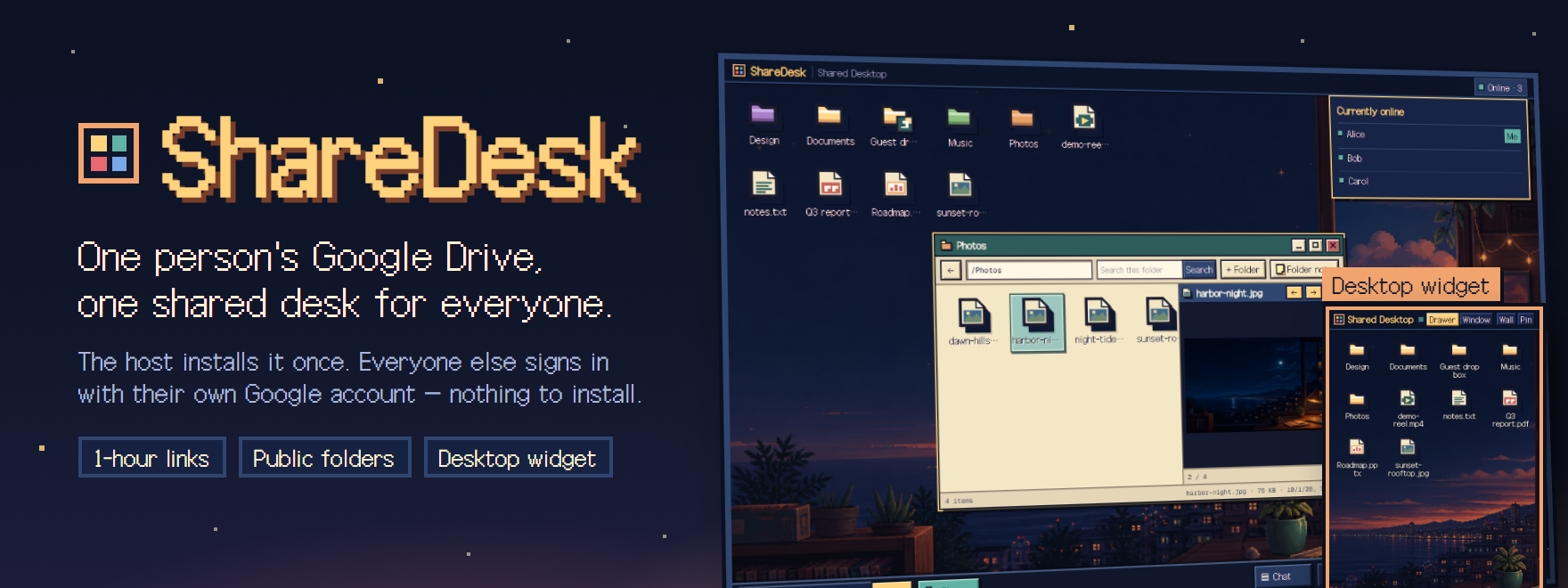



ひとつの Google Drive をみんなで使う、ピクセルアートのデスクトップ。
ホストが一度用意すれば、ほかの人はアドレスを開いて自分の Google アカウントでログインするだけです。
概要 ·
デスク ·
共有 ·
壁紙 ·
ウィジェット ·
はじめる ·
共有のしくみ
[English](./README.md) · [한국어](./README.ko.md) · **日本語** · [हिन्दी](./README.hi.md) · [中文](./README.zh.md)
## ShareDesk とは
ShareDesk は **ひとりの Google Drive の保存容量を、複数の人がそれぞれの Google アカウントで一緒に使う共有ファイルスペース**です。インストールするのはホストが最初に一度だけ。ほかの人は同じアドレスを開いて Google でログインし、最初に一度だけ招待コードを入力すれば、ブラウザの中のピクセルアートのデスクトップで同じファイルとフォルダを一緒に使えます。
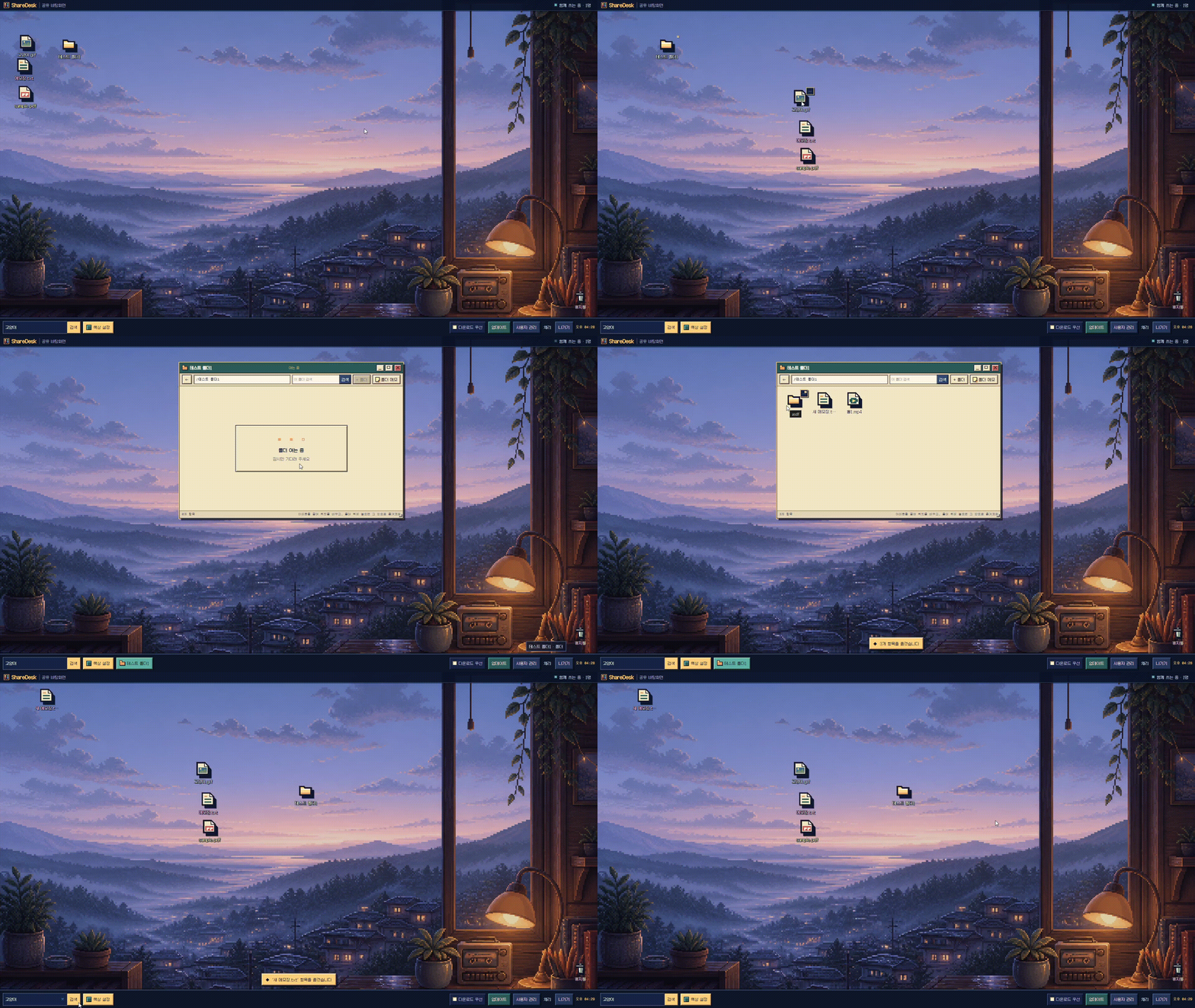
デモは韓国語の画面で録画しています。画面の言語は英語・韓国語・日本語・ヒンディー語・中国語の5種類です。
ひとつの Drive が共有デスクになるしくみ
```text
ホストひとりの Google Drive
↕
同じ ShareDesk アドレス
├─ ホストの Google アカウント
├─ 参加者 A の Google アカウント
└─ 参加者 B の Google アカウント
```
Google Drive に接続するのはホストのアカウントだけです。参加者はそれぞれの Google アカウントでログインしますが、ShareDesk の中ではホストが選んだひとつの Drive フォルダでみんなが作業し、その容量を分け合います。
## デスク
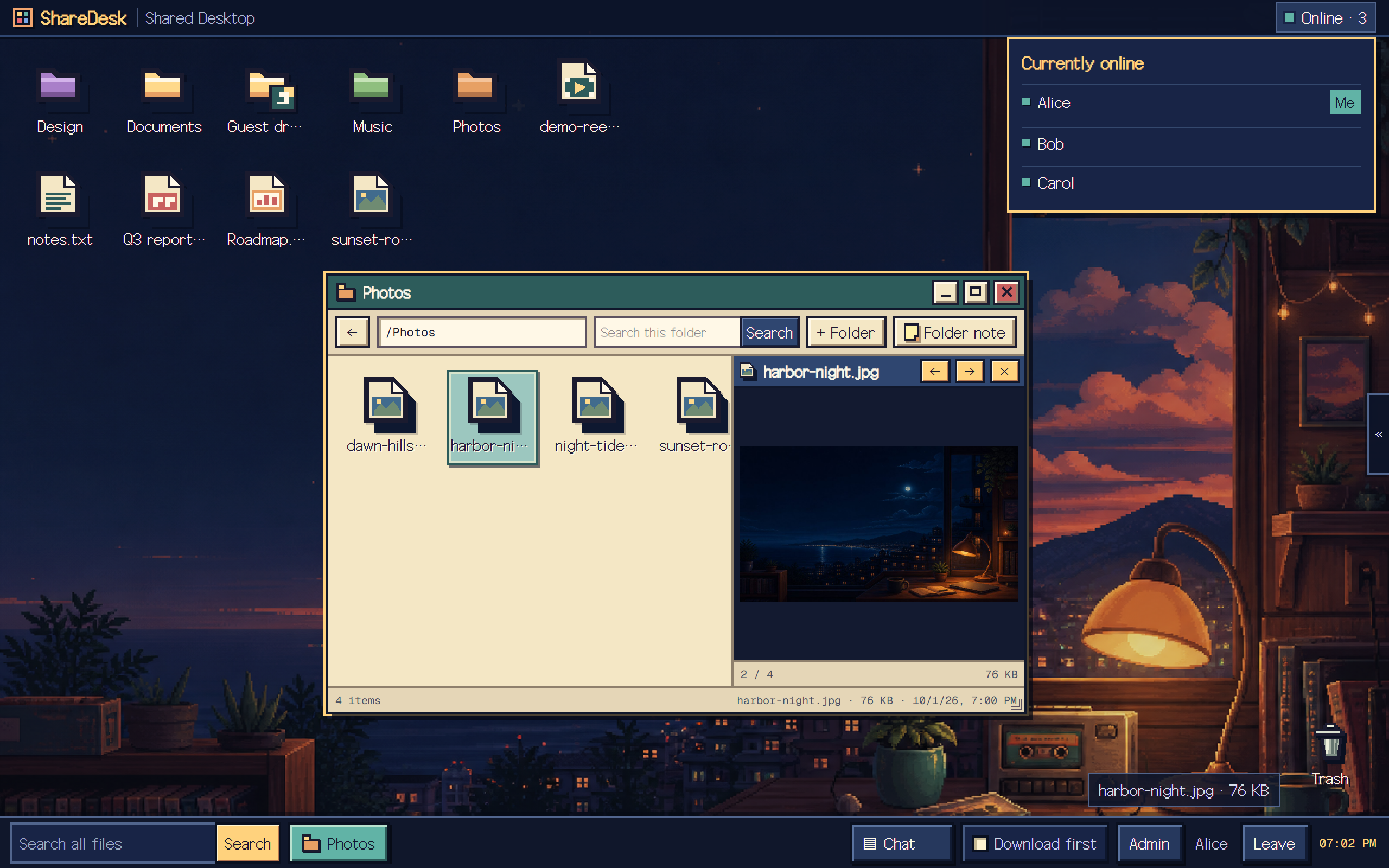
- **アイコンとウィンドウ** — ファイルやフォルダをデスクトップのアイコンのように並べ、フォルダには7色から好きな色を付けられます。複数のフォルダをウィンドウで開き、最小化・最大化もできます。ごみ箱は右下の隅にあり、削除した項目を30日間保管します。
- **プレビューと共同編集** — 写真・動画・音声・PDF・テキストをその場で開き、`.txt` ファイルはみんなで編集できます。フォルダごとに共有メモも残せます。
- **探す** — デスク全体、またはひとつのフォルダとそのサブフォルダを検索できます。**プロパティ**を開くと、誰がアップロードしたか、何回ダウンロードされたかがわかります。
- **好きな方法でアップロード** — ファイルやフォルダをまるごとドラッグします。再読み込みでアップロードが途切れたら、タスクバーにある再開待ちアップロードのチップを開き、そのパネルに同じファイルをドロップするかファイルを選び直すと、続きから再開します。デスクに直接ドロップすると新しいアップロードになります。
- **人** — 今誰が接続しているかを確認し、右下のボタンからチャットできます(最小化中に新しいメッセージが届くと、ボタンが点滅して未読件数が表示されます)。ほかの人に表示されるニックネームも決められます。
- **役割** — 管理者は `ADMIN_EMAILS` で指定し、ほかの人は管理画面で一人ずつ「編集可能」「アップロード可能」「閲覧のみ」から選びます。
- **管理画面** — 招待コード(1回用、または期間内無制限)、ユーザーとログイン中の端末、アクティビティ、公開フォルダー、デスクの言語、レトロなディスク風ドーナツ表示付きの保存容量の制限、壁紙、アップデートを扱います。
- **スマートフォンで** — 狭い画面ではデスクがシンプルな一覧に切り替わり、アップロード・写真を撮る・新しいフォルダが使えます。
## 共有とスペース
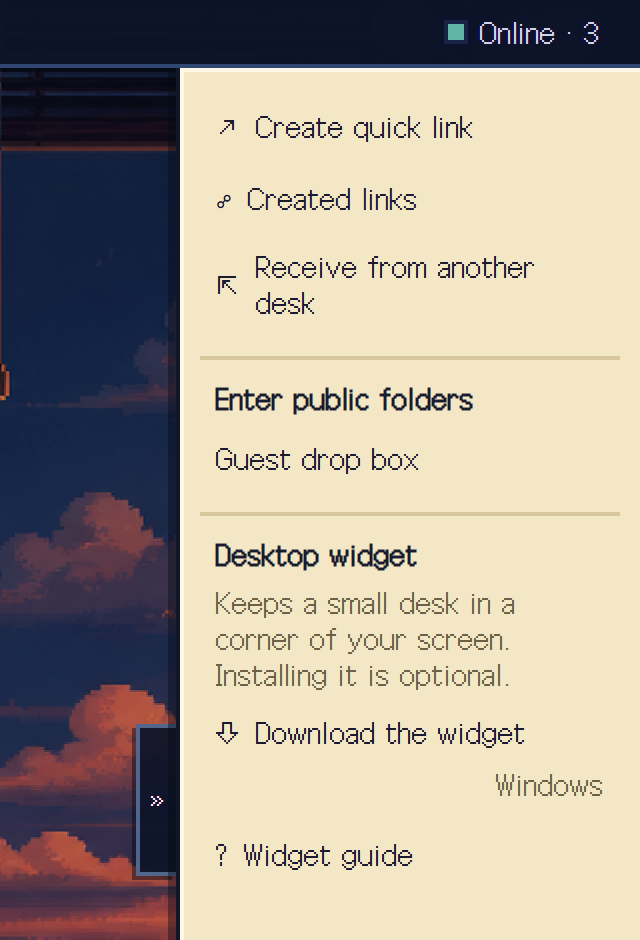 デスクの右端にある `«` つまみを押すとサイドバーが開きます。リンク、受け取り、公開フォルダー、ウィジェットのダウンロードがここにまとまっています。
- **共有リンク** — 編集権限を持つ人と管理者は、ファイルやフォルダを右クリックして1時間リンクをすぐにコピーするか、共有リンクの管理画面で1時間・24時間・7日間・30日間(既定は7日間)から選んで作れます。リンクはログインなしで開けます。
- **クイックリンク** — ファイルをドロップすると、アップロードが終わったものから順に1時間リンクが発行されます。ウィンドウが手前にあるときは、コピーしたスクリーンショットを Ctrl+V で貼り付けても同じようにアップロードされます。チェックが付いたファイルは1時間後に削除され、チェックを外すとデスクに残ります。
- **作成済みリンク** — 有効なリンクを一覧で見て、コピーし直したり共有を止めたりできます。一般の参加者には自分のリンクだけ、管理者にはすべてのリンクが表示されます。
- **QR コード** — 共有リンク・クイックリンク・招待コード・公開フォルダーのアドレスを、ブラウザの中で描いた QR コードとして表示できるので、画面に映したものをそのままスマートフォンで読み取れます。
- **他のデスクから受け取る** — 別の ShareDesk で作った共有リンクを貼り付けると、そのファイルやフォルダをこのデスクにコピーします。
- **公開フォルダー** — 管理者がフォルダをひとつ公開フォルダーにすると、アドレスを知っている人はログインなしでダウンロードとアップロードができます。サイズ・ファイル数・公開時間の上限はサーバーが守ります。参加者は**公開フォルダーに入る**から見つけられます。
- **スペース** — 管理者はひとつのインストールの中にデスクを追加でき、それぞれが `/team/files` のような専用アドレスと、別々のメンバー・役割・ファイル・チャットを持ちます。参加者には追加されたスペースだけが表示されます。リンクと公開フォルダーは、今のところ基本のデスクでのみ使えます。
- **ダウンロード優先** — タスクバーのチェックボックスをオンにすると、ファイルを開いたときにプレビューせずにダウンロードします。
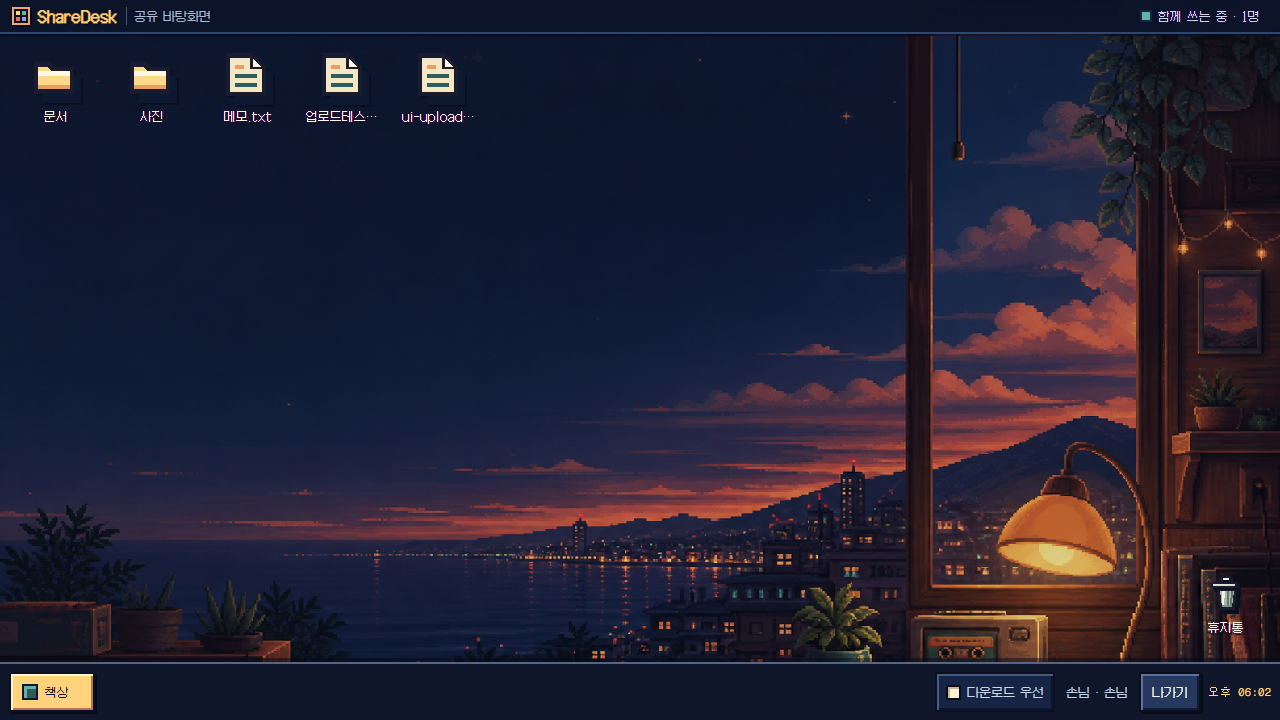
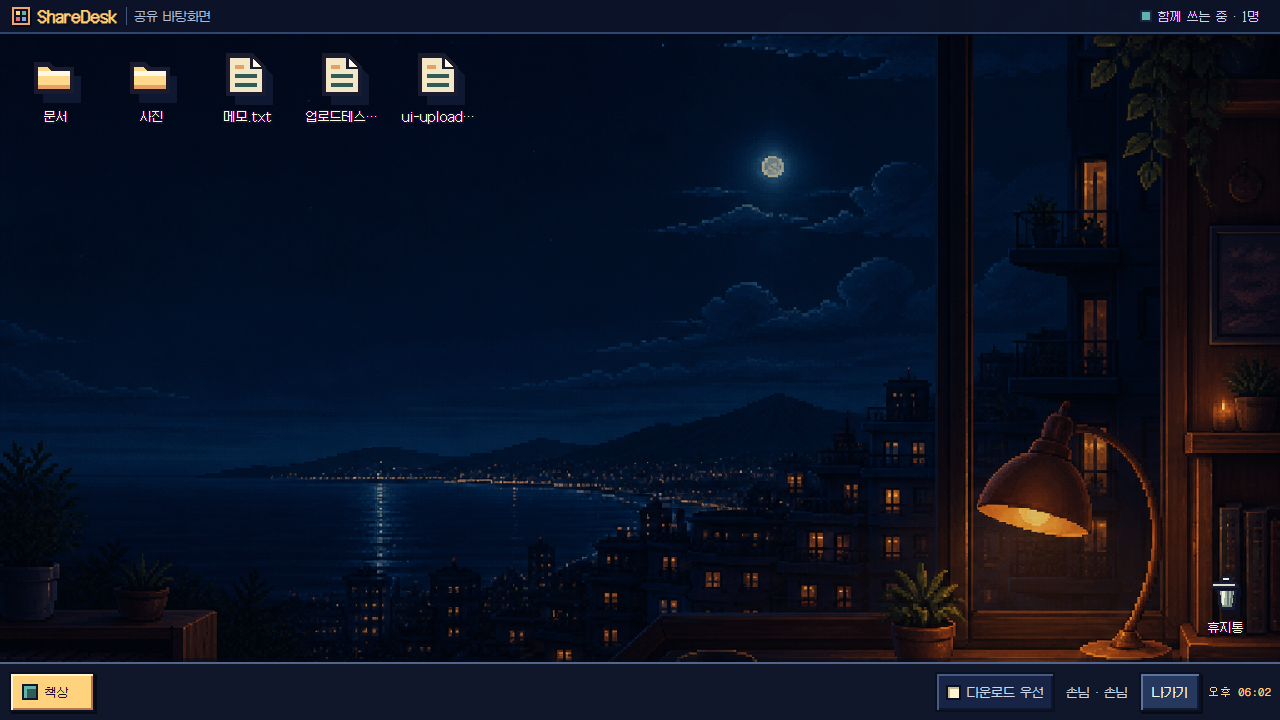
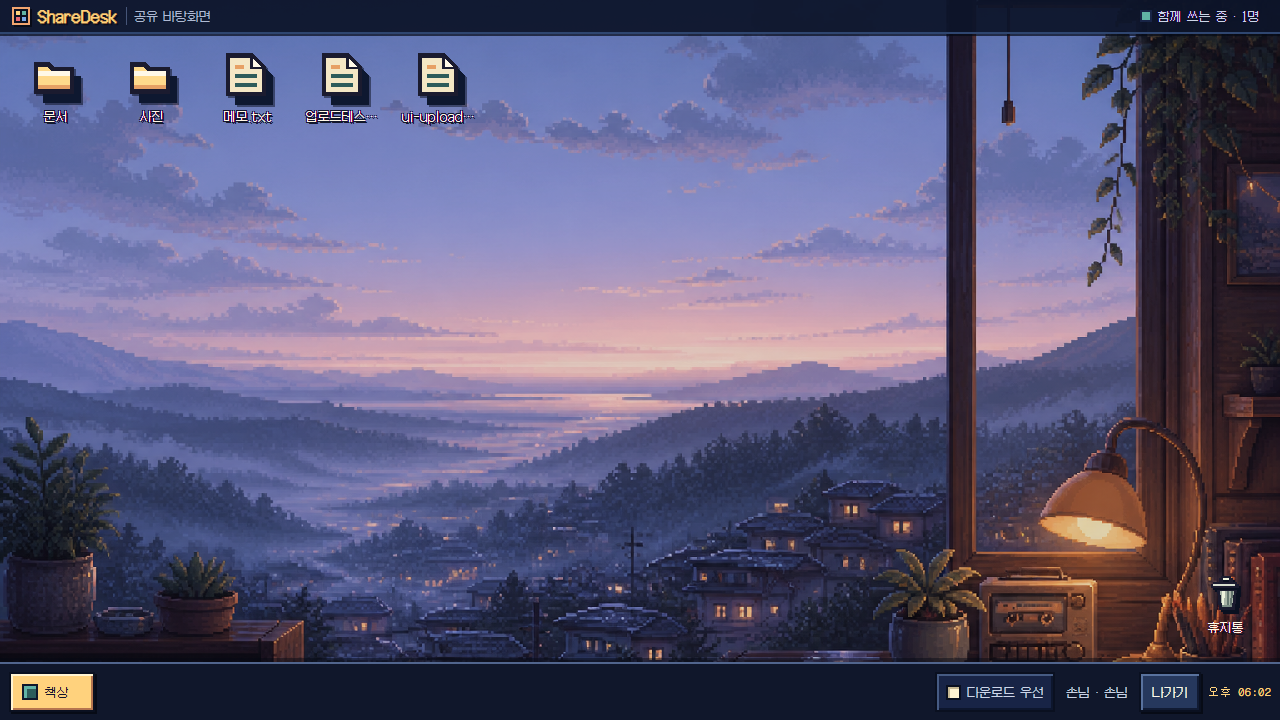
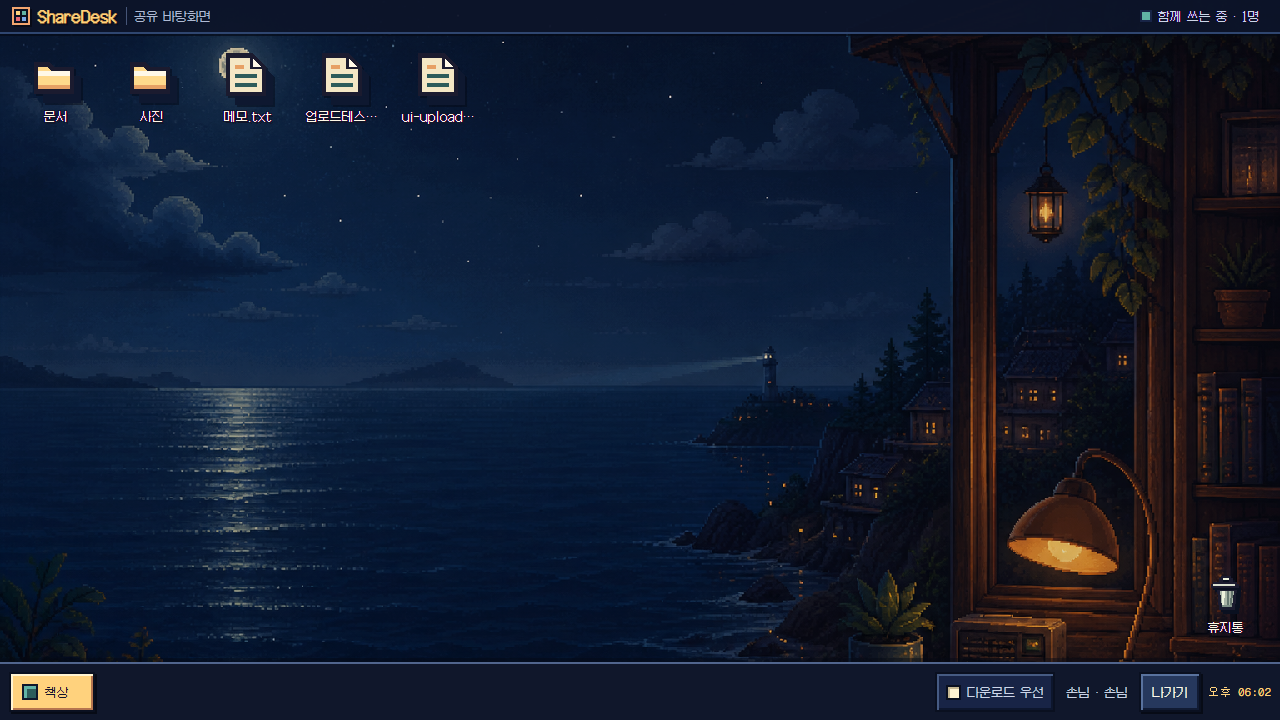
## 4つの壁紙
壁紙は一人ひとりが自分の画面用に選び、選んだものはそのブラウザに保存されます。
| 夕暮れ | 深夜 |
| :---: | :---: |
|  |  |
| **夜明け** | **夜の海** |
|  |  |
## デスクトップウィジェット
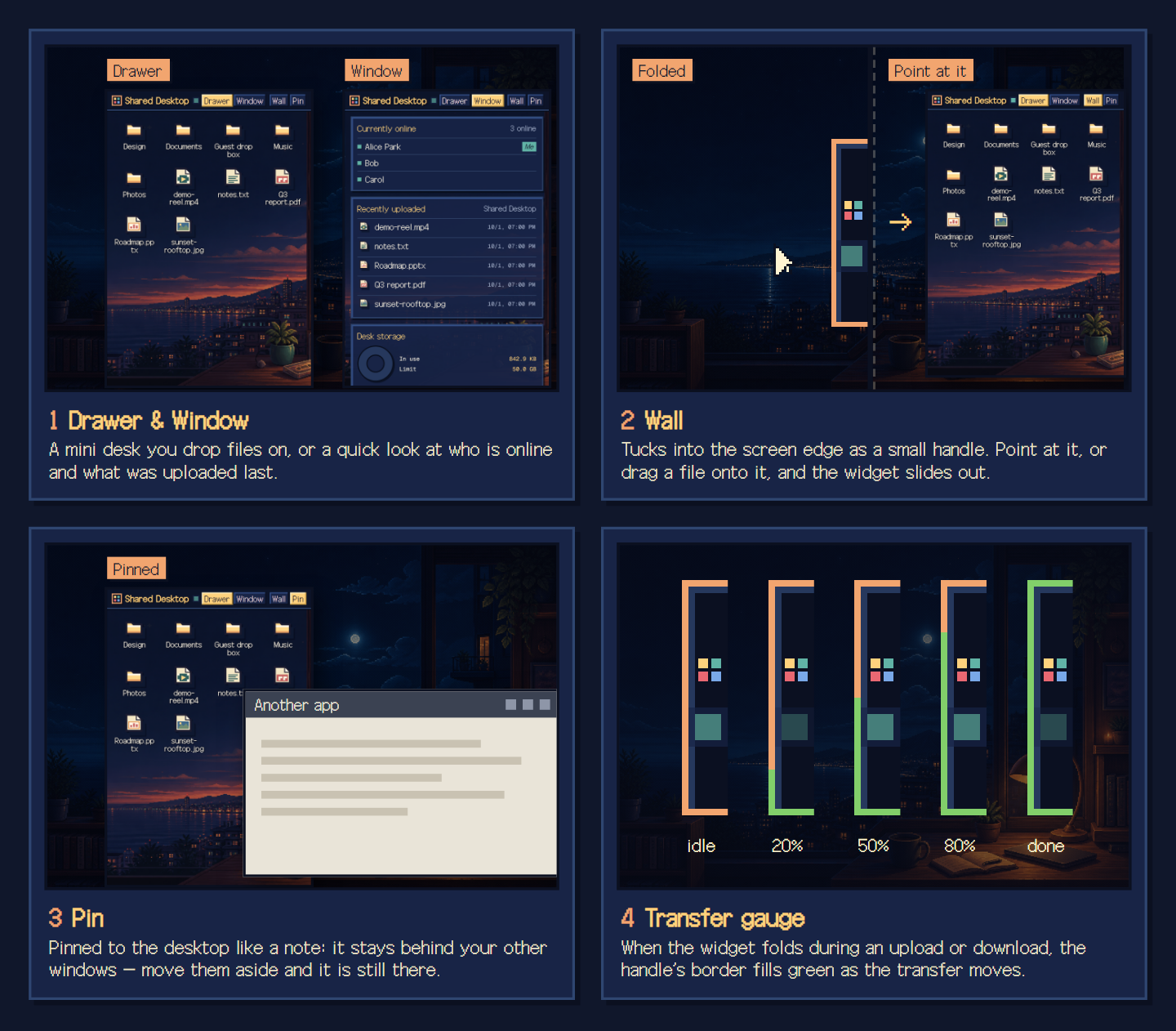


ウィジェットは任意です。デスクのアドレスをそのまま開く小さなウィンドウなので、画面はデスクのサーバーが描き、ウィジェットがなくてもすべての機能はブラウザでそのまま使えます。詳しくは[デスクトップウィジェット](./docs/WIDGET.ja.md)をご覧ください。
- **どこから入手しても同じファイル** — 上のボタンは常に最新の Windows インストーラーと macOS ディスクイメージを指し、参加者はデスクのサイドバーの**デスクトップウィジェット**からも同じファイルを入手できます。Mac 版は Apple Silicon 向けで、Intel 向けはまだありません。
- **引き出しと窓辺** — 引き出しはファイルのグリッドで、ファイルをドロップすると今見ているフォルダにアップロードされます。窓辺は接続中の人と最近アップロードされた5件のファイルを、管理者にはデスクの容量も表示します。
- **壁づけ** — ウィジェットを近いほうの画面の端に、小さなつまみだけを残して隠します。つまみにマウスを当てるか、ファイルをドラッグして当てると開き、折りたたまれている間はつまみの横をクリックすると後ろのウィンドウに届きます。
- **ピン** — 画鋲のようにウィジェットをデスクトップに留め、ほかのウィンドウの後ろ、デスクトップの上に置きます。壁づけとピンが同時にオンになることはありません。
- **ドラッグで取り出す** — Windows では、引き出しのファイルアイコンをエクスプローラーのフォルダへドラッグすると、そのフォルダにダウンロードされます。
- **転送ゲージ** — ファイルの送受信中にウィジェットが折りたたまれると、つまみの枠が進み具合に合わせて緑で満ちていき、転送に失敗すると少しの間赤くなります。
- **アップデートとプロファイル** — ウィジェットは新しいバージョンを確認して署名を検証します。トレイメニューで「アップデートをインストール」を選ぶとインストールして再起動し、選ぶまでは勝手に再起動しません。プロファイルごとにウィジェットを起動すれば、複数のデスクやアカウントを並べて使えます。
> [!NOTE]
> 壁づけ・ピン・ドラッグで取り出す・転送ゲージは、新しいバージョンのウィジェットに含まれます。古いウィジェットで壁やピンを押すとアップデートの案内が表示され、新しいバージョンが公開されるとウィジェットのアップデート確認がトレイメニューで知らせます。
## はじめる
招待された参加者は何もインストールしません。ホストから送られた ShareDesk のアドレスを開き、自分の Google アカウントでログインして、最初に一度だけ招待コードを入力すれば完了です。
ホストはここから始めます。
- **設定が難しそうなら:** [AI に構築を任せる](./docs/AI_INSTALL.ja.md)
- **自分で本番サーバーを運用するなら:** [詳細インストールガイド](./docs/INSTALL.ja.md)
- **すでにインストール済みなら:** [アップデートガイド](./docs/UPDATE.ja.md) — 新しいバージョンが出ると、タスクバーの `アップデート` ボタンに星が付いて管理者に知らせます
- **自分のパソコンでひとりで使うなら:** [ローカル個人利用](./docs/LOCAL.ja.md)
- **任意:** [デスクトップウィジェット](./docs/WIDGET.ja.md)
- **任意:** [CLI でデスクを使う — ターミナルと AI エージェント](./docs/CLI.ja.md)
## どうやって共有するの?
- **Drive の接続はひとつだけ。** Google Drive に接続するのはホストのアカウントだけです。ShareDesk が参加者個人の Drive ファイルを読むことはありません。
- **別のデータベースは不要。** ユーザー・招待・チャット・フォルダメモ・リンクの記録・設定・アイコン配置もホストの Drive に保存されます。
- **サーバーレス。** ShareDesk はサーバーレス環境に合わせて作られています。チャットと接続表示は常時接続の WebSocket ではなく軽いポーリングを使うので、常に動くサーバーは必要ありません。
- **デスク同士は混ざらない。** 同じ Google アカウントで複数の ShareDesk アドレスに参加できますが、それぞれのメンバー・役割・ファイル・チャットが混ざることはありません。
> [!NOTE]
> ウィジェットのインストーラーにはまだコード署名がないため、Windows では「不明な発行元」の警告が出ることがあり、macOS ではプライバシーとセキュリティで **このまま開く** を選ぶまで初回起動がブロックされることがあります。ウィジェットのアップデートは別の署名鍵で検証され、ウィジェットが通信するのは自分のデスク、ログイン時の Google、アップデートを取得する公開 GitHub リリースだけです。
---