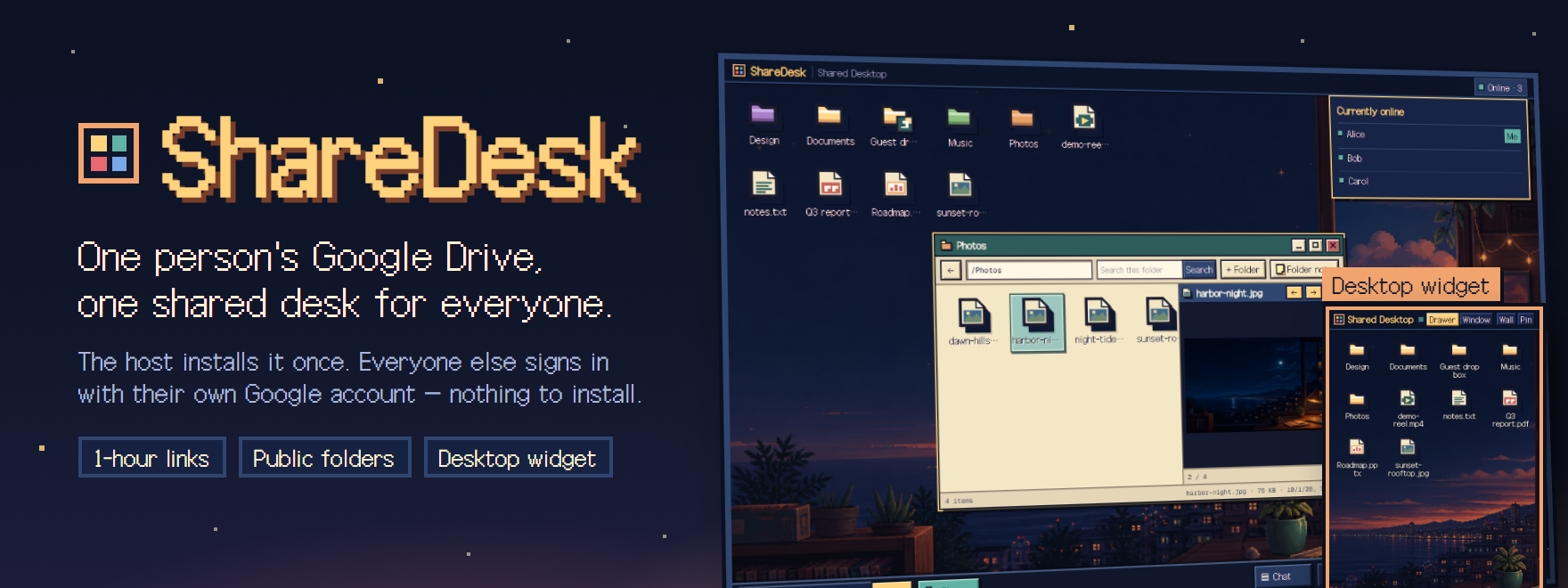



多人共用一个 Google Drive 的像素风桌面。
站长准备一次,其他人只要打开地址,用自己的 Google 账号登录即可。
简介 ·
桌面 ·
分享 ·
壁纸 ·
小组件 ·
开始使用 ·
共享方式
[English](./README.md) · [한국어](./README.ko.md) · [日本語](./README.ja.md) · [हिन्दी](./README.hi.md) · **中文**
## ShareDesk 是什么?
ShareDesk 是**一个共享文件空间:多个人用各自的 Google 账号,一起使用同一个人的 Google Drive 存储空间**。只有站长需要安装一次。其他人打开同一个地址,用 Google 登录,第一次输入邀请码后,就能在浏览器里的像素风桌面上一起使用相同的文件和文件夹。
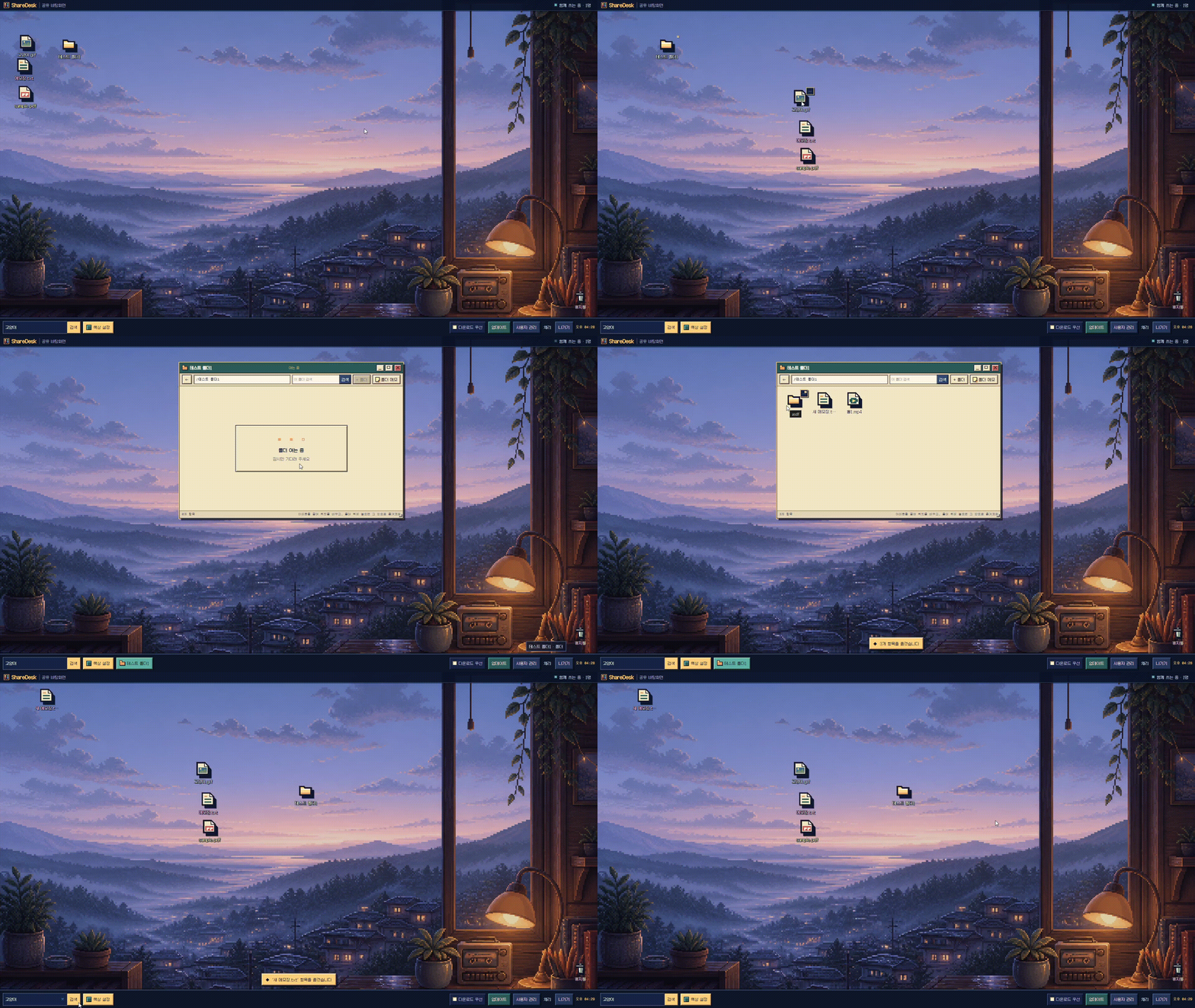
演示使用韩语界面录制。界面支持英语、韩语、日语、印地语和中文五种语言。
一个 Drive 如何变成共享桌面
```text
站长一个人的 Google Drive
↕
同一个 ShareDesk 地址
├─ 站长的 Google 账号
├─ 参与者 A 的 Google 账号
└─ 参与者 B 的 Google 账号
```
只有站长的账号会连接 Google Drive。参与者用各自的 Google 账号登录,但在 ShareDesk 里,大家都在站长指定的那一个 Drive 文件夹中工作,并共用它的容量。
## 桌面
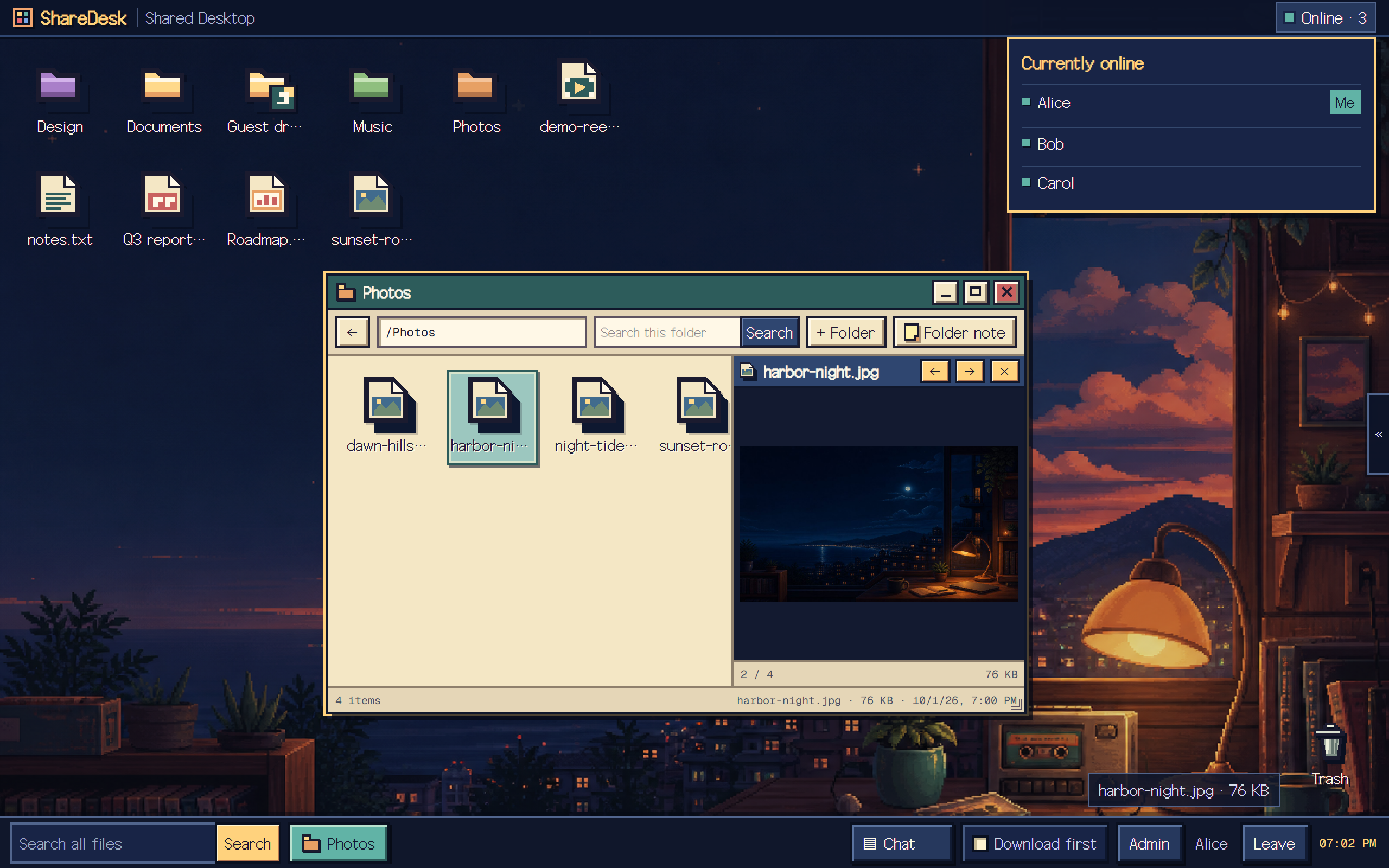
- **图标与窗口** —— 像桌面图标一样摆放文件和文件夹,给文件夹设置七种颜色之一,并把多个文件夹作为窗口打开,可以最小化或最大化。回收站在右下角,删除的项目会保留 30 天。
- **预览与协同编辑** —— 照片、视频、音频、PDF 和文本可以直接打开,`.txt` 文件可以多人一起编辑。每个文件夹都可以留一条共享备注。
- **查找** —— 搜索整个桌面,或搜索某个文件夹及其子文件夹;打开**属性**可以看到是谁上传的、被下载了几次。
- **随心上传** —— 拖入文件或整个文件夹。如果刷新打断了上传,打开任务栏上的待续传上传提示,把同一个文件拖到那个面板里或重新选择该文件,即可继续上传;直接拖到桌面上则会开始新的上传。
- **成员** —— 查看谁在线,用右下角的按钮聊天(最小化时有新消息,按钮会闪烁并显示未读数),还可以设置别人看到的昵称。
- **角色** —— 管理员通过 `ADMIN_EMAILS` 指定,其他人在管理页面中逐个设为可编辑、可上传或仅查看。
- **管理页面** —— 管理邀请码(一次性,或限期不限次)、用户及其登录设备、动态记录、公开文件夹、桌面语言、带复古磁盘风格圆环图的存储容量限制、壁纸和更新。
- **在手机上** —— 屏幕较窄时,桌面会变成简单的列表,可以在这里上传、拍照或新建文件夹。
## 分享与空间
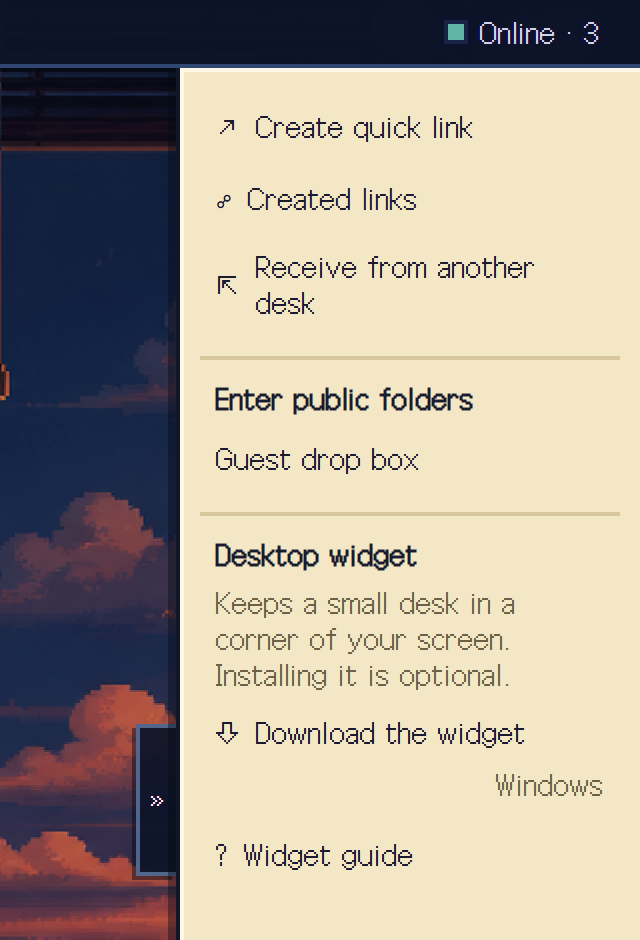 点击桌面右侧边缘的 `«` 把手即可打开侧边栏,链接、接收、公开文件夹和小组件下载都集中在这里。
- **分享链接** —— 可编辑者和管理员右键单击文件或文件夹,可以立即复制一个 1 小时链接,也可以在分享链接管理中选择 1 小时、24 小时、7 天或 30 天(默认 7 天)。链接无需登录即可打开。
- **临时链接** —— 拖入文件后,每个文件一上传完成就会得到一个 1 小时链接。窗口在最前面时,用 Ctrl+V 粘贴复制的截图也会这样上传。勾选的文件在 1 小时后删除,取消勾选则保留在桌面上。
- **已生成链接** —— 在一个列表中查看有效链接,可以再次复制或停止分享。普通成员只看到自己的链接,管理员能看到全部链接。
- **二维码** —— 分享链接、临时链接、邀请码和公开文件夹地址都可以显示为在浏览器中绘制的二维码,用手机直接扫屏幕即可带走。
- **从其他桌面接收** —— 粘贴在另一个 ShareDesk 中创建的分享链接,就能把那个文件或文件夹复制到这个桌面。
- **公开文件夹** —— 管理员把某个文件夹设为公开文件夹后,知道地址的人无需登录就能下载和上传。大小、文件数量和开放时间的上限由服务器把关。成员可以在**进入公开文件夹**中找到它们。
- **空间** —— 管理员可以在同一次安装中开设更多桌面,每个桌面都有 `/team/files` 这样的独立地址,以及各自的成员、角色、文件和聊天。成员只能看到自己被加入的空间。链接和公开文件夹目前只在主桌面中使用。
- **下载优先** —— 勾选任务栏中的复选框后,打开文件时会直接下载,而不是预览。
## 四种壁纸
每个人为自己的屏幕挑选壁纸,选择保存在各自的浏览器里。
| 黄昏 | 深夜 |
| :---: | :---: |
| 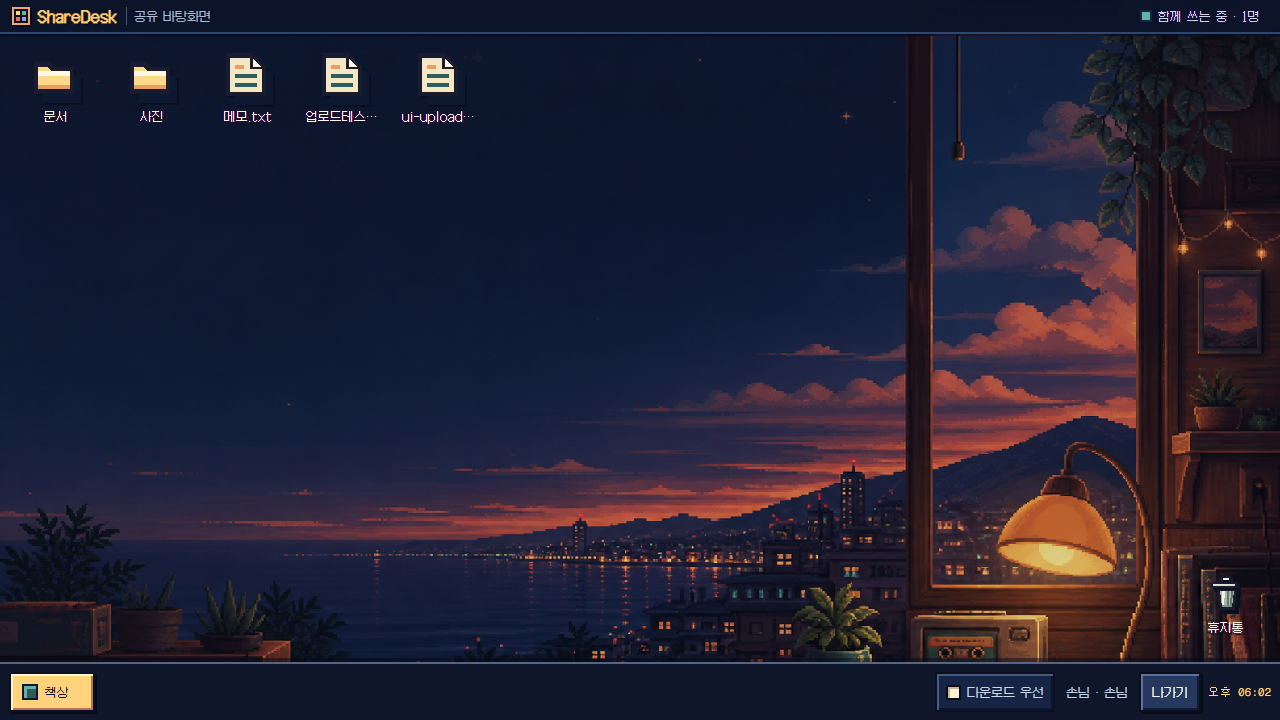 | 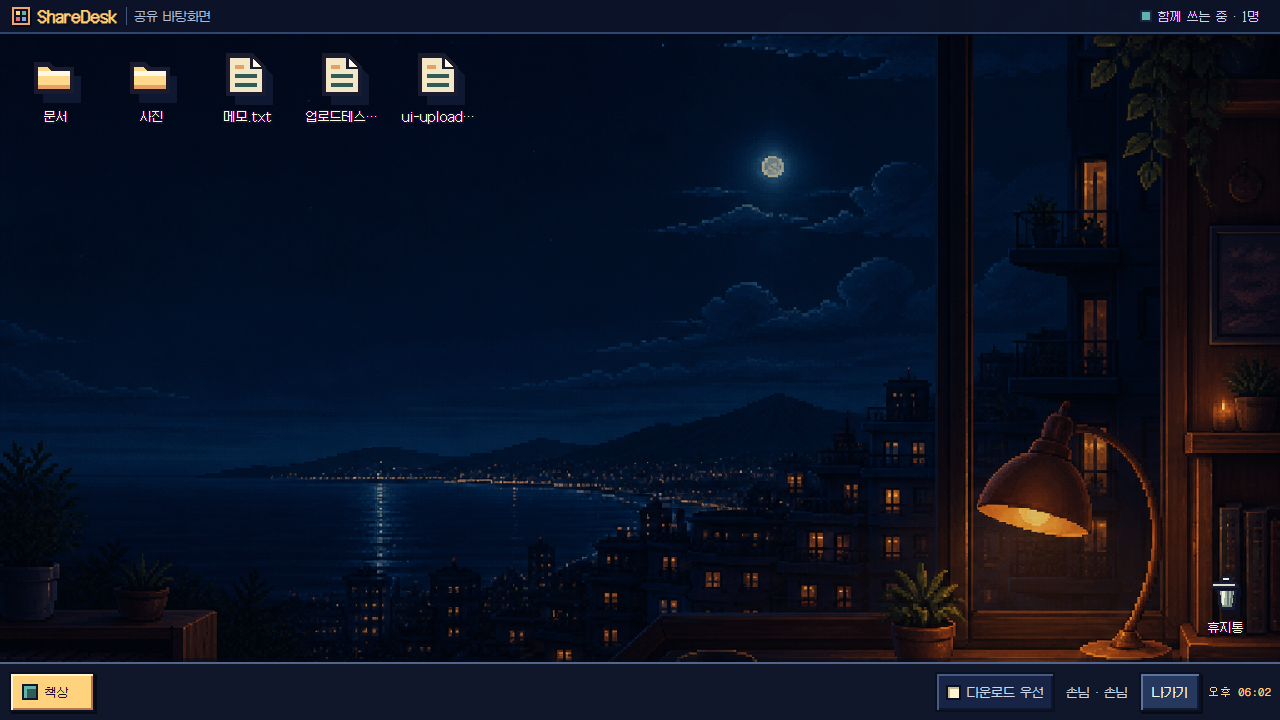 |
| **黎明** | **夜海** |
| 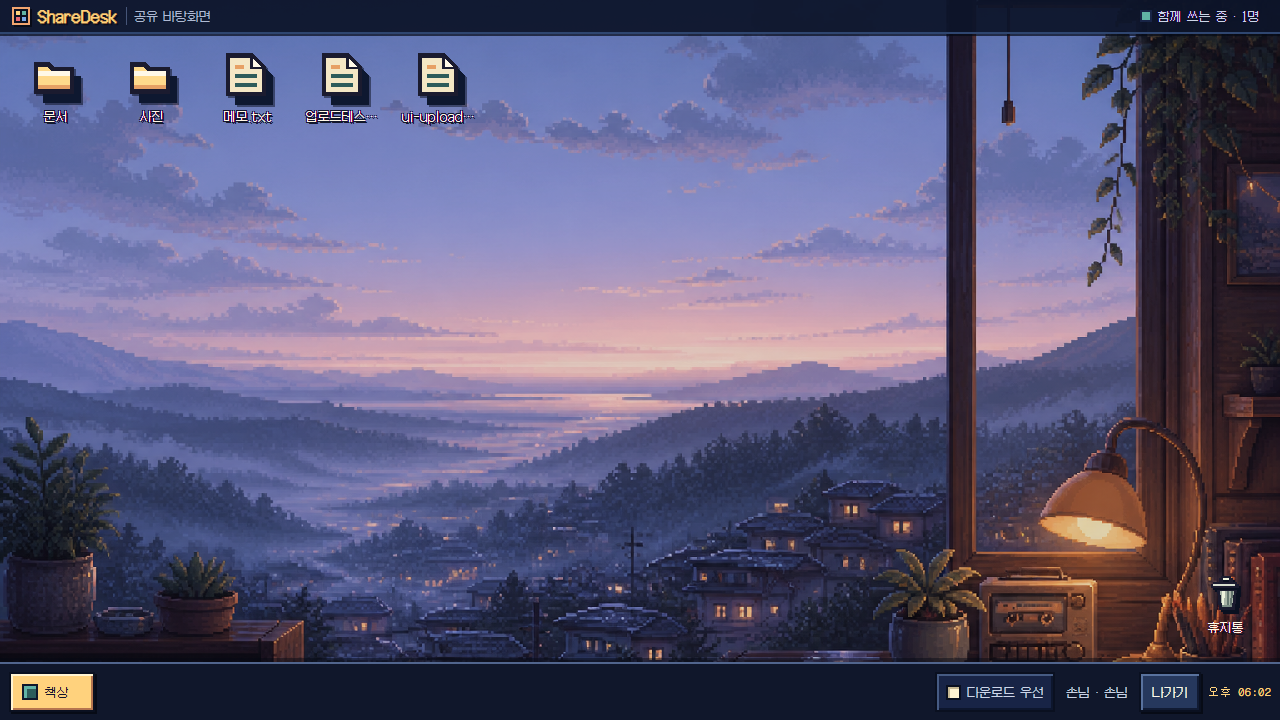 | 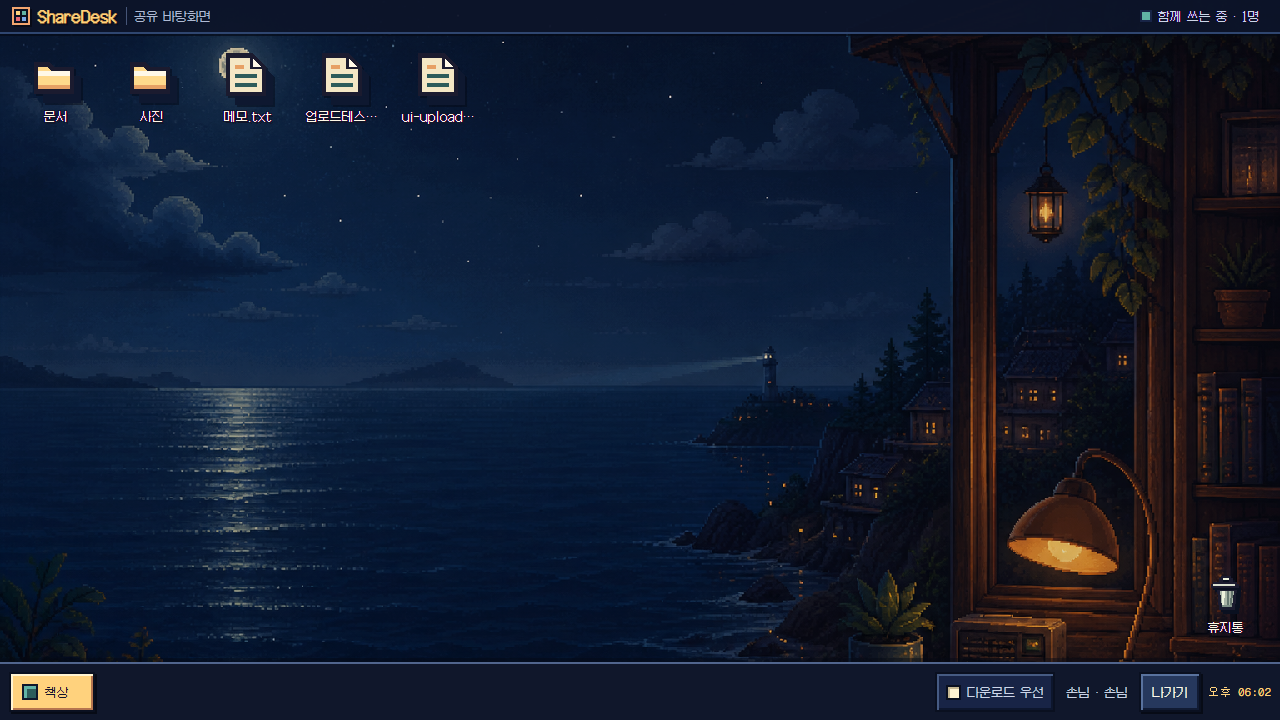 |
## 桌面小组件
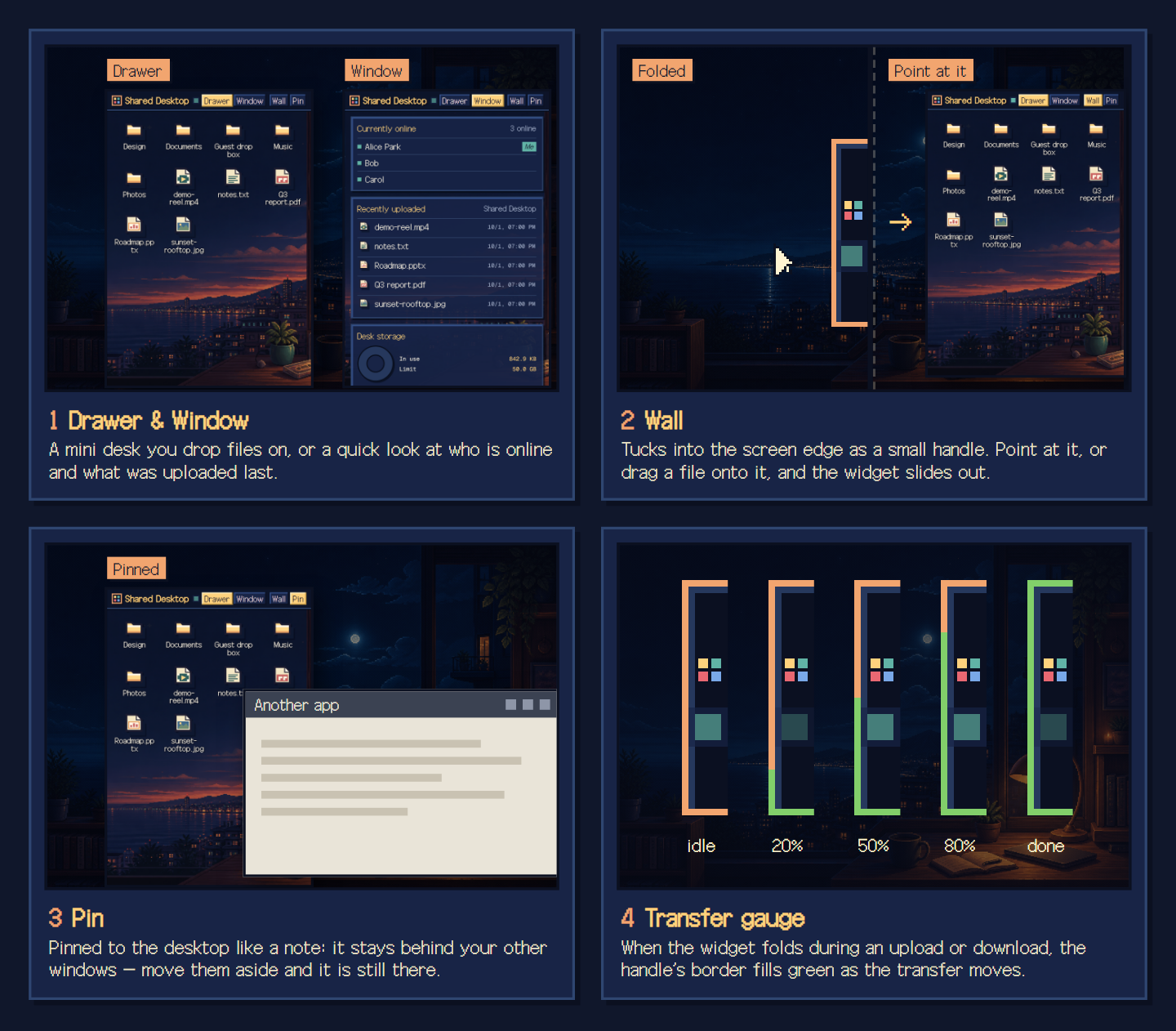


小组件是可选的。它是一个直接打开桌面地址的小窗口,画面由桌面服务器绘制;没有小组件,所有功能在浏览器里照样可用。详情见[桌面小组件](./docs/WIDGET.zh.md)。
- **从哪里下载都是同一个文件** —— 上面的按钮始终指向最新的 Windows 安装程序和 macOS 磁盘映像,成员也可以在桌面侧边栏的**桌面小组件**中下载同样的文件。Mac 版面向 Apple Silicon,暂无 Intel 版。
- **抽屉与窗边** —— 抽屉是文件网格,拖入文件就会上传到当前查看的文件夹。窗边显示在线成员和最近上传的五个文件,管理员还能看到桌面容量。
- **贴边** —— 把小组件藏到较近的屏幕边缘,只留下一个小把手。把鼠标移到把手上,或把文件拖到把手上,小组件就会展开;折叠期间点击把手旁边的空白处,点击会落到后面的窗口上。
- **图钉** —— 像图钉一样把小组件钉在桌面上,让它待在其他窗口后面、桌面之上。贴边和图钉不会同时开启。
- **拖出下载** —— 在 Windows 上,把抽屉里的文件图标拖到资源管理器的文件夹中,就会下载到那个文件夹。
- **传输进度条** —— 收发文件时如果小组件折叠了,把手的边框会随进度逐渐变绿;传输失败时会短暂变红。
- **更新与配置文件** —— 小组件会检查新版本并验证签名。在托盘菜单中选择“安装更新”后,它会安装并重新启动;在你选择之前不会自行重启。每个配置文件运行一个小组件,就能并排使用多个桌面或账号。
> [!NOTE]
> 贴边、图钉、拖出下载和传输进度条包含在较新版本的小组件中。在旧版小组件上点击贴边或图钉会显示更新提示;新版本发布后,小组件的更新检查会在托盘菜单中提醒你。
## 开始使用
受邀的参与者不需要安装任何东西。打开站长发来的 ShareDesk 地址,用自己的 Google 账号登录,第一次输入邀请码即可。
站长从这里开始:
- **如果觉得配置太难:** [让 AI 帮你搭建](./docs/AI_INSTALL.zh.md)
- **想自己运行生产服务器:** [详细安装指南](./docs/INSTALL.zh.md)
- **已经安装过:** [更新指南](./docs/UPDATE.zh.md) —— 有新版本时,任务栏的 `更新` 按钮上会出现星标提醒管理员
- **只想在自己电脑上一个人使用:** [本地个人使用](./docs/LOCAL.zh.md)
- **可选:** [桌面小组件](./docs/WIDGET.zh.md)
- **可选:** [通过 CLI 使用桌面 — 终端与 AI 代理](./docs/CLI.zh.md)
## 如何共享?
- **只有一个 Drive 连接。** 只有站长的 Google 账号会连接 Google Drive。ShareDesk 绝不会读取参与者个人的 Drive 文件。
- **不需要单独的数据库。** 用户、邀请、聊天、文件夹备注、链接记录、设置和图标布局也都保存在站长的 Drive 里。
- **无服务器。** ShareDesk 专为无服务器托管而设计。聊天和在线状态使用轻量轮询,而不是持续保持 WebSocket 连接,因此不需要常驻服务器。
- **桌面之间互不混合。** 同一个 Google 账号可以加入多个 ShareDesk 地址,各个桌面的成员、角色、文件和聊天不会混在一起。
> [!NOTE]
> 小组件安装程序目前还没有代码签名,Windows 可能会提示“未知发布者”,macOS 则可能拦截首次启动,需在“隐私与安全性”中选择**仍要打开**。小组件的更新会用单独的签名密钥验证;小组件只会与你的桌面、登录时的 Google,以及提供更新的公开 GitHub 发布页通信。
---