Zeal 8-bit Computer emulator

)
English | 简体中文
**👏中文介绍———Zeal 8位计算机软件模拟器创建和使用指南👏**
- **[点击此处访问在线模拟器](https://zeal8bit.github.io/Zeal-WebEmulator/)**
- [Zeal 8位计算机](https://zeal8bit.com/)是一台自制的8位计算机,基于Z80 CPU。
- Zeal 8位计算机的[B站频道](https://space.bilibili.com/1042658991)
- [购买 Zeal 8位计算机](https://www.tindie.com/products/zeal8bit/zeal-8-bit-computer-developer-edition-z80-based/)
- 中国购买请联系`contact@zeal8bit.com`
## ✅模拟器的目的是什么?
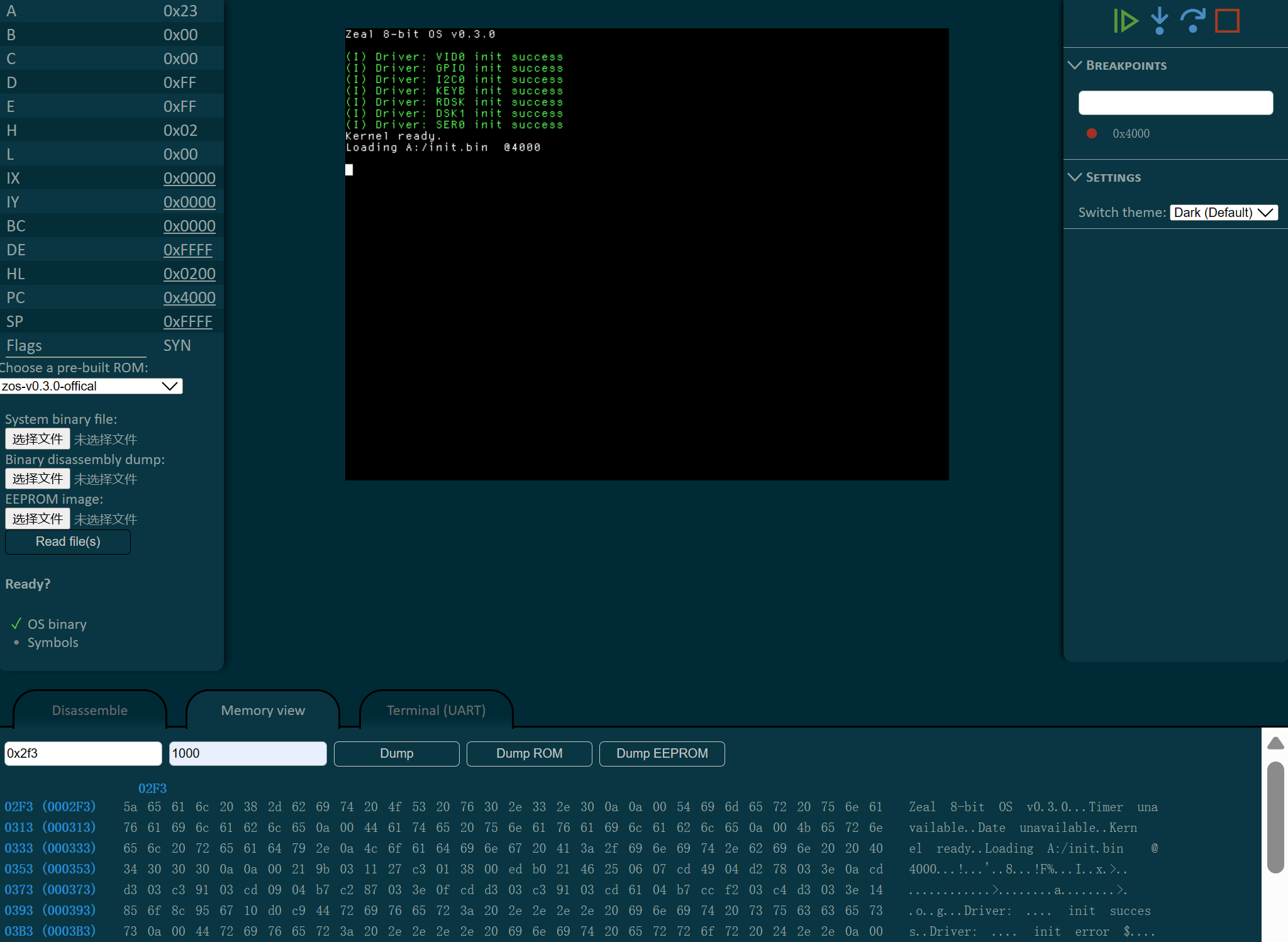
用该模拟器可以实现与真实机器完全相同的模拟,以便可以直接在主机上执行并调试为Zeal 8位计算机编写的程序,而无需手动写入任何EEPROM或NOR闪存。这有助于简化开发和测试流程。
## ⭐️为什么选择创建一个网页模拟器?(使用HTML/CSS/JavaScript)
主要目标集成模拟器到 [zeal8bit.com](https://zeal8bit.com)网站中。因此,选择HTML/CSS和Javascript在这方面优势明显。
此外,任何人都可以在任意平台(Linux / Windows / Mac OS X)上为Zeal 8位计算机测试或编写程序,而无需安装工具链。
模拟器已在Opera,Google Chrome和Microsoft Edge等浏览器上进行了测试。
## 🧐性能如何?
哪怕Zeal8位计算机上的CPU硬件用的是 10MHz 频率的Z80,模拟器运行速率还是会比实际硬件慢。这是由于Javascript本身和Web浏览器本身的消耗。不过别忘了,模拟器的主要功能是调试程序,从这个角度来看还是相当不错的。
此外,模拟器在时间方面并不是完全准确的,更多详细信息可以在“功能”部分找到。
用 **C语言** (w/ SDL) 编写原生仿真器将会更快,这在计时方面会更准确。但是,这需要一些时间投入。如果您对此类项目感兴趣,请随时与我联系或提供贡献。
## 🎯如何使用模拟器?
有几种使用模拟器的方法:
* 使用在线模拟器:[在线模拟器](https://zeal8bit.github.io/Zeal-WebEmulator/)。您无需安装任何其他东西就可以使用模拟器。
* 克隆这个存储库,并使用网络浏览器打开 `index.html`(首选 Google Chrome 或 Opera)。
* 使用 Electron 从此存储库创建一个应用程序。更多详细信息可以在下面找到。
### 如何使用Electron?
#### 安装依赖项
首先,您需要克隆此当前存储库,然后使用包管理器安装程序依赖项。如果您使用的是 `yarn`,请使用以下命令:
```bash
cd /path/to/Zeal-WebEmulator
yarn install
```
如果您使用的是 `npm`,则命令如下:
```bash
cd /path/to/Zeal-WebEmulator
npm install
```
如果您遇到了任何问题,您可以在[electron forge官方网站](https://www.electronforge.io/import-existing-project)上找到更多信息。
#### 运行
在依赖项安装完成之后,你可以使用
```bash
yarn start
```
或
```bash
npm start
```
命令来启动你的模拟器。
#### 发布
目前支持的架构:
`win` `win64` `linux`
npm:
```bash
npm run dist-
```
yarn:
```bash
yarn dist-
```
例如,如果要为 Windows-x64 生成完整程序及安装包,请运行以下命令:
```bash
npm run dist-win64
```
或:
```bash
yarn dist-win64
```
## ✅目前支持的功能
目前,该模拟器实现了Zeal 8位计算机的以下功能:
* Z80 CPU([感谢*Molly Howell*](https://github.com/DrGoldfire/Z80.js))
* Z80 PIO:支持所有模式,包括端口 A 和 B。实现了独立于连接的设备。
* 22 位 MMU
* 256KB 只读存储器
* 512KB 内存视频芯片:拥有640x480带颜色文本模式及640x480带颜色图形模式
* 带中断的PS/2 键盘
* UART:可以发送和接收字节。也可以发送文件。波特率可以从 GUI 更改
* I2C:总线仿真,支持读/写/读写操作
* I2C RTC:始终返回当前日期
* I2C EEPROM:仿真24C512,因此硬编码为64KB EEPROM。内容可以通过 GUI 加载。
模拟器本身实现的功能:
* 调试器:断点、单步执行、单步执行指令、继续直到下一个断点
* 加载二进制文件,直接加载到ROM
* 加载从“z88dk-dis”生成的转储文件,在进行分步调试的同时查看汇编代码
* 使用**十六进制**PC地址或符号(来自转储文件)设置断点
* 在进行分步调试时查看内存内容
* UART 视图的专用选项卡
## ❗️待办
模拟器端要执行的其余任务是:
* I2C RTC 设置日期。目前,它始终返回当前浏览器日期,因此写入它不会产生任何改变。
* 声音支持¹
* SD 卡仿真¹
* 视频芯片:320x240文本模式,320x240图形模式¹,精灵图¹,4位调色板¹等...
¹:优先级**较低**的功能,因为它们尚未在实际硬件上实现。
* 调试器按钮的更好界面,带有一些快捷方式
* 解析断点输入的更好方法。一个已知的错误是,提供以十六进制字母开头的标签将被解释为 PC 值而不是标签。例如,输入 *date_routine* 作为要中断的标签将导致在地址 0xda 处添加断点,而不是标签 *date_routine* 的地址(因为 *date* 以十六进制字母 *da* 开头)
## 👬为项目做出贡献
欢迎大家对该项目积极贡献!任何人都可以为这个项目做出贡献。
您可以按照您的意愿修复任何错误,也可以实现待办列表中的功能,或您认为有用或重要的新功能。
贡献流程:
* 分叉项目
* 创建您的功能分支(*可选*)
* 提交您的更改。请制作清晰简洁的提交消息 (*)
* 推送到分支
* 打开拉取请求
(*) 下面是一个正确的提交示例:
译者注:提交,议题及拉取请求消息请用英文
```plain
Module: add/fix/remove a from b
Explanation on what/how/why
```
例如:
```plain
Video chip: implement 320x240 text-mode
It is now possible to switch to 320x240 text-mode and display text.
```
## 📝许可证
`Z80.js` 在MIT licence下取得许可 (源自Molly Howell的存储库:[Z80.js](https://github.com/DrGoldfire/Z80.js))
所有其他文件都在 Apache 2.0 许可证下分发。有关详细信息,请参阅“许可证”文件。
您可以自由地将其用于个人和商业用途,但不得删除每个文件中存在的样板。
## 📪联系方式
如有任何建议或要求,您可以通过 `contact [at] zeal8bit [dot] com`与我联系
对于功能请求,还可以打开议题或拉取请求。