 # dsm-mini
[English](README.md) · [Русский](README_RU.md) · [Español](README_ES.md) · [Português](README_PT.md) · **Deutsch** · [Français](README_FR.md) · [Italiano](README_IT.md) · [Türkçe](README_TR.md) · [Українська](README_UK.md) · [Polski](README_PL.md)
[](https://github.com/alexlnos/dsm-mini/actions/workflows/ci.yml)
[](LICENSE)
Ein Telegram-Bot mit Mini App für das heimische Synology-NAS: Downloads der
Download Station und Dateien der File Station direkt aus dem Messenger, ohne VPN
und ohne die DSM-Weboberfläche.
Einen Magnet-Link in den Chat geworfen — der Bot fragt mit Schaltflächen, wohin
damit, und stellt ihn in die Warteschlange. Die App geöffnet — und man sieht, was
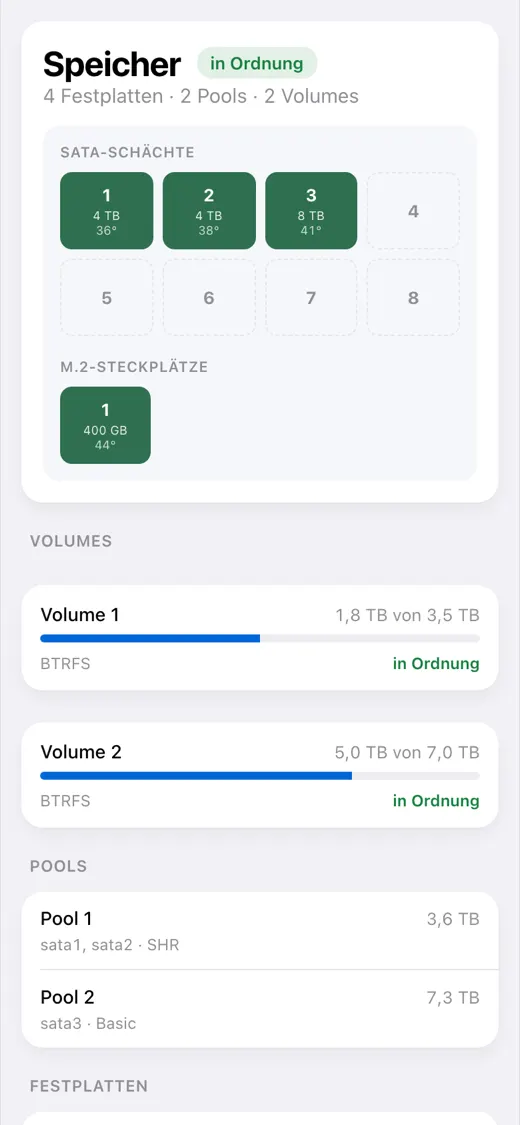
lädt, wie lange es noch dauert, was auf den Platten liegt und wie es dem NAS
geht.
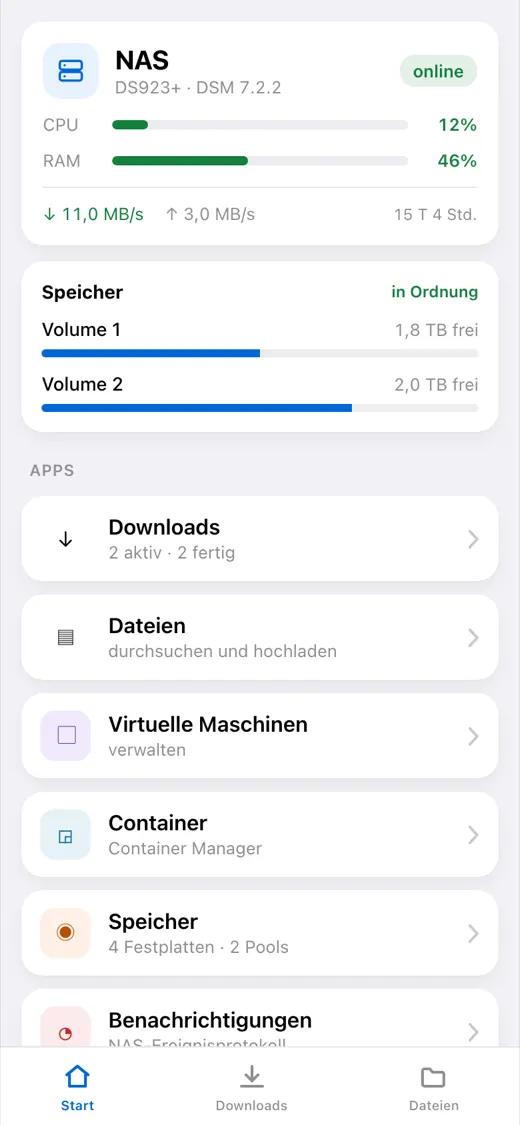
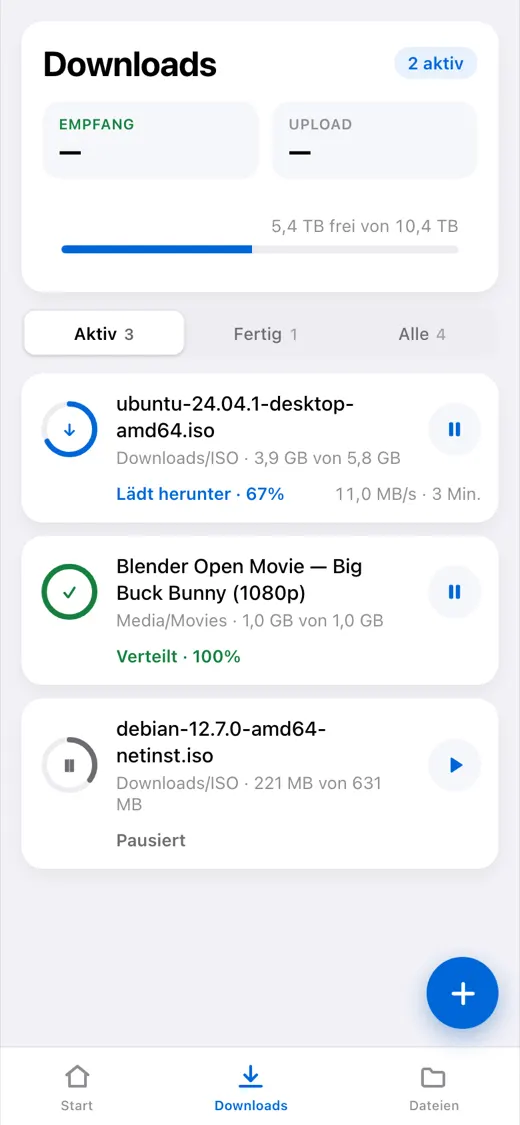
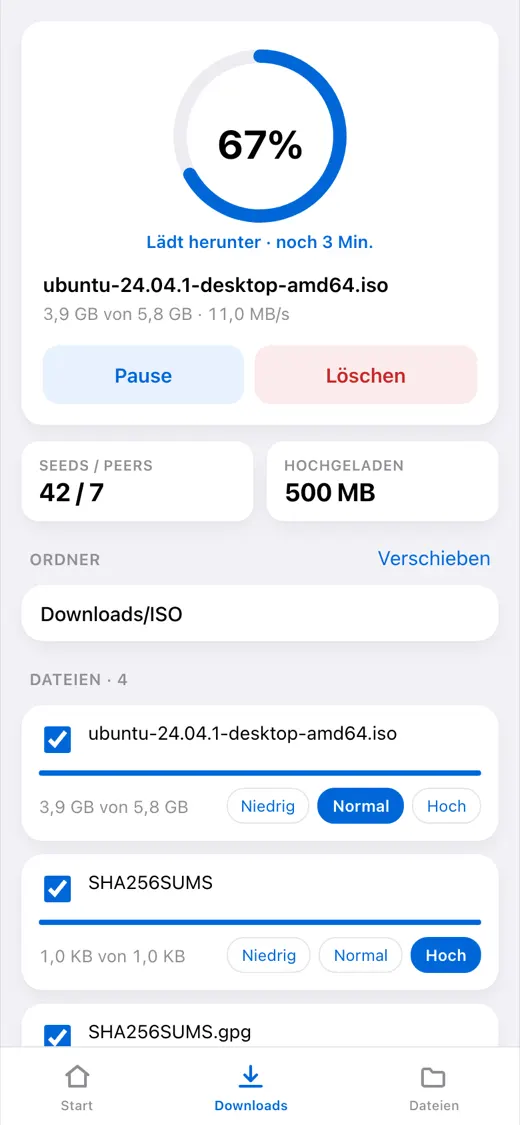
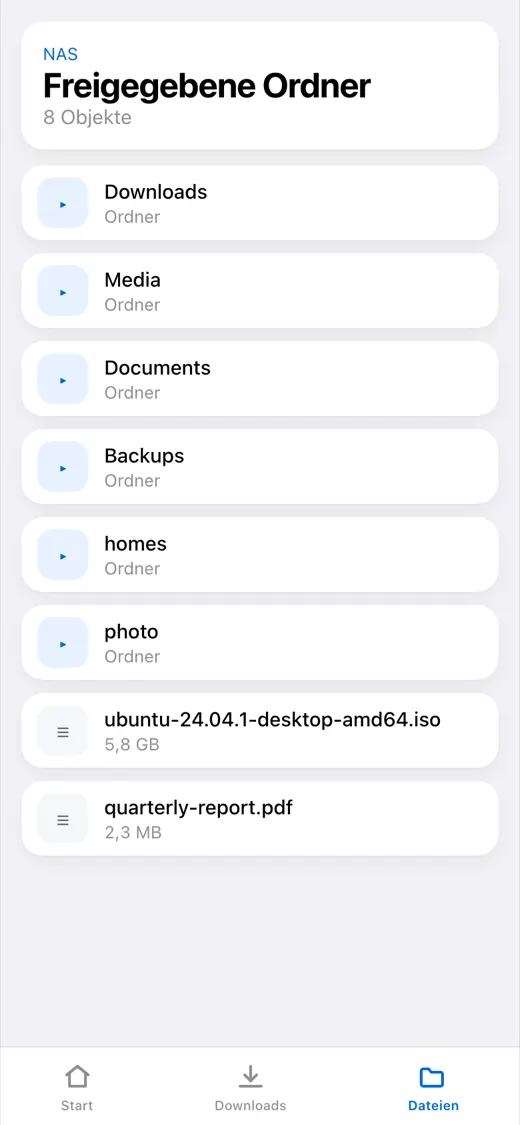
> Funktioniert: der Bot, die Mini App und die Benachrichtigungen. Nötig ist DSM
> 7 oder neuer — auf DSM 6 lässt sich das Paket nicht installieren, und geprüft
> wurde es dort nie. Getestet auf DSM 7.2.2 mit Download Station 4.1.2 und
> File Station 1.4.4.
## Was es kann
**Downloads**
- Die Aufgabenliste: Fortschritt, Geschwindigkeit, Restzeit, Seeds und Peers
- Pausieren, fortsetzen, löschen
- Hinzufügen per Magnet-Link, per direktem Link und per `.torrent`-Datei
- Auswahl des Zielordners, mit einer einstellbaren Schnellzugriffsliste
- Auswahl der Dateien innerhalb eines Torrents und ihrer Priorität
- Eine Nachricht im Chat, wenn eine Aufgabe fertig ist oder scheitert
**Dateien**
- Ordner durchsehen, Vorschau, Hochladen auf das NAS
- Umbenennen, kopieren, verschieben, löschen
**Zustand des NAS**
- CPU- und Speicherauslastung, Laufzeit, Netzwerk
- Platten, Pools und Volumes: Temperatur, belegter Platz, Zustand
- Virtuelle Maschinen und Container: starten und stoppen
- Das DSM-Ereignisprotokoll
**Benachrichtigungen und Einstellungen**
- Was DSM selbst meldet — Sicherheitsberater, Platten, Updates — kommt in den Chat
- Die Wahl, was der Bot schicken darf: nichts, nur Downloads, alles
- Ein eigener Bildschirm im DSM-Hauptmenü: dort wird das Paket nach der Installation eingerichtet und später jede Einstellung geändert, ohne Neustart
**Sprache**
App und Bot sprechen die in Telegram gewählte Sprache: Englisch, Russisch,
Spanisch, Portugiesisch, Deutsch, Französisch, Italienisch, Türkisch,
Ukrainisch, Polnisch. Eine unbekannte Sprache bekommt Englisch.
---
## Installation
Eine halbe Stunde, der größte Teil davon geht für das Zertifikat drauf, nicht
für den Dienst. Nötig sind ein Synology-NAS mit DSM 7 und die Download Station;
sonst muss vorher nichts installiert werden.
> **Eine öffentliche Adresse braucht nur die Mini App.** Telegram öffnet eine
> Mini App nur über `https://` mit einem echten Zertifikat — ein lokales
> `192.168.…` oder ein selbstsigniertes geht nicht auf. Ohne Adresse arbeitet
> der Bot allein — Links, `.torrent`-Dateien, `/status` und Benachrichtigungen —
> und das NAS muss von außen nicht erreichbar sein. Drei Wege zu einer Adresse
> stehen in Schritt 4, zwei davon ohne Portweiterleitung am Router.
**1. Den Bot anlegen.** [@BotFather](https://t.me/BotFather) → `/newbot` → ein
Name und ein Benutzername, der auf `bot` endet. Zurück kommt ein Token; heben
Sie es auf, es ist das Passwort zu Ihrem Bot.
**2. Die eigene Nummer herausfinden.** [@userinfobot](https://t.me/userinfobot)
→ Start. Er antwortet mit der Zeile `Id`.
**3. Einen DSM-Benutzer für den Dienst anlegen.** Systemsteuerung → Benutzer &
Gruppe → Erstellen. Zugriff nur auf Download Station und File Station, ohne
zweistufige Verifizierung — einen Einmalcode kann eine Konfigurationsdatei nicht
liefern. Keinen Administrator: der Dienst kann Dateien löschen. Ob das Konto
genügt, zeigt die Schaltfläche **Konto prüfen** im Fenster DSM mini (Schritt 6):
sie meldet sich als dieser Benutzer an und listet auf, was DSM ihm erlaubt.
**4. Eine Adresse für die Mini App besorgen** — oder diesen Schritt überspringen
und den Bot allein nutzen. Die Adresse muss sich per `https://` auf dem Telefon
öffnen, auf dem Sie Telegram nutzen. Es gibt drei Wege. Der erste führt über DSM
und braucht Portweiterleitungen am Router; überspringen, wenn das NAS schon eine
Domain mit gültigem Zertifikat hat:
- Systemsteuerung → Externer Zugriff → DDNS → Hinzufügen, Anbieter `Synology` —
heraus kommt so etwas wie `alex-nas.synology.me`.
- Am Router die Ports **80** und **443** auf das NAS weiterleiten. Ohne 80 wird
kein Zertifikat ausgestellt, ohne 443 geht die App nicht auf.
- Systemsteuerung → Sicherheit → Zertifikat → Hinzufügen → von Let's Encrypt,
für genau diesen Namen.
Prüfen Sie es vom Telefon über mobiles Internet:
`https://alex-nas.synology.me:5001` muss DSM ohne Warnungen öffnen.
Der zweite ist **Cloudflare Tunnel**, ohne geöffnete Ports; er braucht eine
Domain, deren DNS bei Cloudflare liegt. Legen Sie im Cloudflare-Dashboard einen
Tunnel an, installieren Sie das Paket **Cloudflare Tunnel** von
[SynoCommunity](https://synocommunity.com) mit dem Token des Tunnels und geben
Sie dem Tunnel einen öffentlichen Hostnamen — etwa `mini.example.com` — mit dem
Dienst `http://localhost:58080`.
Der dritte ist **Tailscale**, nur für die eigenen Geräte. Installieren Sie
Tailscale auf dem NAS und auf dem Telefon, schalten Sie in den DNS-Einstellungen
Ihres Tailnets die HTTPS-Zertifikate ein und führen Sie auf dem NAS
`sudo tailscale serve --bg 58080` aus: es gibt eine Adresse wie
`https://nas.tail1234.ts.net` aus. Die App öffnet sich dann, solange das Telefon
mit Tailscale verbunden ist.
**5. Das Paket installieren.** Paket-Zentrum → Einstellungen → Paketquellen →
Hinzufügen, Name `dsm-mini` und die Adresse für Ihre Architektur:
- Intel und AMD, die meisten Modelle: `https://alexlnos.github.io/dsm-mini/amd64.json`
- ARM, günstige Modelle: `https://alexlnos.github.io/dsm-mini/arm64.json`
Danach Einstellungen → Allgemein → Vertrauensebene → **Beliebiger Herausgeber**,
und **DSM mini — Telegram Mini App** aus dem Bereich **Community** installieren.
Unsicher bei der Architektur? Probieren Sie `amd64`: ein unpassendes Paket wird
einfach abgelehnt.
Bei der Installation wird nichts abgefragt. Oder die `.spk` aus den
[Veröffentlichungen](https://github.com/alexlnos/dsm-mini/releases) von Hand
installieren, über Paket-Zentrum → Manuelle Installation.
**6. Einrichten.** Öffnen Sie **DSM mini** im DSM-Hauptmenü oder klicken Sie im
Paket-Zentrum auf **Öffnen** — das Paket-Zentrum weist nach der Installation
selbst darauf hin. Tragen Sie die Werte aus den Schritten oben ein — das Fenster
erklärt jeden davon — und wählen Sie unter **Zugang zur Mini App** den Weg aus
Schritt 4 oder **Nur der Bot, ohne Mini App**. Klicken Sie auf **Speichern** und
dann oben im Fenster auf **Starten**. Der Status dort zeigt, wann DSM und der
Bot geantwortet haben, und was nicht stimmt, falls nicht.
Für den ersten Weg legt das Fenster die Reverse-Proxy-Regel selbst an: tragen
Sie Ihren Namen unter **Einen Namen auf den Dienst richten** ein. Von Hand ist
es Systemsteuerung → Anmeldeportal → Erweitert → Reverse Proxy → Erstellen.
Quelle: `HTTPS`, Ihr Name, Port `443`. Ziel: `HTTP`, `localhost`, Port `58080`.
Mit einem Tunnel oder Tailscale wählen Sie **Ein anderer Weg** und tragen die
Adresse ein, die diese vergeben haben.
> Port **80** für diesen Namen nicht proxen: darüber erneuert DSM das
> Zertifikat, und ein Abfangen zerlegt die Erneuerung drei Monate später.
**7. Prüfen.** Mit Adresse muss `https://ihre-adresse/healthz` im Browser
`{"status":"ok"}` antworten. Ohne Telegram-Signatur wird nichts herausgegeben.
**8. Die App öffnen.** Den Bot über seinen Benutzernamen finden, Start drücken —
neben dem Eingabefeld erscheint eine Schaltfläche **Downloads**. Schicken Sie
ihm irgendeinen Magnet-Link, er bietet Ordner als Schaltflächen an. Ohne Adresse
gibt es die Schaltfläche nicht: schicken Sie die Links einfach im Chat an den
Bot.
## Wenn etwas schiefgegangen ist
| Was du siehst | Woran es liegt | Was zu tun ist |
|---|---|---|
| Der Bot schweigt auf `/start` | Der Bot ist ausgeschaltet oder nicht eingerichtet, oder das Token ist falsch | **DSM mini** im DSM-Hauptmenü öffnen: der Status oben sagt, was davon, und **Starten** schaltet den Bot ein |
| „Der Zugang zu diesem Bot ist geschlossen“ | Deine ID steht nicht auf der Liste | Die Nummer aus Schritt 2 im Fenster **DSM mini** zu den erlaubten IDs hinzufügen |
| Es gibt keine App-Schaltfläche | Die öffentliche Adresse ist leer — dann gibt es nur den Bot — oder nicht `https://` | Das Fenster **DSM mini**, **Zugang zur Mini App** |
| Die Schaltfläche ist da, die App geht nicht auf | Reverse Proxy oder Zertifikat funktionieren nicht | `https://deine-adresse/healthz` im Browser öffnen |
| „Öffne die App über den Bot“ | Die App wurde per direktem Link im Browser geöffnet | So ist es gedacht: aus dem Bot heraus öffnen |
| „Zugriff verweigert: deine Telegram-ID…“ | Der Dienst hat dich nicht erkannt | In den erlaubten IDs nur Ziffern, durch Komma getrennt |
| Das Fenster meldet, DSM habe die Anmeldung abgelehnt | Das Passwort, 2FA oder die Rechte des Benutzers | Schritt 3: Passwort ohne Tippfehler, 2FA aus, Anwendungen erlaubt |
| Das Fenster meldet, Download Station laufe nicht | Sie ist nicht installiert oder dem Benutzer verboten | Paket-Zentrum und die Rechte aus Schritt 3 |
| Das Paket stoppt gleich nach dem Start | Sein Port ist anderweitig belegt — das Protokoll sagt es | `LISTEN_ADDR` in `config.env` über SSH ändern (siehe unten) |
Der erste Blick gehört der Statuszeile oben im Fenster **DSM mini**: sie sagt,
ob DSM und Telegram geantwortet haben, und wenn nicht, warum. Die Einzelheiten
stehen im Protokoll des Pakets, `/var/packages/dsm-mini/var/dsm-mini.log`, das
sich auch aus dem Paket-Zentrum öffnet. Das Protokoll läuft auf Englisch,
Fenster, Oberfläche und Bot-Nachrichten in deiner Sprache.
### Einstellungen ändern
**Öffnen Sie DSM mini im DSM-Hauptmenü** — dort sind alle Einstellungen.
Passwort und Token sind nur schreibbar: ein leeres Feld behält den alten Wert.
Gespeichertes gilt sofort: der Dienst startet sich selbst mit den neuen
Einstellungen neu, das Paket muss nicht neu gestartet werden.
Die Einstellungen stehen auf dem NAS in einer Datei,
`/var/packages/dsm-mini/var/config.env`, Rechte `600`. Sie lässt sich auch über
SSH bearbeiten (Systemsteuerung → Terminal & SNMP → SSH einschalten); danach das
Paket neu starten:
```bash
sudo sed -i "s|^TELEGRAM_BOT_TOKEN=.*|TELEGRAM_BOT_TOKEN='dein-neues-token'|" /var/packages/dsm-mini/var/config.env
sudo synopkg restart dsm-mini
```
Eine Aktualisierung lässt die Datei in Ruhe, darum überstehen die Einstellungen
ein Update.
## Aktualisieren
Ist die Paketquelle eingetragen, zeigt das Paket-Zentrum die Aktualisierung von
selbst. Ohne Quelle die frische `.spk` aus den
[Veröffentlichungen](https://github.com/alexlnos/dsm-mini/releases) laden und
darüber installieren.
Einstellungen und Datenbank bleiben in beiden Fällen: sie liegen im
`var`-Verzeichnis des Pakets, das eine Aktualisierung nicht anrührt.
## Wo die Daten liegen
Alles in `/var/packages/dsm-mini/var/`:
- `config.env` — die Einstellungen aus dem Fenster DSM mini, Rechte `600`;
- `dsm-mini.db` — eine SQLite-Datenbank: die angehefteten Ordner, die Sprache
und die zuletzt bekannten Aufgabenzustände, an denen der Dienst erkennt,
worüber er schon berichtet hat;
- `dsm-mini.log` — das Protokoll.
Ein Upgrade des Pakets behält alle drei. Das Deinstallieren löscht sie.
## Sicherheit
Der Dienst steht im Internet und kann Dateien auf dem NAS löschen, darum:
- **Ein eigener DSM-Benutzer**, kein Administrator (Schritt 3).
- **Ohne zweistufige Verifizierung** bei diesem Konto: ein Einmalcode kann aus
einer Konfigurationsdatei nicht funktionieren.
- **Die erlaubten IDs sind eine Positivliste.** Eine leere Liste schließt den
Zugang für alle, sie öffnet ihn nicht.
- Jede Anfrage an `/api/` wird zweimal geprüft: die `initData`-Signatur mit
einem Schlüssel aus dem Bot-Token, und die Kennung gegen die Liste. Die
Signatur beweist nur, dass jemand den Bot geöffnet hat — und öffnen kann ihn
jeder.
- Nach außen geht ein allgemeiner Satz, die Einzelheiten ins Protokoll: eine
Meldung, was genau an der Signatur nicht gestimmt hat, wäre ein Hinweis
darauf, wie man sie fälscht.
- Bot-Token und DSM-Passwort stehen nur in `config.env` auf dem NAS selbst,
Rechte `600`, und gelangen nie ins Protokoll: bei einer Ablehnung wird der
Grund geschrieben, nie der Wert.
- Der Dienst lauscht nur auf `127.0.0.1` — also vom NAS selbst. Alles von außen
läuft über das, was die öffentliche Adresse bedient — den Reverse Proxy von
DSM, einen Tunnel oder Tailscale —, das auch das TLS beendet. Ohne Adresse
erreicht ihn von außen gar nichts.
## Entwicklung
```bash
cd web && npm install && npm run build # die Mini App landet in internal/web/dist
cd .. && go build ./cmd/dsm-mini # eine Binärdatei mit eingebetteter App
go test ./...
```
Das Frontend für sich, mit automatischem Neuladen:
```bash
cd web && npm run dev # spricht mit dem Backend auf localhost:58080
```
Das Backend lokal zu starten liest `config.env` aus `STATE_DIR`, wie das Paket
auch, und Umgebungsvariablen ergänzen, was in der Datei fehlt. Praktisch ist es,
sie in einer Datei zu halten:
```bash
cp .env.example .env # ausfüllen
set -a; . ./.env; set +a
go run ./cmd/dsm-mini
```
Die gebaute Oberfläche liegt im Repository (`internal/web/dist`) — von dort holt
sie `go:embed`. Nach Änderungen am Frontend neu bauen und das Ergebnis
committen, sonst gehen die Prüfungen nicht durch.
Die Integrationstests laufen gegen ein echtes NAS und werden standardmäßig
übersprungen:
```bash
DSM_URL=https://192.168.1.10:5001 DSM_USER=... DSM_PASSWORD=... \
DSM_INSECURE_TLS=true go test -tags=integration ./...
```
Tests, die den Zustand des NAS ändern, brauchen eine gesonderte Erlaubnis:
`DSM_TEST_MUTATIONS=1`, und für Dateioperationen zusätzlich `DSM_TEST_FOLDER` —
den Ordner, in dem temporäre Dateien angelegt werden dürfen. Alles Angelegte
räumen sie hinter sich weg.
Eine neue Oberflächensprache ist je eine Wörterbuchdatei auf beiden Seiten:
`web/src/i18n/.ts` und `internal/i18n/.go`. Eine Zeile auszulassen
geht nicht: im Frontend wacht der Typ darüber, auf dem Server ein Test.
Code, Kommentare und Protokoll sind im Projekt englisch; die übrigen Sprachen
leben nur in den Wörterbüchern. Einzelheiten stehen in [CLAUDE.md](CLAUDE.md).
## Besonderheiten der Synology-API
Die Synology-Web-API verhält sich stellenweise anders als ihre Dokumentation:
ein und dieselbe Aktion antwortet in drei verschiedenen Formaten, `limit = -1`
legt die File Station lahm, und `_sid` muss beim Hochladen einer Datei anders
übergeben werden als überall sonst. Alles, was an einem echten NAS
herausgefunden wurde, steht in [docs/synology-api.md](docs/synology-api.md).
## Lizenz
[MIT](LICENSE)