 # dsm-mini
[English](README.md) · [Русский](README_RU.md) · **Español** · [Português](README_PT.md) · [Deutsch](README_DE.md) · [Français](README_FR.md) · [Italiano](README_IT.md) · [Türkçe](README_TR.md) · [Українська](README_UK.md) · [Polski](README_PL.md)
[](https://github.com/alexlnos/dsm-mini/actions/workflows/ci.yml)
[](LICENSE)
Un bot de Telegram con Mini App para gobernar un NAS Synology doméstico:
descargas de Download Station y archivos de File Station directamente desde la
mensajería, sin VPN y sin la interfaz web de DSM.
Suelta un enlace magnet en el chat: el bot pregunta con botones dónde ponerlo y
lo pone en cola. Abre la aplicación y verás qué se está descargando, cuánto
falta, qué hay en los discos y cómo se encuentra el NAS.
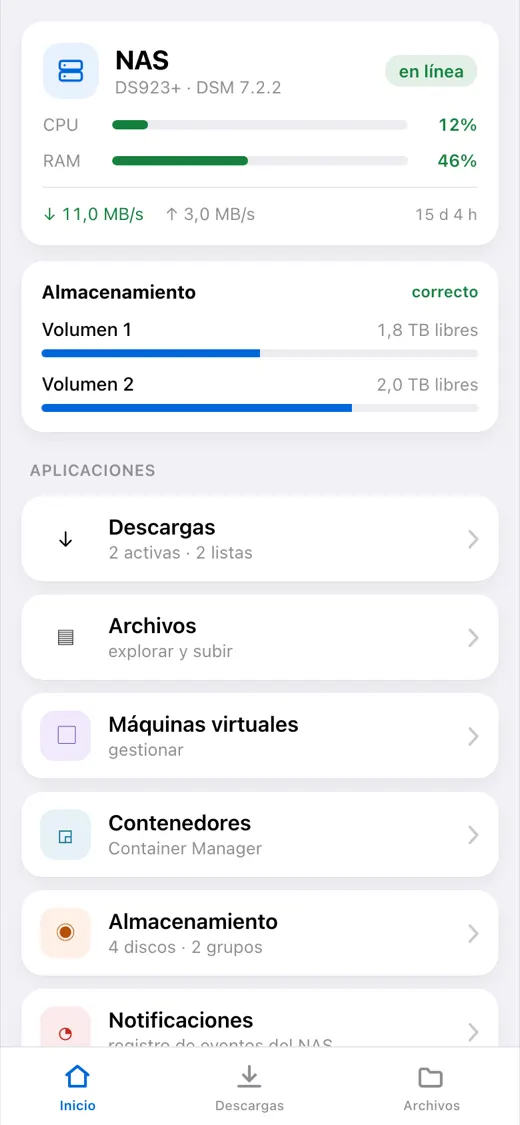
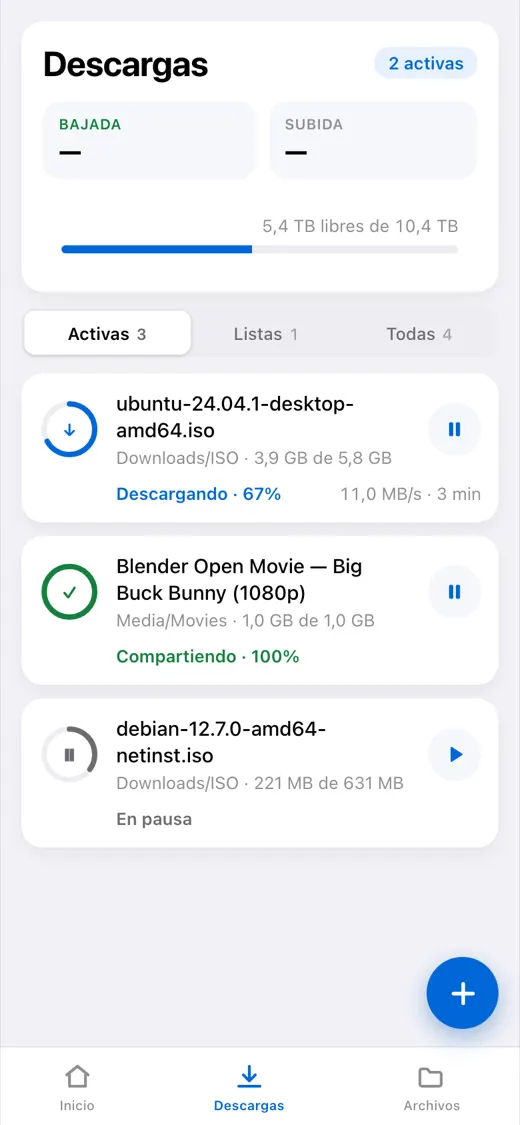
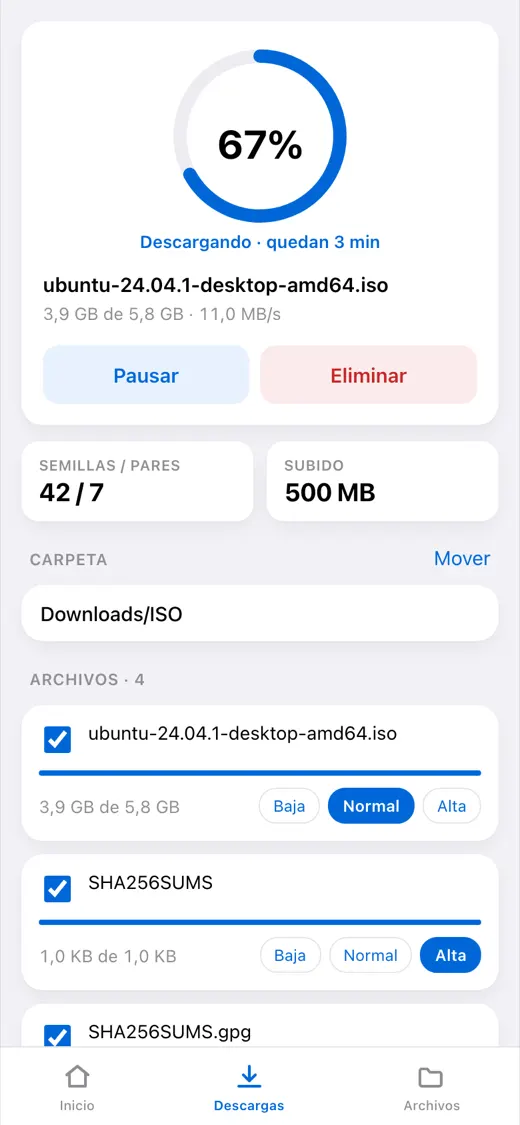
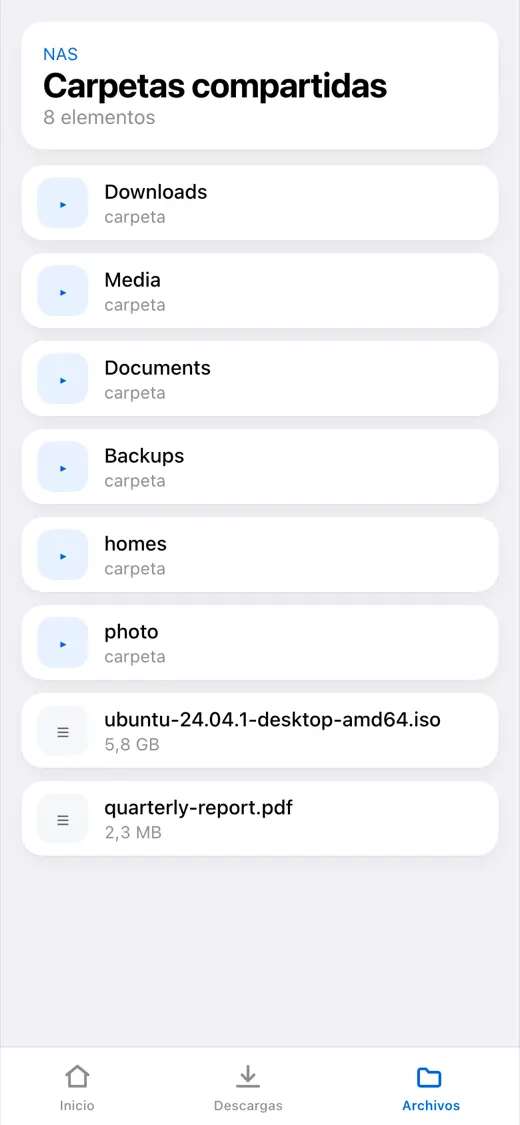
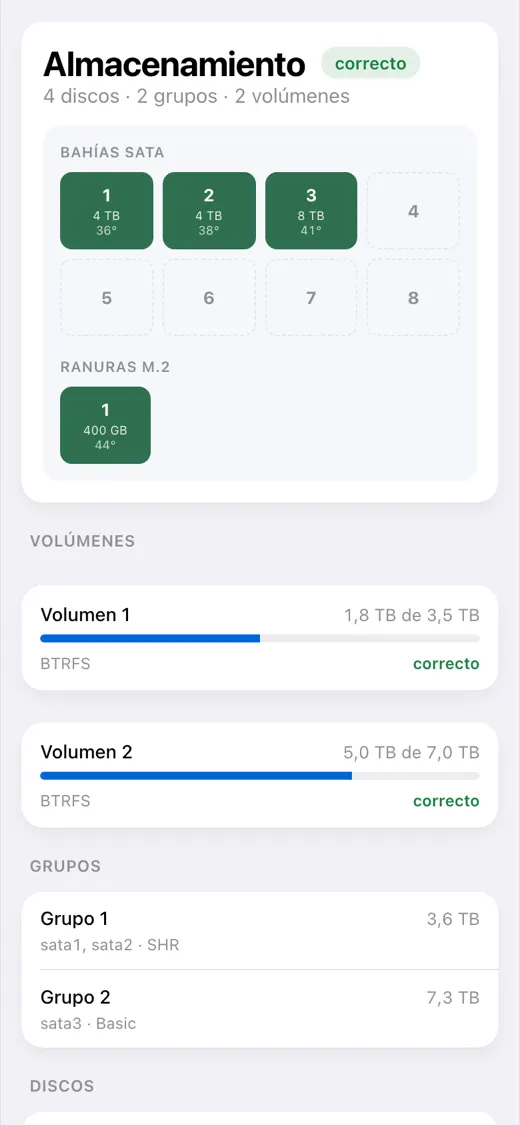
> Funcionando: el bot, la Mini App y las notificaciones. Requiere DSM 7 o
> posterior: en DSM 6 el paquete no se instalará y allí nadie lo ha probado.
> Probado en DSM 7.2.2 con Download Station 4.1.2 y File Station 1.4.4.
## Qué sabe hacer
**Descargas**
- La lista de tareas: progreso, velocidad, tiempo restante, semillas y pares
- Pausar, reanudar, eliminar
- Añadir por enlace magnet, por enlace directo y por archivo `.torrent`
- Elegir la carpeta de destino, con una lista de acceso rápido configurable
- Elegir los archivos dentro de un torrent y su prioridad
- Un mensaje en el chat cuando una tarea termina o falla
**Archivos**
- Explorar carpetas, vistas previas, subir al NAS
- Renombrar, copiar, mover, eliminar
**Estado del NAS**
- Carga de CPU y memoria, tiempo encendido, red
- Discos, grupos y volúmenes: temperatura, espacio usado, salud
- Máquinas virtuales y contenedores: arrancar y parar
- El registro de eventos de DSM
**Notificaciones y ajustes**
- Lo que anuncia el propio DSM — asesor de seguridad, discos, actualizaciones — llega al chat
- La elección de qué puede enviar el bot: nada, solo descargas, todo
- Una pantalla propia en el menú principal de DSM: ahí se configura el paquete tras la instalación y ahí se cambia después cualquier ajuste, sin reiniciar
**Idioma**
La aplicación y el bot hablan el idioma elegido en Telegram: inglés, ruso,
español, portugués, alemán, francés, italiano, turco, ucraniano, polaco. Un
idioma desconocido recibe inglés.
---
## Instalación
Media hora, y la mayor parte se va en el certificado, no en el servicio. Hace
falta un NAS Synology con DSM 7 y Download Station; nada más hay que instalar
de antemano.
> **La dirección pública solo hace falta para la Mini App.** Telegram abre una
> Mini App solo por `https://` con un certificado de verdad: un `192.168.…`
> local o uno autofirmado no abrirán. Sin dirección, el bot funciona por su
> cuenta —enlaces, archivos `.torrent`, `/status` y notificaciones— sin que el
> NAS tenga que ser accesible desde fuera. El paso 4 da tres formas de
> conseguirla, dos de ellas sin abrir puertos en el router.
**1. Crear el bot.** [@BotFather](https://t.me/BotFather) → `/newbot` → un
nombre y un usuario que termine en `bot`. Responde con un token; guárdalo, es
la contraseña de tu bot.
**2. Averiguar tu número.** [@userinfobot](https://t.me/userinfobot) → Start.
Responde con la línea `Id`.
**3. Crear un usuario de DSM para el servicio.** Panel de control → Usuario y
grupo → Crear. Acceso solo a Download Station y File Station, sin verificación
en dos pasos: un código de un solo uso no puede salir de un archivo de
configuración. No le des un administrador: el servicio puede borrar archivos. Si
la cuenta basta lo dice el botón **Comprobar la cuenta** de la ventana DSM mini
(paso 6): inicia sesión como este usuario y enumera lo que DSM le permite.
**4. Conseguir una dirección para la Mini App**, o sáltate este paso y usa el
bot por su cuenta. La dirección tiene que abrirse por `https://` en el teléfono
donde usas Telegram. Hay tres formas. La primera pasa por DSM y necesita
redirigir puertos en el router; sáltala si el NAS ya tiene un dominio con
certificado válido:
- Panel de control → Acceso externo → DDNS → Añadir, proveedor `Synology`: sale
algo como `alex-nas.synology.me`.
- En el router, redirige al NAS los puertos **80** y **443**. Sin el 80 no se
emitirá el certificado, sin el 443 no abrirá la aplicación.
- Panel de control → Seguridad → Certificado → Añadir → de Let's Encrypt, para
ese mismo nombre.
Compruébalo desde el móvil con datos: `https://alex-nas.synology.me:5001` debe
abrir DSM sin avisos.
La segunda es **Cloudflare Tunnel**, sin abrir puertos; necesita un dominio cuyo
DNS esté en Cloudflare. Crea un túnel en el panel de Cloudflare, instala el
paquete **Cloudflare Tunnel** de [SynoCommunity](https://synocommunity.com) con
el token del túnel y dale al túnel un nombre de host público —por ejemplo,
`mini.example.com`— con el servicio `http://localhost:58080`.
La tercera es **Tailscale**, solo para tus propios dispositivos. Instala
Tailscale en el NAS y en el teléfono, activa los certificados HTTPS en los
ajustes de DNS de tu tailnet y ejecuta `sudo tailscale serve --bg 58080` en el
NAS: muestra una dirección como `https://nas.tail1234.ts.net`. La aplicación se
abre entonces mientras el teléfono esté conectado a Tailscale.
**5. Instalar el paquete.** Centro de paquetes → Configuración → Orígenes de
paquetes → Añadir, nombre `dsm-mini` y la dirección de tu arquitectura:
- Intel y AMD, la mayoría de modelos: `https://alexlnos.github.io/dsm-mini/amd64.json`
- ARM, modelos básicos: `https://alexlnos.github.io/dsm-mini/arm64.json`
Luego Configuración → General → Nivel de confianza → **Cualquier editor**, e
instala **DSM mini — Telegram Mini App** desde la sección **Comunidad**. ¿Dudas
con la arquitectura? Prueba `amd64`: un paquete que no encaja simplemente se
rechaza.
La instalación no pregunta nada. O instala el `.spk` de las
[versiones](https://github.com/alexlnos/dsm-mini/releases) a mano, por Centro de
paquetes → Instalación manual.
**6. Configurar.** Abre **DSM mini** desde el menú principal de DSM o pulsa
**Abrir** en el Centro de paquetes; él mismo lo recuerda al terminar la
instalación. Rellena los valores reunidos en los pasos de arriba —la ventana
explica cada uno— y en **Acceso a la Mini App** elige la forma del paso 4, o
**Solo el bot, sin Mini App**. Pulsa **Guardar** y después **Iniciar**, arriba
en la ventana. El estado de ahí dice cuándo han respondido DSM y el bot, y qué
falla si no lo han hecho.
Para la primera forma, la regla de proxy inverso la crea la propia ventana:
escribe tu nombre en **Dirigir un nombre al servicio**. A mano es Panel de
control → Portal de inicio de sesión → Avanzado → Proxy inverso → Crear. Origen:
`HTTPS`, tu nombre, puerto `443`. Destino: `HTTP`, `localhost`, puerto `58080`.
Con un túnel o Tailscale, elige **Otra forma** y pon la dirección que te hayan
dado.
> No hagas proxy del puerto **80** para este nombre: por ahí DSM renueva el
> certificado, e interceptarlo rompe la renovación tres meses después.
**7. Comprobar.** Con dirección, `https://tu-direccion/healthz` en un navegador
debe responder `{"status":"ok"}`. Sin firma de Telegram no se entrega nada.
**8. Abrir la aplicación.** Busca el bot por su usuario, pulsa Start y junto al
campo de escritura aparece un botón **Descargas**. Mándale cualquier enlace
magnet: te ofrecerá carpetas con botones. Sin dirección no hay botón: manda los
enlaces al bot en el chat.
## Si algo ha salido mal
| Qué ves | De qué se trata | Qué hacer |
|---|---|---|
| El bot calla ante `/start` | El bot está apagado o sin configurar, o el token es incorrecto | Abre **DSM mini** en el menú principal de DSM: el estado de arriba dice cuál, e **Iniciar** enciende el bot |
| «El acceso a este bot está cerrado» | Tu ID no está en la lista | Añade el número del paso 2 a los IDs permitidos en la ventana **DSM mini** |
| No hay botón de la aplicación | La dirección pública está vacía (entonces solo funciona el bot) o no es `https://` | La ventana **DSM mini**, **Acceso a la Mini App** |
| El botón está, la aplicación no abre | El proxy inverso o el certificado no funcionan | Abre `https://tu-direccion/healthz` en un navegador |
| «Abre la aplicación desde el bot» | La aplicación se abrió por enlace directo en un navegador | Es lo previsto: ábrela desde el bot |
| «Acceso denegado: tu ID de Telegram…» | El servicio no te reconoció | En los IDs permitidos solo dígitos, separados por comas |
| La ventana dice que DSM rechazó el inicio de sesión | La contraseña, la 2FA o los permisos del usuario | Paso 3: contraseña sin erratas, 2FA apagada, aplicaciones permitidas |
| La ventana dice que Download Station no está en marcha | No está instalado o está denegado al usuario | Centro de paquetes y los permisos del paso 3 |
| El paquete se detiene nada más arrancar | Su puerto está ocupado por otra cosa: el registro lo dice | Cambia `LISTEN_ADDR` en `config.env` por SSH (ver abajo) |
Lo primero que hay que mirar es la línea de estado de arriba de la ventana **DSM
mini**: dice si DSM y Telegram han respondido y, si no, por qué. Los detalles
están en el registro del paquete, `/var/packages/dsm-mini/var/dsm-mini.log`, que
también se abre desde el Centro de paquetes. El registro va en inglés; la
ventana, la interfaz y los mensajes del bot, en tu idioma.
### Cambiar los ajustes
**Abre DSM mini en el menú principal de DSM**: ahí están todos los ajustes. La
contraseña y el token son solo de escritura: un campo vacío conserva lo que
había. Lo guardado se aplica al instante: el servicio se reinicia solo con los
nuevos ajustes y no hace falta reiniciar el paquete.
Los ajustes viven en un archivo del NAS,
`/var/packages/dsm-mini/var/config.env`, con permisos `600`. También se puede
editar por SSH (Panel de control → Terminal y SNMP → activar SSH) y reiniciar
después el paquete:
```bash
sudo sed -i "s|^TELEGRAM_BOT_TOKEN=.*|TELEGRAM_BOT_TOKEN='tu-nuevo-token'|" /var/packages/dsm-mini/var/config.env
sudo synopkg restart dsm-mini
```
Una actualización no toca el archivo, por eso los ajustes sobreviven.
## Actualizar
Si añadiste el origen de paquetes, el Centro de paquetes muestra la
actualización solo. Sin origen, descarga el `.spk` nuevo de las
[versiones](https://github.com/alexlnos/dsm-mini/releases) e instálalo encima.
Los ajustes y la base de datos se quedan en ambos casos: viven en el directorio
`var` del paquete, que una actualización no toca.
## Dónde se guardan los datos
Todo está en `/var/packages/dsm-mini/var/`:
- `config.env` — los ajustes de la ventana DSM mini, permisos `600`;
- `dsm-mini.db` — una base SQLite: las carpetas fijadas, el idioma y los últimos
estados conocidos de las tareas, con los que el servicio sabe de qué ya ha
avisado;
- `dsm-mini.log` — el registro.
Actualizar el paquete conserva los tres. Desinstalarlo los borra.
## Seguridad
El servicio está expuesto a internet y puede borrar archivos del NAS, así que:
- **Un usuario de DSM aparte**, no un administrador (paso 3).
- **Sin verificación en dos pasos** en esa cuenta: un código de un solo uso no
puede funcionar desde un archivo de configuración.
- **Los IDs permitidos son una lista de admitidos.** Una lista vacía cierra el
acceso a todos, no lo abre.
- Cada petición a `/api/` se comprueba dos veces: la firma de `initData` con una
clave derivada del token del bot, y el identificador contra la lista. La firma
solo demuestra que alguien abrió el bot, y abrirlo puede cualquiera.
- Hacia fuera va una frase genérica y los detalles al registro: un mensaje que
dijera qué no cuadró exactamente en la firma sería una pista para falsificarla.
- El token del bot y la contraseña de DSM viven solo en `config.env`, en el
propio NAS, con permisos `600`, y nunca llegan al registro: en un rechazo se
escribe el motivo, nunca el valor.
- El servicio escucha solo en `127.0.0.1`, es decir desde el propio NAS. Todo lo
que viene de fuera pasa por lo que sirve la dirección pública —el proxy
inverso de DSM, un túnel o Tailscale—, que además termina el TLS. Sin
dirección, nada de fuera llega a él.
## Desarrollo
```bash
cd web && npm install && npm run build # la Mini App acaba en internal/web/dist
cd .. && go build ./cmd/dsm-mini # un binario con la aplicación incrustada
go test ./...
```
El frontend por separado, con recarga automática:
```bash
cd web && npm run dev # habla con el backend en localhost:58080
```
Ejecutar el backend en local lee `config.env` en `STATE_DIR`, igual que el
paquete, y las variables de entorno completan lo que el archivo no dice. Va bien
tenerlas en un archivo:
```bash
cp .env.example .env # rellénalo
set -a; . ./.env; set +a
go run ./cmd/dsm-mini
```
La interfaz compilada está en el repositorio (`internal/web/dist`), de donde la
recoge `go:embed`. Tras tocar el frontend, recompila y haz commit del resultado o
las comprobaciones no pasarán.
Las pruebas de integración van contra un NAS real y se saltan por defecto:
```bash
DSM_URL=https://192.168.1.10:5001 DSM_USER=... DSM_PASSWORD=... \
DSM_INSECURE_TLS=true go test -tags=integration ./...
```
Las pruebas que cambian el estado del NAS necesitan permiso aparte:
`DSM_TEST_MUTATIONS=1`, y para las operaciones de archivos también
`DSM_TEST_FOLDER`, la carpeta dentro de la cual se pueden crear archivos
temporales. Borran todo lo que crean.
Un idioma nuevo de la interfaz es un archivo de diccionario en cada lado:
`web/src/i18n/.ts` e `internal/i18n/.go`. No se puede olvidar una
cadena: en el frontend lo vigila el tipo, en el servidor una prueba.
El código, los comentarios y el registro del proyecto van en inglés; los demás
idiomas viven solo en los diccionarios. Los detalles, en [CLAUDE.md](CLAUDE.md).
## Particularidades de la API de Synology
La Web API de Synology se comporta a ratos de forma distinta a su documentación:
una misma acción responde en tres formatos diferentes, `limit = -1` tumba File
Station y el `_sid` al subir un archivo hay que pasarlo de otra manera que en el
resto. Todo lo averiguado en un NAS real está recogido en
[docs/synology-api.md](docs/synology-api.md).
## Licencia
[MIT](LICENSE)