 # dsm-mini
[English](README.md) · [Русский](README_RU.md) · [Español](README_ES.md) · [Português](README_PT.md) · [Deutsch](README_DE.md) · **Français** · [Italiano](README_IT.md) · [Türkçe](README_TR.md) · [Українська](README_UK.md) · [Polski](README_PL.md)
[](https://github.com/alexlnos/dsm-mini/actions/workflows/ci.yml)
[](LICENSE)
Un bot Telegram avec Mini App pour piloter un NAS Synology domestique : les
téléchargements de Download Station et les fichiers de File Station directement
depuis la messagerie, sans VPN et sans l'interface web de DSM.
Vous lâchez un lien magnet dans la discussion — le bot demande avec des boutons
où le mettre et le met en file. Vous ouvrez l'application — et vous voyez ce qui
se télécharge, ce qu'il reste, ce qu'il y a sur les disques et comment se porte
le NAS.
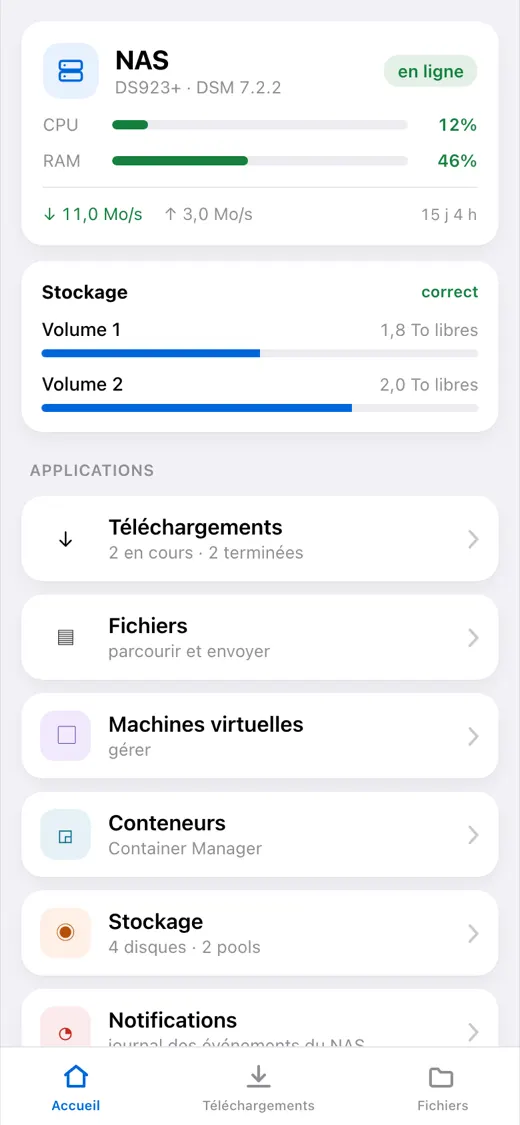
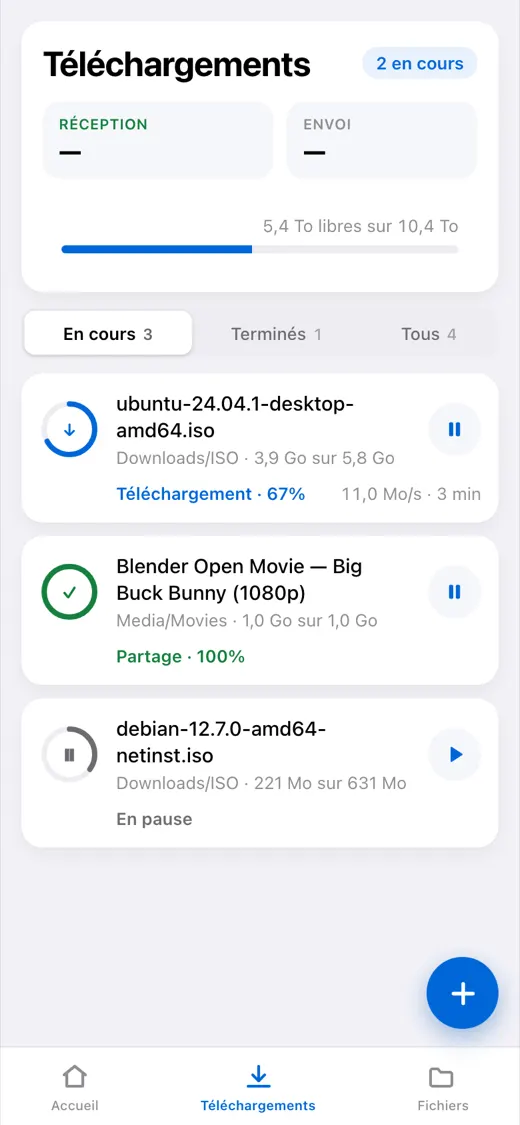
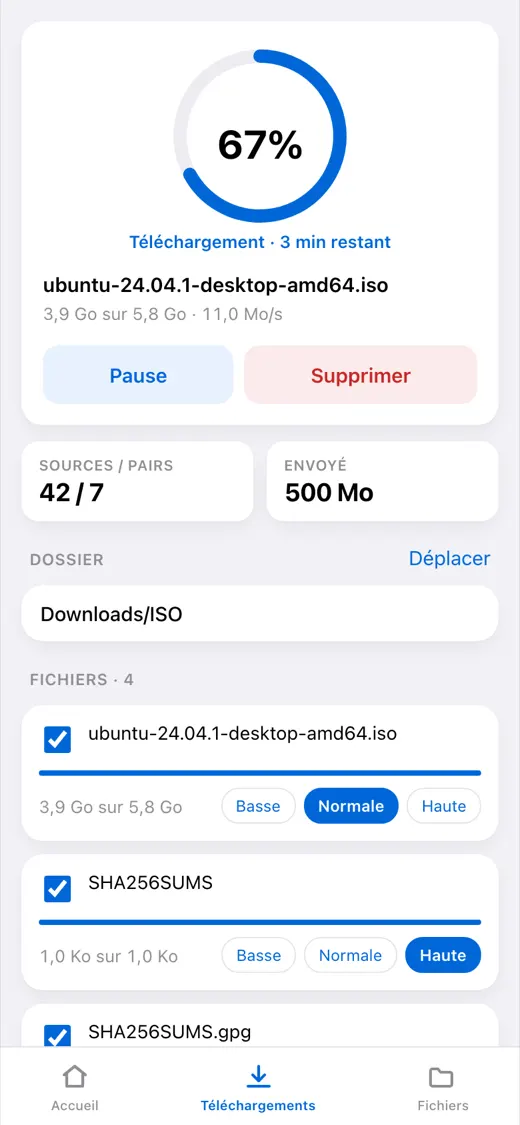
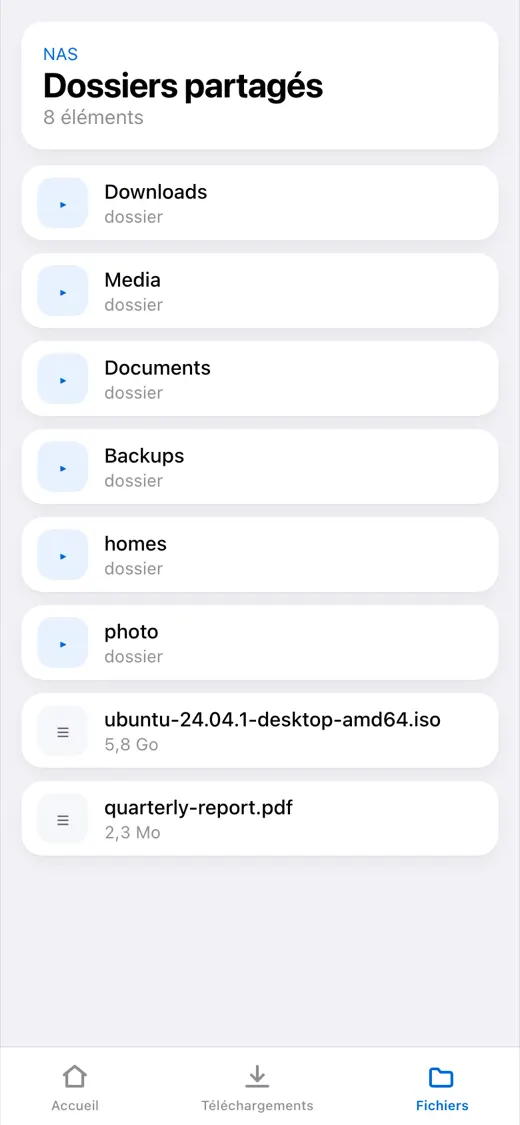
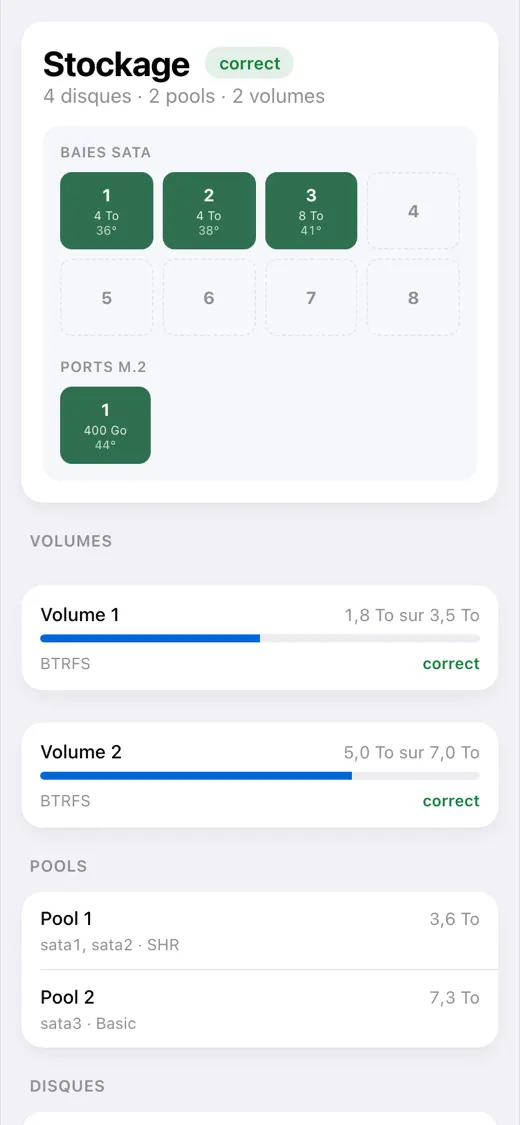
> Ce qui marche : le bot, la Mini App et les notifications. Il faut DSM 7 ou
> plus récent — sur DSM 6 le paquet ne s'installera pas, et personne ne l'y a
> testé. Vérifié sur DSM 7.2.2 avec Download Station 4.1.2 et File Station
> 1.4.4.
## Ce qu'il sait faire
**Téléchargements**
- La liste des tâches : progression, vitesse, temps restant, sources et pairs
- Mettre en pause, reprendre, supprimer
- Ajout par lien magnet, par lien direct et par fichier `.torrent`
- Choix du dossier de destination, avec une liste d'accès rapide configurable
- Choix des fichiers à l'intérieur d'un torrent et de leur priorité
- Un message dans la discussion quand une tâche se termine ou échoue
**Fichiers**
- Parcourir les dossiers, aperçus, envoi vers le NAS
- Renommer, copier, déplacer, supprimer
**État du NAS**
- Charge processeur et mémoire, temps de fonctionnement, réseau
- Disques, groupes et volumes : température, espace occupé, santé
- Machines virtuelles et conteneurs : démarrage et arrêt
- Le journal des événements DSM
**Notifications et réglages**
- Ce que DSM annonce lui-même — conseiller de sécurité, disques, mises à jour — arrive dans le chat
- Le choix de ce que le bot peut envoyer : rien, seulement les téléchargements, tout
- Un écran à lui dans le menu principal de DSM : le paquet s'y configure après l'installation, et tout réglage s'y change ensuite, sans redémarrage
**Langue**
L'application et le bot parlent la langue choisie dans Telegram : anglais, russe,
espagnol, portugais, allemand, français, italien, turc, ukrainien, polonais. Une
langue inconnue reçoit l'anglais.
---
## Installation
Une demi-heure, dont l'essentiel passe dans le certificat et non dans le
service. Il faut un NAS Synology avec DSM 7 et Download Station ; rien d'autre
à installer au préalable.
> **L'adresse publique ne sert qu'à la Mini App.** Telegram n'ouvre une Mini App
> qu'en `https://` avec un vrai certificat : un `192.168.…` local ou un
> auto-signé ne s'ouvriront pas. Sans adresse, le bot fonctionne seul — liens,
> fichiers `.torrent`, `/status` et notifications — sans que le NAS soit
> joignable de l'extérieur. L'étape 4 donne trois façons d'en obtenir une, dont
> deux sans ouvrir de ports sur le routeur.
**1. Créer le bot.** [@BotFather](https://t.me/BotFather) → `/newbot` → un nom
et un identifiant se terminant par `bot`. Il répond par un jeton ; gardez-le,
c'est le mot de passe de votre bot.
**2. Connaître son numéro.** [@userinfobot](https://t.me/userinfobot) → Start.
Il répond par la ligne `Id`.
**3. Créer un utilisateur DSM pour le service.** Panneau de configuration →
Utilisateur et groupe → Créer. Accès à Download Station et File Station
uniquement, sans vérification en deux étapes : un code à usage unique ne peut
pas venir d'un fichier de configuration. Pas d'administrateur : le service sait
supprimer des fichiers. Le bouton **Vérifier le compte** de la fenêtre DSM mini
(étape 6) dit s'il suffit : il se connecte sous cet utilisateur et liste ce que
DSM lui permet.
**4. Obtenir une adresse pour la Mini App** — ou sautez cette étape et utilisez
le bot seul. L'adresse doit s'ouvrir en `https://` sur le téléphone où vous avez
Telegram. Il y a trois façons. La première passe par DSM et demande des
redirections de ports sur le routeur ; à sauter si le NAS a déjà un domaine avec
un certificat valide :
- Panneau de configuration → Accès externe → DDNS → Ajouter, fournisseur
`Synology` : on obtient quelque chose comme `alex-nas.synology.me`.
- Sur le routeur, redirigez vers le NAS les ports **80** et **443**. Sans le 80
le certificat ne sera pas délivré, sans le 443 l'application ne s'ouvrira pas.
- Panneau de configuration → Sécurité → Certificat → Ajouter → de Let's
Encrypt, pour ce même nom.
Vérifiez depuis un téléphone en données mobiles :
`https://alex-nas.synology.me:5001` doit ouvrir DSM sans avertissement.
La deuxième est **Cloudflare Tunnel**, sans ouvrir de ports ; il faut un domaine
dont le DNS est chez Cloudflare. Créez un tunnel dans le tableau de bord
Cloudflare, installez le paquet **Cloudflare Tunnel** de
[SynoCommunity](https://synocommunity.com) avec le jeton du tunnel, puis donnez
au tunnel un nom d'hôte public — disons `mini.example.com` — avec le service
`http://localhost:58080`.
La troisième est **Tailscale**, pour vos seuls appareils. Installez Tailscale
sur le NAS et sur le téléphone, activez les certificats HTTPS dans les réglages
DNS de votre tailnet et lancez `sudo tailscale serve --bg 58080` sur le NAS : il
affiche une adresse du type `https://nas.tail1234.ts.net`. L'application s'ouvre
alors tant que le téléphone est connecté à Tailscale.
**5. Installer le paquet.** Centre de paquets → Paramètres → Sources de paquets
→ Ajouter, nom `dsm-mini` et l'adresse de votre architecture :
- Intel et AMD, la plupart des modèles : `https://alexlnos.github.io/dsm-mini/amd64.json`
- ARM, modèles d'entrée de gamme : `https://alexlnos.github.io/dsm-mini/arm64.json`
Ensuite Paramètres → Général → Niveau de confiance → **N'importe quel éditeur**,
et installez **DSM mini — Telegram Mini App** depuis la section
**Communauté**. Un doute sur l'architecture ? Essayez `amd64` : un paquet qui
ne convient pas est simplement refusé.
L'installation ne demande rien. Ou installez le `.spk` des
[versions](https://github.com/alexlnos/dsm-mini/releases) à la main, par Centre
de paquets → Installation manuelle.
**6. Configurer.** Ouvrez **DSM mini** depuis le menu principal de DSM, ou
appuyez sur **Ouvrir** dans le Centre de paquets — il le rappelle lui-même à la
fin de l'installation. Remplissez les valeurs rassemblées aux étapes ci-dessus —
la fenêtre explique chacune — et, sous **Accès à la Mini App**, choisissez la
façon de l'étape 4, ou **Le bot seul, sans Mini App**. Appuyez sur
**Enregistrer**, puis sur **Démarrer** en haut de la fenêtre. L'état indiqué là
dit quand DSM et le bot ont répondu, et ce qui ne va pas sinon.
Pour la première façon, la règle de proxy inversé, la fenêtre la crée elle-même
: saisissez votre nom sous **Diriger un nom vers le service**. À la main, c'est
Panneau de configuration → Portail de connexion → Avancé → Proxy inversé →
Créer. Source : `HTTPS`, votre nom, port `443`. Destination : `HTTP`,
`localhost`, port `58080`. Avec un tunnel ou Tailscale, choisissez
**Une autre façon** et saisissez l'adresse qu'ils ont fournie.
> Ne faites pas passer le port **80** par le proxy pour ce nom : c'est par lui
> que DSM renouvelle le certificat, et l'intercepter casse le renouvellement
> trois mois plus tard.
**7. Vérifier.** Avec une adresse, `https://votre-adresse/healthz` dans un
navigateur doit répondre `{"status":"ok"}`. Sans signature Telegram, rien n'est
livré.
**8. Ouvrir l'application.** Trouvez le bot par son identifiant, appuyez sur
Start : à côté du champ de saisie apparaît un bouton **Téléchargements**.
Envoyez-lui n'importe quel lien magnet, il proposera des dossiers en boutons.
Sans adresse, pas de bouton : envoyez simplement les liens au bot dans la
conversation.
## Si quelque chose s'est mal passé
| Ce que vous voyez | De quoi il s'agit | Que faire |
|---|---|---|
| Le bot reste muet sur `/start` | Le bot est éteint ou pas configuré, ou le jeton est faux | Ouvrez **DSM mini** dans le menu principal de DSM : l'état en haut dit lequel, et **Démarrer** allume le bot |
| « L'accès à ce bot est fermé » | Votre identifiant n'est pas dans la liste | Ajoutez le numéro de l'étape 2 aux identifiants autorisés dans la fenêtre **DSM mini** |
| Il n'y a pas de bouton d'application | L'adresse publique est vide — le bot seul, alors — ou pas en `https://` | La fenêtre **DSM mini**, **Accès à la Mini App** |
| Le bouton est là, l'application ne s'ouvre pas | Le proxy inversé ou le certificat ne fonctionnent pas | Ouvrez `https://votre-adresse/healthz` dans un navigateur |
| « Ouvrez l'application par le bot » | L'application a été ouverte par un lien direct dans un navigateur | C'est voulu : ouvrez-la depuis le bot |
| « Accès refusé : votre identifiant Telegram… » | Le service ne vous a pas reconnu | Dans les identifiants autorisés, des chiffres seulement, séparés par des virgules |
| La fenêtre dit que DSM a refusé la connexion | Le mot de passe, la 2FA ou les droits de l'utilisateur | Étape 3 : mot de passe sans faute de frappe, 2FA désactivée, applications autorisées |
| La fenêtre dit que Download Station n'est pas lancé | Il n'est pas installé, ou est refusé à l'utilisateur | Centre de paquets et les droits de l'étape 3 |
| Le paquet s'arrête juste après le démarrage | Son port est pris par autre chose — le journal le dit | Changez `LISTEN_ADDR` dans `config.env` en SSH (voir plus bas) |
Le premier endroit où regarder est la ligne d'état en haut de la fenêtre **DSM
mini** : elle dit si DSM et Telegram ont répondu, et sinon pourquoi. Les détails
sont dans le journal du paquet, `/var/packages/dsm-mini/var/dsm-mini.log`, qui
s'ouvre aussi depuis le Centre de paquets. Le journal est en anglais, la
fenêtre, l'interface et les messages du bot dans votre langue.
### Changer les réglages
**Ouvrez DSM mini dans le menu principal de DSM** — tous les réglages y sont. Le
mot de passe et le jeton sont en écriture seule : un champ laissé vide garde
l'ancienne valeur. L'enregistrement prend effet aussitôt : le service redémarre
de lui-même avec les nouveaux réglages, inutile de redémarrer le paquet.
Les réglages tiennent dans un fichier sur le NAS,
`/var/packages/dsm-mini/var/config.env`, droits `600`. On peut aussi le modifier
en SSH (Panneau de configuration → Terminal et SNMP → activer SSH), puis
redémarrer le paquet :
```bash
sudo sed -i "s|^TELEGRAM_BOT_TOKEN=.*|TELEGRAM_BOT_TOKEN='votre-nouveau-jeton'|" /var/packages/dsm-mini/var/config.env
sudo synopkg restart dsm-mini
```
Une mise à jour ne touche pas au fichier, c'est pourquoi les réglages y
survivent.
## Mise à jour
Si la source de paquets a été ajoutée, le Centre de paquets montre la mise à jour
tout seul. Sans source, téléchargez le `.spk` récent depuis les
[versions](https://github.com/alexlnos/dsm-mini/releases) et installez-le
par-dessus.
Les réglages et la base restent dans les deux cas : ils sont dans le répertoire
`var` du paquet, auquel une mise à jour ne touche pas.
## Où sont gardées les données
Tout est dans `/var/packages/dsm-mini/var/` :
- `config.env` — les réglages de la fenêtre DSM mini, droits `600` ;
- `dsm-mini.db` — une base SQLite : les dossiers épinglés, la langue et les
derniers états connus des tâches, à partir desquels le service sait ce dont il
a déjà rendu compte ;
- `dsm-mini.log` — le journal.
Une mise à jour du paquet garde les trois. La désinstallation les supprime.
## Sécurité
Le service est exposé sur Internet et sait supprimer des fichiers sur le NAS,
donc :
- **Un utilisateur DSM à part**, pas un administrateur (étape 3).
- **Sans vérification en deux étapes** sur ce compte : un code à usage unique ne
peut pas fonctionner depuis un fichier de configuration.
- **Les identifiants autorisés sont une liste blanche.** Une liste vide ferme
l'accès à tout le monde, elle ne l'ouvre pas.
- Chaque requête vers `/api/` est vérifiée deux fois : la signature `initData`
avec une clé dérivée du jeton du bot, et l'identifiant face à la liste. La
signature prouve seulement que quelqu'un a ouvert le bot — et l'ouvrir, tout
le monde le peut.
- Vers l'extérieur part une phrase générale, les détails vont au journal : un
message disant ce qui exactement n'a pas collé dans la signature indiquerait
comment la fabriquer.
- Le jeton du bot et le mot de passe DSM ne vivent que dans `config.env` sur le
NAS lui-même, droits `600`, et n'atteignent jamais le journal : sur un refus
c'est la raison qui est écrite, jamais la valeur.
- Le service n'écoute que sur `127.0.0.1` — c'est-à-dire depuis le NAS lui-même.
Tout ce qui vient de l'extérieur passe par ce qui sert l'adresse publique — le
proxy inversé de DSM, un tunnel ou Tailscale —, qui termine aussi le TLS. Sans
adresse, rien de l'extérieur ne l'atteint.
## Développement
```bash
cd web && npm install && npm run build # la Mini App atterrit dans internal/web/dist
cd .. && go build ./cmd/dsm-mini # un binaire avec l'application intégrée
go test ./...
```
Le frontend à part, avec rechargement automatique :
```bash
cd web && npm run dev # parle au backend sur localhost:58080
```
Lancer le backend en local lit `config.env` dans `STATE_DIR`, comme le paquet,
et les variables d'environnement complètent ce que le fichier ne dit pas. Il est
commode de les garder dans un fichier :
```bash
cp .env.example .env # remplissez-le
set -a; . ./.env; set +a
go run ./cmd/dsm-mini
```
L'interface construite est dans le dépôt (`internal/web/dist`) — c'est de là que
`go:embed` la prend. Après une retouche du frontend, reconstruisez et validez le
résultat, sinon les vérifications ne passeront pas.
Les tests d'intégration tournent contre un vrai NAS et sont ignorés par défaut :
```bash
DSM_URL=https://192.168.1.10:5001 DSM_USER=... DSM_PASSWORD=... \
DSM_INSECURE_TLS=true go test -tags=integration ./...
```
Les tests qui changent l'état du NAS demandent une permission à part :
`DSM_TEST_MUTATIONS=1`, et pour les opérations sur les fichiers aussi
`DSM_TEST_FOLDER` — le dossier à l'intérieur duquel des fichiers temporaires
peuvent être créés. Ils suppriment tout ce qu'ils ont créé.
Une nouvelle langue d'interface, c'est un fichier de dictionnaire de chaque côté :
`web/src/i18n/.ts` et `internal/i18n/.go`. Impossible d'oublier une
chaîne : sur le frontend le type y veille, sur le serveur un test.
Le code, les commentaires et le journal du projet sont en anglais ; les autres
langues ne vivent que dans les dictionnaires. Les détails sont dans
[CLAUDE.md](CLAUDE.md).
## Particularités de l'API Synology
L'API web de Synology se comporte par endroits autrement que sa documentation :
une même action répond en trois formats différents, `limit = -1` met File Station
à terre, et le `_sid` lors de l'envoi d'un fichier doit être transmis autrement
que partout ailleurs. Tout ce qui a été découvert sur un vrai NAS est rassemblé
dans [docs/synology-api.md](docs/synology-api.md).
## Licence
[MIT](LICENSE)