 # dsm-mini
[English](README.md) · [Русский](README_RU.md) · [Español](README_ES.md) · **Português** · [Deutsch](README_DE.md) · [Français](README_FR.md) · [Italiano](README_IT.md) · [Türkçe](README_TR.md) · [Українська](README_UK.md) · [Polski](README_PL.md)
[](https://github.com/alexlnos/dsm-mini/actions/workflows/ci.yml)
[](LICENSE)
Um bot do Telegram com Mini App para cuidar de um NAS Synology doméstico:
downloads do Download Station e arquivos do File Station direto do mensageiro,
sem VPN e sem a interface web do DSM.
Jogue um link magnet no chat — o bot pergunta com botões onde colocar e põe na
fila. Abra o aplicativo e você vê o que está baixando, quanto falta, o que há nos
discos e como o NAS está se sentindo.
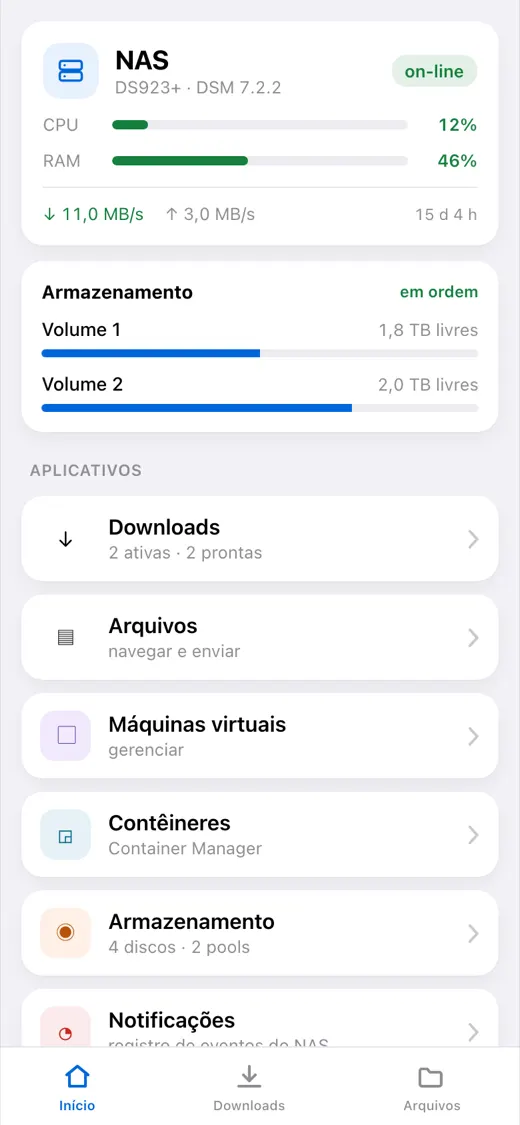
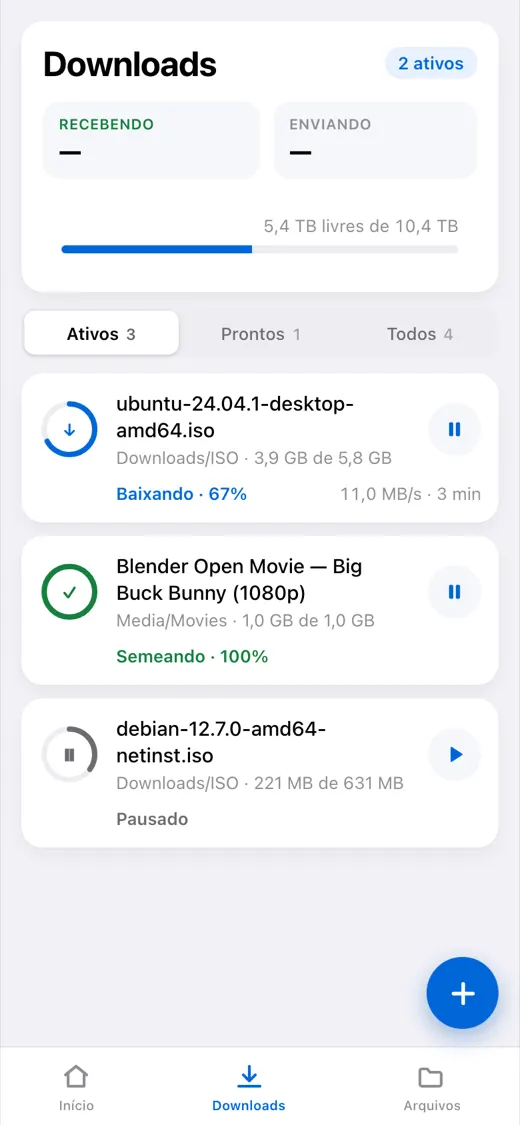
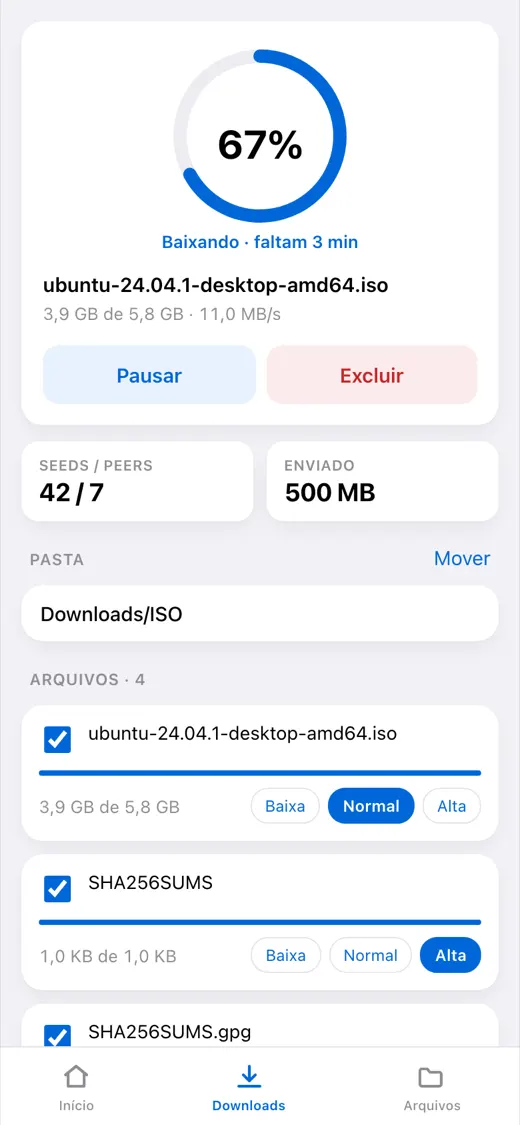
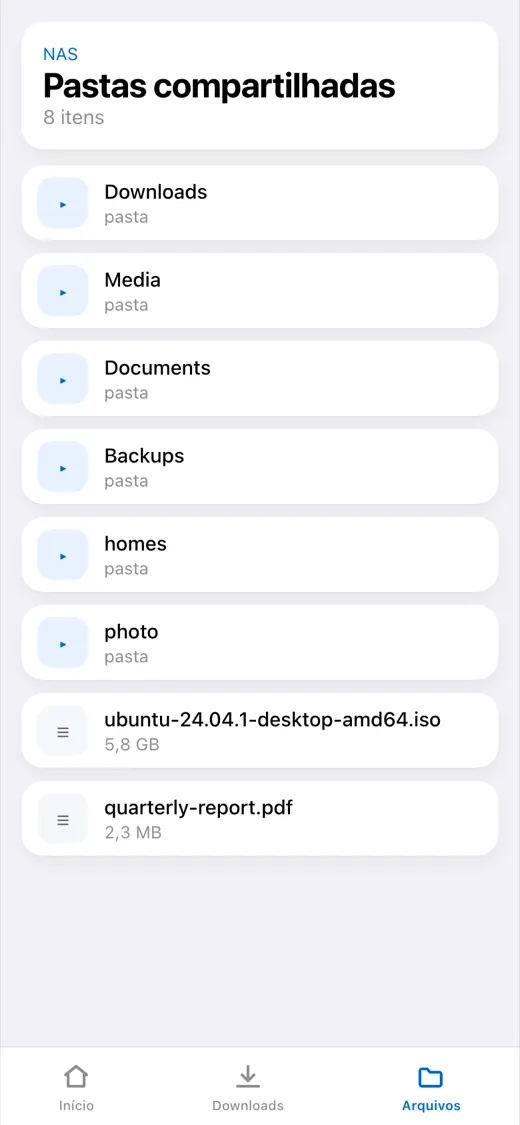
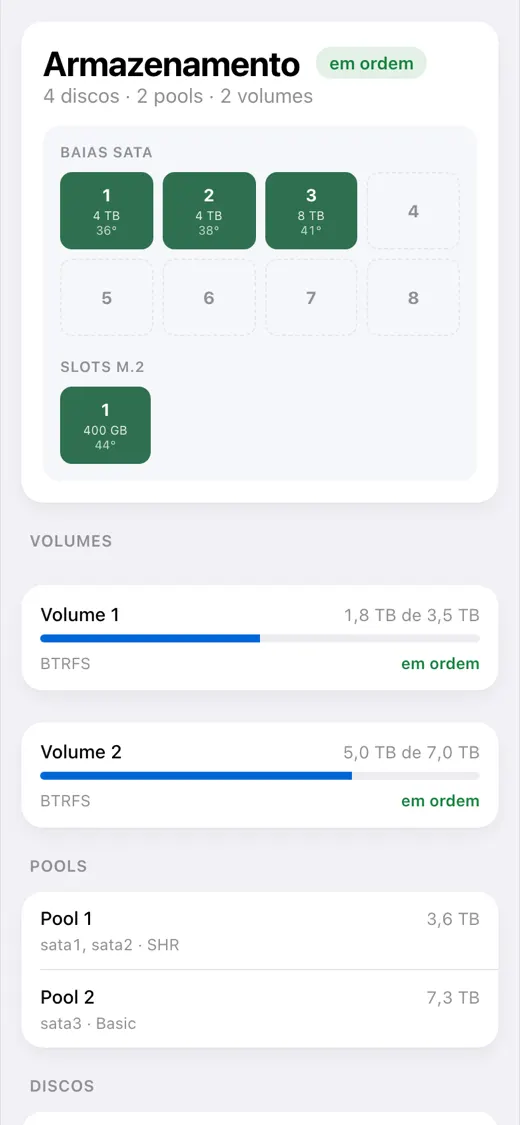
> Funcionando: o bot, o Mini App e as notificações. Exige DSM 7 ou mais novo —
> no DSM 6 o pacote não instala e ninguém o testou lá. Testado no DSM 7.2.2
> com Download Station 4.1.2 e File Station 1.4.4.
## O que ele faz
**Downloads**
- A lista de tarefas: progresso, velocidade, tempo restante, seeds e peers
- Pausar, retomar, excluir
- Adicionar por link magnet, por link direto e por arquivo `.torrent`
- Escolher a pasta de destino, com uma lista de acesso rápido configurável
- Escolher os arquivos dentro de um torrent e a prioridade deles
- Uma mensagem no chat quando uma tarefa termina ou falha
**Arquivos**
- Navegar pelas pastas, pré-visualizar, enviar para o NAS
- Renomear, copiar, mover, excluir
**Estado do NAS**
- Carga de CPU e memória, tempo ligado, rede
- Discos, pools e volumes: temperatura, espaço usado, saúde
- Máquinas virtuais e contêineres: iniciar e parar
- O registro de eventos do DSM
**Notificações e configurações**
- O que o próprio DSM anuncia — consultor de segurança, discos, atualizações — chega ao chat
- A escolha do que o bot pode enviar: nada, apenas downloads, tudo
- Uma tela própria no menu principal do DSM: ali o pacote é configurado depois da instalação e ali se muda depois qualquer configuração, sem reiniciar
**Idioma**
O aplicativo e o bot falam o idioma escolhido no Telegram: inglês, russo,
espanhol, português, alemão, francês, italiano, turco, ucraniano, polonês. Um
idioma desconhecido recebe inglês.
---
## Instalação
Meia hora, e a maior parte vai no certificado, não no serviço. É preciso um NAS
Synology com DSM 7 e o Download Station; nada mais precisa ser instalado antes.
> **O endereço público só é preciso para o Mini App.** O Telegram abre um Mini
> App só por `https://` com certificado de verdade: um `192.168.…` local ou um
> autoassinado não abrem. Sem endereço, o bot funciona sozinho — links, arquivos
> `.torrent`, `/status` e notificações — sem que o NAS precise ser acessível de
> fora. O passo 4 traz três jeitos de conseguir um, dois deles sem abrir portas
> no roteador.
**1. Criar o bot.** [@BotFather](https://t.me/BotFather) → `/newbot` → um nome
e um usuário terminando em `bot`. Ele responde com um token; guarde, é a senha
do seu bot.
**2. Descobrir o seu número.** [@userinfobot](https://t.me/userinfobot) →
Start. Ele responde com a linha `Id`.
**3. Criar um usuário do DSM para o serviço.** Painel de Controle → Usuário e
grupo → Criar. Acesso só ao Download Station e ao File Station, sem verificação
em duas etapas: um código único não tem como vir de um arquivo de configuração.
Não dê um administrador: o serviço consegue excluir arquivos. Se a conta basta,
o botão **Verificar a conta** na janela DSM mini (passo 6) mostra: ele entra
como esse usuário e lista o que o DSM permite a ele.
**4. Conseguir um endereço para o Mini App** — ou pule este passo e use o bot
sozinho. O endereço precisa abrir por `https://` no celular em que você usa o
Telegram. São três jeitos. O primeiro passa pelo DSM e precisa de portas
encaminhadas no roteador; pule se o NAS já tem um domínio com certificado
válido:
- Painel de Controle → Acesso externo → DDNS → Adicionar, provedor `Synology`:
sai algo como `alex-nas.synology.me`.
- No roteador, encaminhe para o NAS as portas **80** e **443**. Sem a 80 o
certificado não será emitido, sem a 443 o aplicativo não abre.
- Painel de Controle → Segurança → Certificado → Adicionar → da Let's Encrypt,
para esse mesmo nome.
Confira pelo celular na internet móvel: `https://alex-nas.synology.me:5001`
deve abrir o DSM sem avisos.
O segundo é o **Cloudflare Tunnel**, sem abrir portas; precisa de um domínio com
DNS na Cloudflare. Crie um túnel no painel da Cloudflare, instale o pacote
**Cloudflare Tunnel** da [SynoCommunity](https://synocommunity.com) com o token
do túnel e dê ao túnel um nome de host público — por exemplo, `mini.example.com`
— com o serviço `http://localhost:58080`.
O terceiro é o **Tailscale**, só para os seus aparelhos. Instale o Tailscale no
NAS e no celular, ative os certificados HTTPS nas configurações de DNS da sua
tailnet e rode `sudo tailscale serve --bg 58080` no NAS: ele mostra um endereço
como `https://nas.tail1234.ts.net`. O aplicativo então abre enquanto o celular
estiver conectado ao Tailscale.
**5. Instalar o pacote.** Central de Pacotes → Configurações → Origens de
pacotes → Adicionar, nome `dsm-mini` e o endereço da sua arquitetura:
- Intel e AMD, a maioria dos modelos: `https://alexlnos.github.io/dsm-mini/amd64.json`
- ARM, modelos de entrada: `https://alexlnos.github.io/dsm-mini/arm64.json`
Depois Configurações → Geral → Nível de confiança → **Qualquer editor**, e
instale **DSM mini — Telegram Mini App** na seção **Comunidade**. Na dúvida
sobre a arquitetura? Tente `amd64`: um pacote que não serve é simplesmente
recusado.
A instalação não pergunta nada. Ou instale o `.spk` das
[versões](https://github.com/alexlnos/dsm-mini/releases) na mão, pela Central de
Pacotes → Instalação manual.
**6. Configurar.** Abra o **DSM mini** pelo menu principal do DSM ou aperte
**Abrir** na Central de Pacotes — ela mesma lembra disso no fim da instalação.
Preencha os valores reunidos nos passos acima — a janela explica cada um — e em
**Acesso ao Mini App** escolha o jeito do passo 4, ou
**Só o bot, sem Mini App**. Aperte **Salvar** e depois **Iniciar** no topo da
janela. O estado ali mostra quando o DSM e o bot responderam, e o que está
errado se não responderam.
Para o primeiro jeito, a regra de proxy reverso a própria janela cria: digite o
seu nome em **Apontar um nome ao serviço**. Na mão é Painel de Controle → Portal
de login → Avançado → Proxy reverso → Criar. Origem: `HTTPS`, o seu nome, porta
`443`. Destino: `HTTP`, `localhost`, porta `58080`. Com um túnel ou o Tailscale,
escolha **Outro jeito** e ponha o endereço que eles deram.
> Não faça proxy da porta **80** para esse nome: é por ela que o DSM renova o
> certificado, e interceptar quebra a renovação três meses depois.
**7. Conferir.** Com endereço, `https://seu-endereco/healthz` num navegador deve
responder `{"status":"ok"}`. Sem assinatura do Telegram nada é entregue.
**8. Abrir o aplicativo.** Ache o bot pelo usuário, aperte Start e ao lado do
campo de escrita aparece um botão **Downloads**. Mande a ele qualquer link
magnet: ele oferece pastas com botões. Sem endereço não há botão: mande os links
para o bot no chat.
## Se algo deu errado
| O que você vê | Qual é o problema | O que fazer |
|---|---|---|
| O bot fica mudo no `/start` | O bot está desligado ou não configurado, ou o token está errado | Abra o **DSM mini** no menu principal do DSM: o estado no topo diz qual, e **Iniciar** liga o bot |
| «O acesso a este bot está fechado» | Seu ID não está na lista | Ponha o número do passo 2 nos IDs permitidos na janela **DSM mini** |
| Não há botão do aplicativo | O endereço público está vazio — aí só o bot funciona — ou não é `https://` | A janela **DSM mini**, **Acesso ao Mini App** |
| O botão existe, o aplicativo não abre | O proxy reverso ou o certificado não funcionam | Abra `https://seu-endereco/healthz` num navegador |
| «Abra o aplicativo pelo bot» | O aplicativo foi aberto por link direto no navegador | É assim mesmo: abra pelo bot |
| «Acesso negado: o seu ID do Telegram…» | O serviço não reconheceu você | Nos IDs permitidos só dígitos, separados por vírgula |
| A janela diz que o DSM recusou o login | A senha, a 2FA ou as permissões do usuário | Passo 3: senha sem erro de digitação, 2FA desligada, aplicativos permitidos |
| A janela diz que o Download Station não está rodando | Não está instalado ou está negado ao usuário | Central de Pacotes e as permissões do passo 3 |
| O pacote para logo depois de subir | A porta dele está ocupada por outra coisa — o registro diz | Mude `LISTEN_ADDR` no `config.env` por SSH (veja abaixo) |
O primeiro lugar para olhar é a linha de estado no topo da janela **DSM mini**:
ela diz se o DSM e o Telegram responderam e, se não, por quê. Os detalhes ficam
no registro do pacote, `/var/packages/dsm-mini/var/dsm-mini.log`, que também
abre pela Central de Pacotes. O registro é em inglês; a janela, a interface e as
mensagens do bot são no seu idioma.
### Mudar as configurações
**Abra o DSM mini no menu principal do DSM** — todas as configurações estão ali.
A senha e o token são apenas de escrita: um campo vazio mantém o que havia.
Salvar vale de imediato: o serviço se reinicia sozinho com as novas
configurações, e o pacote não precisa ser reiniciado.
As configurações ficam num único arquivo do NAS,
`/var/packages/dsm-mini/var/config.env`, com permissões `600`. Dá para editá-lo
também por SSH (Painel de Controle → Terminal e SNMP → ligar o SSH) e depois
reiniciar o pacote:
```bash
sudo sed -i "s|^TELEGRAM_BOT_TOKEN=.*|TELEGRAM_BOT_TOKEN='seu-novo-token'|" /var/packages/dsm-mini/var/config.env
sudo synopkg restart dsm-mini
```
Uma atualização não mexe no arquivo, e é por isso que as configurações
sobrevivem.
## Atualizar
Se a origem de pacotes foi adicionada, a Central de Pacotes mostra a atualização
sozinha. Sem origem, baixe o `.spk` novo das
[versões](https://github.com/alexlnos/dsm-mini/releases) e instale por cima.
As configurações e o banco ficam nos dois casos: eles moram no diretório `var` do
pacote, e uma atualização não mexe nele.
## Onde os dados ficam
Tudo está em `/var/packages/dsm-mini/var/`:
- `config.env` — as configurações da janela DSM mini, permissões `600`;
- `dsm-mini.db` — um banco SQLite: as pastas fixadas, o idioma e os últimos
estados conhecidos das tarefas, pelos quais o serviço sabe do que já avisou;
- `dsm-mini.log` — o registro.
Atualizar o pacote mantém os três. Desinstalar apaga.
## Segurança
O serviço está exposto à internet e consegue excluir arquivos no NAS, por isso:
- **Um usuário do DSM separado**, não um administrador (passo 3).
- **Sem verificação em duas etapas** nessa conta: um código único não tem como
funcionar a partir de um arquivo de configuração.
- **Os IDs permitidos são uma lista de liberados.** Uma lista vazia fecha o
acesso a todos, não abre.
- Cada pedido a `/api/` é verificado duas vezes: a assinatura do `initData` com
uma chave derivada do token do bot, e o identificador contra a lista. A
assinatura só prova que alguém abriu o bot — e abrir, qualquer um pode.
- Para fora vai uma frase genérica e os detalhes para o registro: uma mensagem
dizendo o que exatamente não bateu na assinatura seria uma dica de como
forjá-la.
- O token do bot e a senha do DSM moram só no `config.env`, no próprio NAS, com
permissões `600`, e nunca chegam ao registro: numa recusa escreve-se o motivo,
nunca o valor.
- O serviço escuta só em `127.0.0.1`, ou seja, a partir do próprio NAS. Tudo que
vem de fora passa pelo que atende o endereço público — o proxy reverso do DSM,
um túnel ou o Tailscale —, que também encerra o TLS. Sem endereço, nada de
fora chega até ele.
## Desenvolvimento
```bash
cd web && npm install && npm run build # o Mini App vai parar em internal/web/dist
cd .. && go build ./cmd/dsm-mini # um binário com o aplicativo embutido
go test ./...
```
O frontend separado, com recarga automática:
```bash
cd web && npm run dev # conversa com o backend em localhost:58080
```
Rodar o backend localmente lê o `config.env` em `STATE_DIR`, como o pacote faz,
e as variáveis de ambiente completam o que o arquivo não diz. Fica prático
mantê-las num arquivo:
```bash
cp .env.example .env # preencha
set -a; . ./.env; set +a
go run ./cmd/dsm-mini
```
A interface compilada está no repositório (`internal/web/dist`) — é de lá que o
`go:embed` pega. Depois de mexer no frontend, recompile e faça commit do
resultado, senão as verificações não passam.
Os testes de integração rodam contra um NAS real e são pulados por padrão:
```bash
DSM_URL=https://192.168.1.10:5001 DSM_USER=... DSM_PASSWORD=... \
DSM_INSECURE_TLS=true go test -tags=integration ./...
```
Os testes que mudam o estado do NAS precisam de permissão à parte:
`DSM_TEST_MUTATIONS=1`, e para as operações de arquivo também `DSM_TEST_FOLDER` —
a pasta dentro da qual é permitido criar arquivos temporários. Eles apagam tudo o
que criam.
Um idioma novo da interface é um arquivo de dicionário de cada lado:
`web/src/i18n/.ts` e `internal/i18n/.go`. Não dá para esquecer uma
linha: no frontend o tipo cuida disso, no servidor um teste.
O código, os comentários e o registro do projeto são em inglês; os outros idiomas
moram só nos dicionários. Os detalhes estão em [CLAUDE.md](CLAUDE.md).
## Particularidades da API da Synology
A Web API da Synology às vezes se comporta de forma diferente da documentação: a
mesma ação responde em três formatos diferentes, `limit = -1` derruba o File
Station, e o `_sid` no envio de um arquivo precisa ser passado de outro jeito que
no resto. Tudo o que foi descoberto num NAS real está reunido em
[docs/synology-api.md](docs/synology-api.md).
## Licença
[MIT](LICENSE)