 |
|  |
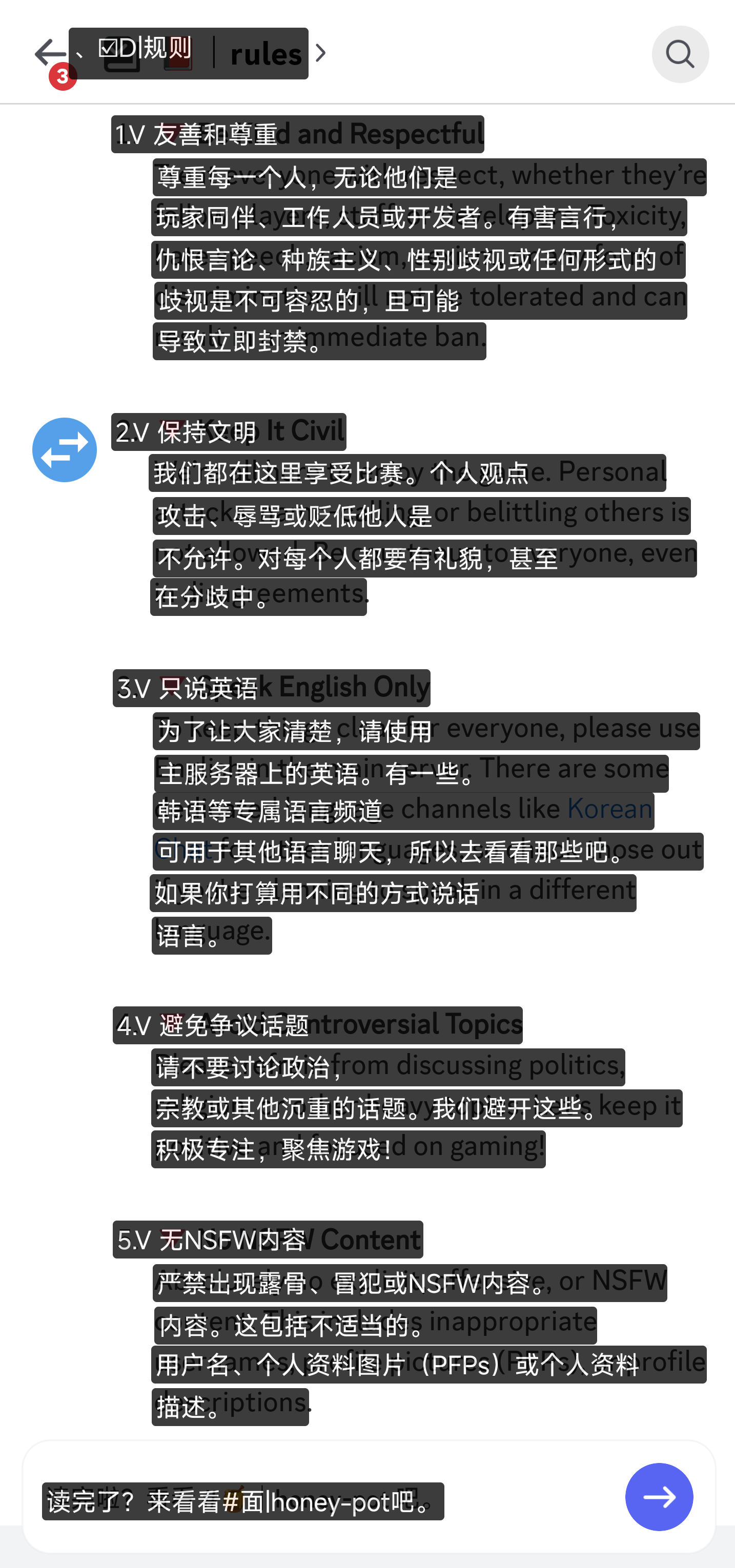
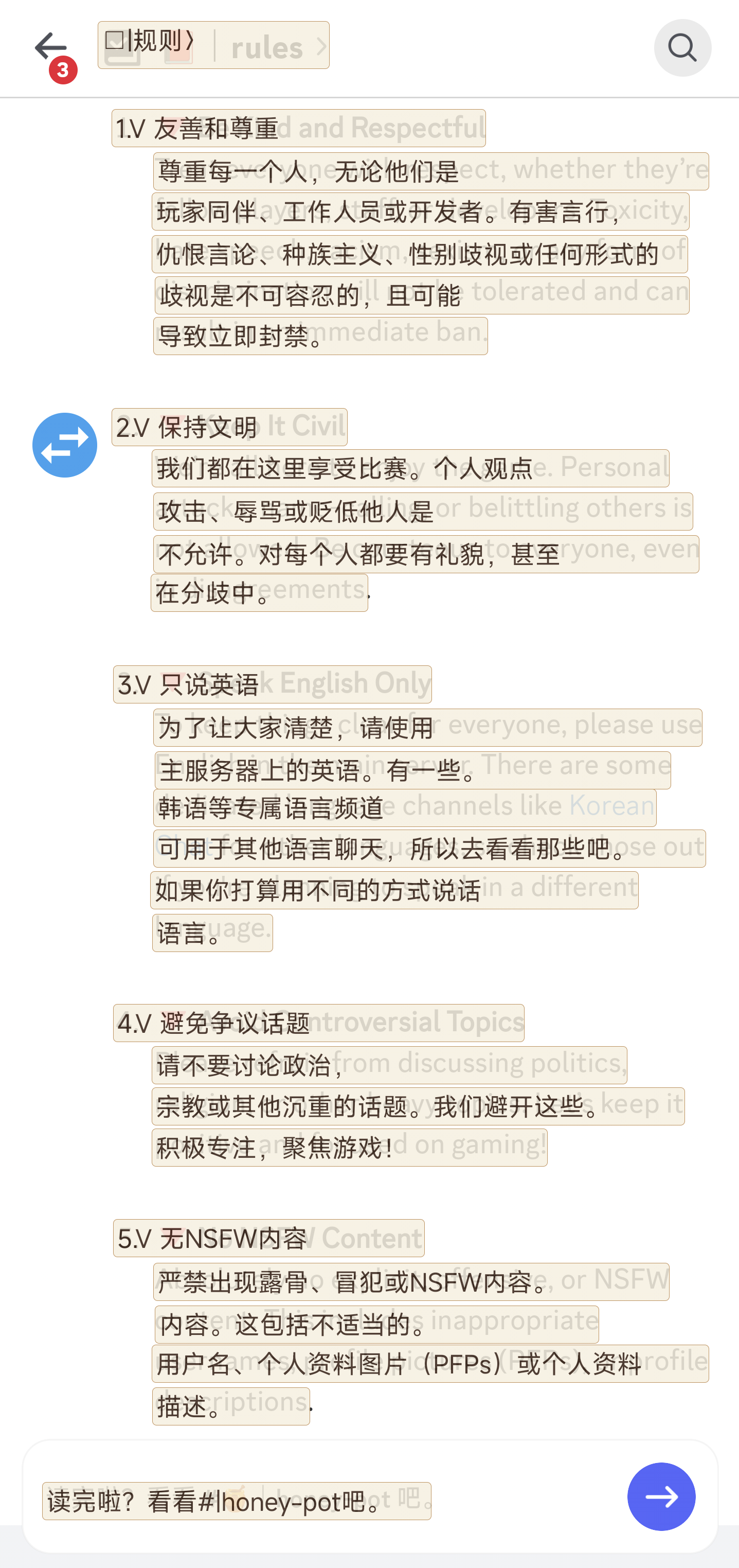
**实际译文叠加** —— Discord 沟通规则页,OCR 紧贴原文渲染:
| 经典深色主题 | 浅色纸张主题 | 自动适配画面 |
|---|---|---|
|
|
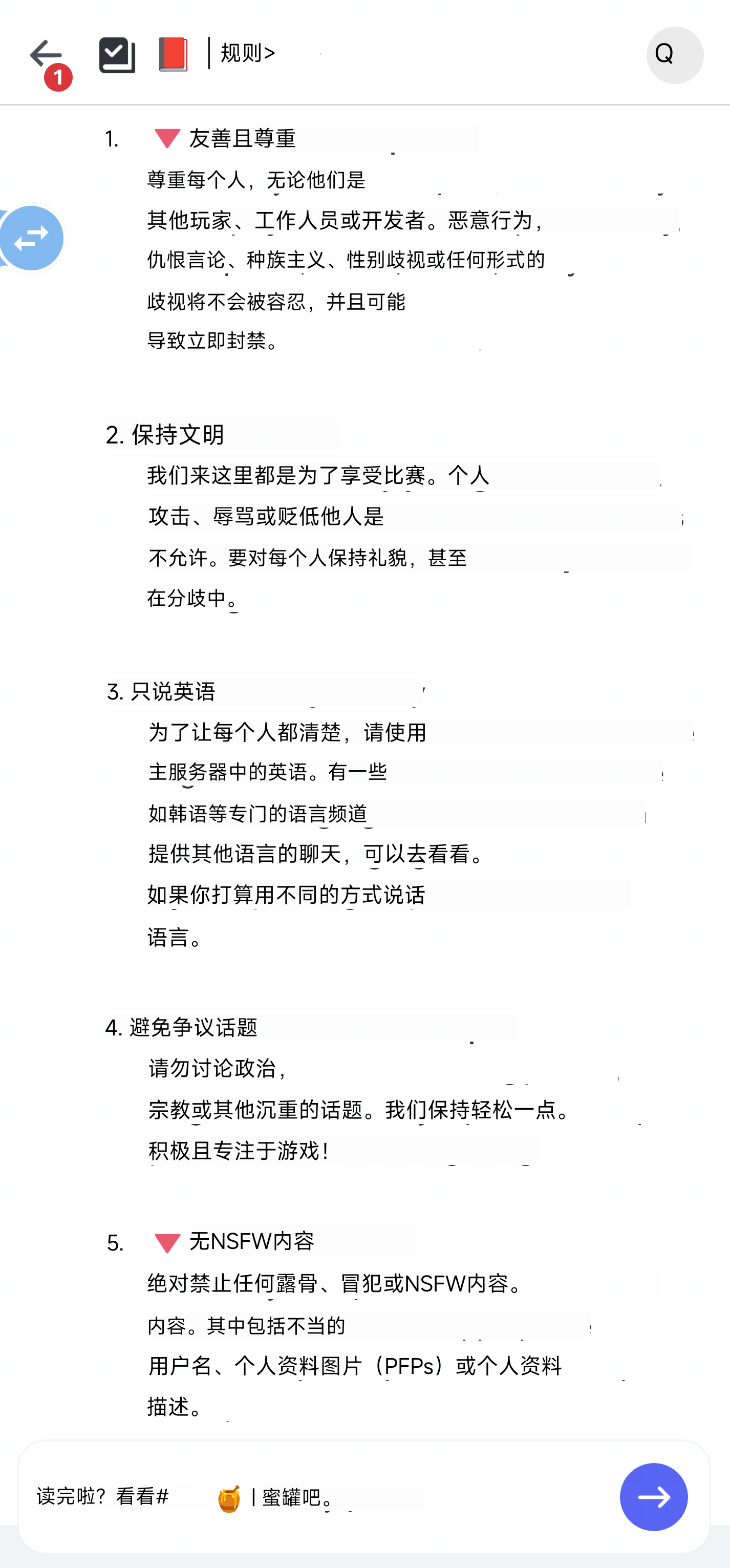
**实际译文叠加** —— Discord 沟通规则页,OCR 紧贴原文渲染:
| 经典深色主题 | 浅色纸张主题 | 自动适配画面 |
|---|---|---|
|  |
|  |
|  |
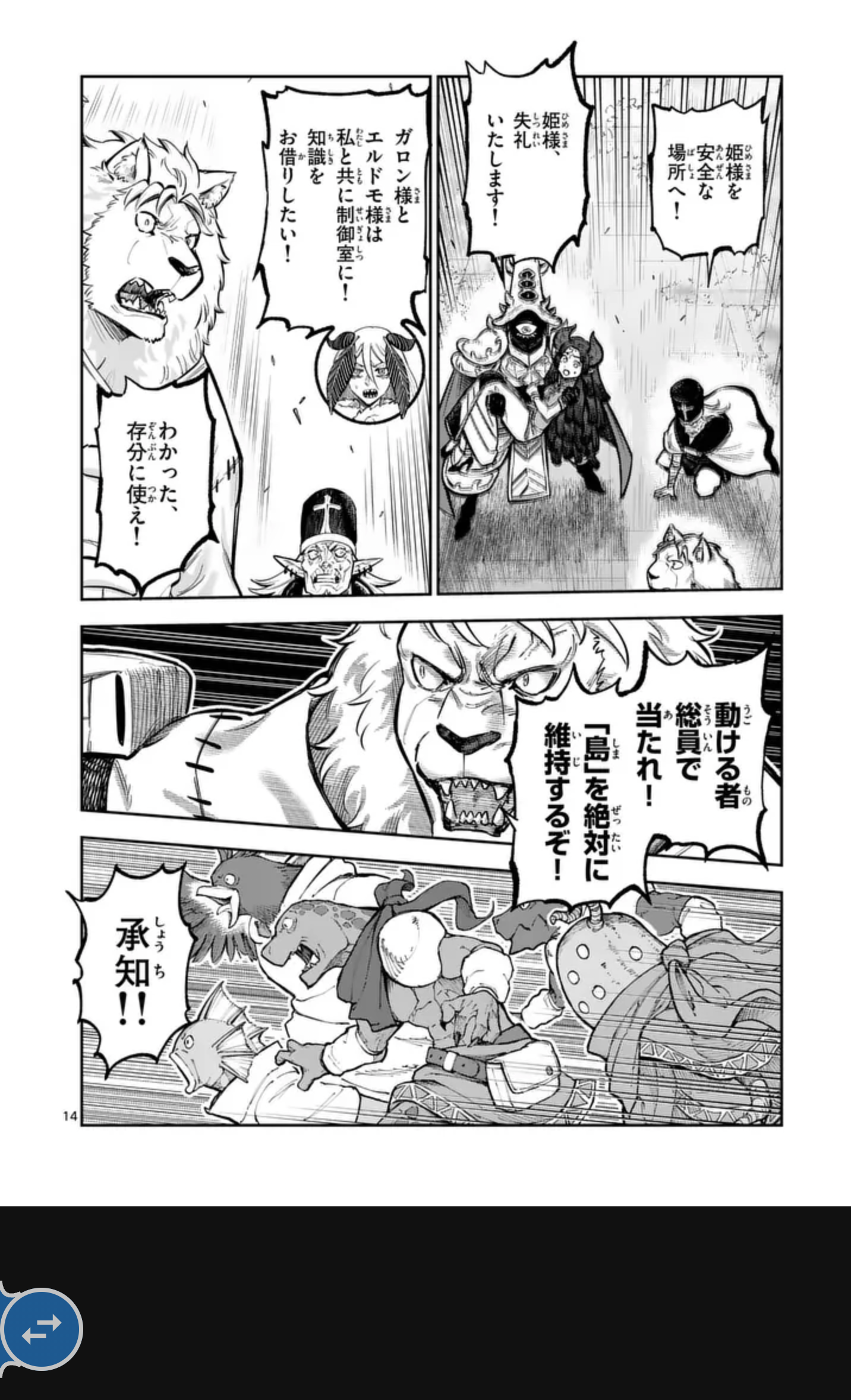
**日文漫画自动适配对比** —— 同一张竖排日漫从原版到自动适配画面,并展示将译文改为横排、从左向右后的效果:
| 原版 | 自动适配画面 | 自动适配画面(横排、从左向右) |
|---|---|---|
|
|
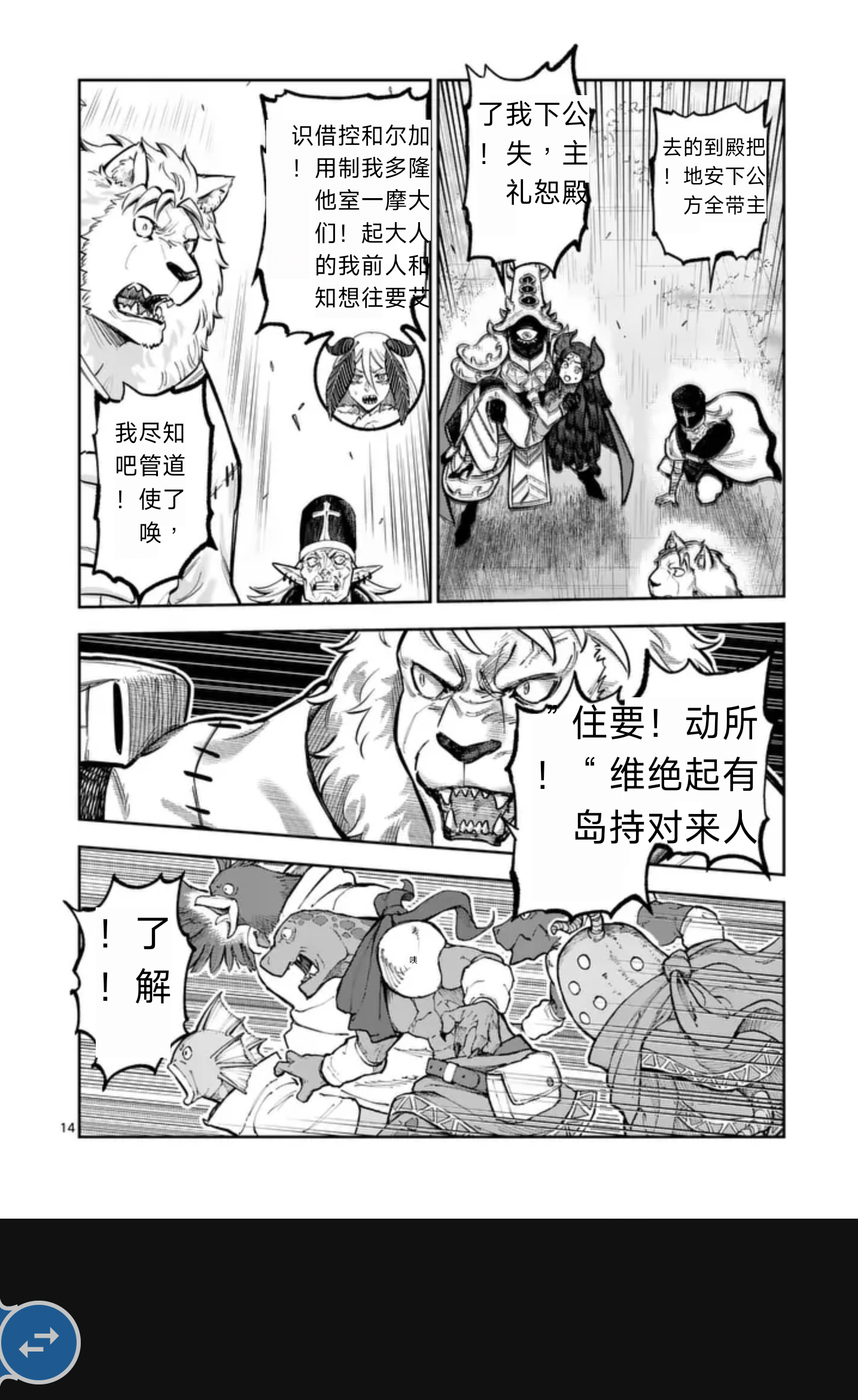
**日文漫画自动适配对比** —— 同一张竖排日漫从原版到自动适配画面,并展示将译文改为横排、从左向右后的效果:
| 原版 | 自动适配画面 | 自动适配画面(横排、从左向右) |
|---|---|---|
|  |
|  |
|  |
**游戏场景** —— Sandship UI 同一画面对比:原图、紧贴原文与自动适配画面。
| 显示方式 | 画面 |
|---|---|
| 原图无处理 |
|
**游戏场景** —— Sandship UI 同一画面对比:原图、紧贴原文与自动适配画面。
| 显示方式 | 画面 |
|---|---|
| 原图无处理 | 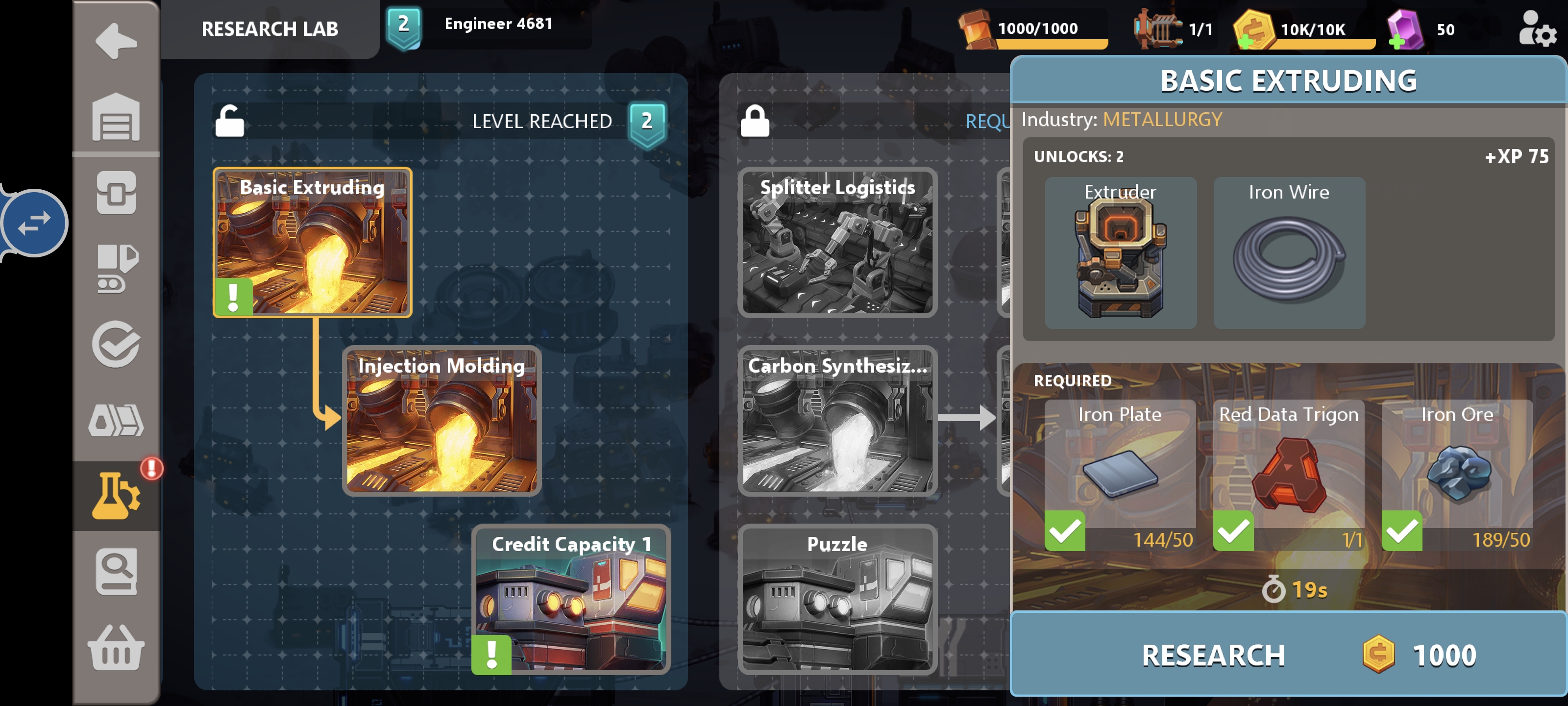 |
| 紧贴原文 |
|
| 紧贴原文 | 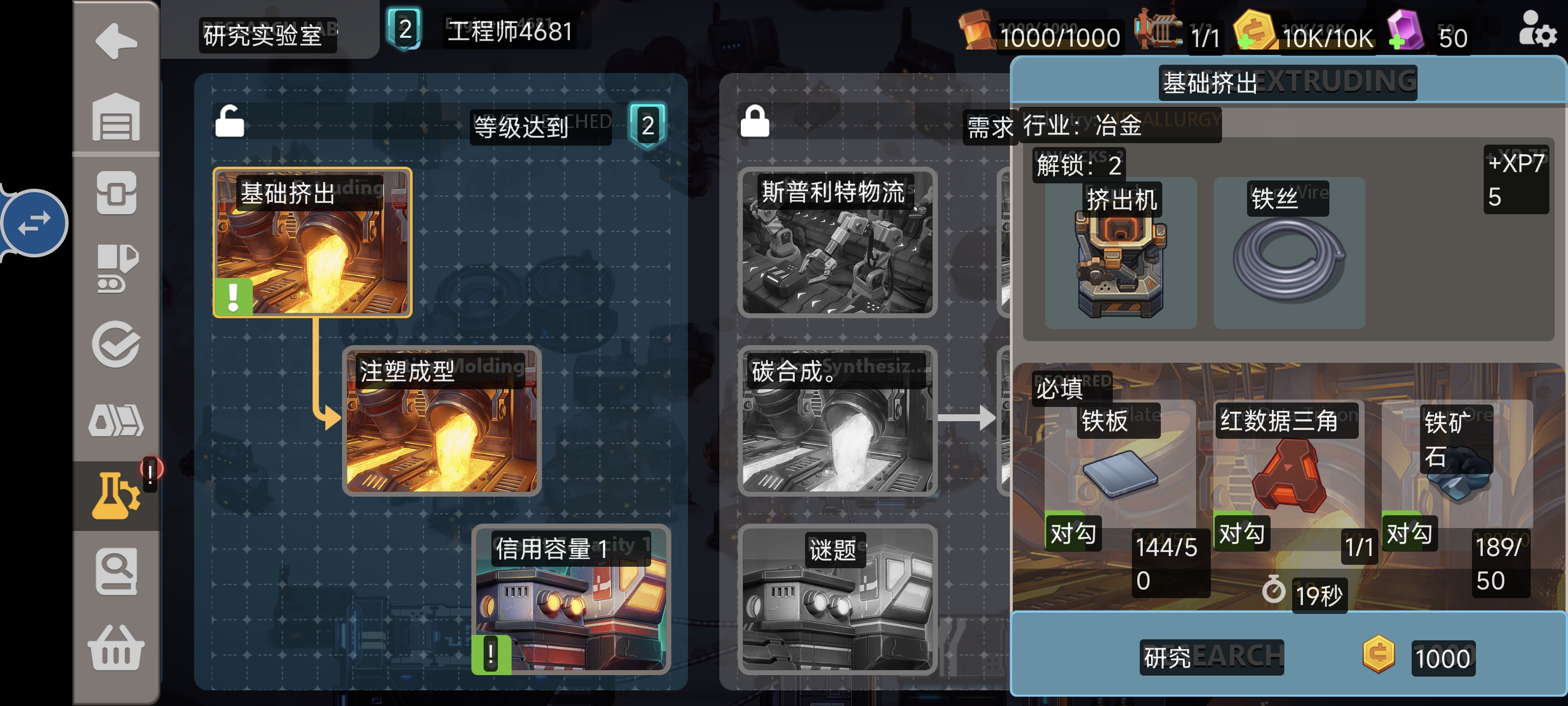 |
| 自动适配画面 |
|
| 自动适配画面 | 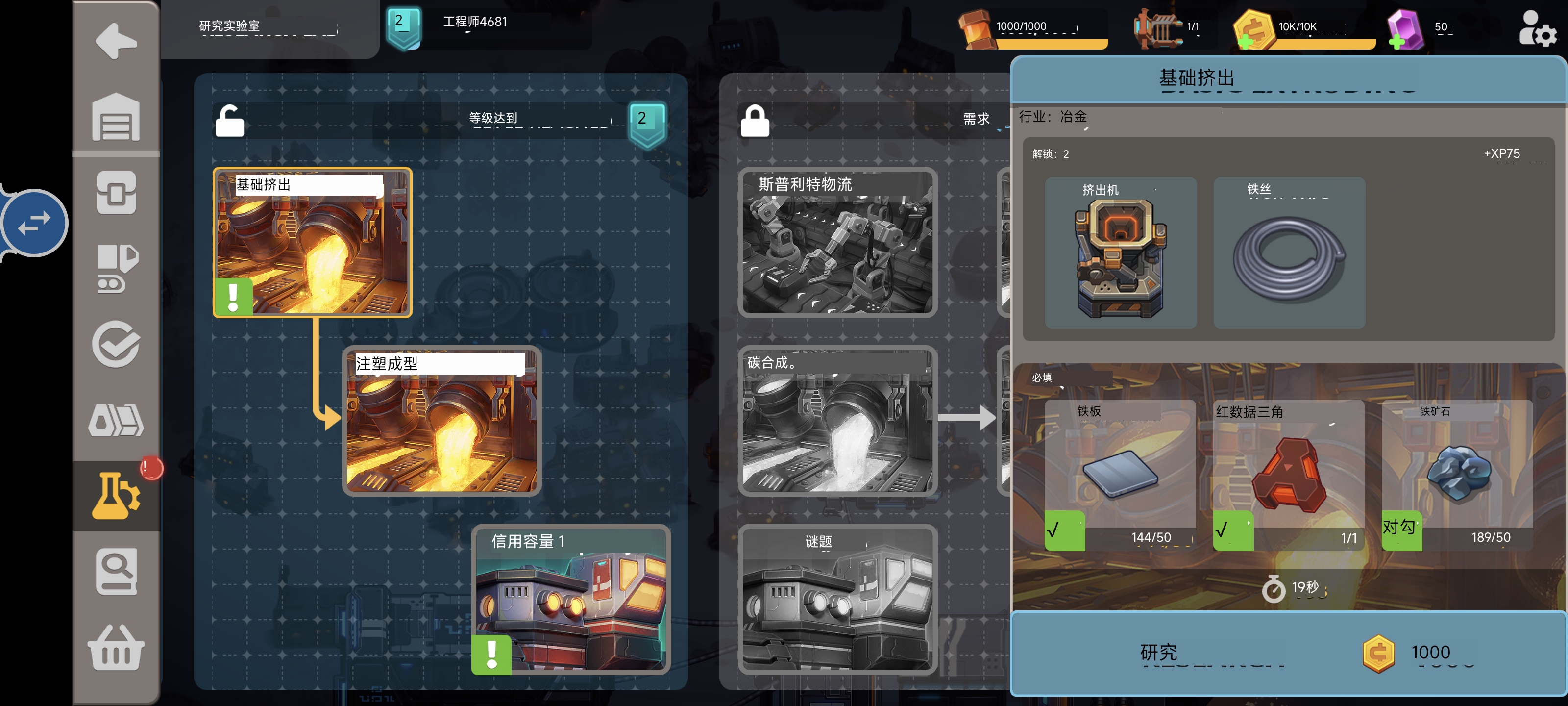 |
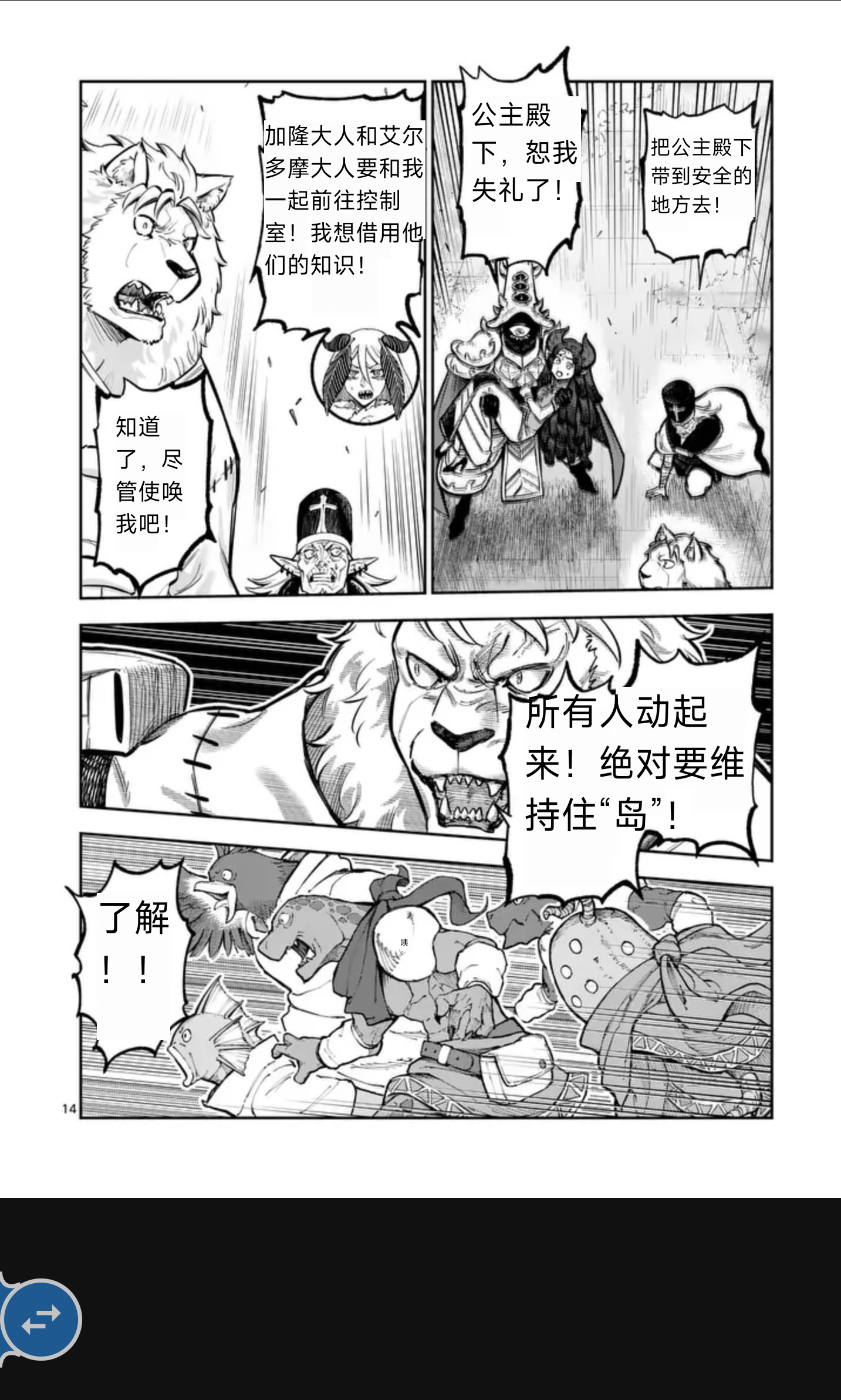
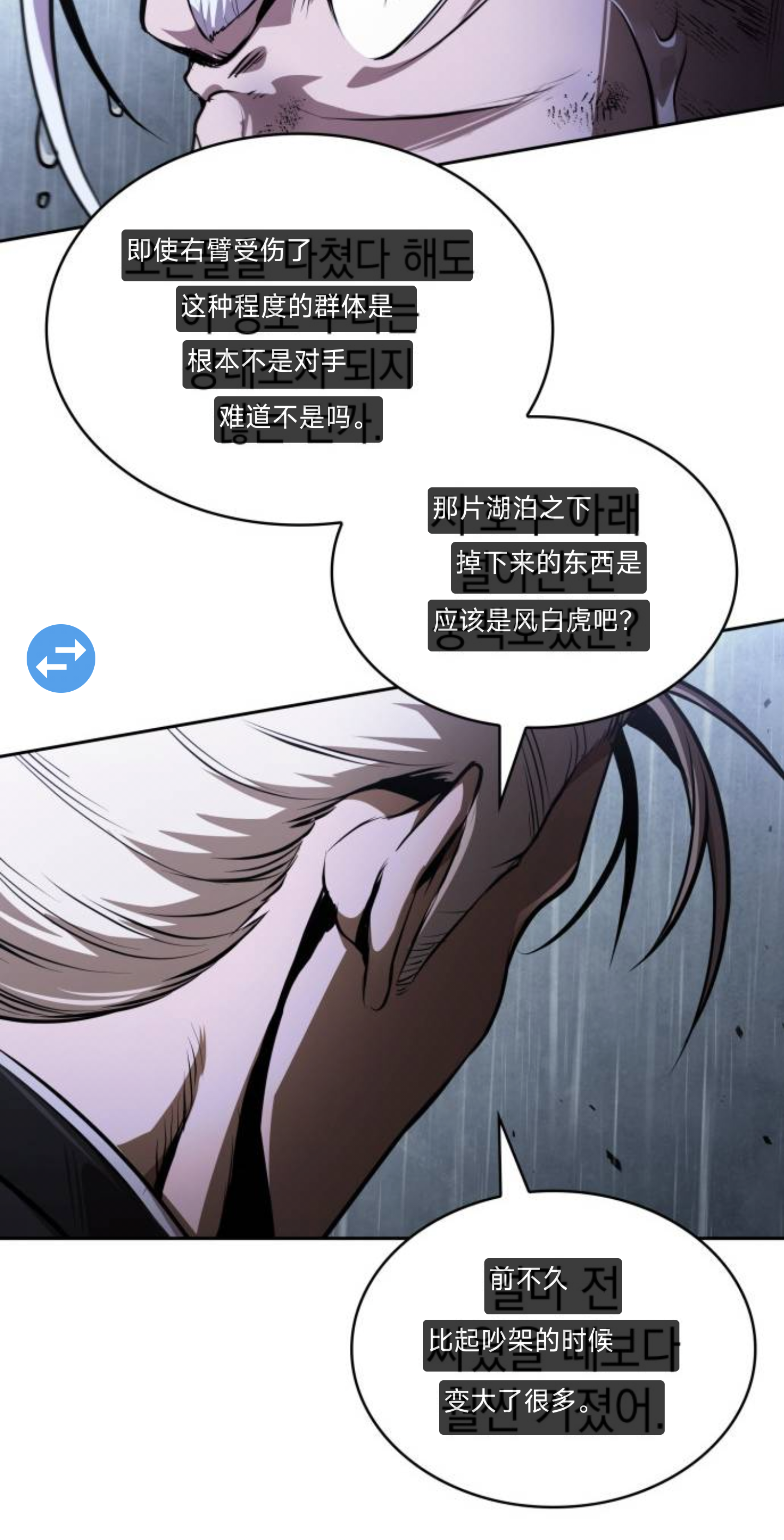
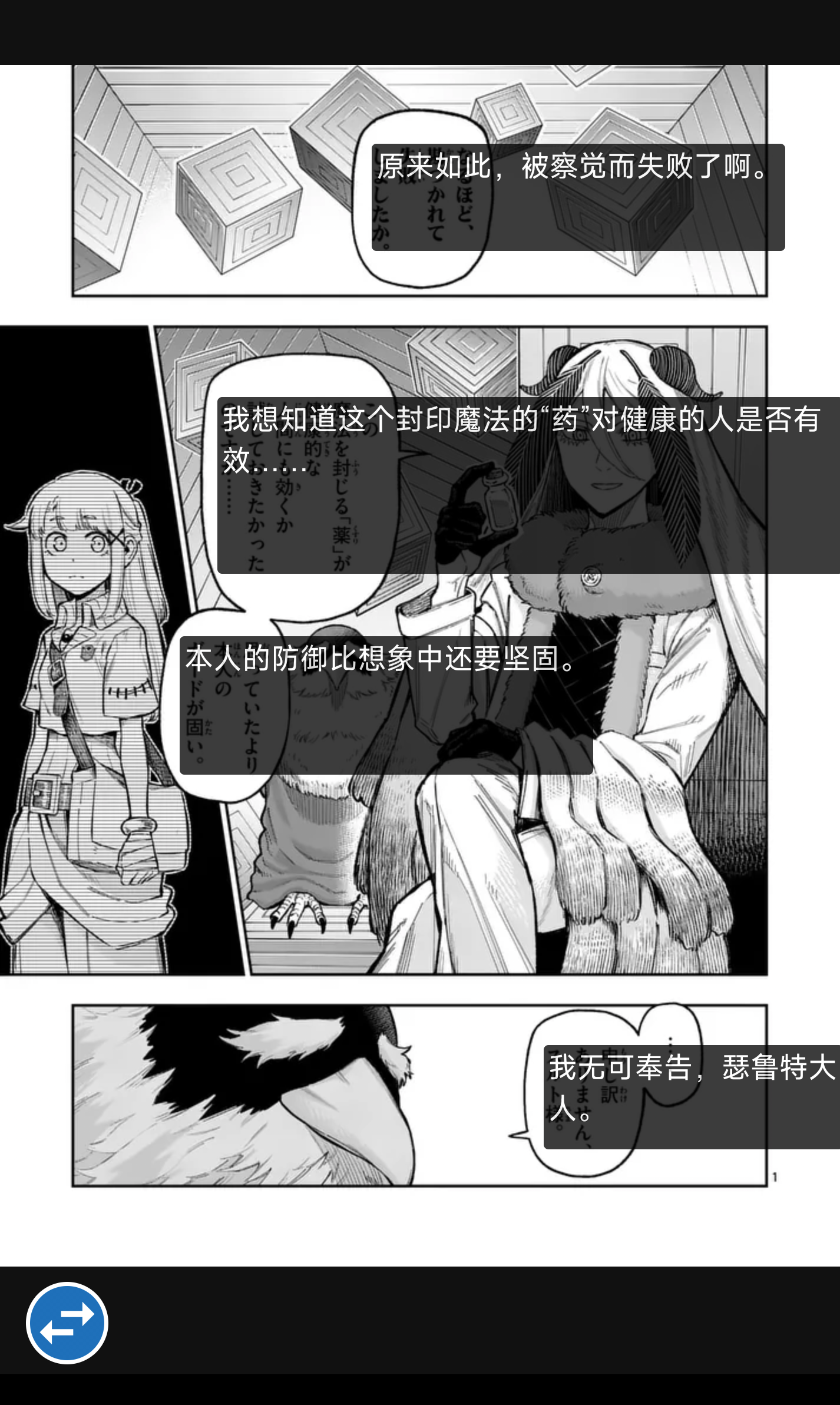
**漫画 / 字幕场景** —— 漫画气泡按列识别后译文紧贴覆盖:
| 韩文漫画 | 日文竖排漫画 |
|---|---|
|
|
**漫画 / 字幕场景** —— 漫画气泡按列识别后译文紧贴覆盖:
| 韩文漫画 | 日文竖排漫画 |
|---|---|
|  |
|  |
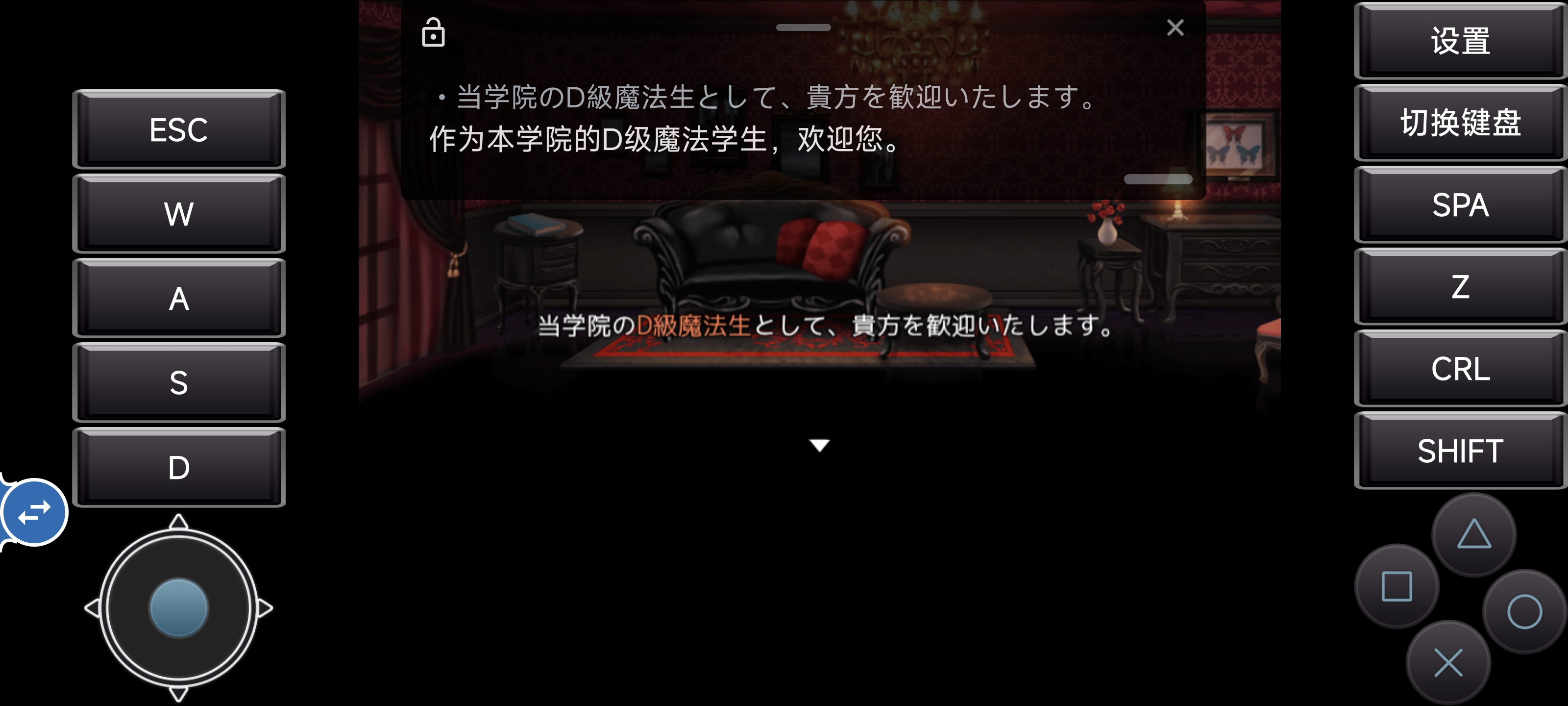
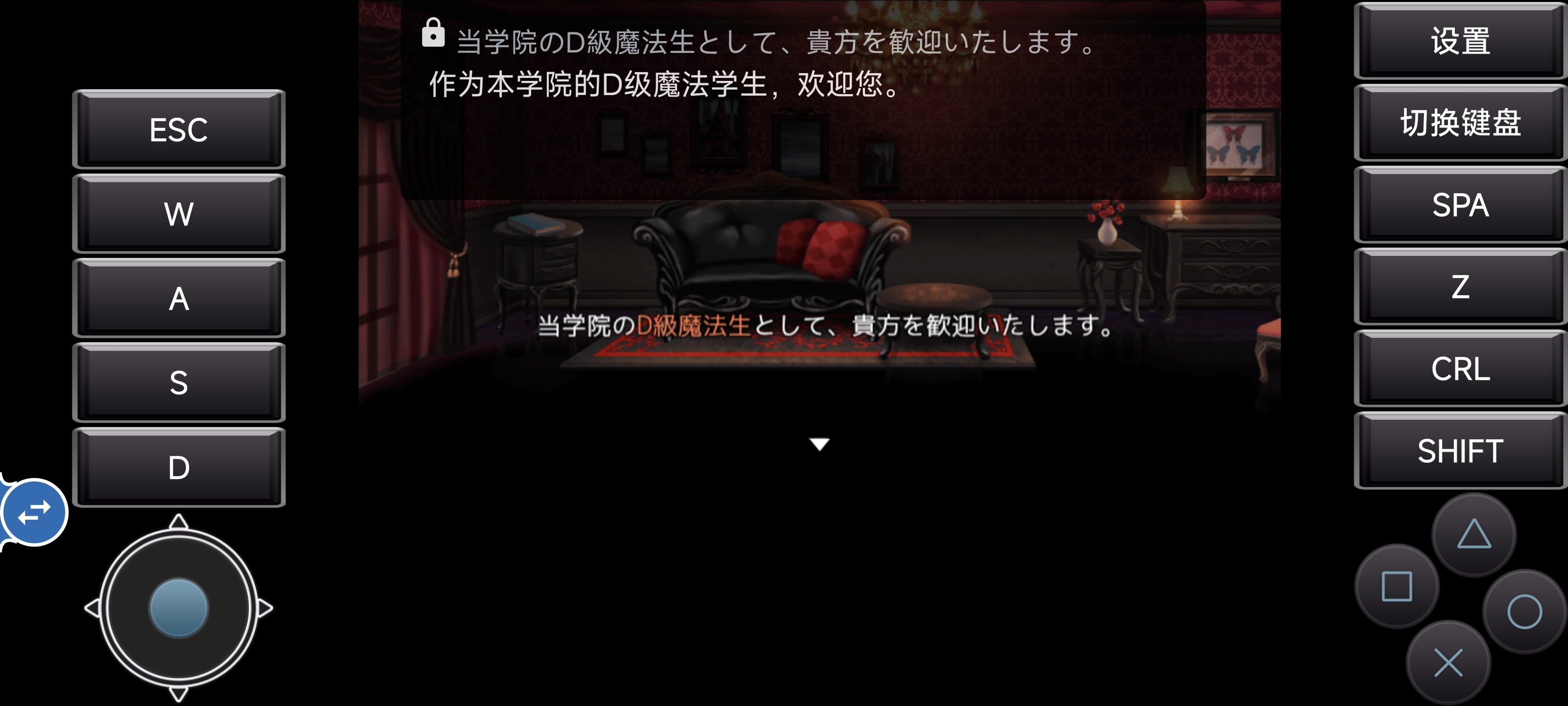
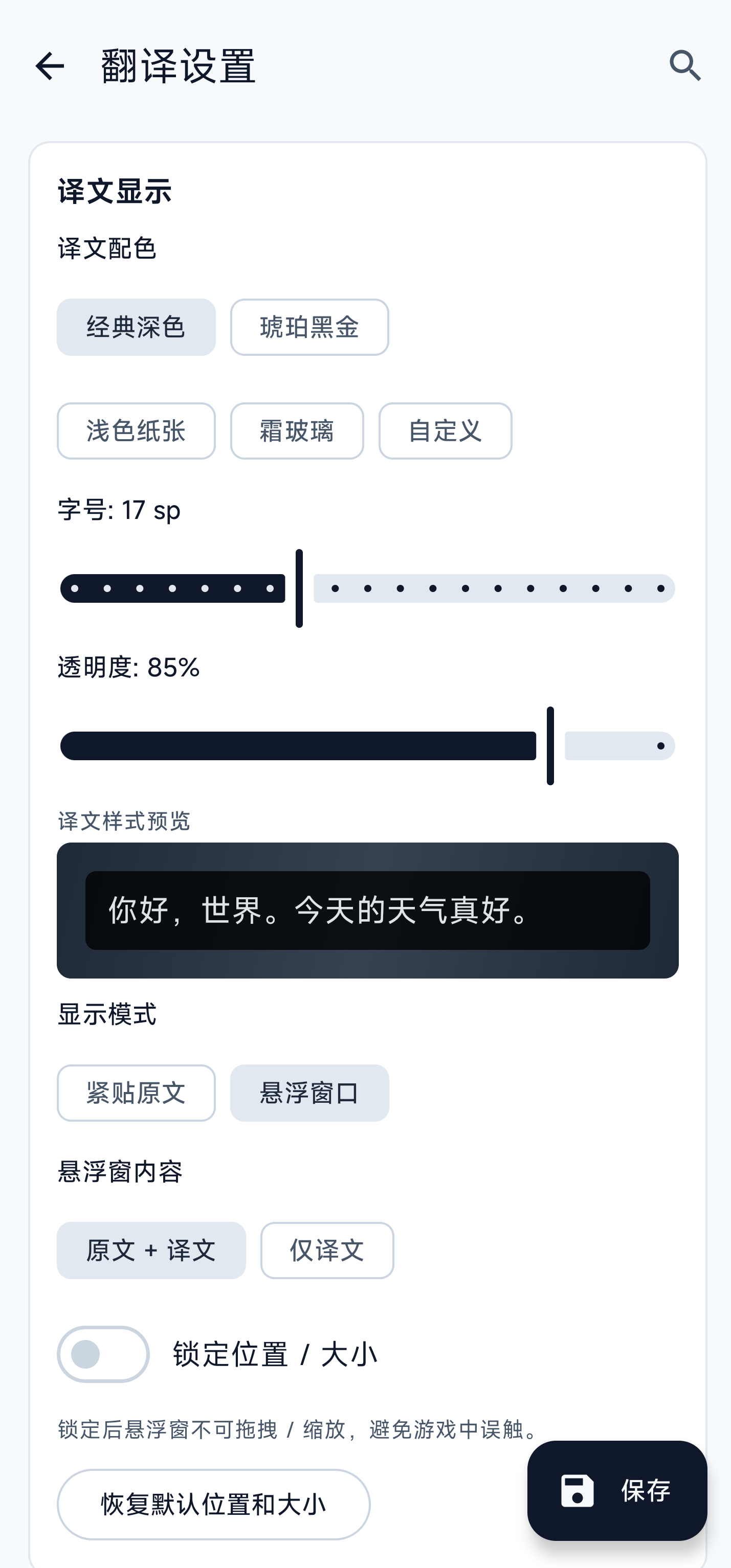
**悬浮窗口模式** —— 把所有原文 / 译文集中到一个可拖拽缩放的浮窗里,避免「贴原文」模式下译文挡住游戏操控(虚拟摇杆 / 按键 / 对话推进键)。窗口支持**锁定**:解锁时可拖动、可缩放、带 X 关闭按钮和底部缩放手柄;锁定后只剩文字内容,不响应任何手势,彻底防误触。
| 解锁(可拖拽 / 缩放 / 关闭) | 锁定(防误触,只剩内容) |
|---|---|
|
|
**悬浮窗口模式** —— 把所有原文 / 译文集中到一个可拖拽缩放的浮窗里,避免「贴原文」模式下译文挡住游戏操控(虚拟摇杆 / 按键 / 对话推进键)。窗口支持**锁定**:解锁时可拖动、可缩放、带 X 关闭按钮和底部缩放手柄;锁定后只剩文字内容,不响应任何手势,彻底防误触。
| 解锁(可拖拽 / 缩放 / 关闭) | 锁定(防误触,只剩内容) |
|---|---|
|  |
|  |
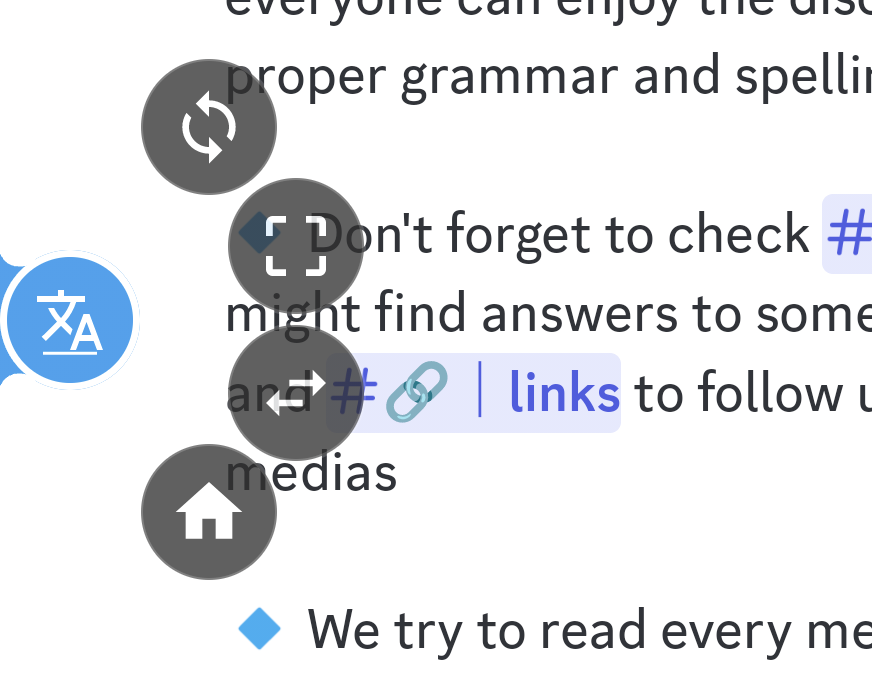
**长按悬浮球的弧形子菜单 & 划词翻译卡片** —— 左:长按弹出菜单,循环 / 选区 / 在「全屏翻译」和「划词翻译」之间切换 / 回主页(按钮顺序可在设置里拖动重排);右:圈出屏上一个词后弹出的卡片,连读音、词性、多条释义、例句一起呈现,并可分别朗读原文、译文和词典内容(使用大语言模型时才能拿到这套完整字典)。
| 长按弹出的弧形菜单 | 划词翻译卡片(带字典 / TTS 朗读) |
|---|---|
|
|
**长按悬浮球的弧形子菜单 & 划词翻译卡片** —— 左:长按弹出菜单,循环 / 选区 / 在「全屏翻译」和「划词翻译」之间切换 / 回主页(按钮顺序可在设置里拖动重排);右:圈出屏上一个词后弹出的卡片,连读音、词性、多条释义、例句一起呈现,并可分别朗读原文、译文和词典内容(使用大语言模型时才能拿到这套完整字典)。
| 长按弹出的弧形菜单 | 划词翻译卡片(带字典 / TTS 朗读) |
|---|---|
|  |
| 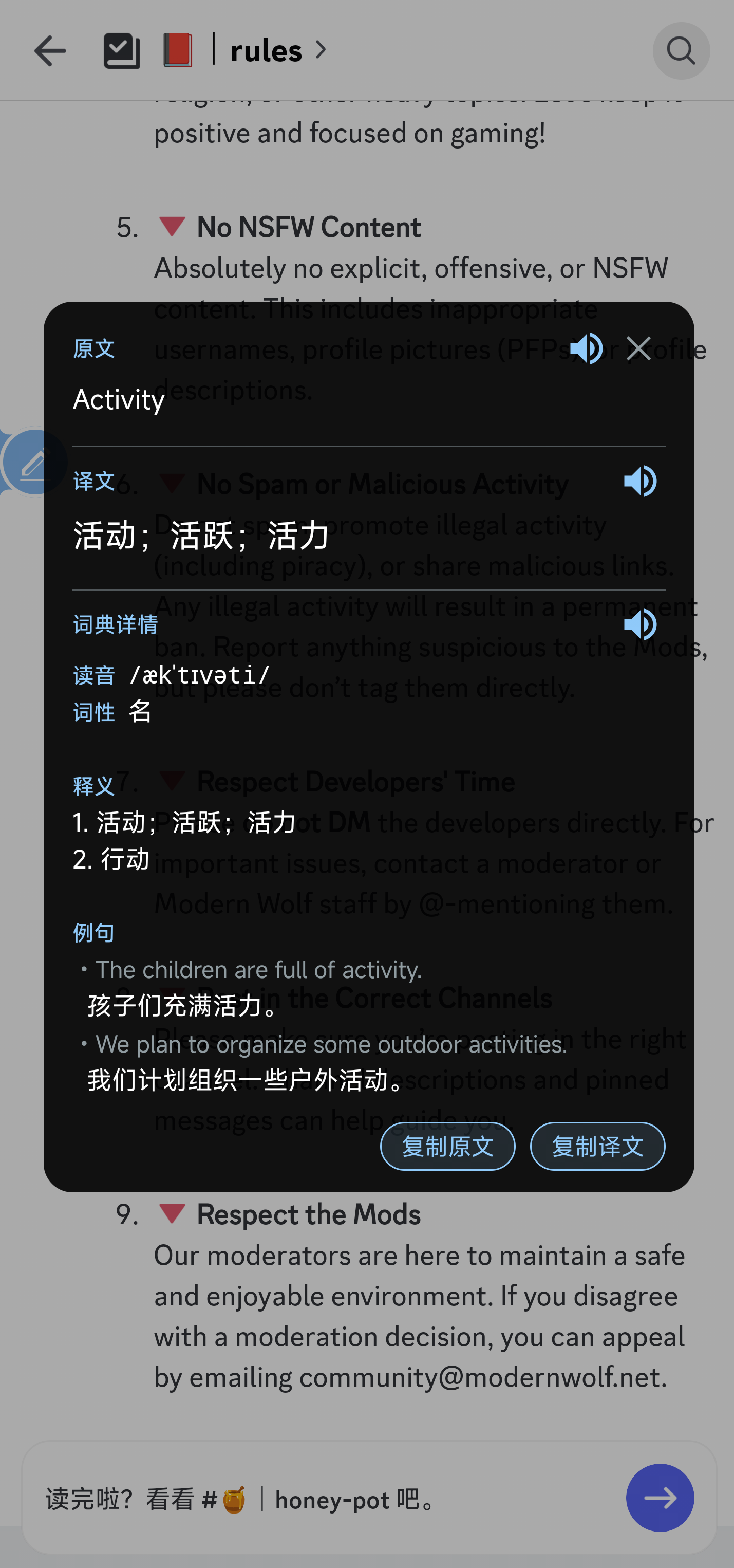 |
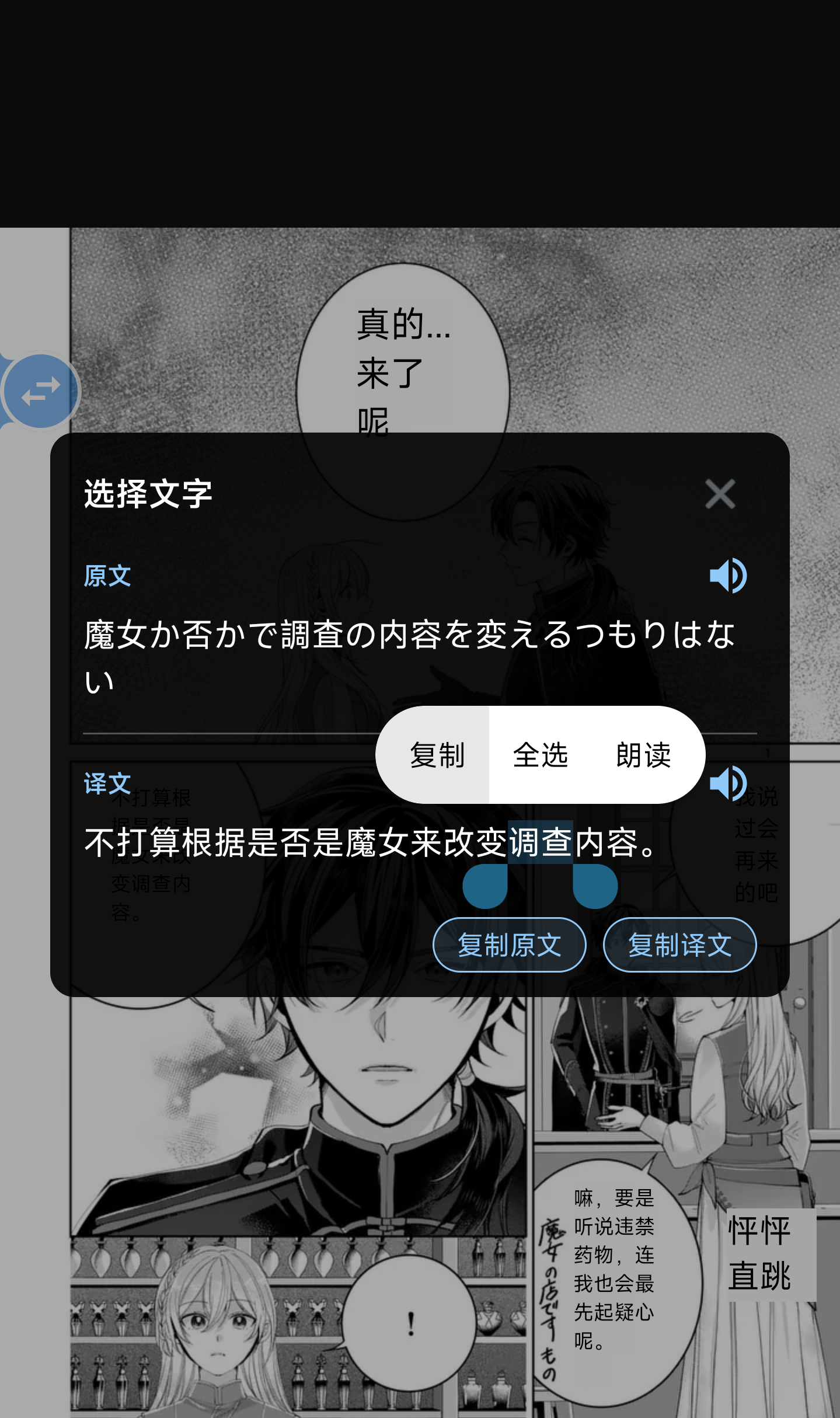
**译文块选择 / 复制 / 朗读** —— 把译文块点击动作设为「打开选择面板」后,点击任意译文块即可同时查看原文和译文。拖动选区后可使用系统的「复制 / 全选」,也可一键复制整段原文或译文;点击原文或译文右侧的扬声器按钮,可使用应用内朗读功能播放对应整段内容。
|
**译文块选择 / 复制 / 朗读** —— 把译文块点击动作设为「打开选择面板」后,点击任意译文块即可同时查看原文和译文。拖动选区后可使用系统的「复制 / 全选」,也可一键复制整段原文或译文;点击原文或译文右侧的扬声器按钮,可使用应用内朗读功能播放对应整段内容。
提示:竖排译文暂时不能通过长按来选中一小段朗读;可以改用「点击块选择复制」模式,通过扬声器按钮朗读整段原文或译文。
 |
| 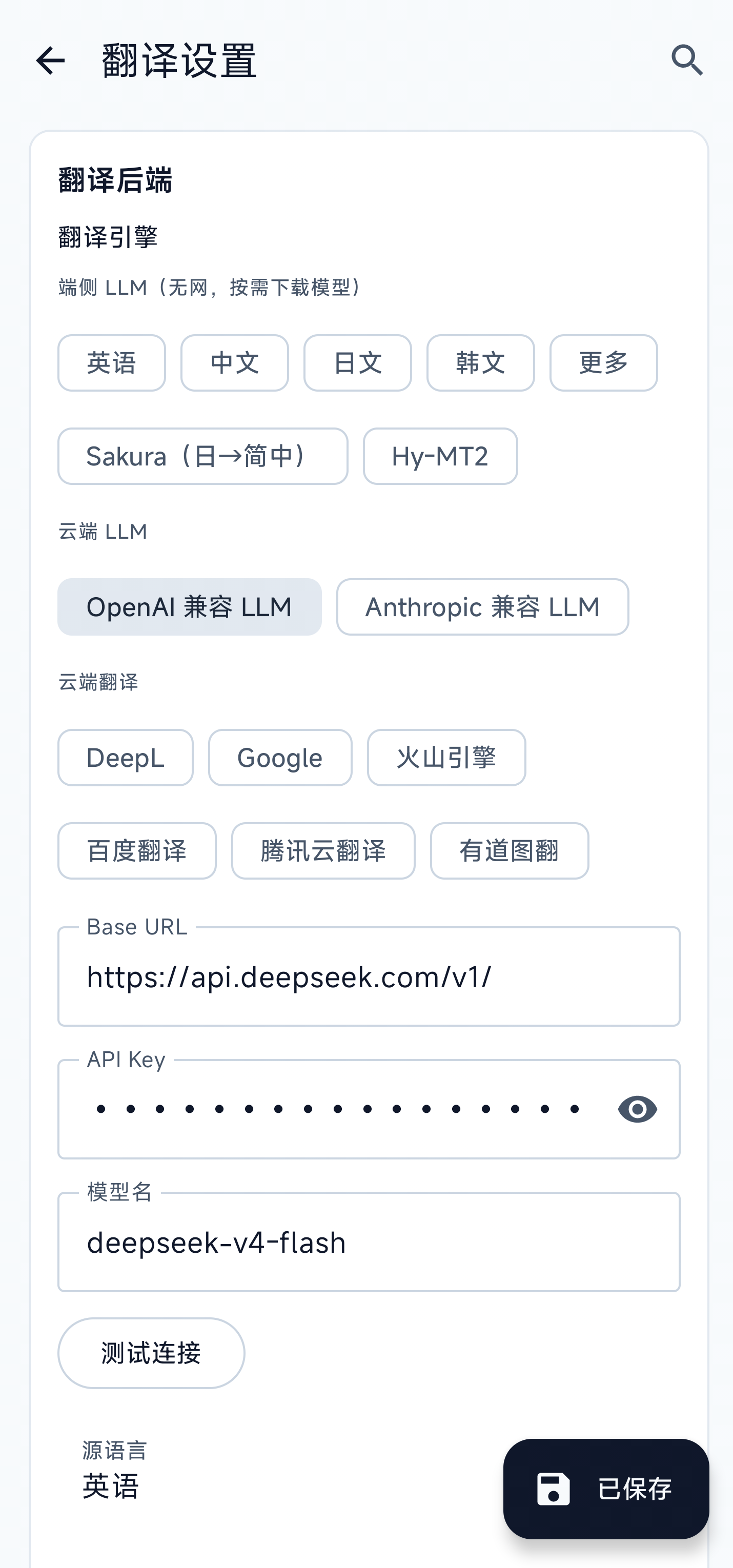 |
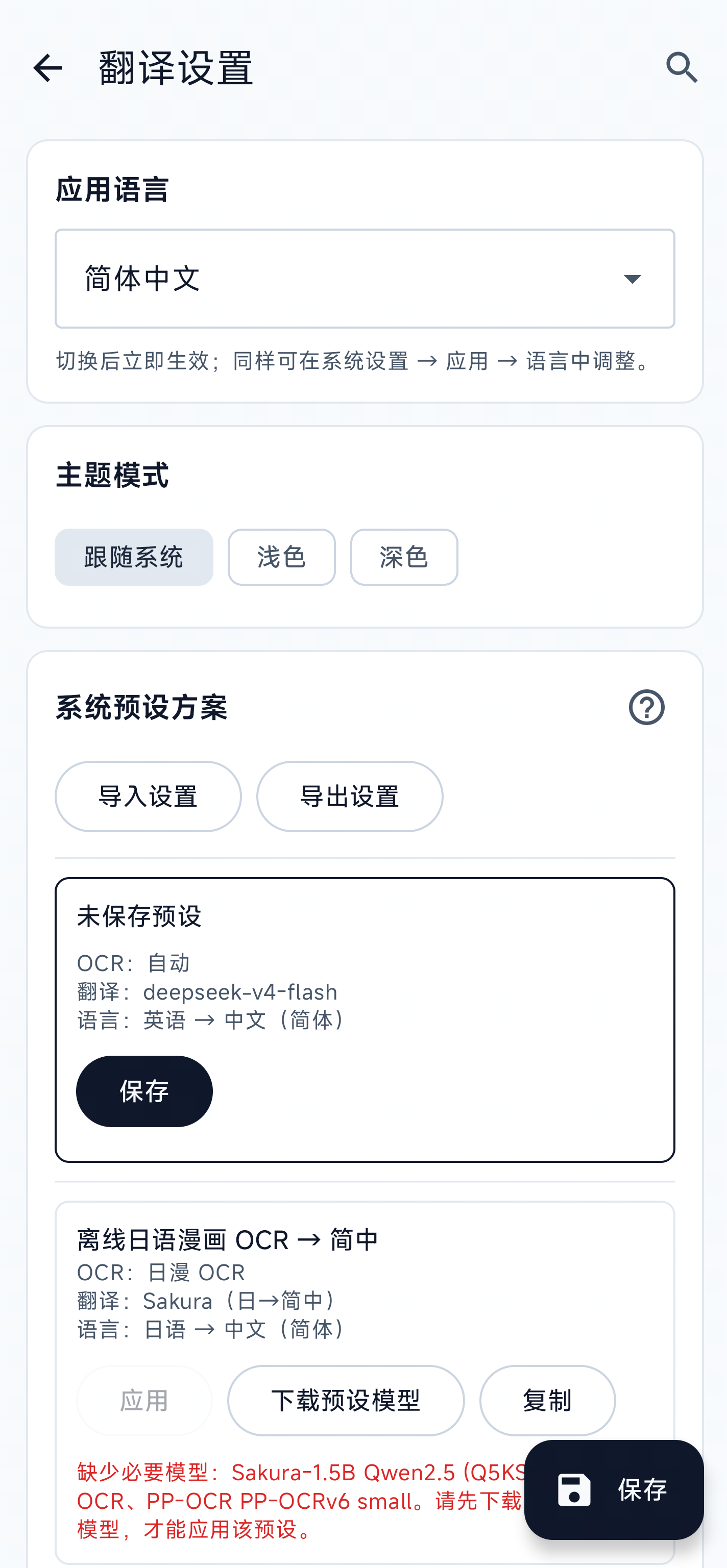
| **OCR 引擎** | **方向模型设置** |
|
|
| **OCR 引擎** | **方向模型设置** |
| 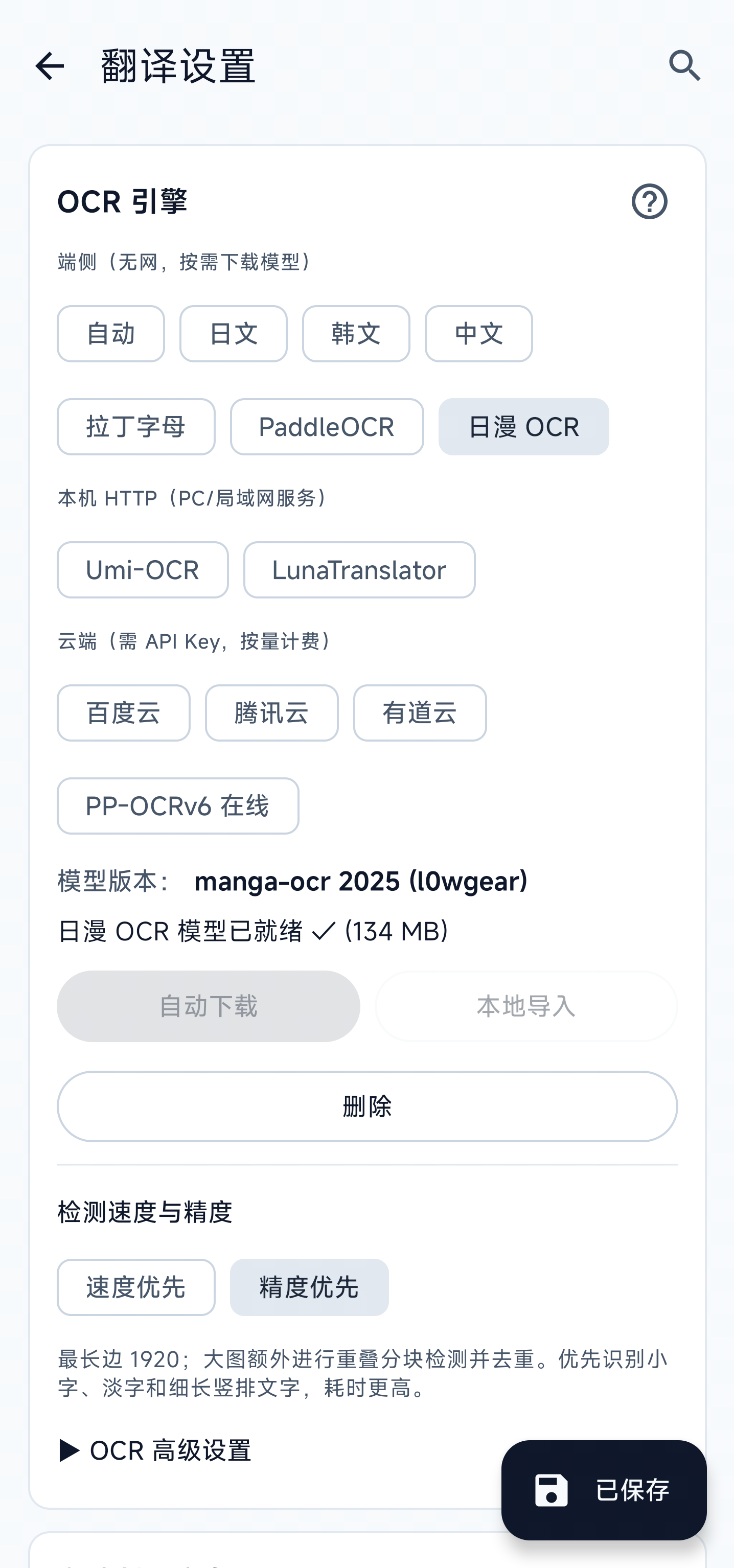 |
| 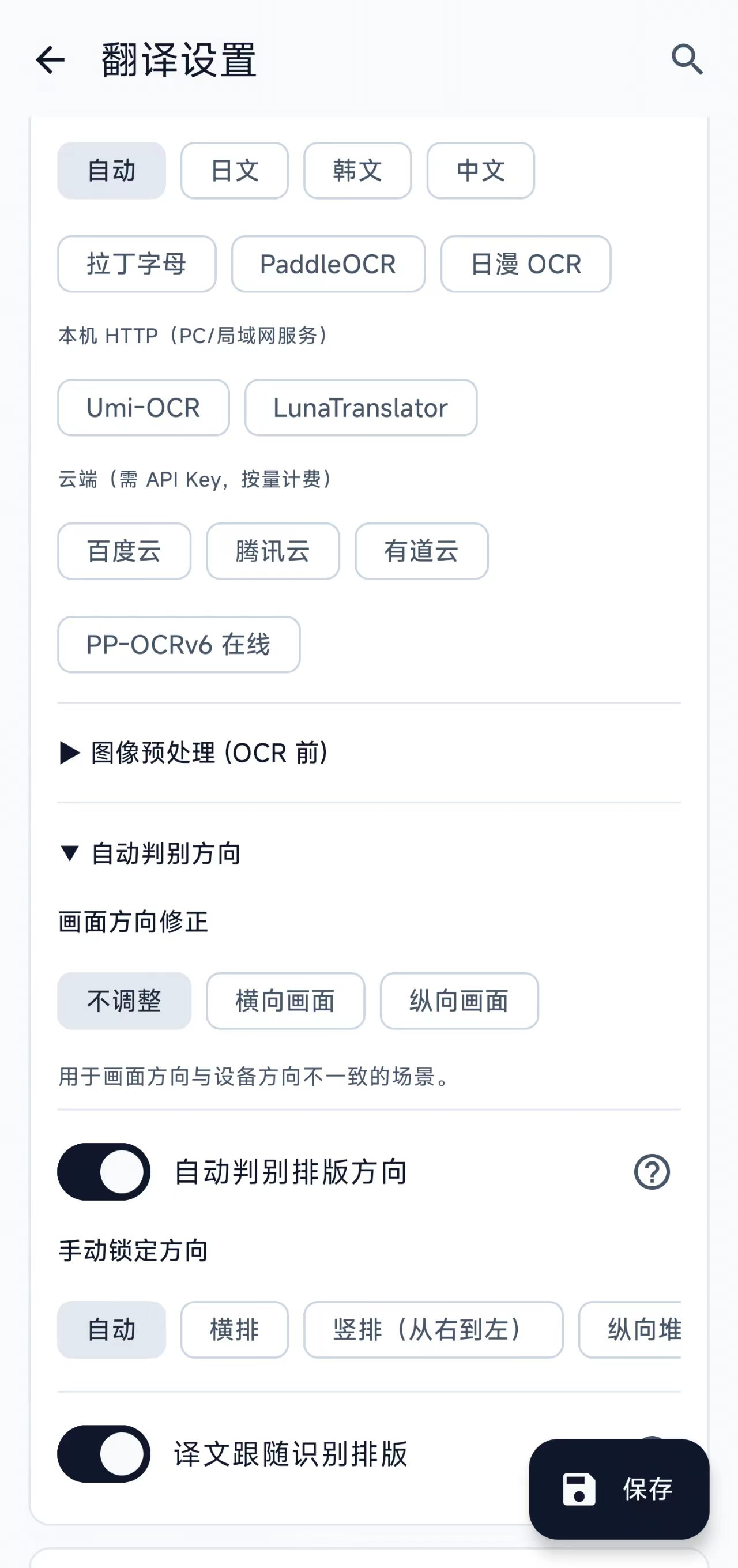 |
| **译文样式与字体** | **自动适配画面** |
|
|
| **译文样式与字体** | **自动适配画面** |
| 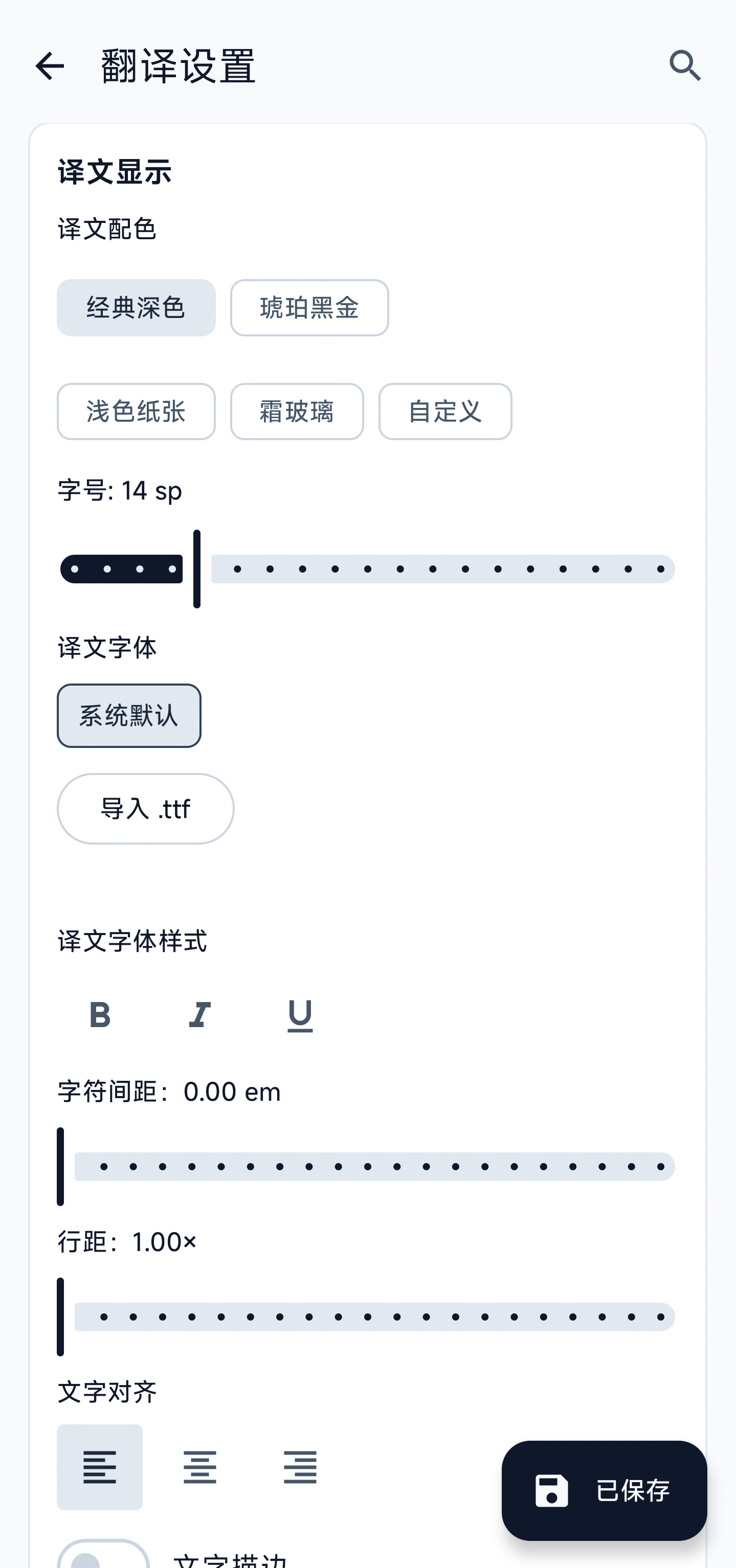 |
| 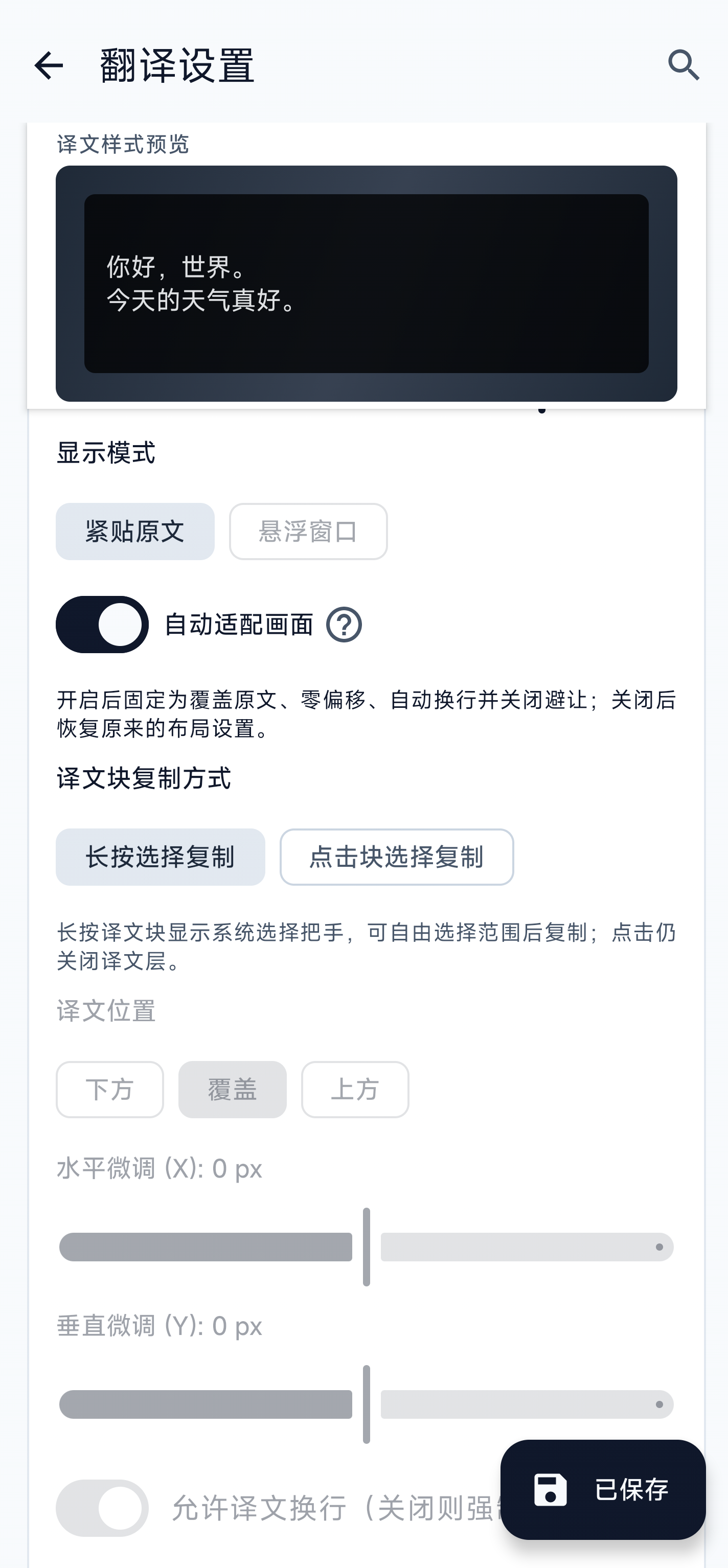 |
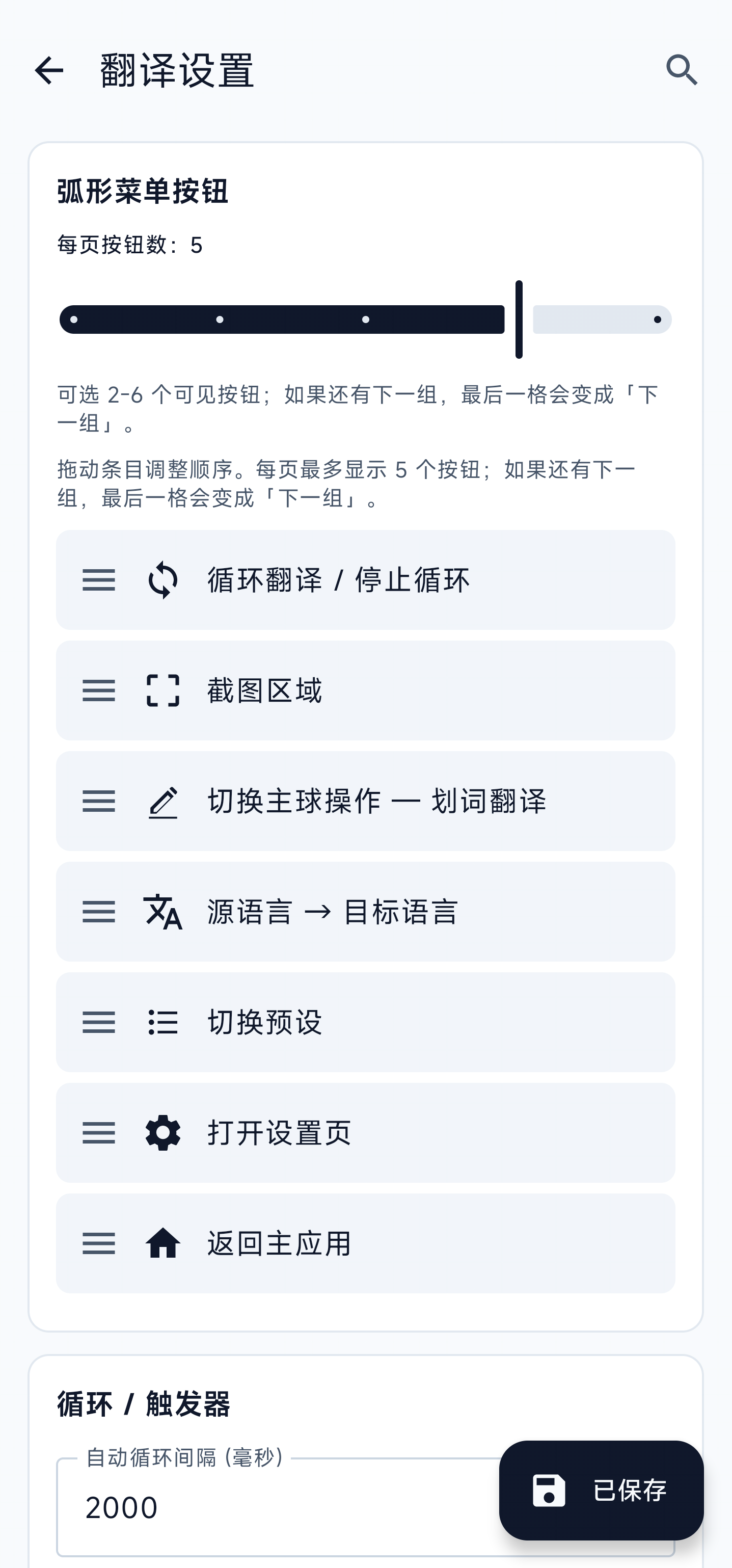
| **弧形菜单按钮** | **悬浮窗口模式选项** |
|
|
| **弧形菜单按钮** | **悬浮窗口模式选项** |
|  |
|  |
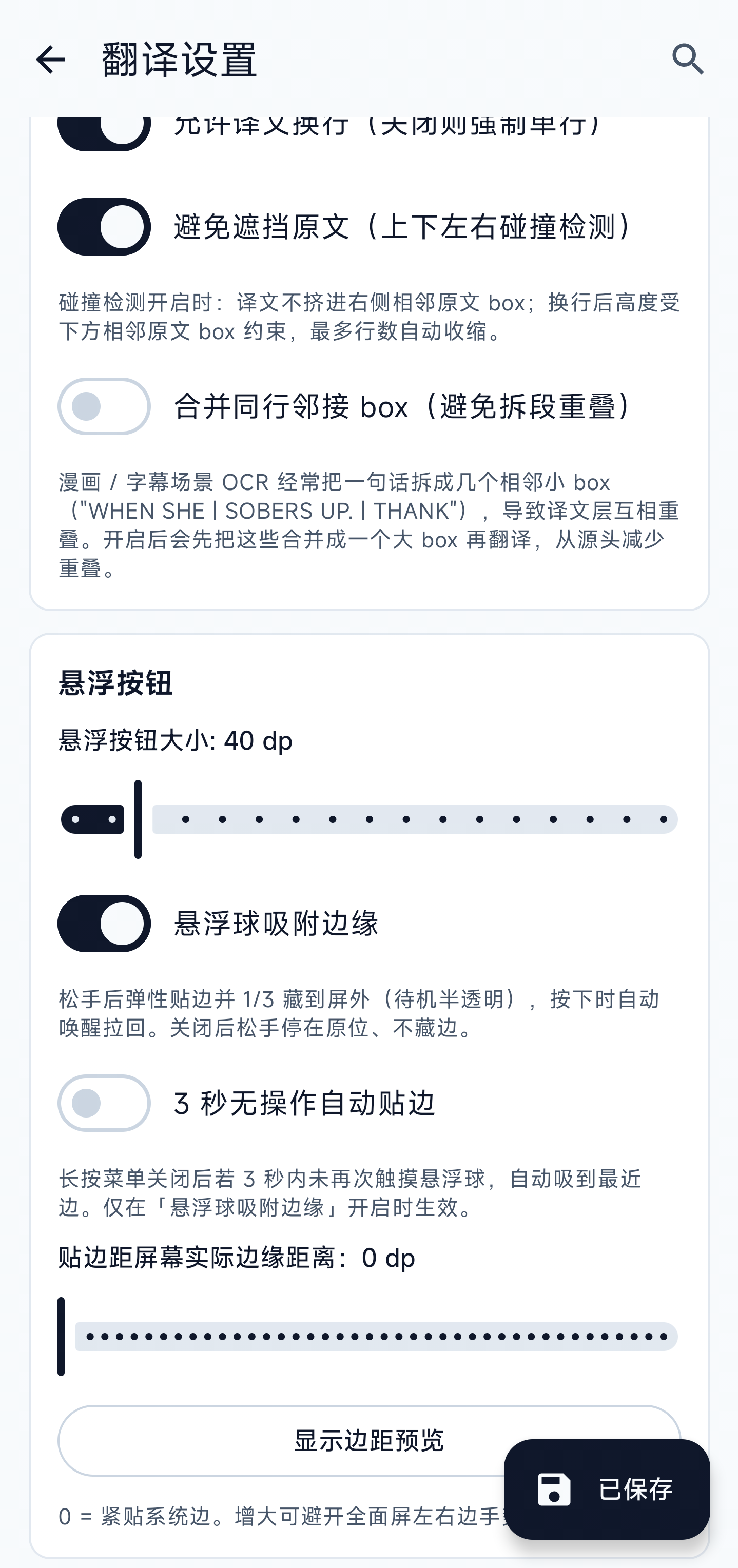
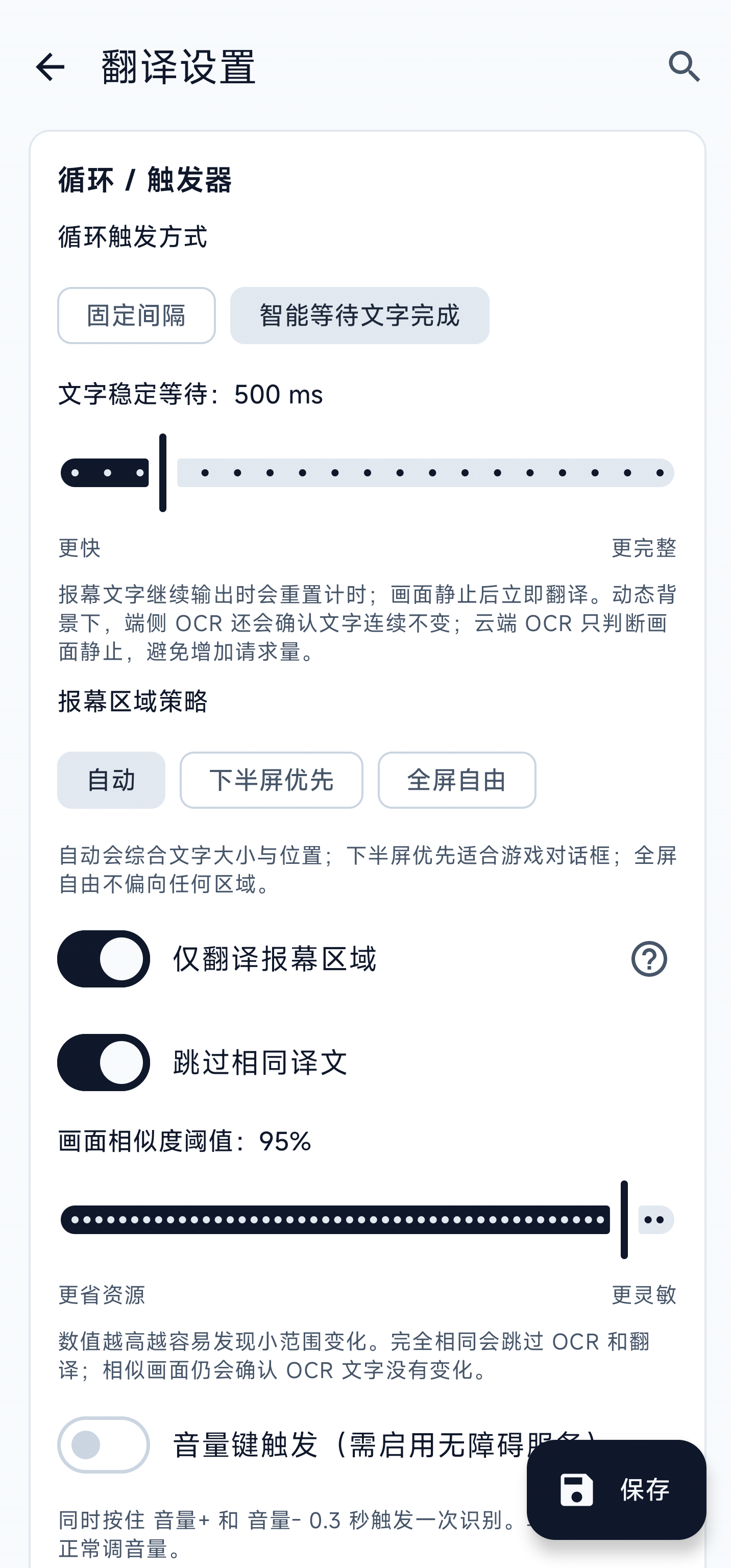
| **悬浮球** | **智能循环翻译** |
|
|
| **悬浮球** | **智能循环翻译** |
|  |
|  |
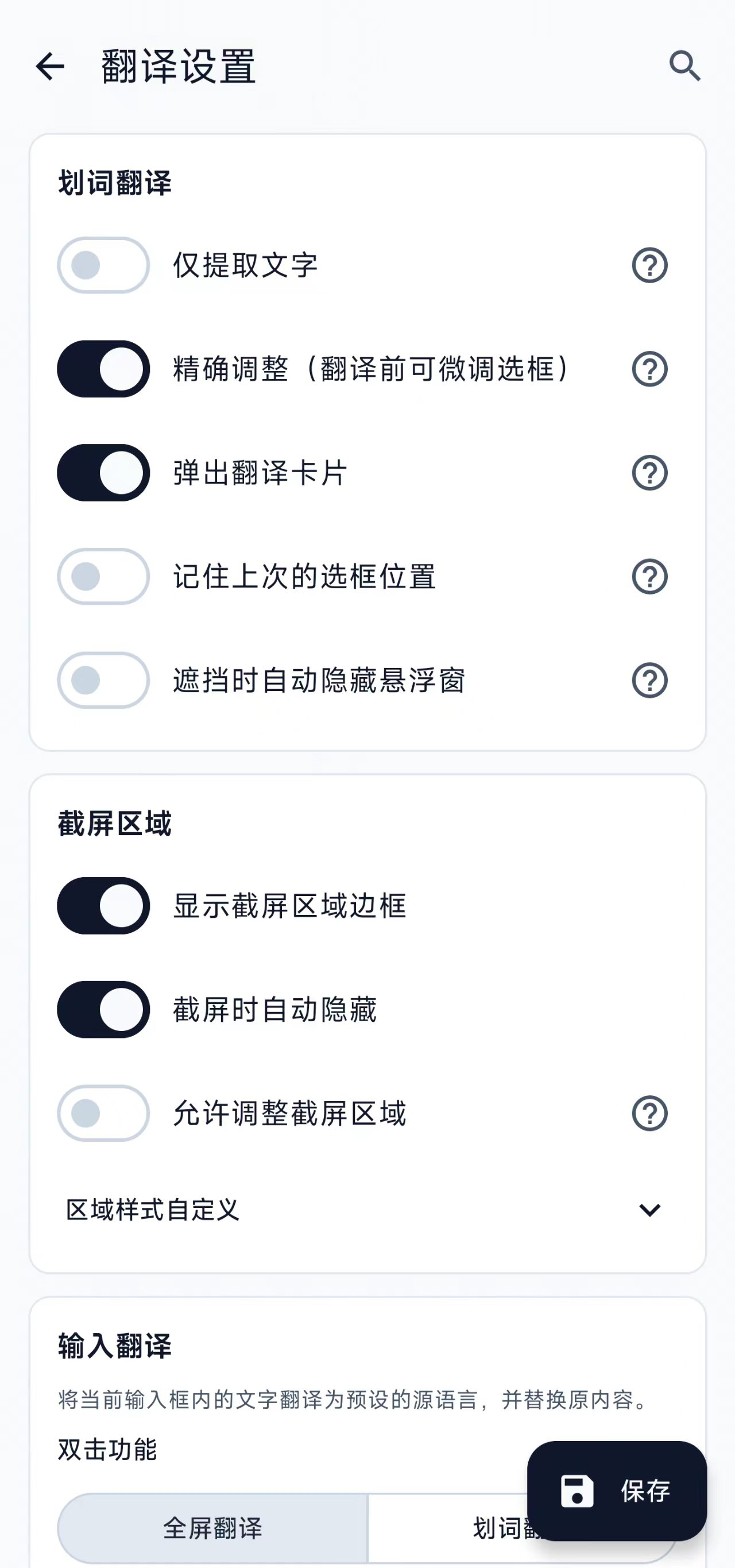
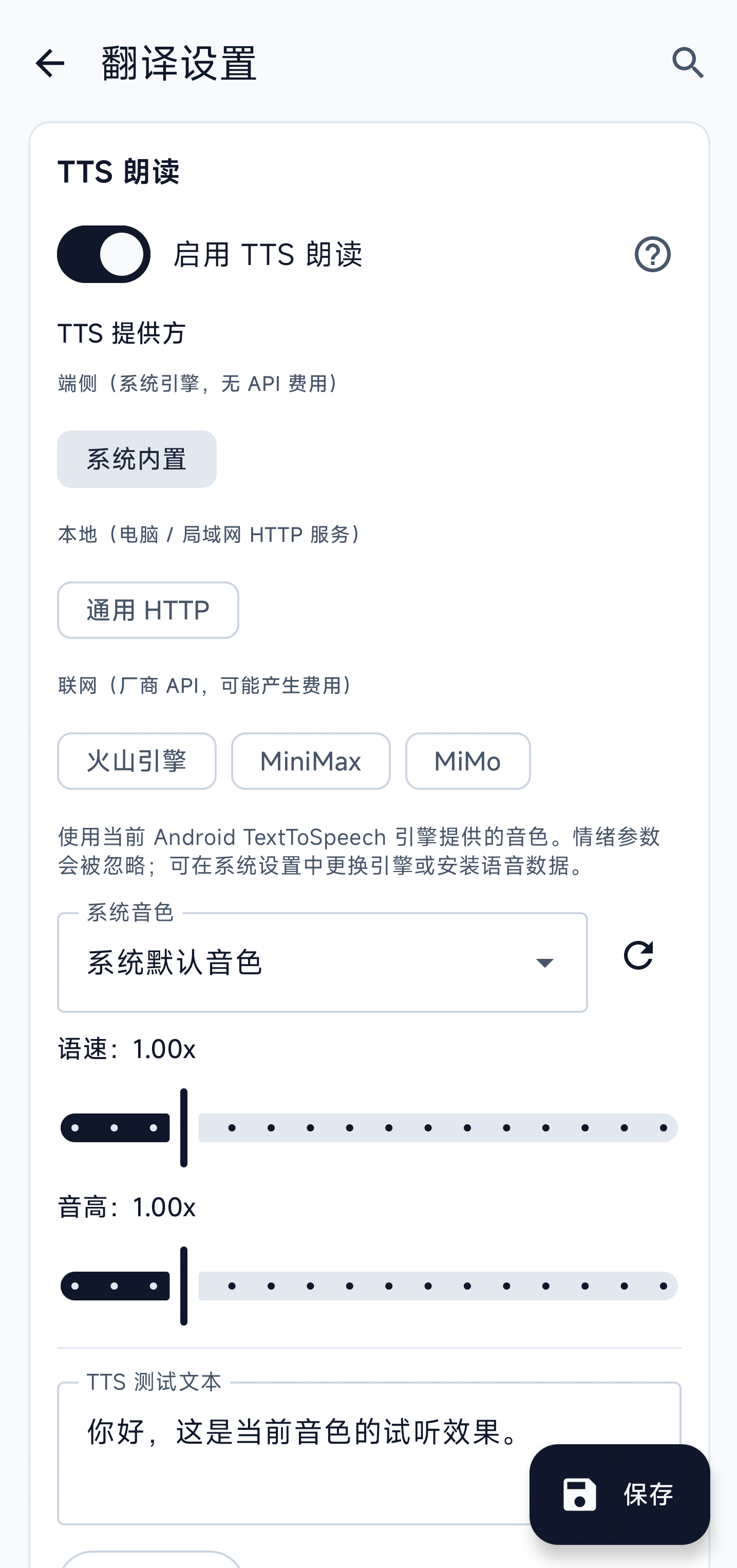
| **划词翻译 / 截屏区域 / 输入翻译** | **TTS 朗读设置** |
|---|---|
|
|
| **划词翻译 / 截屏区域 / 输入翻译** | **TTS 朗读设置** |
|---|---|
|  |
|  |
## 📦 安装
1. 到本仓库的 [Releases](../../releases) 页下载最新 `ScreenTranslator-x.y.z.apk`
2. 在 Android 设备上点击安装(首次需在系统设置允许"安装未知来源应用")
3. 启动后依次授予 **悬浮窗**、**通知** 权限
目前只发布 **`arm64-v8a`(64 位 ARM)** 版本,32 位 ARM 和 x86 设备暂不支持。下载前可以先在系统信息或设备资料中确认处理器架构。
每个 APK 同时附带 `.sha256` 校验文件,可对照本地 `Get-FileHash` / `sha256sum` 输出确认下载完整性。
## 🚀 使用
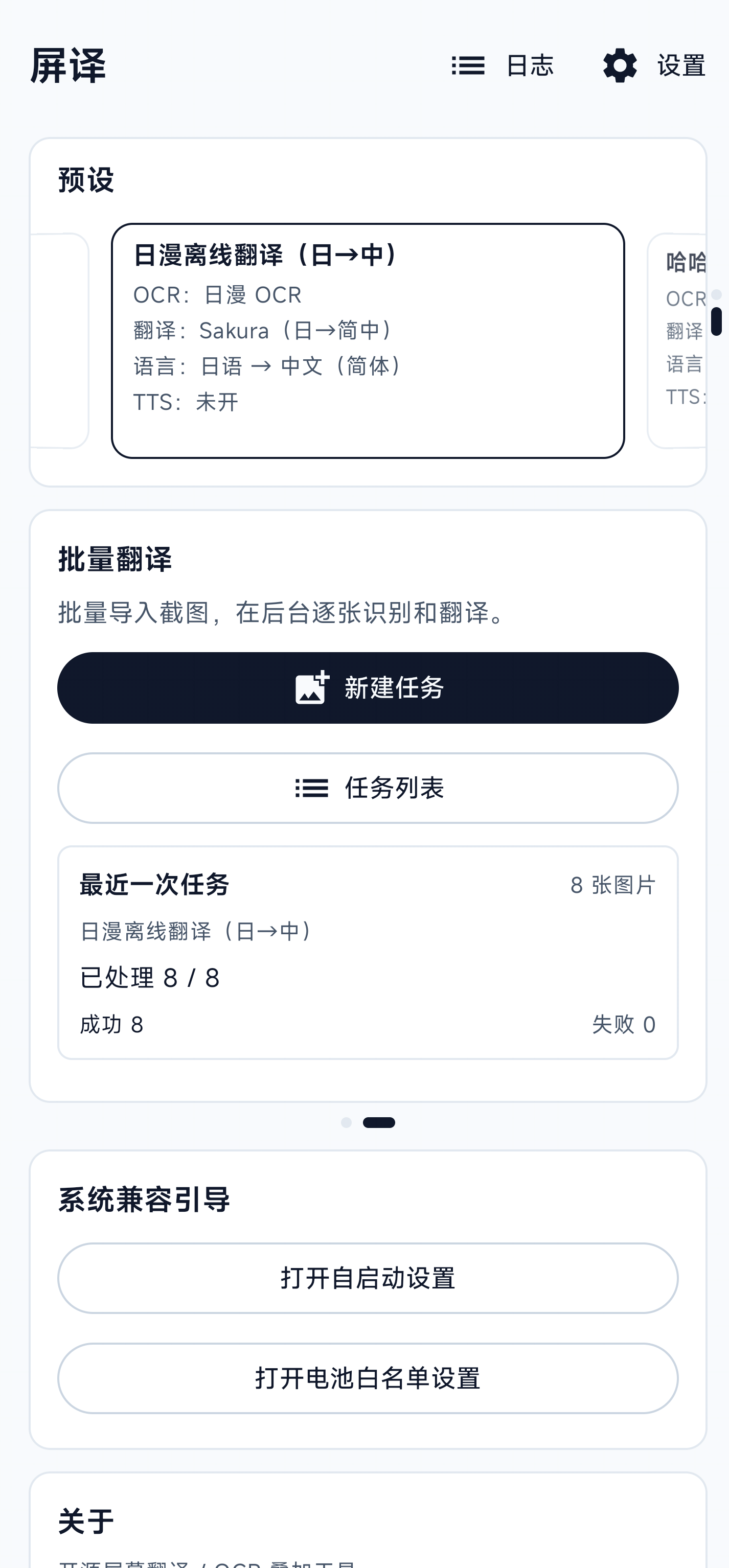
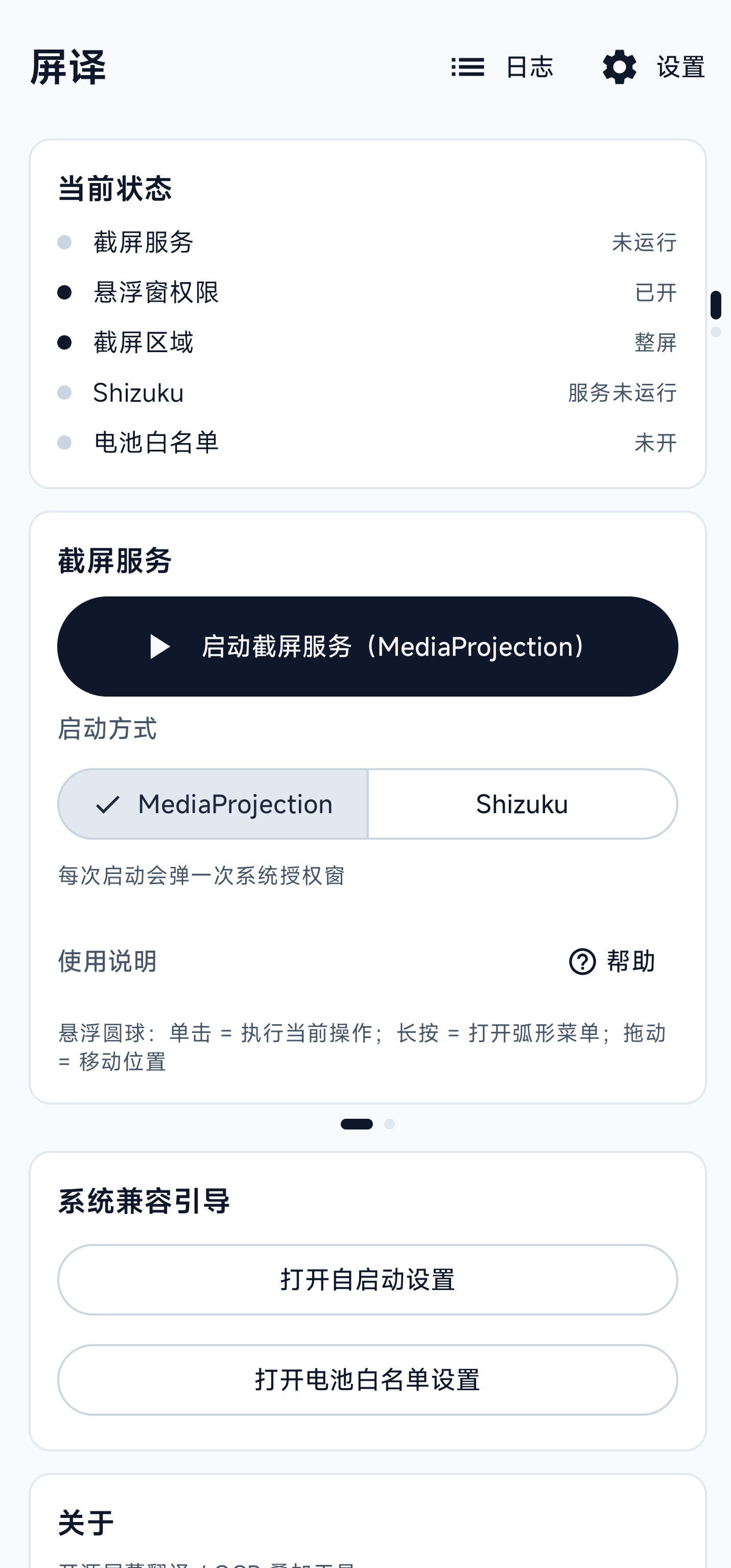
1. 完成初始化设置,点 **启动截屏服务**。默认自动选择可用的截屏方式;使用系统截屏时,按提示授予屏幕共享权限
2. 切到任意游戏 / 视觉小说 / 漫画 App
3. 点屏幕上的圆形悬浮按钮 → 识别和翻译完成后显示译文;等待时间取决于手机性能、画面和所选服务
4. 长按悬浮按钮,打开弧形菜单或快捷面板,切换六种模式、选择截屏区域、切换语言方向或预设
5. 默认单击译文条隐藏、长按选择复制;也可在设置中改为点击译文块打开原文 / 译文复制面板
可选:
- 在系统"无障碍"里启用本应用,**同时按下音量加 / 音量减并按住 300ms** 作为全局触发。屏译自身的主要悬浮控件提供 TalkBack 标签、状态和操作提示
- 安装 [Shizuku](https://github.com/RikkaApps/Shizuku) 并授权后,可使用 Shizuku 截屏;Android 11+ 也可使用已授权的无障碍截屏,已有 Root 的设备可选择 Root 截屏。无需为使用本应用取得 Root 权限
- 在设置顶部选择系统预设方案,例如「离线日语漫画 OCR → 简中」。预设需要的模型未就绪时,会显示缺失项并提供下载入口
- 若只想查一个词,先在弧形菜单把主球操作切到「划词翻译」,再框选屏幕上的单词 / 短语;也可以在其它 App 中选中文本后从系统菜单调用屏译
- 若想听原文或译文,在设置中打开 TTS 并选择声音;之后点击文字旁的扬声器按钮即可朗读
- 在手机下拉快捷设置中添加屏译磁贴,即可直接开启或关闭截屏服务
### 视频实时翻译
1. 在设置的「语音识别」中选择识别方式和语言,下载本地模型或填写所选在线服务需要的配置,并设置翻译的目标语言
2. 启动截屏服务,在弧形菜单或快捷面板中切换到「语音识别」模式
3. 播放视频,点击悬浮球并按提示授权,即可查看双语对照字幕;再次点击可暂停或继续
在线服务支持时,可选择「实时语音识别」。
「高级设置」可调整断句、单段时长和字幕记录条数,也可使用 Prompt、热词或术语表辅助识别。
如果没有识别结果,先确认视频确实在播放声音,并检查所选模型或服务是否支持该语言;部分播放器会限制音频采集。
### 输入翻译
在弧形菜单或快捷面板中切换到「输入翻译」,先点击需要翻译的输入框并输入文字:
- **单击操作球**:将输入框里的文字翻译为预设的源语言,并替换原内容
- **双击操作球**:执行全屏翻译或划词翻译,可在设置的「输入翻译」卡片中选择
需要无障碍权限。仅在点击操作球时读取并替换输入内容,不会读取密码类型的输入框。
## ⚙️ 配置
启动 App 后进入"设置"。设置页顶部可切换 **应用语言** 与 **主题模式**;任意 section 都可用搜索图标按关键字(中英文都行)快速跳转。
### 截屏方式
- 默认自动选择当前可用的方式,也可在主页「截屏方式」中手动选择系统截屏、Shizuku、无障碍或 Root
- 系统截屏按 Android 的要求申请屏幕共享权限;Shizuku 和 Root 需分别授权,无障碍截屏需 Android 11+ 并启用本应用的无障碍服务
- 「截屏区域」可限制识别范围,支持拖动、缩放、边框样式与自动隐藏;横竖屏切换时按当前窗口尺寸更新
### OCR 引擎
| 引擎 | 适用场景 | 备注 |
|---|---|---|
| **端侧** ML Kit (auto / latin / ja / zh / ko) | 默认;日文 / 中文 / 韩文 / 拉丁字符 | 无需外网,端侧推理 |
| **端侧** PaddleOCR PP-OCRv5 / v6 | 多语种密排文字、UI 按钮、横排中文 / 英文 | 支持 v5 mobile、v6 tiny / small / medium;首次使用需模型就绪,见下 |
| **端侧** PP-OCRv5 韩文 | 韩文文字 | 独立的韩文识别模型,可在设置中选择;首次使用需下载模型 |
| **端侧** PP-OCRv5 东斯拉夫语 | 俄语、白俄罗斯语、乌克兰语和英语文字 | 独立识别模型;俄语等对应源语言会优先推荐,首次使用需下载模型 |
| **端侧** 日漫 OCR | 日语漫画、竖排气泡、手写感字体 | 使用 manga-ocr ONNX,复用 DBNet 检测;约 205 MB,包含 INT8 辅助解码模型,按需下载或本地导入 |
| **本地 HTTP** Umi-OCR | 已在 PC / 局域网部署 [Umi-OCR](https://github.com/hiroi-sora/Umi-OCR) 的场景 | 填 `http://
|
## 📦 安装
1. 到本仓库的 [Releases](../../releases) 页下载最新 `ScreenTranslator-x.y.z.apk`
2. 在 Android 设备上点击安装(首次需在系统设置允许"安装未知来源应用")
3. 启动后依次授予 **悬浮窗**、**通知** 权限
目前只发布 **`arm64-v8a`(64 位 ARM)** 版本,32 位 ARM 和 x86 设备暂不支持。下载前可以先在系统信息或设备资料中确认处理器架构。
每个 APK 同时附带 `.sha256` 校验文件,可对照本地 `Get-FileHash` / `sha256sum` 输出确认下载完整性。
## 🚀 使用
1. 完成初始化设置,点 **启动截屏服务**。默认自动选择可用的截屏方式;使用系统截屏时,按提示授予屏幕共享权限
2. 切到任意游戏 / 视觉小说 / 漫画 App
3. 点屏幕上的圆形悬浮按钮 → 识别和翻译完成后显示译文;等待时间取决于手机性能、画面和所选服务
4. 长按悬浮按钮,打开弧形菜单或快捷面板,切换六种模式、选择截屏区域、切换语言方向或预设
5. 默认单击译文条隐藏、长按选择复制;也可在设置中改为点击译文块打开原文 / 译文复制面板
可选:
- 在系统"无障碍"里启用本应用,**同时按下音量加 / 音量减并按住 300ms** 作为全局触发。屏译自身的主要悬浮控件提供 TalkBack 标签、状态和操作提示
- 安装 [Shizuku](https://github.com/RikkaApps/Shizuku) 并授权后,可使用 Shizuku 截屏;Android 11+ 也可使用已授权的无障碍截屏,已有 Root 的设备可选择 Root 截屏。无需为使用本应用取得 Root 权限
- 在设置顶部选择系统预设方案,例如「离线日语漫画 OCR → 简中」。预设需要的模型未就绪时,会显示缺失项并提供下载入口
- 若只想查一个词,先在弧形菜单把主球操作切到「划词翻译」,再框选屏幕上的单词 / 短语;也可以在其它 App 中选中文本后从系统菜单调用屏译
- 若想听原文或译文,在设置中打开 TTS 并选择声音;之后点击文字旁的扬声器按钮即可朗读
- 在手机下拉快捷设置中添加屏译磁贴,即可直接开启或关闭截屏服务
### 视频实时翻译
1. 在设置的「语音识别」中选择识别方式和语言,下载本地模型或填写所选在线服务需要的配置,并设置翻译的目标语言
2. 启动截屏服务,在弧形菜单或快捷面板中切换到「语音识别」模式
3. 播放视频,点击悬浮球并按提示授权,即可查看双语对照字幕;再次点击可暂停或继续
在线服务支持时,可选择「实时语音识别」。
「高级设置」可调整断句、单段时长和字幕记录条数,也可使用 Prompt、热词或术语表辅助识别。
如果没有识别结果,先确认视频确实在播放声音,并检查所选模型或服务是否支持该语言;部分播放器会限制音频采集。
### 输入翻译
在弧形菜单或快捷面板中切换到「输入翻译」,先点击需要翻译的输入框并输入文字:
- **单击操作球**:将输入框里的文字翻译为预设的源语言,并替换原内容
- **双击操作球**:执行全屏翻译或划词翻译,可在设置的「输入翻译」卡片中选择
需要无障碍权限。仅在点击操作球时读取并替换输入内容,不会读取密码类型的输入框。
## ⚙️ 配置
启动 App 后进入"设置"。设置页顶部可切换 **应用语言** 与 **主题模式**;任意 section 都可用搜索图标按关键字(中英文都行)快速跳转。
### 截屏方式
- 默认自动选择当前可用的方式,也可在主页「截屏方式」中手动选择系统截屏、Shizuku、无障碍或 Root
- 系统截屏按 Android 的要求申请屏幕共享权限;Shizuku 和 Root 需分别授权,无障碍截屏需 Android 11+ 并启用本应用的无障碍服务
- 「截屏区域」可限制识别范围,支持拖动、缩放、边框样式与自动隐藏;横竖屏切换时按当前窗口尺寸更新
### OCR 引擎
| 引擎 | 适用场景 | 备注 |
|---|---|---|
| **端侧** ML Kit (auto / latin / ja / zh / ko) | 默认;日文 / 中文 / 韩文 / 拉丁字符 | 无需外网,端侧推理 |
| **端侧** PaddleOCR PP-OCRv5 / v6 | 多语种密排文字、UI 按钮、横排中文 / 英文 | 支持 v5 mobile、v6 tiny / small / medium;首次使用需模型就绪,见下 |
| **端侧** PP-OCRv5 韩文 | 韩文文字 | 独立的韩文识别模型,可在设置中选择;首次使用需下载模型 |
| **端侧** PP-OCRv5 东斯拉夫语 | 俄语、白俄罗斯语、乌克兰语和英语文字 | 独立识别模型;俄语等对应源语言会优先推荐,首次使用需下载模型 |
| **端侧** 日漫 OCR | 日语漫画、竖排气泡、手写感字体 | 使用 manga-ocr ONNX,复用 DBNet 检测;约 205 MB,包含 INT8 辅助解码模型,按需下载或本地导入 |
| **本地 HTTP** Umi-OCR | 已在 PC / 局域网部署 [Umi-OCR](https://github.com/hiroi-sora/Umi-OCR) 的场景 | 填 `http://