# 邮箱助手实战:以网易 163 邮箱为例
如果你只是想让脚本定时读取网易 163 邮箱,最短路径其实很清楚:
1. 在网页端开启 `IMAP/SMTP`
2. 生成并保存授权码
3. 用 `imap.163.com:993` 跑通第一版 Python 脚本
这篇文章写给第一次做邮箱自动化的人。看完之后,你应该能直接拿走三样东西:
- 什么时候该优先用 `IMAP`,而不是 `POP3`
- 163 邮箱从网页端到授权码的完整开启路径
- 一段够用的 Python 验证脚本
其他邮箱这次只做迁移提示,不展开逐步截图。
还有一个环境边界先提前说清楚:
- 这次 163 邮箱 `IMAP` 脚本读取,是在 `WSL Ubuntu` 里实跑验证的
- 但邮箱协议本身不依赖 `WSL`,只要你的 Python 运行环境能连到 `imap.163.com:993`,在 Windows、macOS、Linux 都可以跑
- `WSL` 这次主要影响的是 `OpenClaw cron / gateway` 这一层的运行细节,不是邮件协议本身
## 1. 先拿走结论:163 邮箱自动化读取,主路径是 IMAP 加授权码
很多人第一次做邮箱自动化,会先去找网页接口、Cookie,或者所谓的“邮箱 token”。
对 163 邮箱这类个人邮箱来说,真正更稳的入口还是标准邮件协议。
- `IMAP`:适合读取邮件、同步状态
- `POP3`:也能收邮件,但更接近“下载收件箱”
- `SMTP`:负责发信,不负责读信
凭证这件事也一样。
脚本侧真正该优先准备的,通常不是网页登录密码,而是网页邮箱设置页里生成的**授权码**。
所以这篇文章的主线非常简单:
- 读信优先走 `IMAP`
- 登录优先尝试授权码
- 先跑通联通性,再做自动化编排
## 2. 先理解协议:为什么这里更推荐 IMAP
如果你的目标只是把邮件下载到本地,`POP3` 也能完成任务。
但如果你想做一个后续还能继续扩展的“邮箱助手”,`IMAP` 更合适。
原因不复杂。`IMAP` 更接近“远程操作服务器上的邮箱”,而不只是把邮件拽下来:
- 已读 / 未读状态更容易和网页端保持一致
- 多个客户端查看时,状态更容易同步
- 后续要按文件夹处理邮件时,扩展空间更大
网易帮助中心对这一点有明确说明:开启 `IMAP` 后,客户端上的删除、已读等操作会反馈到服务器,因此网页端和客户端里看到的状态通常是一致的。
下面这张对照图能更直观看出差异:
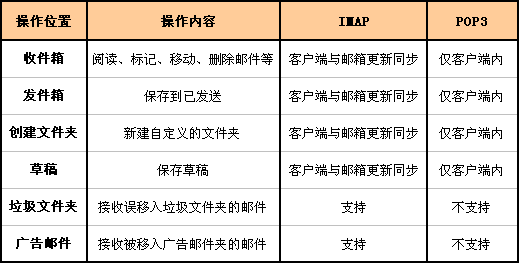
如果只记一句话,可以先这么理解:
- `POP3` 更像下载器
- `IMAP` 更像同步协议
## 3. 第一步:进入 163 邮箱网页端
先打开网易邮箱入口:

登录完成后,你会进入 163 邮箱主页。
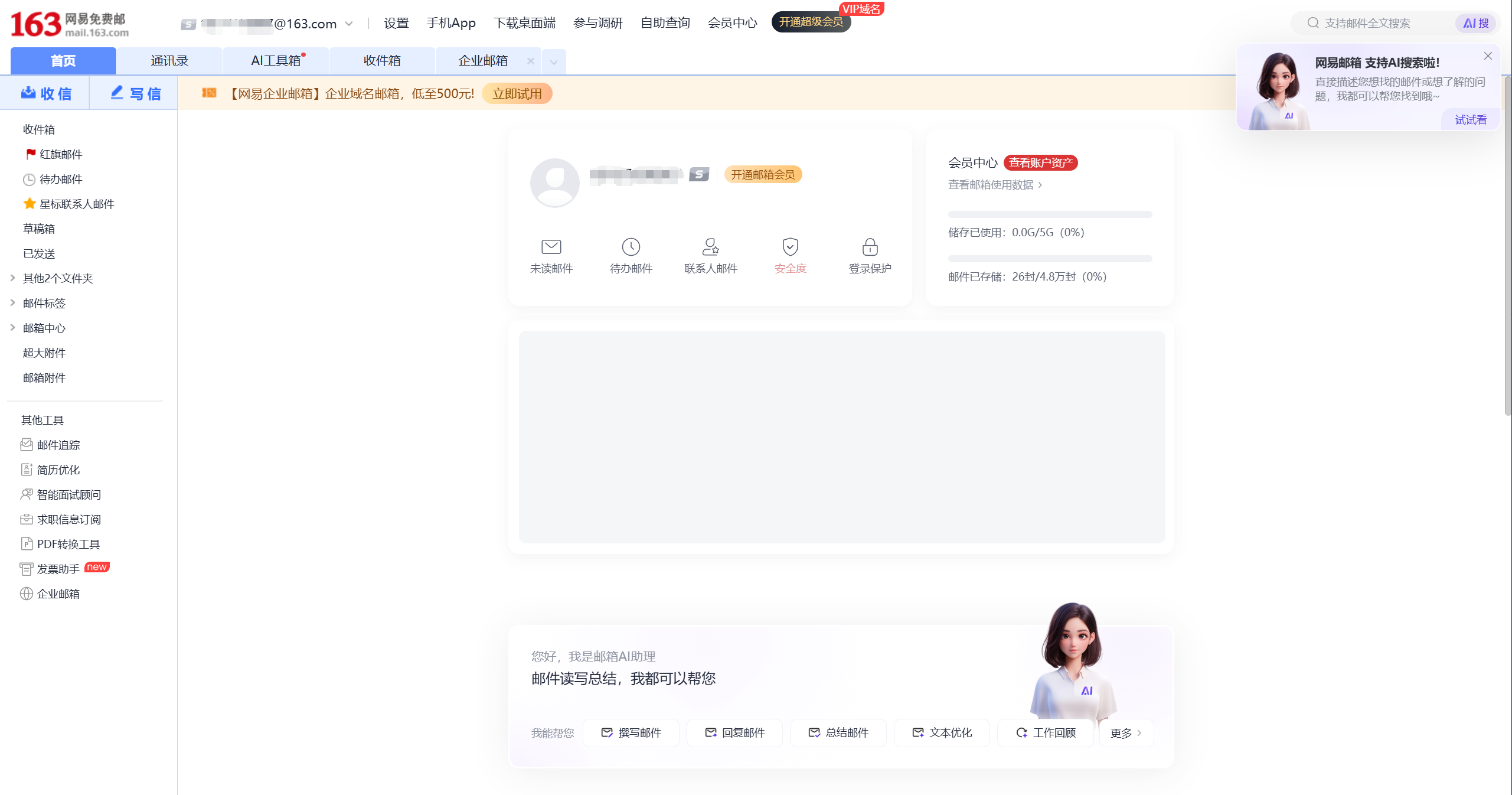
到这里为止,你还只是完成了“网页邮箱登录”。
这一步离脚本可读邮件还差关键一步:开启邮件协议服务并生成授权码。
## 4. 第二步:从设置页进入 POP3/SMTP/IMAP
在顶部导航里点击“设置”,再进入 `POP3/SMTP/IMAP`。
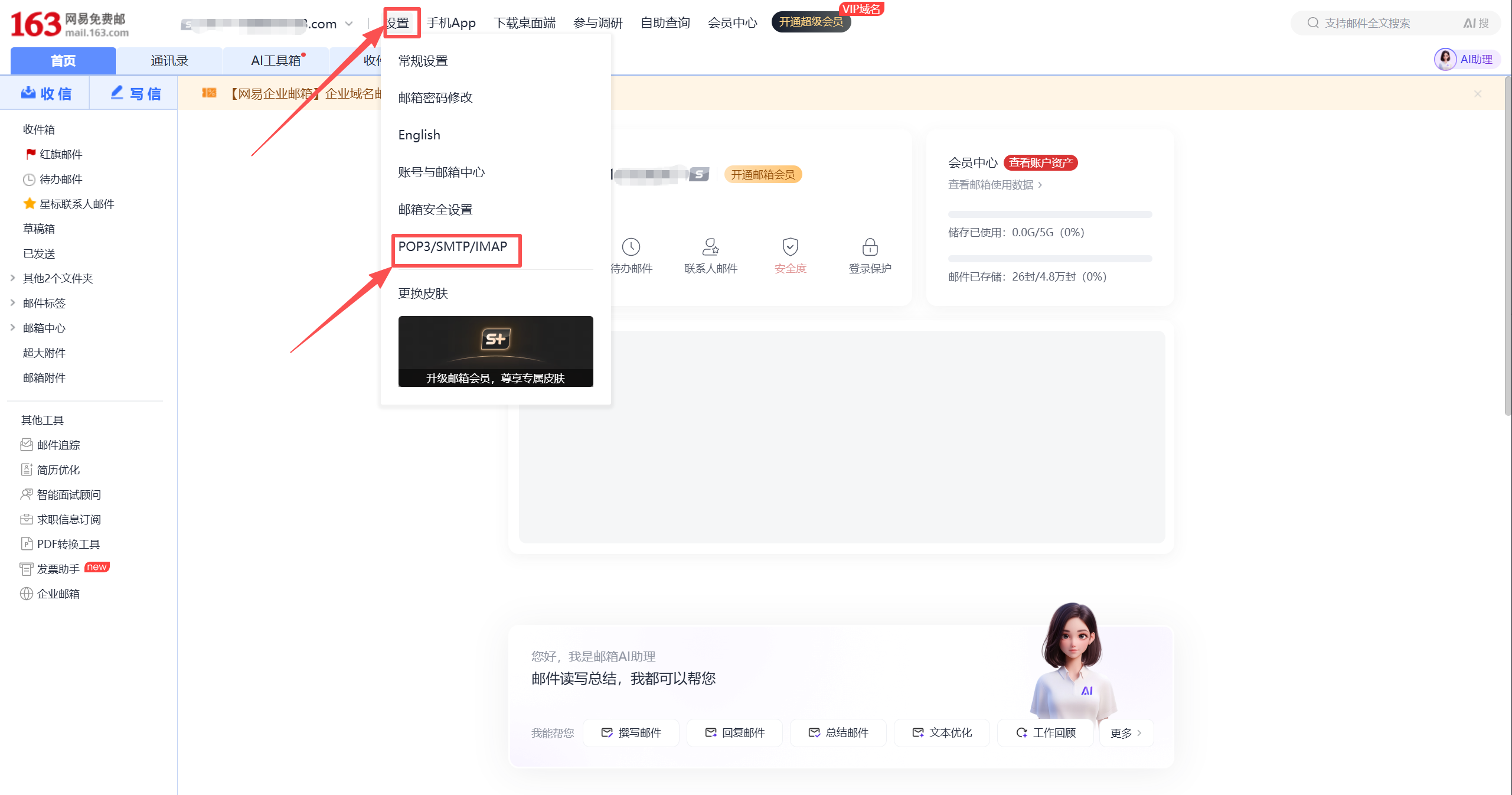
这也是网易帮助中心给出的官方开启路径:
- 先登录网页邮箱
- 再进入 `设置 -> POP3/SMTP/IMAP`
- 根据实际需求开启服务并完成验证
对这篇文章来说,重点只放在 `IMAP/SMTP`。
## 5. 第三步:优先开启 IMAP/SMTP
如果你的目标是“让脚本读取 163 邮箱”,优先开启 `IMAP/SMTP` 这一组。
点击“开启”后,页面会先弹出继续开启的确认提示:
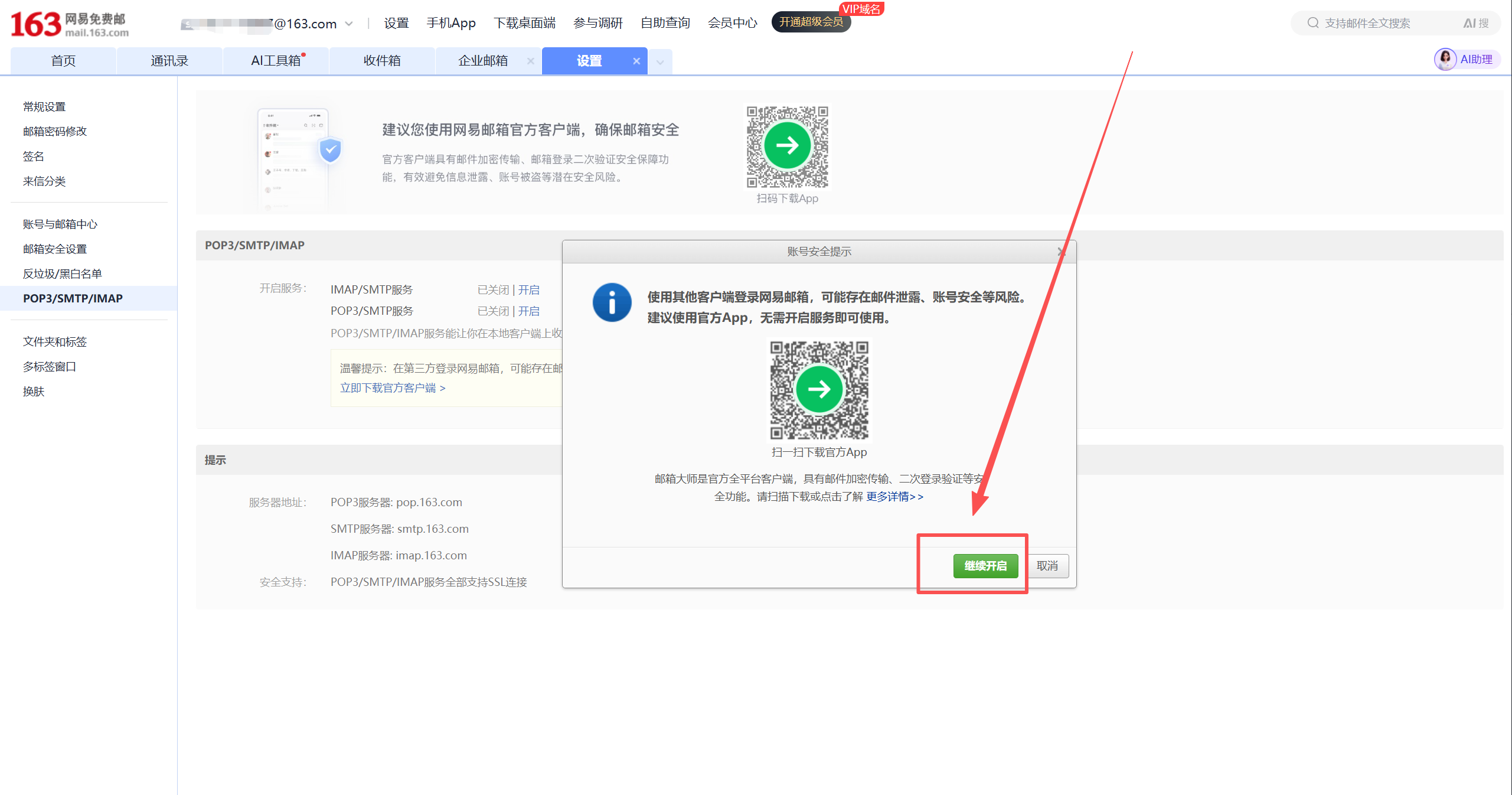
完成页面要求的验证后,会看到开启成功的提示:
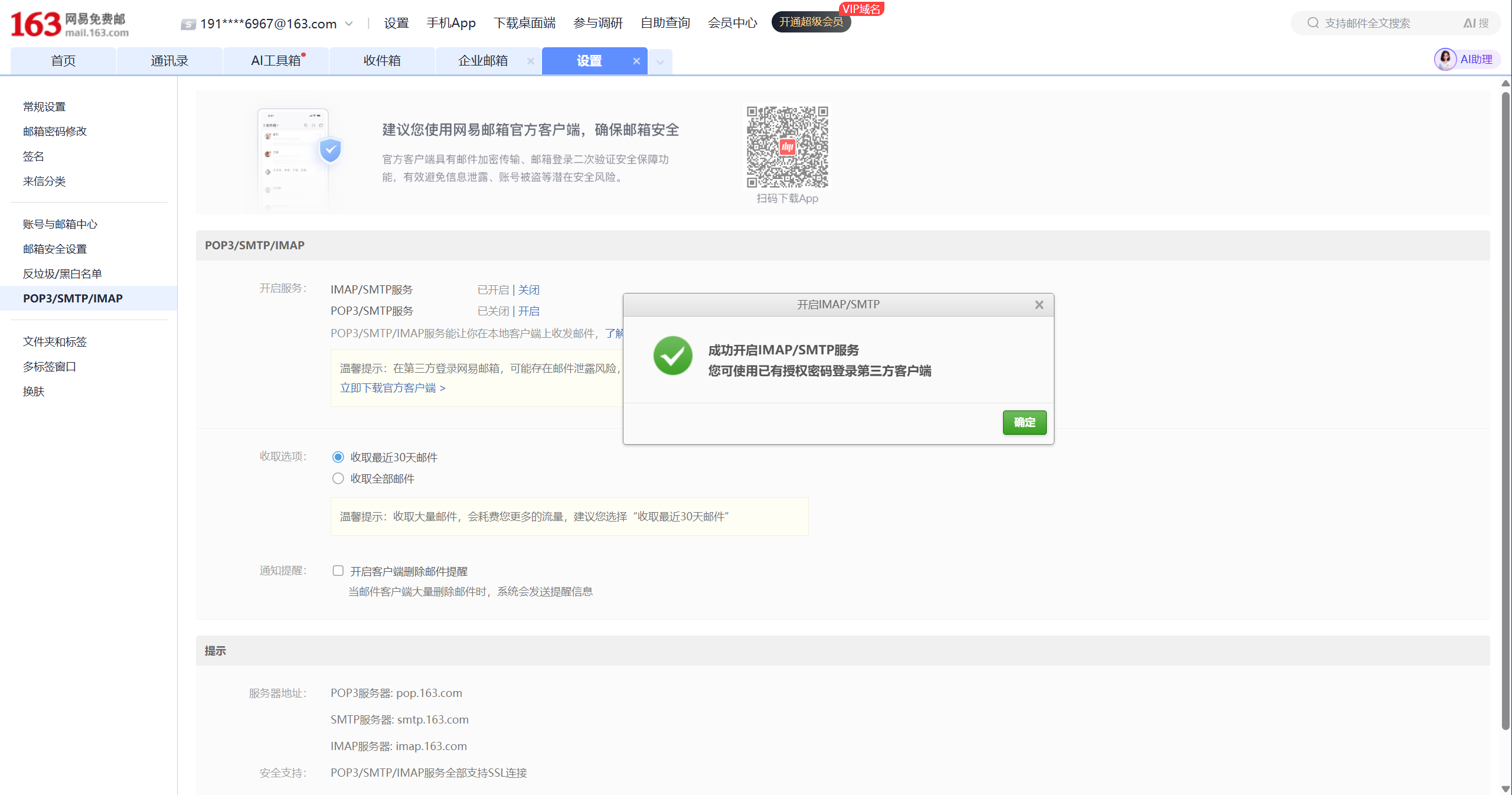
如果你后面还要兼容某些历史设备、旧系统,或者沿用既有的 `POP3` 收信流程,也可以额外开启 `POP3/SMTP`。
对应的成功提示长这样:
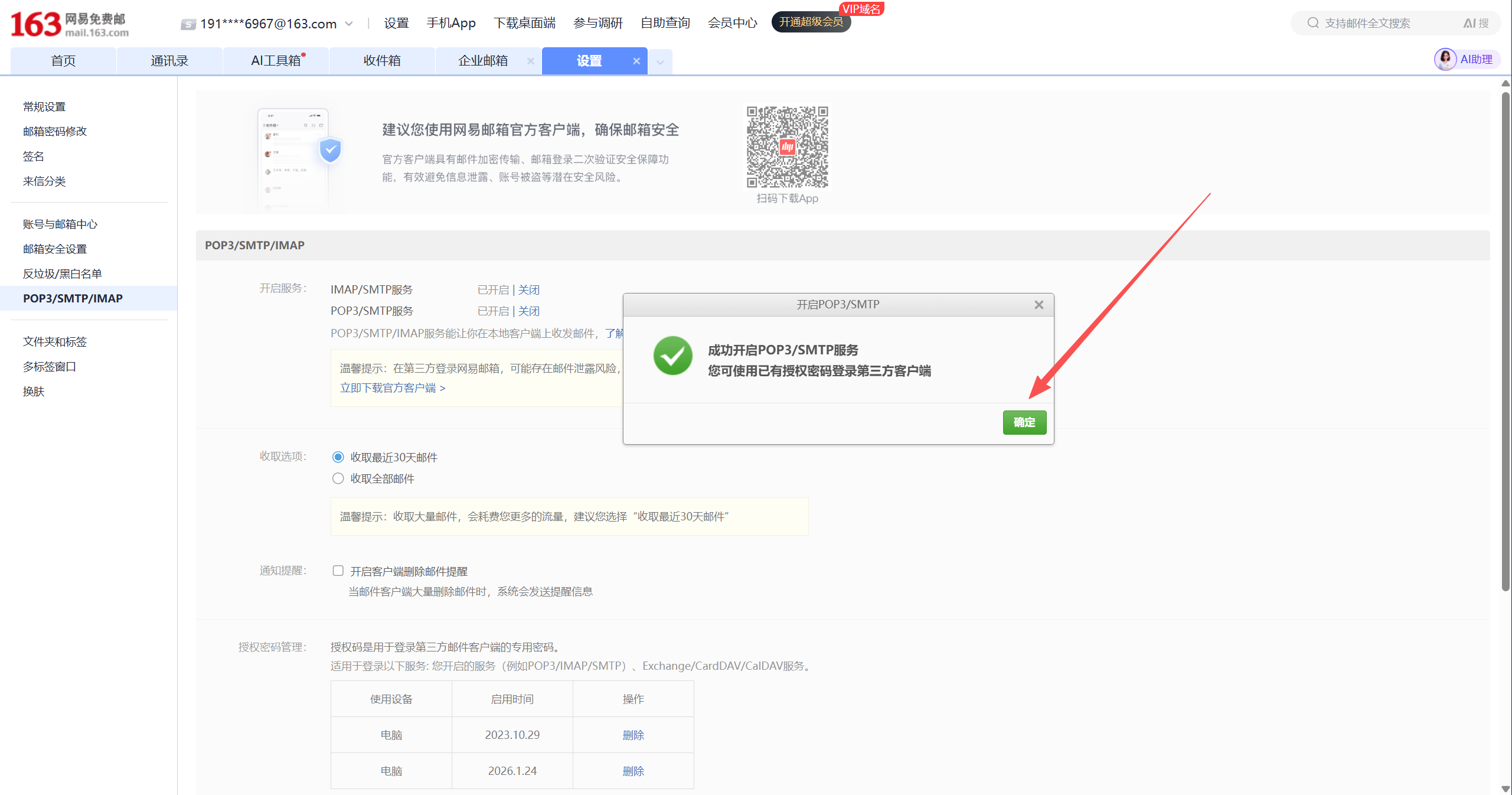
但对 Python 自动化读取来说,第一优先级仍然是先把 `IMAP/SMTP` 跑通。
## 6. 第四步:进入授权码管理,并保存新授权码
`IMAP/SMTP` 开启完成后,页面下方会出现授权码管理区域。这里要重点看两件事:
- 你当前是否已经生成过授权码
- 你是否需要重新生成一枚新的授权码给脚本使用
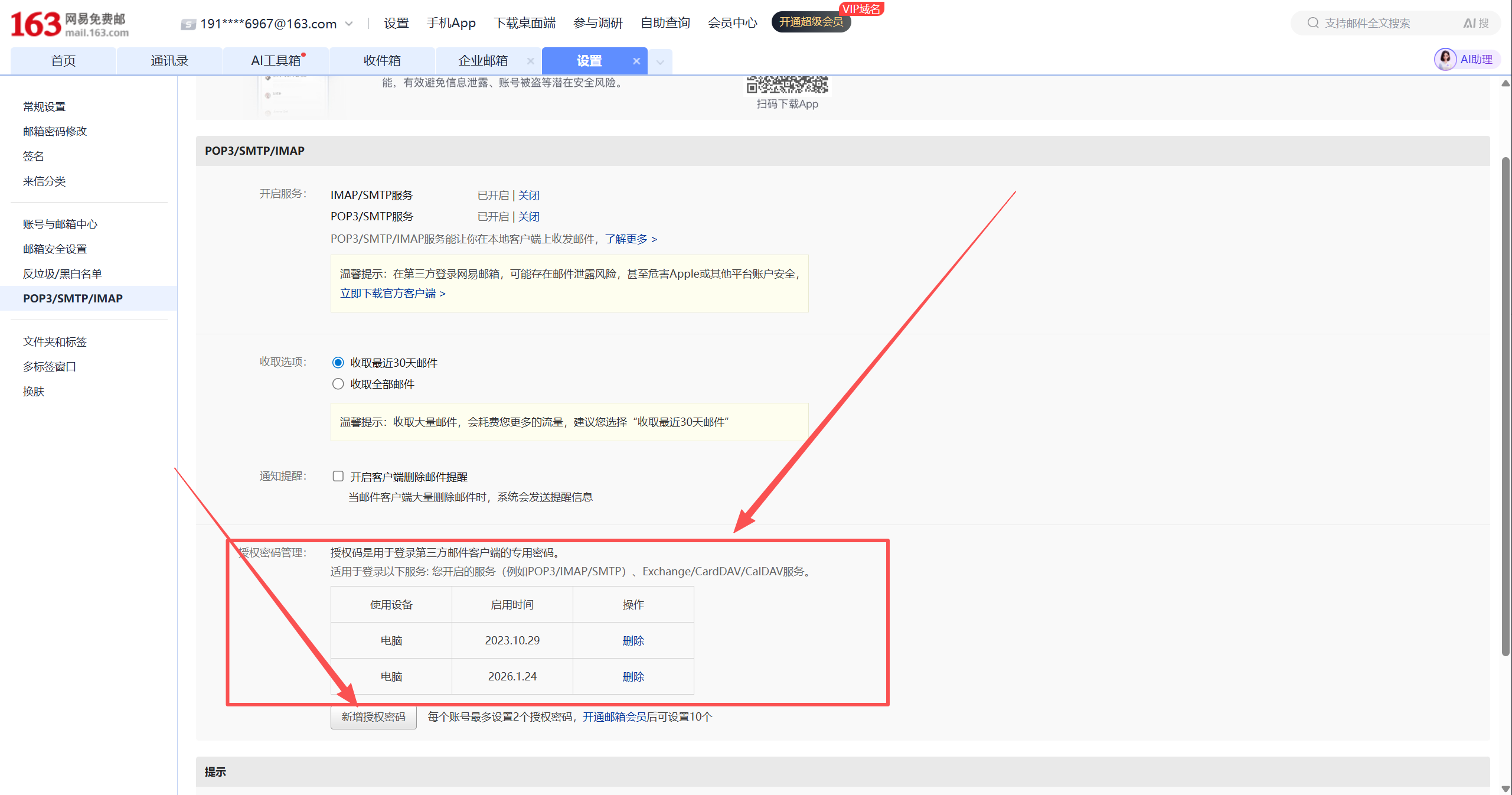
如果你这里已经有旧授权码记录,先处理掉不再使用的旧记录,再重新生成新的授权码会更稳。
如果你点击新增或重新生成,页面会弹出授权码窗口。这里展示的这串字符,就是后面第三方客户端或 Python 脚本要使用的登录凭证。
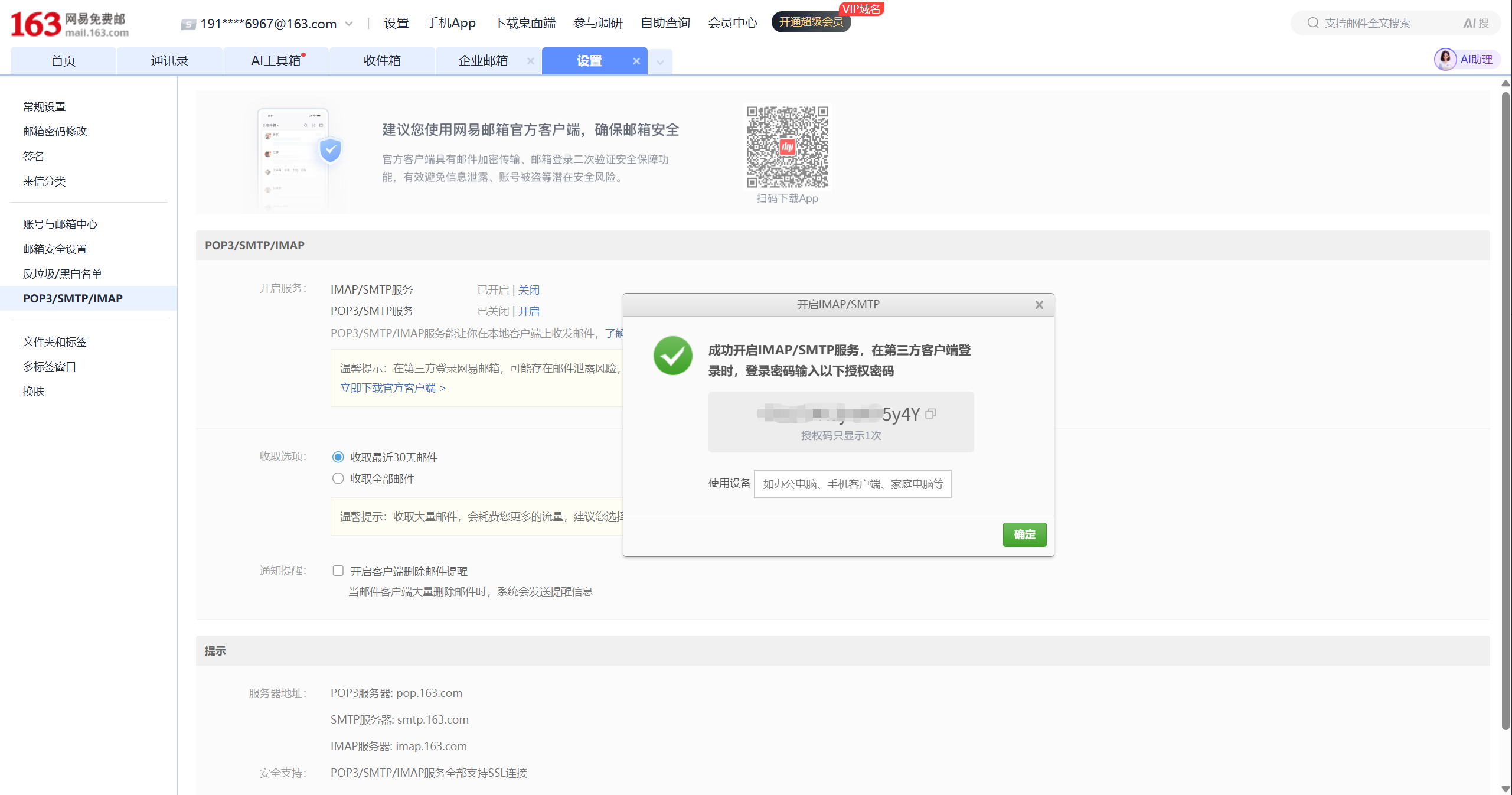
一个很重要的细节是:授权码不会像网页密码那样一直摆在那里。
复制之后,就消失了,所以注意复制好之后保管好。
所以这里最稳的做法是:
1. 生成授权码
2. 立刻复制
3. 先保存到安全位置
4. 再去写脚本配置
## 7. 你真正要准备的脚本参数
如果你要读取网易 163 邮箱,第一版最小配置通常就是这几个:
```env
MAIL_HOST=imap.163.com
MAIL_PORT=993
MAIL_USER=your_name@163.com
MAIL_PASSWORD=replace_with_authorization_code
MAIL_FOLDER=INBOX
MAIL_FETCH_LIMIT=10
```
这里最容易填错的是两项:
1. `MAIL_HOST` 不要写成网页地址 `email.163.com`
2. `MAIL_PASSWORD` 不要优先填网页登录密码,应先尝试授权码
要把这两个地址分开看:
- `https://email.163.com/` 是给人用的网页入口
- `imap.163.com:993` 是脚本连接邮件协议时更常用的服务端点
163 邮箱设置页里也能看到这组协议服务器地址:
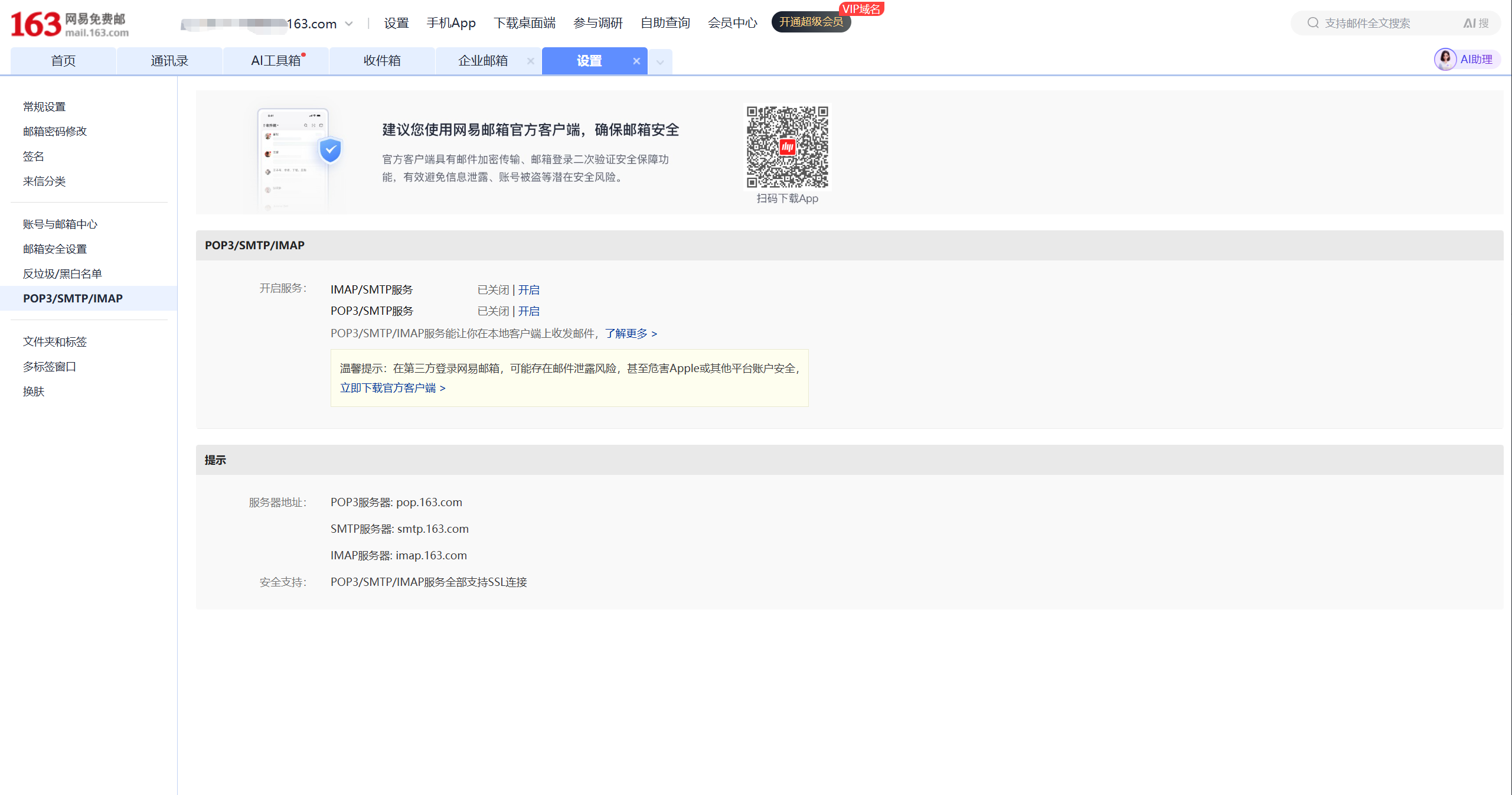
这点也能和华为官方支持页里的第三方邮箱配置说明对上。
## 8. 3 分钟跑通:从配置到第一次读取
如果你现在就想先跑通,不想自己拼步骤,直接照着下面做。
### 第一步:准备示例目录
这一节对应的现成文件都在同目录 `examples/` 里:
- `examples/imap_connect_test.py`
- `examples/yesterday_mail_report.py`
- `examples/.env.example`
- `examples/requirements.txt`
- `examples/README.md`
- `examples/openclaw_setup_prompt.md`
### 第二步:复制 `.env.example`
在 `examples/` 目录里,把 `.env.example` 复制成 `.env`,然后填入你自己的邮箱地址和授权码。
```env
MAIL_HOST=imap.163.com
MAIL_PORT=993
MAIL_USER=your_name@163.com
MAIL_PASSWORD=replace_with_authorization_code
MAIL_FOLDER=INBOX
MAIL_FETCH_LIMIT=5
```
### 第三步:执行命令
如果你本地已经有可用的 `python`:
```powershell
pip install -r requirements.txt
python imap_connect_test.py
```
如果你更适合直接用 `uv`,可以一步跑完:
```powershell
uv run --with python-dotenv imap_connect_test.py
```
### 第四步:看什么结果算跑通
至少出现下面这些信号,就说明链路已经打通:
- `tcp_tls = success`
- `login_status = OK`
- `id_status = OK`
- `result = success`
如果还能看到最近几封邮件的 `subject / from / date / preview`,说明脚本已经不只是连通,而是真的把邮件读出来了。
## 9. 第一版 Python 脚本:先验证“能不能连上”
第一版脚本的目标不需要太大。
先验证你的 163 邮箱能不能通过 `IMAP` 被 Python 读到,就已经足够。
下面这版脚本只依赖 Python 标准库,适合做第一次联通性验证:
```python
import email
import imaplib
import os
from email.header import decode_header
def decode_mime_words(value: str) -> str:
if not value:
return ""
parts = decode_header(value)
decoded = []
for text, encoding in parts:
if isinstance(text, bytes):
decoded.append(text.decode(encoding or "utf-8", errors="replace"))
else:
decoded.append(text)
return "".join(decoded)
def fetch_recent_emails():
host = os.environ["MAIL_HOST"]
port = int(os.environ.get("MAIL_PORT", "993"))
user = os.environ["MAIL_USER"]
password = os.environ["MAIL_PASSWORD"]
folder = os.environ.get("MAIL_FOLDER", "INBOX")
limit = int(os.environ.get("MAIL_FETCH_LIMIT", "10"))
mail = imaplib.IMAP4_SSL(host, port)
mail.login(user, password)
mail.select(folder)
status, data = mail.search(None, "ALL")
if status != "OK":
raise RuntimeError("failed to search mailbox")
mail_ids = data[0].split()
target_ids = mail_ids[-limit:]
results = []
for mail_id in reversed(target_ids):
status, msg_data = mail.fetch(mail_id, "(RFC822)")
if status != "OK":
continue
raw_message = msg_data[0][1]
message = email.message_from_bytes(raw_message)
results.append(
{
"id": mail_id.decode(),
"subject": decode_mime_words(message.get("Subject", "")),
"from": decode_mime_words(message.get("From", "")),
"date": message.get("Date", ""),
}
)
mail.close()
mail.logout()
return results
if __name__ == "__main__":
emails = fetch_recent_emails()
for item in emails:
print("=" * 60)
print("ID:", item["id"])
print("From:", item["from"])
print("Date:", item["date"])
print("Subject:", item["subject"])
```
这段脚本只做三件事:
- 登录 163 邮箱
- 读取最近若干封邮件
- 打印主题、发件人和日期
只要这一版能跑通,后面再加未读筛选、正文提取、附件下载、定时任务,都是增量扩展。
不过如果你要直接拿去连 163 邮箱,建议优先用同目录 `examples/` 里的实跑版本。
原因很简单:163 这边在真实联通测试里,实跑版脚本已经把连接细节补完整了,更适合直接复用。
如果你想直接照着做,优先看:
- `examples/README.md`
- `examples/imap_connect_test.py`
- `examples/.env.example`
- `examples/requirements.txt`
### 本地实跑结果(2026-03-14,WSL Ubuntu 环境)
这次我已经在当前环境里实跑过一次,成功链路可以直接收成下面几点:
- `TCP/TLS` 连接成功
- `LOGIN` 成功
- 服务端能力检查通过
- `SELECT INBOX` 成功
- 成功拿到了邮箱列表和最近 5 封邮件的主题、发件人、日期与预览
脱敏后的实际输出如下。为了节省篇幅,下面只保留其中一条邮件记录作为示例:
```json
{
"host": "imap.163.com",
"port": 993,
"user": "191***67@163.com",
"tcp_tls": "success",
"login_status": "OK",
"connection": "login_success",
"imap_id": {
"capability_status": "OK",
"capabilities": [
"IMAP4rev1 XLIST SPECIAL-USE ID LITERAL+ STARTTLS APPENDLIMIT=71680000 XAPPLEPUSHSERVICE UIDPLUS X-CM-EXT-1 SASL-IR AUTH=XOAUTH2"
],
"id_supported": true,
"id_sent": true,
"id_status": "OK"
},
"mailbox": {
"folder": "INBOX",
"total_messages": 5,
"fetched_items": [
{
"message_id": "5",
"subject": "新设备登录提醒",
"from": "网易邮箱账号安全 ",
"date": "Sat, 14 Mar 2026 11:59:43 +0800 (CST)",
"preview": "@media screen and (min-width:750px)..."
}
]
},
"result": "success"
}
```
这个结果已经足够说明:你的 163 邮箱 `IMAP` 地址、授权码和脚本读取链路,在当前环境里是跑通的。
这里也顺手把验证边界说清楚:
- 已验证的是:`WSL Ubuntu + Python + 163 IMAP + 授权码` 这条链路
- 可以合理迁移的是:同样的 Python 脚本放到其他能联网的本机环境里,通常也能工作
- 需要额外注意的是:如果你后面要接 `OpenClaw cron`,不同宿主环境的 gateway 启动方式可能会不一样
## 10. 让龙虾自己接管:脚本、环境变量、提示词、定时器
如果你接下来的目标不是“手动跑脚本”,而是让龙虾每天早上自动汇报昨天的邮件,建议把这件事拆成四层:
1. 脚本层:只负责读取邮箱和输出结构化数据
2. 环境变量层:只负责凭证和连接参数
3. 提示词层:只负责分类、摘要和汇报格式
4. 定时器层:只负责每天什么时候触发
### 10.1 脚本怎么放
第一版最省事的做法,不是先封成 Skill,而是先把脚本放进龙虾当前工作目录。
一个够用的目录结构可以是:
```text
your-openclaw-workspace/
.env
scripts/
yesterday_mail_report.py
```
这里直接复用同目录 `examples/` 里的脚本即可:
- `examples/yesterday_mail_report.py`
如果你不想手动创建 `scripts/` 和复制文件,也可以直接把这个脚本文件上传给龙虾,再用现成提示词让它自己落盘:
- `examples/openclaw_setup_prompt.md`
### 10.2 环境变量怎么放
本仓库关于 OpenClaw 环境变量的说明很清楚:
加载优先级依次是:
1. 父进程环境变量
2. 当前工作目录的 `.env`
3. `~/.openclaw/.env`
所以最短路径就是把邮箱配置写进**当前工作目录 `.env`**:
```env
MAIL_HOST=imap.163.com
MAIL_PORT=993
MAIL_USER=your_name@163.com
MAIL_PASSWORD=replace_with_authorization_code
MAIL_FOLDER=INBOX
```
### 10.3 提示词怎么写
这里建议把职责分开:
- `yesterday_mail_report.py` 只输出 JSON
- 汇报格式交给龙虾自己按提示词组织
你可以直接给龙虾这段提示词:
```text
请运行当前工作目录下的 scripts/yesterday_mail_report.py。
读取脚本输出的 JSON,只汇报昨天 00:00-23:59 的邮件内容。
输出时按四类整理:
1. 需要我处理
2. 安全提醒
3. 系统通知
4. 可忽略邮件
每封邮件只保留:
- 主题
- 发件人
- 时间
- 一句话摘要
最后再给一个「今天需要优先处理的事项」小节。
如果 total_messages = 0,就直接告诉我:昨天没有需要汇报的新邮件。
```
如果你希望龙虾连“保存脚本到工作目录”这一步也一起做,而不是先手动复制文件,直接用:
- `examples/openclaw_setup_prompt.md`
里面已经给了三种可直接复制的提示词:
1. 只让龙虾保存脚本和 `.env.example`
2. 只让龙虾创建每天早上 9 点的 cron
3. 一次性让龙虾完成“存脚本 + 设 cron”
### 10.4 每天早上 9 点怎么设
OpenClaw 支持 `cron` 调度。
如果你要每天早上 9 点汇报昨天的邮件,可以这样加:
```bash
openclaw cron add \
--name "163 昨日邮件摘要" \
--cron "0 9 * * *" \
--session isolated \
--message "请运行当前工作目录下的 scripts/yesterday_mail_report.py。读取脚本输出的 JSON,只汇报昨天 00:00-23:59 的邮件内容,按需要我处理、安全提醒、系统通知、可忽略四类整理;如果 total_messages = 0,就直接告诉我昨天没有需要汇报的新邮件。" \
--announce
```
创建之后,可以用下面这个命令确认:
```bash
openclaw cron list --json
```
本仓库关于 `cron` 的文档还提醒了一点:整点任务可能会自动分散到 `0-5` 分钟内执行。
所以这里更准确的理解是“以 9:00 为目标的晨间任务”。
### 10.5 如果你是 Windows + WSL 环境
这篇文章不是强制要求 WSL。
如果你的 OpenClaw 本来就在 macOS、Linux 或 Windows 本机环境里跑,直接按你自己的安装方式执行即可。
但如果你和这次实测环境一样,是 **Windows 宿主机 + WSL Ubuntu**,有两个细节值得提前写清楚:
1. `cron` 相关命令依赖 gateway 先启动
2. 在当前这套 WSL 环境里,默认用 `cron list --json` 做检查更稳
这次实测里,WSL 中需要先执行:
```bash
systemctl --user start openclaw-gateway.service
```
然后再去跑 `cron status`、`cron add`、`cron rm` 之类的命令。
这次补测时还确认了一点:
如果 gateway 刚重启就立刻执行 `cron`,有机会碰到:
```text
gateway closed (1006 abnormal closure)
```
更稳的做法是:先启动或重启 gateway,再等 `2-3` 秒,再去执行 `cron list`、`cron add`、`cron rm`。
还有一个这次实测出的现象:
在当前 WSL 环境里,优先把 `cron list --json` 当成检查命令更稳。
一方面它更适合程序化判断;另一方面,gateway 如果还没 ready,文本版和 JSON 版都可能一起报错,这时候先补一次等待再重试,比直接把结果理解成“没有任务”更可靠。
所以如果你是 WSL 路线,建议把下面这条当成检查任务的默认命令:
```bash
openclaw cron list --json
```
如果你发现 `openclaw` 命令本身不在当前 shell 的 `PATH` 里,也不要急着判断成“没有安装”。
先检查:
- OpenClaw 是否通过 `nvm` 之类的方式安装在其他路径
- 当前 shell 是否继承了正确的 Node 环境
- gateway 服务是否真的已经起来
也就是说,WSL 在这里更像是一个**已验证过可行、但要注意启动顺序和 PATH** 的运行环境,而不是“必须路线”。
### 10.6 提示词式和命令式,都是有效路径
这件事不需要只押一种方式。
- 你自己执行 `openclaw cron add`,属于命令式部署
- 你把脚本附件和提示词交给龙虾,让它自己存放并建 cron,属于提示词式部署
这两种方式都成立。
如果你想先确保细节不走偏,命令式更可控;如果你想把这件事彻底交给龙虾接管,提示词式更省手。
### 10.7 什么时候再封装成 Skill
如果你只是自己先跑通,这一版已经够用。
如果后面你要长期复用,或者想让多个工作空间都能直接调起这个邮箱助手,再把它封装成工作空间技能更合适。
本仓库文档给出的工作空间技能目录是:
```text
~/.openclaw/workspace/skills/
```
## 11. 脚本默认通常是轮询,先不用急着做实时监听
第一次写邮箱助手时,一个很常见的问题是:`IMAP` 能不能像消息推送一样实时来信?
工程上更准确的理解是:
- 大多数第一版脚本,都会先做成**轮询**
- `IMAP` 协议本身也支持 `IDLE`,更接近“等服务器通知”
- 真正落地时,很多项目仍然会先从轮询做起
最简单的轮询思路就是:
```python
import time
while True:
fetch_recent_emails()
time.sleep(60)
```
这样做的原因很现实:
- 最容易写
- 最容易排查
- 对 163 邮箱接入来说,先把认证和协议跑通更重要
如果后面你真的需要更强的实时性,再去研究 `IMAP IDLE` 和长连接重连策略会更稳。
## 12. 最容易踩的 4 个坑
### 坑 1:把网页地址当成脚本连接地址
这两个地址的角色不同:
- `email.163.com` 是网页邮箱入口
- `imap.163.com` 才是脚本读取邮件时更常用的协议服务地址
### 坑 2:把网页登录密码直接填进脚本
如果你已经开启了 `IMAP/SMTP`,脚本却还是报认证失败,优先检查这一点。
很多问题不是 Python 写错了,而是凭证填错了。
### 坑 3:页面看起来开了服务,但验证没走完
网易帮助中心明确提到,开启相关服务时要按页面提示完成验证。
流程没走完,脚本侧依然可能无法登录。
### 坑 4:一开始就把工作流做得太复杂
更稳的顺序应该是:
1. 先验证账号能不能连通
2. 再验证邮件能不能被枚举出来
3. 最后再叠加规则、定时器、自动摘要和消息提醒
这样排错成本会低很多。
## 13. 其他邮箱怎么迁移
这篇主要以 163 为例,其他邮箱只给迁移思路。
### 126 邮箱
和 163 基本是同一类处理方式:
- 开启 `IMAP/POP3/SMTP` 相关服务
- 按页面提示完成验证
- 脚本优先使用授权码接入
### QQ 邮箱
思路也接近:
- 先开 `IMAP` 或 `POP3`
- 生成第三方客户端可用的授权码
- 脚本登录时优先用授权码
### 自建邮箱
自建邮箱的关键不在“是不是自建”,而在于:
- 服务器有没有开 `IMAP`
- 服务器是否允许密码认证
- 你拿到的是主密码、应用密码,还是别的认证方式
如果服务端允许 `IMAP + 密码认证`,脚本通常就能直接读取。
如果基础认证被关闭,只开放 OAuth 或其他认证方式,那就不能照搬 163 这一套。
## 14. 参考资料
- 网易邮箱登录页:
- 网易帮助中心:
- 华为官方支持:第三方邮箱配置与授权码说明
- 华为官方支持:163 邮箱服务器地址与端口
### 补充参考:关于 IMAP / POP3 与客户端兼容性的判断
- Apple Support: iCloud Mail server settings for other email client apps
- Thunderbird Help: The difference between IMAP and POP3
- Thunderbird Help: Manual Account Configuration
- Microsoft Support: POP, IMAP, and SMTP settings for Outlook.com
---
先做哪一步最划算?
先在网页端开启 `IMAP/SMTP`,保存授权码,然后用 `imap.163.com:993` 跑通第一版 Python 脚本。只要这一步成功,后面的邮箱助手就有了一个可靠起点。