# 多智能体协作:Multi OpenClaw / HiClaw
如果你只是偶尔问几个问题,顺手改几行代码,这篇内容对你帮助不大。
但如果你的项目已经持续很多天,开始出现上下文失忆、多人协作困难、过程不可追踪、密钥边界不清这些问题,那就说明单 Worker 路线快到头了。HiClaw 这类多智能体协作系统,解决的正是这个阶段的问题。
这篇内容分成两部分。前半部分解释为什么单 Worker 会卡住,以及 HiClaw 到底解决了什么。后半部分直接带你走一遍 Windows + WSL2 + Docker 的本地部署路线,最后完成第一个 Worker 的创建和验证。
## 一、为什么单 Worker 会卡住
先看一个很常见的项目过程。
第 1 天,你让 AI 写后端 API,进展很顺,用户认证模块很快就出来了。第 3 天你回来继续,AI 已经忘了最初的数据库设计约定,你不得不重新解释。第 5 天你想并行推进前端,只能另开一个新对话,结果两个 AI 开始各做各的,风格也越来越不一致。第 10 天你想回头查一周前确认过的接口协议,却发现它已经埋在长长的聊天记录里。等到第 15 天项目快收尾时,AI 连最早的需求背景都记不清了。
这里真正出问题的,通常不是模型不够聪明,而是协作结构太原始。单 Worker 路线在复杂项目里会反复撞上四个问题:
- 上下文失忆。早期约定只存在会话里,对话一长就会被后面的内容淹没。
- 无法并行。一个会话一次只能推进一条执行流,多角色协作会非常别扭。
- 过程黑箱。中间状态不落盘,人类很难监督,也很难中途介入。
- 无法追溯。需求、结果、状态都散在消息里,后期接手和复盘成本很高。
HiClaw 不是把同一个聊天窗口聊得更长,而是把“会话堆积”改成“任务对象 + 明确分工 + 可见流程”。
## 二、HiClaw 到底解决了什么
HiClaw 的思路并不复杂。它不是简单地多开几个 AI,而是把多个 Worker 当成一个可以被管理的小团队来用。Manager 负责统筹和分配,Worker 负责执行,人类则始终可以在同一个协作空间里查看进度、补充要求、打断和调整。
这套方式之所以成立,主要靠下面四个机制。
### 1. 双轨通信:消息看得见,文件留得住
如果任务全靠聊天交代,三天后再去问做到哪了,你只能翻消息。需求改了三次之后,你也很难分清到底哪个版本才是最终版本。
HiClaw 的做法是把协作拆成两条线。消息线负责通知、追问和协调,通常通过 Matrix Rooms 完成;文件线负责存需求、存结果、存状态,通常通过 MinIO 这类共享存储完成。这样聊天不再承载任务本体,它只负责同步动作。
一个典型流转通常是这样:
1. Manager 在房间里说有个新任务。
2. 需求写进 `shared/tasks/task-001/spec.md`。
3. Worker 去共享存储读取需求文件。
4. 做完后把结果写回 `result.md`。
5. 再回房间汇报完成情况。
这样做的好处很直接。沟通过程对人类可见,任务资料有固定地址,外部能力和密钥也可以放到更清楚的边界里去管理。
### 2. 任务对象化:口头指令变成可追踪卡片
如果 Manager 在群里只说一句“做个登录功能”,Worker 很可能会按自己的理解先做出一个表单,等做完才发现真正要的是 OAuth 登录。问题不在执行,而在需求从一开始就没有被对象化。
HiClaw 里,一个任务通常会落成这样的目录:
```text
shared/tasks/task-001/
├── meta.json # 任务状态、负责人、优先级
├── spec.md # 需求文档、验收标准
└── result.md # 结果产出、完成说明
```
这三个文件的分工很清楚。`spec.md` 负责把需求和验收标准写清楚,`meta.json` 负责存状态、负责人和优先级,`result.md` 负责说明最终做了什么。这样你查任务时,先看任务对象本身,不需要先翻聊天记录。

这张图最重要的意思是:聊天负责沟通,任务目录负责承载任务本体。需求变化时,Manager 更新任务卡片,Worker 按最新文件继续执行。
### 3. Worker 身份定义:不是所有 Worker 都是“万能 AI”
如果所有 Worker 都只是“通用 AI”,前端 Worker 和后端 Worker 的边界会非常模糊。你也很难说清楚,哪个 Worker 能访问测试环境,哪个 Worker 只能做文档整理,哪个 Worker 又被允许调 GitHub 能力。
HiClaw 的做法是先定义 Worker 的身份文件,例如 `SOUL.md`。在这个文件里,通常会把角色、任务范围、能力和权限边界都约定清楚。Manager 创建 Worker 时会读取这些定义,让 Worker 从第一天起就有明确定位。
你可以把这一步理解成“先发入职档案,再分配工作”。这样前端 Worker、后端 Worker、测试 Worker 不再只是同一个模型换了个名字,而是职责明确的角色实例。
### 4. 分层边界:Manager 管调度,Worker 管执行,网关管能力
多智能体协作最怕的,不是调度复杂,而是权限失控。如果 5 个 Worker 都拿着同一个 OpenAI Key 或 GitHub PAT,一旦某个 Worker 被错误配置或者被滥用,后果会非常难收拾。
HiClaw 在这里做的是分层。Manager 负责统筹和调度,Worker 负责执行,MinIO 负责保存任务和结果,Higress 这类网关负责统一代理外部能力和密钥。这样 Worker 持有的通常只是内部凭证,而不是直接把外部密钥塞进每个容器里。
这带来的好处是:
- Worker 不需要直接持有 GitHub PAT 或 LLM API Key。
- 真实密钥可以集中放在网关侧管理。
- 哪个 Worker 能调哪个 API,可以单独授权,也可以单独撤销。
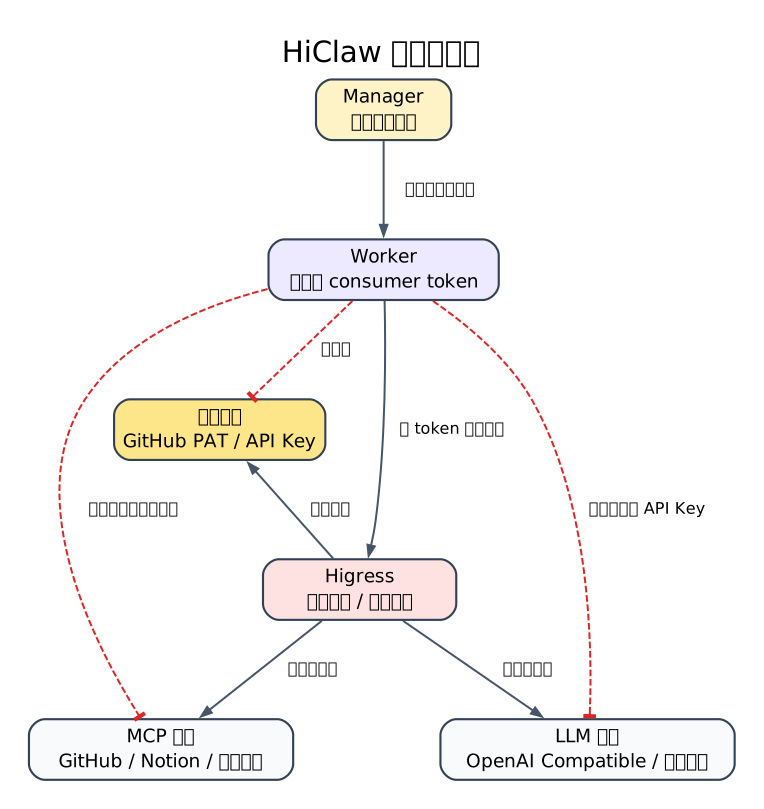
这张图要表达的重点很简单:Worker 持有的是内部 token,不是直接把所有外部密钥塞进去。
## 三、整体架构怎么理解
以前后端协作为例,HiClaw 的整体关系可以先看这张图:
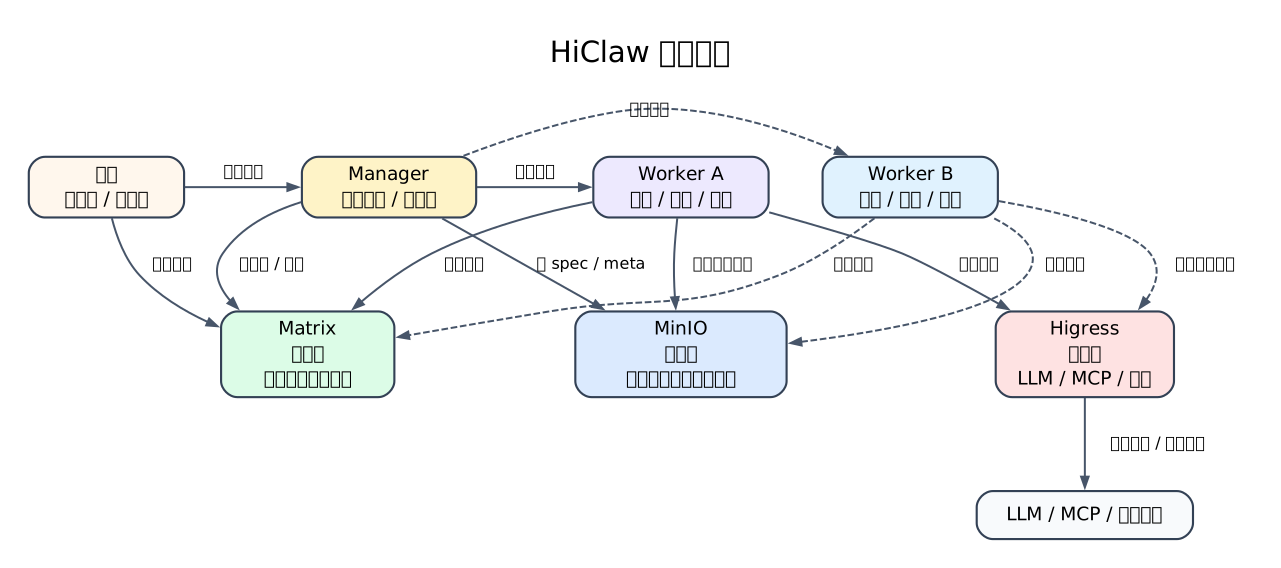
看这张图时,先抓住三条线就够了。
第一条是通信线。人类、Manager 和 Worker 在 Matrix 房间里协作,任务推进、追问和同步都会在这里发生。
第二条是文件线。任务说明、状态和结果不会埋在消息里,而是落到共享存储里。
第三条是能力线。Worker 如果要访问 LLM、MCP 或其他外部服务,不是随便直连,而是通过受控网关来走。
如果你把这三条线记住,再回头看前面的四个机制,整套系统就不会显得抽象了。
## 四、什么情况下值得上 HiClaw
HiClaw 适合的是持续项目,不是一次性问答。
如果你的项目要持续多天甚至多周,还需要前端、后端、测试、文档这些角色并行推进,同时你又想让人类随时查看进度、插手修正,那 HiClaw 这类协作系统会开始有意义。特别是当你已经不想把生产环境密钥直接交给每个 Worker 的时候,它的边界设计会很有价值。
反过来,如果你只是临时写几段代码,偶尔问几个问题,不想维护 Matrix、MinIO、Docker 这些额外组件,或者你追求的就是一个极简 CLI,那就没必要引入这套系统。
## 五、从零跑起来:Windows + WSL2 + Docker 路线
下面开始进入教程部分。这里不是泛泛讲思路,而是按可执行步骤来走。
完成这一节之后,你应该能做到三件事:
1. 在本地启动单机版 HiClaw。
2. 登录 Element Web 和 Higress 控制台。
3. 创建第一个 Worker,并验证它真的能回复。
先记住一个边界:后面的命令会分成两种环境。
- 标记为 `powershell` 的命令,在 Windows PowerShell 中执行。
- 标记为 `bash` 的命令,在 WSL 的 Ubuntu 终端中执行。
如果你已经进入 Ubuntu 终端,那么 `cat`、`source`、`mkdir -p`、`df -h` 这类命令都应该直接在那里执行,不要回到 Windows PowerShell 里跑。
### 第一步:准备环境
先把需要准备的东西放在脑子里:
- 一台可用的 Windows 机器。
- 一个可用的 LLM API Key。
- 对应的 Base URL 和模型名称。
- Docker Desktop。
- WSL2 的 Ubuntu 环境。
如果还没安装 WSL,先在管理员 PowerShell 里执行:
```powershell
wsl --install
```
如果你想明确安装 Ubuntu 22.04,可以再执行:
```powershell
wsl --install -d Ubuntu-22.04
```
安装完成后按提示重启 Windows。第一次启动 Ubuntu 时,系统会让你创建 Linux 用户名和密码。
安装好后,建议先用下面这个命令确认 WSL 状态:
```powershell
wsl --list --verbose
```
你应该能看到 `Ubuntu-22.04` 或类似发行版,状态最好是 `Running`。
如果 Docker Desktop 还没装,就去官方下载页安装:。安装时记得确认使用 `WSL 2 backend`。装好后,先在 Windows PowerShell 里检查:
```powershell
docker --version
docker info
```
然后再进入 WSL Ubuntu,用下面两条命令确认 Docker 在 WSL 里也能工作:
```bash
docker --version
docker ps
```
如果这两条都不报错,说明宿主机和 WSL 里的 Docker 路线基本通了。
在继续之前,再做两个小检查。先看端口:
```bash
ss -tuln | grep -E ':(18080|18001|18088)'
```
如果没有输出,说明 HiClaw 默认端口大概率是空闲的。然后再看磁盘空间:
```bash
df -h .
```
最好保证可用空间大于 10GB。
### 第二步:准备非交互安装配置
下面开始的命令,都默认在 WSL 的 Ubuntu 终端里执行。
先创建工作目录:
```bash
mkdir -p ~/projects/hiclaw-deployment
cd ~/projects/hiclaw-deployment
```
然后创建一个 `env.sh`,把后面安装会用到的核心变量先写进去:
```bash
cat > env.sh << 'EOF'
#!/bin/bash
export HICLAW_NON_INTERACTIVE=1
export HICLAW_LLM_PROVIDER="openai-compat"
export HICLAW_OPENAI_BASE_URL="https://your-endpoint/v1"
export HICLAW_DEFAULT_MODEL="your-model"
export HICLAW_LLM_API_KEY="sk-your-key"
export HICLAW_ADMIN_PASSWORD="admin123456"
EOF
```
这里改成 `env.sh` 路线,不是为了炫技,而是为了让流程更适合 AI 协助,也更容易复现和排错。交互式安装当然也能跑,但如果后面要让 AI 帮你检查配置、反复修改变量,环境变量文件会顺手很多。
如果你用的是阿里云百炼,可以把核心配置改成这样:
```bash
export HICLAW_OPENAI_BASE_URL="https://dashscope.aliyuncs.com/compatible-mode/v1"
export HICLAW_DEFAULT_MODEL="qwen-plus"
export HICLAW_LLM_API_KEY="sk-your-dashscope-key"
```
如果你走的是其他 OpenAI 兼容服务,也可以用这样的形式:
```bash
export HICLAW_OPENAI_BASE_URL="https://your-endpoint/v1"
export HICLAW_DEFAULT_MODEL="gpt-4o-mini"
export HICLAW_LLM_API_KEY="sk-your-key"
```
### 第三步:执行安装
准备好 `env.sh` 之后,在 WSL Ubuntu 里执行:
```bash
cd ~/projects/hiclaw-deployment
source env.sh
bash <(curl -sSL https://higress.ai/hiclaw/install.sh)
```
安装过程通常会经历三个阶段。先是生成配置,然后是拉取镜像,最后是启动服务。拉镜像这一步可能要花 5 到 15 分钟,取决于你的网络和机器情况。
如果安装顺利,最后应该能看到类似这样的输出:
```text
[HiClaw] === HiClaw Manager Started! ===
Open: http://127.0.0.1:18088
Login: admin / [your-password]
```
看到这段信息,说明服务已经基本起来了,可以进入下一步验证。
### 第四步:验证服务是否真的起来了
先别急着去聊天,先确认服务状态。
第一步,在 WSL 里检查容器:
```bash
docker ps | grep hiclaw
```
如果一切正常,你应该能看到 `hiclaw-manager` 状态为 `Up`。
第二步,检查配置是否真的写进了环境文件:
```bash
cat ~/hiclaw-manager.env | grep -E 'LLM|BASE_URL|MODEL'
```
如果你更习惯在 Windows PowerShell 中看同一个文件,也可以执行:
```powershell
Get-Content $HOME\hiclaw-manager.env | Select-String 'LLM|BASE_URL|MODEL'
```
第三步,打开 Element Web:
`http://127.0.0.1:18088`
登录信息是:
- 用户名:`admin`
- 密码:你设置的 `HICLAW_ADMIN_PASSWORD`
如果登录界面要求你手动填写 Homeserver,再补上:
`http://127.0.0.1:18080`
登录成功后,你应该会看到类似下面的首页:
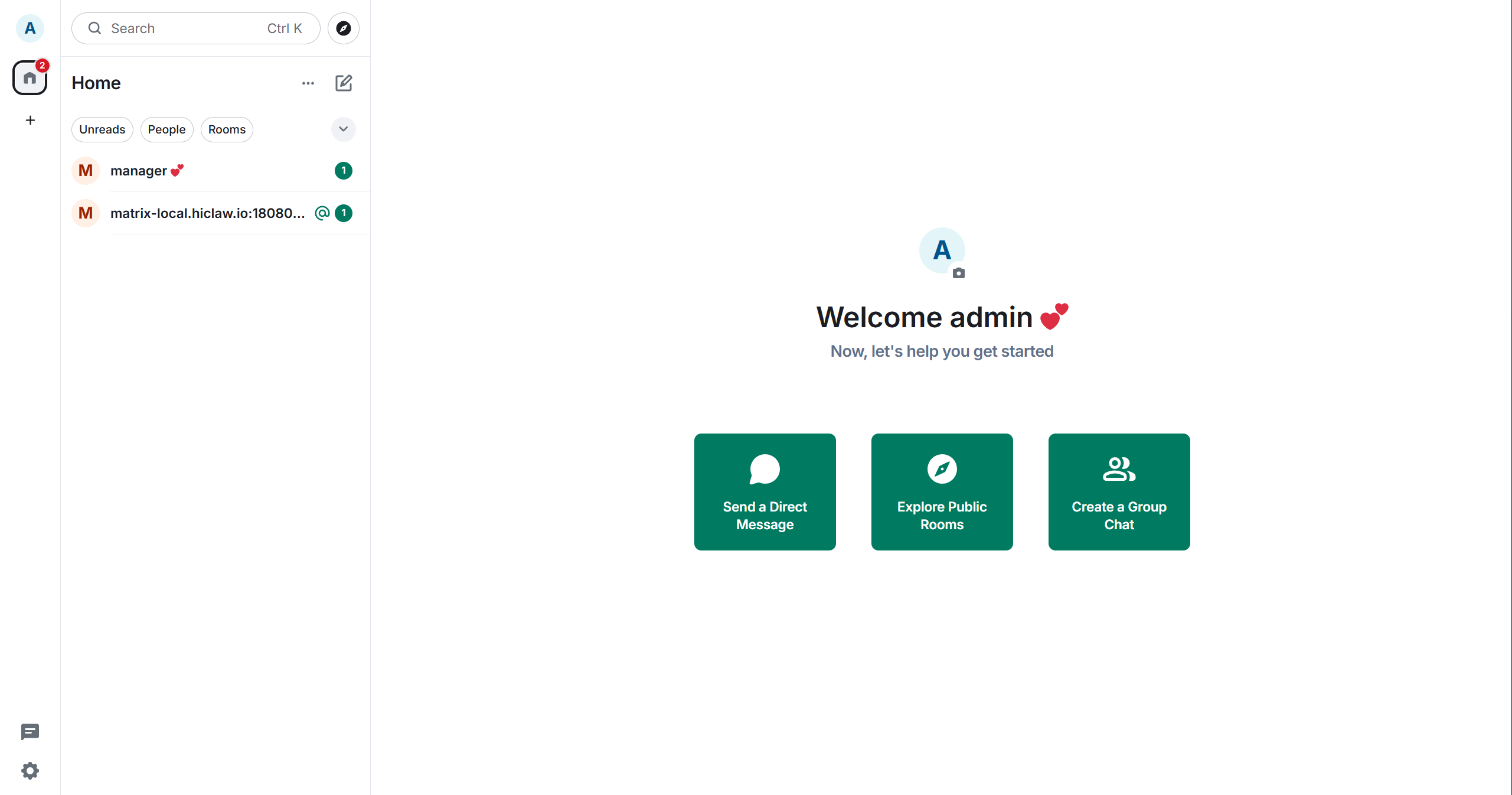
左侧列表中如果能看到 `manager` 用户,说明你已经进入了可交互状态。
第四步,再打开 Higress 控制台:
`http://127.0.0.1:18001`
默认账号是 `admin`,默认密码通常是 `admin123456`,或者你在配置里设置的密码。进入之后,你还会自动加入一个 Admin Room,用来接收系统通知:
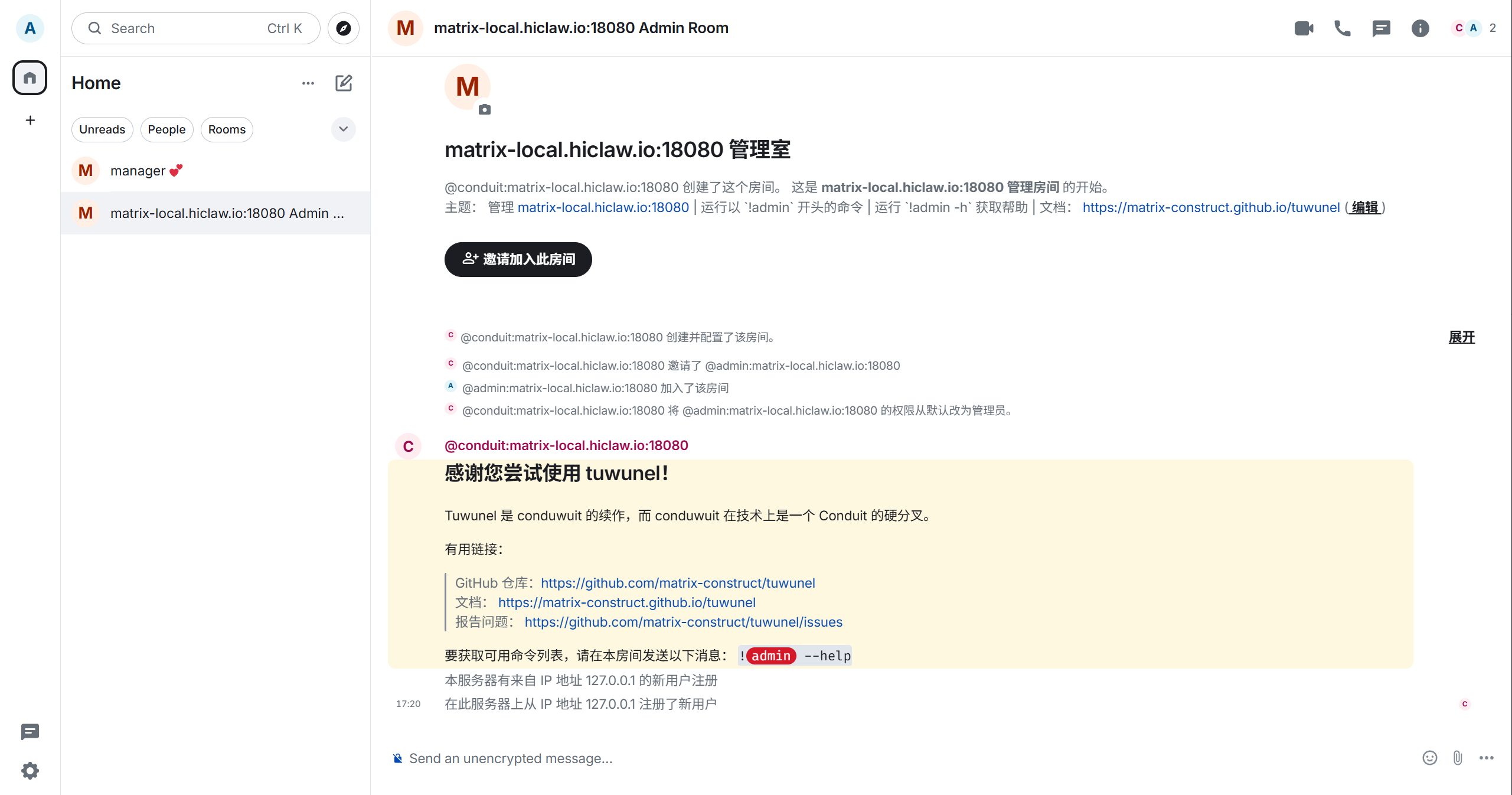
到这里为止,你已经完成了“服务起来了”的验证。下一步才是“协作真的能工作”的验证。
### 第五步:创建第一个 Worker
现在回到 Element Web。
先点击左侧对话历史里的 `manager`,进入对话窗口。第一次进去时,先看看它的欢迎说明和能力范围:
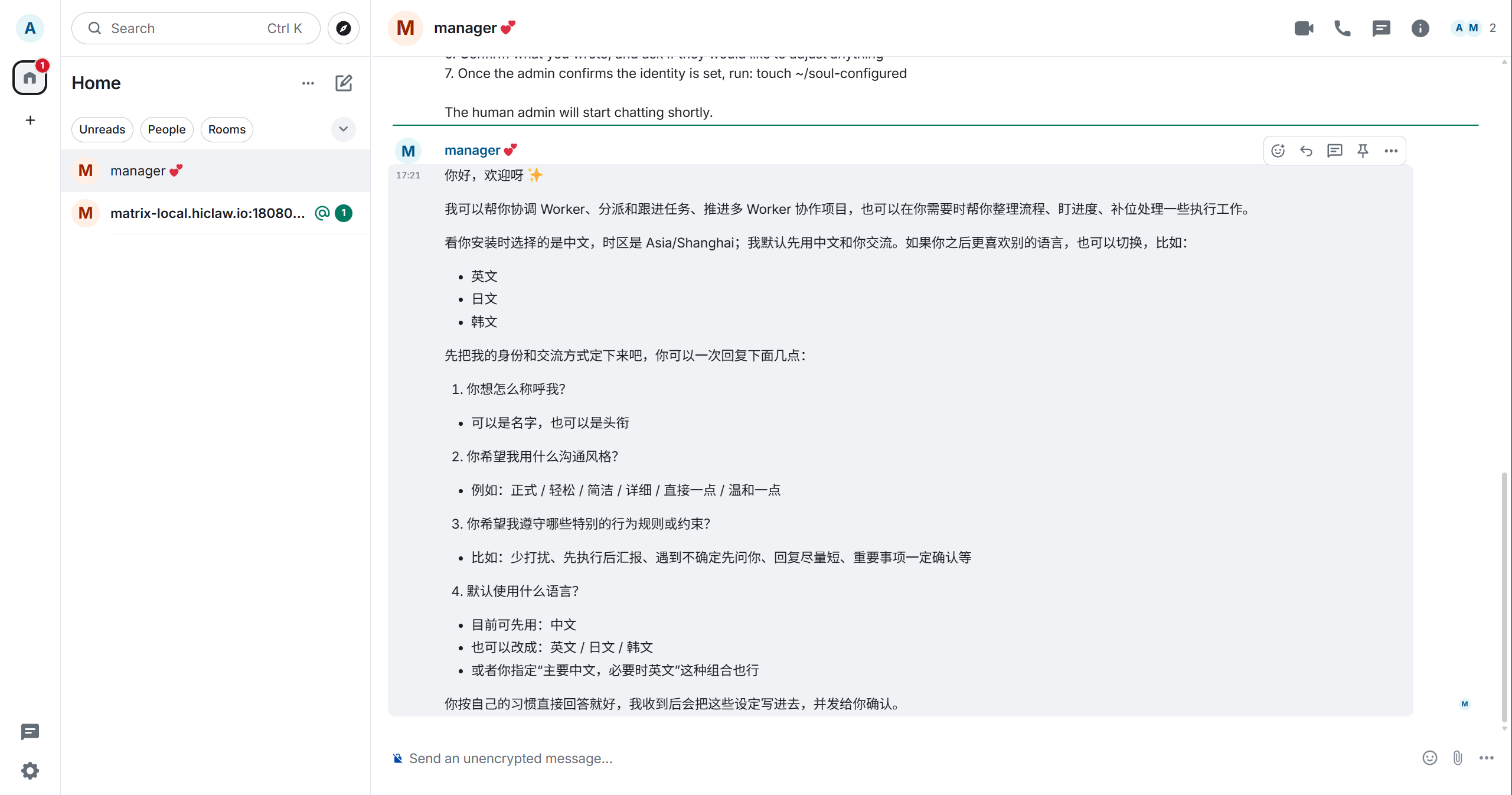
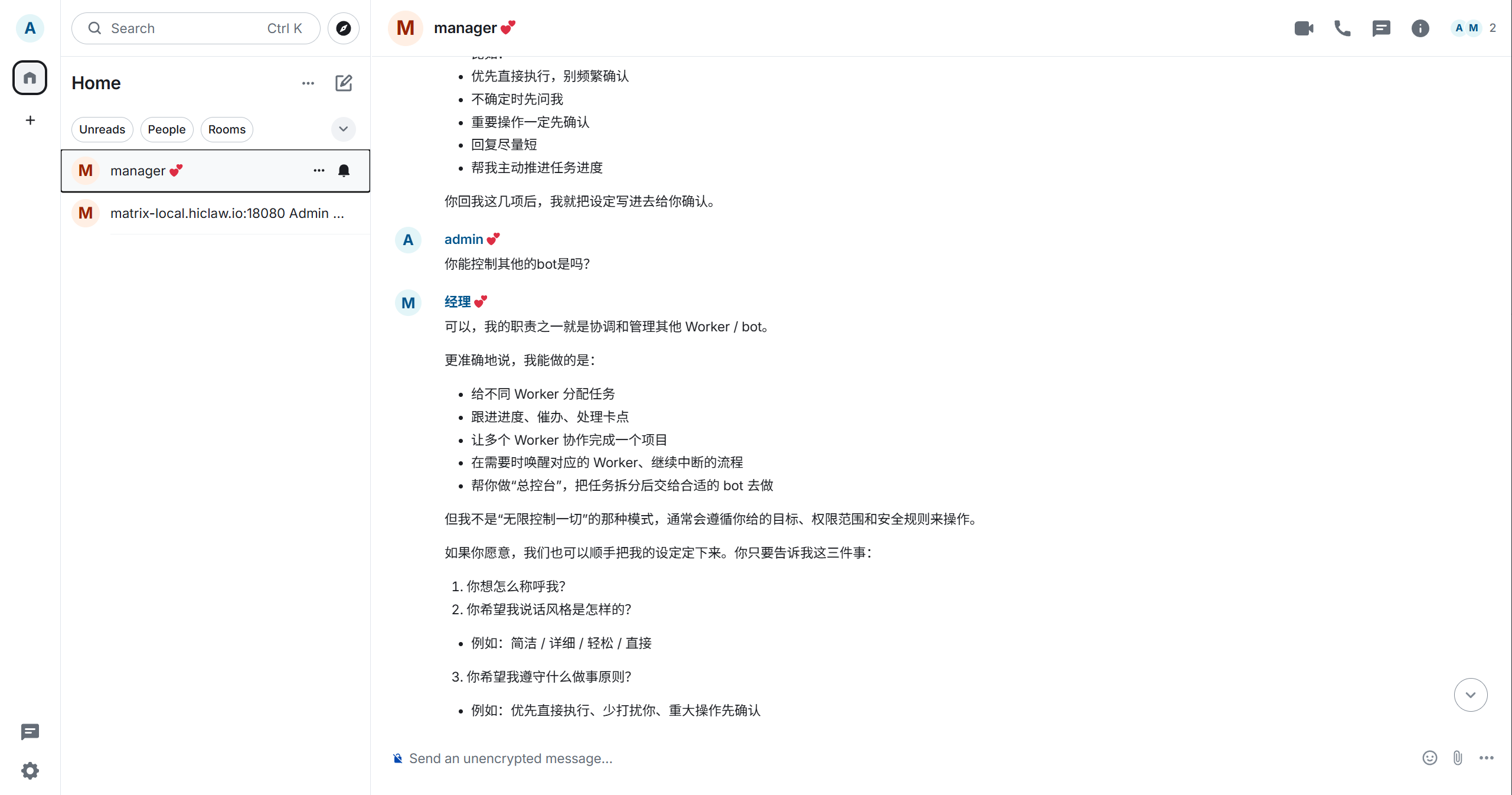
Manager 一般会说明自己负责分配任务、跟进进度、处理卡点、唤醒对应 Worker 等工作。继续往下对话时,你还会看到更具体的说明界面:
接着,直接给它发一条创建 Worker 的消息,例如:
```text
创建一个后端工程师 Worker
```
如果创建顺利,Manager 会返回 Worker 的详情和当前处理进度:
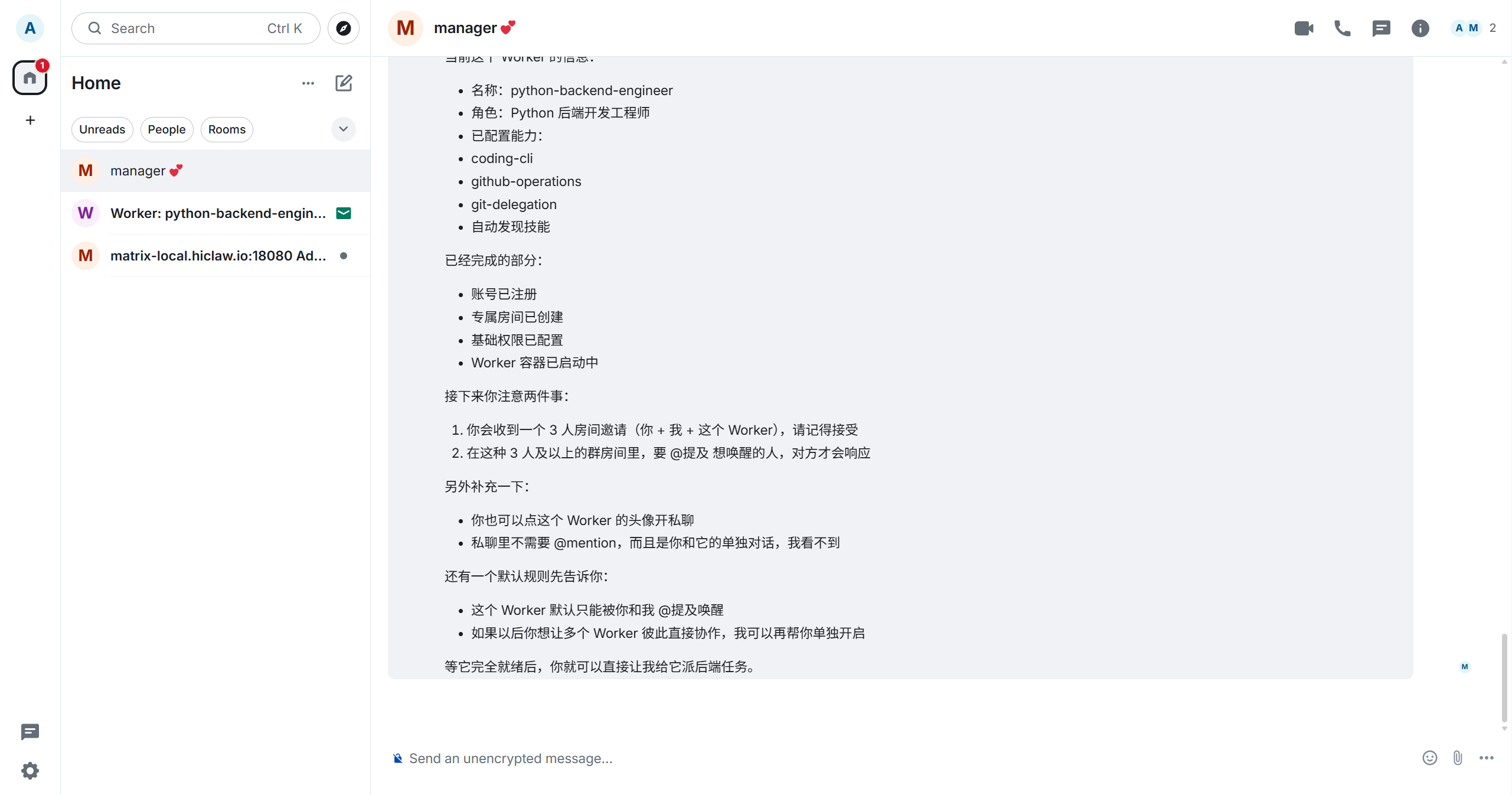
你通常会在这里看到 Worker 名称、角色、已配置能力,以及账号注册、房间创建、权限配置、容器启动这些步骤是否完成。
过一会后,你会收到 Worker 房间邀请:
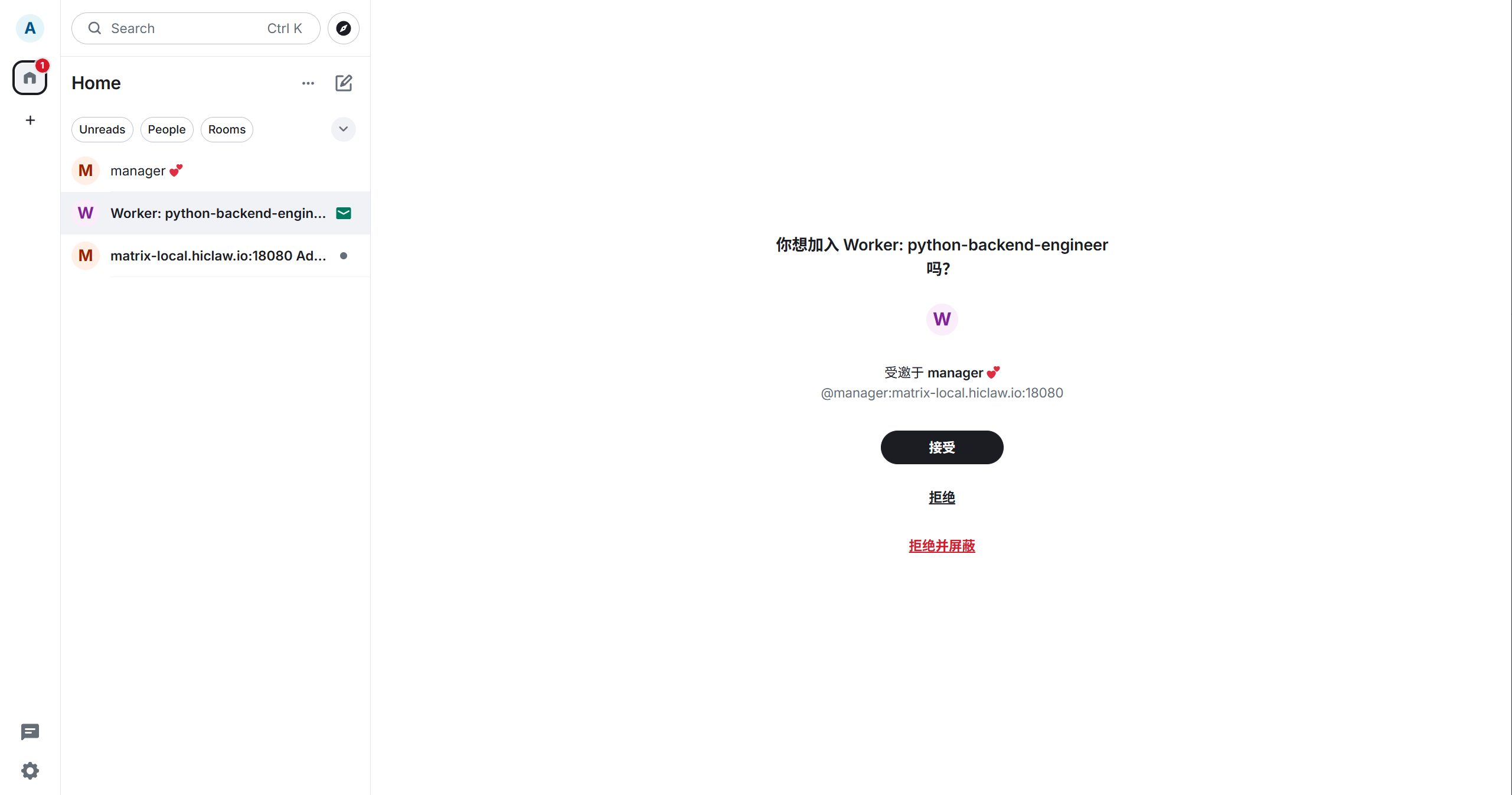
点击“接受”加入房间。到这一步,说明 Manager 不只是活着,而是真的开始调度 Worker 了。
如果你觉得默认生成的名字太长,比如 `python-backend-engineer`,也可以再创建一个短名 Worker,例如:
```text
创建一个名为 alice 的 Worker
```
Manager 会继续返回创建进度:
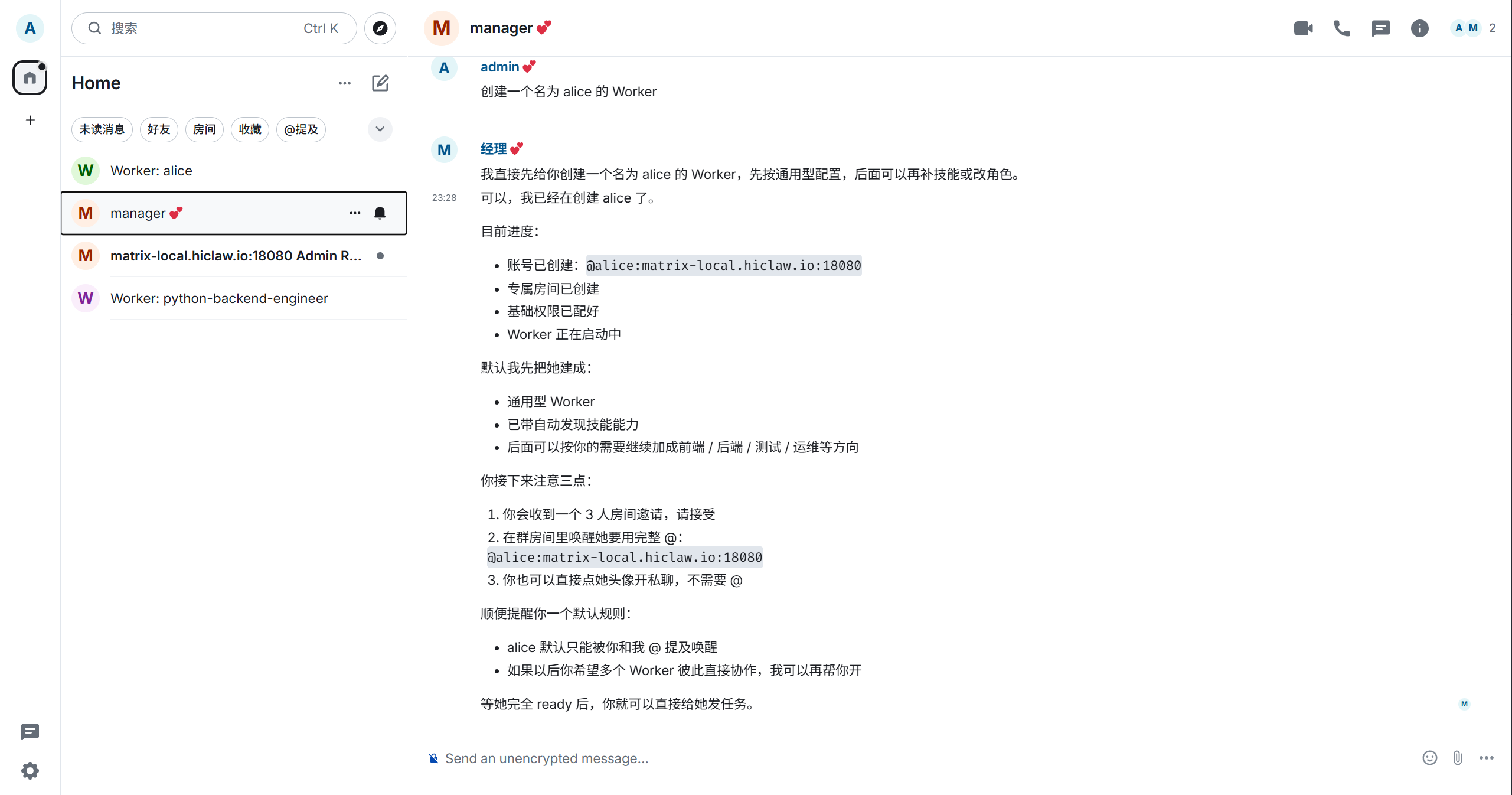
创建过程通常会包含几个动作:注册 Matrix 账号、在 Higress 里创建 Consumer、建立你和 Manager 与 Alice 的房间关系、最后启动 Worker 容器。
加入房间之后,你还可以邀请其他人或其他 Worker 加入这个房间:
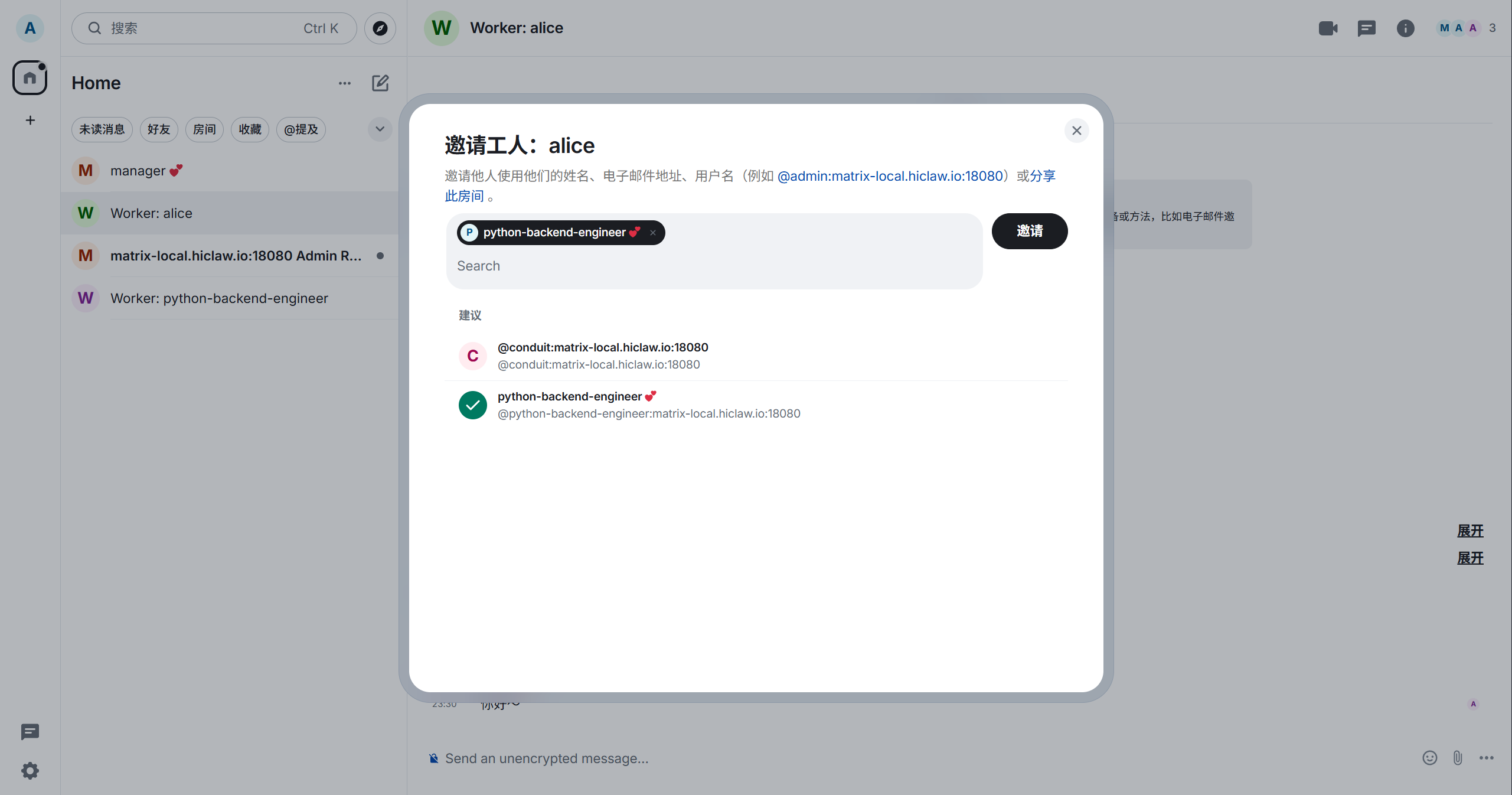
### 第六步:验证 Worker 真的能调用模型
现在进入刚才创建好的 Worker 房间。
最简单的测试方式,就是直接发一条消息:
```text
你好呀
```
如果你想让指向更明确,也可以直接 `@alice`,或者只在她所在的 Worker 房间里发消息。
如果 Alice 正常回复,说明至少三条链路已经一起跑通了:Matrix 通信是正常的,Higress 的权限配置是对的,Worker 也确实能调用 LLM。
实际对话大概会像这样:
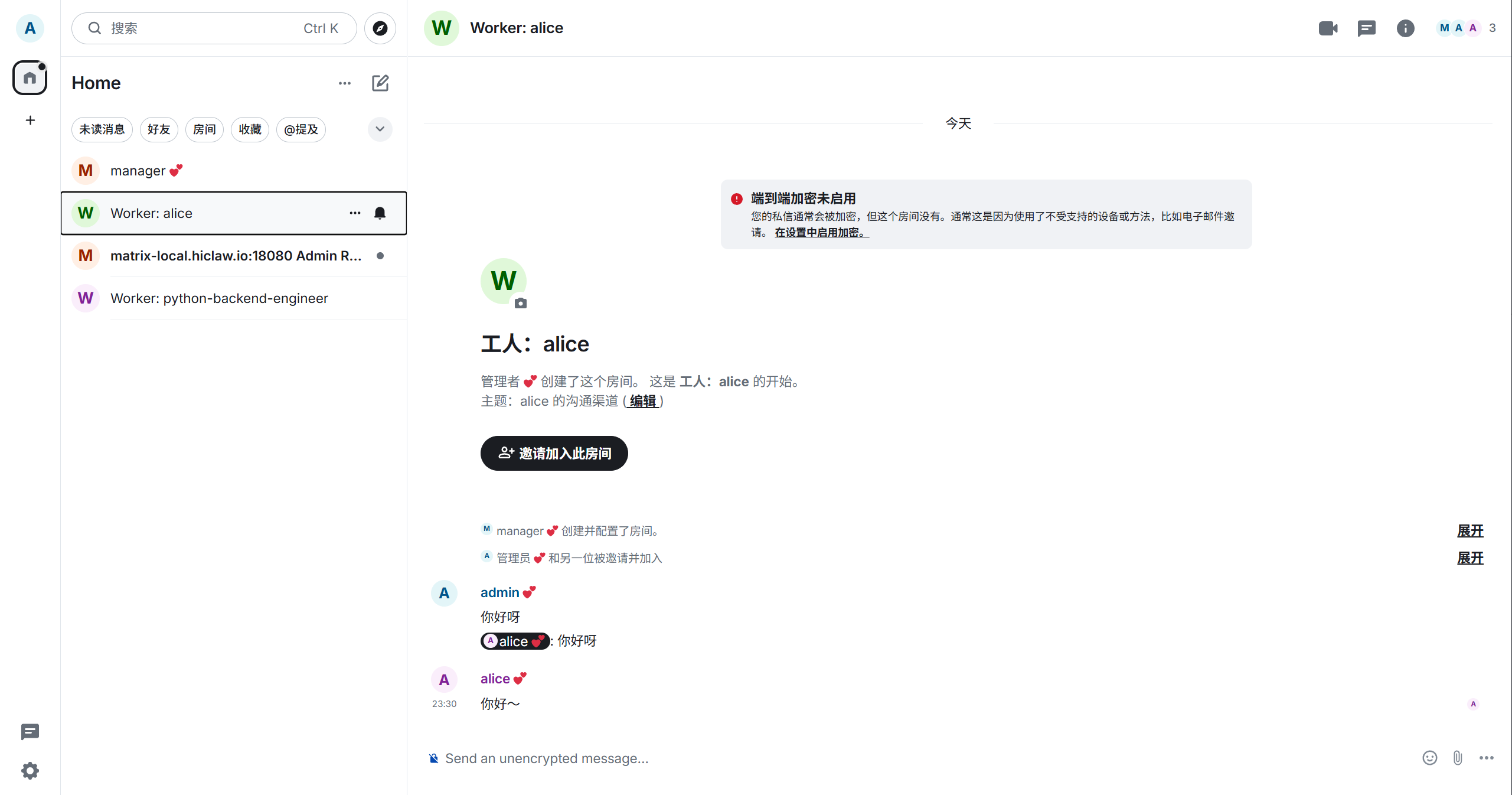
看到这里,才算真正完成了“本地单机版 HiClaw 可用”的验证。
## 六、排错和清理
如果安装时报 `bind: address already in use`,通常说明默认端口被占用了。这个时候直接改 `env.sh` 里的端口配置就行:
```bash
export HICLAW_PORT_GATEWAY=28080
export HICLAW_PORT_CONSOLE=28001
export HICLAW_PORT_ELEMENT_WEB=28088
```
改完之后重新执行安装。
如果你只是想停掉服务,后面还准备继续用,可以执行:
```bash
docker stop hiclaw-manager
docker start hiclaw-manager
```
如果你要彻底清掉本地安装,则可以执行:
```bash
docker rm -f hiclaw-manager
docker volume rm hiclaw-data
rm -rf ~/hiclaw-manager
rm ~/hiclaw-manager.env
```
## 七、最后记住这几件事
HiClaw 的核心价值不在于“多开几个 AI”,而在于把协作流程对象化、可追踪化、可管理化。单 Worker 的问题,本质上是结构问题,而不是单纯模型不够强。它适合的是持续项目和多角色协作,不适合一次性问答或极简场景。本文采用的是 Windows + WSL2 + Docker Desktop 路线,这是一条已经验证过的本地部署路径,但不是唯一可行路线。最后,真正的成功标准不是页面能打开,而是 `Manager -> Worker 创建 -> 房间邀请 -> Worker 回复` 这条链路跑通。
## 八、参考资料
- HiClaw 官方仓库:
- `README.zh-CN.md`
- `docs/zh-cn/architecture.md`
- `docs/zh-cn/quickstart.md`
- `manager/agent/skills/worker-management/SKILL.md`
- `manager/agent/skills/worker-management/scripts/create-worker.sh`