# 31 - LLaMA-Factory 环境搭建与微调实战
---
**本章课程目标:**
- 能按顺序完成环境准备、页面连接、数据登记、参数配置、训练启动与结果保存,分清本机和远端的职责。
- 能检查 GPU 实际计算、数据预览与模型模板配置,判断是否具备启动训练的条件。
- 能把 WebUI 设置对应到 YAML 和日志,解释独立验证集、批次与训练方式等关键设置。
- 能观察训练进度,区分页面连接故障与训练中断,并根据日志和状态选择检查点。
- 能整理 Adapter、配置、数据版本与实验记录,检查备份完整性,分清推理加载与完整续训所需材料。
**学习建议:** 按正文顺序完成“准备环境 → 连接页面 → 登记并预览数据 → 配置训练 → 启动并观察 → 保存结果”。每一步先说明正在操作本机还是远端,再核对完成标志;例如看见 GPU 后还要运行 Python 计算检查,上传数据后还要预览。先用主线题复述正常流程,再处理连接、检查点与恢复问题,最后填写第 9.5 节实验记录。
---
## 1、实验任务与环境
第 29 章已经准备好关键词训练数据,第 30 章也解释了怎样设置训练参数。本章把这些文件和参数交给训练工具,得到一份能在下一章加载的 LoRA Adapter。
本章使用 **AutoDL + LLaMA-Factory**:AutoDL 提供带 GPU 的远程机器,LLaMA-Factory 提供训练程序和 WebUI(浏览器操作页面)。你在自己电脑的浏览器里填写参数,真正的模型下载和训练都在 AutoDL 实例中完成。
```mermaid
flowchart TB
A["第 2~4 节:准备环境
配置 AutoDL → 安装工具 → 连接 WebUI"]
B["第 5~7 节:准备训练
选择模型 → 预览数据 → 填写参数"]
C["第 8~9 节:训练与保存
检查命令 → 启动一次训练 → 下载结果"]
A --> B --> C
```
本机与 AutoDL 实例的分工如下:
| 位置 | 本章的工作 | 命令在哪里执行 |
| ----------- | -------------------------------------- | ---------------------------------------- |
| 自己的电脑 | 打开控制台和训练页面,保存资料备份 | 数据清洗在本机完成;SSH 隧道也在本机建立 |
| AutoDL 实例 | 安装工具、下载模型、读取数据、执行训练 | JupyterLab 终端 |
后文的 `/root/autodl-tmp` 是 **AutoDL 实例内的数据盘目录**,相关命令在 JupyterLab 终端执行。
---
## 2、AutoDL 实例配置
第 7 章的 [AutoDL 部署操作](7-企业级大模型部署.md)已经介绍过这个平台。本章在 [AutoDL 算力市场](https://www.autodl.com/market/list)创建单卡实例,完成 Qwen3-0.6B 的 LoRA 训练。
**如果已经有可用实例,不需要另外租赁。** 先对照下面的配置,再从第 2.5 节进入 JupyterLab。只有尚未准备实例的读者,才需要完成创建步骤。
### 2.1 单卡与显存选择
下面这组硬件和环境用于本章的 `keywords-clean` 训练。先准备实例与工具,再上传第 29 章清洗、划分后的数据。
| 项目 | 示例环境 | 跟做时看什么 |
| ---------------- | --------------------------------------- | ------------------------------------------------- |
| GPU 数量 | 1 张 | 不需要多卡 |
| GPU 型号 / 显存 | Tesla V100-PCIE-32GB / 32 GB | AutoDL 页面显示为 V100-32GB,终端再确认完整型号 |
| 数据盘 | 50 GB 起步 | 存放训练工具、数据和输出;模型缓存位置见第 2.5 节 |
| 创建时的基础镜像 | PyTorch 2.8.0 / Python 3.12 / CUDA 12.8 | 这是安装起点,不等于最终训练环境 |
| 最终训练环境 | Python 3.12.3、PyTorch 2.14.0+cu126 | 第 3 节解释安装与实际计算检查 |
| 训练计算类型 | FP16 | V100 跟做使用 FP16 |
示例显卡有 32 GB 显存;选择显卡时还要结合样本长度、batch 和工具版本估算实际占用。
使用已有的 RTX 3090、RTX 4090 或其他显卡时,先按第 3.4 节检查实际计算是否可用,再填写训练参数。
第 32 章会沿用这台机器检查回答和导出模型;若继续部署 vLLM 服务,还需按[该章](32-微调效果评估与模型部署.md)核对显卡兼容性,并使用独立的推理环境。
### 2.2 地区与主机选择
在市场页切换地区,选择有空闲卡的主机,将实际租用数量设为 **1 张**,并检查最终费用。
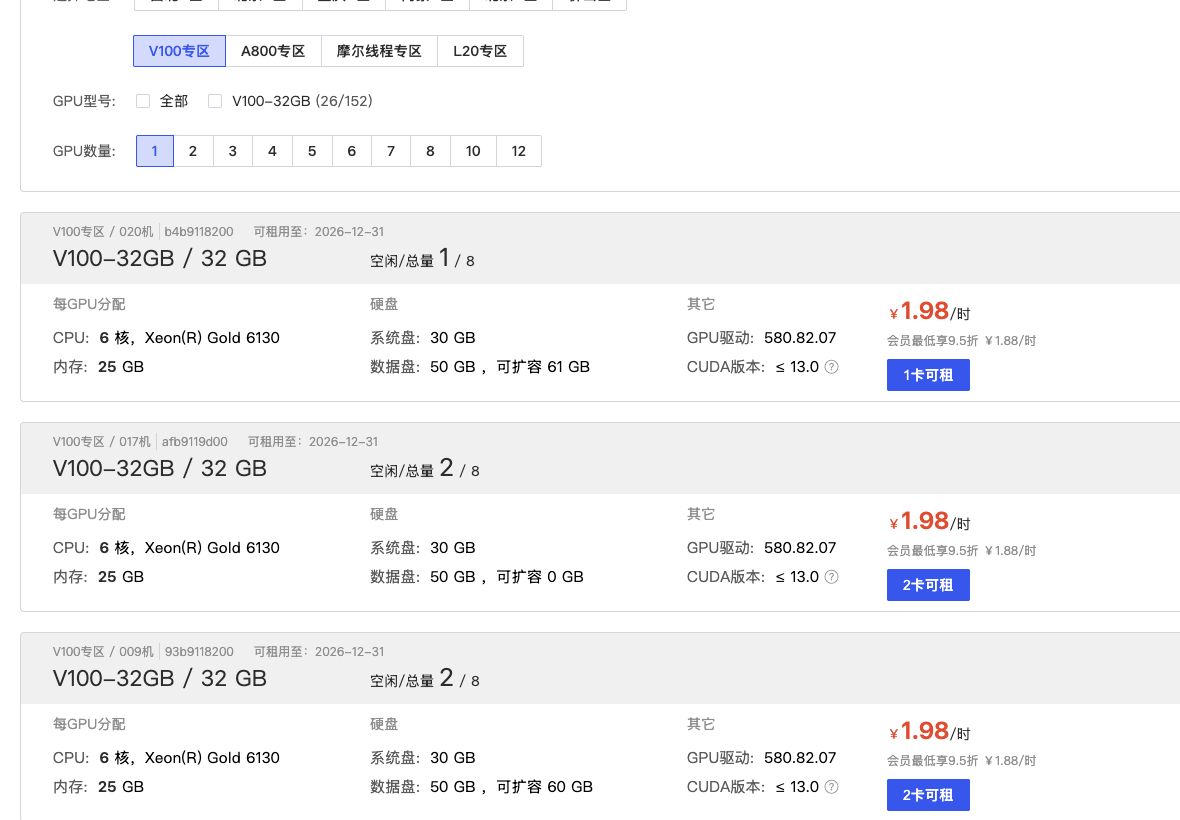
读图时按这个顺序检查:
1. 顶部的 **GPU 型号** 和 **GPU 数量**:本课程第一轮只需要 1 张卡;
2. 实例卡标题中的显存:图中 `V100-32GB / 32 GB` 表示单卡显存为 32 GB;
3. “硬盘”区域中的 **数据盘**:图中为 50 GB,用于存放训练工具、数据和训练产物;
4. “其它”区域中的 **CUDA 版本**:这是主机环境信息,随后仍需进入创建页选择镜像,并检查虚拟环境实际使用的 PyTorch/CUDA。
> 图中以 V100 为例说明选择位置;库存、价格和空闲卡数量会变化,租用时以控制台为准。
选读:关机后可能没有空闲 GPU,怎样提前考虑
关机后,主机上的 GPU 可能被其他人租用,影响下次带卡开机。选主机时可参考剩余卡数,但空闲卡不会自动为你保留。若暂时把市场页的数量筛选调到 2 或 4 来查看资源较多的主机,进入创建页后须将实际租用数量改回 1,并核对费用。
### 2.3 数据盘与基础镜像
镜像是预装了部分软件的环境起点;第 3 节会另建 `.venv`,安装并检查实际训练依赖。点击“可租”进入实例配置页,按下图选择单卡、50 GB 数据盘和基础镜像。[AutoDL 基础镜像说明](https://www.autodl.com/docs/base_config/)
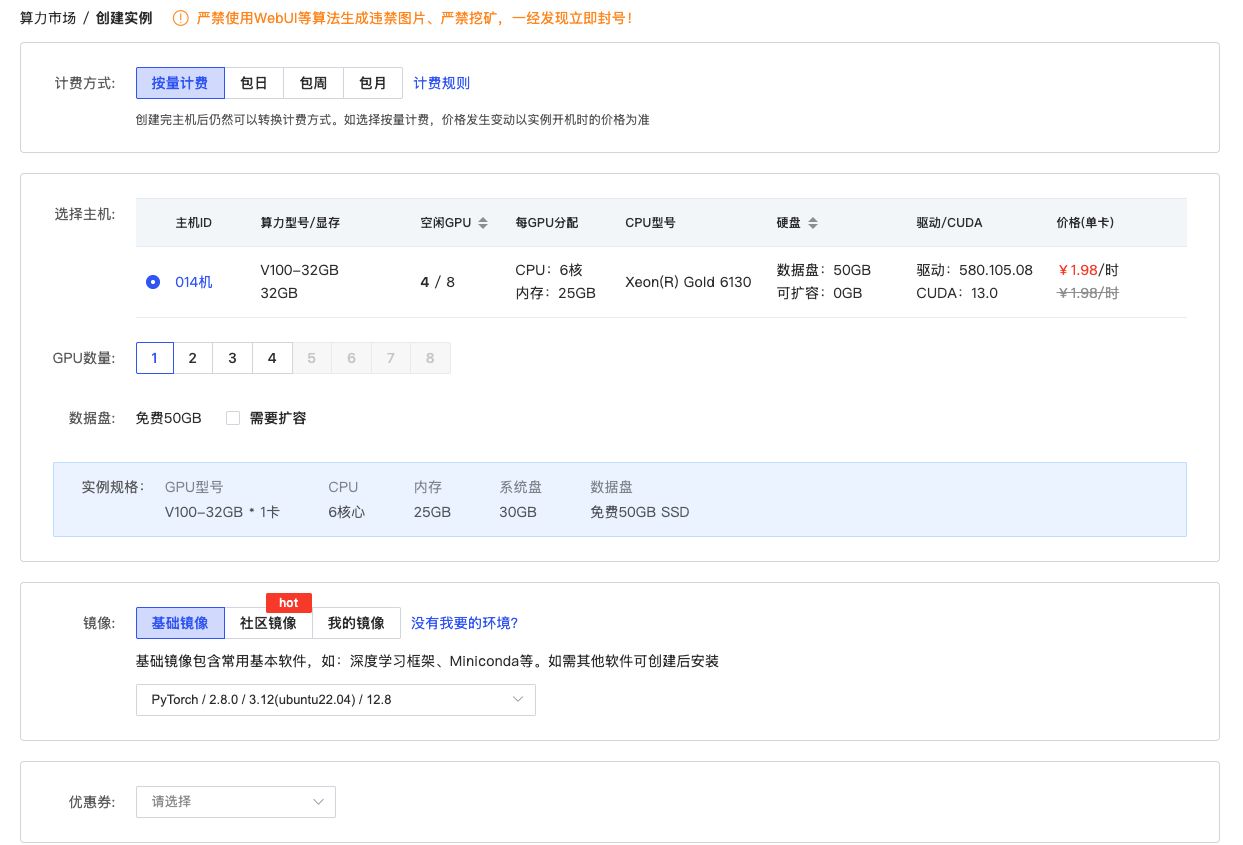
对照截图,先找出下面四个位置:
| 页面区域 | 截图中的配置 | 跟做时注意什么 |
| -------- | --------------------------------------- | ------------------------------------------------------ |
| 选择主机 | `V100-32GB`,单卡 32 GB | V100 跟做选择 FP16,并检查 PyTorch 是否包含 sm_70 内核 |
| GPU 数量 | 1 | 先以单卡跑通完整流程,不提前引入多卡变量 |
| 数据盘 | 免费 50 GB SSD | 存放 LLaMA-Factory、数据与训练输出 |
| 基础镜像 | PyTorch 2.8.0 / Python 3.12 / CUDA 12.8 | 镜像与虚拟环境的版本可能不同,安装后按第 3 节检查 |
确认配置无误后,到页面底部点击“创建并开机”。
### 2.4 无卡模式
下载模型、上传文件时,GPU 往往没有参与工作。如果这些准备要花较长时间,可以使用 AutoDL 的**无卡模式**降低准备阶段的费用:
1. 在控制台找到刚创建的实例,确认没有正在执行的任务后关机。
2. 对**同一个实例**选择“无卡模式开机”。
3. 打开 JupyterLab,完成第 3 节的环境安装,再按第 5.1 节提前下载模型、按第 6 节上传数据;这些工作不需要 GPU。
4. 等待下载、安装任务完成并保存文件,再将这个实例关机。
5. 对同一个实例选择正常开机,重新打开终端并激活环境,然后检查 GPU、开始训练。
实例处于“已关机”状态时,在右侧点击“更多”,再选择“无卡模式开机”:
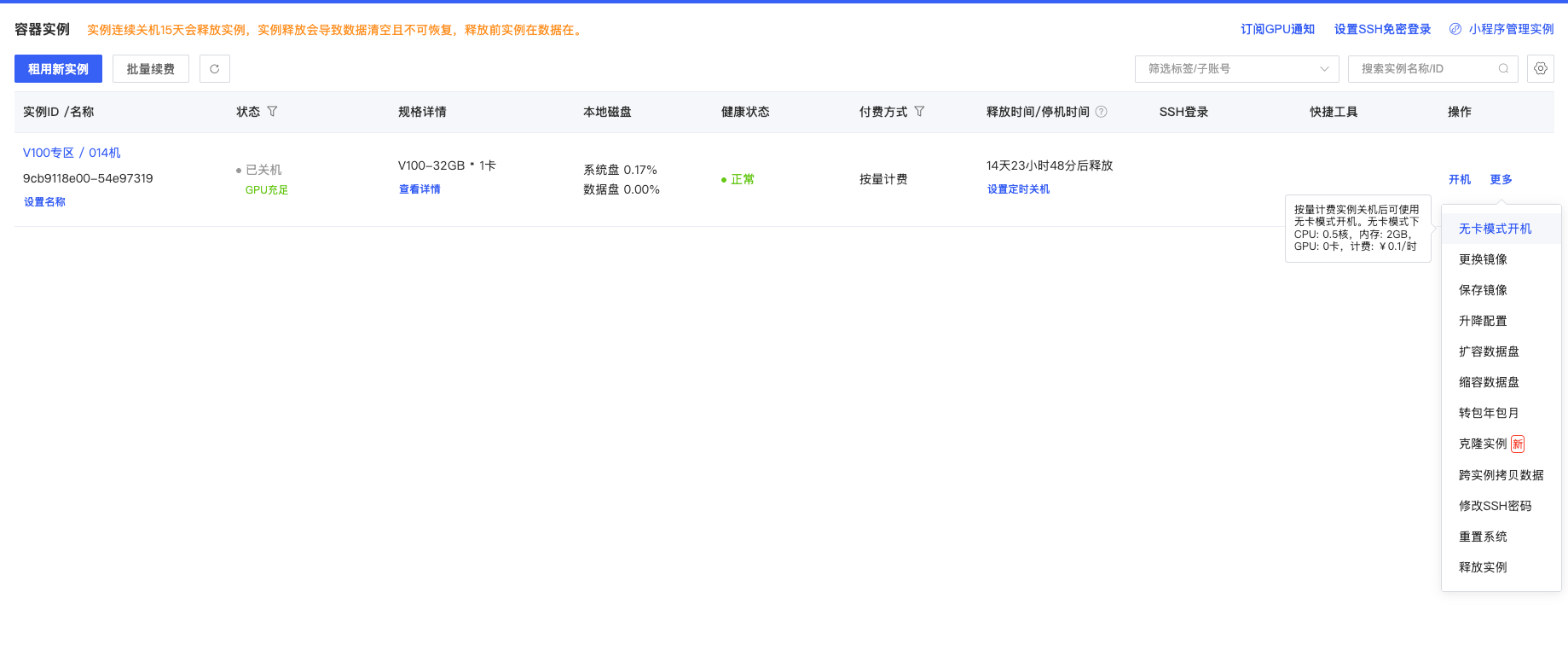
随后会弹出确认框,明确显示无 GPU、CPU 与内存配置,以及按小时计费的提示:
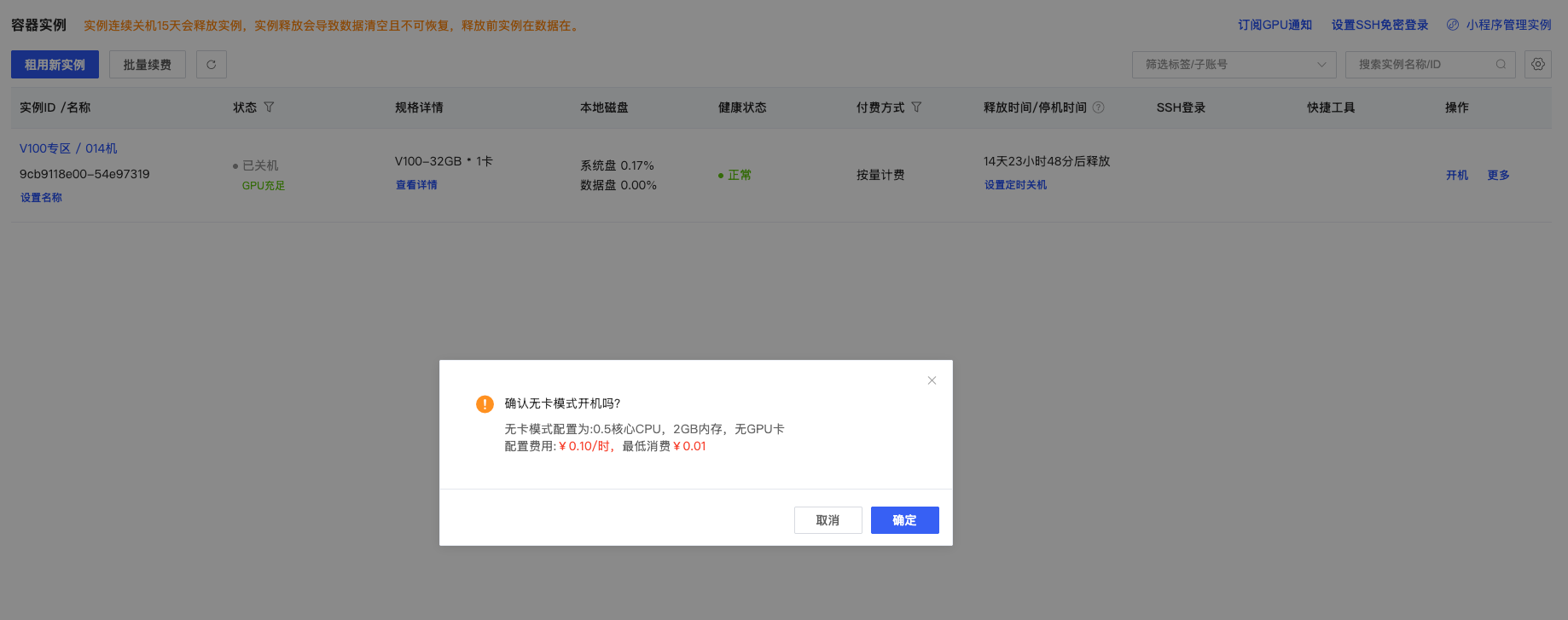
> 截图中的费用、实例编号和停机时间只代表截图时的页面状态。无卡模式适合做准备工作;需要训练或查看 GPU 显存时,必须回到带 GPU 的开机方式。
无卡模式并非免费,而且 CPU、内存配置也会降低。它适合文件准备,不适合本课程的 GPU 训练、vLLM 服务,也不适合需要大量内存或编译 CUDA 扩展的安装任务。遇到这类安装需求,就恢复正常开机再做。
### 2.5 JupyterLab 与工作目录
实例开机后,在 AutoDL 控制台的“快捷工具”中点击 **JupyterLab**。进入后点击文件面板上方的 **+**,在启动页的“其他”区域选择 **终端**。
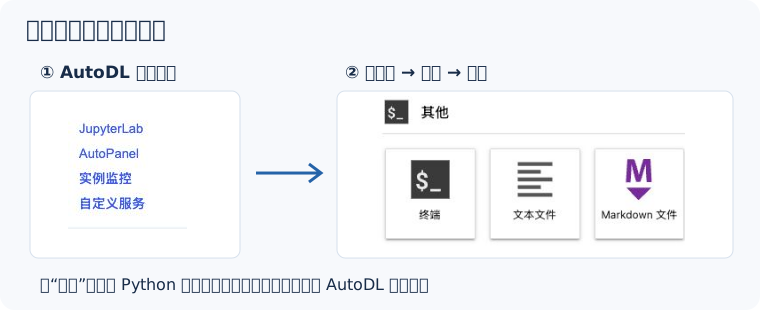
接下来的安装命令都在这个远端终端中执行:
```bash
cd /root/autodl-tmp
pwd
df -h .
```
预期第一行输出:
```text
/root/autodl-tmp
```
这里是课程的工作根目录,用于存放 LLaMA-Factory 源码、数据、训练输出和导出模型。Qwen3-0.6B 的下载示例使用 ModelScope 默认缓存 `/root/.cache/modelscope/`,位于系统盘;下载前检查剩余空间,需要改放数据盘时参考第 5.3 节。
下面是数据盘检查的实际输出。第一行是当前目录;表格最后一列是挂载点,两处都应为 `/root/autodl-tmp`。`Avail` 表示剩余可用空间,图中为 39G,自己的实例以实际读数为准。

```text
/root/autodl-tmp/
├── LLaMA-Factory/ # 第 3 节克隆的训练工具
│ ├── data/keywords-clean/ # 第 6 节上传的数据与独立登记文件
│ └── saves/ # 本章产生的 Adapter、日志和 checkpoint
├── models/ # 可选:从缓存移到数据盘的基础模型
└── exports/ # 第 32 章导出的完整模型
```
> 检查点和导出模型会持续占用磁盘,放到数据盘便于管理。数据盘中的重要结果还要下载到本机;“保存系统镜像”不会自动打包数据盘内容。[AutoDL 磁盘说明](https://www.autodl.com/docs/env/)
---
## 3、LLaMA-Factory 安装
### 3.1 源码下载与版本选择
下面命令都在 **AutoDL 的 JupyterLab 终端**执行。先进入数据盘,克隆源码:
```bash
cd /root/autodl-tmp
git clone --depth 1 https://github.com/hiyouga/LLaMA-Factory.git
cd LLaMA-Factory
git fetch --depth 1 origin dced5f8804bfbf7109ef7c14401db6bd5cce7e53
git checkout --detach dced5f8804bfbf7109ef7c14401db6bd5cce7e53
```
最后两条命令把**新克隆的仓库**固定到课程使用的源码版本,便于对应页面、参数和示例结果。[课程源码版本](https://github.com/hiyouga/LLaMA-Factory/tree/dced5f8804bfbf7109ef7c14401db6bd5cce7e53)
源码下载很慢或出现 TLS 连接错误时
若 `git clone` 下载很慢,或出现 `GnuTLS recv error (-110)`、TLS 连接中断,在 AutoDL 的**帮助文档 → 学术资源加速**中查看当前命令,在同一终端执行后重试:
```bash
source /etc/network_turbo
```
设置会影响当前终端及它启动的程序,不会自动应用到其他终端。不再需要加速时,在同一终端关闭:
```bash
unset http_proxy https_proxy
```
支持的站点和当前命令以 [AutoDL 学术资源加速说明](https://www.autodl.com/docs/network_turbo/)为准。
### 3.2 项目目录与配置文件
克隆完成后,在 JupyterLab 左侧打开 `LLaMA-Factory/`。本章主要使用以下位置,其中课程数据、环境和训练结果会在后续步骤中创建:
```text
LLaMA-Factory/
├── data/keywords-clean/ 第 6 节上传的课程数据与独立登记文件
├── .venv/ 第 3.3 节创建的 Python 环境
└── saves/ 训练生成的 Adapter、日志和检查点
```
**训练设置也可以保存在 YAML 文本文件中。** 打开本机课程附带的 `案例与源码-4-微调/configs/keywords_clean_train.yaml`,其中使用的是本章的 Qwen3-0.6B、关键词数据和 FP16 配置。下面摘出几项,加上中文注释:
```yaml
# 训练阶段:SFT(监督微调),用输入和参考答案训练模型
stage: sft
# 微调方式:采用 LoRA,只训练新增的少量参数
finetuning_type: lora
# LoRA 的秩:设为 8,这个值会影响新增可训练参数的数量
lora_rank: 8
# 对话模板:使用 Qwen3 的非思考模式模板组织输入
template: qwen3_nothink
# 截断长度:每条训练样本的长度上限为 2048 个 token,包含输入和答案
cutoff_len: 2048
# 梯度累积步数:累积 8 个小批次的梯度后,再更新一次参数
gradient_accumulation_steps: 8
```
例如,`lora_rank: 8` 对应 WebUI 中的“LoRA 秩 8”。第 5~7 节会在页面填写这些设置,第 8.1 节再查看它们转换成的训练参数;选择命令行方式时,第 8.3 节会上传并使用这份课程 YAML。
选读:工具源码、官方示例与依赖清单
在 JupyterLab 的项目文件面板中,`src/` 存程序源码,`examples/` 存训练、推理和合并示例,`requirements/` 存可选依赖清单:
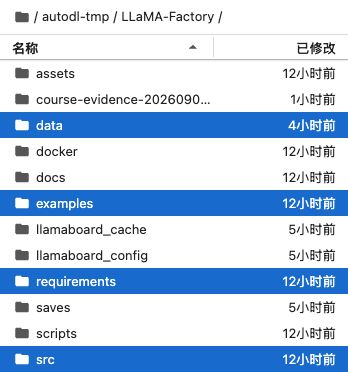
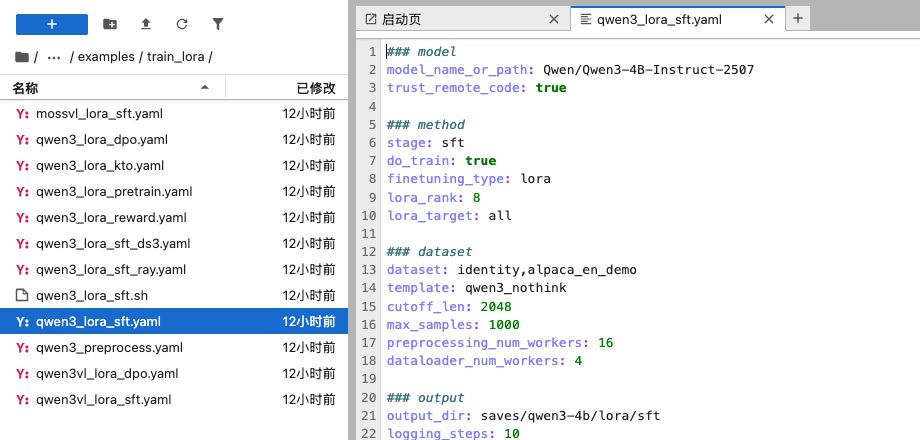
下图打开的是工具自带的 `examples/train_lora/qwen3_lora_sft.yaml`。其中使用 `Qwen/Qwen3-4B-Instruct-2507`、`identity,alpaca_en_demo` 和 BF16,适合参考配置结构;本章运行时使用上面的课程 YAML。[锁定版本的官方示例](https://github.com/hiyouga/LLaMA-Factory/blob/dced5f8804bfbf7109ef7c14401db6bd5cce7e53/examples/train_lora/qwen3_lora_sft.yaml)
安装时,`uv pip install -e .` 读取 `pyproject.toml`([官方源码](https://github.com/hiyouga/LLaMA-Factory/blob/dced5f8804bfbf7109ef7c14401db6bd5cce7e53/pyproject.toml))中的 `torch`、`transformers`、`peft` 等基础依赖。额外清单按用途安装:
| 清单 | 锁定版本中的内容 | 用途 |
| ------------------------------------------------------------------------------------------------------------------------------------------------------------------- | -------------------------------- | ------------------------------- |
| `requirements/metrics.txt`([官方源码](https://github.com/hiyouga/LLaMA-Factory/blob/dced5f8804bfbf7109ef7c14401db6bd5cce7e53/requirements/metrics.txt)) | `nltk`、`jieba`、`rouge-chinese` | 部分文本评估功能 |
| `requirements/bitsandbytes.txt`([官方源码](https://github.com/hiyouga/LLaMA-Factory/blob/dced5f8804bfbf7109ef7c14401db6bd5cce7e53/requirements/bitsandbytes.txt)) | `bitsandbytes>=0.39.0` | bitsandbytes 量化;本轮不开量化 |
### 3.3 Python 环境与依赖安装
接下来使用 **uv** 创建独立的 Python 环境并安装依赖。先检查它是否可用:
```bash
uv --version
```
如果提示 `uv: command not found`,在当前 AutoDL 终端安装后再检查:
```bash
python -m pip install uv
uv --version
```
这是 uv 支持的 pip 安装方式;已有可用的 uv 时,不必重复安装。[uv 安装说明](https://docs.astral.sh/uv/getting-started/installation/)
确认终端仍在 `/root/autodl-tmp/LLaMA-Factory`,再执行:
```bash
uv venv --python 3.12
source .venv/bin/activate
uv pip install -e .
uv pip install -r requirements/metrics.txt
```
`uv pip install -e .` 中的 `.` 表示当前目录,`-e` 表示以可编辑方式安装当前项目;因此要在仓库根目录执行,并保留这里的源码。`metrics.txt` 补充后续部分评估功能用到的依赖。
**使用 V100 跟做时,安装下面的 CUDA 12.6 构建。** 默认软件源可能选到不包含 V100 内核的包。等上面的安装结束后,在同一虚拟环境执行:
```bash
uv pip install --reinstall \
--index-url https://download.pytorch.org/whl/cu126 \
torch==2.14.0 torchvision==0.29.0 torchaudio==2.11.0
```
这三个包对应课程的 V100 训练环境。已有可用环境时,先检查版本,不必重复安装;准备完成后,按第 3.4 节实际执行一次小矩阵计算。
等待安装命令结束、终端重新出现可以输入命令的提示符后,再进入下一步。还在下载包时不要另外开一份安装进程。
每次新开终端时,都要重新进入项目、激活已有环境,让当前终端使用项目的 Python 和依赖:
```bash
cd /root/autodl-tmp/LLaMA-Factory
source .venv/bin/activate
```
提示符可能显示 `(LLaMA-Factory)`,不一定直接显示 `.venv`;下一节会用 Python 的实际路径确认。
下载很慢或中断时,怎样重试安装
第一次执行 `uv pip install -e .` 时,`uv` 会先解析依赖,再下载 PyTorch、NVIDIA CUDA 等较大的安装包。即使速度较慢,只要进度条、已下载大小或“Preparing packages”的数量仍在变化,就说明命令还在工作,先等待当前命令结束。
前面执行的 `source /etc/network_turbo` 主要用于 GitHub、Hugging Face 等学术资源访问,不能据此认为 PyPI 下载一定加速。[AutoDL 的说明](https://www.autodl.com/docs/network_turbo/)也明确列出了它覆盖的站点范围。
如果下载总量连续几分钟完全不再增长,或终端已经报出网络错误,再按 `Ctrl+C` 结束这一次安装。在**同一个已经激活 `.venv` 的终端**中,临时改用 PyPI 镜像后重新执行下面两条安装命令:
```bash
source /etc/network_turbo
UV_DEFAULT_INDEX="https://mirrors.tuna.tsinghua.edu.cn/pypi/web/simple/" \
uv pip install -e .
UV_DEFAULT_INDEX="https://mirrors.tuna.tsinghua.edu.cn/pypi/web/simple/" \
uv pip install -r requirements/metrics.txt
```
`UV_DEFAULT_INDEX` 只对紧随其后的那一条命令生效,不会改写系统的全局软件源;这是 `uv` 官方支持的默认索引环境变量。镜像在某些网络环境下可能更快,但不保证始终更快;清华镜像站也提供了对应的 PyPI 与 `uv` 配置说明。[uv 环境变量说明](https://docs.astral.sh/uv/configuration/environment/);[清华 PyPI 镜像说明](https://mirrors.tuna.tsinghua.edu.cn/help/pypi/)。
不要为了“快一点”加 `--no-deps`,也不要删除已经创建的 `.venv`;前者会漏装训练所需依赖。更不要让两条 `uv pip install` 命令同时运行,它们会争用网络、缓存和磁盘,反而更难判断进度。
### 3.4 版本与 GPU 计算检查
先确认实例已经带卡开机。在 **AutoDL 终端**进入项目、激活环境后,执行:
```bash
llamafactory-cli version
git rev-parse HEAD
nvidia-smi
```
前两条分别查看工具版本和源码提交;第三条查看 GPU 型号、显存与当前占用。课程使用工具版本 `0.9.6.dev0`、源码提交 `dced5f8804bfbf7109ef7c14401db6bd5cce7e53`。
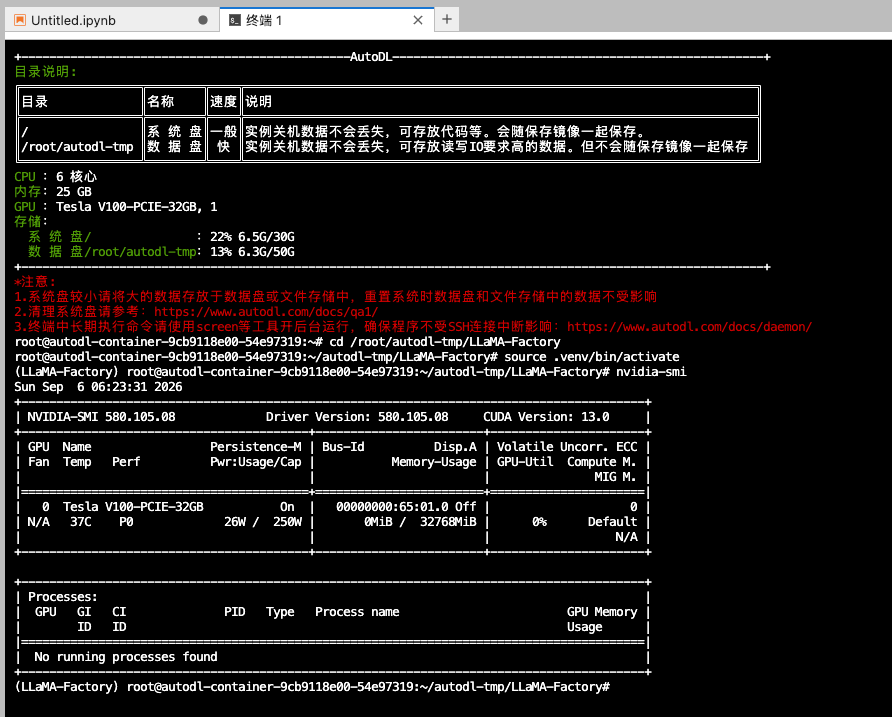
图中的 `Tesla V100-PCIE-32GB` 与控制台的 V100-32GB 对应,`32768 MiB` 是显存容量。
**看见显卡以后,还要确认当前 Python 能用它计算。** 把下面整段复制到同一个终端执行。它只做一次小矩阵乘法,不加载模型,也不训练:
```bash
python - <<'PY'
import sys
import torch
print("Python 路径:", sys.executable)
print("Python 版本:", sys.version.split()[0])
print("PyTorch 版本:", torch.__version__)
print("PyTorch 构建使用的 CUDA:", torch.version.cuda)
assert torch.cuda.is_available(), "当前环境未发现可用 GPU,请先检查开机模式与安装结果"
print("GPU 型号:", torch.cuda.get_device_name(0))
print("GPU 计算能力:", torch.cuda.get_device_capability(0))
print("编译的 GPU 架构:", torch.cuda.get_arch_list())
x = torch.randn((1024, 1024), device="cuda", dtype=torch.float16)
y = x @ x
torch.cuda.synchronize()
print("计算完成,结果设备:", y.device)
PY
```
跟做时核对下面几项:
| 检查项 | 示例环境的结果 | 说明 |
| ------------------- | ---------------------------- | ------------------------------------------- |
| Python 路径 | 项目 `.venv/bin/python` | 正在使用项目环境,而不是系统 Python |
| PyTorch / CUDA 构建 | `2.14.0+cu126` / `12.6` | 与第 3.3 节的 V100 安装配置对应 |
| GPU 计算能力 | `(7, 0)`,即 7.0 | V100 的硬件特性版本,不是 CUDA 软件版本 |
| 编译的架构 | 包含 `sm_70` | 当前安装包包含这类显卡的内核 |
| 最后一行 | `计算完成,结果设备: cuda:0` | 实际 FP16 运算成功;`cuda:0` 表示第一张 GPU |

结果应包含 `cu126`、`sm_70`,并以 `计算完成,结果设备: cuda:0` 确认 FP16 运算成功。
进一步理解:为什么两处 CUDA 版本号可以不同
`nvidia-smi` 顶部的 CUDA Version 是驱动支持的最高 CUDA 版本;`torch.version.cuda` 是当前 PyTorch 构建使用的版本。两者不必显示同一个数字,真正需要通过的是上面的实际运算。[AutoDL CUDA 说明](https://www.autodl.com/docs/cuda/)
GPU 检查失败或出现 OMP_NUM_THREADS 提示时
检查失败时,先核对 Python 路径、实例是否带卡开机,以及第 3.3 节安装是否完整结束。解决报错、通过 FP16 运算后再启动 WebUI。
截图首行的 `OMP_NUM_THREADS` 提示涉及 CPU 线程变量;判断 GPU 是否可用仍看矩阵运算能否完成。若提示 GPU 内核不兼容,回查 PyTorch 构建及 `sm_70` 支持。
---
## 4、WebUI 启动与连接
### 4.1 启动 WebUI 服务
在 LLaMA-Factory 根目录执行:
```bash
cd /root/autodl-tmp/LLaMA-Factory
source .venv/bin/activate
llamafactory-cli webui
```
终端出现类似下面的信息时,说明服务已经在 AutoDL 实例中启动:
```text
Running on local URL: http://0.0.0.0:7860
```
`0.0.0.0:7860` 表示服务在 AutoDL 实例中监听 `7860` 端口。保持这个终端运行,下一步通过 SSH 隧道从本机访问。

### 4.2 SSH 隧道连接
**SSH 隧道**是一条转发通道:浏览器访问自己电脑的 `7860` 端口,请求经隧道到达 AutoDL 实例中的 `7860`。本章使用本地转发,不使用控制台的“自定义服务”公网入口。
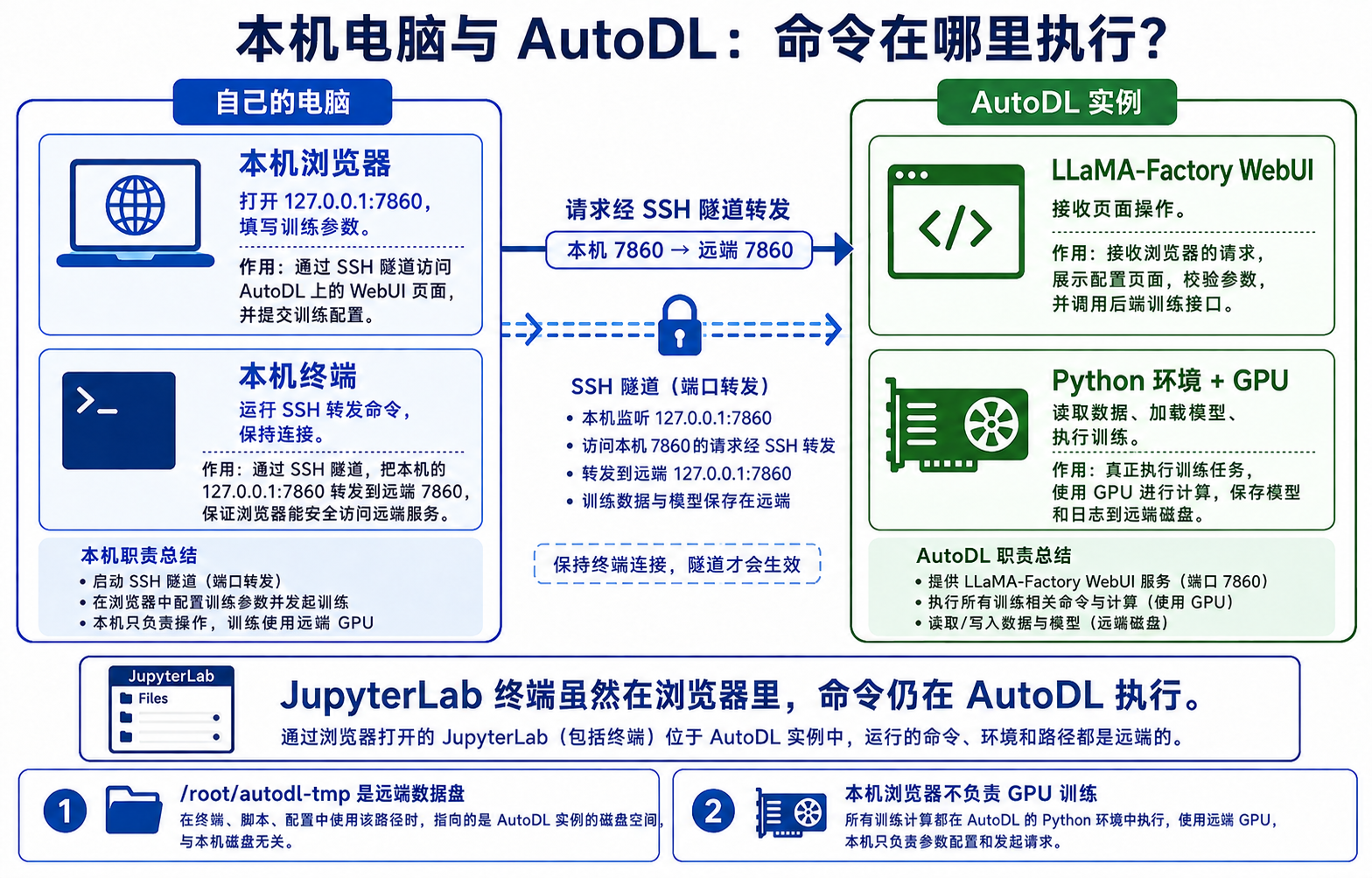
读图时沿中间的箭头看:**本机浏览器 → 本机 7860 → SSH 隧道 → AutoDL 的 WebUI**。图中的两种终端不要混用:本机终端负责保持隧道;JupyterLab 终端虽然也在浏览器里打开,命令却在 AutoDL 中执行。
**Mac / Linux:在自己的电脑上打开终端。**
在 AutoDL 控制台找到当前实例的 SSH 登录指令。假设它的结构为 `ssh -p SSH端口 root@实例主机`,把主机和 SSH 端口替换到下面的命令中:
```bash
# 将 SSH端口 和 实例主机 替换为控制台中的真实值,再执行
ssh -N -L 127.0.0.1:7860:127.0.0.1:7860 -p SSH端口 root@实例主机
```
这条命令在**本机终端**执行,不在 JupyterLab 里执行。按提示完成登录;输入密码时终端通常不会显示字符,输入完成后按回车即可。不要把密码写进命令或分享给他人。
| 命令中的位置 | 作用 |
| ----------------------- | ----------------------------------- |
| 第一个 `127.0.0.1:7860` | 自己电脑上供浏览器访问的入口 |
| 第二个 `127.0.0.1:7860` | AutoDL 实例中 WebUI 的地址 |
| `-p` 后的 SSH 端口 | 来自控制台登录指令,通常不是 `7860` |
| `-N` | 只建立转发,不打开远端命令行 |
登录后终端保持等待,没有返回命令提示符,是隧道工作的常见状态。保持它打开,再在**本机浏览器**访问:
```text
http://127.0.0.1:7860/
```
打开后确认页面是 LLaMA-Factory,并将语言切换为中文,继续配置模型和数据。
Windows:使用 AutoDL 图形化隧道工具
1. 从 [AutoDL SSH 隧道说明](https://api.autodl.com/docs/ssh_proxy/)下载并打开工具。
2. 填入正在运行 WebUI 的那台实例的 SSH 登录信息。
3. 在“代理到本地端口”填写 `7860`,不是“代理到远程端口”。
4. 开始代理并保持工具运行,在浏览器访问 `http://127.0.0.1:7860/`。
不同实例的主机、SSH 端口和登录凭据不同,请使用自己控制台里的信息。
页面打不开或连接中断时
按这三处检查:
1. AutoDL:启动 WebUI 的终端是否还在运行,是否已经出现 `7860` 监听信息。
2. 本机终端:隧道是否还在运行,连接的是否是同一个实例;若提示端口被占用,先确认是否已有隧道,不重复启动。
3. 浏览器:地址是否为本机 `127.0.0.1:7860`,打开的是否是目标服务。
本机另开终端可检查入口是否响应:
```bash
curl -I --max-time 5 http://127.0.0.1:7860/
```
返回 `HTTP/1.1 200 OK` 表示这个本机入口能够响应 HTTP 请求。接着打开浏览器,确认页面确实是目标实例的 LLaMA-Factory;状态码本身不能区分不同服务。
如果提示 `Failed to connect` 或页面出现 `Connection errored out`,先检查连接,不要重新安装或重新训练。只关闭本机隧道会断开访问,不等于远端训练已经停止。
重新连接后,按第 5~7 节核对模型、模板、精度和数据,再做启动前检查;页面可能恢复为不同的参数。
### 4.3 后台运行(选读)
需要关闭远端终端时,再了解后台启动
前台启动便于第一次看报错;准备长时间训练时,可以改为后台运行。**如果还没有开始训练**,先在运行前台 WebUI 的远端终端按 `Ctrl+C` 停止它,确认退出后,再在同一项目目录、同一虚拟环境中执行:
```bash
mkdir -p logs
nohup llamafactory-cli webui > logs/webui-keywords.log 2>&1 < /dev/null &
WEBUI_PID=$!
ps -p "$WEBUI_PID" -o pid,ppid,lstart,args
```
这里 `nohup` 用于让进程在终端断开后继续运行,`&` 让命令在后台执行,输出和报错写入这个日志文件。若已有同名日志,要换一个新文件名,避免覆盖旧记录。查看是否启动成功:
```bash
tail -n 50 logs/webui-keywords.log
```
看到 `7860` 启动信息后,通过第 4.2 节的隧道重新打开页面。不要同时再启动第二个 WebUI,占用同一个端口。
**怎样确认终端退出后,服务确实还在?**
`$!` 是刚启动的后台进程编号。记下 `ps` 输出中的 PID 和启动时间;在远端终端执行 `exit` 退出 shell、重新打开终端后,输入刚记录的 PID,再检查进程和服务:
```bash
read -r -p "输入刚记录的 WebUI PID:" webui_pid
ps -p "$webui_pid" -o pid,ppid,lstart,args
curl -I --max-time 5 http://127.0.0.1:7860/
```
比较退出终端前后的 PID 和启动时间,确认仍是同一个 WebUI 进程;再看 HTTP 是否返回 `200 OK`。下面两张截图展示这些检查位置,具体编号以自己的输出为准:


远端服务正常后,按第 4.2 节建立本机 SSH 隧道,再从浏览器确认能打开 LLaMA-Factory 页面:

**网页能打开,只说明服务可访问。** 训练前仍需完成第 5~7 节的模型和数据配置;如果训练已经开始,不要为了改启动方式按 `Ctrl+C`。后台运行只处理终端断开,实例关机仍会停止任务。
**怎样停止后台 WebUI?**
先确保 Train 页的训练已经结束或中断,Chat 页加载的模型也已卸载。停止 WebUI 服务与停止其中的训练是两件事;训练的中断入口见第 8.2 节。
在 **AutoDL 终端**列出 WebUI 进程:
```bash
ps -eo pid,ppid,lstart,args | grep '[l]lamafactory-cli webui'
```
核对命令包含 `llamafactory-cli webui`,启动时间与目标服务一致。在这个终端输入刚查到的 PID,再检查一次;不要照抄截图中的进程编号:
```bash
read -r -p "输入要停止的 WebUI PID:" webui_pid
ps -p "$webui_pid" -o pid,ppid,lstart,args
```
确认是目标服务后,才执行下面的停止命令。条件判断只接受大于 `1` 的进程编号,避免空值、`0` 或系统主进程被当成目标:
```bash
[[ "$webui_pid" =~ ^[1-9][0-9]*$ ]] && (( webui_pid > 1 )) && kill -TERM "$webui_pid"
ps -p "$webui_pid" -o pid,ppid,lstart,args
python - <<'PY'
import socket
with socket.socket() as s:
s.settimeout(2)
print("7860 连接检查:", s.connect_ex(("127.0.0.1", 7860)))
PY
```
这里用 Python 检查端口,无需额外安装网络工具。返回 `0` 表示仍可连接;非 `0` 表示连接未成功,还需结合 `ps` 判断目标进程是否退出。确认目标进程退出、端口不能连接后,再启动新的 WebUI;仍有占用时先核对遗留进程。关闭本机 SSH 隧道、退出 `tail` 或关闭网页,都不等于停止远端服务。
---
## 5、模型与对话模板配置
### 5.1 模型与微调方式
在 WebUI 的训练页面,按本课程的第一轮练习选择:
| 页面项目 | 本课程选择 |
| -------- | --------------------------------------------------------------- |
| 模型名称 | 搜索 `Qwen3-0.6B`;本章界面示例中的选项叫 `Qwen3-0.6B-Thinking` |
| 模型路径 | 先确认是 `Qwen/Qwen3-0.6B`;下载后也可以填本地模型目录 |
| 模型来源 | ModelScope |
| 训练阶段 | SFT(监督微调) |
| 微调方法 | LoRA |
| 量化等级 | 不开启 |
“模型名称”是 WebUI 的显示名,下载用的仓库 ID 是 `Qwen/Qwen3-0.6B`。**模型路径决定加载什么权重,对话模板决定怎样组织消息**;模板在下一小节设置。
下图只截取页面上方的模型设置。按三行核对:第一行看模型名称、仓库 ID 和 ModelScope;第二行选 LoRA,检查点路径留空;第三行不开量化,并选择下一小节要用的 `qwen3_nothink` 模板。
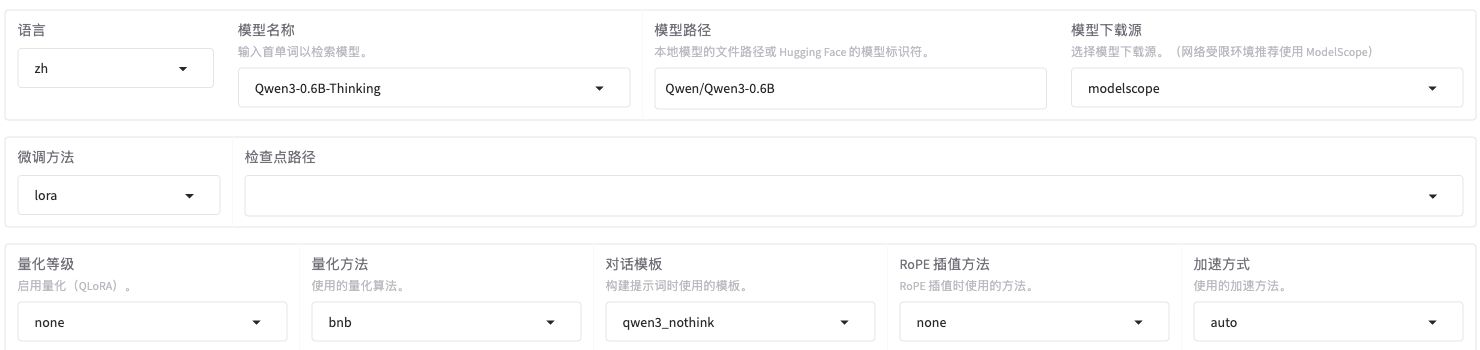
V100 使用的 `fp16` 位于 Train 页的“计算类型”,第 7.3 节会和批次等参数一起填写,不在上面这三行中。
选择 ModelScope 作为下载来源后,可以按下面的方法提前下载模型,也可以在首次正式加载时由工具下载。
实操:提前下载模型,不启动训练
本步骤也可以在无卡模式下完成。先按第 3 节装好环境,在 **AutoDL 的 JupyterLab 终端**中执行:
```bash
cd /root/autodl-tmp/LLaMA-Factory
source .venv/bin/activate
df -h /root /root/autodl-tmp
```
下面的下载命令使用 ModelScope 默认缓存,通常位于系统盘 `/root/.cache/modelscope/`。先确认系统盘还有下载空间,再执行整段命令:
```bash
python - <<'PY'
from modelscope import snapshot_download
model_dir = snapshot_download("Qwen/Qwen3-0.6B")
print("模型下载目录:", model_dir)
PY
```
`snapshot_download` 下载模型仓库文件并返回本地目录,已有的同版本缓存会复用。[ModelScope 下载接口](https://github.com/modelscope/modelscope/blob/master/modelscope/hub/snapshot_download.py)
下载完成后,终端会打印「模型下载目录」。在 JupyterLab 文件面板中打开这个目录,确认有 `config.json`、权重文件和 tokenizer 文件。**记下实际返回的路径**:第 29 章打印模板、第 30 章检查预处理结果时,都需要它。
缓存仍在默认位置时,WebUI 和课程 YAML 可以继续填写仓库 ID `Qwen/Qwen3-0.6B`。如果需要把已下载的模型移到数据盘,接着看第 5.3 节;更换为 8B 等大模型前,应另行规划数据盘下载位置,不直接照用这个小模型的默认缓存方案。
### 5.2 对话模板与思考模式
第 29 章已经用图书馆示例解释了对话模板,并对照了模型路径与模板选项。这里把设置用于关键词训练:
| 页面项目 | 本次设置 |
| -------- | ---------------------------------- |
| 对话模板 | `qwen3_nothink` |
| 思考模式 | 关闭,对应 `enable_thinking=False` |
关键词样本的助手答案只有关键词,不包含推理过程,因此本次训练不提供思考正文作为示范。模型显示名中的 `Thinking` 并不会替我们完成这些设置,仍要单独核对模板和思考开关。**没有训练思考正文,不保证模型回答时一定不分析。** 本版本 `qwen3_nothink` 不会因这个开关补入空思考区块;生成阶段的实测区别见[第 32 章第 2.4 节](32-微调效果评估与模型部署.md?id=_24-从单条观察到批量测试)。
消息边界与 `` 标签的处理见[第 29 章的模板说明](29-微调数据准备与对话模板.md?id=_64-模板选择与注意事项),参与损失计算的位置见[第 30 章的训练标签](30-模型训练原理与高效微调.md?id=_111-训练标签与损失计算位置)。
换模型或重新打开页面后,都要确认模板没有变回默认值。下一章先沿用这组设置复现已有结果,再单独阅读模板推理对照。如果当前版本找不到 `qwen3_nothink`,先回第 3 节核对工具版本,不用另一个相似名称代替。
### 5.3 本地模型路径(选读)
模型已下载完成,需要从数据盘加载时再展开
第一次使用仓库 ID 时,可以先保持上面的设置,不必提前移动尚未下载好的模型。**只有模型已经下载完成、当前没有任务正在加载它,而且你需要把系统盘缓存整理到数据盘时,才做本节操作。**
先在 JupyterLab 文件面板或终端检查两个位置:
```bash
ls -ld /root/.cache/modelscope/models
ls -ld /root/autodl-tmp/models
```
第一条应找到已下载的缓存目录;第二条若提示不存在,才符合下面这条移动命令的前提。两个目录都存在时,不要继续照抄移动命令,先查看已有内容。
确认源目录存在、目标目录不存在后执行:
```bash
mv /root/.cache/modelscope/models /root/autodl-tmp/
```
这样会得到:
```text
/root/autodl-tmp/models/
```
这会移动整个 `models/` 缓存目录。之后训练配置要改用移动后的本地路径。
在 `models/` 下继续打开 Qwen3-0.6B 的目录,找到同时包含权重、`config.json` 和 tokenizer 文件的那一层。例如目录结构可能是:
```text
/root/autodl-tmp/models/Qwen--Qwen3-0.6B/snapshots/master/
├── config.json
├── model.safetensors
├── tokenizer.json
└── tokenizer_config.json
```
**模型路径就填这个同时包含配置、权重和 tokenizer 的目录。** 它是权重文件的父目录,不是这个目录的上一层。缓存版本不同,外层目录名可能不同,以文件面板里实际存在的内容为准。
注意,**在左侧文件面板里双击文件夹,不会改变已经打开的终端目录**。若你的模型确实位于上面的示例位置,要在 AutoDL 终端单独执行 `cd`:
```bash
cd /root/autodl-tmp/models/Qwen--Qwen3-0.6B/snapshots/master
pwd
ls config.json tokenizer_config.json
```
路径不同时,把 `cd` 后的地址换成文件面板中找到的实际目录。确认 `cd` 成功,且 `ls` 找到了配置文件后,再把 **`pwd` 的完整输出**粘贴到 WebUI 的模型路径中;若 `cd` 报错,终端仍停留在原位置,此时不要复制 `pwd`。不要只复制到 `models/` 的总目录,也不要复制到单个 `model.safetensors` 文件。
原来填 `Qwen/Qwen3-0.6B` 时,工具按仓库 ID 找模型;现在填完整本地目录时,工具从这个目录读文件。不要把本地路径填到“检查点路径”中,那里留给稍后训练出的 Adapter。
移动后如果仍填写仓库 ID,工具可能在默认缓存处重新下载一份。采用本地路径时,要同时修改训练 YAML 的 `model_name_or_path`,后续预测、导出也使用同一份模型;不能只改页面而仍运行旧 YAML。
不需要整理缓存位置时,继续使用仓库 ID 即可,跳过本节的移动操作。
使用仓库 ID 时,模型会从已下载的缓存加载;课程示例对应 `/root/.cache/modelscope/models/Qwen--Qwen3-0.6B/snapshots/master`。若改用数据盘的本地模型目录,后续训练、预测和导出也应指向同一份基础模型。
---
## 6、数据上传与登记
第 29 章已经生成 `keywords-clean`,本节直接使用其中清洗并划分好的数据,不再重新清洗或随机分组。上传之后,先检查文件,再让 LLaMA-Factory 读取登记信息,最后在页面预览。
### 6.1 数据上传与完整性检查
在 AutoDL 的 JupyterLab 文件面板进入 `/root/autodl-tmp/LLaMA-Factory/data/`,新建 `keywords-clean` 文件夹。打开它,点击文件面板上方的“上传文件”,选择本机 `案例与源码-4-微调/processed/keywords-clean/` 中的六个文件;也可以把这些文件拖进当前文件面板。上传完成后应看到:
```text
data/keywords-clean/
├── keywords_train.jsonl # 1,600 条,用于训练
├── keywords_validation.jsonl # 200 条,用于开发和选择检查点
├── keywords_test.jsonl # 200 条,留给第 32 章最终测试
├── dataset_info.json # 三份文件的登记
├── manifest.json # 条数、文件校验值、原始行号
└── cleaning_report.json # 自动处理明细与检查范围
```
若服务器已存在同名目录,先核对版本,不覆盖里面的数据。测试文件即使已上传,也不应加入训练或训练期间验证。
在 **AutoDL 的 LLaMA-Factory 根目录**检查上传内容:
```bash
cd /root/autodl-tmp/LLaMA-Factory
python - <<'PY'
import hashlib
import json
from pathlib import Path
folder = Path("data/keywords-clean")
manifest = json.loads((folder / "manifest.json").read_text(encoding="utf-8"))
for name, info in manifest["splits"].items():
file = folder / info["file"]
assert hashlib.sha256(file.read_bytes()).hexdigest() == info["sha256"], file
rows = [json.loads(line) for line in file.read_text(encoding="utf-8").splitlines()]
assert len(rows) == info["records"], file
print(f"{name}: {len(rows)} 条,校验通过")
PY
```
这里的 SHA-256 可以理解为文件内容的“指纹”:上传前后相同,才说明服务器读到的是这份数据。上面代码同时检查文件指纹和记录条数,正常结果应是:
```text
train: 1600 条,校验通过
validation: 200 条,校验通过
test: 200 条,校验通过
```
校验失败时先检查上传是否完整、是否混入了别的版本,不修改训练参数来绕过。
下图中,三份数据均通过文件指纹与条数核对:

图中前三行对应数据校验结果;本步骤只核对指纹和条数。末行“输出目录尚未创建”不属于这段代码的输出,训练输出目录在第 8 节检查。
### 6.2 数据集路径与登记文件
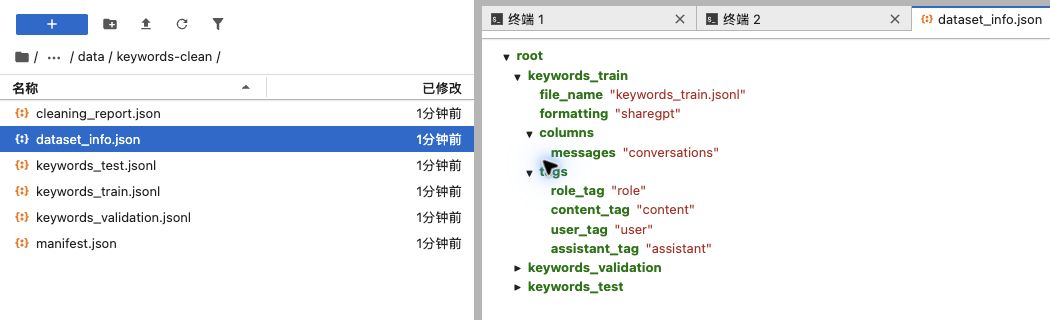
本次 WebUI 的**数据路径**填写 `data/keywords-clean`。工具会读取这个目录内的 `dataset_info.json`,不需要修改 LLaMA-Factory 自带的 `data/dataset_info.json`。
上传的是文件,页面选择的是**登记名**。以训练集为例,工具会按下面的关系找到它:
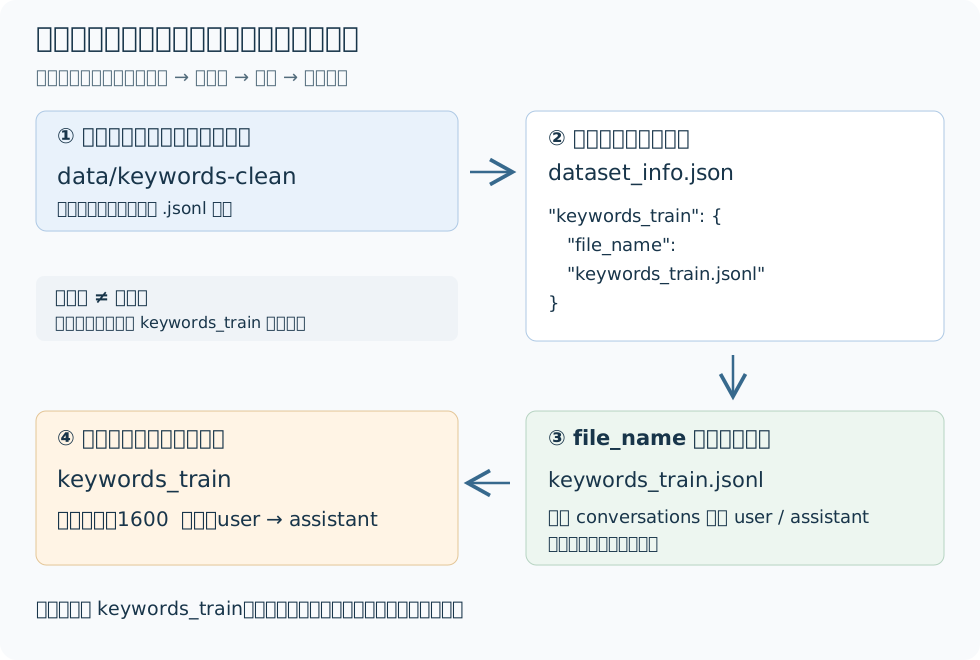
因此,数据路径填文件夹,下拉框选 `keywords_train`;不要把 `keywords_train.jsonl` 填进数据路径,也不要把登记名当作另一个需要上传的文件。
清洗脚本已经登记了三项:
| 登记名 | 指向的文件 | 用途 |
| --------------------- | --------------------------- | ---------------- |
| `keywords_train` | `keywords_train.jsonl` | 训练 |
| `keywords_validation` | `keywords_validation.jsonl` | 训练期间验证 |
| `keywords_test` | `keywords_test.jsonl` | 方案确定后的测试 |
需要核对字段映射时:dataset_info.json 怎样读取样本
其中一项的结构如下;另外两项只更换登记名和文件名:
```json
{
"keywords_train": {
"file_name": "keywords_train.jsonl",
"formatting": "sharegpt",
"columns": { "messages": "conversations" },
"tags": {
"role_tag": "role",
"content_tag": "content",
"user_tag": "user",
"assistant_tag": "assistant"
}
}
}
```
这段用于阅读字段,上传时仍使用清洗脚本生成的完整登记文件。按下面的对应关系理解它怎样读取一条样本:
| 配置字段 | 中文含义 | 本例告诉工具什么 |
| -------------------- | -------------- | -------------------------------------------- |
| `file_name` | 数据文件名 | 从同目录的 `keywords_train.jsonl` 读取样本 |
| `formatting` | 数据格式 | `sharegpt` 表示按对话消息结构读取 |
| `columns.messages` | 消息列表字段 | 样本中的消息保存在 `conversations` 中 |
| `tags.role_tag` | 角色字段 | 每条消息用 `role` 标明角色 |
| `tags.content_tag` | 内容字段 | 每条消息的文字保存在 `content` 中 |
| `tags.user_tag` | 用户角色的取值 | `role` 为 `user` 时,识别为用户输入 |
| `tags.assistant_tag` | 助手角色的取值 | `role` 为 `assistant` 时,识别为助手参考答案 |
在 JupyterLab 左侧打开刚上传的 `dataset_info.json`,展开 `keywords_train`,再展开 `columns` 和 `tags`。下图左边是六份实际文件,右边是登记内容:先对照 `file_name`,再核对 `messages` 和两个角色。
### 6.3 数据集预览与选择
填写数据路径后,在数据集下拉框选择 `keywords_train`,点击“预览数据集”。数量应为 **1,600**,每条都是 `user → assistant`,助手答案只包含分号分隔的关键词。
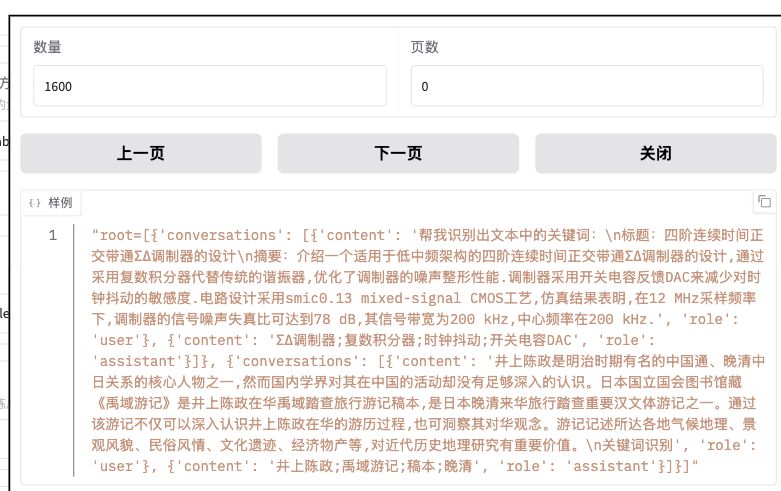
先看上方的 **数量 1600**,再在样例中找到 `conversations`、`role: user` 和 `role: assistant`。这个版本把样例显示为较长的文本;不必逐字阅读文章,重点确认中文没有乱码、角色对应正确、答案中的分隔符仍是英文分号。
预览验证集时,先清除训练集选项,再选 `keywords_validation`,确认数量为 200。预览结束后,训练页的数据集选择框恢复为只选 `keywords_train`;验证集在第 7.2 节单独指定,测试集留给最终评估。
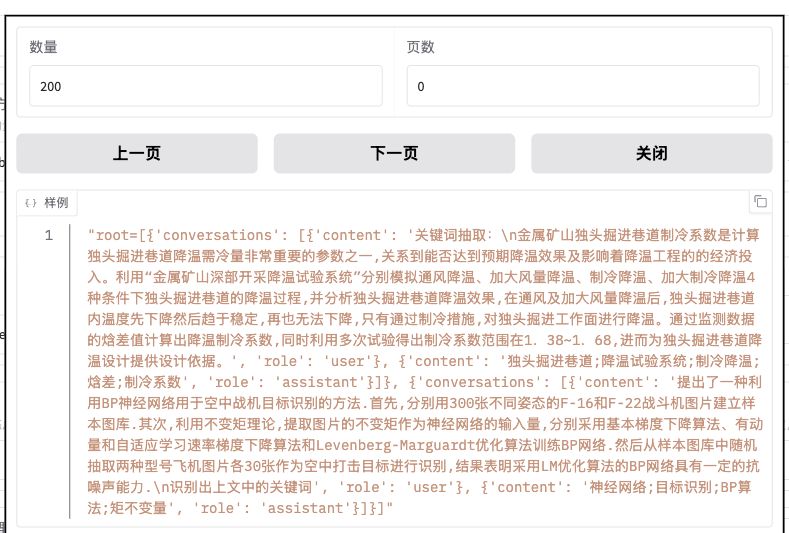
预览用于核对文件、角色、中文显示和字段映射;实际 token 长度与参与损失计算的位置,还要按[第 30 章“检查实际训练长度”](30-模型训练原理与高效微调.md?id=_42-检查实际训练长度)核对,不能只看预览是否成功。
数据下拉框或预览出现问题时
- **下拉框没有 `keywords_train`。** 先确认数据路径为 `data/keywords-clean`,再在 JupyterLab 中打开这个目录,检查是否有 `dataset_info.json`,其中是否登记了 `keywords_train`。
- **能选中名称,但提示找不到文件。** 查看登记项中的 `file_name`,确认它填写的是 `keywords_train.jsonl`,且文件确实位于同一个数据目录。
- **打开后角色或内容不对。** 对照 JSONL 中的 `conversations`、`role`、`content`,检查第 6.2 节的字段映射;本例应把 `user` 识别为输入,把 `assistant` 识别为参考答案。如果提示 JSON 格式错误,再打开报错对应的记录检查。
---
## 7、LoRA 训练参数配置
模型、模板和数据选好后,填写 **训练页主参数、其它参数设置、LoRA 参数设置** 三处;RLHF、多模态等区域保持默认。第 30 章已解释取值原因,这里照位置填写,最后在第 8.1 节确认设置确实传给程序;各处完整字段表供查阅。
### 7.1 训练方式与输出目录
沿用第 5 节的模型设置:SFT、LoRA、量化等级 `none`、`qwen3_nothink`,关闭思考模式。模型显示名保留 `Qwen3-0.6B-Thinking`,输出目录填写 `keywords-clean`;按这个显示名与微调方法,结果路径应为:
```text
saves/Qwen3-0.6B-Thinking/lora/keywords-clean
```
若该目录已经存在,换一个新实验名,并同步更改后续预测、导出配置里的 Adapter 路径。仅想重新打开日志时,不要再次点“开始”。
本轮从基础模型新建 Adapter,因此上方“检查点路径”留空,不选择过去的训练结果。加载已有 Adapter 和从中断位置续训是另外的操作,不混入这次首次训练。
### 7.2 独立验证集配置
训练页填写:
| 页面项目 | 值 |
| ---------- | --------------------- |
| 数据路径 | `data/keywords-clean` |
| 数据集 | 只选 `keywords_train` |
| 最大样本数 | `1600` |
| 验证集比例 | `0` |
这里有两处设置需要配合:主页面的“验证集比例”设为 `0`,表示不再从训练数据中切分;独立验证文件则在“额外参数”中指定。展开 **其它参数设置**,找到右侧的 **额外参数** JSON 输入框,用下面完整内容替换原来的 `{"optim": "adamw_torch"}`,不要在已有大括号后再拼一段:
```json
{
"optim": "adamw_torch",
"preprocessing_num_workers": 4,
"eval_dataset": "keywords_validation",
"val_size": 0,
"eval_strategy": "steps",
"eval_steps": 50,
"per_device_eval_batch_size": 4,
"load_best_model_at_end": true,
"metric_for_best_model": "eval_loss",
"greater_is_better": false
}
```
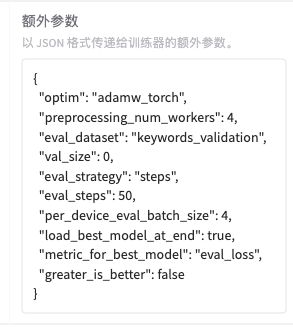
这张局部截图对应上面的整个 JSON 输入框。填好后,先找到 `eval_dataset` 和 `eval_steps` 两行,分别核对验证文件的登记名与检查间隔;最终是否传给训练程序,还要看第 8.1 节的命令预览。
每 50 步在这 200 条验证数据上计算损失,并按较低的验证 Loss 选择检查点。它只是候选选择依据,不代表关键词内容一定更好;下一章还会检查实际回答。
查阅:额外参数中各字段的含义
按字段逐项对照:
| 中文名称与配置字段 | 本次取值 | 在这次训练中做什么 |
| ------------------------------------------------------------------------------------------------------------- | --------------------- | --------------------------------------------- |
| 优化器
`optim` | `adamw_torch` | 使用 PyTorch 的 AdamW 更新参数 |
| 数据预处理进程数
`preprocessing_num_workers` | `4` | 使用 4 个进程处理数据,区别于一次训练几条样本 |
| 验证集
`eval_dataset` | `keywords_validation` | 从登记表找到 200 条验证数据 |
| 自动验证划分
`val_size` | `0` | 不再从 1,600 条训练数据中额外划分 |
| 验证策略
`eval_strategy` | `steps` | 按参数更新步数安排验证 |
| 验证间隔
`eval_steps` | `50` | 每完成 50 个更新步,运行一次验证 |
| 单卡验证批次
per_device_eval_batch_size | `4` | 每张卡验证时每批处理 4 条,与训练批次分别设置 |
| 结束时加载最佳检查点
`load_best_model_at_end` | `true` | 训练结束后加载选中的最佳检查点 |
| 最佳检查点的比较指标
`metric_for_best_model` | `eval_loss` | 使用验证损失比较候选检查点 |
| 指标是否越大越好
`greater_is_better` | `false` | 本例验证损失越小越好 |
**已有独立 `eval_dataset` 时,`val_size` 必须为 `0`**;`eval_dataset` 与非零 `val_size` 同时出现会报错。这里配置的是训练期间验证;“评估与预测”标签页是单独的操作入口。[WebUI 参数合并](https://github.com/hiyouga/LLaMA-Factory/blob/dced5f8804bfbf7109ef7c14401db6bd5cce7e53/src/llamafactory/webui/runner.py#L174)、[数据参数约束](https://github.com/hiyouga/LLaMA-Factory/blob/dced5f8804bfbf7109ef7c14401db6bd5cce7e53/src/llamafactory/hparams/data_args.py#L164-L167)。
### 7.3 批次、学习率与训练轮次
先按第 6.3 节只选择 `keywords_train`,再填写 Train 页直接显示的参数。下面将同一张真实截图分区放大,按从上到下的顺序核对;窄屏可在图内横向滚动。
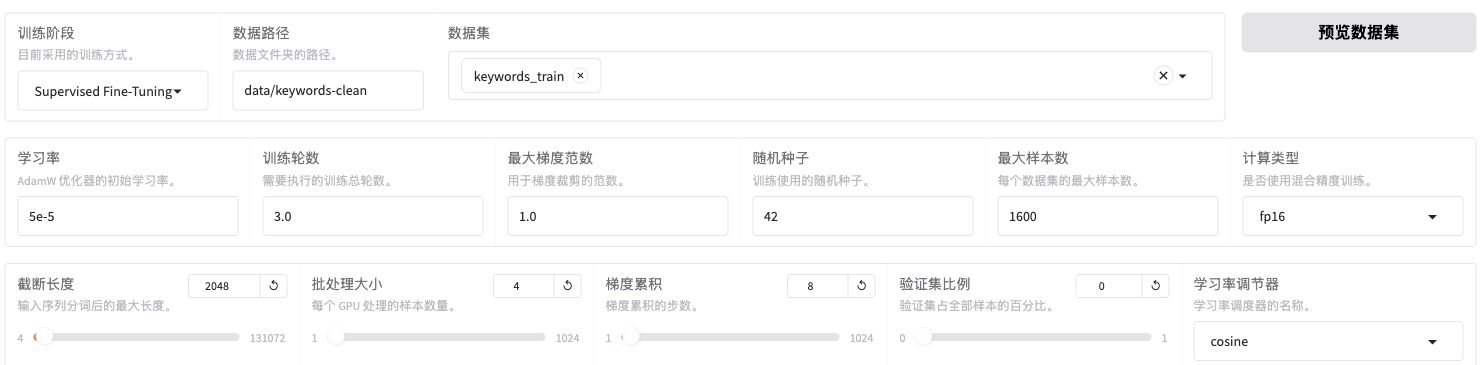
**先看学习率、训练轮数、随机种子、最大样本数和计算类型。**
**再看长度、批次、梯度累积、验证比例和调度器。**
[查看完整训练参数截图](images/31/31-7-3-1.jpg ":ignore"),确认数据路径为 `data/keywords-clean`,训练集为 `keywords_train`。
照图填写时,用这张短表核对数值:
| 页面区域 | 本次填写 |
| -------------------------------------------- | --------------------------------- |
| 学习率、轮数、随机种子、最大样本数、计算类型 | `5e-5`、`3`、`42`、`1600`、`fp16` |
| 截断长度、批次、累积、验证比例、调度器 | `2048`、`4`、`8`、`0`、`cosine` |
| 其它参数中的日志间隔、保存间隔、预热步数 | `5`、`50`、`5` |
需要查看英文键名或复习用途时,再展开对应表。
查阅:页面主参数与 YAML 字段对应关系
| WebUI 项目与配置字段 | 本轮值 | 含义 |
| ------------------------------------------------------------------------------------------------------------ | -------- | ---------------------------------------------------- |
| 截断长度
`cutoff_len` | `2048` | 输入和答案组成的训练序列最多保留 2,048 个 token |
| 单卡 batch
per_device_train_batch_size | `4` | 每张卡每个小批次处理 4 条 |
| 梯度累积
gradient_accumulation_steps | `8` | 每累积 8 批更新一次,有效批次为 32 |
| 学习率
`learning_rate` | `5e-5` | 控制参数更新步长,本例作为预热结束时的学习率 |
| 训练轮数
`num_train_epochs` | `3` | 训练集学习 3 遍 |
| 随机种子
`seed` | `42` | 控制本轮训练中的随机初始化、打乱等过程 |
| 计算类型
`fp16`、`bf16` | `fp16` | 对应 `fp16: true`、`bf16: false`,使用 FP16 混合精度 |
| 学习率调度器
`lr_scheduler_type` | `cosine` | 预热后按余弦曲线降低学习率 |
| 预热步数
`warmup_steps` | `5` | 前 5 个更新步逐步提高学习率 |
| 日志间隔
`logging_steps` | `5` | 每 5 个更新步记录一次日志 |
| 保存间隔
`save_steps` | `50` | 每 50 个更新步保存一次,与验证间隔一致 |
日志间隔、保存间隔和预热步数在 **其它参数设置** 中,不在上方的主参数行。按下图填写 `5 / 50 / 5`:

当 1,600 条训练样本都被保留,且不启用打包时:`1600 ÷ 4 ÷ 8 = 50` 步/轮,3 轮预计 **150 步**。这是根据配置计算的预期,最终还要核对实际预处理条数和启动日志。
随机种子可以理解为控制随机过程的一个编号,本轮记下 `42` 即可。第 29 章的数据划分已经写进文件,改变这里的种子不会重新划分三份数据;相同种子也不能保证不同硬件和软件版本得到逐位相同的结果。
若训练时显存不足,按第 8.5 节的告警说明区分发生阶段,再参考第 33 章处理。
### 7.4 LoRA 与其他选项
展开 **LoRA 参数设置**。下图上方的 rank、alpha 和 dropout 分别填 `8`、`16`、`0`;下方左侧是作用模块,右侧是附加模块。本次只在作用模块中填 `all`,附加模块留空。
[查看完整 LoRA 参数截图](images/31/31-7-4-1.jpg ":ignore")。
查阅:LoRA 与其它开关的字段和用途
| 页面项目与配置字段 | 本轮值 | 作用 |
| ------------------------------- | ------------------- | ---------------------------------------------- |
| LoRA 秩
`lora_rank` | `8` | 设置新增分支的中间宽度 |
| LoRA 缩放系数
`lora_alpha` | `16` | 配合 rank,按 `alpha/r` 缩放分支结果 |
| LoRA 随机丢弃
`lora_dropout` | `0` | 不随机丢弃分支输入 |
| LoRA 作用模块
`lora_target` | `all` | 在工具识别的适用线性层添加分支,以预览为准 |
| 序列打包
`packing` | `false`(关闭) | 不把多条短样本打包成一条训练序列 |
| 学习提示词
`train_on_prompt` | `false`(关闭) | 用户输入用于提供上下文,不作为预测目标计入损失 |
| 思考模式
`enable_thinking` | `false`(关闭设置) | 实际处理取决于模板;本轮训练答案不含思考正文 |
| 实验报告平台
`report_to` | `none`(不启用) | 不向外部平台上报,训练日志仍保存到本地 |
“附加模块”留空;LoRA 变体、量化、DeepSpeed 和 offload 本轮不启用。RoPE 缩放保持 `none`,加速方式保持 `auto`。
`all` 填在作用模块,不是附加模块。当前页面若把空的作用模块解释为默认 all,仍要核对预览中的 `lora_target`。量化等级为 none 时,旁边出现 bnb 不表示已经使用 QLoRA。
回到 **其它参数设置**,确认“序列打包”“学习提示词”和“启用思考模式”都没有勾选。对话模板选了 `qwen3_nothink` 后,也要单独检查思考模式开关。
[查看完整其它参数截图](images/31/31-7-4-2.jpg ":ignore")。
---
## 8、训练启动与日志检查
完成启动前检查后,选择 WebUI 或第 8.3 节的 CLI(命令行)入口,**同一轮只启动一次**。
### 8.1 参数预览与启动前检查
在 Train 页面点击“预览命令”。它不会开始训练,而是把刚才的选择转换成训练程序接收的参数。先按三组核对:
1. **题目与模型:** 模型、模板及训练数据正确,独立验证集已传入,测试集没有参与。
2. **训练安排:** batch、累积、轮数和精度与第 7 节一致,验证与保存间隔相同。
3. **结果位置:** 输出到本轮新目录,没有误挂旧 Adapter 或恢复旧检查点。
点击下面的核对表,与页面预览逐项比较;这里检查是否生效,不再重新解释参数原理。
启动前展开核对:实际预览中的关键字段
```text
dataset_dir = data/keywords-clean # 数据目录
dataset = keywords_train # 训练集登记名
eval_dataset = keywords_validation # 验证集登记名
val_size = 0 # 不再自动划分验证集
max_samples = 1600 # 最大样本数
per_device_train_batch_size = 4 # 每张卡每个小批次处理的样本数
gradient_accumulation_steps = 8 # 更新前累积的小批次数
num_train_epochs = 3 # 训练轮数
save_steps = 50 # 每隔多少个更新步保存检查点
eval_steps = 50 # 每隔多少个更新步验证一次
load_best_model_at_end = True # 结束时加载最佳检查点
template = qwen3_nothink # 对话模板
enable_thinking = False # 关闭思考模式
fp16 = True # 开启 FP16 混合精度
```
`val_size` 的默认零值有时不显示,但不能出现非零值。核对完整输出路径与第 7.1 节一致,且没有 `adapter_name_or_path`、`resume_from_checkpoint`;参数不符时回页面修正。
对照实际命令预览:模型与训练数据 → 验证集与 LoRA
下面的命令预览中,上半段是模型与训练数据,下半段是验证集与 LoRA 设置。
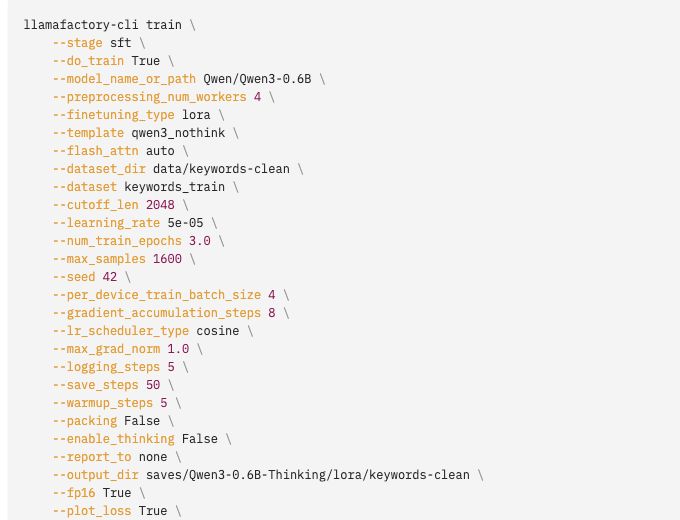
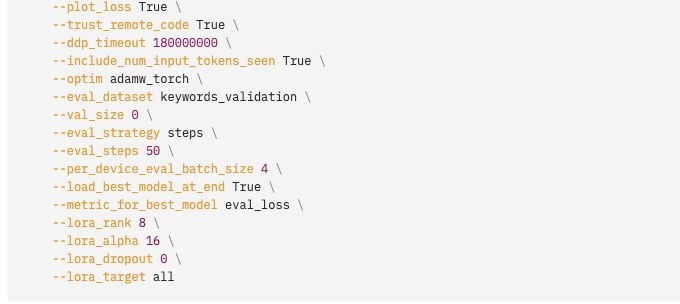
先在上半段核对 `dataset_dir`、`dataset` 和 `fp16`,再在下半段核对 `eval_dataset`、`eval_steps` 和 `lora_target`。
**开始前确认三件事:** 第 3.4 节的实际 GPU 运算已通过;第 6 节上传的文件校验无误;输出目录没有已有训练结果。
本章下文命令都以 `keywords-clean` 为实验名。复做时若改了输出目录,也要把查看日志、读取检查点和打包命令中的路径一起更改。
### 8.2 在 WebUI 中启动
1. 在页面下方的“配置路径”填写一个新的文件名,例如 `keywords-clean-webui-20260907.yaml`,再点击 **保存训练参数**。确认页面出现“训练参数已保存至”及对应路径,不覆盖以前保存的同名文件。
2. 确认预览命令正确后,在 Train 页点击一次“开始”。不再同时执行第 8.3 节的启动命令。
3. 等待页面日志更新。首次运行可能先下载模型和处理数据,暂时没有 Loss 曲线是正常的。
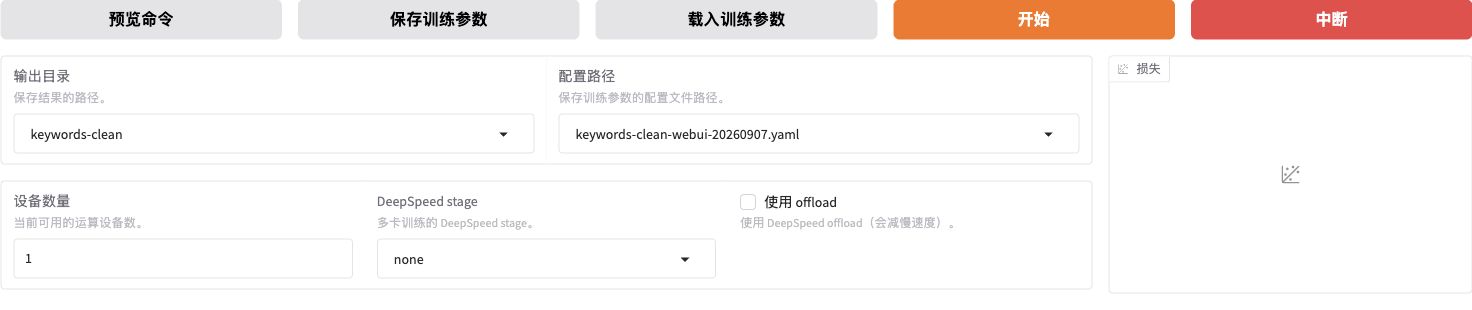
**输出目录**存训练结果,**配置路径**存页面设置。保存后,页面应提示 `训练参数已保存至:llamaboard_config/keywords-clean-webui-20260907.yaml`,再到 JupyterLab 中确认文件存在。
这里保存的是 **供 WebUI 重新加载的页面设置**;CLI 启动使用第 8.3 节的课程训练 YAML。本版本启动 WebUI 训练时,还会把解析后的参数写入结果目录的 `training_args.yaml`。重新加载页面设置后,仍需核对模型路径、输出目录和命令预览。[配置保存与启动实现](https://github.com/hiyouga/LLaMA-Factory/blob/dced5f8804bfbf7109ef7c14401db6bd5cce7e53/src/llamafactory/webui/runner.py)
如果页面日志看不全,可以在另一个 **AutoDL 终端**读取本轮 WebUI 训练日志:
```bash
tail -n 80 /root/autodl-tmp/LLaMA-Factory/saves/Qwen3-0.6B-Thinking/lora/keywords-clean/webui_subprocess.log
```
`tail -n 80` 显示日志末尾 80 行。文件暂时不存在时,检查页面是否已创建训练进程、输出目录是否改过;CLI 日志位置见下一节。
**需要提前结束训练时:** 回到 LLaMA-Factory 的 **Train 页底部**,点击橙色“开始”右边的红色 **“中断”**,等待日志显示任务中断,训练进度不再增长。这里不是 AutoDL 控制台的关机按钮。

“中断”不保证额外保存一次检查点,已经保存了哪些文件要到输出目录确认;不要把当前进度直接当成已保存进度。若训练是按下一节在终端启动的,则到**启动该训练的 AutoDL 终端**按 `Ctrl+C`,不是在这个页面点“中断”。
### 8.3 使用 YAML 启动(可选)
改用终端启动时展开;已经从 WebUI 启动则跳过
使用课程训练 YAML `案例与源码-4-微调/configs/keywords_clean_train.yaml`,按下面的步骤上传、检查并运行。
先在 **AutoDL 终端**准备配置和日志目录:
```bash
cd /root/autodl-tmp/LLaMA-Factory
source .venv/bin/activate
mkdir -p configs logs
```
在 JupyterLab 左侧打开 `LLaMA-Factory/configs/`,上传本机 `案例与源码-4-微调/configs/keywords_clean_train.yaml`。如果同名文件已经存在,先打开比较,不直接覆盖。
上传后查看内容,重点核对模型、数据路径、验证集和输出目录:
```bash
sed -n '1,100p' configs/keywords_clean_train.yaml
```
如果前面改用了本地模型路径,就在这份 YAML 的 `model_name_or_path` 中同步修改;页面上的修改不会自动写回这份文件。确认后,在同一个 AutoDL 终端运行:
```bash
(
set -e
if [ -e saves/Qwen3-0.6B-Thinking/lora/keywords-clean ] ||
[ -e logs/keywords-clean-train.log ]; then
printf '输出目录或日志已经存在,请先核对;本次不启动训练。\n'
exit 1
fi
OMP_NUM_THREADS=4 USE_MODELSCOPE_HUB=1 \
llamafactory-cli train configs/keywords_clean_train.yaml \
> logs/keywords-clean-train.log 2>&1
printf '训练命令正常结束,请继续检查日志和输出文件。\n'
)
```
前面的判断避免覆盖同名实验。`USE_MODELSCOPE_HUB=1` 指定模型下载来源,`OMP_NUM_THREADS=4` 设置 CPU 线程数;`> ... 2>&1` 把运行输出和报错一起写进日志。括号让这段检查在单独的子 shell 中执行,失败时不会关闭你的终端。
训练期间这个终端会等待,不一定持续显示文字,因为输出已经写入文件。保持它运行,在另一个 **AutoDL 终端**查看:
```bash
tail -n 80 /root/autodl-tmp/LLaMA-Factory/logs/keywords-clean-train.log
```
需要持续观察时,可把 `-n 80` 换成 `-f`;在查看日志的终端按 `Ctrl+C` 只会退出查看,不会停止另一个终端中的训练。本例没有使用后台启动,训练终端不要关闭;如果没有出现“训练命令正常结束”,先打开日志末尾查错。
### 8.4 启动日志与训练进度
启动后,按日志检查模型加载、数据处理与训练进度。**自己的日志、检查点和下一章加载的 Adapter,都以第 7.1 节的本轮目录为准。** 下方 WebUI 截图和 CLI 数字来自分别保存的两次演示,不能把它们混成自己的一次运行。
示例文件对应关系
文字日志、独立 Loss 图和第 32 章评估对应 CLI 示例 `keywords-clean`;WebUI 页面截图对应 `keywords-clean-webui-20260908`。两次示例使用相同数据与核心参数,各训练 150 步,但输出目录和 Adapter 分别保存。
配套文件均在 `案例与源码-4-微调/results/` 下。自己跟做时,始终使用第 7.1 节设置的输出目录;可在[配套文件说明](案例与源码-4-微调/README.md)中查找示例资料。
| 日志所处阶段 | 这时在做什么 | 主要看什么 |
| ---------------- | ---------------------- | ----------------------------------------------------------- |
| 模型下载、加载 | 准备基础权重和分词器 | 模型是不是 Qwen3-0.6B,是否有下载或依赖错误 |
| 数据读取、预处理 | 读取登记文件并处理样本 | 训练文件是不是 `keywords_train`,是否有格式错误或样本被丢弃 |
| 训练启动统计 | 汇总本轮训练安排 | 样本数、LoRA 参数量、batch、梯度累积、总步数 |
| step 开始增长 | 正在更新参数 | 进度、Loss、学习率、耗时和预计剩余时间 |
**先看启动统计。**
```text
Num examples = 1,600
Num Epochs = 3
Num update steps per epoch = 50
Instantaneous batch size per device = 4
Total train batch size (w. parallel, distributed & accumulation) = 32
Gradient Accumulation steps = 8
Total optimization steps = 150
Number of trainable parameters = 5,046,272
```
核对样本数 **1,600**、总步数 **150**、有效批次 **32**,以及 LoRA 可训练参数量。同一日志记录的可训练参数比例约为 0.8395%。
**WebUI 演示:启动与训练进度。**
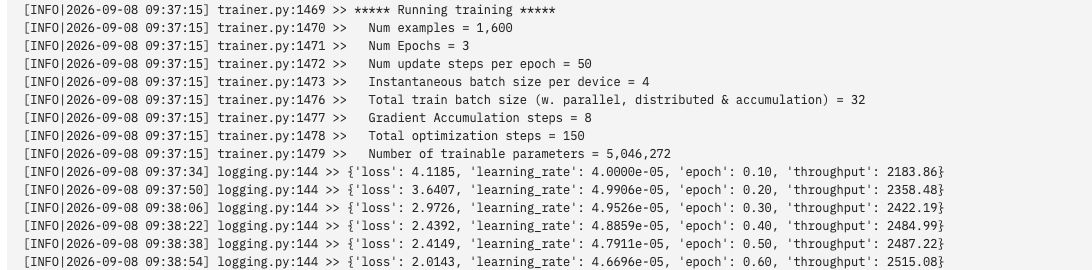
页面日志中也应出现这些统计,随后 step 与 Loss 持续更新。
若总步数与预期不符,检查选中的数据、验证比例、序列打包和实际保留的样本数。
进度条中的 `当前步数/总步数` 表示完成了多少次更新;时间区域一般同时显示已用时间与预计剩余时间。开始几步还在预热,速度可能不稳定,稍后再判断耗时。`s/it` 是每次迭代花费的秒数,`it/s` 则是每秒完成的迭代数,要连单位一起看。
本章每 5 步记录日志,每 50 步验证和保存;到验证步骤时,进度会暂缓,等待验证完成后继续。
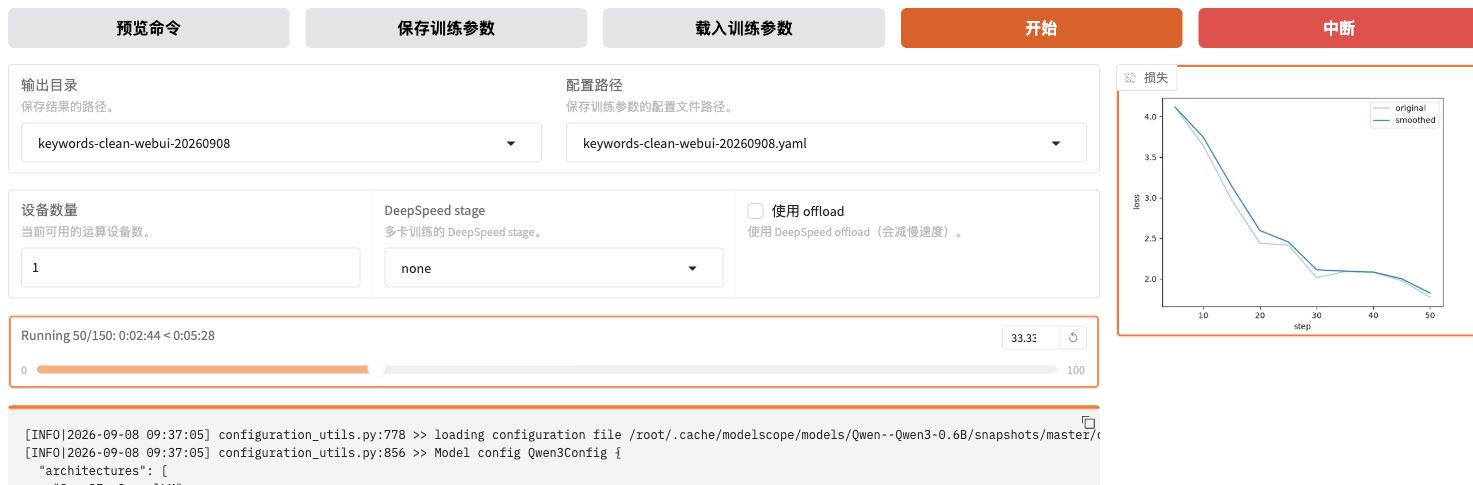
图中的输出目录标明当前实验,`Running 50/150` 表示已完成 50 次参数更新,右侧显示已记录的训练 Loss。
### 8.5 Loss 曲线与结束状态
**确认结束状态。** 页面应显示“训练完毕”,再检查 `trainer_state.json` 中的完成步数、最佳检查点和输出目录中的 Adapter 文件。下图示例完成 150 步,选择了 `checkpoint-150`:
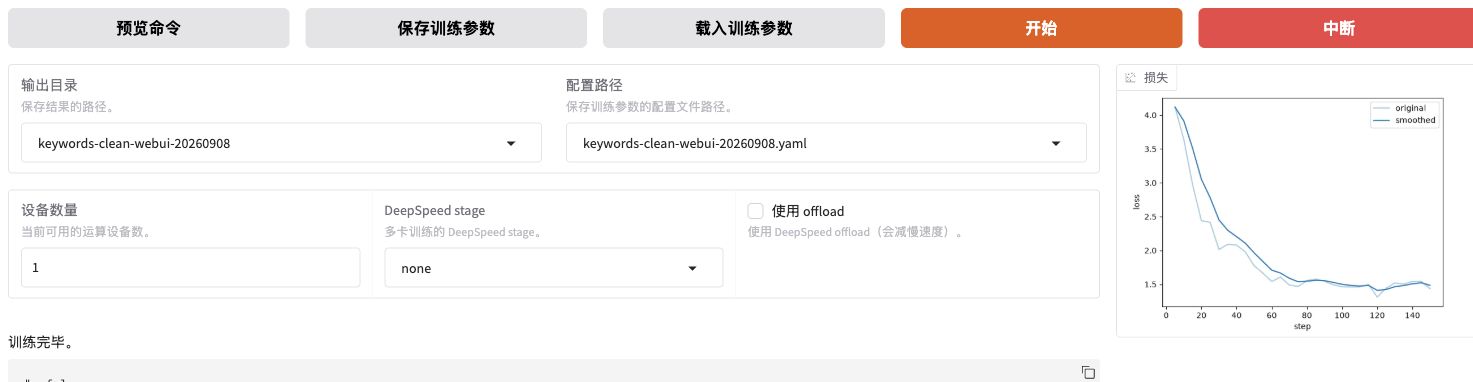
在自己的结果目录中打开 `training_loss.png` 和 `training_eval_loss.png`,分别查看训练和验证损失;具体读法见[第 30 章的日志与曲线说明](30-模型训练原理与高效微调.md?id=_9、训练日志与检查点)。数值记录在同目录的 `trainer_log.jsonl` 和 `trainer_state.json` 中。
**再看 Loss 图与结束统计。**
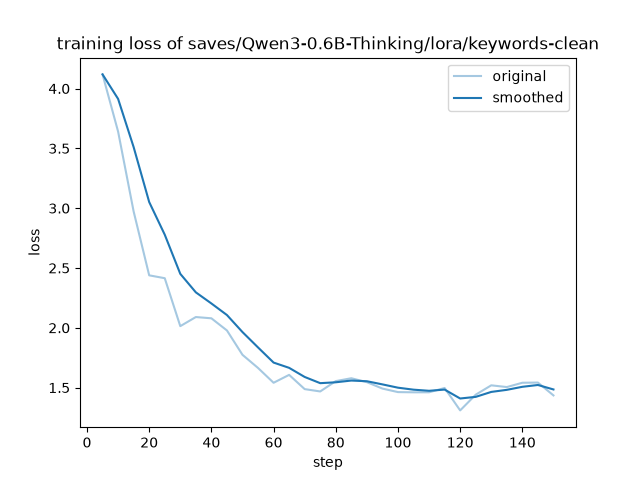
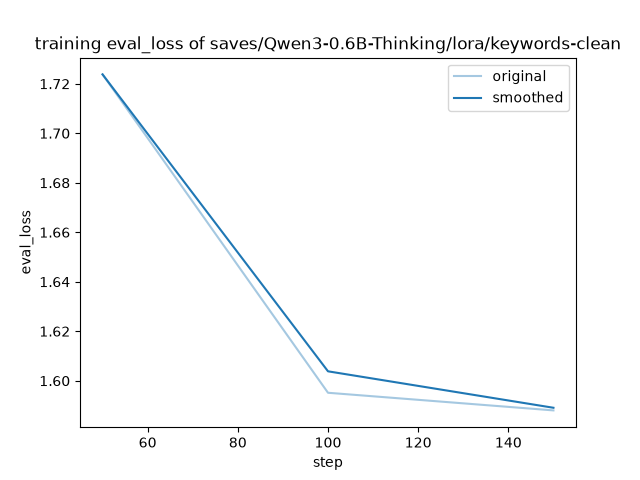
| 统计项目 | 示例结果 |
| ---------------------- | -------------------------- |
| 完成步数 | 150 |
| 最佳检查点的验证 Loss | 1.5880 |
| Trainer 记录的训练耗时 | 519.8399 秒,约 8 分 40 秒 |
| 最佳检查点 | `checkpoint-150` |
表中耗时仅指 Trainer 统计的训练过程,不含安装、上传和备份。日志到达 `150/150` 后,还要加载最佳检查点、保存最终 Adapter,并完成验证;评估汇总保存在 `eval_results.json`。
**完成检查:** 进度到达末尾,日志给出结束与保存信息,再按第 9 节确认产物完整。关键词抽取效果留到第 32 章检查。
出现绘图指标缺失或显存分配告警时
- `No metric eval_accuracy to plot`:表示没有 `eval_accuracy` 可供绘图;课程按 `eval_loss` 验证,不要求一定生成准确率曲线。检查实际记录的指标与训练结束状态。
- `memory allocation failed with OOM`:核对后续步数是否增长、进程是否继续运行,以及验证和保存是否完成。只看这一行不能判断整次训练是否中止;若进度停住或进程异常退出,按[第 33 章](33-微调显存优化与多卡训练.md)排查。
若在处理训练批次时显存不足,可先将 batch 改为 2、梯度累积改为 16,维持有效批次 32;若在权重加载时就不足,检查模型大小、精度及已有占用。第 30 章计算器的 9.8 GB 仅为估算,自己的资源占用需按第 33 章的方法观察。
---
## 9、训练结果与备份
### 9.1 训练输出文件
训练结束后,在 JupyterLab 左侧依次打开 `saves → Qwen3-0.6B-Thinking → lora → keywords-clean`,也可以在 **AutoDL 终端**执行:
```bash
ls -lh /root/autodl-tmp/LLaMA-Factory/saves/Qwen3-0.6B-Thinking/lora/keywords-clean
```
按下面的用途检查并保留输出文件:
| 文件 | 查看或保留的用途 |
| ------------------------------------------------------ | --------------------------------------------------------------------------- |
| `adapter_model.safetensors`、`adapter_config.json` | 本轮 LoRA 权重与加载配置,一起保留 |
| `checkpoint-50/`、`checkpoint-100/`、`checkpoint-150/` | 不同更新步保存的训练存档 |
| `trainer_state.json` | 查看训练进度、最佳检查点和对应验证损失 |
| `training_args.bin`、启动 YAML | 保留训练设置;WebUI 会生成 `training_args.yaml`,CLI 上传的 YAML 需另外备份 |
| `llamaboard_config.yaml`(WebUI 路线) | 页面设置记录,与训练参数文件区分开 |
| `trainer_log.jsonl`、Loss 图、运行日志 | 复查训练和验证过程 |
| `train_results.json`、`eval_results.json` | 汇总统计,不是逐条关键词预测答案 |
示例 Adapter 约 **20 MB**,保存的是 LoRA 增量权重;第 32 章会把它与对应的 Qwen3-0.6B 一起加载。
配套 `results/keywords-clean/training/` 提供日志、曲线和统计,对应训练配置为 `configs/keywords_clean_train.yaml`,方便不启用 GPU 时学习。这是参考资料目录,不含 Adapter 权重及完整检查点,不能直接填入 WebUI 的检查点路径。
WebUI 路线保留结果目录中的子进程日志及自动保存的训练参数;CLI 路线还需保留第 8.3 节指定的 YAML 与重定向日志。
### 9.2 最佳检查点核对
在 **AutoDL 的项目根目录**读取 `trainer_state.json`,核对完成步数与选中的检查点:
```bash
python - <<'PY'
import json
from pathlib import Path
result_dir = Path("saves/Qwen3-0.6B-Thinking/lora/keywords-clean")
state = json.loads((result_dir / "trainer_state.json").read_text(encoding="utf-8"))
print("完成步数:", state["global_step"])
print("最佳检查点:", state["best_model_checkpoint"])
print("对应验证损失:", state["best_metric"])
PY
```
示例完成 150 步,最佳检查点为 `checkpoint-150`,对应验证损失约 `1.5880`。自己训练时按第 7.2 节的规则读取结果;最低损失也可能出现在较早的检查点。
加载 Adapter 检查回答需要相应权重和配置;完整续训还需要优化器、调度器和随机状态等,备份时应保留整个检查点目录。
**备份时区分两种用途:** 推理需要 Adapter 与加载配置;恢复训练还需要优化器、调度器等状态。按下面的方法检查自己的文件,不把只有权重的备份当作完整续训存档。
训练中断时再看:怎样从完整检查点恢复
**先确认中断的是访问,还是训练。** 浏览器断开、SSH 隧道退出,只说明访问出了问题。重新连接 AutoDL 后,先在终端检查进程和原来的训练日志:
```bash
ps -eo pid,etime,args | grep -E 'llamafactory|keywords'
```
进程列表可能同时出现 WebUI、训练子进程和搜索命令本身,要结合完整命令判断。按第 8.3~8.4 节查看自己那次运行的日志;如果训练仍在进行,就恢复访问并继续观察,不再启动第二份训练。进程退出且日志没有正常完成记录时,才考虑恢复。
**再找最后一份完整写入的检查点。** 例如,假设原计划训练 150 步,在第 120 步附近中断,最后完整保存的是 `checkpoint-100`,就只能从第 100 步的状态接续,尚未保存的更新需要重做。不能根据日志中的最大步数,虚构一份 `checkpoint-120`。
在自己那次训练的输出目录下检查文件。下面以本课单卡、普通 LoRA、AdamW 和 FP16 路线为例;将路径换成自己实际存在的检查点。这个命令只查看文件和 JSON,不加载模型:
```bash
python - <<'PY'
import json
from pathlib import Path
checkpoint = Path("saves/Qwen3-0.6B-Thinking/lora/keywords-clean/checkpoint-100")
required = [
"adapter_config.json", "adapter_model.safetensors", "trainer_state.json",
"optimizer.pt", "scheduler.pt", "rng_state.pth", "scaler.pt",
]
missing = [name for name in required if not (checkpoint / name).is_file()]
if missing:
raise SystemExit(f"缺少本路线的恢复文件,请核对原配置与备份:{missing}")
state = json.loads((checkpoint / "trainer_state.json").read_text(encoding="utf-8"))
print("检查点路径:", checkpoint.resolve())
print("已保存的更新步:", state["global_step"])
print("文件存在性检查通过;仍需在恢复时确认状态能够加载。")
PY
```
`optimizer.pt` 和 `scheduler.pt` 保存更新规则与学习率进度,`rng_state.pth` 保存随机状态,`scaler.pt` 保存本路线 FP16 梯度缩放的状态。其他精度或分布式路线的文件可能不同,不能直接套用这份清单。只找到 Adapter 文件时,可以另做推理或后续训练,但不能认定已拥有原训练的完整恢复状态。若当次使用了 `save_only_model: true`,之后再改成 `false` 也不能补回当时没有保存的状态。
**最后准备恢复配置。** 在 JupyterLab 中复制第 8.3 节自己当次实际使用的完整 YAML,在 `LLaMA-Factory/configs/` 下另存为 `train_keywords_resume.yaml`。保持基础模型、数据及顺序、模板、LoRA 结构、批次、学习率、精度、种子和训练总轮次一致,只在副本中新增或替换下面两个字段;这是片段,不能单独作为训练配置:
```yaml
output_dir: saves/Qwen3-0.6B-Thinking/lora/keywords-clean-resume
resume_from_checkpoint: saves/Qwen3-0.6B-Thinking/lora/keywords-clean/checkpoint-100
```
恢复输出目录选一个尚未使用的新目录,保留原目录供核对。原来的 `num_train_epochs: 3` 表示总共训练三轮,恢复时仍保持三轮;不要误填成“剩下还要练几轮”。本例从 100 步接续到原定 150 步。也不要额外把检查点填成 `adapter_name_or_path`:本节演示的是通过 `resume_from_checkpoint` 恢复原 SFT 状态。
确认原进程已退出、恢复文件完整、配置与环境相符后,先按第 8.3 节进入 **AutoDL 项目根目录并激活原 `.venv`**,再执行。下面沿用原下载来源与线程设置,并将恢复日志另存:
```bash
(
set -e
if [ -e saves/Qwen3-0.6B-Thinking/lora/keywords-clean-resume ] ||
[ -e logs/keywords-clean-resume.log ]; then
printf '恢复输出目录或日志已存在,请先核对;本次不启动训练。\n'
exit 1
fi
OMP_NUM_THREADS=4 USE_MODELSCOPE_HUB=1 \
llamafactory-cli train configs/train_keywords_resume.yaml \
> logs/keywords-clean-resume.log 2>&1
)
```
这个终端会等待训练,在另一个 AutoDL 终端用 `tail -n 80 /root/autodl-tmp/LLaMA-Factory/logs/keywords-clean-resume.log` 查看恢复日志。核对加载的检查点路径、恢复步数和后续进度,确认从已保存位置接续;出现状态加载失败或数据、配置不匹配时先停止排查,不把“程序能启动”当作恢复成功。更换数据、模型或训练方案,应另建实验,不冒充接续同一次训练。
参数传递方式见[课程固定版本的 SFT 源码](https://github.com/hiyouga/LLaMA-Factory/blob/dced5f8804bfbf7109ef7c14401db6bd5cce7e53/src/llamafactory/train/sft/workflow.py#L119-L122);仅保存模型与完整续训的区别见[官方说明](https://llamafactory.readthedocs.io/zh-cn/latest/getting_started/merge_lora.html)。
### 9.3 打包与下载
训练结果保存在 AutoDL 上,接下来打包并下载到自己的电脑。
**先确认训练已经结束,再打包。** 下列命令以本章路径为例,`mktemp -d` 会创建一个新的备份目录,不覆盖已有备份。
沿用本章主线、采用 **第 8.2 节的 WebUI 方式**时,在 AutoDL 终端执行。训练参数与 WebUI 子进程日志已在结果目录内:
```bash
cd /root/autodl-tmp/LLaMA-Factory
keyword_backup_dir=$(mktemp -d /root/autodl-tmp/keywords-backup-XXXXXX)
tar -czf "$keyword_backup_dir/keywords-clean-training-backup.tar.gz" \
saves/Qwen3-0.6B-Thinking/lora/keywords-clean \
data/keywords-clean
```
如果采用 CLI 启动,改用这一组打包命令
CLI 路线的启动 YAML 和运行日志在结果目录之外,需要一并打包。下面与上面的命令二选一:
```bash
cd /root/autodl-tmp/LLaMA-Factory
keyword_backup_dir=$(mktemp -d /root/autodl-tmp/keywords-backup-XXXXXX)
tar -czf "$keyword_backup_dir/keywords-clean-training-backup.tar.gz" \
saves/Qwen3-0.6B-Thinking/lora/keywords-clean \
data/keywords-clean \
configs/keywords_clean_train.yaml \
logs/keywords-clean-train.log
```
这里打包的是本轮训练输出和数据记录,不包含基础模型大权重,也不打包整个 `.venv`。基础模型仍需单独保留或按记录重新准备。
等打包命令无报错结束,在**同一个 AutoDL 终端**继续检查压缩包、生成校验文件,并打印备份目录:
```bash
cd "$keyword_backup_dir"
gzip -t keywords-clean-training-backup.tar.gz &&
sha256sum keywords-clean-training-backup.tar.gz > keywords-clean-training-backup.tar.gz.sha256
pwd
ls -lh
```
`gzip -t` 成功时通常不输出文字;如果报错,先停止下载步骤,检查是否有磁盘不足或文件缺失。`pwd` 打印的是刚创建的备份目录。
在 JupyterLab 文件面板打开这个目录,分别右键压缩包和 `.sha256` 文件,选择“Download / 下载”。把两个文件保存到本机同一个文件夹。分享操作截图或日志前,先去掉其中的实例连接信息和密码。
### 9.4 本机备份检查
以 Mac 为例,新建一个专门放本轮备份的本地文件夹,将刚下载的两个文件放进去。在这个文件夹打开终端;也可以先输入 `cd `,再把文件夹拖入终端补全路径,按回车。
确认当前目录里有下载的文件后执行:
```bash
shasum -a 256 -c keywords-clean-training-backup.tar.gz.sha256
gzip -t keywords-clean-training-backup.tar.gz
tar -tzf keywords-clean-training-backup.tar.gz
```
第一条应显示压缩包名称和 `OK`,说明它与服务器上的文件一致;第二条检查压缩包是否完整;第三条列出包内文件,应能找到 Adapter、各检查点、三份 JSONL 和登记文件,CLI 路线还应有上传的 YAML 与运行日志。如果校验不是 `OK`,先重新检查下载文件,不把这个包作为可用备份。
文件校验通过,说明下载内容与服务器文件一致;模型能否从备份正常加载,还需实际检查。保存训练结果时,把模型名称、环境与训练配置一并保留,下一章再加载 Adapter 验证。
### 9.5 用一张记录卡串起本轮实验
为便于核对 Adapter 使用的数据、模板和训练配置,在**本机存放本轮备份的文件夹**中,新建 `实验记录.md`,汇总这些信息及已有文件的位置。
| 记录什么 | 从哪里填写 |
| -------------- | ------------------------------------------------------------------------ |
| 本轮名称与目的 | 用一句话说明要检查什么,例如“用清洗版数据完成首次关键词 LoRA 训练” |
| 模型与输入 | 基础模型 ID、下载版本或权重校验记录、分词器、聊天模板与思考设置 |
| 数据版本 | 三份数据的路径、条数和 `manifest.json`;另记所采用的标注规则版本 |
| 环境与训练配置 | LLaMA-Factory 版本、环境检查结果、本轮实际配置和日志的位置,包括随机种子 |
| 保存的结果 | 选定的检查点、选择依据、备份包名称及校验文件 |
| 实际回答与结论 | 第 32 章完成后补入提示词、生成设置、原始预测、评分报告及尚未解决的问题 |
训练结束时先填前五项。配置路径必须对应本轮实际运行的文件,不能只指向后来反复改过的通用 YAML。
**交给第 32 章的是本轮 Adapter 和这张记录卡。** 如果实验名改过,下一章的检查点选择、预测和导出配置也指向它;预测与评分再保存到本轮的新目录。这样能从一份答卷追回所用数据、模型和设置。下一章即使分数不好,也把原始输出和限制一起记下,作为下一轮比较的依据。
---
**章节思考题:**
1. 从第 29 章的数据开始,到本章取得 Adapter,应按什么顺序操作?哪些工作在本机,哪些在 AutoDL 上完成?
**参考思路:** 先准备远端环境并验证 GPU 计算,启动 WebUI、建立本机 SSH 隧道,再上传登记数据、预览样本、配置模型和训练参数,最后启动训练并备份结果。模型加载与训练在 AutoDL 上执行,本机用于浏览器访问和保存备份。nvidia-smi 能识别显卡后,还应在当前 Python 环境完成本课的计算检查。
2. 配置中的 model_name_or_path、stage=sft、finetuning_type=lora 和 template 分别决定什么?把页面设置交给训练前怎样核对?
**参考思路:** 它们依次指定模型、训练阶段、参数更新方式和对话模板。本课选择 Qwen/Qwen3-0.6B、SFT、LoRA 与匹配的模板,不能把模型名和模板名混为一项。预览实际命令或 YAML,核对这些字段以及输出目录、批次、学习率、精度等设置;启动后再从日志确认实际加载和使用的内容。
3. dataset_info.json 中的登记名、文件路径和字段映射各有什么用?已有独立验证文件时,怎样选择数据并设置验证比例?
**参考思路:** 登记名供训练配置引用,文件路径指向具体数据,字段映射说明消息和角色怎样读取。预览确认训练集 1,600 条、验证集 200 条及内容正确后,训练页只保留 keywords_train,单独指定 eval_dataset 为 keywords_validation,val_size 为 0,表示不再额外切分。测试集不参与训练和检查点选择。
4. 核对配置后,怎样启动并判断一轮训练是否完成?命令预览成功、进度显示 150/150 和文件保存成功,分别说明什么?
**参考思路:** 同一轮选择 WebUI 或 YAML 一种方式启动。预览成功只说明已生成配置;150/150 表示所显示的训练进度到达计划步数。还要确认日志正常结束,trainer_state.json 的进度与实际配置相符,Adapter 和相关文件已成功保存。当前数据与配置预计 150 步,其他配置应重新计算。
5. 假设第 100 步的验证 Loss 最低,第 150 步正常结束,应怎样判断后续加载哪个检查点?
**参考思路:** 查看 trainer_state.json 的 best_metric 与 best_model_checkpoint,再核对保存和加载最佳模型的设置。按验证 Loss 选择时,应关注记录的最佳检查点,不能默认最后一步就是最佳版本;接着用相同验证输入比较实际回答。较低 Loss 只是选择依据之一,关键词质量在第 32 章继续检查。
6. 本机突然打不开 127.0.0.1:7860,应该按什么顺序排查?若本轮用 YAML 启动,训练日志在哪里?
**参考思路:** 分别检查本机 SSH 隧道、远端 WebUI 和训练进程,并观察对应日志是否继续更新,确认中断的是哪一环。本章 YAML 启动方式把日志写入远端项目的 logs/keywords-clean-train.log;webui_subprocess.log 属于 WebUI 路线。训练仍在运行时不要重复启动,先恢复访问连接。
7. 要让同事加载本次 Adapter 并复查结果,应该交接哪些材料?如果还要从中断处继续训练,要求有什么不同?
**参考思路:** 保存 Adapter 权重与配置、匹配的基础模型及版本、Tokenizer 和模板信息、实际训练配置、数据记录与日志,并核验下载的备份。复现回答还需输入和生成设置;完整续训另需检查点里的优化器、调度器、随机数等状态。对照第 9.5 节记录卡说明每份材料的位置与用途。
进阶练习:中断后的训练恢复
1. 计划共 150 步,第 120 步时连接断开,最近完整检查点在第 100 步。确认训练进程已退出后,怎样安排恢复?
**参考思路:** 按第 9.2 节检查第 100 步存档是否保有所需训练状态,保留原数据与配置,再按完整检查点恢复。第 100 步之后未保存的更新需要重做;恢复后核对日志中的起点与总计划,不能再额外跑完整 150 步。只有 Adapter 权重不足以证明接续了原优化器和调度状态,数据改变则应另记为新实验。
**本章小结:**
- AutoDL 负责模型加载与训练,本机通过 SSH 隧道访问页面并保存备份。环境准备要检查当前 Python 和 GPU 是否能实际执行所需计算。
- 数据登记把名称、文件与消息字段连接起来,预览用于核对实际输入。独立验证集通过 eval_dataset 指定,val_size 保持 0;测试集留给后续评估。
- 模型、训练阶段、微调方式和对话模板是不同设置。WebUI、YAML 与启动日志应相符,同一轮选择一种启动方式,训练期间结合进程和日志观察进度。
- 训练完成要由正常结束日志、状态和输出文件共同确认;检查点选择还需结合验证表现。页面断开、训练退出和模型效果不好,应分别定位。
- 训练结果包含 Adapter、配置、日志与检查点,下载后还要核验备份。完整续训比推理加载需要更多训练状态,实验记录则帮助后续复现、评估与交接。
**建议下一步:** 完成第 9.5 节实验记录,确认结果与备份可用,再进入[第 32 章](32-微调效果评估与模型部署.md)。先用验证输入检查加载和对话,再比较固定测试集上的回答;暂时没有运行条件时,可用下一章附带预测练习评分,并注明材料来自课程案例。