**Table of Contents** *generated with [DocToc](https://github.com/thlorenz/doctoc)*
- [一言不合造轮子--撸一个ReactTimePicker](#%E4%B8%80%E8%A8%80%E4%B8%8D%E5%90%88%E9%80%A0%E8%BD%AE%E5%AD%90--%E6%92%B8%E4%B8%80%E4%B8%AAreacttimepicker)
- [起因](#%E8%B5%B7%E5%9B%A0)
- [设计与架构](#%E8%AE%BE%E8%AE%A1%E4%B8%8E%E6%9E%B6%E6%9E%84)
- [UI设计](#ui%E8%AE%BE%E8%AE%A1)
- [需求整理](#%E9%9C%80%E6%B1%82%E6%95%B4%E7%90%86)
- [代码设计](#%E4%BB%A3%E7%A0%81%E8%AE%BE%E8%AE%A1)
- [文件结构](#%E6%96%87%E4%BB%B6%E7%BB%93%E6%9E%84)
- [环境搭建](#%E7%8E%AF%E5%A2%83%E6%90%AD%E5%BB%BA)
- [组件编写](#%E7%BB%84%E4%BB%B6%E7%BC%96%E5%86%99)
- [`TimePicker`](#timepicker)
- [`OutsideClickHandler`](#outsideclickhandler)
- [`TimePickerModal`](#timepickermodal)
- [`PickerPointGenerator`](#pickerpointgenerator)
- [`PickerPoint`](#pickerpoint)
- [`PickerDargHandler`](#pickerdarghandler)
- [测试](#%E6%B5%8B%E8%AF%95)
- [编译](#%E7%BC%96%E8%AF%91)
## 一言不合造轮子--撸一个ReactTimePicker
> 本文的源码全部位于github项目仓库[`react-times`](https://github.com/ecmadao/react-times),如果有差异请以github为准。最终线上DEMO可见[react-times github page](https://ecmadao.github.io/react-times/)
> 文章记录了一次创建独立React组件并做成NPM包的过程,将会涉及到React开发、单页测试、Webpack等内容。
先看下最终的效果~
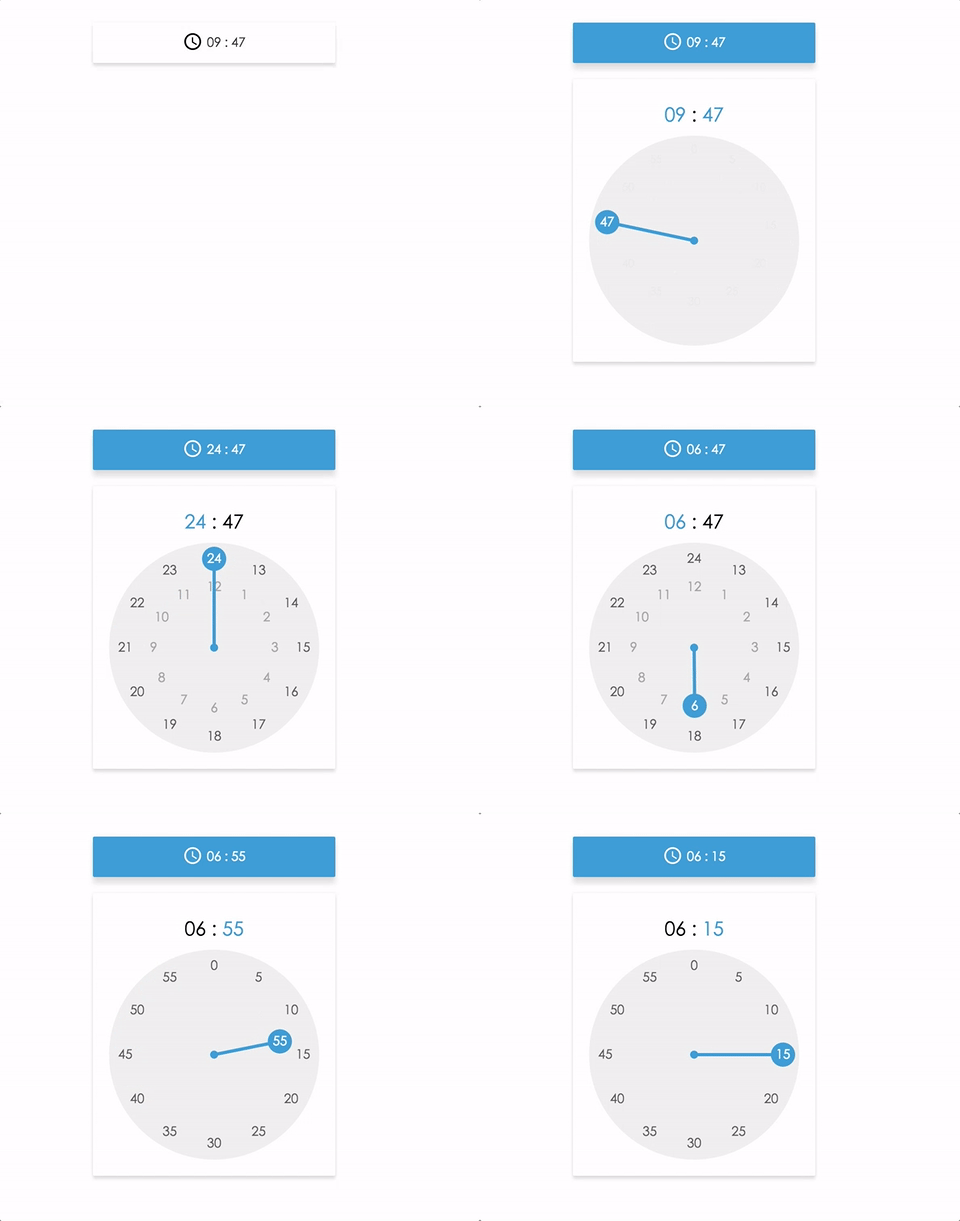
这里可以玩[线上demo](https://ecmadao.github.io/react-times/)
### 起因
因为我司的业务需求,需要有一个日期和时间的选择器。最开始我们使用的是[`pickadate`](http://amsul.ca/pickadate.js/),一个基于jQuery的比较老牌的时间日期选择器。在页面上大致长这样:

这样:
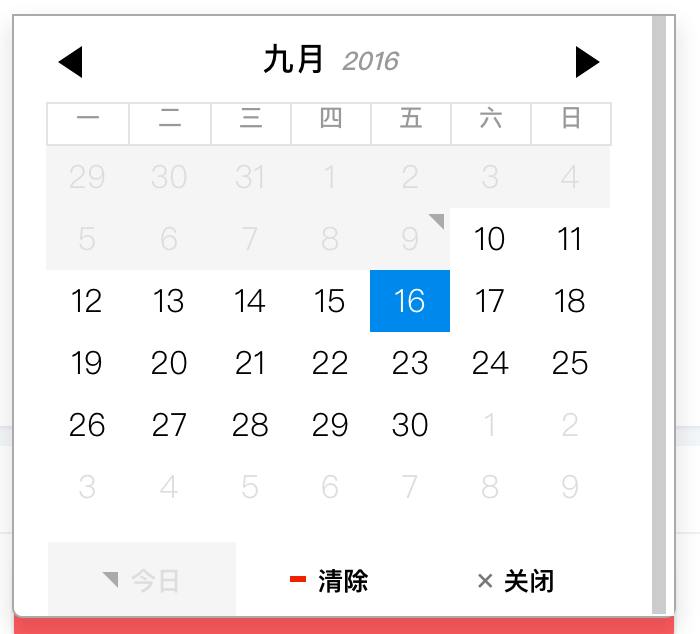
还有这样:
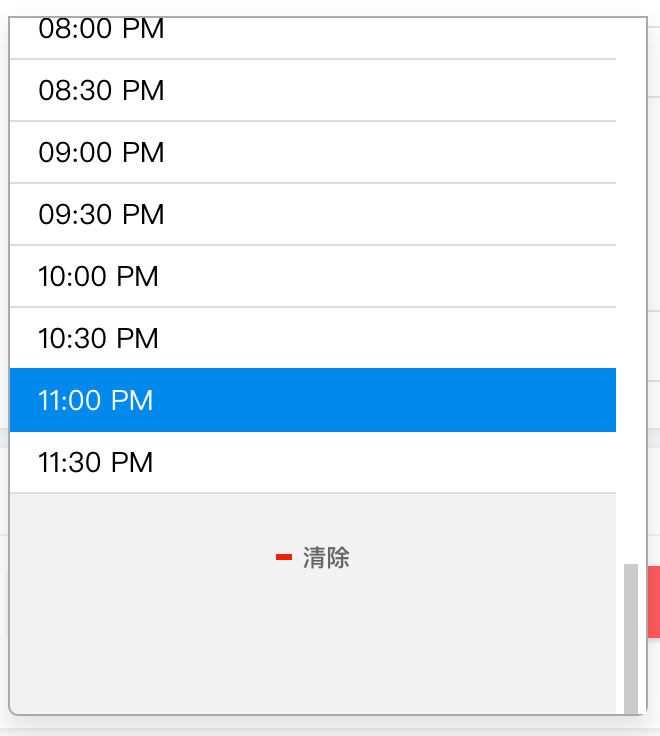
大体上看着还OK吧?但是后来随着我们业务的增长和代码重构,前端webpack成为标配,同时越来越多的页面使用React进行重构,pickadata经常出现一些莫名的bug,再加上它本身的API不够`React Style` --- 在和React中使用的时候,pickadate组件的初始化还不得不按照老式的jQuery组件那样,调用API,在DOM里插入pickadate。而且,为了获取date/time变动时的值,往往需要通过jQuery选择器来拿到value,因而pickadate组件选择器的初始化和一些事件都较多的依赖于React Component的生命周期。这。。用久了就感觉越来越蛋疼了。
后来又一次偶尔发现了Airbnb(业界良心)开源的React组件--[`react-dates`](https://github.com/airbnb/react-dates)。
`react-dates`是一个基于`moment`和`React`的日期选择器,其插件本身就是一个ReactComponent,有NPM,有足够的测试,有良好的API。于是当即下定决心要趁此干掉pickadate。可真正用到项目中才发现它居然不支持时间选择!!!(或许因为Airbnb本身的业务就是更看重日期的?)因此才有了自己撸一个的想法。
### 设计与架构
#### UI设计
UI方面没得说,我是妥妥的`Material Design`党。这次也是着急动手撸代码,所以直接就参考Android6.0+系统上闹钟里的时间选择好了,之后再完善并增加UI主题:
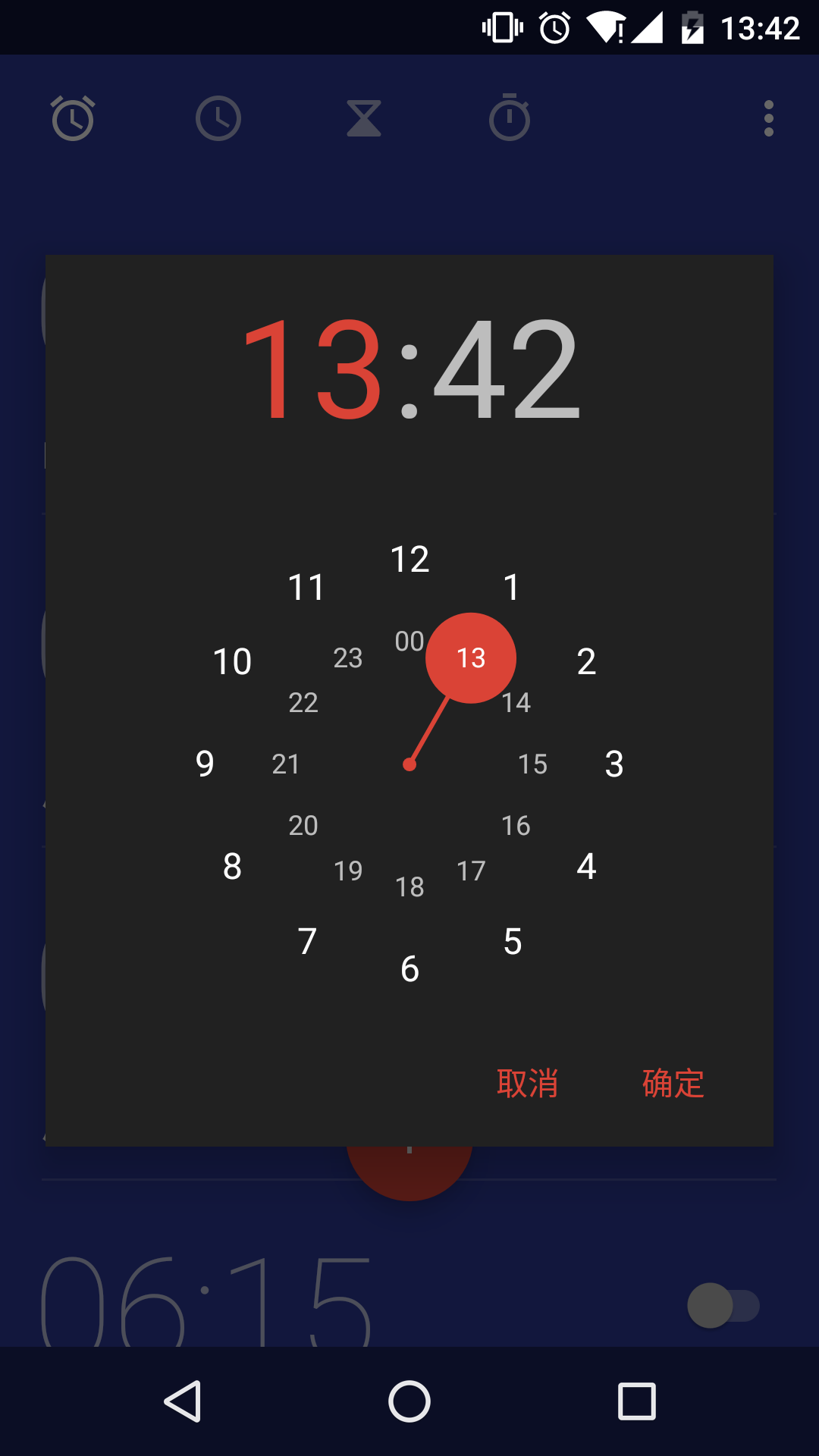
目标差不多就长这个样子,再增加一个选择时间的按钮和黑白配色的选择。
#### 需求整理
搭配我们的“UI稿”和线框稿一起食用:

可以看到,除去上方选择时间并展示的按钮之外,我们把真正的时间表盘放在了下面的modal里。而modal表盘里的设计,则会模仿上图的Android时间选择器,是一个MD风格的拟时钟样式的选择器。初步整理出一些需求:
- 点击按钮弹出表盘modal,再点击其他区域关闭modal
- 表盘modal里有一个圆形的时间选择器,时间的数字围绕圆形环绕
- 表盘里有一个指针,可以以表盘为中心旋转
- 点击代表时间的数字,应该改变外层按钮里对应的小时/分钟,同时指针改变旋转角度,指向点击的时间
- 拖拽指针,可以环绕中心旋转。当放开指针时,它应该自动指向距离最近的小时或者分钟
- 拖拽指针并松开,指针停止之后,当前选择的时间和外层按钮上显示的时间应该被改变
- 拖拽指针到两个整数数字之间并放开时,指针应该自动旋转到距离最近的时间上
#### 代码设计
有了上面的初步需求整理,我们就可以来构思组件的代码设计了。既然是个React组件,那么就应该按照逻辑和UI,把整体尽可能的拆分成足够小的模块。
有几点代码层面的架构需要考虑:
- 考虑到“点击按钮弹出表盘modal,再点击其他区域关闭modal”这个需求,或许我们应该在分离出一个`OutsideClickHandler`,专门用来处理用户点击了表盘以外其他区域时的modal关闭事件。
- Android时间选择的表盘其实有两个,一个是小时的选择,另一个则是分钟的选择。用户可以点击modal里圆形表盘上的小时/分钟,来切换不同的表盘。那么这意味着或许会有大量的代码可供我们复用。
那么就先按照这个思路进行拆分:
- `TimePicker`
+ 按钮
+ 处理外层点击事件的组件(`OutsideClickHandler`)
+ 表盘modal
+ modal + 表盘(`TimePickerModal`)
+ 环绕的数字(`PickerPoint`)
+ 指针(`PickerDargHandler`)
在这样的结构下,`TimePicker.jsx`文件将是我们最后`export`出去的组件。在`TimePicker,jsx`中,包含了按钮组件和Modal组件。而Modal组件的各个组成部分被拆分成粒度更小的组件,以便组合和复用。
这样有哪些好处呢?举个栗子:
- 我们在做组件的时候,先做了小时的选择,然后做分钟的选择。但两个picker的UI不同点主要集中在数字在表盘的布局上,以及一些选择的代码逻辑。这样的话我们就可以保持大体框架不变,只改变表盘中心渲染的数字布局即可。
假设下图是小时选择器:(请原谅我可怜的绘图)
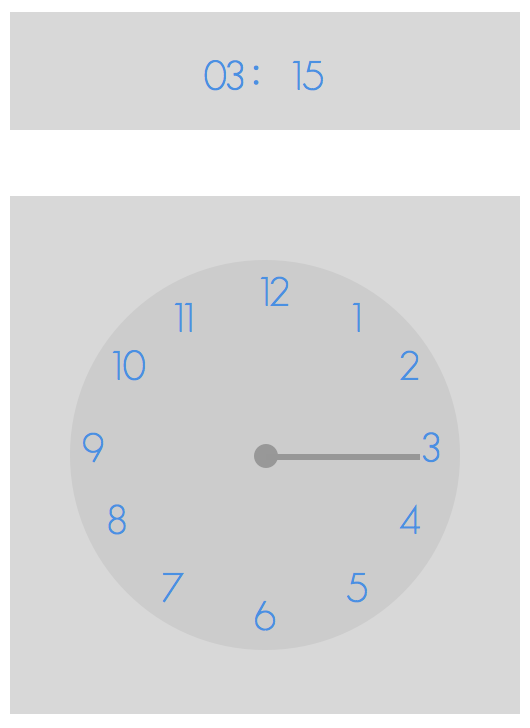
假设下图是分钟选择器:(请原谅我可怜的绘图)
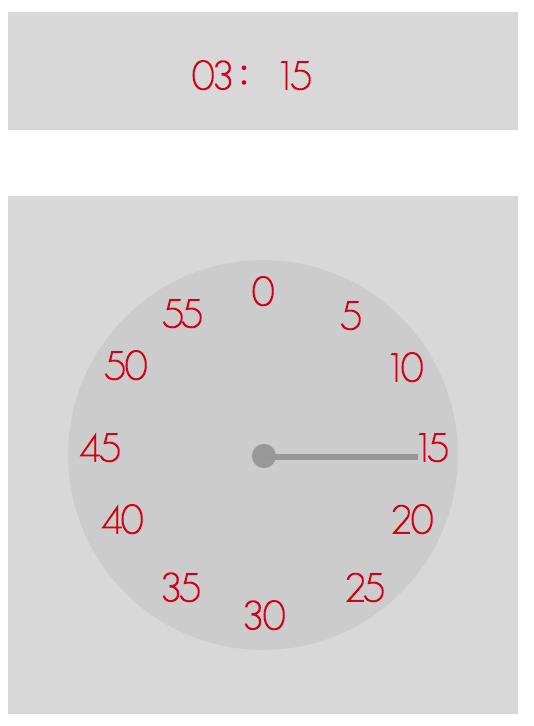
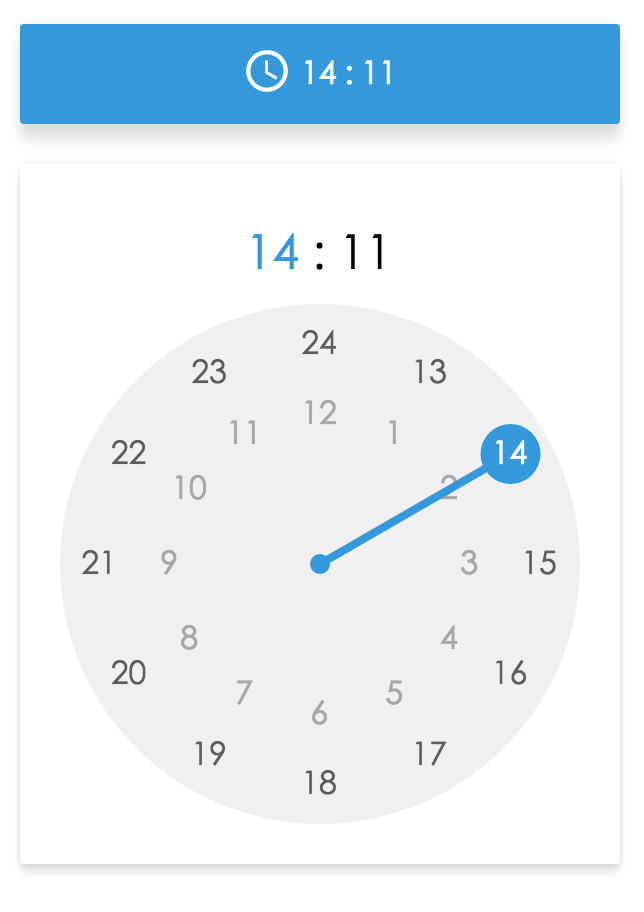
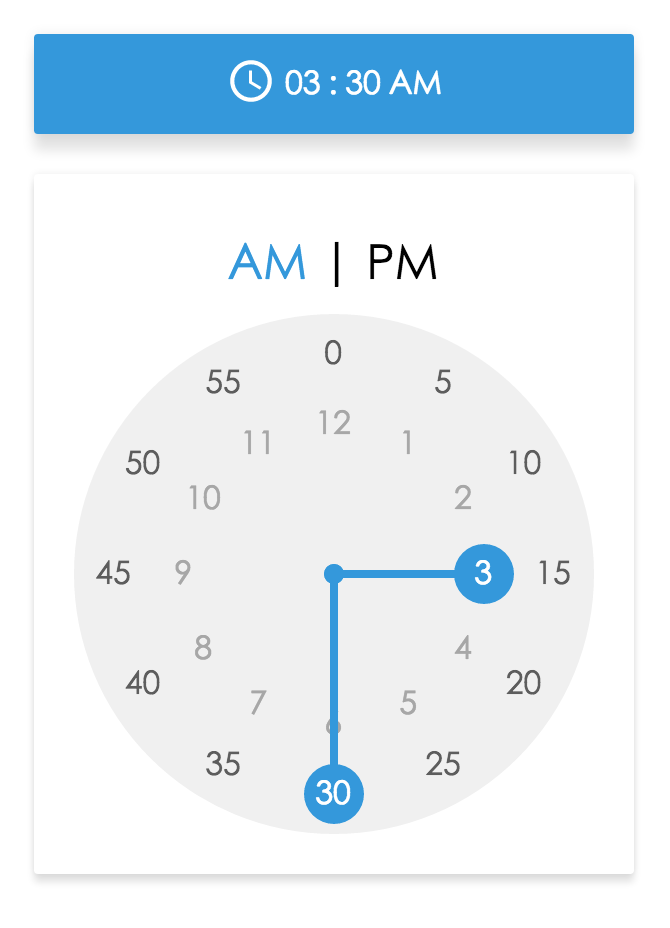
- 而我们按照这样的架构撸完代码之后,如果想额外做一些其他的东西,比如支持12小时制,那么小时和分钟的选择则应该集中在一个表盘modal上(也就是长得和正常是时钟一样)。在这样的需求下,我们需要在一个表盘里同时渲染小时和分钟的数字布局,而其他的东西,比如说modal啊,指针啊依旧保持原样(一样的指针组件,只不过渲染了两个)。
下图是24小时制,点击modal上的小时/分钟来切换不同表盘:
下图是12小时制,在同一个表盘上显示小时和分钟:
#### 文件结构
So, 目前这样的结构设计应该可以满足我们的简单的需求。接下来就开始卷起袖子撸代码喽。
新建项目,基本的文件结构如下:
```bash
# react-times
- src/
- components/
TimePicker.jsx
OutsideClickHandler.jsx
TimePickerModal.jsx
PickerPoint.jsx
PickerDargHandler.jsx
- utils.js
- ConstValue.js
+ css/
+ test/
+ lib/
index.js
package.json
webpack.config.js
```
其中,`src`文件夹下是我们的源码,而`lib`则是编译过后的代码。而`index.js`则是整个包最终的出口,我们在这里将做好的组件暴露出去:
```javascript
var TimePicker = require('./lib/components/TimePicker').default;
module.exports = TimePicker;
```
### 环境搭建
既然是写一个独立的React组件,那它的开发则和我们项目的开发相互独立。
那么问题来了:该如何搭建开发和测试环境呢?这个组件我想使用`React`和`ES6`的语法,而单元测试则使用`mocha`+`chai`和Airbnb的`enzyme`(再次感谢业界良心)。那么在发布之前,应该使用构建工具将其初步打包,针对于这点我选用了`webpack`。
而在开发过程中,需要能够启动一个server,以便能在网页上渲染出组件,进行调试。因此,可以使用[`react-storybook`](https://github.com/kadirahq/react-storybook)这个库,它允许我们启动一个server,把自己的组件渲染在页面上,并支持webpack进行编译。具体的使用大家可以去看[storybook文档](https://getstorybook.io/),非常简单易懂,便于配置。
那么进入正题,组件的编写。
### 组件编写
#### `TimePicker`
对于传入组件的`props`:
- `defaultTime`:默认初始化时间。默认为当前时间
- `focused`:初始化时modal是否打开。默认为`false`
- `onFocusChange`:modal开/关状态变化时的回调
- `onHourChange`:选择的小时变化时的回调,以小时作为参数
- `onMinuteChange`:选择的分钟变化时的回调,以分钟作为参数
- `onTimeChange`:任意时间变化时的回调,以`hour:minute`作为参数,参数类型是String
```javascript
// src/components/TimePicker.jsx
// 省略了一些方法的具体内容和组件属性的传递
import React, {PropTypes} from 'react';
import moment from 'moment';
import OutsideClickHandler from './OutsideClickHandler';
import TimePickerModal from './TimePickerModal';
// 组件开发要养成良好的习惯:检查传入的属性,并设定默认属性值
const propTypes = {
defaultTime: PropTypes.string,
focused: PropTypes.bool,
onFocusChange: PropTypes.func,
onHourChange: PropTypes.func,
onMinuteChange: PropTypes.func,
onTimeChange: PropTypes.func
};
const defaultProps = {
defaultTime: moment().format("HH:mm"),
focused: false,
onFocusChange: () => {},
onHourChange: () => {},
onMinuteChange: () => {},
onTimeChange: () => {}
};
export default class TimePicker extends React.Component {
constructor(props) {
super(props);
let {defaultTime, focused} = props;
let [hour, minute] = initialTime(defaultTime);
this.state = {
hour,
minute,
focused
}
this.onFocus = this.onFocus.bind(this);
this.onClearFocus = this.onClearFocus.bind(this);
this.handleHourChange = this.handleHourChange.bind(this);
this.handleMinuteChange = this.handleMinuteChange.bind(this);
}
// 改变state,并触发onFocusChange callback
onFocus() {}
onClearFocus() {}
handleHourChange() {}
handleMinuteChange() {}
renderTimePickerModal() {
let {hour, minute, focused} = this.state;
// 给组件传入小时/分钟,以及handleHourChange,handleMinuteChange
return (
)
}
render() {
let {hour, minute, focused} = this.state;
let times = `${hour} : ${minute}`;
return (
{/*OutsideClickHandler 就是上面说到了,专门用于处理modal外点击事件,来关闭modal的组件*/}
{this.renderTimePickerModal()}
)
}
}
TimePicker.propTypes = propTypes;
TimePicker.defaultProps = defaultProps;
```
可以看到,`OutsideClickHandler`包裹着`TimePickerModal`,而在`OutsideClickHandler`中,我们进行modal外点击事件的处理,关闭modal
#### `OutsideClickHandler`
```javascript
// src/components/OutsideClickHandler.jsx
// ...
const propTypes = {
children: PropTypes.node,
onOutsideClick: PropTypes.func,
};
const defaultProps = {
children: ,
onOutsideClick: () => {},
};
export default class OutsideClickHandler extends React.Component {
constructor(props) {
super(props);
this.onOutsideClick = this.onOutsideClick.bind(this);
}
componentDidMount() {
// 组件didMount之后,直接在document上绑定点击事件监听
if (document.addEventListener) {
document.addEventListener('click', this.onOutsideClick, true);
} else {
document.attachEvent('onclick', this.onOutsideClick);
}
}
componentWillUnmount() {
if (document.removeEventListener) {
document.removeEventListener('click', this.onOutsideClick, true);
} else {
document.detachEvent('onclick', this.onOutsideClick);
}
}
onOutsideClick(e) {
// 如果点击区域不在该组件内部,则调用关闭modal的方法
// 通过ReactDOM.findDOMNode来拿到原生的DOM,避免额外的jQuery依赖
const isDescendantOfRoot = ReactDOM.findDOMNode(this.childNode).contains(e.target);
if (!isDescendantOfRoot) {
let {onOutsideClick} = this.props;
onOutsideClick && onOutsideClick(e);
}
}
render() {
return (
this.childNode = c}>
{this.props.children}
)
}
}
OutsideClickHandler.propTypes = propTypes;
OutsideClickHandler.defaultProps = defaultProps;
```
#### `TimePickerModal`
而`TimePickerModal`主要用来渲染`PickerDargHandler`和`PickerPoint`组件:
```javascript
// src/components/TimePickerModal.jsx
// ...
// 为了简便我们在文章中忽略引入的React和一些参数类型检查
class TimePickerModal extends React.Component {
constructor(props) {
super(props);
/*
- 获取初始化时的旋转角度
- 以step 0代表hour的选择,1代表minute的选择
*/
let pointerRotate = this.resetHourDegree();
this.state = {
step: 0,
pointerRotate
}
}
handleStepChange(step) {}
handleTimePointerClick(time, pointerRotate) {
/*
- 当表盘上某一个数字被点击时
- 或者拖拽完指针并放下时,所调用的回调
- 参数是该数字或指针所代表的时间和旋转角度
*/
}
// 在切换step的时候,根据当前的hour/minute来重新改变旋转角度
resetHourDegree() {}
resetMinuteDegree() {}
/*
+ 两个方法会return PickerPoint组件
+ 之所以分两个是因为小时/分钟表盘在UI上有较多不同,因而传入的props需要不同的计算
+ 但在PickerPoint组件内部的逻辑是一样的
*/
renderMinutePointes() {}
renderHourPointes() {}
render() {
let {step, pointerRotate} = this.state;
return (
{hour}
:
{minute}
{step === 0 ? this.renderHourPointes() : this.renderMinutePointes()}
)
}
}
```
上面这样,就基本完成了`TimePickerModal`组件的编写。但还不够好。为什么呢?
按照我们的逻辑,这个时间选择器应该根据`step`来切换表盘上表示小时/分钟的数字。也就是说,第一步选择小时,第二部选择分钟 -- 它是一个24小时制的时间选择器。那么,如果是要变成12小时制呢?让小时和分钟在同一个表盘上渲染,而`step`只改变AM/PM呢?
那么考虑12小时制的情况:
- 一个表盘上要同时有小时和分钟两种数字
- 一个表盘上要有小时和分钟的两个指针
- 切换`step`改变的是AM/PM
鉴于我们不应该在`TimePickerModal`中放入太多的逻辑判断,那么还是针对12小时制专门创建一个组件`TwelveHoursModal`比较好,但也会提取出`TimePickerModal`组件中可以独立的方法,作为专门渲染PickerPoint的中间层,`PickerPointGenerator.jsx`。
#### `PickerPointGenerator`
`PickerPointGenerator`其实算是一个中间层组件。在它内部会进行一些逻辑判断,最终渲染出我们想要的表盘数字。
```javascript
// src/components/PickerPointGenerator.jsx
// ...
import {
MINUTES,
HOURS,
TWELVE_HOURS
} from '../ConstValue.js';
import PickerPoint from './PickerPoint';
const pickerPointGenerator = (type = 'hour', mode = 24) => {
return class PickerPointGenerator extends React.Component {
constructor(props) {
super(props);
this.handleTimePointerClick = props.handleTimePointerClick.bind(this);
}
// 返回PickerPoint
renderMinutePointes() {}
renderHourPointes() {}
render() {
return (
this.pickerPointerContainer = ref}
id="picker_pointer_container">
{type === 'hour' ? this.renderHourPointes() : this.renderMinutePointes()}
)
}
}
};
export default pickerPointGenerator;
```
有了它之后,我们之前的`TimePickerModal`可以这么写:
```javascript
// src/components/TimePickerModal.jsx
// ...
class TimePickerModal extends React.Component {
render() {
const {step} = this.state;
const type = step === 0 ? 'hour' : 'minute';
const PickerPointGenerator = pickerPointGenerator(type);
return (
...
...
)
}
}
```
而如果是12小时制呢:
```javascript
// src/components/TwelveHoursModal.jsx
// ...
class TwelveHoursModal extends React.Component {
render() {
const HourPickerPointGenerator = pickerPointGenerator('hour', 12);
const MinutePickerPointGenerator = pickerPointGenerator('minute', 12);
return (
...
...
)
}
}
```
#### `PickerPoint`
`PickerPoint`内的逻辑很简单,就是渲染数字,并处理点击事件:
```javascript
// src/components/PickerPoint.jsx
// ...
const propTypes = {
index: PropTypes.number,
angle: PropTypes.number,
handleTimeChange: PropTypes.func
};
class PickerPoint extends React.Component {
render() {
let {index, handleTimeChange, angle} = this.props;
let inlineStyle = getInlineRotateStyle(angle);
let wrapperStyle = getRotateStyle(-angle);
return (
{
handleTimeChange(index, angle)
}}
onMouseDown={disableMouseDown}>
{index}
this.dragPointer = d}
className={pickerPointerClass}
style={getInitialPointerStyle(height, top, pointerRotate)}>
{time}
this.pickerCenter = p}>
)
}
```
> 至此,我们的工作就已经完成了(才没有)。其实除了控制旋转角度以外,还有指针的坐标、长度等需要进行计算和控制。但即便完成这些,离一个合格的NPM包还有一段距离。除了基本的代码编写,我们还需要有单元测试,需要对包进行编译和发布。
### 测试
> 关于更多的React测试介绍,可以戳这两篇文章入个门:
>
> [UI Testing in React](https://voice.kadira.io/ui-testing-in-react-74fd90a5d58b)
>
> [React Unit Testing with Mocha and Enzyme](https://medium.freecodecamp.com/react-unit-testing-with-mocha-and-enzyme-77d18b6875cb)
使用`mocha`+`chai`和`enzyme`来进行React组件的单元测试:
```bash
$ npm i mocha --save-dev
$ npm i chai --save-dev
$ npm i enzyme --save-dev
$ npm i react-addons-test-utils --save-dev
# 除此之外,为了模拟React中的事件,还需要安装:
$ npm i sinon --save-dev
$ npm i sinon-sandbox --save-dev
```
然后配置`package.json`:
```json
"scripts": {
"mocha": "./node_modules/mocha/bin/mocha --compilers js:babel-register,jsx:babel-register",
"test": "npm run mocha test"
}
```
请注意,为了能够检查ES6和React,确保自己安装了需要的babel插件:
```bash
$ npm i babel-register --save-dev
$ npm i babel-preset-react --save-dev
$ npm i babel-preset-es2015 --save-dev
```
并在项目根目录下配置了`.babelrc`文件:
```
{
"presets": ["react", "es2015"]
}
```
然后在项目根目录下新建`test`文件夹,开始编写测试。
编写`TimePicker`组件的测试:
```javascript
// test/TimePicker_init_spec.jsx
import React from 'react';
import {expect} from 'chai';
import {shallow} from 'enzyme';
import moment from 'moment';
import OutsideClickHandler from '../../src/components/OutsideClickHandler';
import TimePickerModal from '../../src/components/TimePickerModal';
describe('TimePicker initial', () => {
it('should be wrappered by div.time_picker_container', () => {
// 检查组件是否被正确的渲染。期待检测到组件最外层div的class
const wrapper = shallow();
expect(wrapper.is('.time_picker_container')).to.equal(true);
});
it('renders an OutsideClickHandler', () => {
// 期待渲染出来的组件中含有OutsideClickHandler组件
const wrapper = shallow();
expect(wrapper.find(OutsideClickHandler)).to.have.lengthOf(1);
});
it('should rendered with default time in child props', () => {
// 提供默认time,期待TimePickerModal能够获取正确的hour和minute
const wrapper = shallow();
expect(wrapper.find(TimePickerModal).props().hour).to.equal("22");
expect(wrapper.find(TimePickerModal).props().minute).to.equal("23");
});
it('should rendered with current time in child props', () => {
// 在没有默认时间的情况下,期待TimePickerModal获取的hour和minute与当前的小时和分钟相同
const wrapper = shallow();
const [hour, minute] = moment().format("HH:mm").split(':');
expect(wrapper.find(TimePickerModal).props().hour).to.equal(hour);
expect(wrapper.find(TimePickerModal).props().minute).to.equal(minute);
});
})
```
```javascript
// test/TimePicker_func_spec.jsx
import React from 'react';
import {expect} from 'chai';
import {shallow} from 'enzyme';
import sinon from 'sinon-sandbox';
import TimePicker from '../../src/components/TimePicker';
describe('handle focus change func', () => {
it('should focus', () => {
const wrapper = shallow();
// 通过wrapper.instance()获取组件实例
// 并调用了它的方法onFocus,并期待该方法能够改变组件的focused状态
wrapper.instance().onFocus();
expect(wrapper.state().focused).to.equal(true);
});
it('should change callback when hour change', () => {
// 给组件传入onHourChangeStub方法作为onHourChange时的回调
// 之后手动调用onHourChange方法,并期待onHourChangeStub方法被调用了一次
const onHourChangeStub = sinon.stub();
const wrapper = shallow();
wrapper.instance().handleHourChange(1);
expect(onHourChangeStub.callCount).to.equal(1);
});
})
```
### 编译
如同上面所说,我最后选用的是当今最火的`webpack`同学来编译我们的代码。相信`React`加`ES6`的webpack编译配置大家已经配烦了,其基本的loader也就是`babel-loader`了:
```javascript
const webpack = require('webpack');
// 通过node的方法遍历src文件夹,来组成所有的webpack entry
const path = require('path');
const fs = require('fs');
const srcFolder = path.join(__dirname, 'src', 'components');
// 读取./src/components/文件夹下的所有文件
const components = fs.readdirSync(srcFolder);
// 把文件存在entries中,作为webpack编译的入口
const files = [];
const entries = {};
components.forEach(component => {
const name = component.split('.')[0];
if (name) {
const file = `./src/components/${name}`;
files.push(file);
entries[name] = file;
}
});
module.exports = {
entry: entries,
output: {
filename: '[name].js',
path: './lib/components/',
// 模块化风格为commonjs2
libraryTarget: 'commonjs2',
},
module: {
loaders: [
{
test: /\.jsx?$/,
exclude: /(node_modules)/,
include: path.join(__dirname, 'src'),
loader: ["babel-loader"],
query: {
presets: ["react", "es2015"]
}
}
],
},
resolve: {
extensions: ['', '.js', '.jsx'],
},
plugins: [
new webpack.optimize.UglifyJsPlugin({
compress: {
warnings: false
}
}),
new webpack.optimize.OccurenceOrderPlugin(),
new webpack.DefinePlugin({
'process.env.NODE_ENV': '"production"'
}),
new webpack.NoErrorsPlugin()
]
};
```
但有一个很重要很重要的问题需要说明一下:
编译过React组件的人都应该知道,React打包进代码里是比较大的(即便在Production+UglifyJsPlugin的情况下),更何况,我们这个组件作为独立的`node_module`包,不应该把React打包进去,因为:
1. 打包React之后会让组件文件体积增大数倍
2. 打包React之后,安装这个组件的用户会出现“重复安装React”的严重bug
因此,我们在打包的时候应该将第三方依赖独立出去,这就需要配置`webpack`的`externals`:
```javascript
externals(context, request, callback) {
if (files.indexOf(request) > -1) {
return callback(null, false);
}
return callback(null, true);
},
```
什么意思呢?你可以看[webpack externals官方文档](https://webpack.github.io/docs/configuration.html#externals)。鉴于`webpack`文档一般都很烂,我来大致解释一下:
在配置`externals`的时候,可以把它作为一个要复写的function:
> 官方栗子
```javascript
// request是webpack在打包过程中要处理了某一个依赖,无论是自己写的文件之间的相互引用,还是对第三方包的引用,都会将这次引用作为request参数,走这个方法
// callback接收两个参数,error和result
// 当result返回true或者一个String的时候,webpack就不会把这个request依赖编译到文件里去。而返回false则会正常编译
// 因此,我们在每次依赖调用的时候,通过这个方法来判断,某些依赖是否应该编译进文件里
function(context, request, callback) {
// Every module prefixed with "global-" becomes external
// "global-abc" -> abc
if(/^global-/.test(request))
return callback(null, "var " + request.substr(7));
callback();
}
```
所以,就可以解释一下我们自己在webpack配置中的`externals`:
```javascript
externals(context, request, callback) {
// 如果这个依赖存在于files中,也就是在./src/components/文件夹下,说明这是我们自己编写的文件,妥妥的要打包
if (files.indexOf(request) > -1) {
return callback(null, false);
}
// 否则他就是第三方依赖,独立出去不打包,而是期待使用了该组件的用户自己去打包React
return callback(null, true);
},
```
至此,这个组件的编写可以告一段落了。之后要做的就是NPM包发布的事情。本来想一次性把这个也说了的,但是鉴于有更详细的文章在,大家可以参考[前端扫盲-之打造一个Node命令行工具](https://www.awesomes.cn/source/12)来学习Node包创建和发布的过程。
> 本文的源码全部位于github项目仓库[`react-times`](https://github.com/ecmadao/react-times),如果有差异请以github为准。最终线上DEMO可见[react-times github page](https://ecmadao.github.io/react-times/)
>
> 转载请注明来源:
>
> ecmadao,https://github.com/ecmadao/Coding-Guide/blob/master/Notes/React/ReactJS/Write%20a%20React%20Timepicker%20Component%20hand%20by%20hand.md