🌐 [English](/README.md) | [Deutsche](/README_de-de.md) | [Русский](/README_ru-ru.md) | [Українська](/README_uk-ua.md)
## Haupt-Features
* Mehr als 150 einzigartige Funktionen zur Konfiguration von Windows unter Verwendung der offiziell von Microsoft dokumentierten Methoden, ohne das System zu beschädigen.
* Für jede Änderung in der Voreinstellungsdatei gibt es eine entsprechende Funktion zum Wiederherstellen der Standardeinstellungen
* Konfigurieren Sie Windows AI
* Konfigurieren Sie die Privatsphäre, Sicherheit und Personalisierung von Windows
* Vollständig quelloffenes Projekt
* Alle Archive werden [automatisch](https://github.com/farag2/Sophia-Script-for-Windows/actions) mit GitHub Actions erstellt und hochgeladen
* Verfügbar über Scoop, Chocolatey und WinGet
* ARM64-Unterstützung
* PowerShell 7-Unterstützung
* Es besteht kein Konflikt mit [VAC](https://help.steampowered.com/faqs/view/571A-97DA-70E9-FF74#whatisvac)
* Deinstallieren Sie UWP-Anwendungen, mithilfe der Paketnamen
* Skript generiert Liste der installierten UWP-Apps [dynamisch](#screenshots)
* Zeigen Sie die angewendeten Registrierungsrichtlinien im Snap-Ins Editor für lokale Gruppenrichtlinien (gpedit.msc) an
* Aktivieren Sie DNS-over-HTTPS mit
* [Cloudflare DNS](https://developers.cloudflare.com/1.1.1.1/setup/windows/)
* [Google Public DNS](https://developers.google.com/speed/public-dns/docs/using)
* [Quad9 DNS](https://quad9.net/service/service-addresses-and-features/)
* [Comss.one DNS](https://www.comss.ru/page.php?id=7315)
* OneDrive entfernen
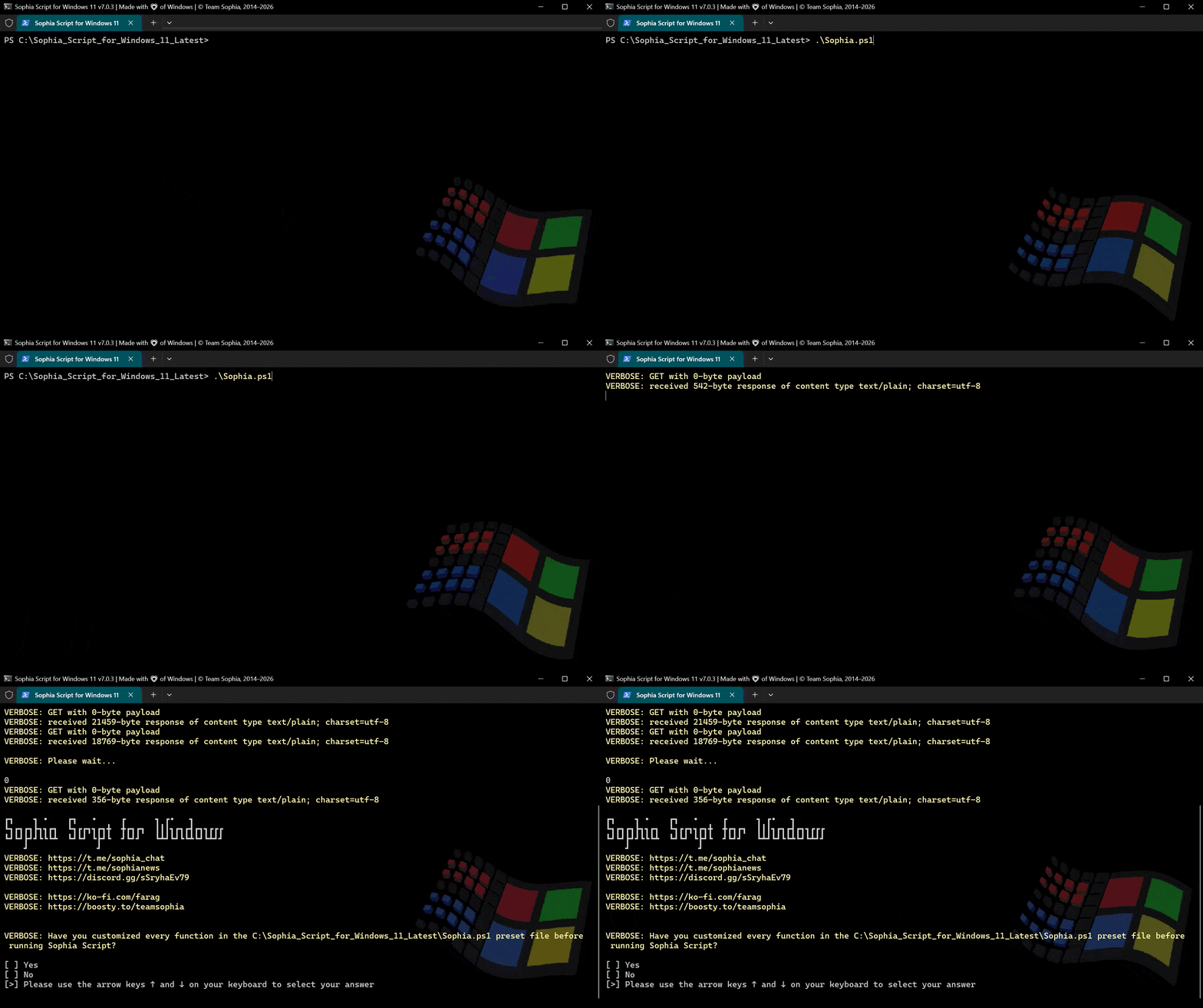
* Interaktive [Eingabeaufforderungen und Popups](#screenshots)
* Die TAB [Autovervollständigung](#screenshots) für Funktionen und ihre Argumente (mit Import-TabCompletion.ps1)
* Ändern Sie den Speicherort der Benutzerordner (ohne die Benutzerdateien zu verschieben) mithilfe eines interaktiven Menüs
* Desktop
* Dokumente
* Downloads
* Musik
* Bilder
* Videos
* Installieren Sie den kostenlosen (helle und dunkle) "Windows 11 Cursors Concept v2" Cursor von [Jepri Creations](https://www.deviantart.com/jepricreations/art/Windows-11-Cursors-Concept-v2-886489356) on-the-fly
* Das Archiv wurde mit der [DeviantArt API](https://github.com/farag2/Sophia-Script-for-Windows/blob/master/.github/workflows/Cursors.yml) in den Ordner [Cursors](https://github.com/farag2/Sophia-Script-for-Windows/tree/master/Cursors) heruntergeladen
* Eine App als Standard für eine bestimmte Dateiendung festlegen, ohne dass das Popup-Fenster `Wie möchten Sie diese Datei öffnen?` angezeigt wird
* Exportieren und importieren Sie alle Windows-Zuordnungen. Sie müssen alle Apps gemäß der exportierten JSON-Datei installieren, um alle Zuordnungen wiederherzustellen
* Installieren Sie die WSL-Linux-Distribution mit Popup-Fenster(#screenshots) unter Verwendung benutzerfreundlicher Distributionsnamen
* Erstellen Sie geplante Aufgaben mit einer [nativen Toast-Benachrichtigung](#screenshots)
* Erstellen Sie die geplanten Aufgaben `Windows Cleanup` und `Windows Cleanup Notification`, um Windows von ungenutzten Dateien und Windows-Updates zu bereinigen
* Erstellen Sie eine geplante Aufgabe `SoftwareDistribution` zur Bereinigung von `%SystemRoot%\SoftwareDistribution\Download`
* Erstellen Sie eine geplante Aufgabe `Temp` zum Aufräumen von `%TEMP%`
* Installieren Sie die neueste bereitgestellte Version von Microsoft Visual C++ 2015–2026 x86/x64
* Installieren Sie die neueste bereitgestellte Version von .NET Desktop Runtime 8, 9, 10
* Viele weitere Optimierungen für den Datei-Explorer und das Kontextmenü
## Table of Contents
* [Haupt-Features](#haupt-features)
* [Wie kann man herunterladen](#wie-kann-man-herunterladen)
* [Von der GitHub-Versionsseite](#von-der-github-versionsseite)
* [Herunterladen über PowerShell](#herunterladen-über-powershell)
* [Herunterladen über Chocolatey](#herunterladen-über-chocolatey)
* [Herunterladen über WinGet](#herunterladen-über-winget)
* [Herunterladen über Scoop](#herunterladen-über-Scoop)
* [Wie zu verwenden](#wie-zu-verwenden)
* [Verwendung von spezifischen Funktionen](#verwendung-von-spezifischen-funktionen)
* [Wrapper](#wrapper)
* [System-Voraussetzungen](#system-voraussetzungen)
* [Screenshots](#screenshots)
* [Videos](#videos)
* [Wie man übersetzt](#wie-man-übersetzt)
* [Media](#media)
* [SophiApp 2](#sophiapp-20-c--winui-3)
## Wie kann man herunterladen
### Von der GitHub-Versionsseite
### Herunterladen über PowerShell
Laden Sie die neueste Version von `Sophia Script for Windows` entsprechend Ihrer Windows- und PowerShell-Version herunter und entpacken Sie sie in den Ordner Downloads.
```powershell
iwr script.sophia.team -useb | iex
```
Laden Sie die neueste Version von `Sophia Script for Windows` aus dem letzten [Commit](https://github.com/farag2/Sophia-Script-for-Windows/commits/master/) entsprechend Ihrer Windows- und PowerShell-Version herunter und entpacken Sie sie in den Ordner Downloads.
```powershell
iwr sl.sophia.team -useb | iex
```
### Herunterladen über Chocolatey
Laden Sie die neueste Version von `Sophia Script for Windows` entsprechend Ihrer Windows-Version herunter und entpacken Sie sie in den Ordner Downloads.
```powershell
choco install sophia --force -y
```
Laden Sie die neueste Version von `Sophia Script for Windows` für PowerShell 7 entsprechend Ihrer Windows-Version herunter und entpacken Sie sie in den Ordner Downloads.
```powershell
choco install sophia --params "/PS7" --force -y
```
```powershell
# Deinstallieren Sie die Anwendung und löschen Sie anschließend den heruntergeladenen Ordner manuell
choco uninstall sophia --force -y
```
### Herunterladen über WinGet
Laden Sie die neueste Version von `Sophia Script for Windows` für Windows 11 und PowerShell 5.1 (SFX-Archiv `sophiascript.exe`) herunter und entpacken Sie sie in den Ordner Downloads.
```powershell
$DownloadsFolder = Get-ItemPropertyValue -Path "HKCU:\Software\Microsoft\Windows\CurrentVersion\Explorer\User Shell Folders" -Name "{374DE290-123F-4565-9164-39C4925E467B}"
winget install --id TeamSophia.SophiaScript --location $DownloadsFolder --accept-source-agreements --force
& "$DownloadsFolder\sophiascript.exe"
```
```powershell
# Deinstallieren Sie Sophia Script for Windows
winget uninstall --id TeamSophia.SophiaScript --force
```
### Herunterladen über Scoop
Laden Sie die neueste Version von `Sophia Script for Windows` für Windows 11 für PowerShell 5.1 herunter und entpacken Sie sie in den Ordner Downloads.
```powershell
# scoop bucket rm extras
scoop bucket add extras
scoop install sophia-script --no-cache
```
```powershell
# Deinstallieren Sie Sophia Script for Windows
scoop uninstall sophia-script --purge
```
## Wie zu verwenden
* Laden Sie das Archiv für Ihr System herunter und entpacken Sie es.
* Schauen Sie sich die Datei `Sophia.ps1` an, um die Funktionen zu konfigurieren, die Sie ausführen möchten
* Setzen Sie das `#`-Zeichen vor die Funktion, wenn Sie nicht möchten, dass sie ausgeführt wird
* Entfernen Sie das `#`-Zeichen vor der Funktion, wenn sie ausgeführt werden soll
* Klicken Sie mit der rechten Maustaste auf die Schaltfläche `Windows` und öffnen Sie das Terminal (PowerShell) als Administrator
* Legen Sie die Ausführungsrichtlinie so fest, dass Skripte nur in der aktuellen PowerShell-Sitzung ausgeführt werden können
```powershell
Set-ExecutionPolicy -ExecutionPolicy Bypass -Scope Process -Force
```
* Geben Sie `.\Sophia.ps1` ein und drücken Sie Enter
```powershell
.\Sophia.ps1
```
### Verwendung von spezifischen Funktionen
* Führen Sie alle Schritte aus dem Abschnitt [Wie zu verwenden](#wie-zu-verwenden) aus und stoppen Sie bei den Einstellungen der Ausführungsrichtlinie in PowerShell.
* Um spezifische Funktionen auszuführen [dot source](https://learn.microsoft.com/en-us/powershell/module/microsoft.powershell.core/about/about_operators#dot-sourcing-operator-) die `Import-TabCompletion.ps1` datei zuerst:
```powershell
# With a dot at the beginning
. .\Import-TabCompletion.ps1
```
* Rufen Sie jede Skriptfunktion mit Namensautokomplettierung über die TAB-Taste auf.
```powershell
Sophia -Functions
Sophia -Functions temp
Sophia -Functions unin
Sophia -Functions uwp
Sophia -Functions "DiagTrackService -Disable", "DiagnosticDataLevel -Minimal", Uninstall-UWPApps
Uninstall-UWPApps, "PinToStart -UnpinAll"
```
## Wrapper

Lesen Sie [hier mehr dazu](./Wrapper/README.md)
[@BenchTweakGaming](https://github.com/BenchTweakGaming)
* Laden Sie die [neueste]() Wrapper-Version herunter.
* Das Archiv extrahieren
* Führe `SophiaScriptWrapper.exe` aus und importiere `Sophia.ps1`
* `Sophia.ps1`muss im `Sophia Script` Ordner enthalten sein
* Der Wrapper hat ein Echtzeit-UI-Rendering
* Konfiguriere jede Funktion
* Öffne das `Console Output` Tab und drücke `Run PowerShell`.
## System-Voraussetzungen
[Windows-10]: https://support.microsoft.com/topic/windows-10-update-history-8127c2c6-6edf-4fdf-8b9f-0f7be1ef3562
[Windows-10-LTSC-2019]: https://support.microsoft.com/topic/windows-10-and-windows-server-2019-update-history-725fc2e1-4443-6831-a5ca-51ff5cbcb059
[Windows-10-LTSC-2021]: https://support.microsoft.com/topic/windows-10-update-history-857b8ccb-71e4-49e5-b3f6-7073197d98fb
[Windows-11-LTSC-2024]: https://support.microsoft.com/topic/windows-11-version-24h2-update-history-0929c747-1815-4543-8461-0160d16f15e5
[Windows-11-24h2]: https://support.microsoft.com/topic/windows-11-version-25h2-update-history-99c7f493-df2a-4832-bd2d-6706baa0dec0
| Version | Build | Edition |
|:-----------------------------------------|:-------------------------------------:|:-------------------:|
| Windows 11 24H2/25H2+ | [Latest stable][Windows-11-24h2] | Home/Pro/Enterprise |
| Windows 10 x64 22H2 | [Latest stable][Windows-10] | Home/Pro/Enterprise |
| Windows 11 Enterprise LTSC 2024 | [Latest stable][Windows-11-LTSC-2024] | Enterprise |
| Windows 10 x64 21H2 Enterprise LTSC 2021 | [Latest stable][Windows-10-LTSC-2021] | Enterprise |
| Windows 10 x64 1809 Enterprise LTSC 2019 | [Latest stable][Windows-10-LTSC-2019] | Enterprise |
## Screenshots


## Videos
[Video Tutorial](https://www.youtube.com/watch?v=q_weQifFM58)
[Chris Titus Tech' Review](https://youtu.be/8E6OT_QcHaU?t=370)
[Znorux' Review](https://youtu.be/091SOihvx0k?t=490)
## Wie man übersetzt
* Holen Sie sich die Sprache der Benutzeroberfläche Ihres Betriebssystems, indem Sie "$PSUICulture" in PowerShell aufrufen
* Erstellen Sie einen Ordner mit dem Namen der UI-Sprache
* Legen Sie Ihre lokalisierte SophiaScript.psd1-Datei in diesen Ordner.
## Media
* [XDA](https://www.xda-developers.com/sophia-script-returns-control-windows-11)
* [4sysops](https://4sysops.com/archives/windows-10-sophia-script-powershell-functions-for-windows-10-fine-tuning-and-automating-routine-configuration-tasks/)
* [gHacks](https://www.ghacks.net/2020/09/27/windows-10-setup-script-has-a-new-name-and-is-now-easier-to-use/)
* [Neowin](https://www.neowin.net/news/this-windows-10-setup-script-lets-you-fine-tune-around-150-functions-for-new-installs)
* [Comss.ru](https://www.comss.ru/page.php?id=8019)
* [Habr](https://habr.com/company/skillfactory/blog/553800)
* [Deskmodder.de](https://www.deskmodder.de/blog/2021/08/07/sophia-script-for-windows-jetzt-fuer-windows-11-und-10/)
* [PCsoleil Informatique](https://www.pcsoleil.fr/successeur-de-win10-initial-setup-script-sophia-script-comment-lutiliser/)
* [Reddit (archived)](https://www.reddit.com/r/PowerShell/comments/go2n5v/powershell_script_setup_windows_10/)
* PM [me](https://www.reddit.com/user/farag2/)
* [Ru-Board](https://forum.ru-board.com/topic.cgi?forum=62&topic=30617#15)
* [rutracker](https://rutracker.org/forum/viewtopic.php?t=5996011)
* [My Digital Life](https://forums.mydigitallife.net/threads/powershell-windows-10-sophia-script.81675/)
***
## SophiApp 2.0 (C# + WinUI 3)
[SophiApp 2.0](https://github.com/Sophia-Community/SophiApp) befindet sich in der Entwicklung. 🚀