# 新手帮助文档:
第一次接触AIRP,不知道什么是kobold、sillytavern的玩家,参考下面的简单使用介绍。*ST的老用户可以直接跳到[进阶设置](#文生图)*
```
拥有ST强大的提示词管理系统的同时,也能满足日常的问答需求;
兼顾AI角色扮演和安卓端通用AI对话需求,通过配置档快速切换聊天环境。
```
---
## 🎬 新手快速上手指南
### 1. 打开app & 创建 Persona
* 假设你已经安装好ForkSilly并正常开启应用。
* 此时界面应该非常简洁。直接点击左上角≡弹出侧边菜单,点击“you”,输入你自己的用户设定,然后选择头像并保存。聊天时,该设定会告诉AI你是谁。
---
### 2. 配置 API 连接
* 点击侧边菜单中的 **API设置** 。
* 如何获取api:
**A. 使用免费模型**
* 可以前往gemini官网[ai.dev](https://ai.dev),申请免费的api key。获取key后,在API设置选择gemini类型,填写你的key,然后点击测试连接。免费的有flash系列模型,但有一定的使用门槛,例如需要解决网络问题和预设。
* 免费服务[Pollinations.AI](https://pollinations.ai/):开源平台,官方称提供简单易用的文本和图像生成API,保障用户隐私。选择OpenAI兼容类型,填写URL为`https://gen.pollinations.ai/v1`。要使用更多模型,前往[验证页面](https://enter.pollinations.ai/sign-in)连接你的GitHub账号并生成密钥。现在有DeepSeek V3.2、Claude Haiku 4.5、Kimi K2.5、GLM-5等优质模型。 *可能有严格的审核,并且对话内容可能会在pollinations上展示*
* Pollinations同时提供免费的[文生图服务](https://github.com/fatsnk/forksilly.doc/blob/main/text2img.md#%E5%85%8D%E8%B4%B9%E6%9C%8D%E5%8A%A1pollinations)。
* ollama:ollmam.com,著名开源项目。在官网注册并生成密钥。每周有少量免费额度,提供glm等开源模型,能较好地体验中文角色卡。唯一问题是免费额度很少。
* NVIDIA NIM APIs:前往官网注册老黄账号。似乎每天有额度不明的免费额度,提供deepseek等开源模型试用;主要问题是高峰期会很卡,模型也非满血。API端点为`https://integrate.api.nvidia.com/v1`
* 其它送免费额度的提供商,在 "API设置" 选择 OpenAI兼容类型,粘贴 Key 并填写模型名。
**B. 使用付费模型**
1. 可以使用OpenAI兼容格式的URL。例如:
* ChatGPT:在 [OpenAI 官网](https://platform.openai.com)生成 API Key。
* deepseek:[在deepseek官网](https://platform.deepseek.com/sign_in) 获取API key, 并使用官方的API url: `https://api.deepseek.com/v1`
* 在 "API设置" 选择 OpenAI兼容类型,粘贴 api Key到“API密钥”、获取模型后可点击“测试连接”验证api配置是否有效。
2. 其它类型api,请使用api模板:[](https://github.com/fatsnk/APItemplateV2?tab=readme-ov-file)
* 配置完毕后,点击底部的“保存设置”关闭设置窗口。
*2026年6月推荐模型:Claude 4.6/4.8 opus、gemini 3.1 pro、glm4.6~glm5.1、deepseek V4 pro;备选:Gemini 2.5 pro、、MiniMax M3、Qwen3.7-Max*
---
### 3. 获取角色(Character)
* 前往你知道的地方获取角色卡,比如Discord社区,或者直接在Google搜索`sillytavern Character card`,第一页会有几个分享角色卡的网站,前往下载png格式的角色卡。
* forksilly示例角色卡《人参重开模拟器》:*https://github.com/fatsnk/LifeReloaded* ,一张简单的卡片,可用于测试。
* 点击侧边菜单的 **角色列表** 。
* 导入你下载或创建的png角色卡。
* 或者自行创建角色:在角色管理界面点击新建角色按钮,从零开始创建自己的角色;也可以选择从JSON文件创建角色。
---
### 4. 设置预设
* 点击侧边菜单的 **预设列表** 。
* 点击“新建预设”,点击启用。
* 虽然默认设置足够入门,但如果你了解提示词(prompt)设计,可以在这里配置详细的上下文。
* 你可以使用别人分享的sillytavern预设来更好地指导AI如何进行输出;通常,你可以在sillytavern和角色卡相关的社区中找到网友分享的预设。
---
### 5. 发起对话
* 点击侧边菜单的 **角色列表** 。
* 选择一个角色,会自动导航到聊天屏幕。
* 在底部输入框输入你想说的话,然后点击发送。
---
## (进阶设置)
### 文生图
应用支持连接Stable Diffusion进行文生图。
文生图配置教程:[文生图简单教程](text2img.md)
### 记忆和知识库
记忆和知识库使用教程:[记忆和知识库教程](Embedding.md)
### 世界书、预设提示词
* 提示词(prompt)或者说上下文、api请求,指用户发送消息时,提交给AI的内容。无论你使用的前端设计得多复杂、功能多丰富,本质都是对提示词进行处理、编排,这里面没有任何的魔法。理解了上下文的本质,你就能更好地与AI玩耍。
* 预设:这里指llm模型的提示词预设,通常由按顺序排列的一组提示词条目组成。除了来自角色卡的部分,其它部分都由预设制作者或你自己自定义,用于指导AI如何回复。所有提示词内容都可以是自然语言,所以你应该自己学会写提示词。
在你点击发送按钮时,预设中启用的所有条目均会发送给AI(不仅仅是你在聊天界面看到的消息)。
默认预设具有类似以下的结构:
|条目名称|提示词说明|作用|
|:----|:----|:----|
|main prompt|顶部的提示词,可以直接修改,如果角色卡的高级设置中有填写,则会使用角色卡中填写的内容。部分预设不使用这个内容。|普通的提示词,并没有特殊性,你可以自行填写、修改、关闭或移动到其它位置。|
|world info before|注入位置为“角色定义前”的世界书条目的提示词插入的位置|通常为世界观设定|
|persona description|你的用户提示词,在“YOU”中填写。|你自己的人设,用于告诉AI“用户是谁,用户扮演什么角色”。但这只是口头约定,实际上可以填写任意文本|
|char description|角色描述。在角色卡中填写|通常是主要角色的人物设定|
|char personality|角色个性,在角色卡中填写| |
|scenario|场景,在角色卡的“场景设定”中填写| |
|world info after|注入位置为“角色定义后”的世界书条目的提示词插入的位置|世界观或角色的细节,NPC信息,地点,或者数值属性、装备,写作风格、格式要求等,看创作者心情|
|chat examples|消息示例,在角色卡中填写|通常不需要也不建议填写|
|chat history|消息列表,即你在聊天界面看到的所有消息。|这是你和角色的对话内容(当前聊天的上下文),不应该关闭|
|post-history instructions|在消息内容后发送的内容(你没看错,在你回复的消息后面,仍可以插入其它提示词),通常用于解除模型的输出限制|部分预设作者会关掉这个条目,使用新建的条目来填写相关提示词。在forksilly中,该条目没有特殊性。|
条目的位置并不固定,制作者可以移动、调整、重命名、禁用、移除条目。除以上条目外,用户还可以新建条目,插入到列表中的任意位置。
注意:填写的提示词并没有严格限制,系统也不会告诉模型“这里是角色描述、那里是世界书”;
可以试着自己填写,然后在app右上角的预览提示词中观察发送的内容,检查预览中的文本,思考一下:1.文本顺序有没有问题? 2.假设你是AI,能不能看懂你填写的提示词、能不能理解你的需求?
世界书(world book或lorebook):按照某种设定好的触发规则,自动插入到上下文中的提示词。这里主要解释一下“按聊天深度插入”。
深度指插入到聊天中的哪个位置,深度0指最新消息:
*消息列表,对应预设中的“chat history”:*
```
……(更多历史消息)
AI消息(倒数第五条消息)
└─深度5,以此类推
用户消息(倒数第四条消息)
└─深度4
AI消息(倒数第三条消息)
└─深度3
用户消息(倒数第二条消息)
└─这里是深度2
AI消息(聊天界面最后一条消息,通常是你看到的最后一条AI回复)
└─这里是深度1
你还未发送的消息
└─这里是深度0
```
**显然,如果世界书有深度为0的条目,则此类条目对AI的优先级比你最后发送的消息还要高,如果条目的要求与你的回复冲突,AI很可能不理会你的输入。游玩其他人的角色卡时,请注意检查深度0的世界书条目是否符合你的需求。**
*此概念与正则脚本中的作用深度类似。*
### 正则脚本
* 示例1
修改对话内容(中文引号包裹的内容)的文字颜色:
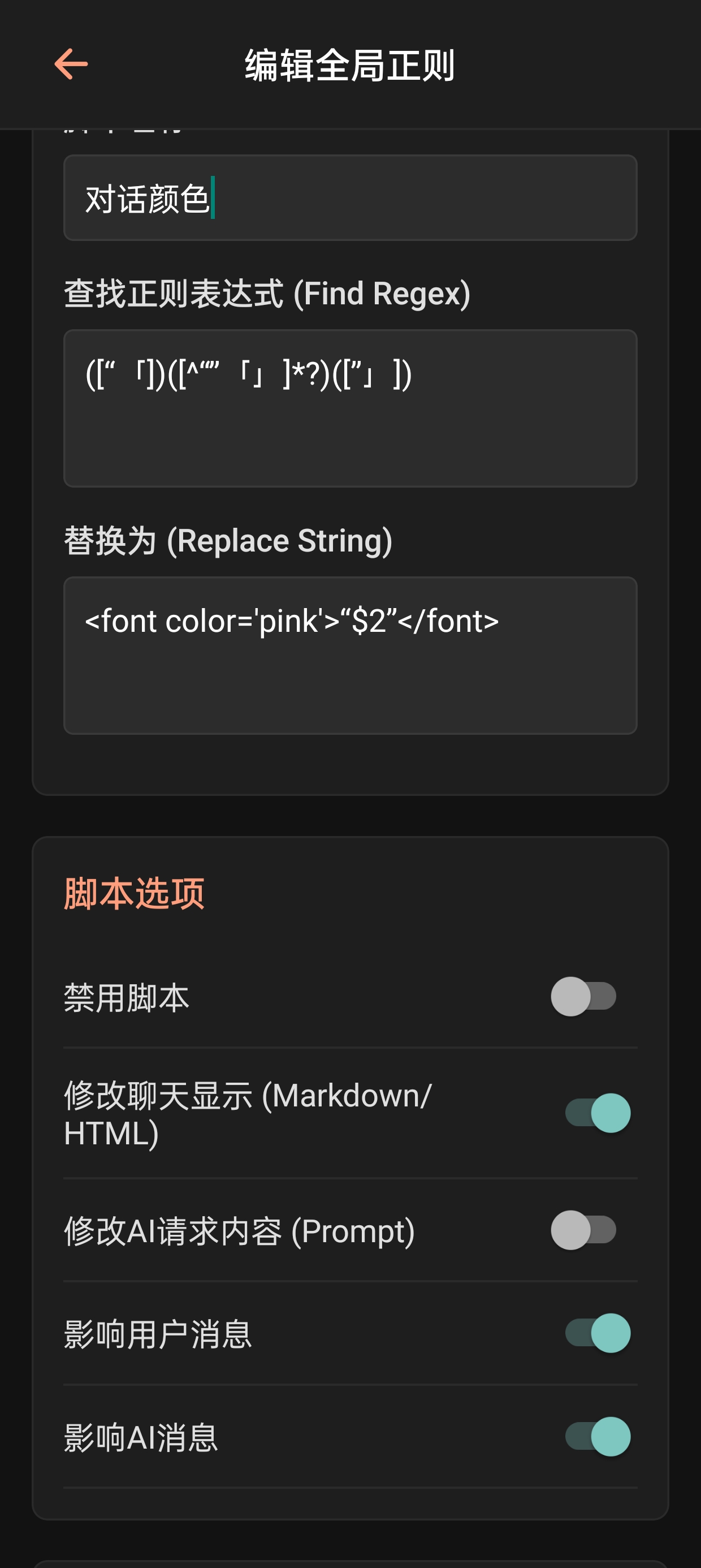 如图,使用正则`([“「])([^“”「」]*?)([”」])`匹配中文引号及其包裹的内容,然后替换成你喜欢的颜色,例如`“$2”`。根据你的需求可以改成其它颜色值。
*(此示例仅用于展示正则脚本的使用方法,如果你需要修改对话颜色,无需使用正则,直接在主题与样式设置中的符号选项卡添加符号规则即可。)*
* 示例2
markdown斜体上色:
修改`*斜体*`的文字颜色。
参考正则:`(?$1`
选项勾选修改聊天显示即可。color可以替换为你喜欢的颜色值。
---
## 其它帮助文档:
[](https://github.com/fatsnk/APItemplateV2?tab=readme-ov-file)
[](https://github.com/fatsnk/forksilly.doc/blob/main/tools.md)
[](https://github.com/fatsnk/forksilly.doc/blob/main/%E5%AE%8F%E5%BC%95%E6%93%8E%E6%B5%8B%E8%AF%95%E7%94%A8%E4%BE%8B.md)
[](https://github.com/fatsnk/forksilly.doc/discussions/4)
[](https://github.com/fatsnk/forksilly.doc/discussions/9)
## 有用的提示词
#### 生成选项
```
<下一步选项>
# 在每次输出的最末尾,提供数个符合当前情境的选项供玩家作为下一步行动的参考。
选项要有足够区分度。
## 选项输出格式示例(样式非必要。应根据情况使用合适的颜色和emoji):
请选择您的下一步行动:
...(根据需要可以输出更多选项)
(也可以输出表示当前不能选择的行动。)
```
AI输出渲染效果参考:
如图,使用正则`([“「])([^“”「」]*?)([”」])`匹配中文引号及其包裹的内容,然后替换成你喜欢的颜色,例如`“$2”`。根据你的需求可以改成其它颜色值。
*(此示例仅用于展示正则脚本的使用方法,如果你需要修改对话颜色,无需使用正则,直接在主题与样式设置中的符号选项卡添加符号规则即可。)*
* 示例2
markdown斜体上色:
修改`*斜体*`的文字颜色。
参考正则:`(?$1`
选项勾选修改聊天显示即可。color可以替换为你喜欢的颜色值。
---
## 其它帮助文档:
[](https://github.com/fatsnk/APItemplateV2?tab=readme-ov-file)
[](https://github.com/fatsnk/forksilly.doc/blob/main/tools.md)
[](https://github.com/fatsnk/forksilly.doc/blob/main/%E5%AE%8F%E5%BC%95%E6%93%8E%E6%B5%8B%E8%AF%95%E7%94%A8%E4%BE%8B.md)
[](https://github.com/fatsnk/forksilly.doc/discussions/4)
[](https://github.com/fatsnk/forksilly.doc/discussions/9)
## 有用的提示词
#### 生成选项
```
<下一步选项>
# 在每次输出的最末尾,提供数个符合当前情境的选项供玩家作为下一步行动的参考。
选项要有足够区分度。
## 选项输出格式示例(样式非必要。应根据情况使用合适的颜色和emoji):
请选择您的下一步行动:
...(根据需要可以输出更多选项)
(也可以输出表示当前不能选择的行动。)
```
AI输出渲染效果参考:
 可以点击选项将其复制到剪贴板。